

Da Revit a render fotorealistico in meno di 10 secondi
- Carica uno screenshot, uno schizzo o una planimetria
- Render & correzioni illimitati
- Funziona ovunque, senza download
Nessuna carta di credito richiesta
Usato da architetti e interior designer in oltre 100 paesi
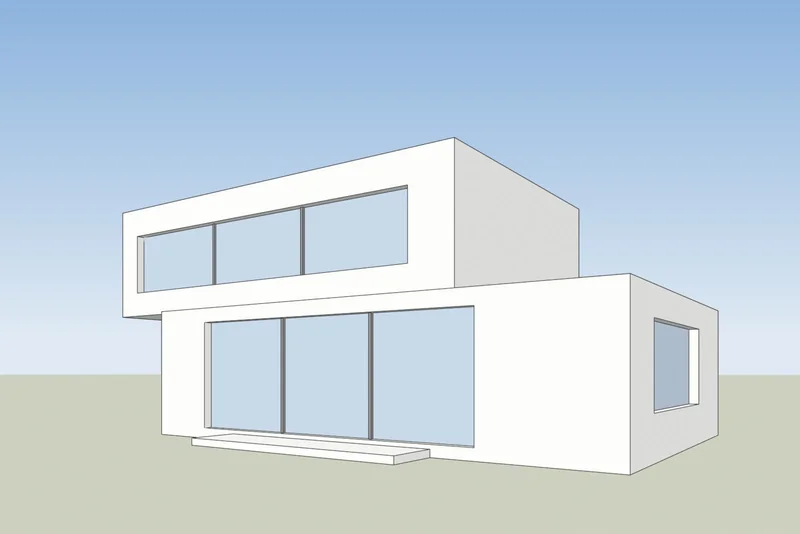
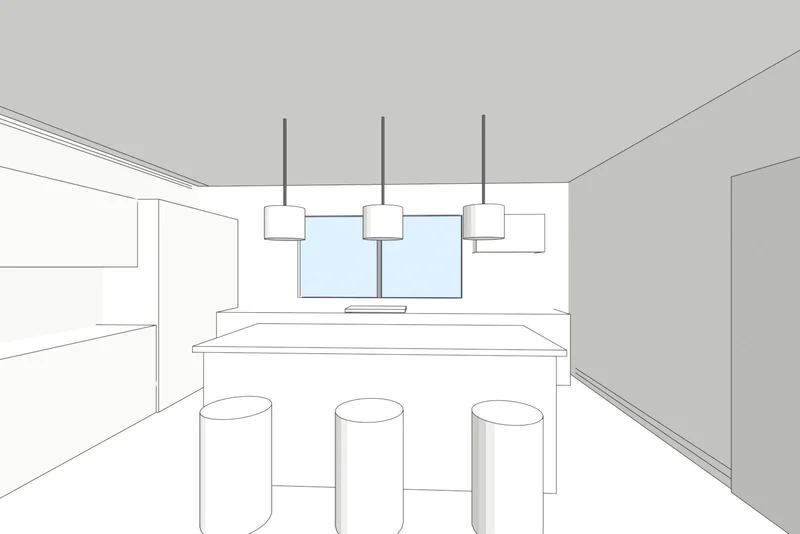
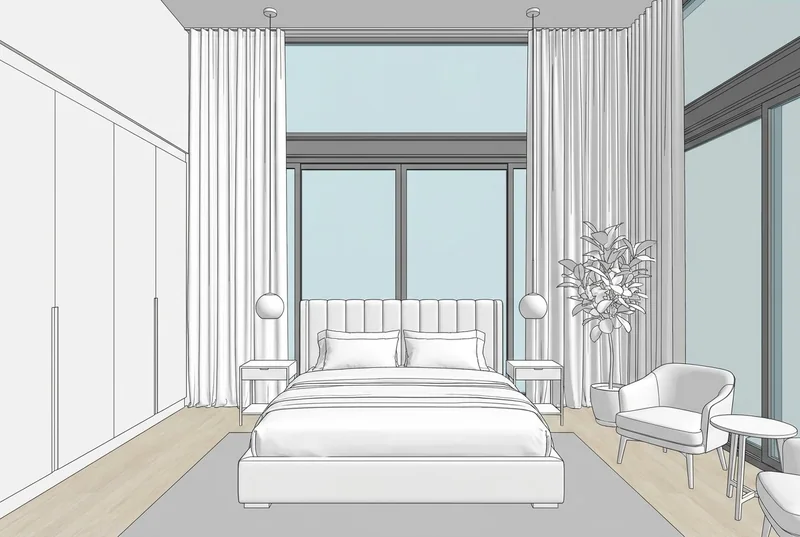
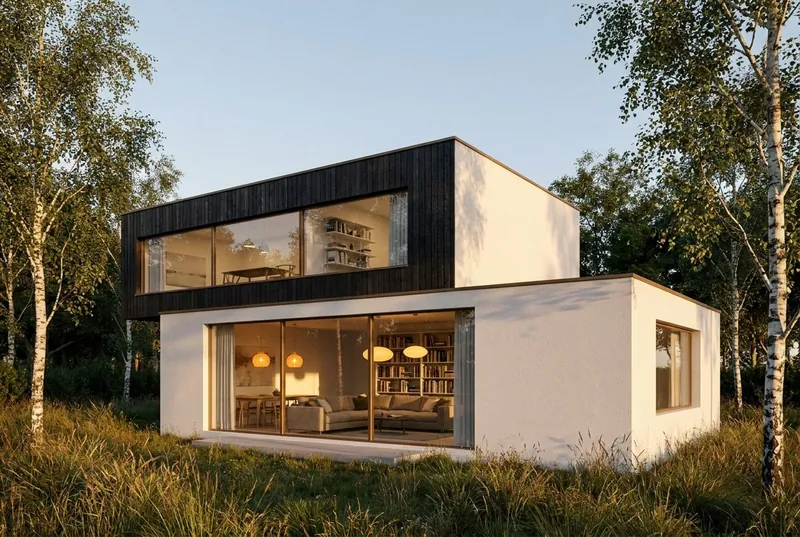
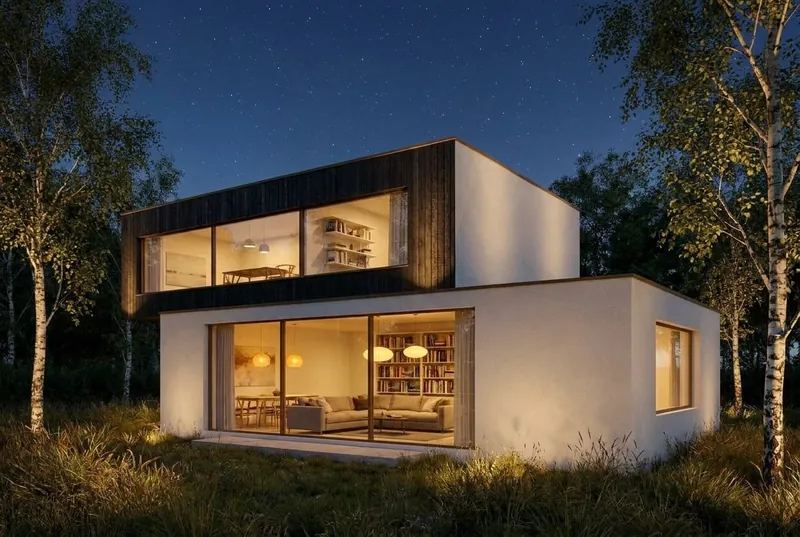
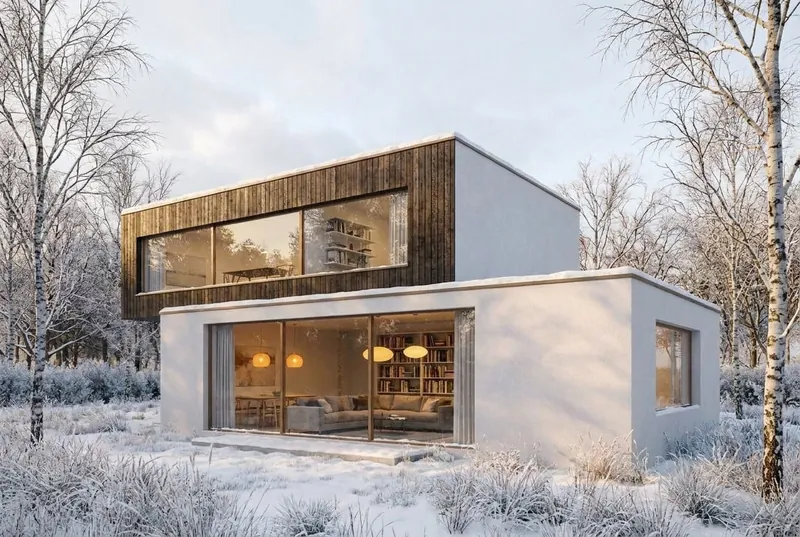
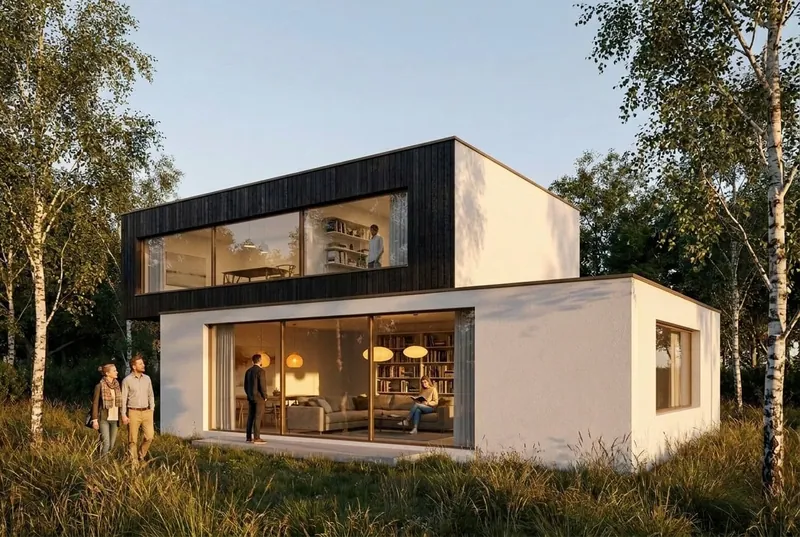
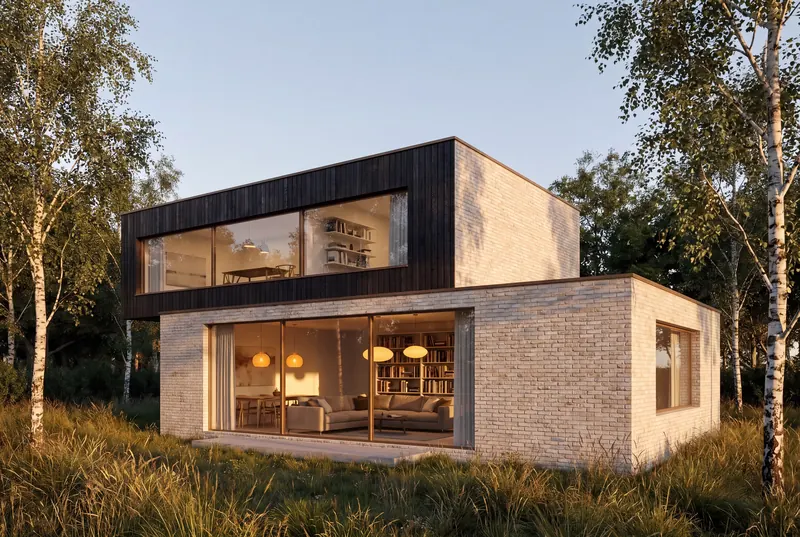
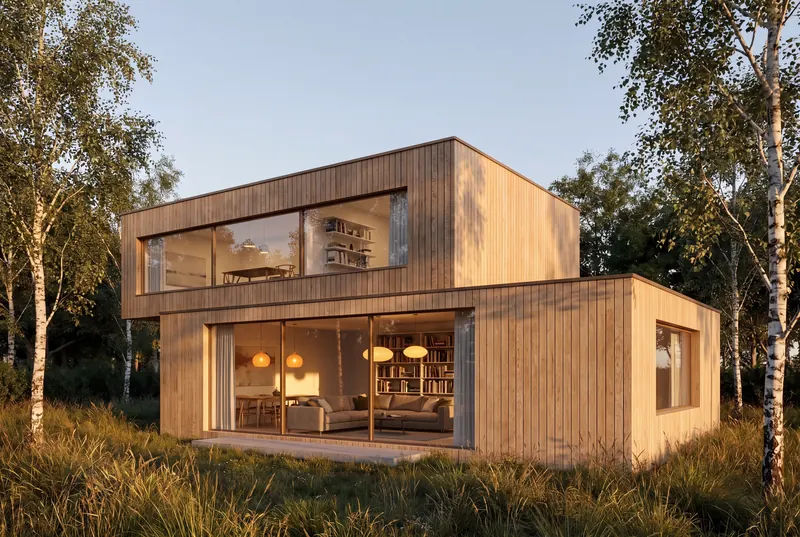
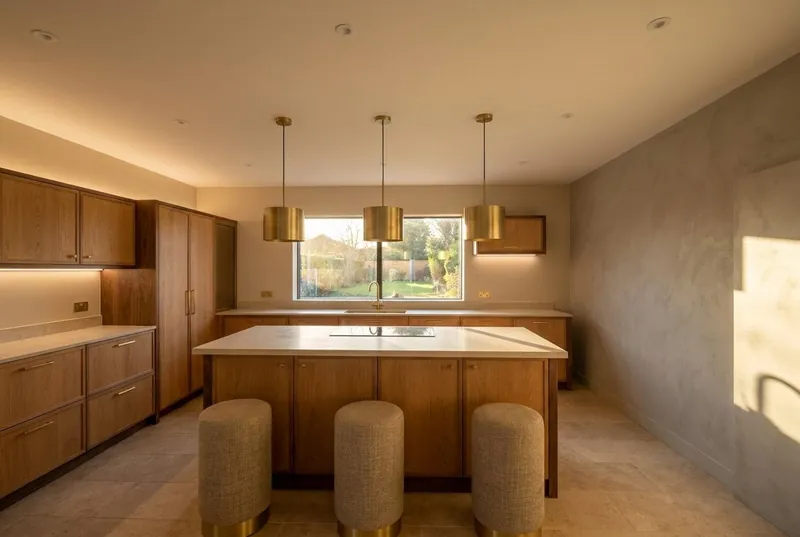
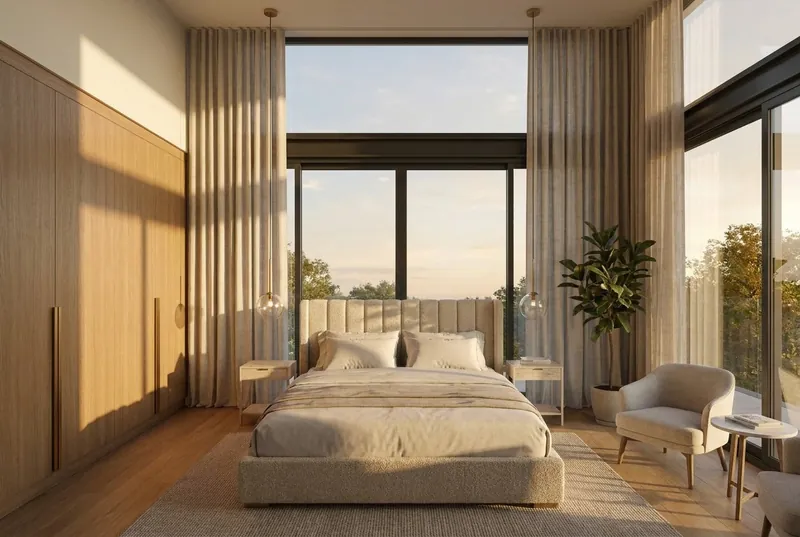
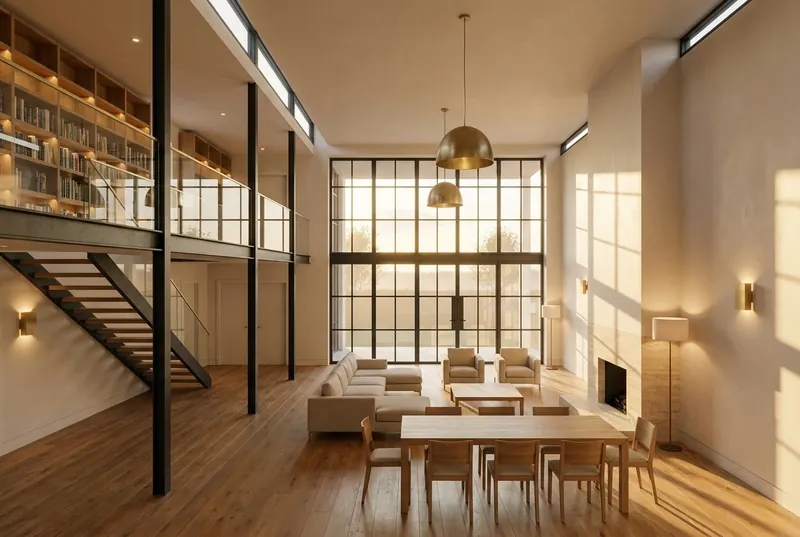
Da una vista 3D a un render AI fotorealistico
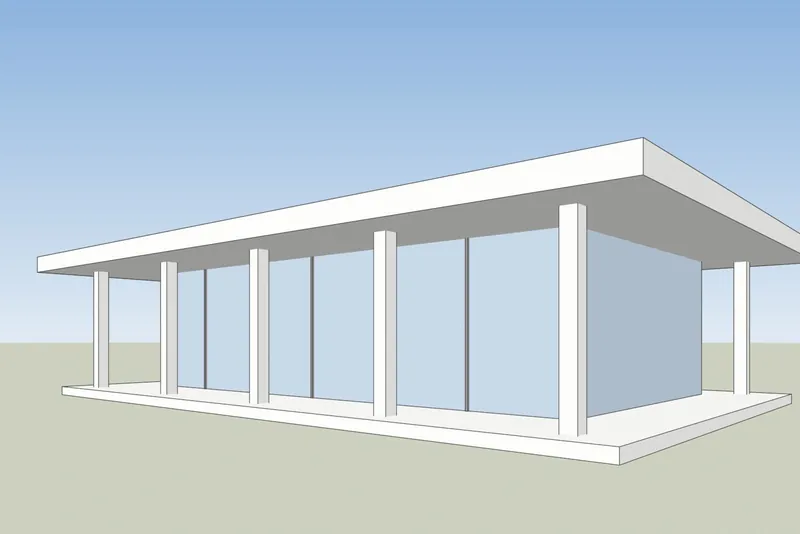
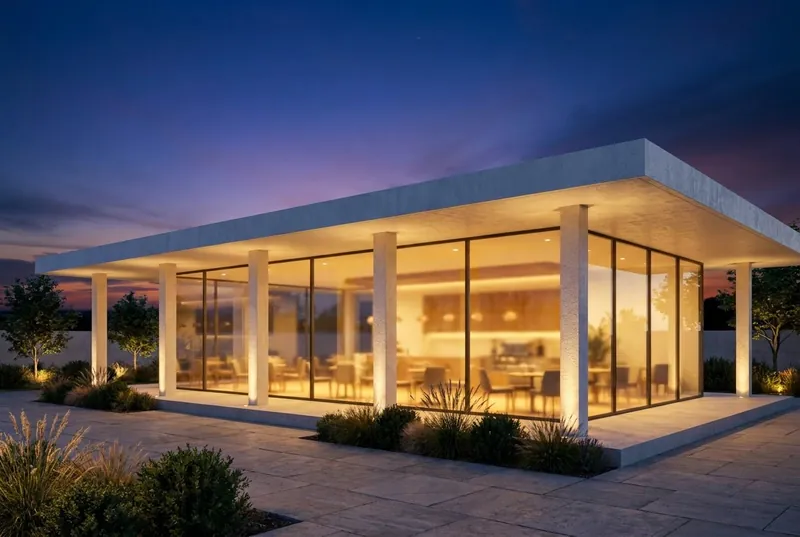
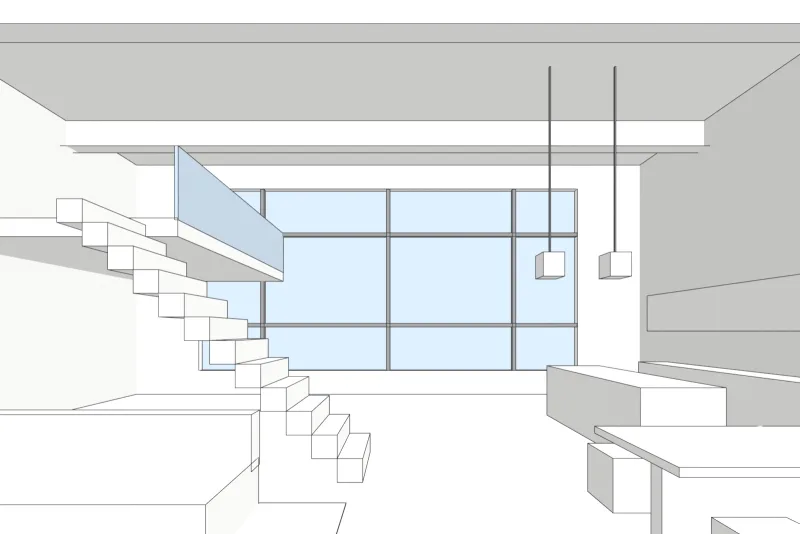
I modelli di esempio sono stati creati in Blender e sono mostrati come semplici viste 3D, non come file Revit. A destra il render ottenuto, non ritoccato.
 PrimaDopo
Caffè in padiglione di vetro
Un padiglione con tetto piano al crepuscolo, affollato all'interno e sulla terrazza. Le colonne e lo sbalzo del tetto corrispondono al modello.
 PrimaDopo
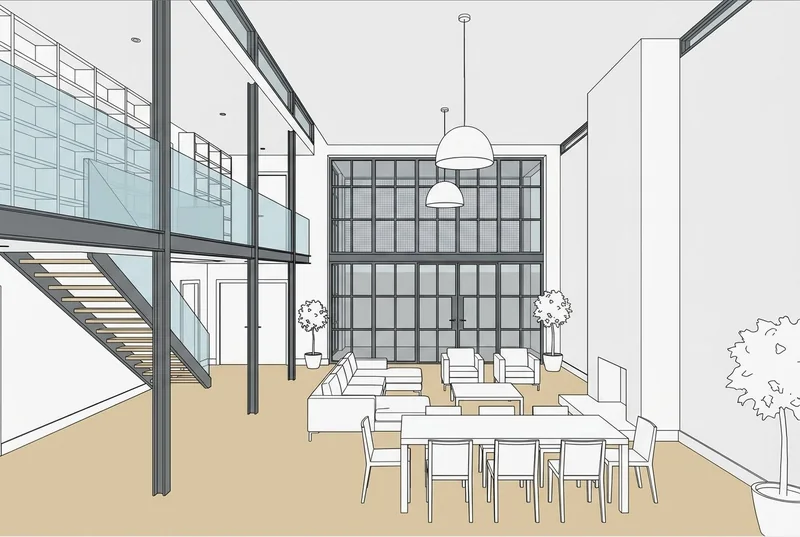
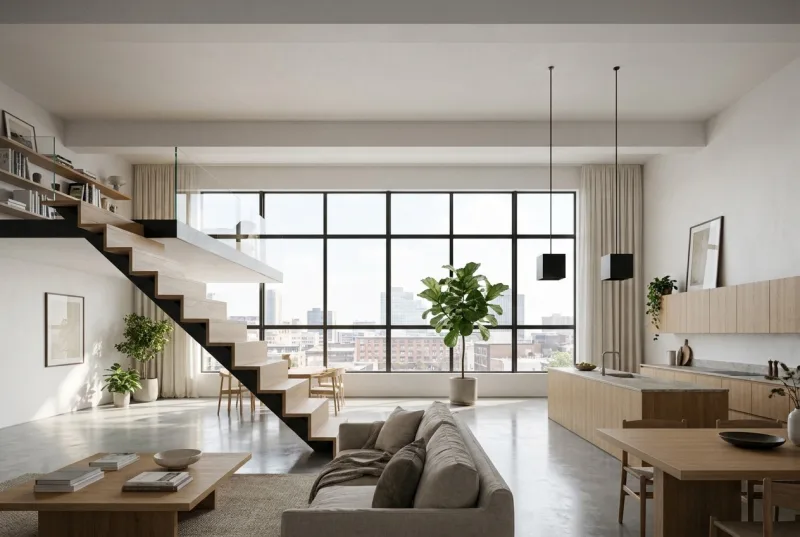
Loft
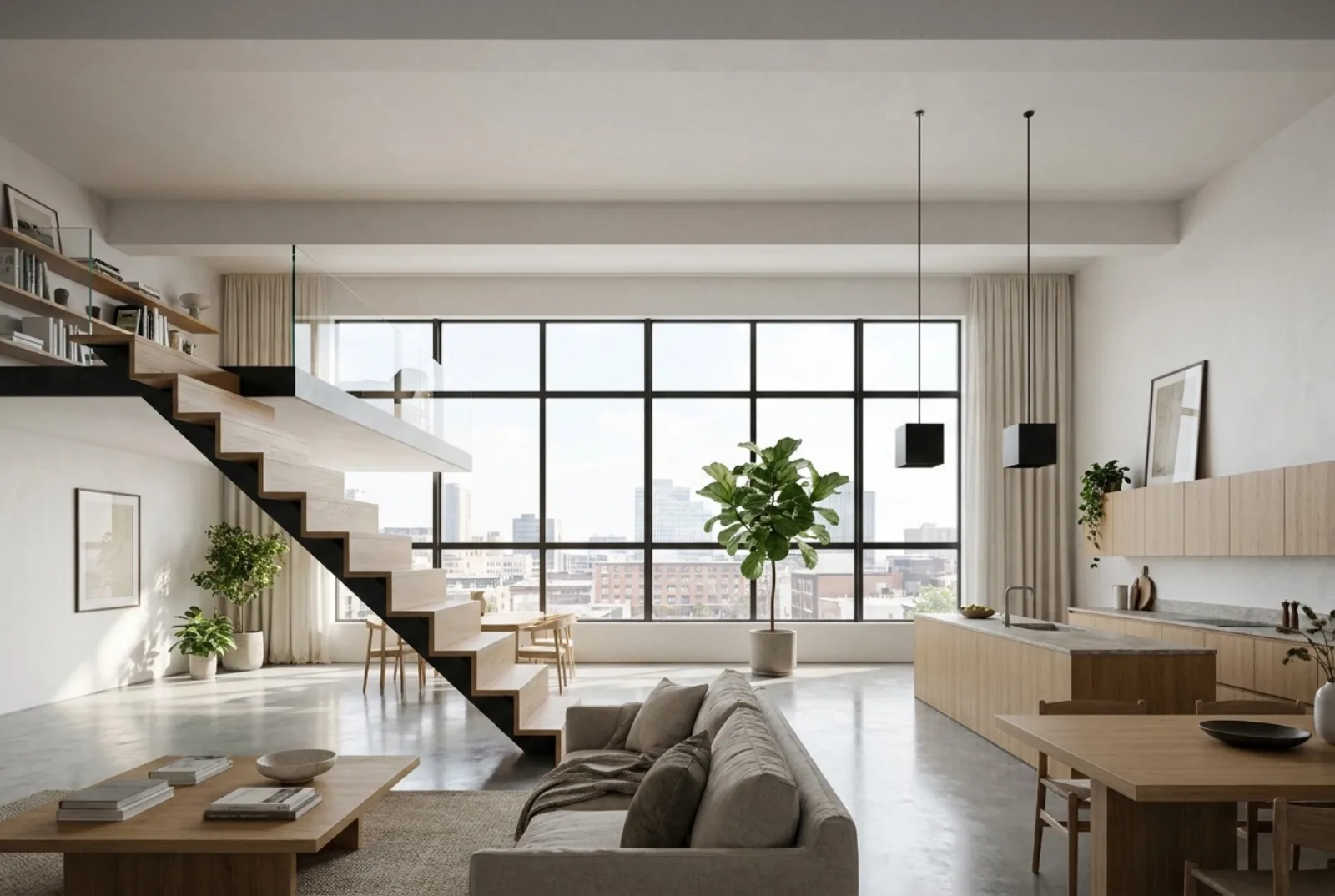
Un interno a doppia altezza in luce diurna. La griglia metallica delle finestre, il soppalco e la scala sono come disegnati, con nuove finiture e mobili.
Come preparare la sua vista Revit per il render AI
4 passaggi, e solo l'esportazione è obbligatoria.
1. Imposti la vista 3D
Apra una vista 3D, oppure una vista con telecamera per avere la prospettiva. Usi il ViewCube per inquadrare l'edificio come lo vuole nell'immagine. In Visibility/Graphics (VV), nella scheda Annotation Categories, deselezioni Grids, Levels e Section Boxes.
2. Scelga uno stile visivo semplice
Nella View Control Bar imposti il Visual Style su Shaded o Consistent Colors. Disattivi le ombre: l'AI aggiunge la propria luce. Realistic e Ray Trace non servono.
3. Esporti un PNG
Usi File, Export, Images and Animations, Image. Scelga PNG e salvi il file. Va bene anche uno screenshot della finestra di Revit, ma un'esportazione non contiene barre degli strumenti.
4. Lo renderizzi
Carichi il PNG, scelga luce diurna, sole serale, crepuscolo o notte e, se vuole, aggiunga una breve nota sui materiali, ad esempio intonaco bianco e finestre in rovere.
Cosa mantiene l'AI del suo modello Revit e cosa cambia
Così sa cosa mostrare a un cliente e cosa inviare al nostro studio.
Cosa rimane invariato
La forma dell'edificio, le finestre e le porte, il profilo del tetto e il numero di piani. L'inquadratura resta esattamente quella del suo screenshot.
Cosa cambia l'AI
Materiali, luce, cielo, vegetazione e finiture degli arredi. Usi il campo note per guidarli, ad esempio intonaco bianco e finestre in rovere.
Cosa può essere semplificato
I dettagli molto sottili, come i montanti sottili delle finestre o le piccole ringhiere, possono risultare più semplici che nel modello. Per immagini finali precise, si affidi al nostro studio.
Cosa succede al suo file
Viene inviato solo lo screenshot, mai il file del suo modello. Non usiamo le sue immagini per addestrare l'intelligenza artificiale e non pubblichiamo i suoi render.
Prezzi semplici
Prezzi nella propria valuta.
Pro
Un architetto o designer su progetti in corso.
€25 / mese
- Render Standard illimitati
- 1 postazione utente
- 1 render contemporaneamente
Tutto ciò che è in Free, più:
- 5 render HD al mese
- Senza logo, ingrandimento 2x
- Download in 4K inclusi
- Video da 5 secondi
- Link di revisione per i clienti
Studio
Il più popolarePer piccoli team che condividono render con i clienti.
€39 / mese
- Render Standard illimitati
- 3 postazioni utente
- 2 render contemporaneamente
Tutto ciò che è in Pro, più:
- 40 render HD al mese
- 2 versioni alla volta
- Download in 4K e 8K
- Galleria condivisa del team
- Un unico pool di crediti condiviso dal team
- White label: il suo logo e i suoi colori
- Il suo logo sulle pagine di revisione per i clienti
- Assistenza prioritaria
- Formazione video 1:1 (30 min)
Max
Uso quotidiano in produzione e molto HD.
€79 / mese
- Render Standard illimitati
- 5 postazioni utente
- 4 render contemporaneamente
Tutto ciò che è in Studio, più:
- 120 render HD al mese
- 4 versioni alla volta
- Download in 4K e 8K
- Video da 10 secondi
- Assistenza prioritaria
- Accesso anticipato alle nuove funzioni
- Formazione video 1:1 (60 min)
I prezzi includono l’IVA dove prevista.
Ricarica senza piano
65 Render HD Miglior rapporto qualità-prezzo
€29
650 crediti, non scadono mai
€0.45 per render HD
Un unico pagamento, e i crediti non scadono mai. Ogni acquisto rimuove anche il logo, ingrandisce i render 2x e sblocca i video da 5 secondi.
Domande sul render AI per Revit
Versioni, viste, file e lavoro per i clienti.
Lo provi sul suo modello RevitQuali versioni di Revit funzionano?
Qualsiasi versione in grado di mostrare una vista 3D ed esportare un'immagine, anche Revit LT. Lo strumento richiede solo un'immagine della vista, quindi la versione non conta.
Ho bisogno di un add-in o di un plugin per Revit?
No. Esporta un PNG da Revit e lo carica nel browser. Non si aggiunge nulla a Revit e il file del modello non viene mai caricato.
Come escludo il section box e le griglie dall'immagine?
Apra Visibility/Graphics (VV) nella vista 3D e vada alla scheda Annotation Categories. Deselezioni Grids, Levels e Section Boxes, poi esporti la vista.
Quale stile visivo di Revit offre il miglior risultato?
Shaded o Consistent Colors, con le ombre disattivate. Una vista semplice funziona meglio. Realistic e Ray Trace non servono: l'AI aggiunge i propri materiali e la propria luce, a meno che non scelga «Mantieni i miei materiali».
Funziona con gli interni Revit?
Sì. Posizioni una telecamera all'interno della stanza, esporti quella vista e la carichi. Il loft qui sopra è un interno. I dettagli molto sottili possono risultare più semplici che nel modello.
Posso mostrare un render di Revit a un cliente?
I render gratuiti sono per uso personale e riportano un piccolo logo 3Dstudio.co. Qualsiasi piano o pacchetto di crediti consente il lavoro per i clienti e rimuove il logo. Con Pro e i piani superiori ottiene anche i link di revisione per i clienti: il suo cliente commenta l'immagine o la approva, senza bisogno di un account.
I pacchetti di crediti scadono?
No. I pacchetti di crediti non scadono mai e non richiedono alcun abbonamento. Paga una sola volta e usa i crediti quando le servono.
Revit è un marchio del rispettivo proprietario. 3Dstudio.co non è affiliato a questo marchio.
Render AI per gli altri programmi 3D che usa
Funziona con qualsiasi programma che permetta di fare uno screenshot di una vista 3D. Queste pagine spiegano i passaggi per l'esportazione.
1,252
Progetti completati
13
Anni di attività
17
Paesi serviti







★★★★★
Valutazione 4.9 su Clutch · Le nostre recensioni
Architetti, sviluppatori immobiliari & interior designer
Al servizio di 215 aziende dal 2013
125 dei 220 clienti sono tornati
Più della metà dei nostri clienti ci ha incaricati di nuovo
Renderizzi subito una vista Revit
Gratis per iniziare, senza carta di credito. Il primo render è pronto in meno di 10 secondi.