

Revit para render fotorrealista em menos de 10 segundos
- Carregue uma captura de ecrã, esboço ou planta
- Renders & correções ilimitados
- Qualquer dispositivo, sem descargas
Não é preciso cartão
Usado por arquitetos e designers de interiores em mais de 100 países
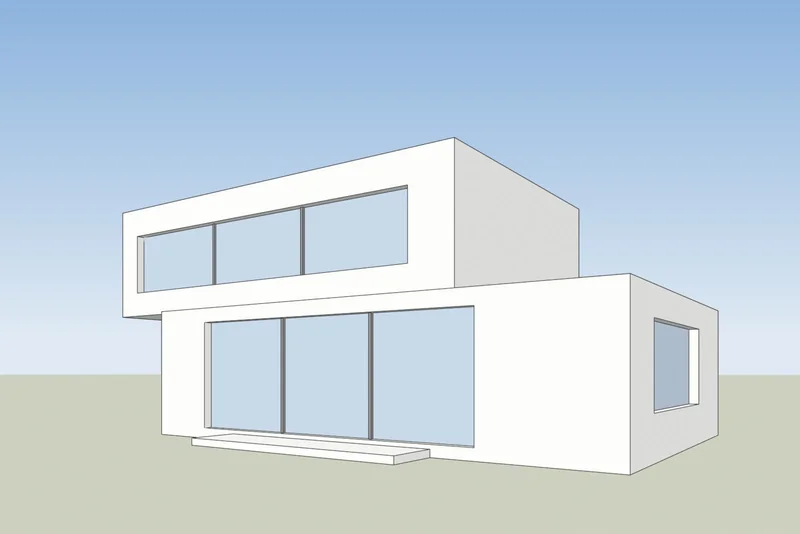
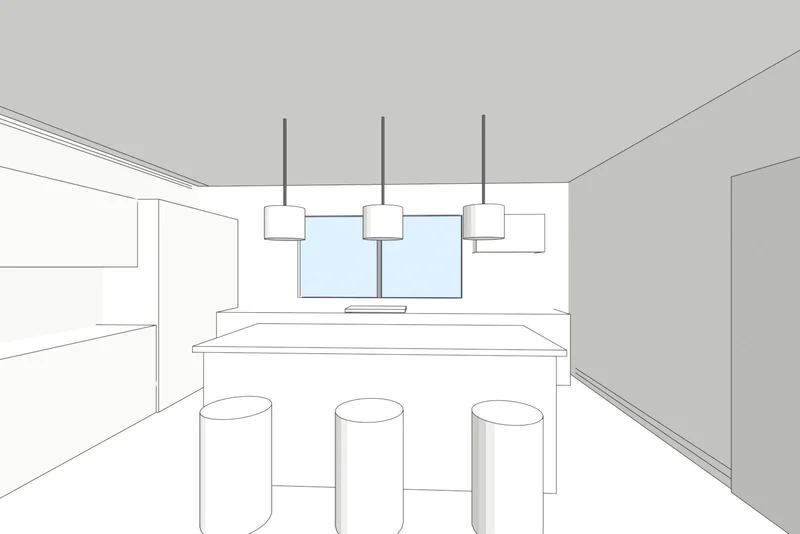
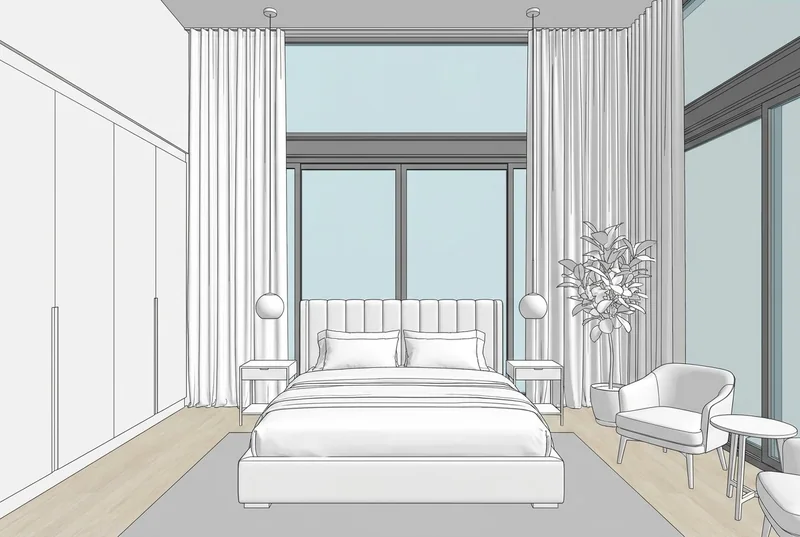
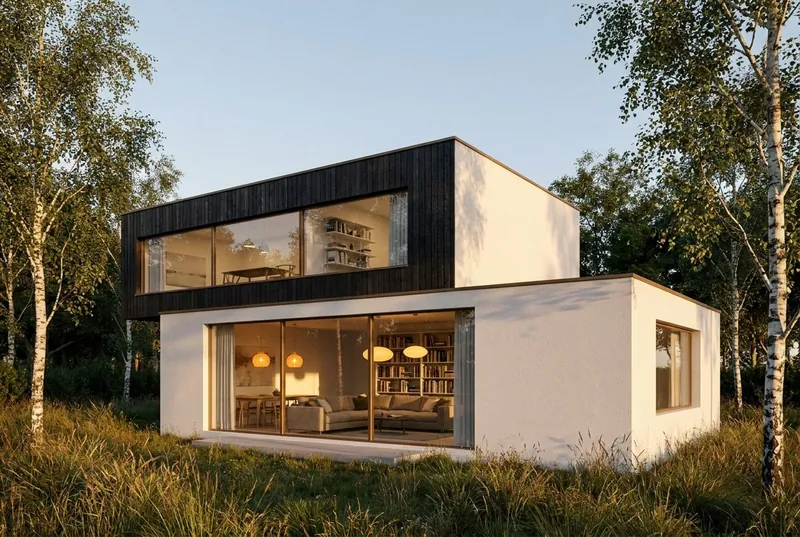
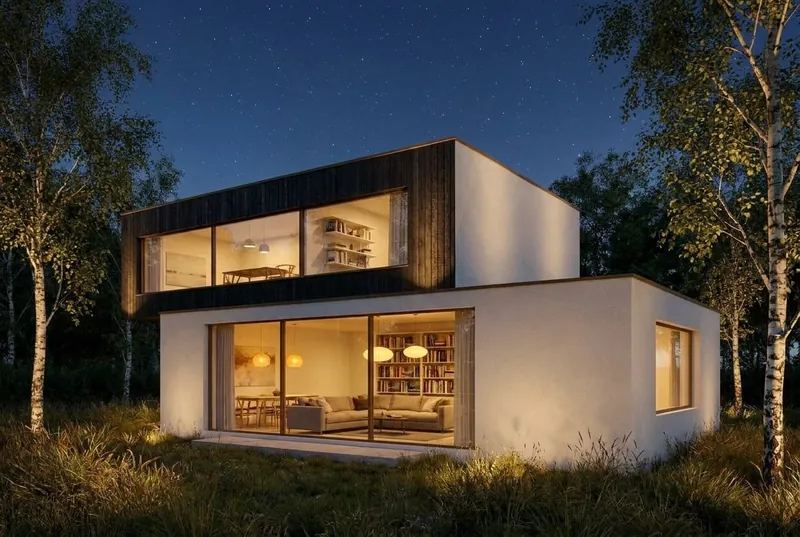
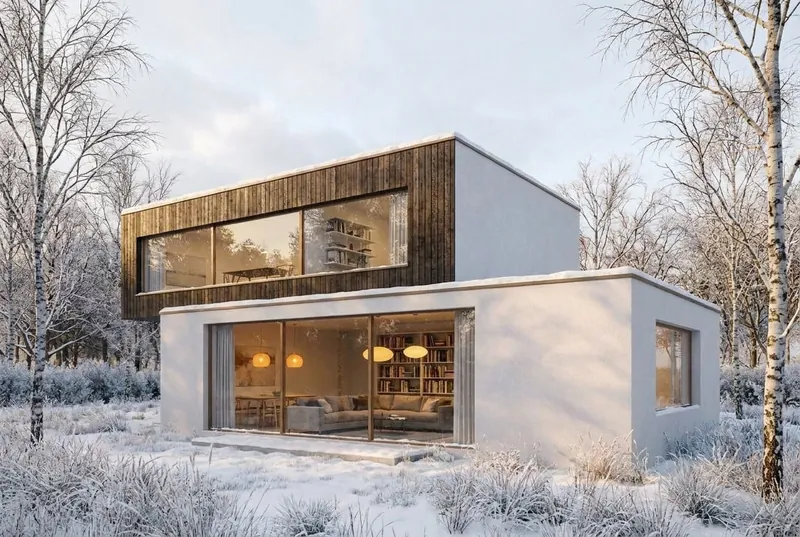
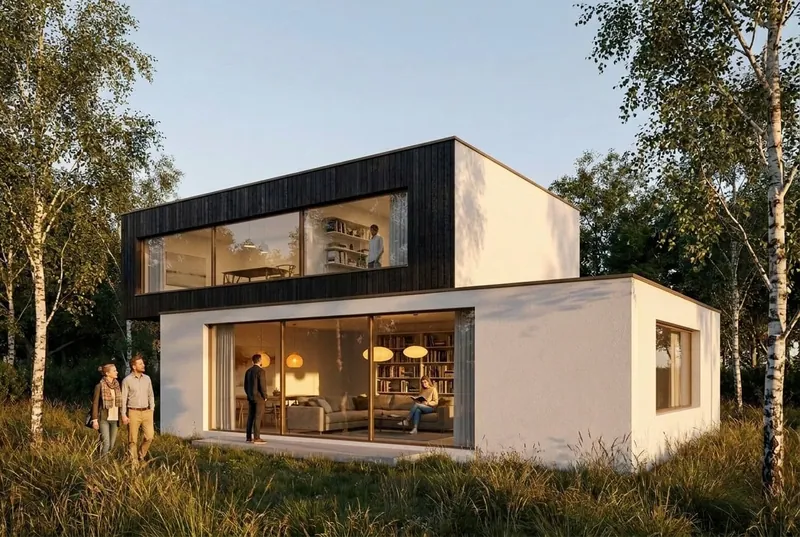
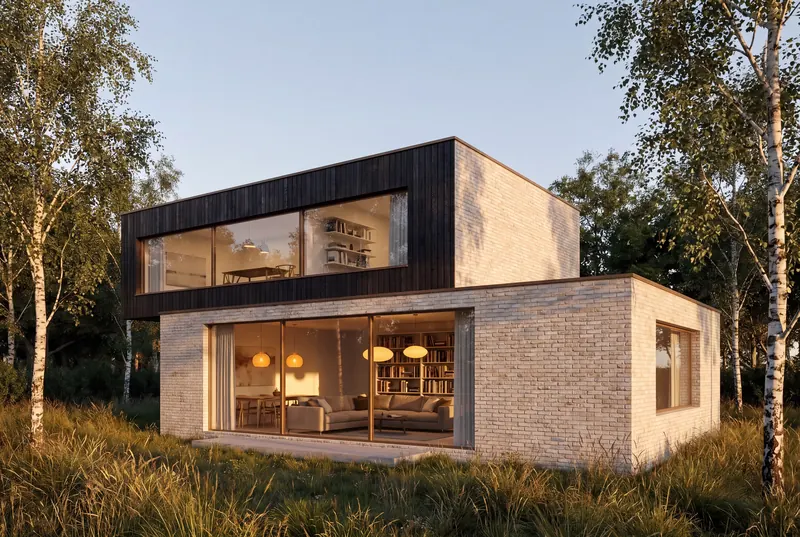
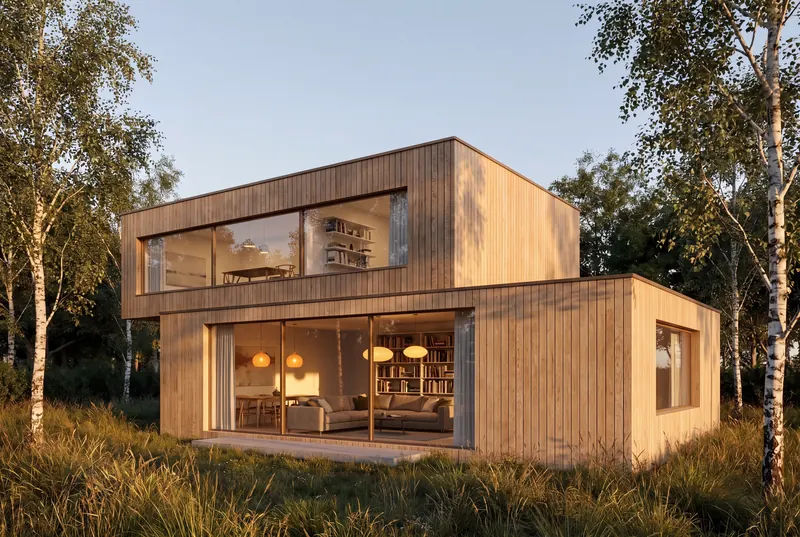
Uma vista 3D entra, um render fotorrealista sai
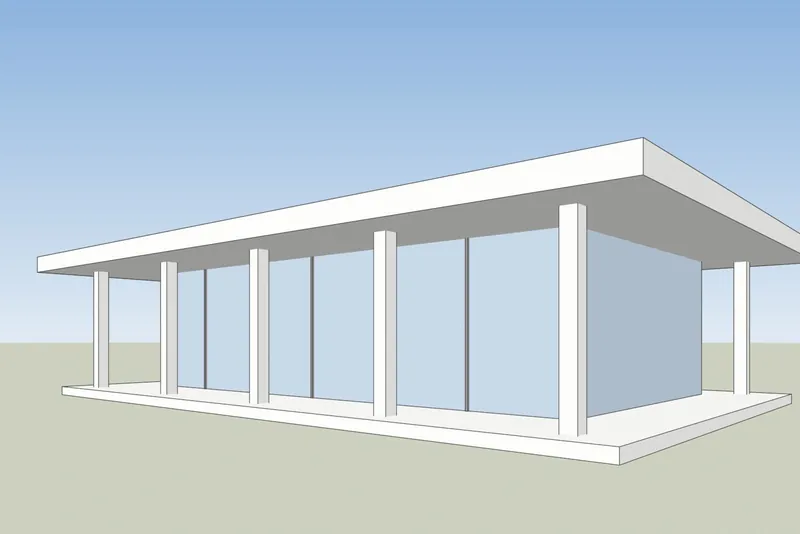
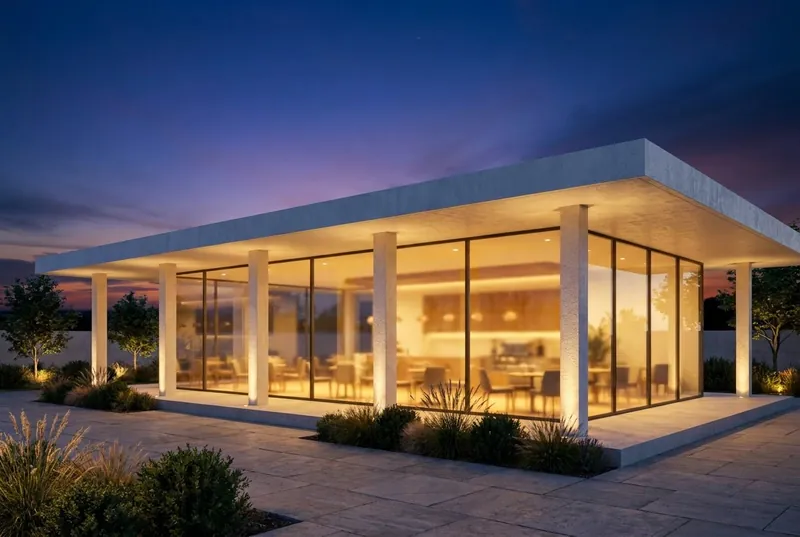
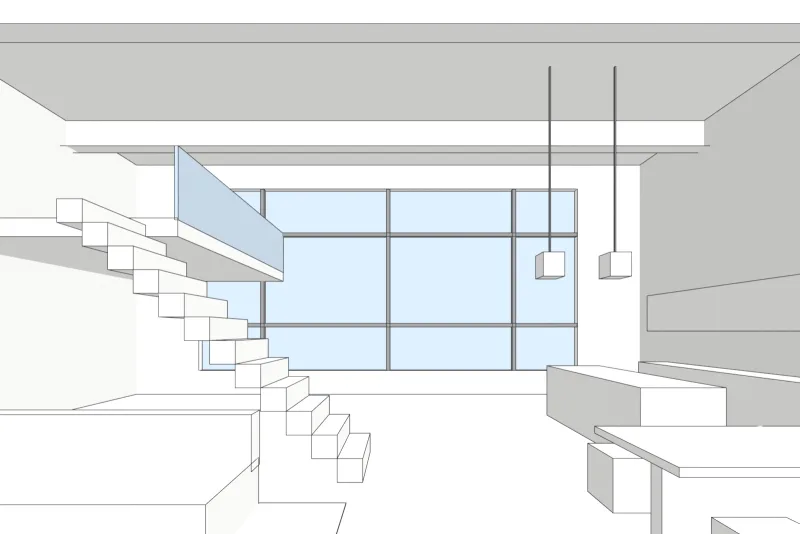
Os modelos de exemplo foram construídos no Blender e são apresentados como vistas 3D simples, não como ficheiros do Revit. O render que voltou está à direita, sem edição.
 AntesDepois
Café em pavilhão de vidro
Um pavilhão de cobertura plana ao anoitecer, com movimento no interior e no terraço. Os pilares e o beiral da cobertura correspondem ao modelo.
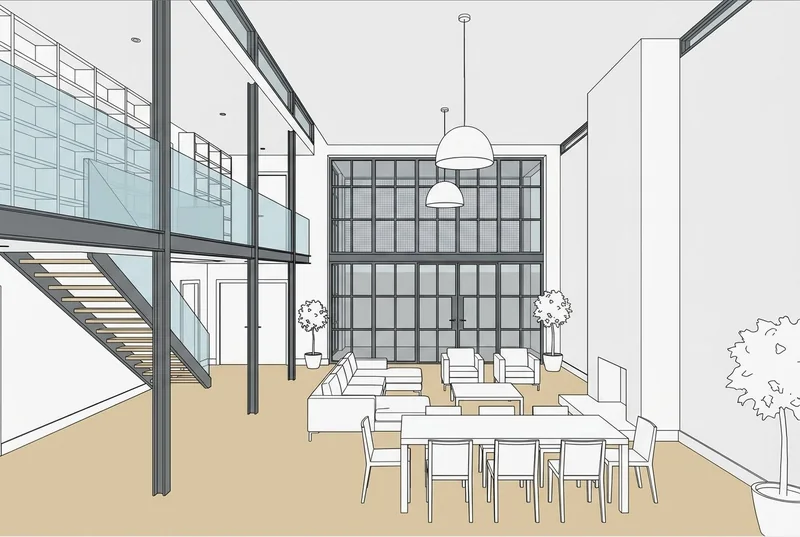
 AntesDepois
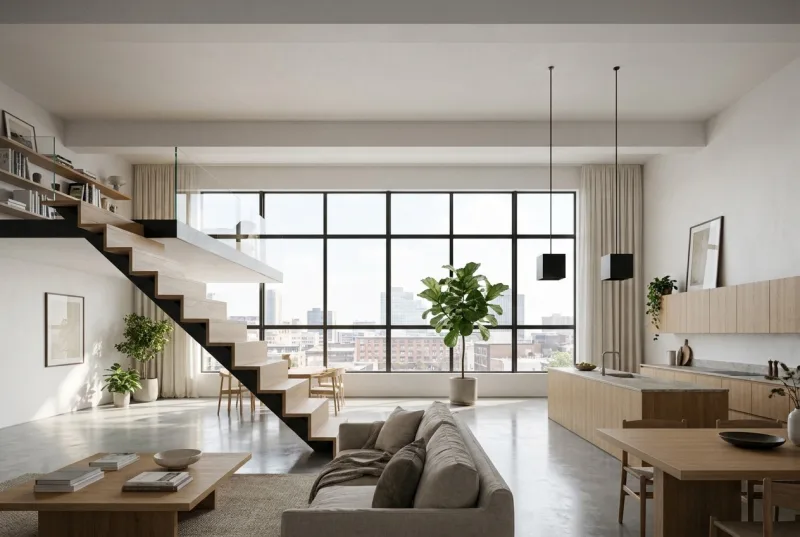
Apartamento loft
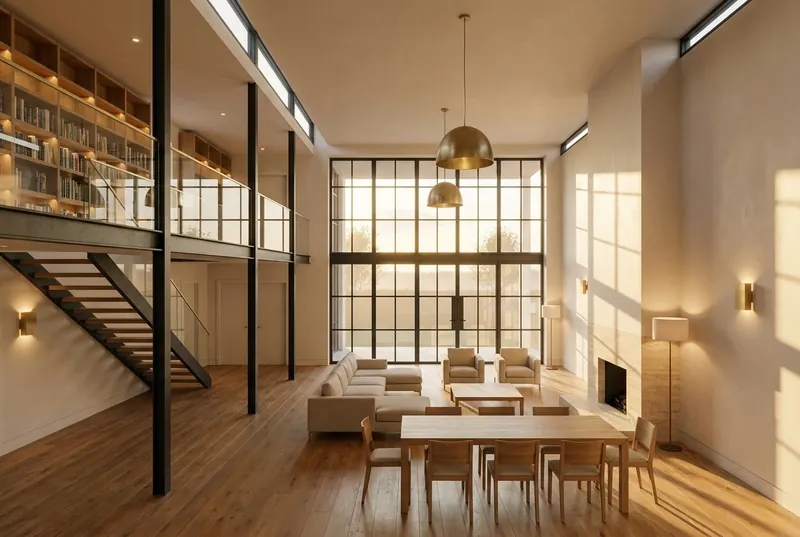
Um interior de pé-direito duplo à luz do dia. A grelha de janelas em aço, o mezanino e a escada estão como desenhados, com novos acabamentos e mobiliário.
Como preparar a sua vista do Revit
4 passos, e só a exportação é obrigatória.
1. Configure a vista 3D
Abra uma vista 3D ou, para ter perspetiva, uma vista Camera. Use o ViewCube para enquadrar o edifício como o quer na imagem. Em Visibility/Graphics (VV), no separador Annotation Categories, desmarque Grids, Levels e Section Boxes.
2. Escolha um estilo visual simples
Na View Control Bar, defina o Visual Style como Shaded ou Consistent Colors. Desligue as sombras: a IA acrescenta a sua própria luz. Não precisa de Realistic nem de Ray Trace.
3. Exporte um PNG
Use File, Export, Images and Animations, Image. Escolha PNG e guarde o ficheiro. Uma captura de ecrã da janela do Revit também funciona, mas uma exportação não inclui barras de ferramentas.
4. Faça o render
Carregue o PNG, escolha luz do dia, sol do fim da tarde, crepúsculo ou noite e, se quiser, acrescente uma nota curta sobre materiais, como reboco branco e janelas de carvalho.
O que a IA mantém do seu modelo do Revit e o que altera
Assim sabe o que mostrar a um cliente e o que enviar ao nosso estúdio.
O que se mantém igual
A forma do edifício, as janelas e portas, a linha da cobertura e o número de pisos. O ângulo da câmara mantém-se exatamente como na sua captura de ecrã.
O que a IA muda
Materiais, luz, céu, vegetação e acabamentos do mobiliário. Use o campo de notas para os orientar, por exemplo, reboco branco e janelas em carvalho.
O que pode ser simplificado
Pormenores muito finos, como caixilharia fina das janelas ou pequenos gradeamentos, podem sair mais simples do que no modelo. Para imagens finais exatas, use o nosso estúdio.
O que acontece ao seu ficheiro
Só é enviada a captura de ecrã, nunca o ficheiro do seu modelo. Não usamos as suas imagens para treinar IA e não publicamos os seus renders.
Preços simples
Preços na sua moeda.
Pro
Um arquiteto ou designer em projetos ativos.
€25 / mês
- Renders Standard ilimitados
- 1 lugar de utilizador
- 1 render em simultâneo
Tudo o que está no Free, mais:
- 5 renders HD por mês
- Sem logótipo, ampliação 2x
- Downloads em 4K incluídos
- Vídeos de 5 segundos
- Links de revisão para clientes
Studio
Mais popularPara equipas pequenas que partilham renders com clientes.
€39 / mês
- Renders Standard ilimitados
- 3 lugares de utilizador
- 2 renders em simultâneo
Tudo o que está no Pro, mais:
- 40 renders HD por mês
- 2 versões de uma vez
- Downloads em 4K e 8K
- Galeria de equipa partilhada
- Um conjunto de créditos partilhado pela equipa
- Marca branca: o seu logótipo e as suas cores
- O seu logótipo nas páginas de revisão do cliente
- Suporte prioritário
- Formação em vídeo 1:1 (30 min)
Max
Uso diário em produção e HD intensivo.
€79 / mês
- Renders Standard ilimitados
- 5 lugares de utilizador
- 4 renders em simultâneo
Tudo o que está no Studio, mais:
- 120 renders HD por mês
- 4 versões de uma vez
- Downloads em 4K e 8K
- Vídeos de 10 segundos
- Suporte prioritário
- Acesso antecipado a novas funcionalidades
- Formação em vídeo 1:1 (60 min)
Os preços incluem IVA quando aplicável.
Recarregar sem um plano
65 renders HD Melhor relação qualidade-preço
€29
650 créditos, nunca expiram
€0.45 por render HD
Um só pagamento, e os créditos nunca expiram. Qualquer compra também remove o logótipo, amplia os seus renders 2x e desbloqueia vídeos de 5 segundos.
Perguntas sobre render AI para Revit
Versões, vistas, ficheiros e trabalho para clientes.
Experimente com o seu modelo do RevitQue versões do Revit funcionam?
Qualquer versão que consiga mostrar uma vista 3D e exportar uma imagem, incluindo o Revit LT. A ferramenta só precisa de uma imagem da vista, por isso a versão não importa.
Preciso de um add-in ou plugin para o Revit?
Não. Exporta um PNG do Revit e carrega-o no navegador. Não se acrescenta nada ao Revit e o ficheiro do modelo nunca é carregado.
Como evito que a section box e as grelhas apareçam na imagem?
Abra o Visibility/Graphics (VV) na vista 3D e vá ao separador Annotation Categories. Desmarque Grids, Levels e Section Boxes e depois exporte a vista.
Que Visual Style do Revit dá o melhor resultado?
Shaded ou Consistent Colors, com as sombras desligadas. Uma vista simples dá os melhores resultados. Não precisa de Realistic nem de Ray Trace: a IA acrescenta os seus próprios materiais e luz, a menos que escolha Manter os meus materiais.
Funciona com interiores do Revit?
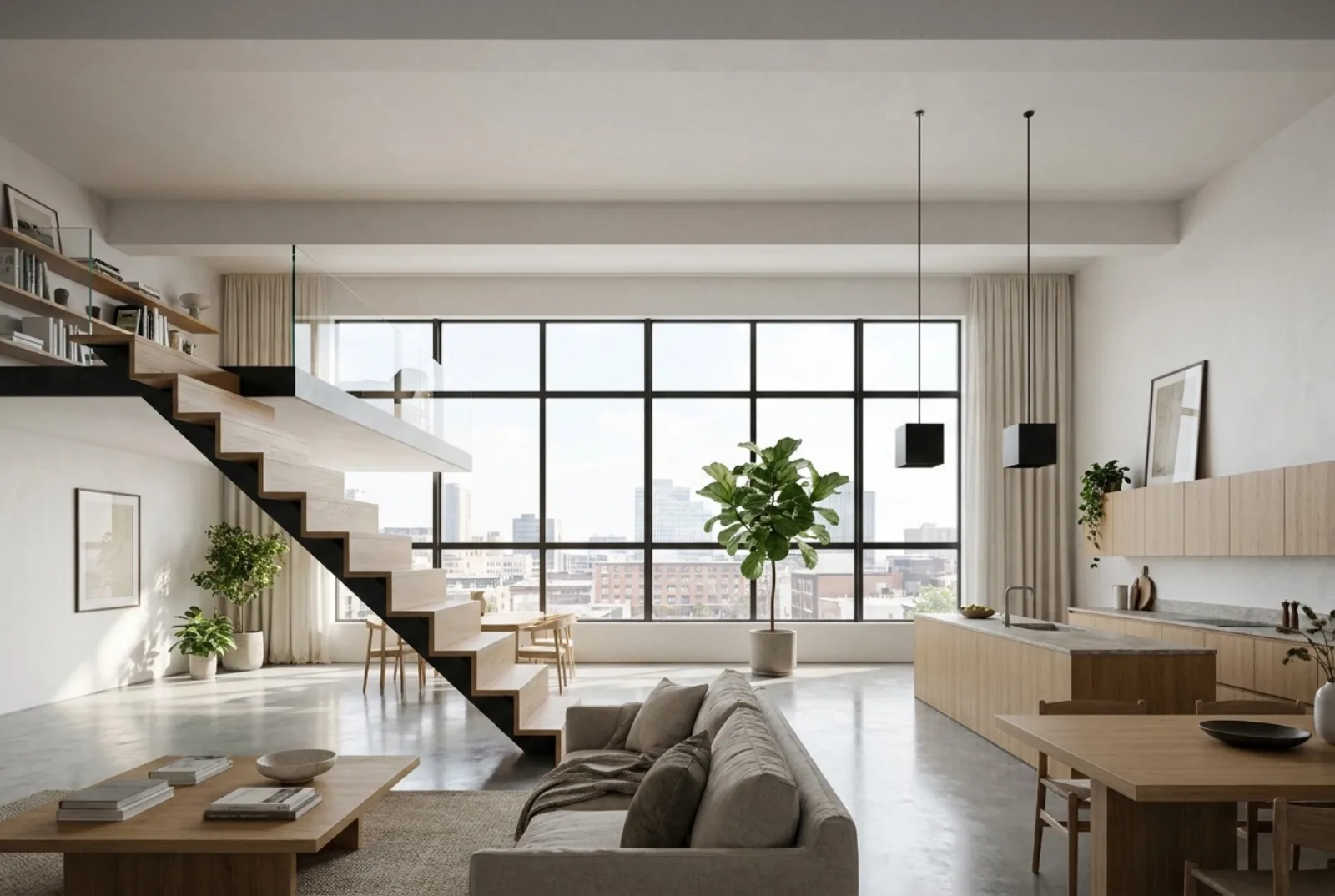
Sim. Coloque uma câmara dentro da divisão, exporte essa vista e carregue-a. O loft acima é um interior. Pormenores muito finos podem sair mais simples do que no modelo.
Posso mostrar um render do Revit a um cliente?
Os renders gratuitos são para uso pessoal e têm um pequeno logótipo 3Dstudio.co. Qualquer plano ou pacote de créditos permite trabalho para clientes e remove o logótipo. Os planos Pro e superiores também dão links de revisão para clientes: o seu cliente comenta a imagem ou aprova-a, sem conta.
Os pacotes de créditos expiram?
Não. Os pacotes de créditos nunca expiram e não exigem subscrição. Basta pagar uma vez e usar os créditos quando precisar.
O Revit é uma marca registada do respetivo proprietário, ao qual a 3Dstudio.co não está associada.
Render AI para os seus outros programas 3D
Funciona com qualquer programa que consiga fazer uma captura de ecrã de uma vista 3D. Estas páginas explicam os passos de exportação.
1,252
Projetos concluídos
13
Anos no mercado
17
Países de entrega







★★★★★
Avaliado em 4.9 no Clutch · Veja as nossas avaliações
Arquitetos, promotores & designers de interiores
A trabalhar para 215 empresas desde 2013
125 de 220 clientes voltaram
Mais de metade dos nossos clientes voltaram a contratar-nos
Renderize agora uma vista do Revit
Comece grátis, sem cartão de crédito. O seu primeiro render fica pronto em menos de 10 segundos.