







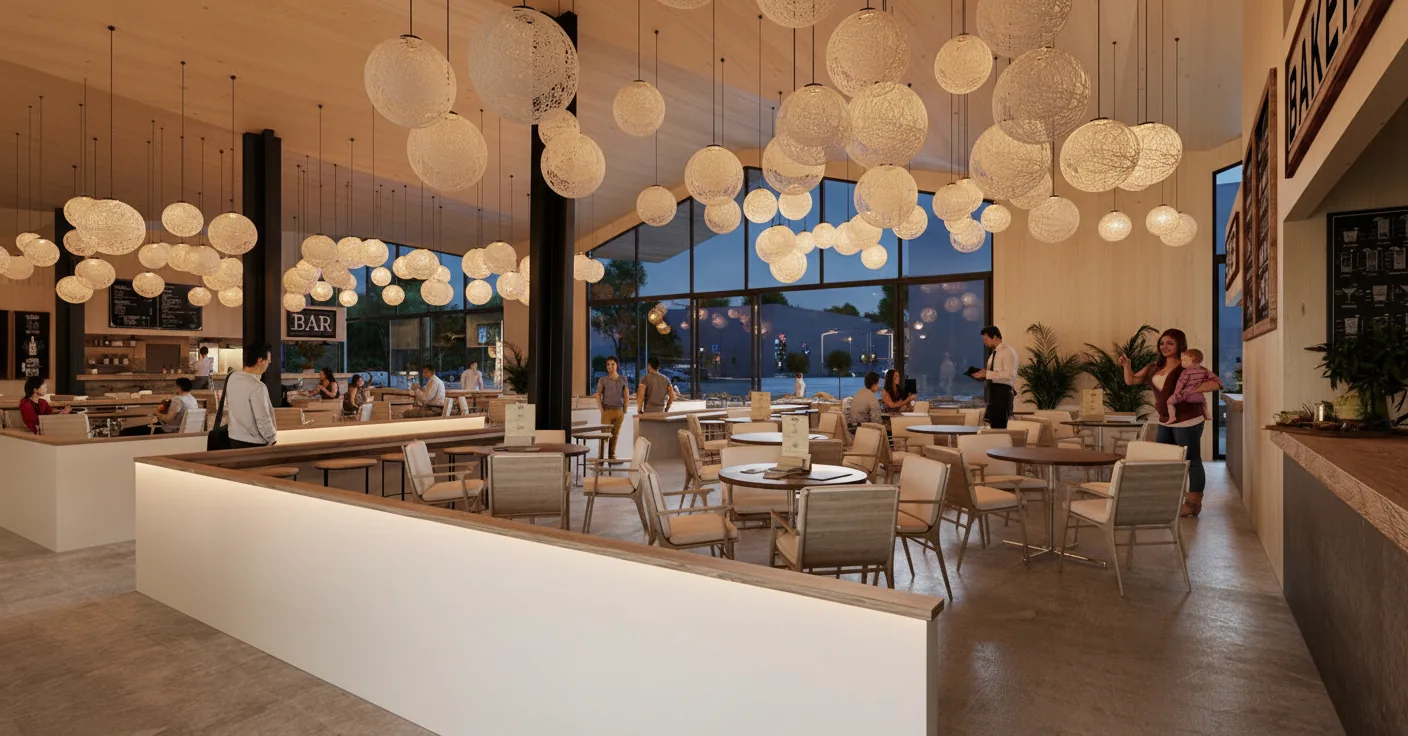
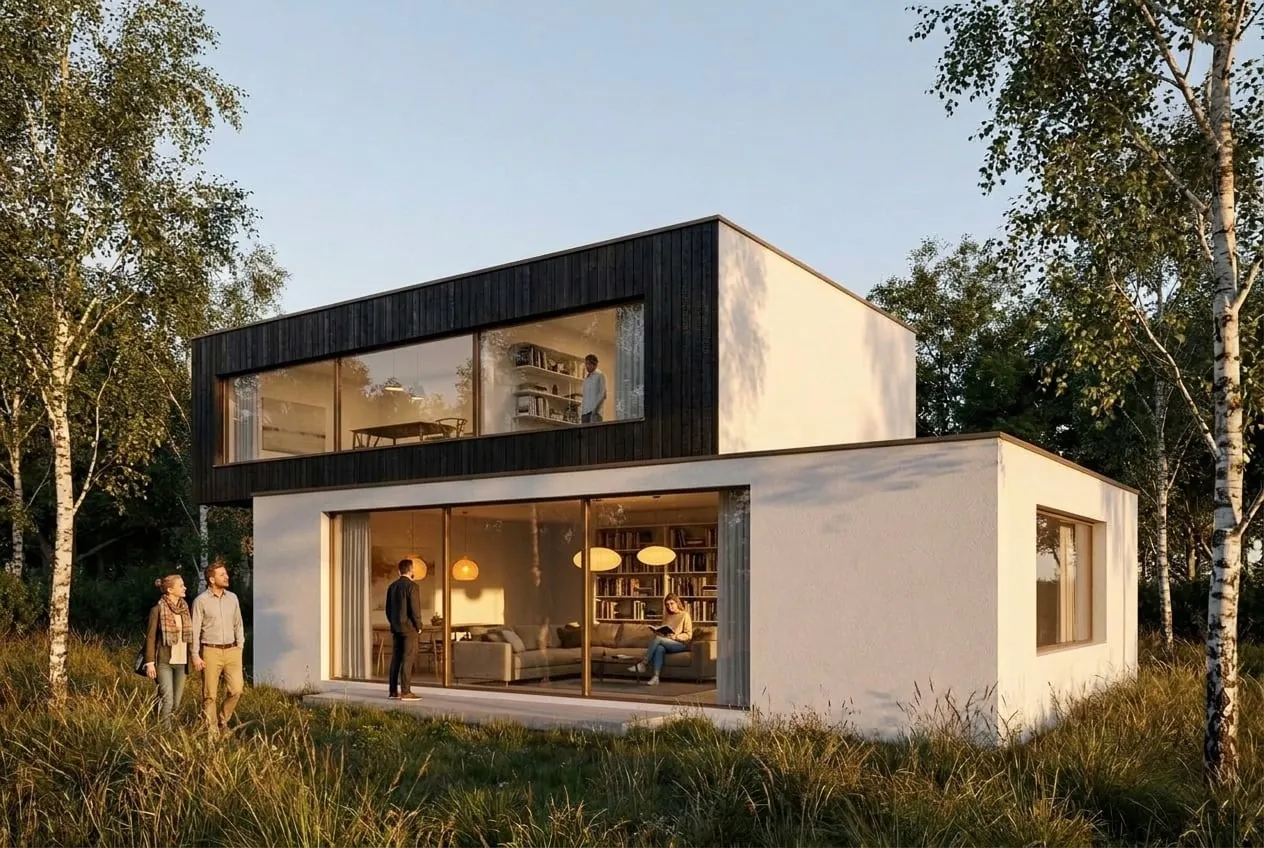




Render AI: visualizza qualsiasi idea in meno di 10 secondi
- Carica uno screenshot, uno schizzo o una planimetria
- Render & correzioni illimitati
- Funziona ovunque, senza download
Nessuna carta di credito richiesta
Usato da architetti e interior designer in oltre 100 paesi
Funziona con qualsiasi software di modellazione 3D e CAD
 SketchUp
 Revit
 Archicad
 Rhino3ds Max
 Blender
 VectorworksEnscapeLumion
Render AI fotorealistico
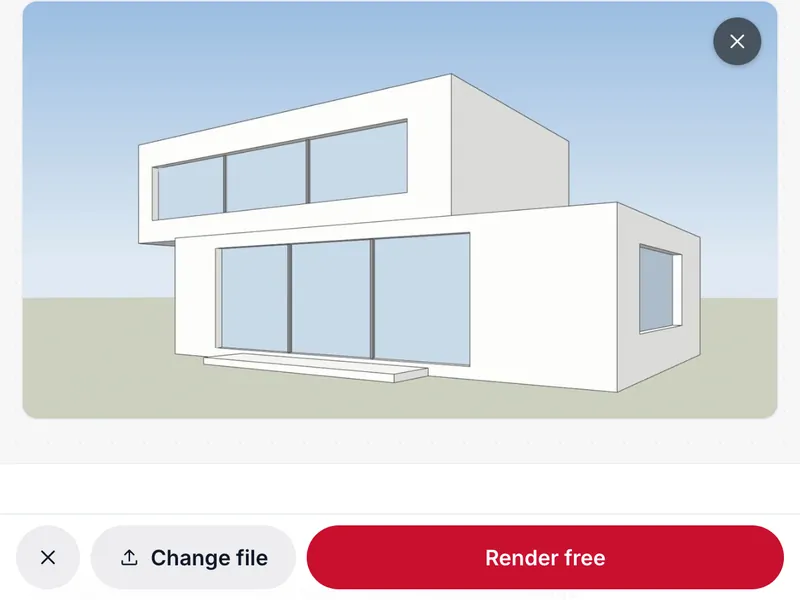
1Carica il tuo progetto
Un modello, uno schizzo o una foto. JPG o PNG.
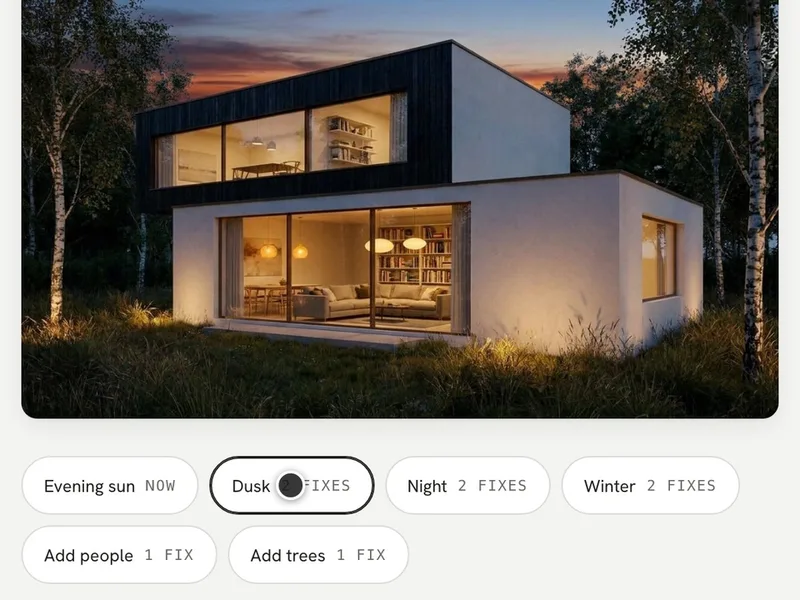
2Clicca su Render
Il primo render è pronto in meno di 10 secondi. Il prompt è facoltativo.
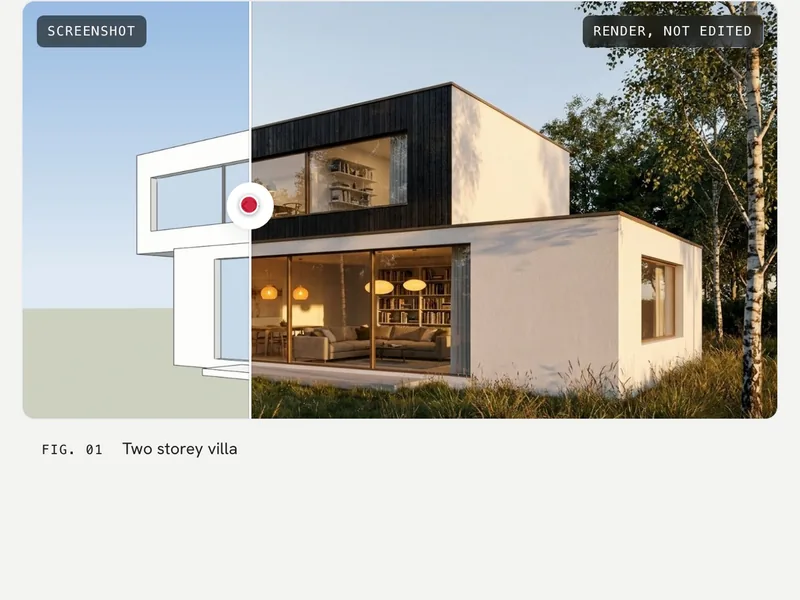
3Download in 4K nei piani a pagamento
Condividilo con il cliente o modificalo ancora.
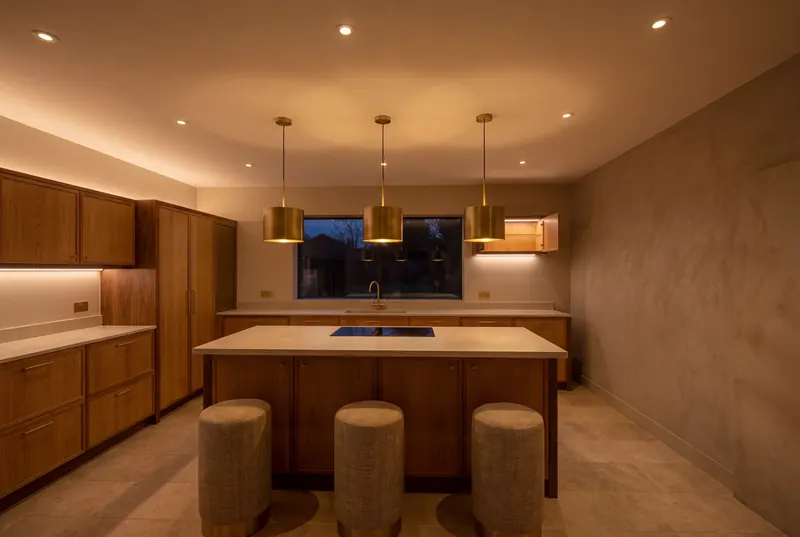
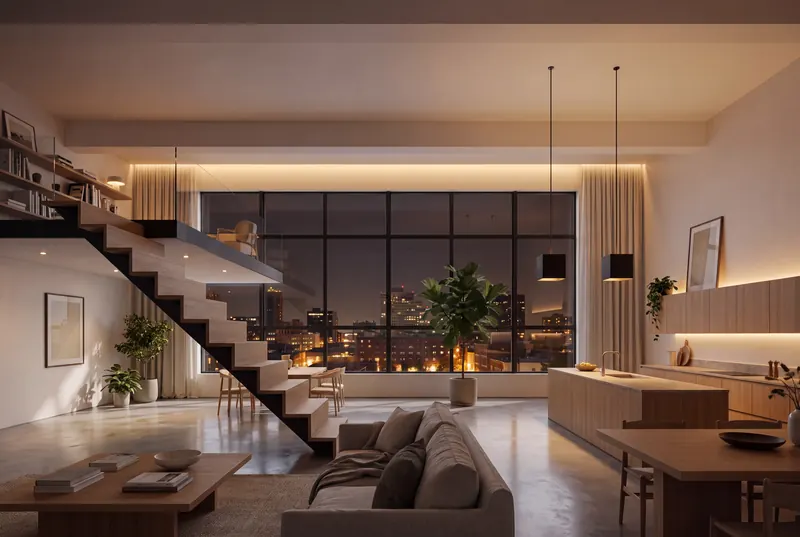
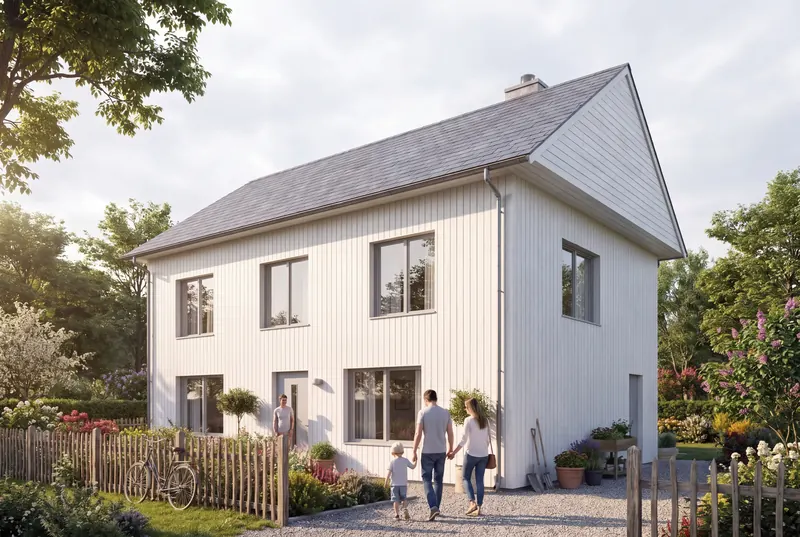
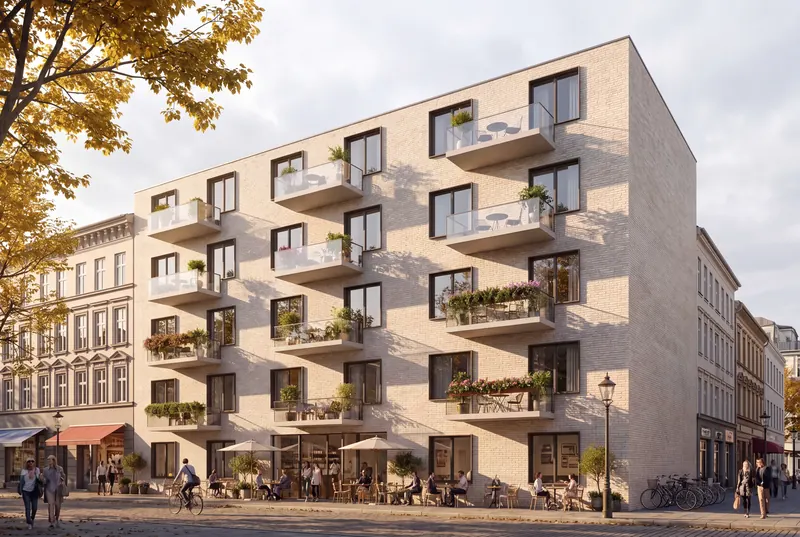
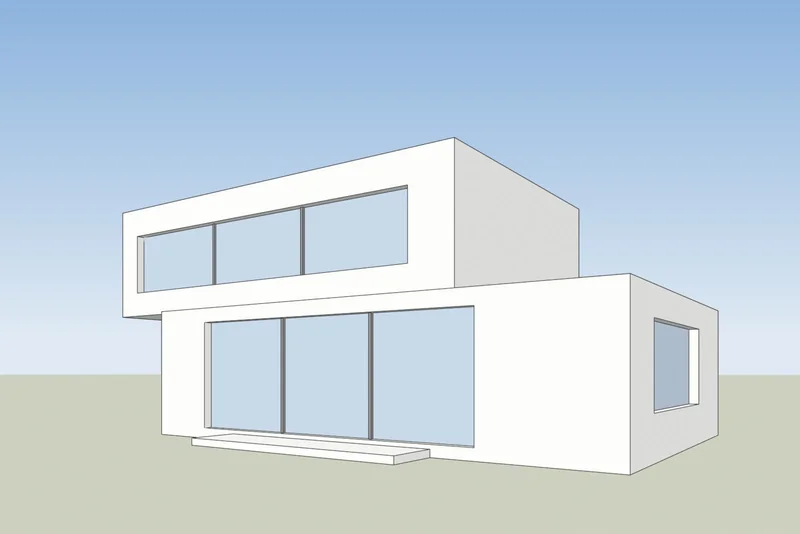
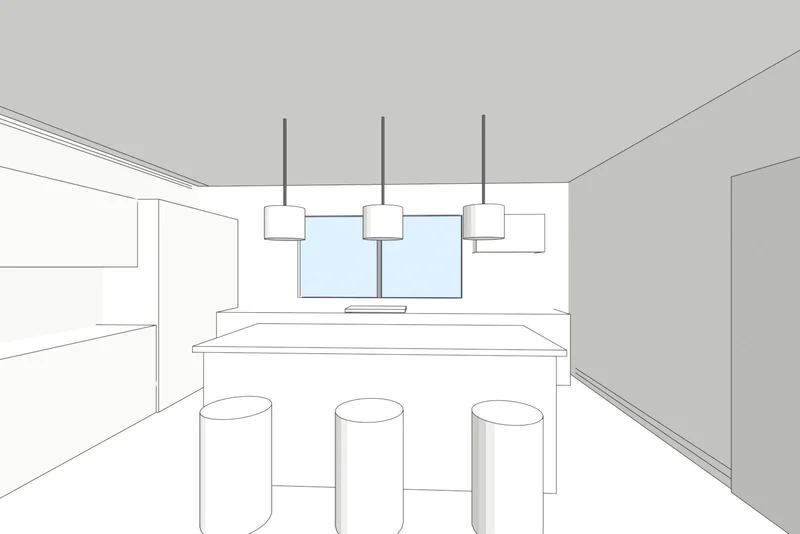
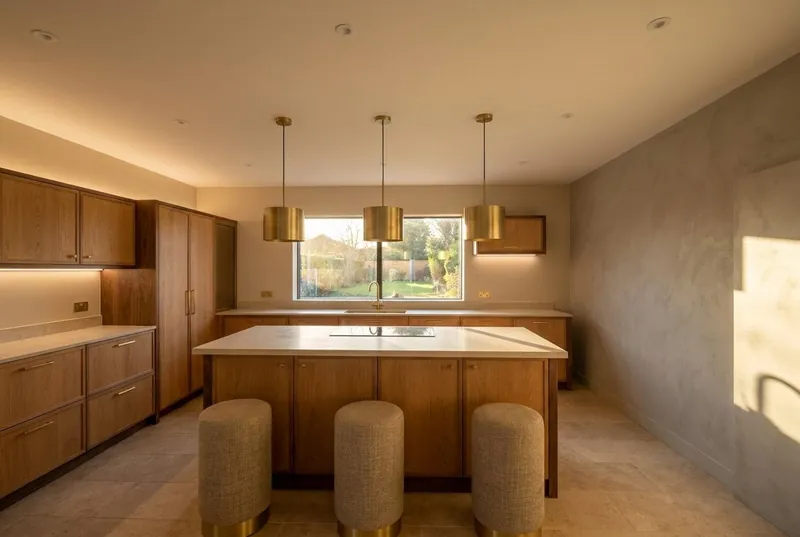
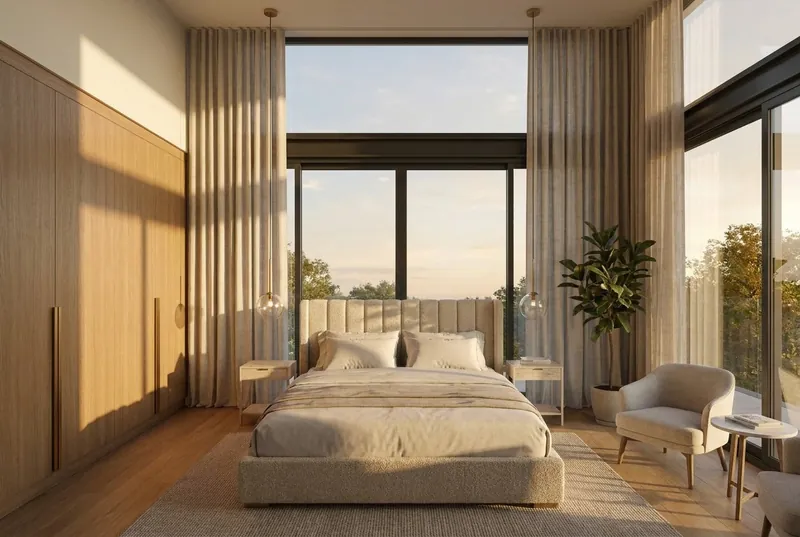
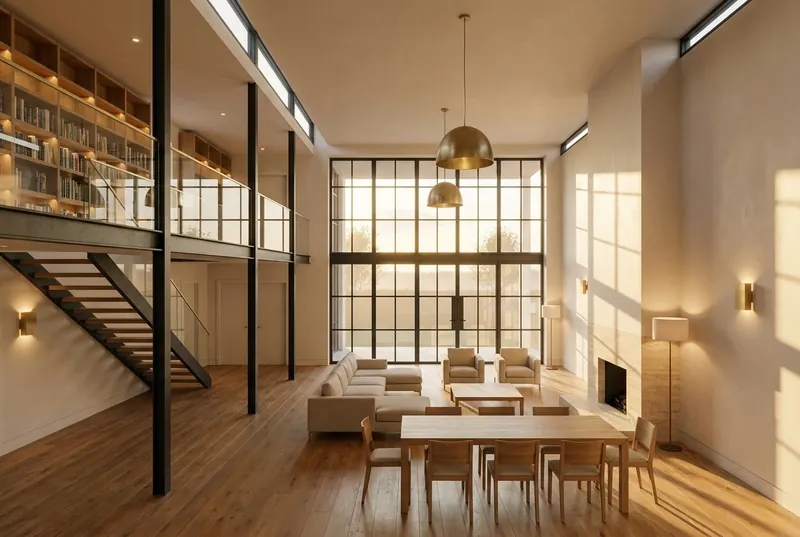
Render AI di architettura da screenshot di modelli reali
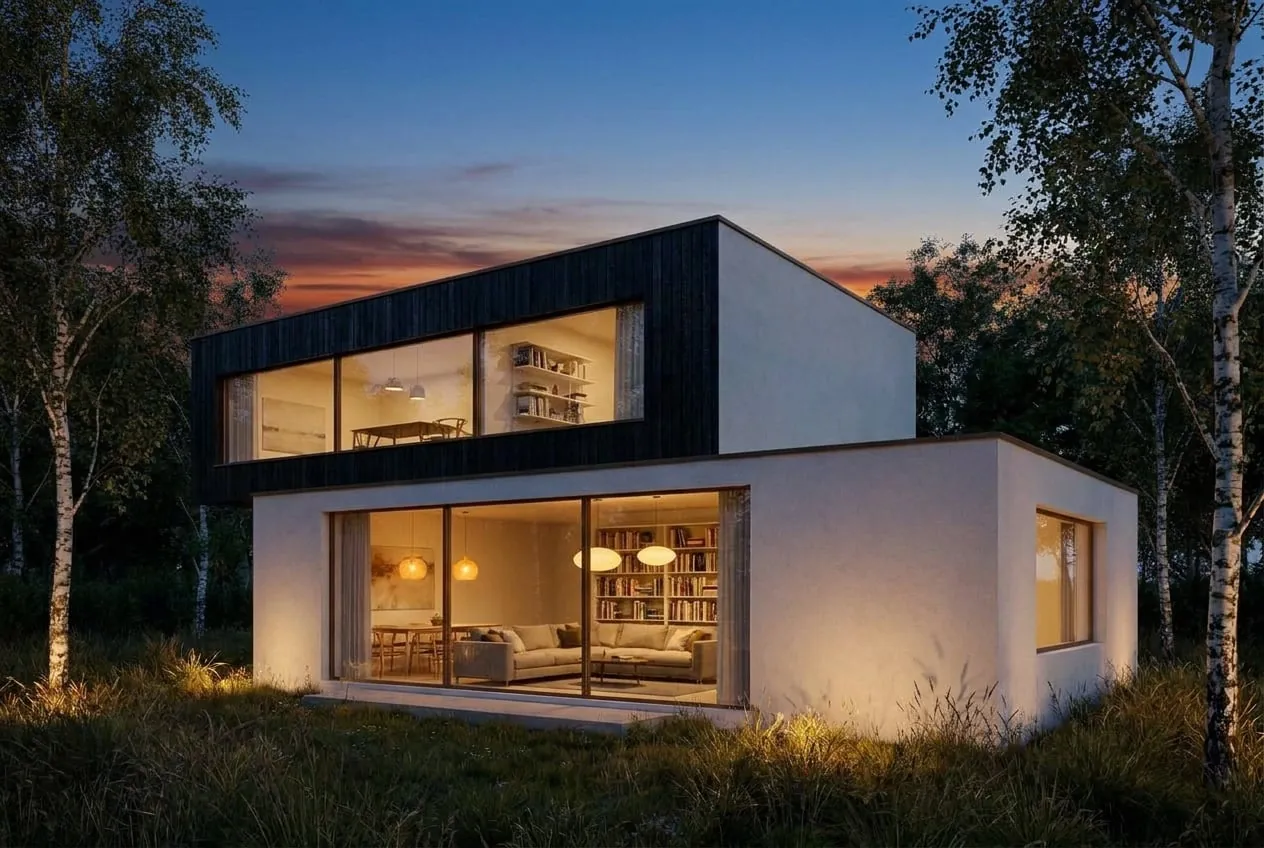
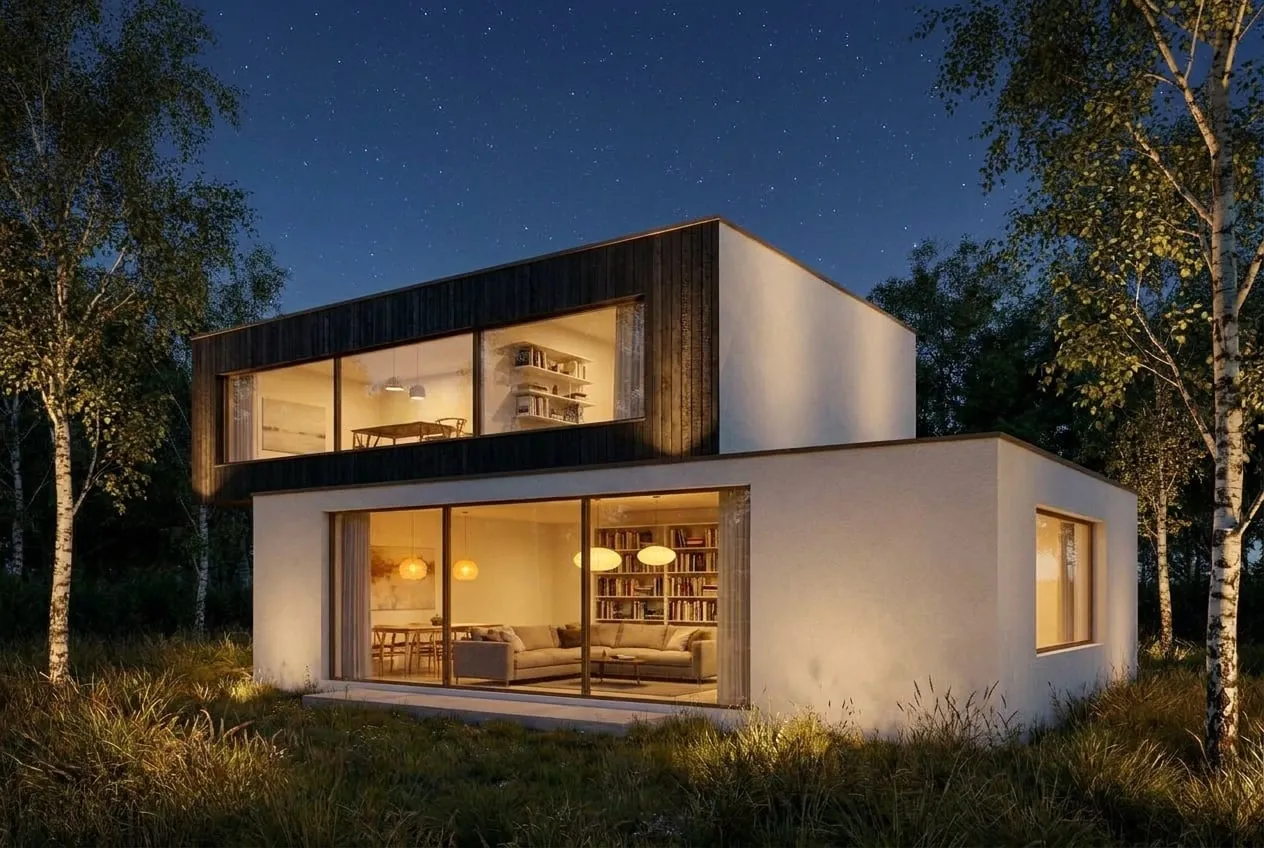
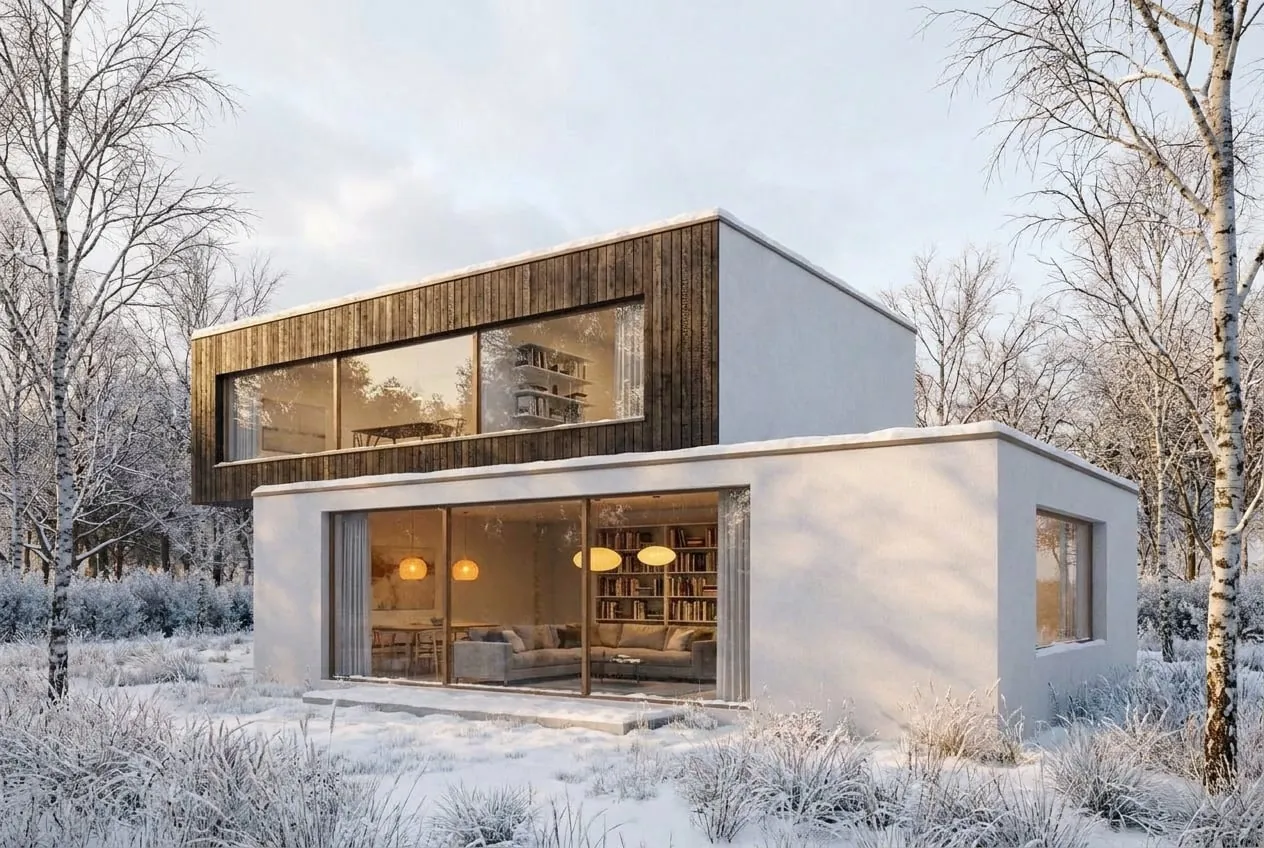
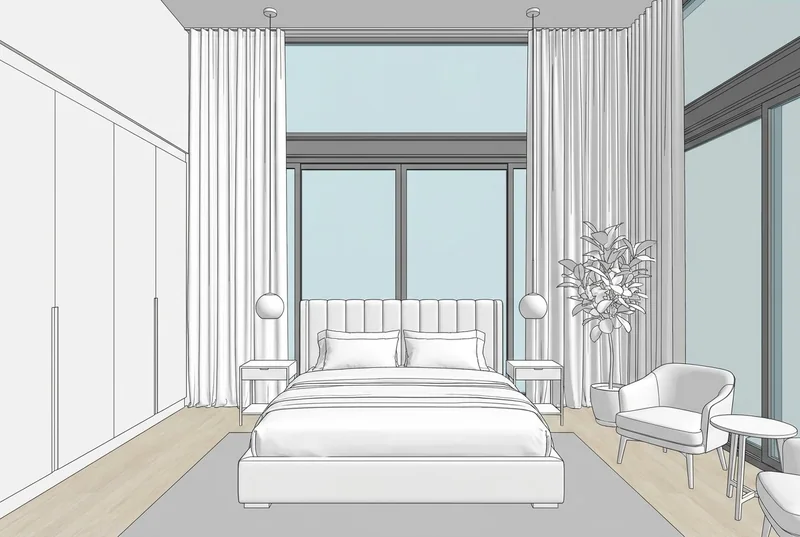
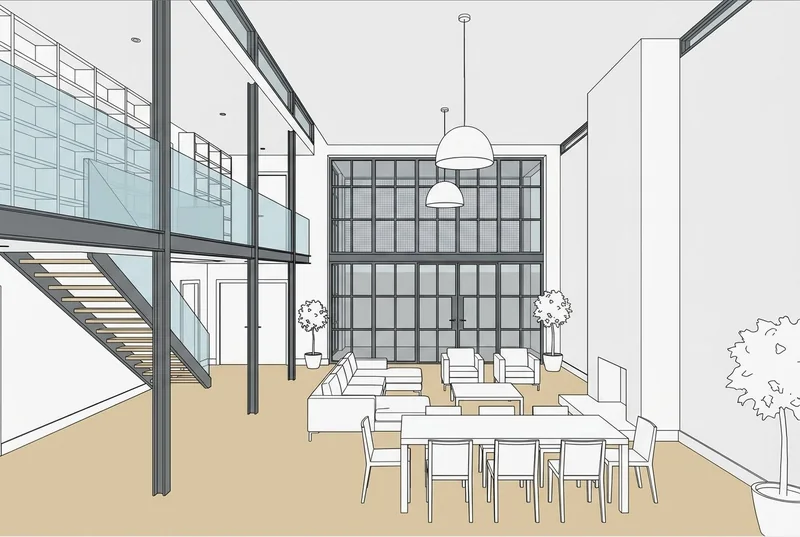
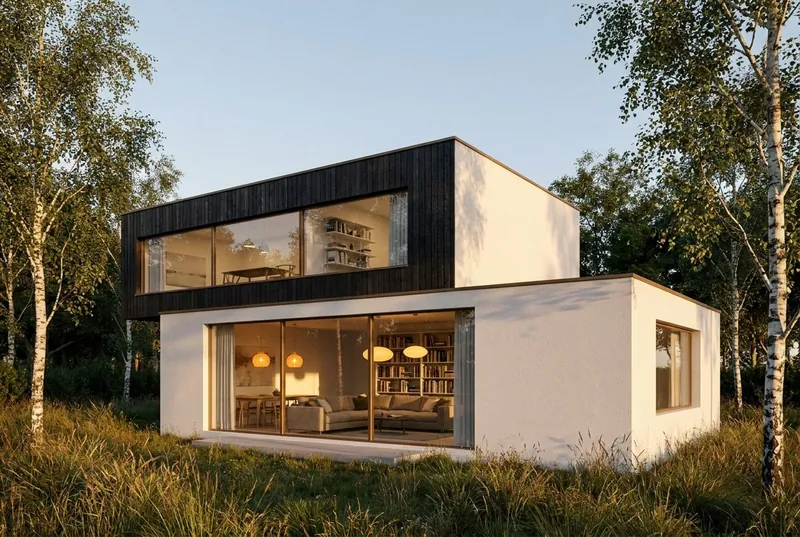
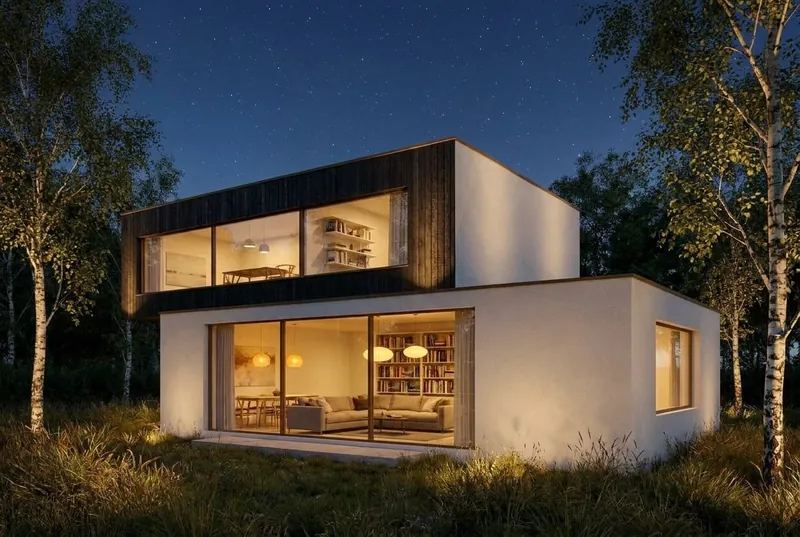
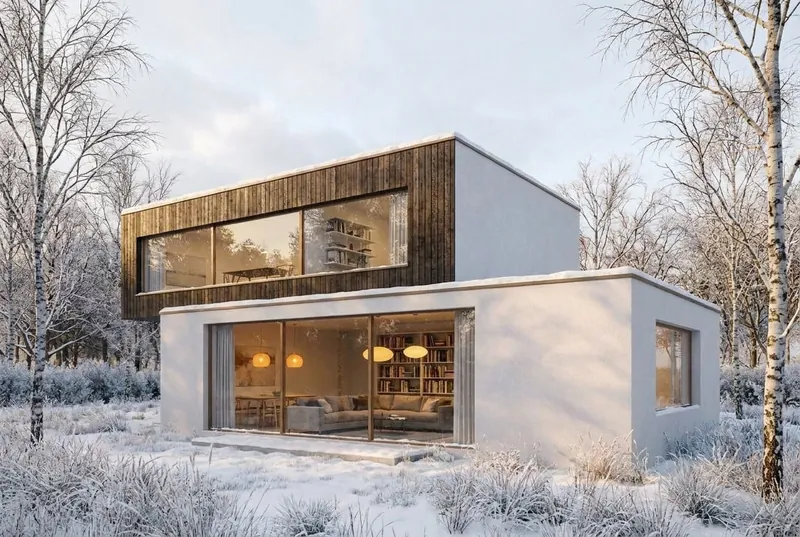
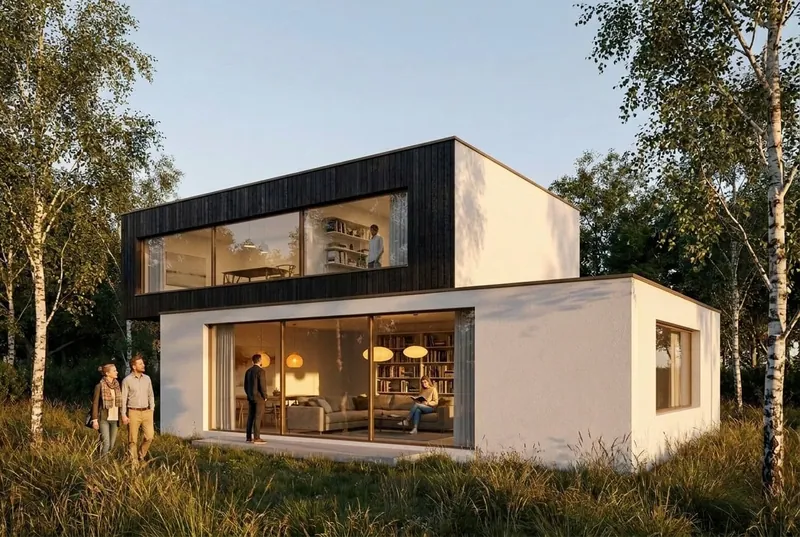
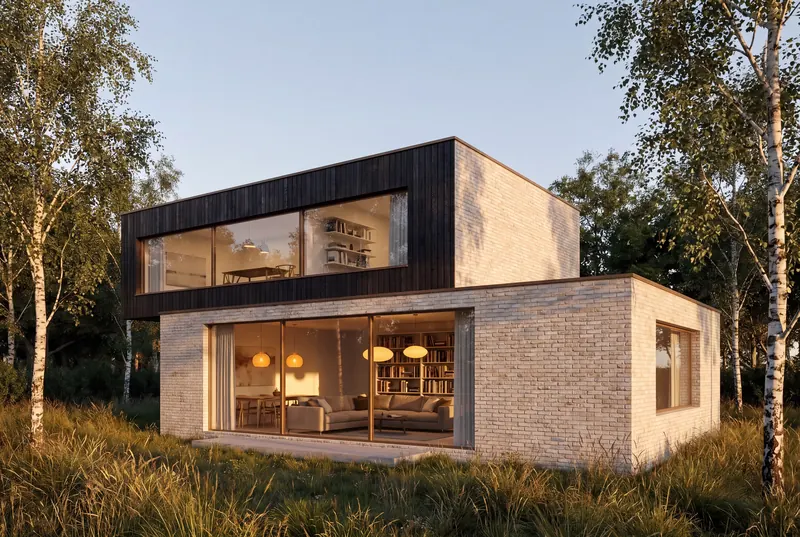
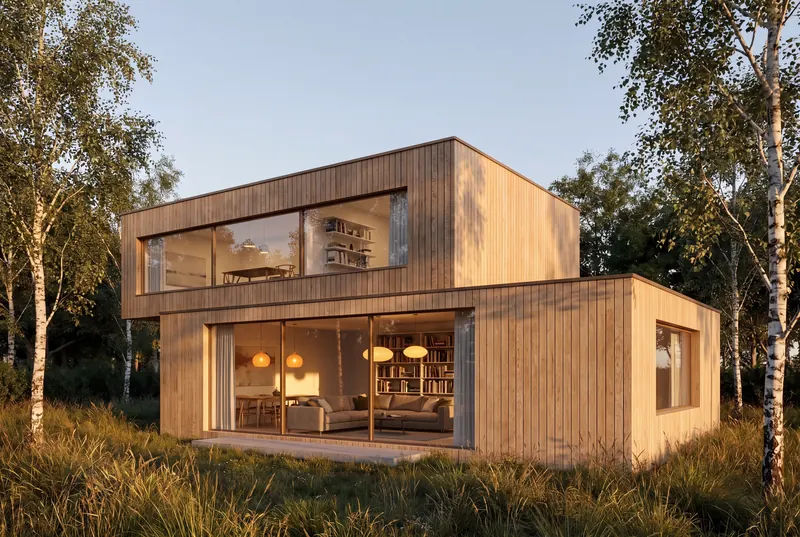
Trascina su ogni immagine. Il lato sinistro è lo screenshot che abbiamo caricato e il lato destro è il render ottenuto. Sono i nostri modelli di prova e i render non sono ritoccati. Le altre luci derivano dalla nuova illuminazione dello stesso render.
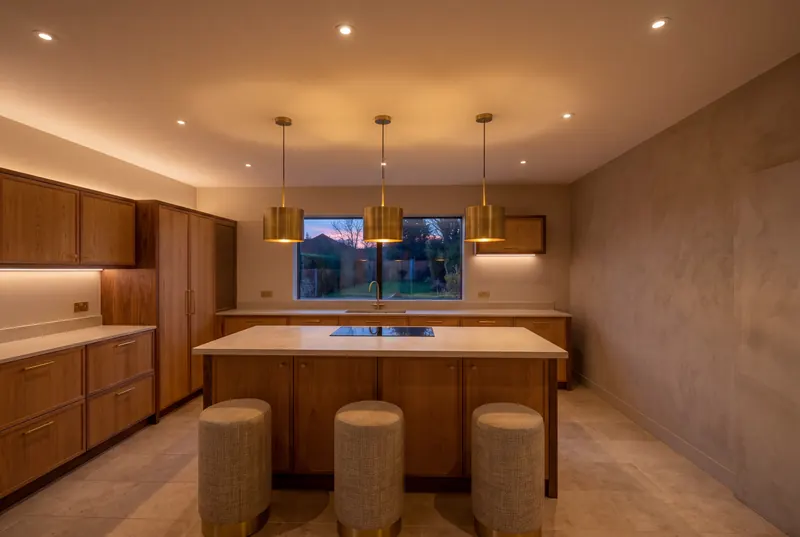
Cucina
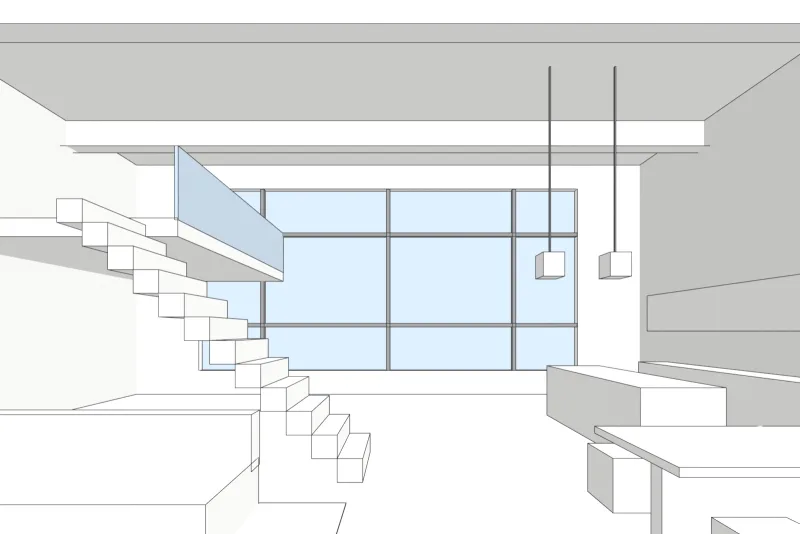
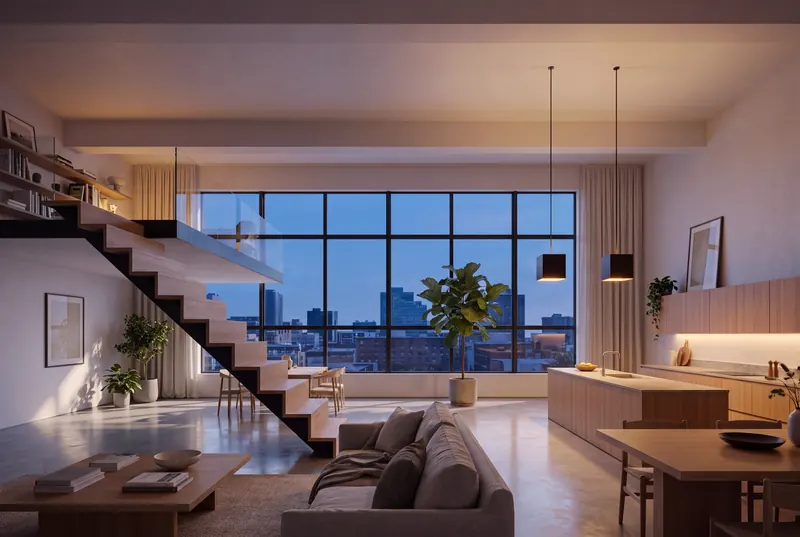
Loft
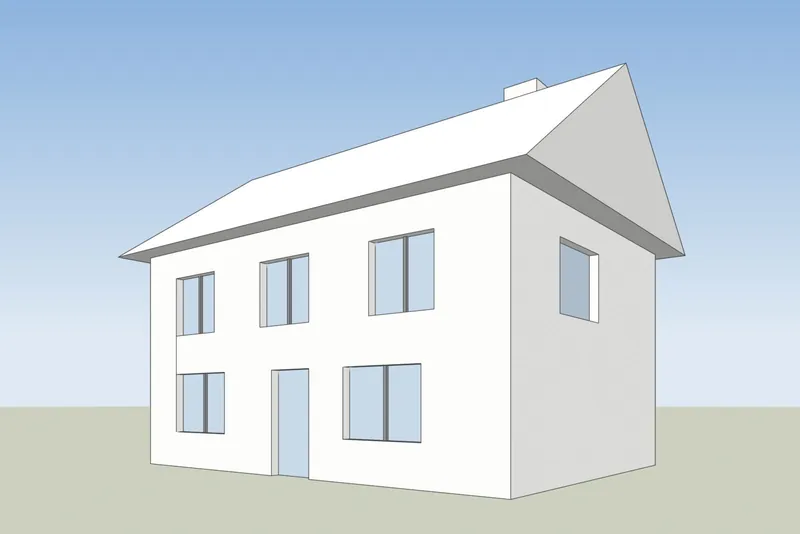
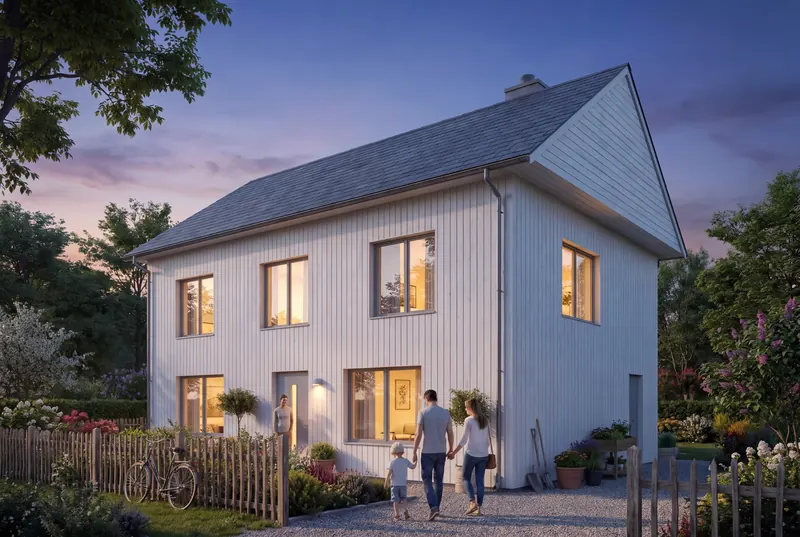
Casa unifamiliare
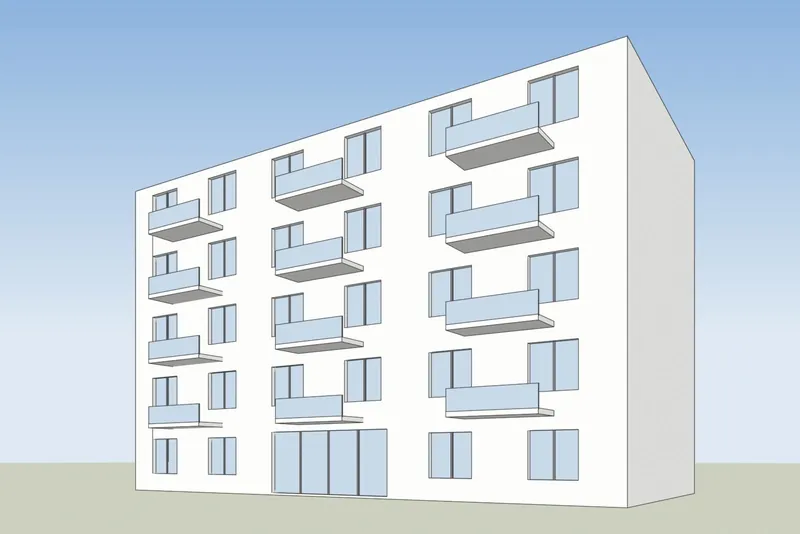
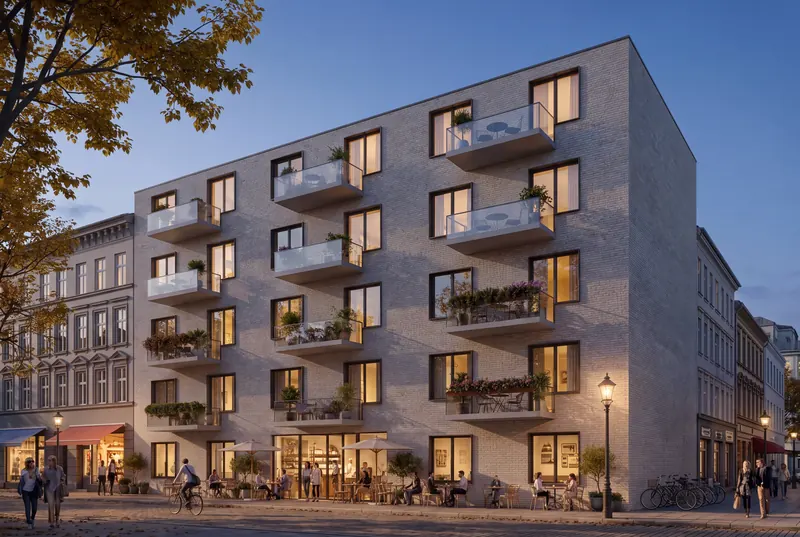
Condominio
Scelto dagli architetti dal 2013
4.9 su Clutch · 1,200+ progetti dal 2013
Lavoriamo con 3Dstudio.co dal 2021, su un'ampia gamma di progetti. Lavorano direttamente dalle nostre planimetrie, sezioni e prospetti e hanno diventati un'estensione fidata del nostro team.
 Louise TurleyArchitetto, FT Architects
Ho lavorato con 3Dstudio.co quando ero da FT Architects, su interni residenziali. Hanno lavorato dai nostri disegni e ci hanno restituito immagini che potevamo presentare direttamente ai clienti.
 Marian AkraArchitetto, Studio MTA
In pratica, abbiamo formato una squadra con un obiettivo comune di produrre materiale a beneficio di tutte le parti coinvolte nel progetto edilizio.
 Antti NieminenArchitetto, Arkkitehtihuone Nieminen
Abbiamo lavorato con 3Dstudio.co al progetto dell'hotel The Diplomat. Dal punto di vista di un interior designer, ciò che contava era che i materiali e la luce nell'immagine corrispondessero a quanto era stato effettivamente specificato..
 Kristi PrinzmannInterior designer, Bob&Doko
Lavorare con 3Dstudio.co è stato fluido dall'inizio alla fine: comunicazione chiara, tempi di consegna rapidi e immagini pronte per essere utilizzate immediatamente.
 Stig-Erik TokvamArt director, Tokvam Design
Lavoriamo con 3Dstudio.co dal 2019 sui nostri progetti in Tirolo. Hanno prodotto le visualizzazioni esterne e le immagini degli interni che usiamo per vendere appartamenti prima che venga costruito nulla.
 Christoph PichlerSviluppatore immobiliare, CP Lifestyle Immobilien
Cambia la luce o correggi una zona senza ricominciare
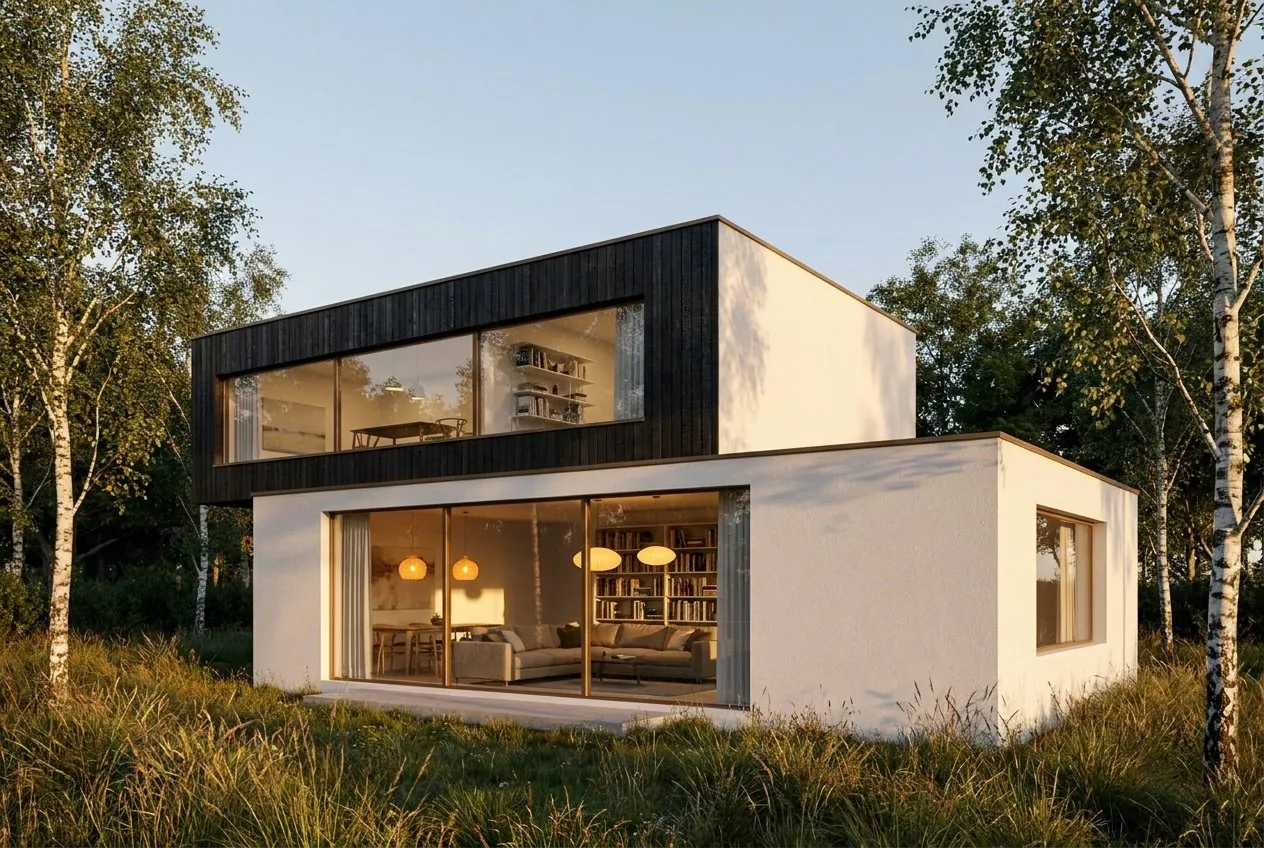
- Cambia la luce della stessa vista: crepuscolo, notte, inverno e altro.
- Correggi una zona. Con un account gratuito una correzione vale come un render.

Creato da uno studio di render, per architetti
Il nostro studio realizza render per architetti dal 2013. Ogni settimana un cliente voleva vedere subito un'idea, ma un render richiedeva giorni e un vero budget.
Così abbiamo creato lo strumento che volevamo: uno screenshot in ingresso, un render fotorealistico in pochi secondi. Più opzioni da mostrare, prima, a una frazione del costo.
Sam Kostabi, Responsabile 3D, 3Dstudio.co
I tuoi progetti restano tuoi
Solo uno screenshot
Il file del tuo modello non viene mai inviato.
Nessun addestramento dell'AI
Non usiamo le tue immagini per addestrare l'intelligenza artificiale.
Non pubblicato
Non pubblichiamo i tuoi render.
Lavoro per i clienti consentito
Con ogni piano a pagamento e ogni pacchetto di crediti.
Prezzi semplici
Prezzi nella tua valuta. I crediti non usati passano al mese successivo e non scadono mai.
Come fare lo screenshot nel tuo programma 3D
Va bene qualsiasi screenshot. Questi passaggi danno il risultato più pulito.
SketchUp
Inquadra la vista e imposta lo stile delle facce su Shaded o Hidden Line. Poi usa File, Esporta, Grafica 2D e salva un PNG. Va bene anche un normale screenshot della finestra. Maggiori informazioni nella guida al render AI per SketchUp.
Revit
Apri una vista 3D e imposta lo stile visivo su Shaded o Consistent Colors. Poi usa File, Esporta, Immagini e animazioni, Immagine e salva un PNG. Maggiori informazioni nella guida al render AI per Revit.
Archicad
Apri la finestra 3D con uno stile 3D semplice e ombreggiato. Poi usa File, Salva con nome e scegli PNG come tipo di file. Maggiori informazioni nella guida al render AI per Archicad.
Rhino
Imposta la viewport su Shaded o Arctic. Poi esegui il comando ViewCaptureToFile e salva un PNG della dimensione che ti serve. Maggiori informazioni nella guida al render AI per Rhino.
3ds Max
Imposta la viewport su Default Shading o Clay e nascondi gli helper e la griglia. Poi fai uno screenshot della viewport attiva, oppure usa il plugin beta per 3ds Max 2022 e versioni successive. Maggiori informazioni nella guida al render AI per 3ds Max.
Blender
Imposta la 3D Viewport sullo shading Solid. Poi usa View, Viewport Render Image e salva un PNG. Maggiori informazioni nella guida al render AI per Blender.
Vectorworks
Imposta la modalità di rendering su Shaded o Hidden Line. Poi usa File, Export, Export Image File e scegli PNG. Maggiori informazioni nella guida al render AI per Vectorworks.
Un render già finito
Hai già un render fatto con Lumion, Enscape, Twinmotion o D5? Caricalo su Enhance: luce e materiali migliorano, edificio e inquadratura restano. Guide: Lumion, Enscape, Twinmotion, D5 Render.
Una planimetria 2D
Carica la planimetria stessa come immagine PNG, JPG o WebP. Lo studio la trasforma in una planimetria 3D dall'alto o in una vista della stanza ad altezza d'occhio. Maggiori informazioni nella guida alla planimetria 3D da una pianta 2D.
FAQ
Che file devo caricare?
Uno screenshot del tuo modello 3D come immagine PNG, JPG o WebP. Può provenire da qualsiasi programma: SketchUp, Revit, Archicad, Rhino, Vectorworks, 3ds Max o Blender. Non devi caricare il file del modello.
L'AI cambierà il mio progetto?
Mantiene la forma dell'edificio, le finestre, il profilo del tetto e il numero di piani. Cambia i materiali, la luce e l'ambiente circostante. I dettagli molto sottili, come i montanti sottili delle finestre, possono risultare più semplici che nel modello.
Quanto tempo richiede un render?
Il primo render è pronto in meno di 10 secondi. Dopo un periodo di inattività un render può richiedere un po' di più, mentre il sistema si avvia.
È davvero gratuito?
Sì. Puoi iniziare gratis, senza carta di credito. Per vedere il primo render, accedi con Google o con la tua email. I render gratuiti riportano un piccolo logo 3Dstudio.co e sono per uso personale.
Serve un computer potente?
No. Basta un browser web. Non si installa nulla e il render non viene elaborato sul tuo computer.
Servono competenze di rendering?
No. Se sai fare uno screenshot del tuo modello, sai usare questo strumento. Scegli esterno o interno e la luce, e l'AI fa il resto.
In cosa è diverso da V-Ray, Lumion o Enscape?
Sono motori di render: lavorano sul file del modello e ogni materiale e ogni luce li imposti tu. Questo strumento parte da uno screenshot e non richiede configurazione, quindi serve per provare opzioni e mostrare le prime idee. Per immagini finali precise, un motore di render o uno studio restano la scelta giusta.
Posso usare le immagini a scopo commerciale?
Sì, con ogni piano a pagamento e con qualsiasi pacchetto di crediti. I render gratuiti sono per uso personale e riportano un piccolo logo 3Dstudio.co. Qualsiasi acquisto rimuove il logo e raddoppia le dimensioni dell'immagine.
Cosa succede alle mie immagini?
Viene inviato solo lo screenshot che scegli, mai il file del tuo modello. Non usiamo le tue immagini per addestrare l'intelligenza artificiale e non pubblichiamo i tuoi render.
Il vostro studio può realizzare le immagini finali?
Sì. 3Dstudio.co realizza render di architettura da 13 anni. Inviaci il modello e dicci a cosa servono le immagini: ti rispondiamo entro 30 minuti: un prezzo fisso e una data di consegna, oppure le 1-2 domande a cui dobbiamo rispondere prima.
SketchUp, Revit, Archicad, Rhino, Vectorworks, 3ds Max e Blender sono marchi dei rispettivi proprietari. 3Dstudio.co non è affiliato a questi marchi.
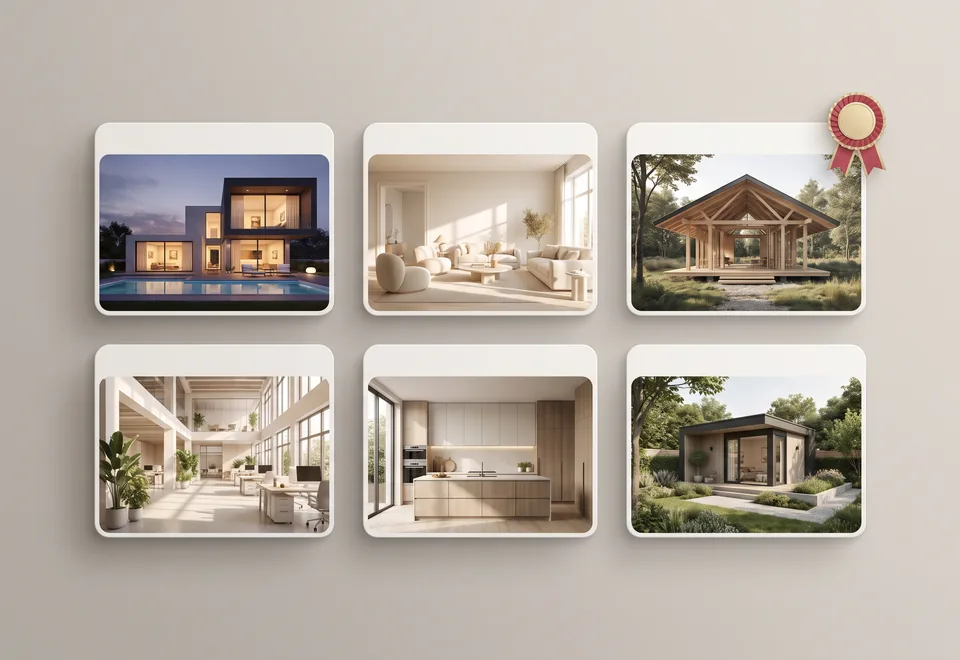
Guide e confronti sul render AI
Come si confrontano gli strumenti di render AI per prezzo e funzioni, e in cosa l'AI si differenzia dalla CGI. Le guide sono in inglese.
I migliori software di render AI nel 2026
Per saperne di più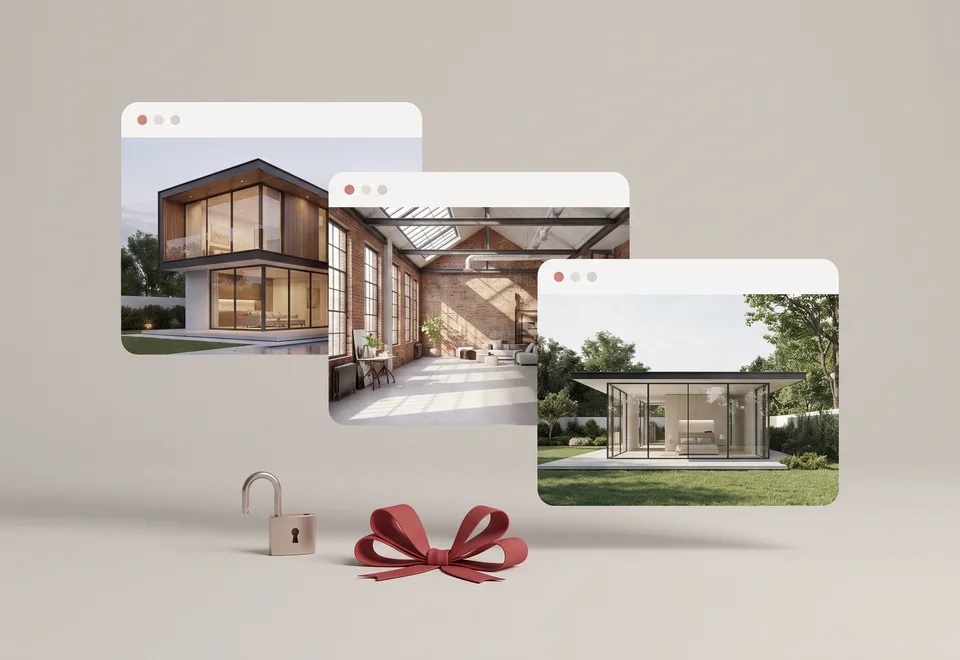
Strumenti di render AI gratuiti
Per saperne di più
Render AI contro V-Ray ed Enscape
Per saperne di più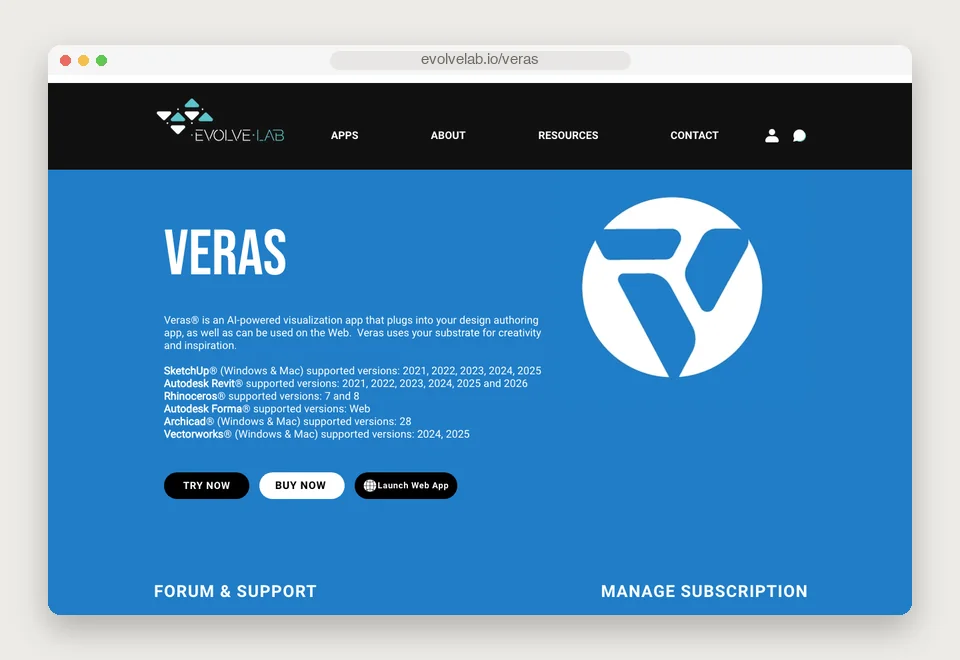
Prezzi di Veras nel 2026
Per saperne di più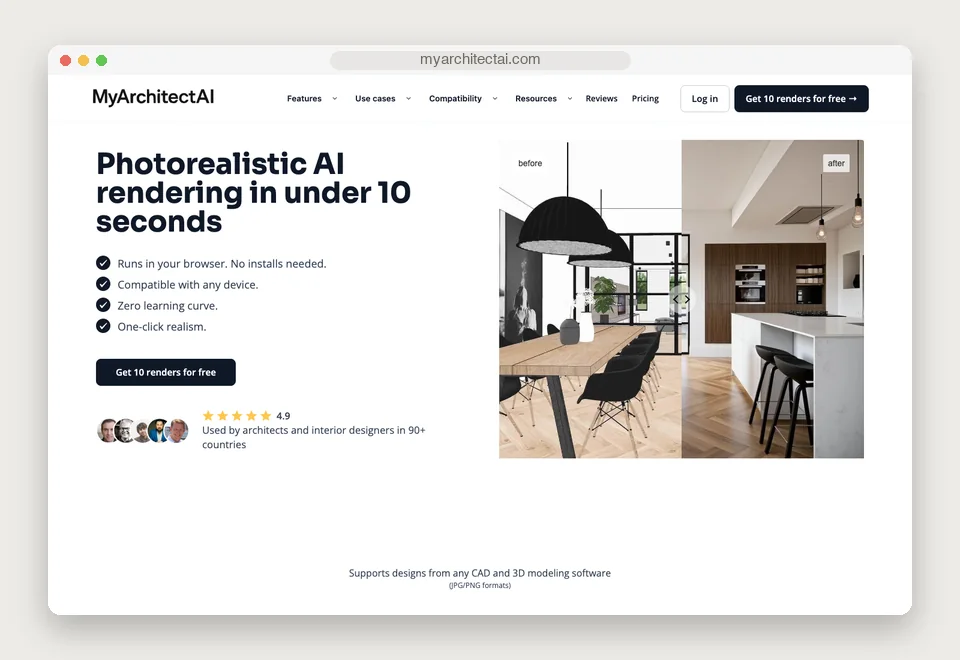
Alternativa a MyArchitectAI
Per saperne di più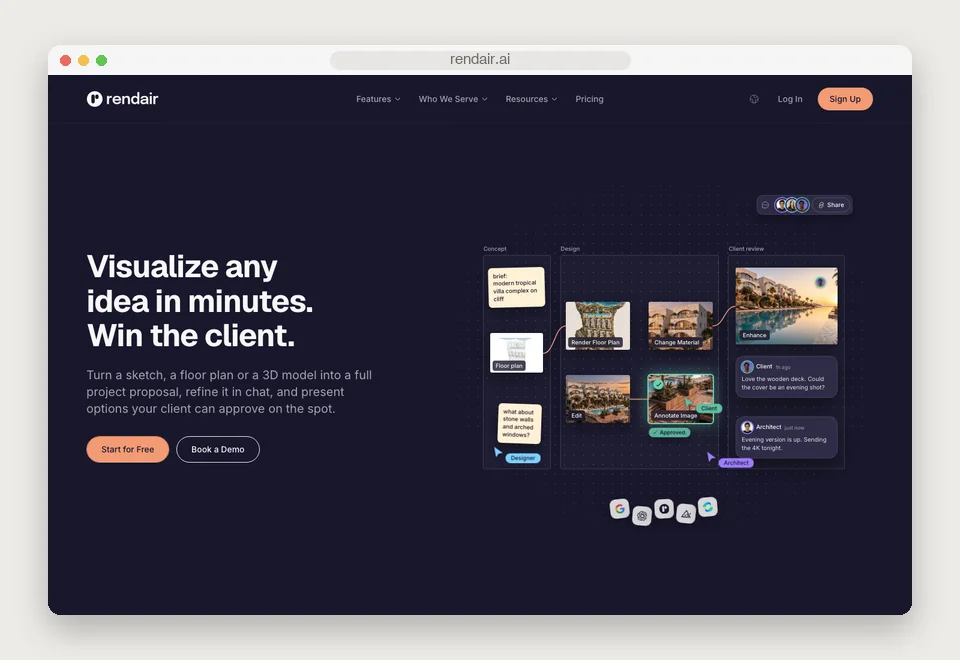
Recensione di Rendair
Per saperne di più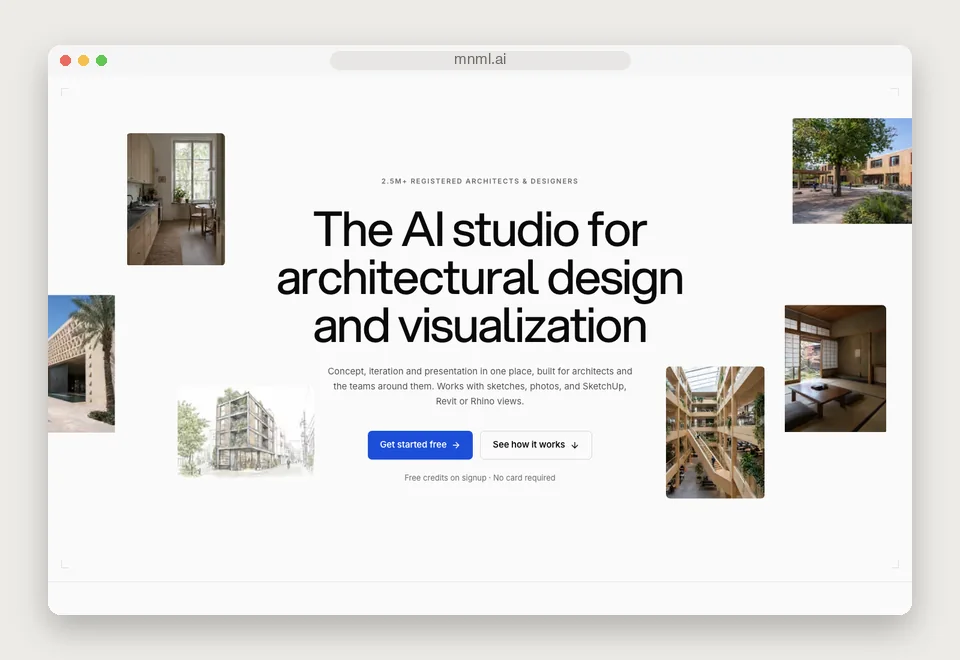
Recensione di mnml AI
Per saperne di più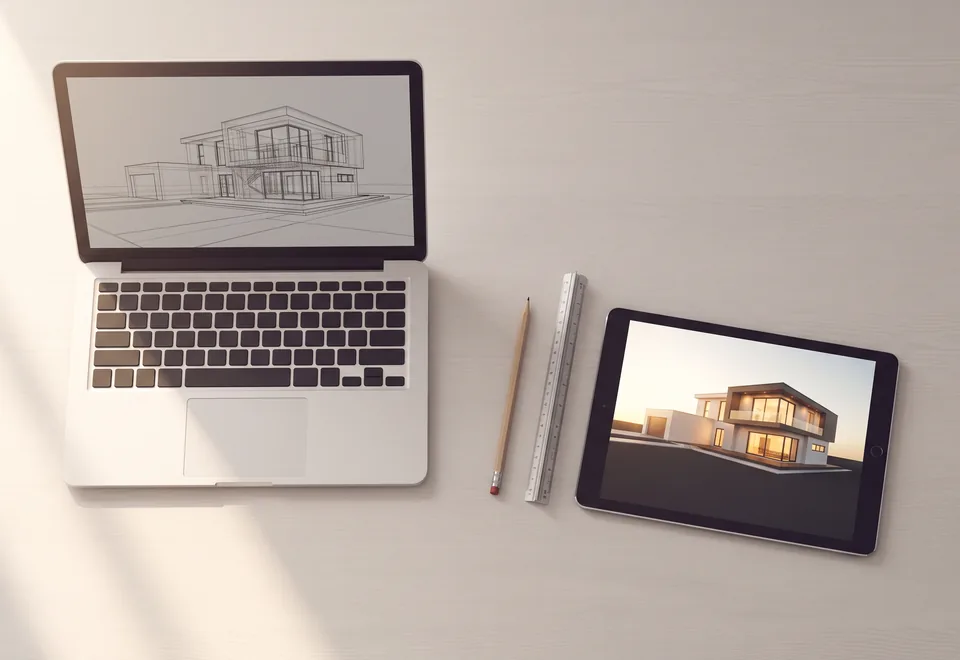
CGI o AI per le immagini di architettura
Per saperne di piùStrumenti gratuiti per architetti
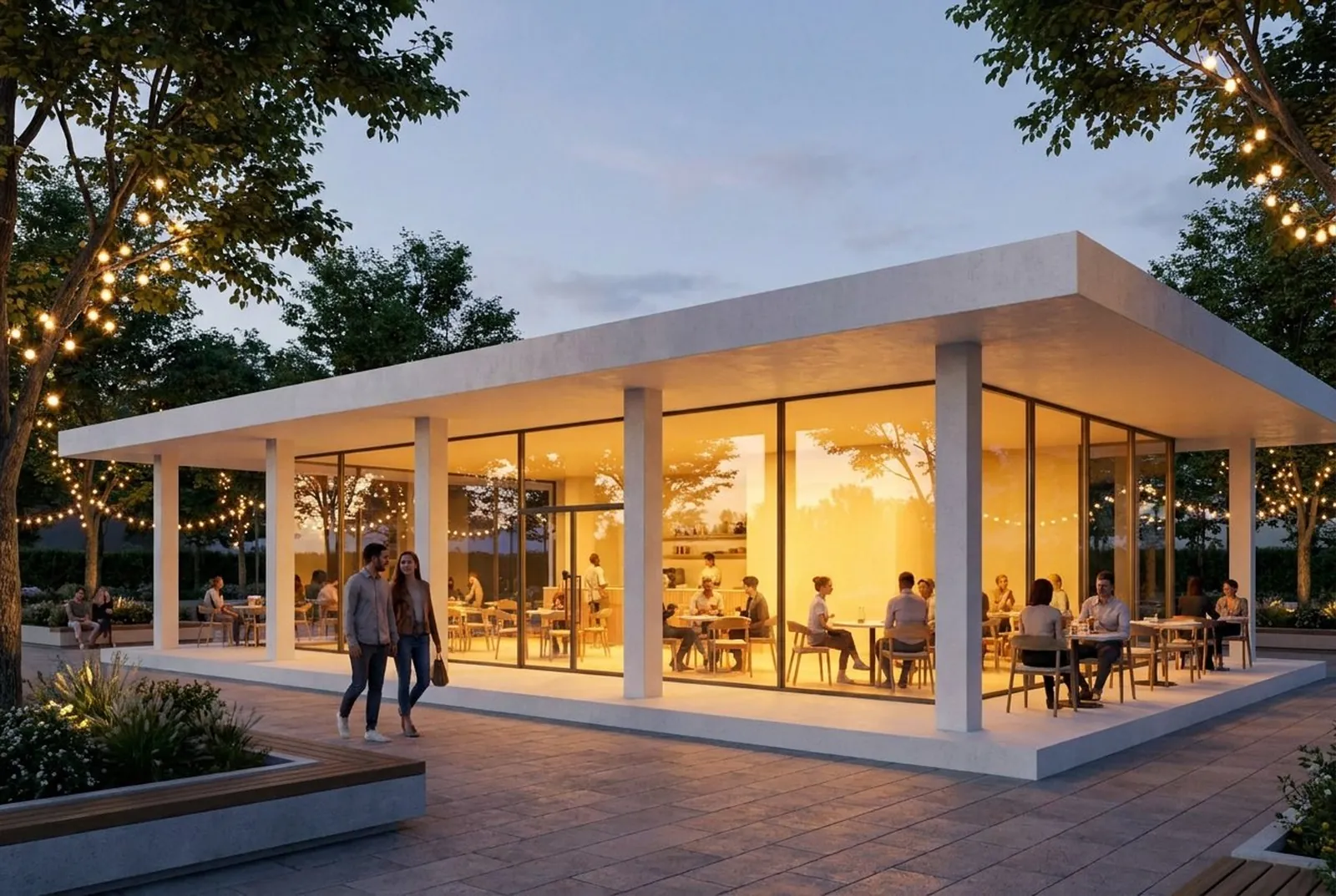
Trasforma il tuo prossimo progetto in un render in pochi secondi
Carica uno screenshot, uno schizzo o una planimetria.