

2D-plantegning til 3D
En AI-rendering av planen din
Last opp en 2D-plantegning. Få en 3D-plantegning ovenfra eller et rom i øyehøyde, med møbler og materialer.
- 5 gratis renderinger og 5 gratis rettinger
- Tegninger, skanninger eller skjermbilder av en PDF
- Ingenting å installere, uten kort
- Vegger, dører og vinduer følger planen din
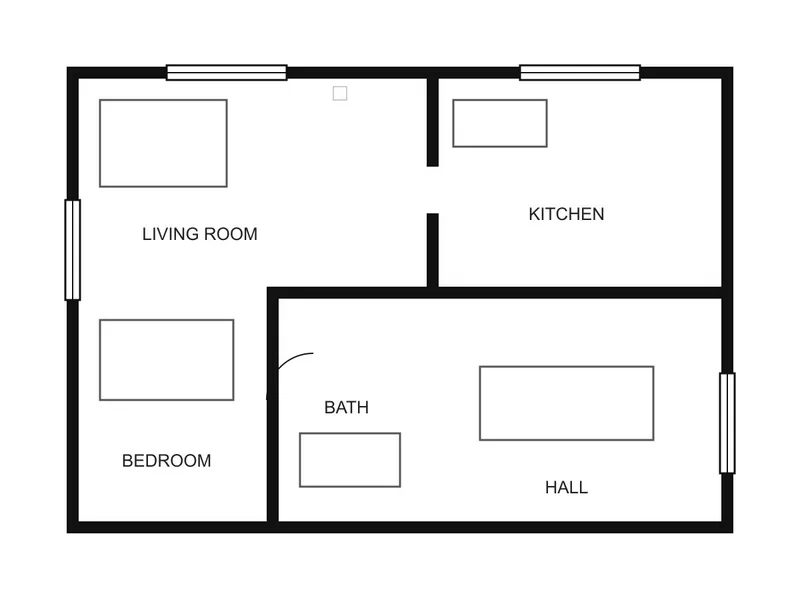
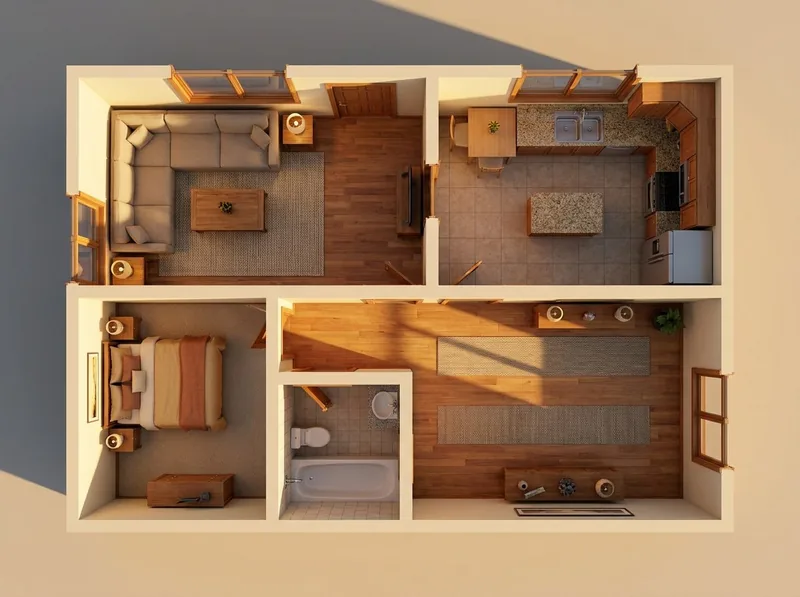 2D-planAI 3D-plan
To typer bilder
3D-plantegning ovenfra eller rom i øyehøyde
Begge lages fra den samme 2D-plantegningen. Bytt mellom dem før du trykker på Render.
3D-plantegning ovenfra
Hele planen sett rett ovenfra, uten tak. Hvert rom får gulv, møbler og materialer, slik at man raskt ser hvordan planløsningen henger sammen.
Rom i øyehøyde
Ett rom slik en person som står i det ville sett det. Skriv i notatene hvilket rom du vil ha og hvor kameraet står, for eksempel stuen sett fra kjøkkenet.
Steg for steg
Slik gjør du en 2D-plantegning om til 3D
4 trinn, og du trenger bare et bilde av planen.
1. Ha planen som bilde
Eksporter plantegningen fra CAD-programmet ditt som PNG eller JPG, ta et skjermbilde av en PDF, eller skann en utskrevet plan. Du kan laste opp PNG-, JPG- eller WebP-filer på opptil 10 MB.
2. Last den opp
Åpne studioet for plantegninger og slipp bildet inn. Hvis du laster opp en plan i det vanlige skjemaet, ser studioet at det er en plantegning og slår på Plantegning.
3. Velg bildetype og stil
Velg 3D-plan ovenfra eller utsnitt i øyehøyde. Velg deretter en interiørstil, for eksempel Skandinavisk, Varm moderne eller Industriell loft.
4. Render og sjekk resultatet
Trykk på Render. Sammenlign resultatet med tegningen din: vegger og åpninger følger den tett, men ikke pikselnøyaktig.
Hva du kan forvente
Hva AI beholder fra plantegningen din, og hva den legger til
Så du vet hva du bør sjekke før du viser bildet til andre.
Hva som følger planen din
Veggene, romproporsjonene, dørene og vinduene. Møbler følger symbolene og romnavnene på tegningen.
Hva AI legger til
Gulv, møbler, materialer og mykt, jevnt lys, i den interiørstilen du velger. Romnavnene leses, men det skrives ingen tekst på bildet.
Hva du bør sjekke
Vegger og åpninger følger tegningen din tett, men ikke pikselnøyaktig. Sjekk renderingen mot planen før du viser den, og rett opp et område hvis noe er feil.
Hva som skjer med filen din
Bare bildet av planen sendes. Vi bruker ikke bildene dine til å trene AI, og vi publiserer ikke renderingene dine.
Pris
Priser for AI-rendering: start gratis, betal for det du rendrer
Priser i din egen valuta. Kreditter utløper aldri, og mislykkede renderinger refunderes.
Free
For å prøve en av dine egne modeller.
€0
5 gratis renderinger
Ingen kort nødvendig
- Prøv 1 rendering hver 24. time, uten konto
- Rett opp et hvilket som helst område
Greit å vite
- Personlig bruk
- Liten logo
Pro
Én arkitekt eller designer på pågående prosjekter.
€25 / måned
80 HD-renderinger i måneden
€0.31 / HD-renderingFaktureres månedlig, si opp når som helst
- 1 brukerplass
- 1 rendering om gangen
Alt i Free, pluss
- Kommersiell bruk
- Ingen logo, 2x oppskalering
- Videoer på 5 sekunder
- Nedlasting av 4K PNG (2 kreditter hver)
- Skjul 3Dstudio.co-merket på delte sider
- Gjennomgangslenker for kunder
- API- og MCP-tilgang
Prisene inkluderer mva. der den gjelder.
Fyll på uten abonnement
Én betaling, og kredittene utløper aldri. Ethvert kjøp fjerner også logoen, oppskalerer renderingene dine 2x og gir tilgang til videoer på 5 sekunder.
Plantegning til 3D, vanlige spørsmål
Spørsmål om å gjøre en plantegning om til 3D
Filer, mål, rom og kundearbeid.
Prøv det på plantegningen dinKan AI gjøre en 2D-plantegning om til 3D?
Ja. Last opp planen som et bilde, så lager AI Render Studio en 3D-plantegning ovenfra eller et rom i øyehøyde, med møbler og materialer. Sjekk resultatet mot tegningen din: vegger og åpninger følger den tett, men ikke pikselnøyaktig.
Hvilke filer kan jeg laste opp?
PNG-, JPG- eller WebP-bilder på opptil 10 MB. DWG- og PDF-filer leses ikke direkte, så lagre planen som bilde først. Vår gratis DWG viewer åpner en DWG i nettleseren, slik at du kan ta et skjermbilde av planen.
Er det gratis?
Den første renderingen krever ingen konto. En gratis konto gir 5 gratis renderinger og 5 gratis rettinger. Gratis renderinger er til personlig bruk og har en liten 3Dstudio.co-logo. Alle planer og kredittpakker tillater kundearbeid og fjerner logoen.
Beholder 3D-plantegningen målene mine?
Den beholder planløsningen og proporsjonene, ikke målene, og den skriver ingen tekst eller mållinjer på bildet. Trenger du en målsatt 3D-plantegning til en boligannonse eller en salgsbrosjyre, bruk vår tjeneste for 3D-plantegninger.
Kan jeg få en 3D-visning av ett rom fra plantegningen?
Ja. Velg Utsnitt i øyehøyde og skriv i notatene hvilket rom du vil ha og hvor kameraet står. Du kan også velge hva som skal sees gjennom vinduene.
Kan jeg bruke 3D-planen i en boligannonse?
Alle planer og kredittpakker tillater kunde- og kommersiell bruk og fjerner logoen. Møbler og overflater er AI-ens forslag, så sjekk renderingen mot den faktiske plantegningen før du publiserer den.
Mer om AI-rendering
Render en 3D-modell, ikke bare en plantegning
Har du en 3D-modell? Last opp et skjermbilde av den i stedet. Disse sidene viser eksporttrinnene.
1,200+
Prosjekter fullført
13
År i bransjen
17
Land vi leverer til







★★★★★
Vurdert 4.9 på Clutch · Se våre anmeldelser
Arkitekter, utviklere & interiørdesignere
Jobber for 215 bedrifter siden 2013
125 av 220 kunder kom tilbake
Mer enn halvparten av kundene våre har hyret oss igjen
Prøv det på plantegningen din
Gjør en 2D-plantegning om til 3D nå
5 gratis renderinger, ingen kort. Den første renderingen krever ingen konto.