

Gratis AI-rendering for arkitektur
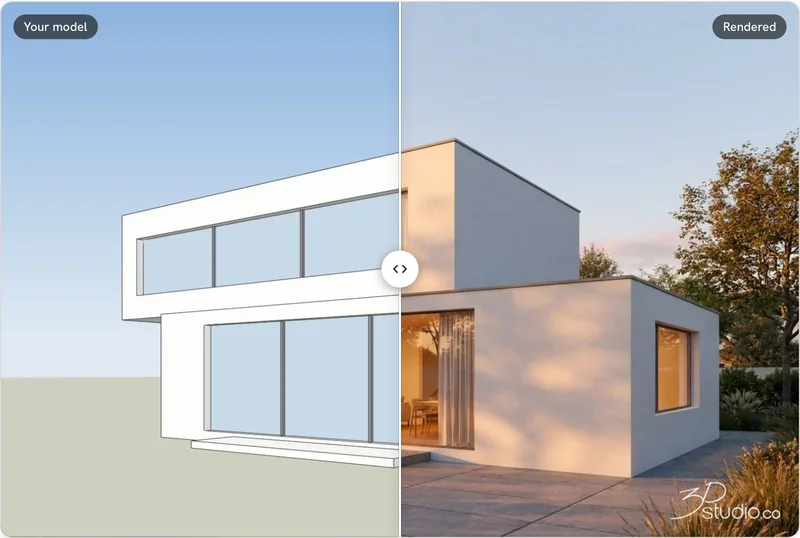
Last opp et skjermbilde av 3D-modellen din og få en fotorealistisk AI-rendering av samme bygning på rundt 20 sekunder.
- Beholder formen, vinduene og taklinjen i modellen din
- Dagslys, kveldssol eller skumring med ett klikk
- Kjører i nettleseren din, ingenting å installere
- 11 gratis renderinger og 11 gratis rettelser, uten betalingskort
Uten betalingskort. Den første renderingen krever ingen konto.







★★★★★
Vurdert 4.9 på Clutch
Laget av 3Dstudio.co, et visualiseringsstudio med 1 200+ prosjekter siden 2013.
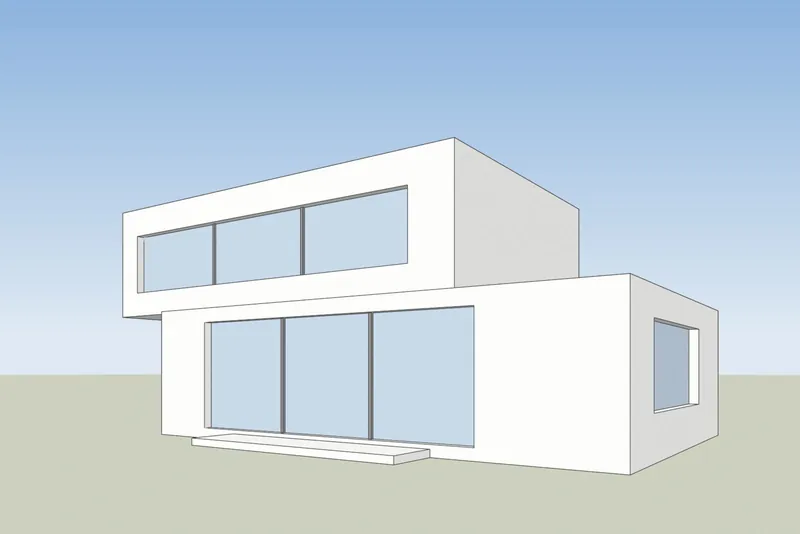
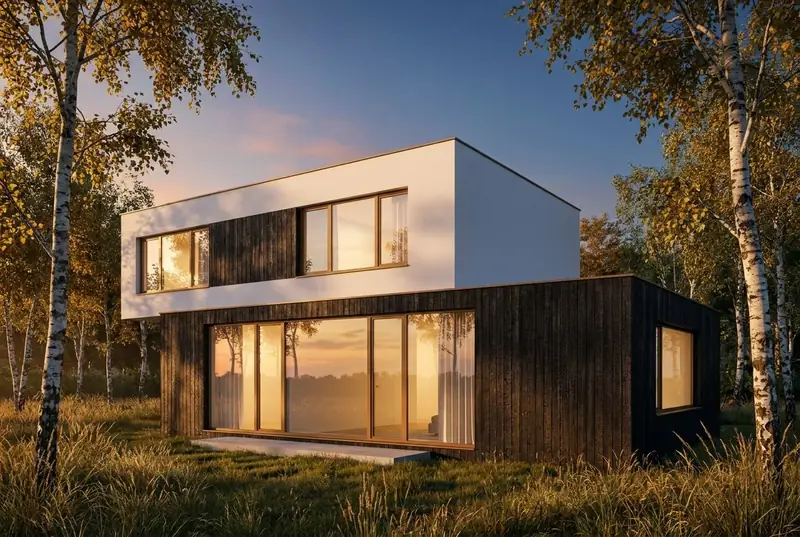 Din modellAI-rendering
Fungerer med et skjermbilde fra alle 3D-programmer
 SketchUp
 Revit
Revit Archicad
 Rhino
Rhino Vectorworks3ds Max
 Blender
PNG, JPG eller WebP. Du laster aldri opp selve modellfilen.
Eksempler
AI-rendering av arkitektur fra ekte skjermbilder av modeller
Dra over hvert bilde. Til venstre er skjermbildet vi lastet opp, og til høyre er renderingen vi fikk tilbake. Dette er våre egne testmodeller, og renderingene er ikke redigert.
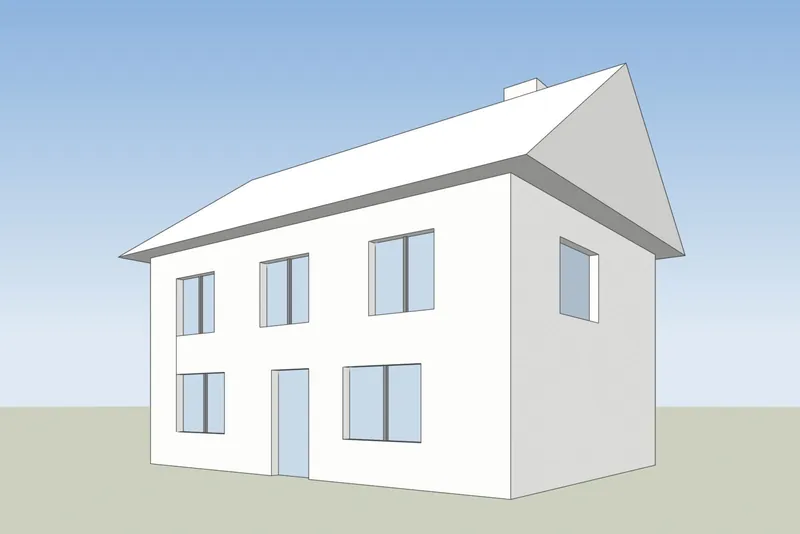
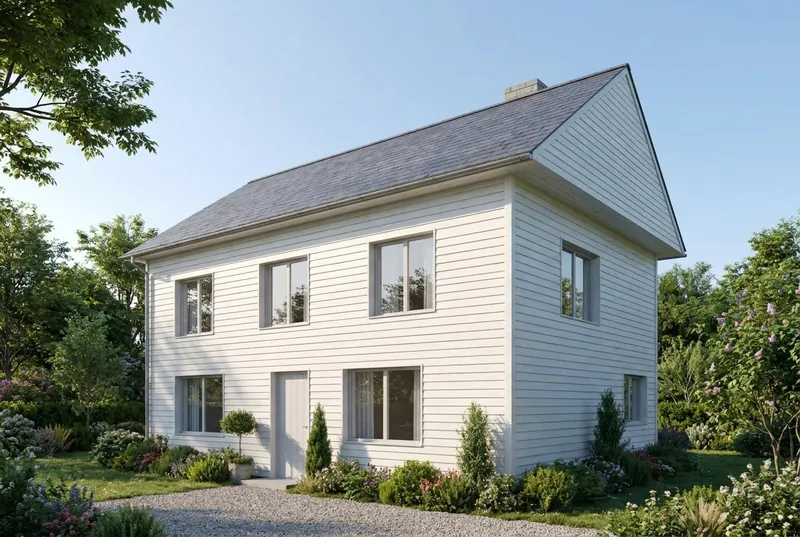 Din modellAI-rendering
Enebolig
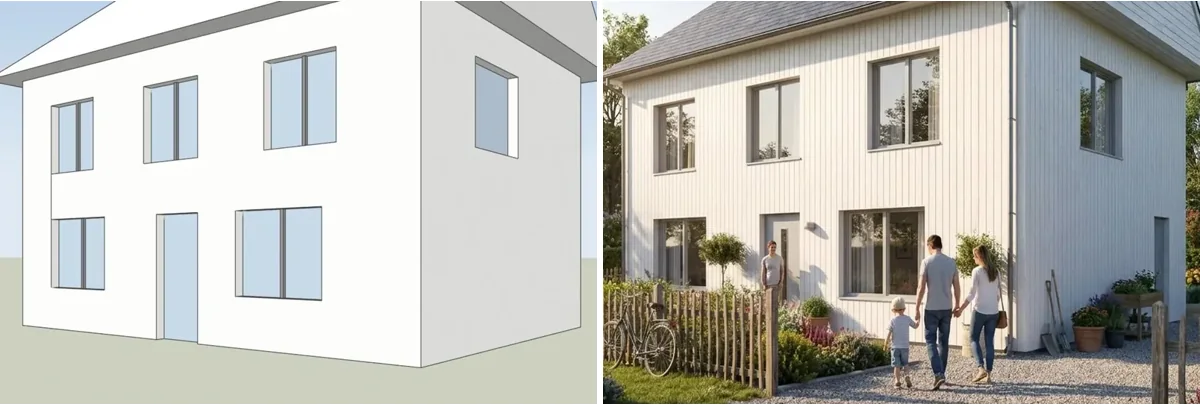
Et hus med saltak en sommermorgen, med en familie i oppkjørselen. Gavlen, skorsteinen, døren og alle 8 vinduene er der modellen har dem.
 Din modellAI-rendering
Leilighetsbygg
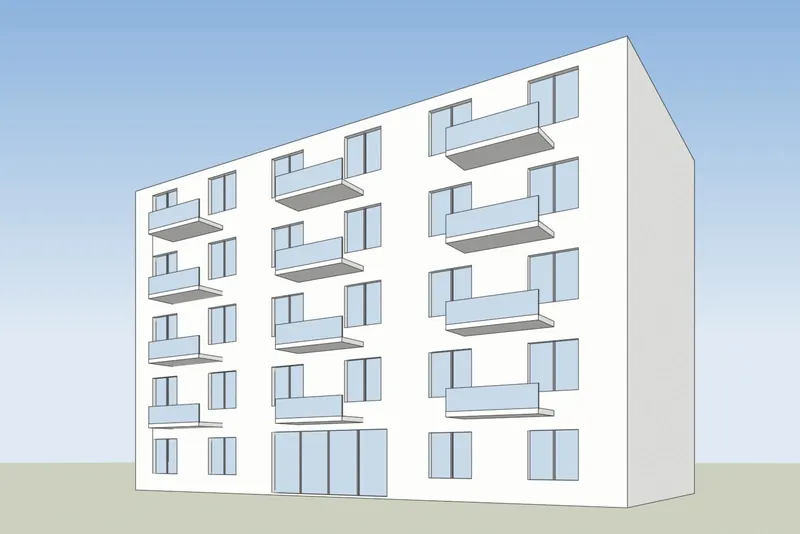
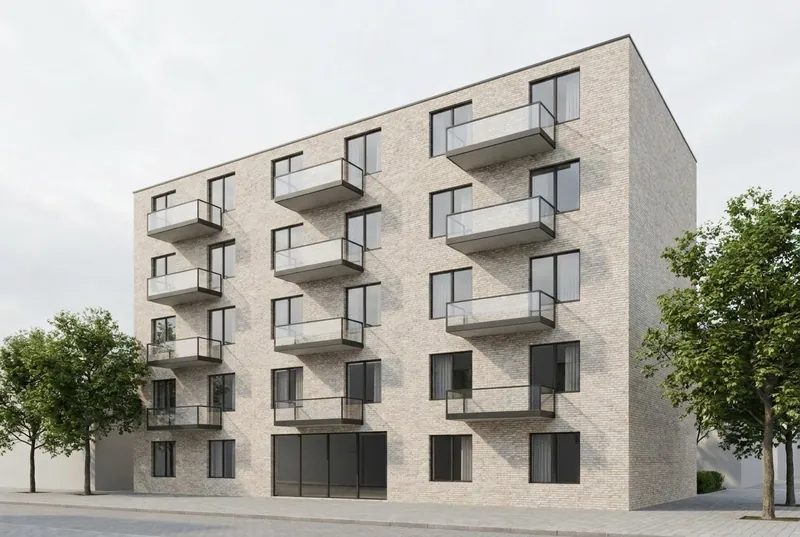
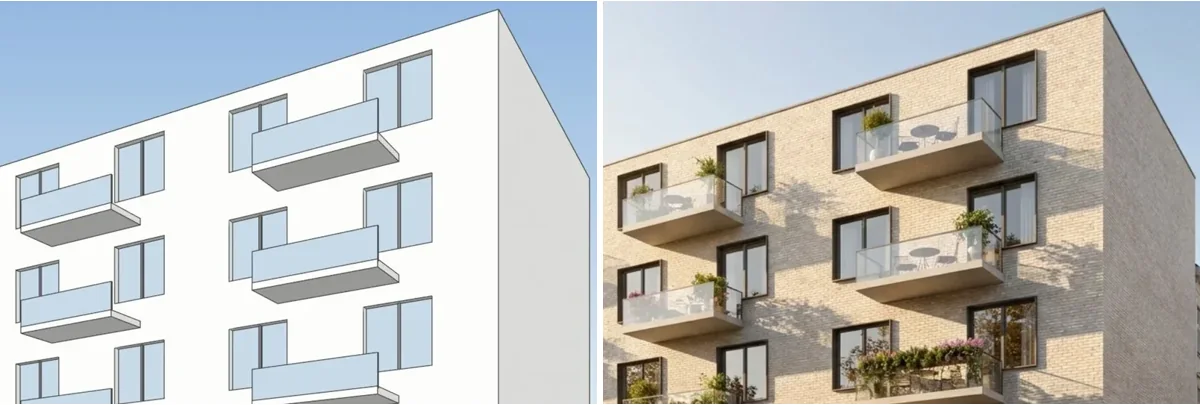
5 etasjer i ettermiddagssol, med beplantede balkonger, en kafé og folk på gaten. Balkongenes plassering og vinduenes rutenett følger modellen.
 Din modellAI-rendering
Kafé i glasspaviljong
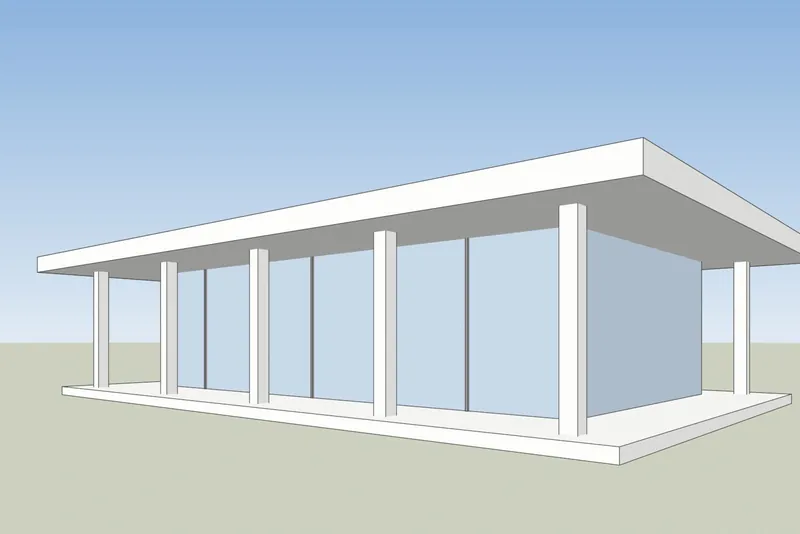
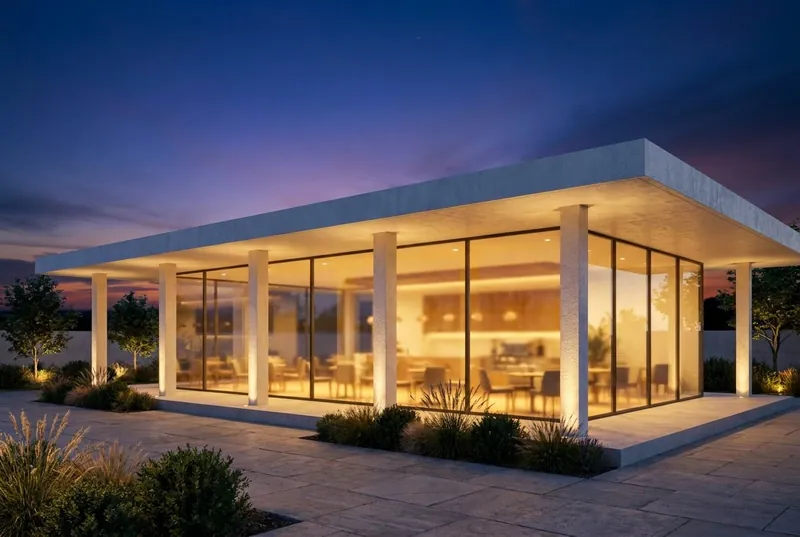
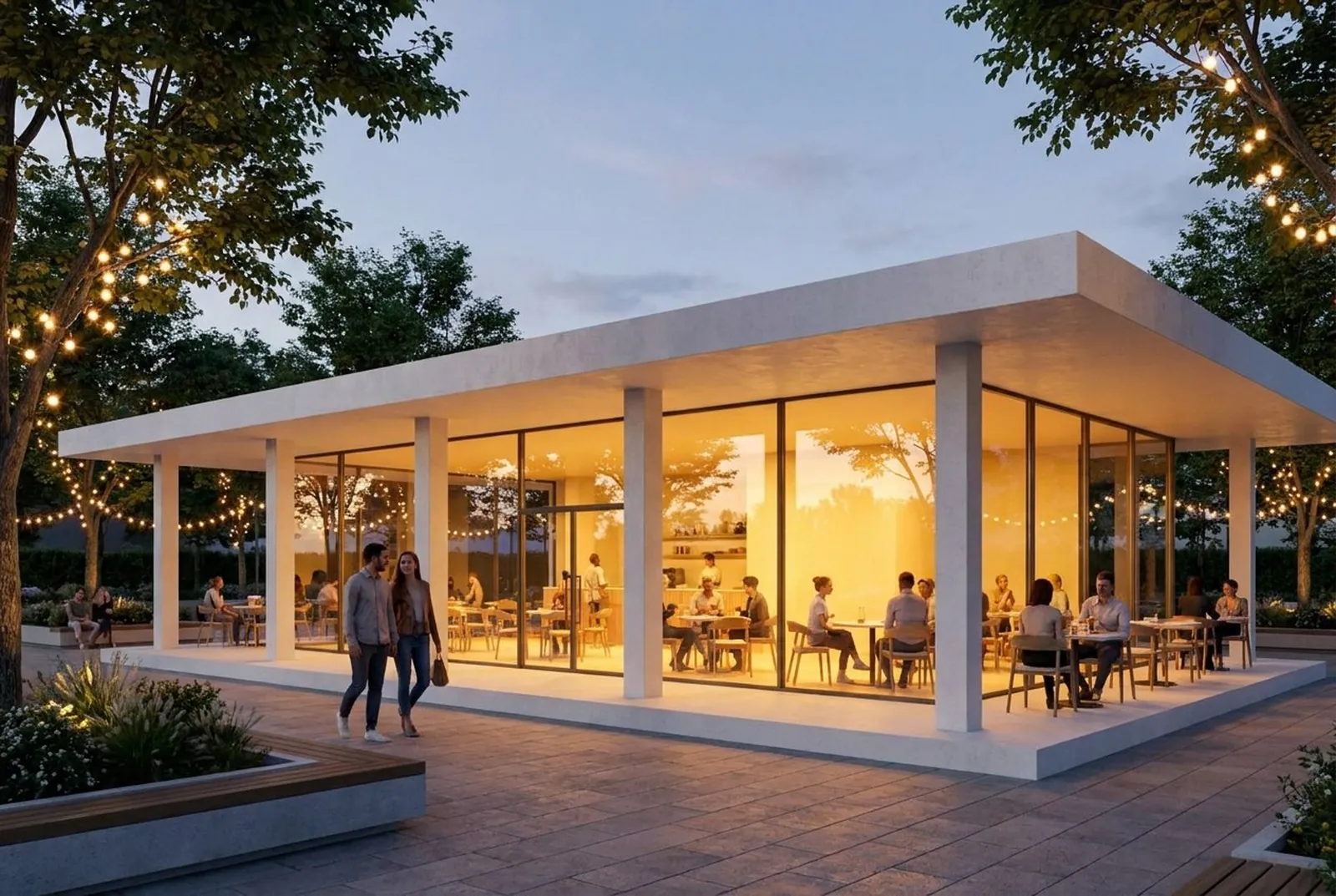
En paviljong med flatt tak i skumringen, travelt både inne og på terrassen. Søylene og takoverhenget samsvarer med modellen.
 Din modellAI-rendering
Loftsleilighet
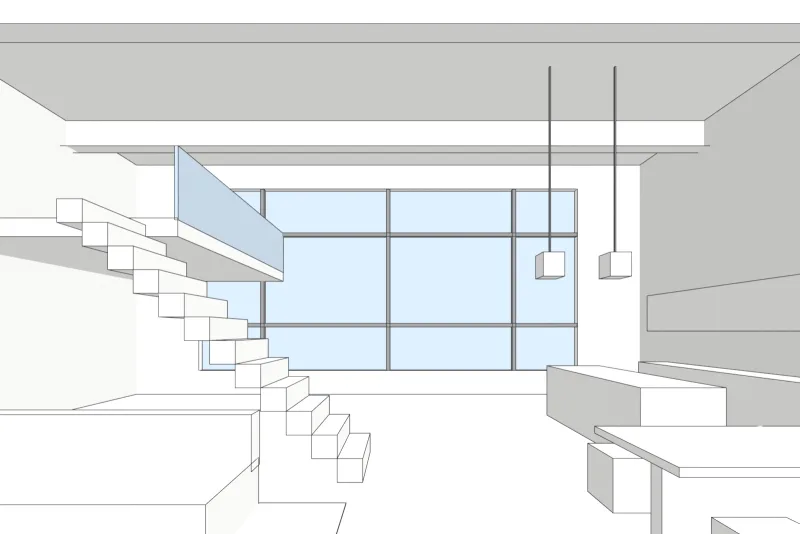
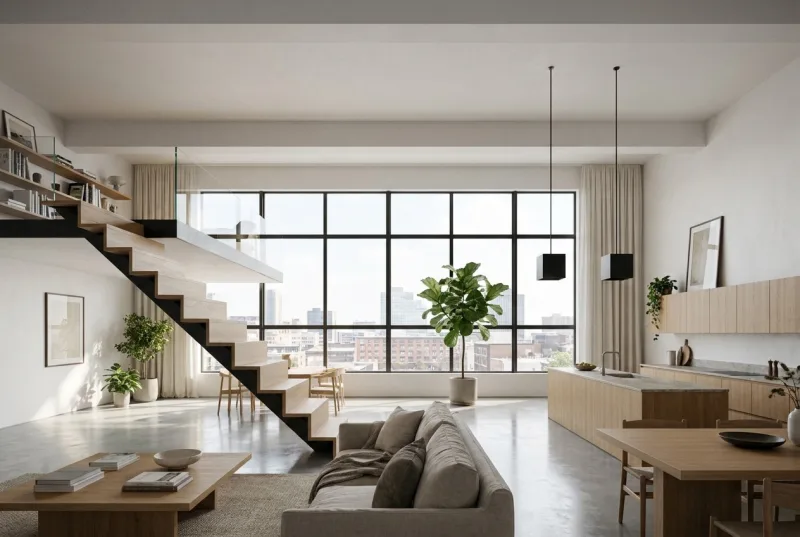
Et interiør med dobbel takhøyde i dagslys. Rutenettet av stålvinduer, mesaninen og trappen er som tegnet, med nye overflater og møbler.
Slik fungerer det
Slik lager du en AI-rendering fra 3D-modellen din
1. Ta et skjermbilde
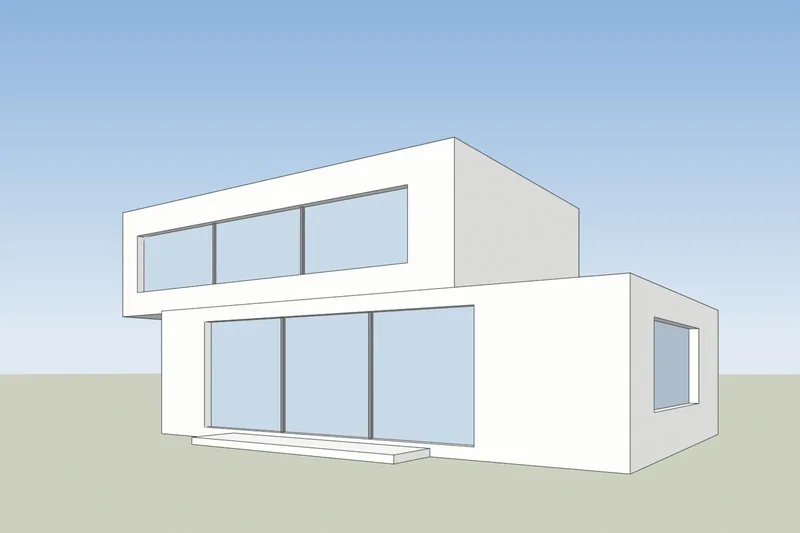
Velg utsnittet i SketchUp, Revit, Archicad, Rhino eller et annet 3D-program, og lagre et skjermbilde. En enkel hvit modell eller gråmodell gir det reneste resultatet.
2. Velg lyset
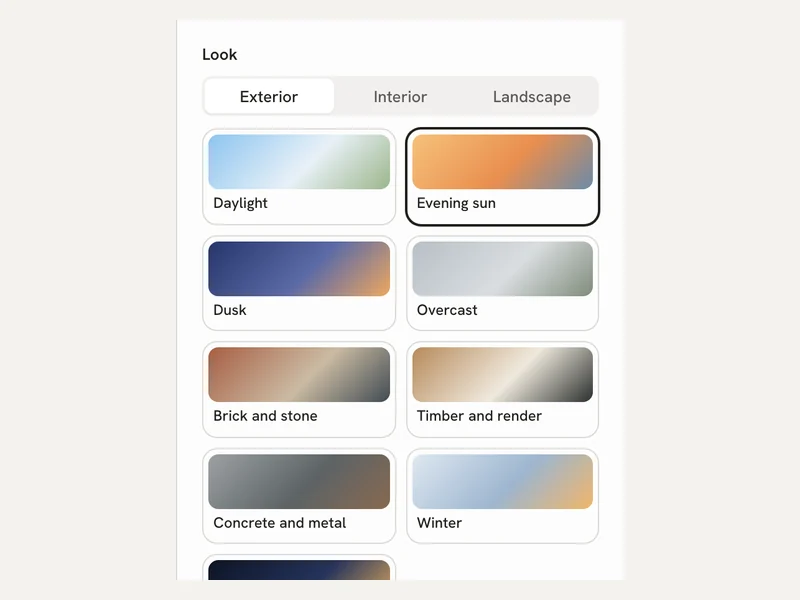
Last opp skjermbildet og velg eksteriør eller interiør, og deretter dagslys, overskyet, kveldssol eller skumring. Legg gjerne til en kort merknad om materialer, for eksempel trekledning.
3. Lag renderingen og sammenlign
Renderingen tar rundt 20 sekunder. Dra over resultatet for å sjekke at ingenting har flyttet seg, og last det deretter ned.
Hva du kan forvente
Hva AI-en beholder og hva den endrer
Detaljer fra eksemplene over. Svært fine detaljer, som tynne sprosser eller små rekkverk, kan bli enklere enn i modellen.
 Din modellAI-rendering
Beholdes som tegnet
Bygningens form, vinduer og dører, taklinjen og antall etasjer. Kameravinkelen blir den samme som i skjermbildet ditt.
 Din modellAI-rendering
Endres etter valgene dine
Materialer, lys, himmel, beplantning og overflater på møbler. Bruk notatfeltet til å styre disse, for eksempel hvit puss og vinduer i eik.
Etter renderingen
Endre lyset eller rett opp ett område uten å begynne på nytt

- Gi samme visning nytt lys: skumring, gyllen time, natt, overskyet, vinter, sommer eller regn.
- Rett opp ett område av renderingen, for eksempel feil materiale. En gratis konto inkluderer 11 rettelser.
- Be om en annen versjon av samme visning.
- Last ned bildet. Gratis renderinger har et lite 3Dstudio.co-merke.
Personvern
Designene dine forblir dine
- Kun skjermbildet sendes, aldri modellfilen din.
- Vi bruker ikke bildene dine til å trene AI.
- Vi publiserer ikke renderingene dine.
- Kommersiell bruk er tillatt på alle abonnementer, også gratisversjonen.
Pris
Start gratis, betal bare hvis du lager mange renderinger
Kreditter utløper aldri, og du kan si opp fra kontosiden din.
Gratis
€0
- 11 gratis renderinger og 11 gratis rettelser når du registrerer deg
- Den første renderingen krever ingen konto
- Et lite 3Dstudio.co-merke på gratis renderinger
- Kommersiell bruk tillatt
Mest populær
Pro
€19 i måneden
- 600 kreditter i måneden, omtrent 46 HD-renderinger
- Uten merke, og dobbelt så store bilder
- Ubrukte kreditter overføres og utløper aldri
- Avslutt fra kontosiden din
Studio
€49 i måneden
- 2 000 kreditter i måneden, omtrent 153 HD-renderinger
- Uten merke, og dobbelt så store bilder
- Kreditter utløper aldri
- Avslutt fra kontosiden din
Gratis for studenter og lærere. Alle studenter som oppretter en gratis konto, får sine egne 11 gratis renderinger, og bildene kan de bruke i gjennomganger og porteføljer.
Ditt 3D-program
Slik tar du skjermbildet i SketchUp, Revit, Archicad og Rhino
Alle skjermbilder fungerer. Disse trinnene gir det reneste resultatet.
SketchUp
Velg utsnittet og sett Face Style til Shaded eller Hidden Line. Bruk deretter File, Export, 2D Graphic og lagre som PNG. Et vanlig skjermbilde av vinduet fungerer også. Mer i SketchUp AI-renderingsguide.
Revit
Åpne en 3D-visning og sett den visuelle stilen til Skyggelagt eller Konsekvente farger. Bruk deretter Fil, Eksporter, Bilder og Animasjoner, Bilde og lagre en PNG.
Archicad
Åpne 3D-vinduet med en enkel skyggelagt 3D-stil. Bruk deretter Fil, Lagre som og velg PNG som filtype.
Rhino
Sett visningsporten til Skyggelagt eller Arktisk. Kjør deretter kommandoen ViewCaptureToFile og lagre en PNG i ønsket størrelse.
Ofte stilte spørsmål om AI-rendering
Spørsmål om AI-rendering for arkitektur
Filer, nøyaktighet, pris og personvern.
Hvilken fil skal jeg laste opp?
Et skjermbilde av 3D-modellen din som et PNG-, JPG- eller WebP-bilde. Det kan komme fra et hvilket som helst program: SketchUp, Revit, Archicad, Rhino, Vectorworks, 3ds Max eller Blender. Du laster ikke opp selve modellfilen.
Vil AI-en endre designet mitt?
Den beholder bygningens form, vinduene, taklinjen og antall etasjer. Den endrer materialer, lys og omgivelser. Svært fine detaljer, som tynne vindussprosser, kan fremstå enklere enn i modellen.
Hvor lang tid tar en rendering?
Omtrent 20 sekunder for en HD-rendering. Den første renderingen etter en rolig periode kan ta litt lenger tid mens systemet starter.
Er det virkelig gratis?
Ja. Den første renderingen krever verken konto eller betalingskort. Opprett en gratis konto, så får du 11 gratis renderinger og 11 gratis rettelser. Gratis renderinger har et lite 3Dstudio.co-merke i ett hjørne.
Trenger jeg en kraftig datamaskin?
Nei. Du trenger bare en nettleser. Ingenting installeres, og renderingen lages ikke på datamaskinen din.
Trenger jeg erfaring med rendering?
Nei. Kan du ta et skjermbilde av modellen din, kan du bruke verktøyet. Du velger eksteriør eller interiør og lys, og AI-en gjør resten.
Hvordan skiller dette seg fra V-Ray, Lumion eller Enscape?
Det er rendermotorer: de jobber ut fra modellfilen din, og du setter opp hvert materiale og hver lyskilde selv. Dette verktøyet jobber ut fra et skjermbilde og trenger ikke noe oppsett, så det er laget for å teste alternativer og vise tidlige ideer. For nøyaktige, endelige bilder er en rendermotor eller et studio fortsatt riktig valg.
Kan jeg bruke bildene kommersielt?
Ja, på alle abonnementer, inkludert gratisabonnementet. Gratisrendringer bærer et lite 3Dstudio.co-merke i et hjørne. Ethvert kjøp fjerner det og dobler bildestørrelsen.
Hva skjer med bildene mine?
Kun skjermbildet du velger sendes, aldri modellfilen din. Vi bruker ikke bildene dine til å trene AI, og vi publiserer ikke renderingene dine.
Kan studioet deres produsere de endelige bildene?
Ja. 3Dstudio.co har laget arkitekturvisualiseringer i 13 år. Send modellen og si hva bildene skal brukes til, så svarer vi innen 30 minutter: en fast pris og en leveringsdato, eller de 1-2 spørsmålene vi trenger besvart først.
SketchUp, Revit, Archicad, Rhino, Vectorworks, 3ds Max og Blender er varemerker som tilhører sine respektive eiere. 3Dstudio.co har ingen tilknytning til dem.
Flere gratisverktøy
Gratis verktøy for arkitekter
IFC viewer Revit viewer DWG viewer BIM viewer Revit til IFC converter Før og etter-slider Se alle gratis verktøy
Bygg inn eller siter dette verktøyet
Bygg inn dette verktøyet
Bygg det gratis AI-renderingsverktøyet inn på ditt eget nettsted, din egen kursside eller wiki. Lim inn denne koden der den skal vises.
Siter dette verktøyet
For en masteroppgave, artikkel eller kursmateriell: APA-stil først, deretter BibTeX.
Prøv det på ditt eget prosjekt
Last opp et skjermbilde av modellen din og se den rendret. Uten betalingskort, og den første renderingen krever ingen konto.