

Von Blender zum fotorealistischen Rendering in unter 10 Sekunden
- Screenshot, Skizze oder Plan hochladen
- Unbegrenzte Renderings & Korrekturen
- Auf jedem Gerät, ohne Download
Keine Kreditkarte nötig
Architekten & Innenarchitekten in 100+ Ländern vertrauen darauf
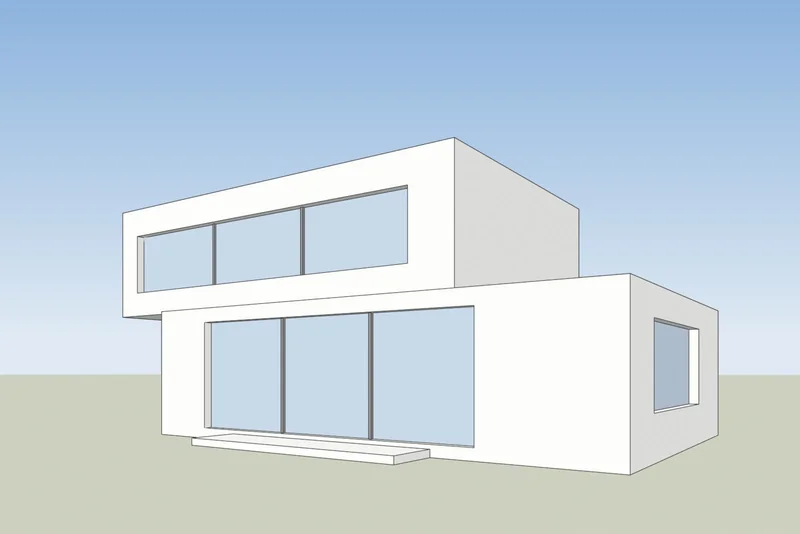
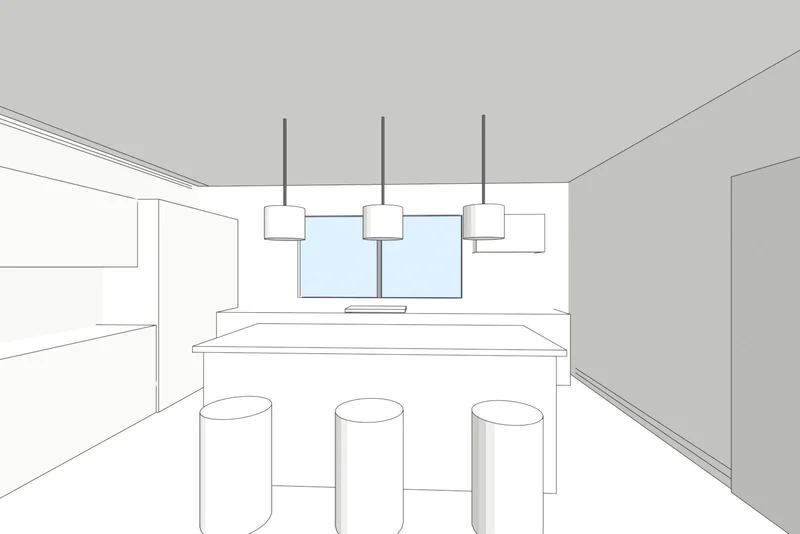
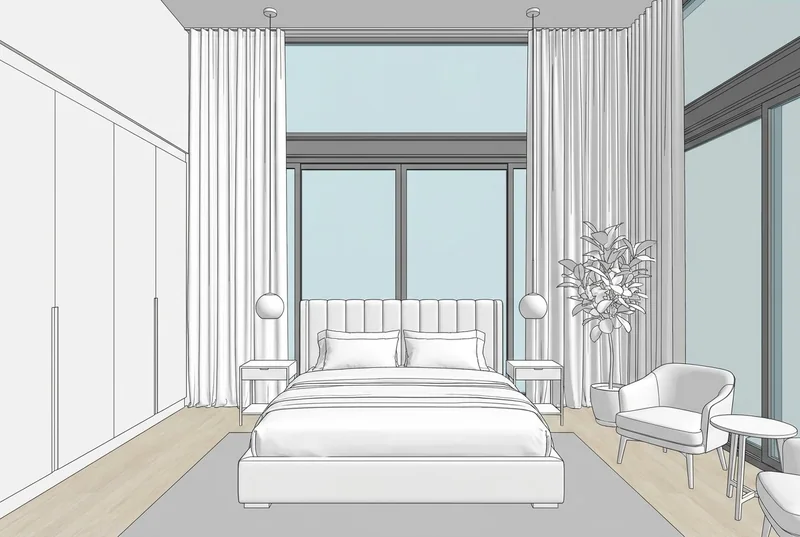
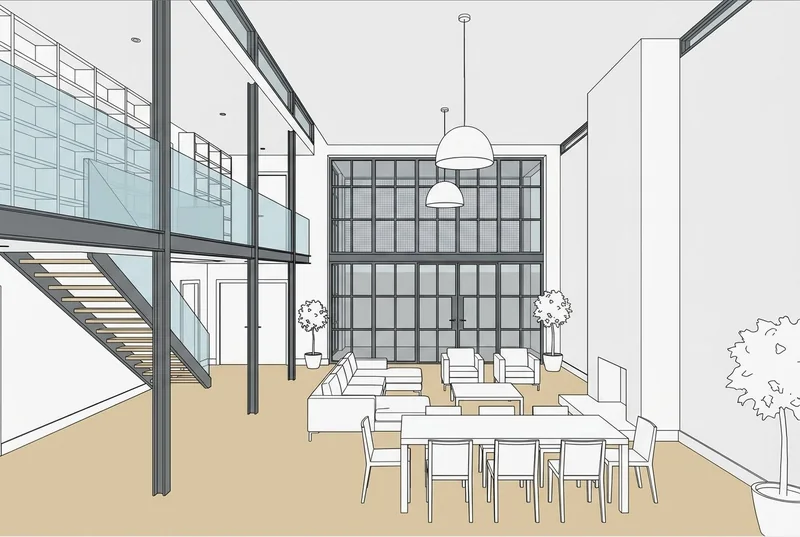
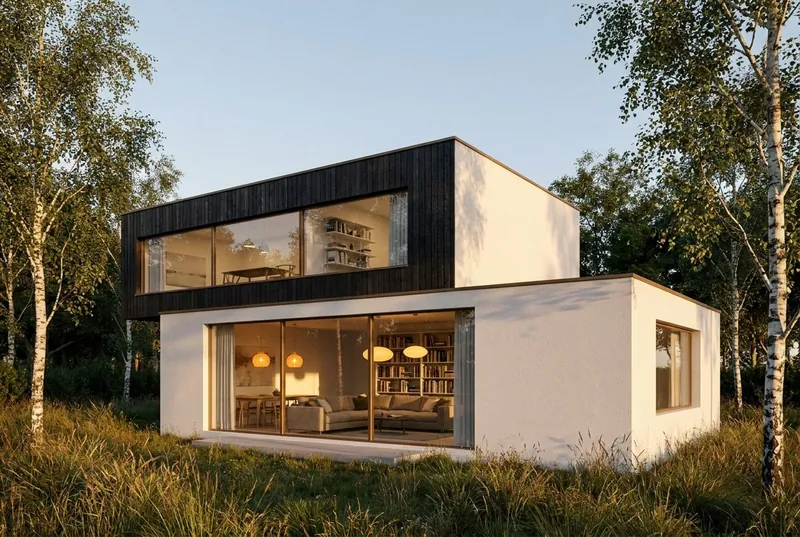
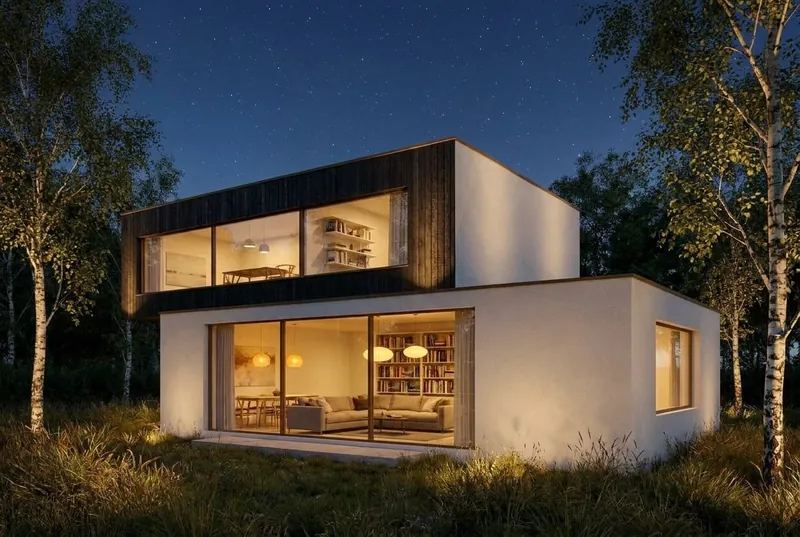
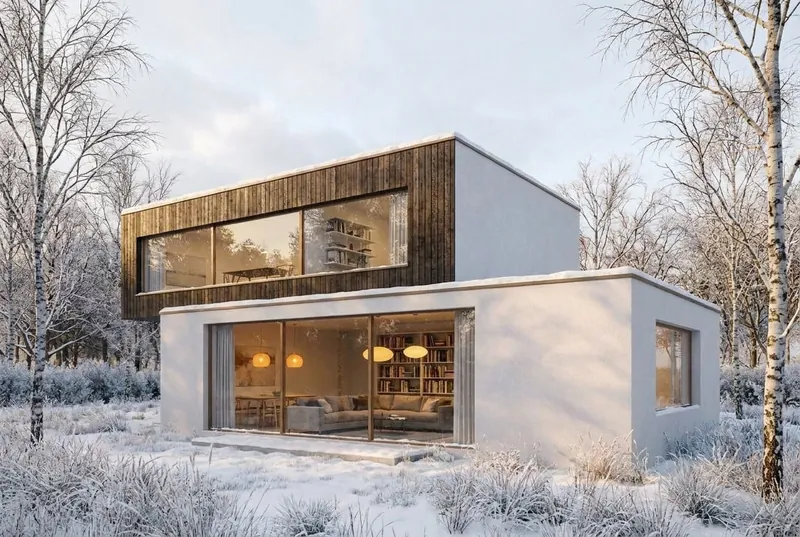
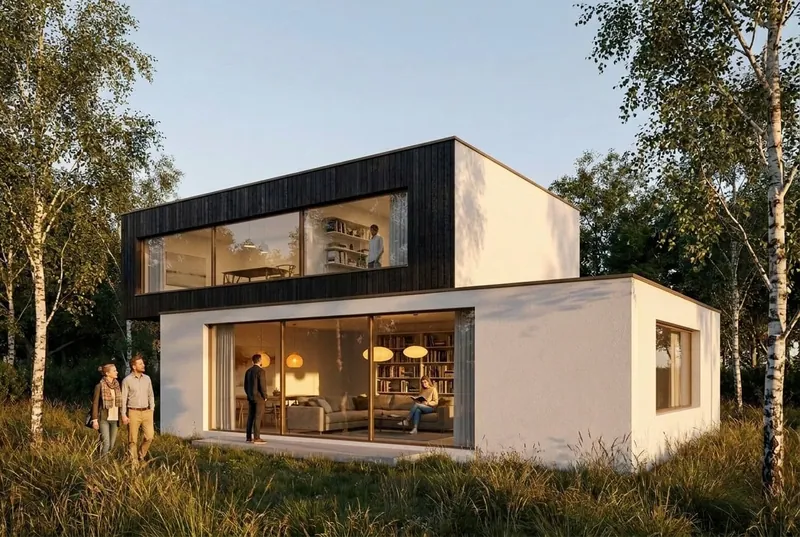
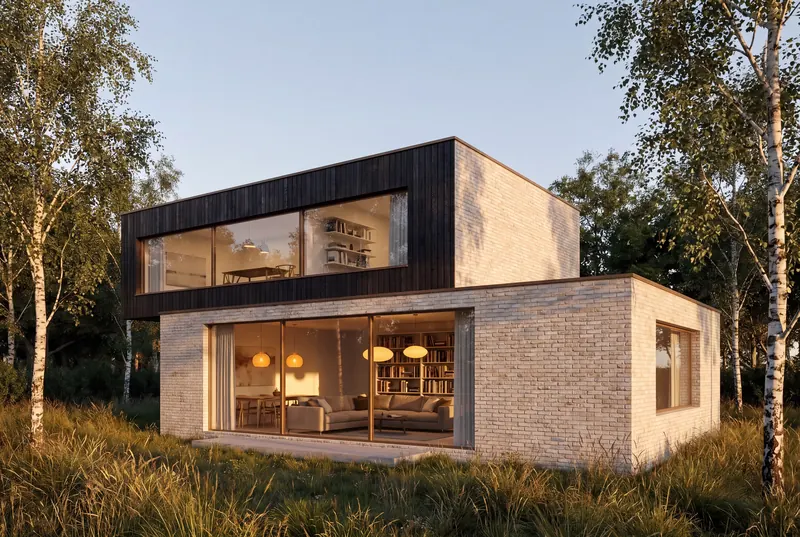
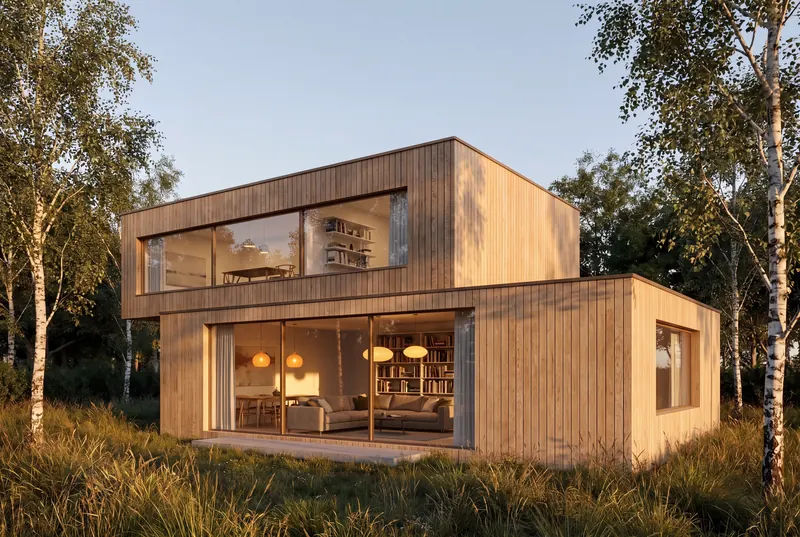
Aus einer 3D-Ansicht wird ein fotorealistisches Rendering
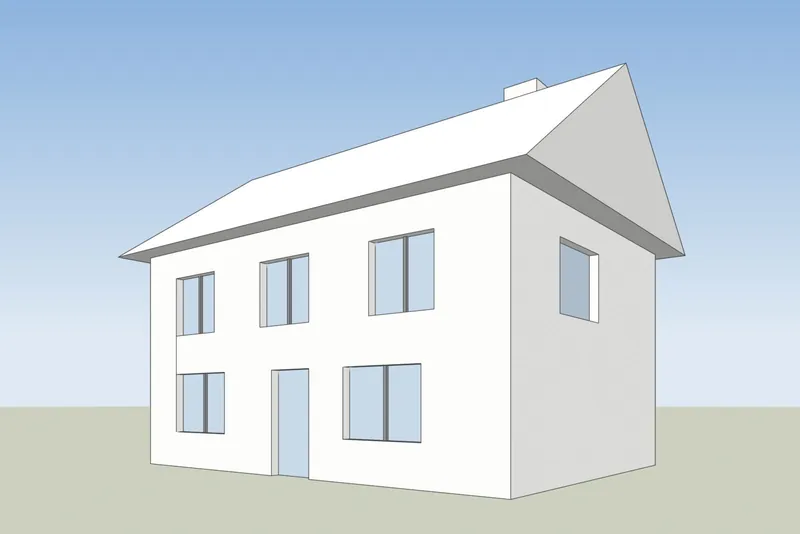
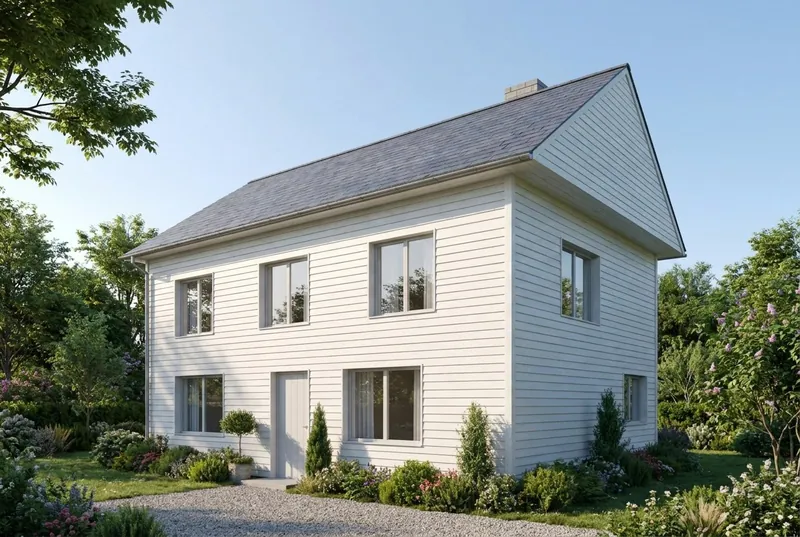
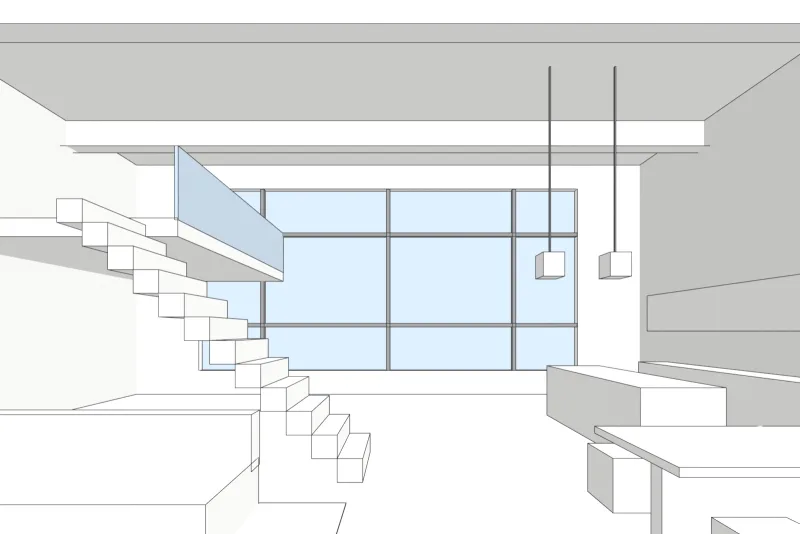
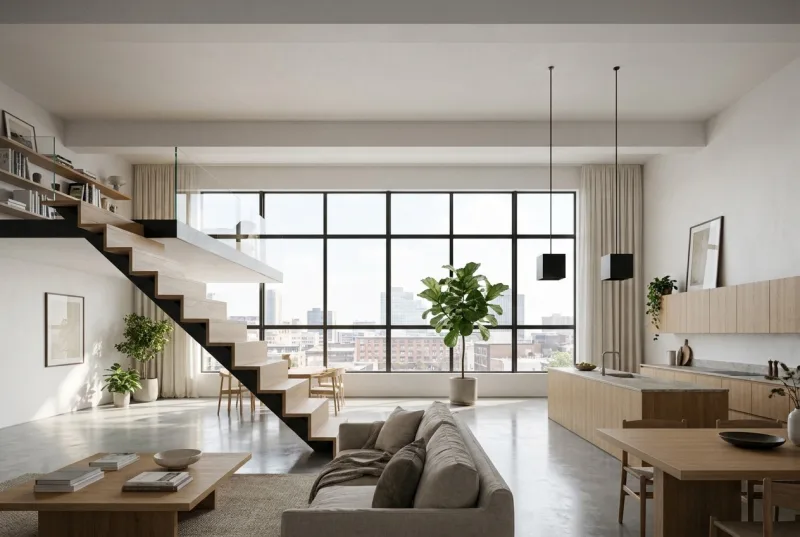
Die Beispielmodelle wurden in Blender erstellt und werden als einfache Viewport-Ansichten gezeigt. Rechts das zurückgelieferte Rendering, unbearbeitet.
 VorherNachher
Einfamilienhaus
Ein Haus mit Satteldach an einem Sommermorgen, mit einer Familie auf der Einfahrt. Der Giebel, der Schornstein, die Tür und alle 8 Fenster befinden sich an den vom Modell vorgegebenen Stellen.
 VorherNachher
Loft-Wohnung
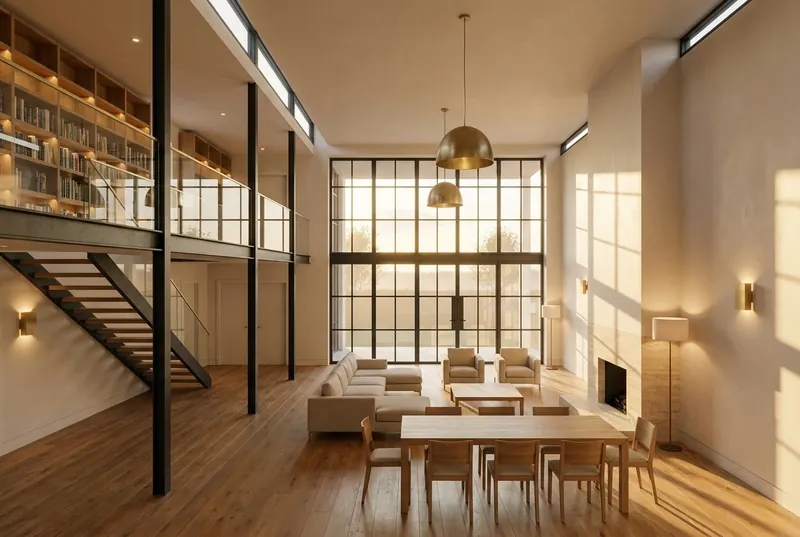
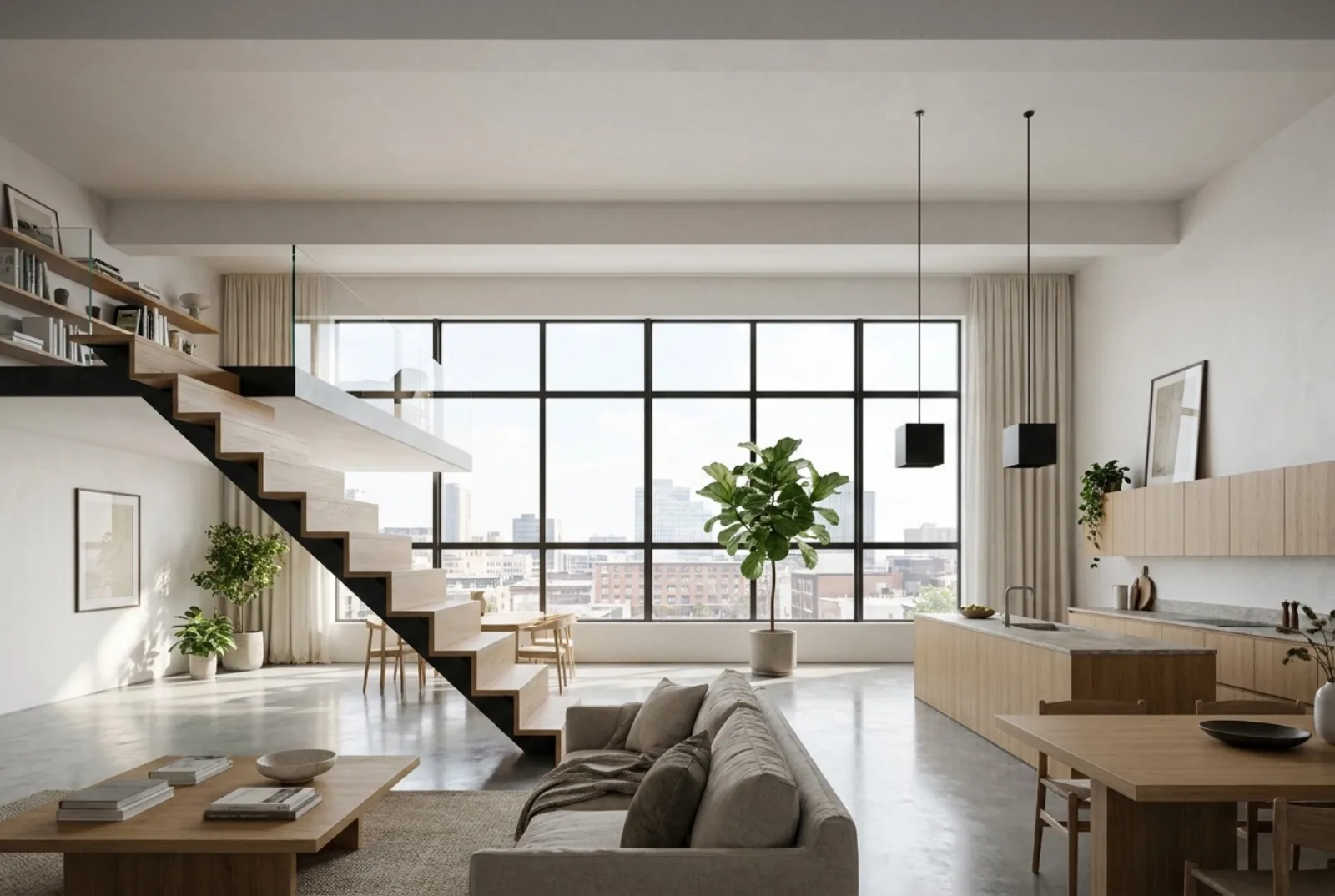
Ein doppelhoher Innenraum bei Tageslicht. Das Stahlfenstergitter, das Zwischengeschoss und die Treppe sind wie gezeichnet, mit neuen Oberflächen und Möbeln.
So bereiten Sie Ihre Blender-Ansicht vor
4 Schritte, und nur der Export ist Pflicht.
1. Bildausschnitt festlegen
Richten Sie im 3D Viewport die Kamera oder die Ansicht so ein, wie sie im Bild erscheinen soll. Eine perspektivische Ansicht aus Augenhöhe oder etwas darüber wirkt am natürlichsten.
2. Solid Shading verwenden
Schalten Sie den Viewport auf Solid Shading mit einem einfachen weißen oder grauen Modell. Blenden Sie das Raster und andere Overlays aus, die nicht ins Bild sollen. Die KI ergänzt eigene Materialien und Licht.
3. Viewport-Bild speichern
Wählen Sie im Menü View des 3D Viewports „Viewport Render Image“. Speichern Sie im Fenster, das sich öffnet, mit „Image“, „Save As“ eine PNG-Datei. Ein Screenshot des Viewports funktioniert auch.
4. Rendern
Laden Sie das PNG hoch, wählen Sie Tageslicht, Abendsonne, Dämmerung oder Nacht und ergänzen Sie auf Wunsch eine kurze Notiz zu den Materialien, zum Beispiel weißer Putz und Eichenfenster.
Was die KI von Ihrem Blender-Modell beibehält und was sie ändert
Damit Sie wissen, was Sie einem Kunden zeigen und was Sie unserem Studio senden sollten.
Was gleich bleibt
Die Form des Gebäudes, die Fenster und Türen, die Dachlinie und die Anzahl der Stockwerke. Der Kamerawinkel bleibt exakt wie in Ihrem Screenshot.
Was die KI ändert
Materialien, Licht, Himmel, Bepflanzung und Möbeloberflächen. Verwenden Sie das Notizfeld, um diese zu steuern, zum Beispiel weißer Putz und Eichenfenster.
Was vereinfacht werden kann
Sehr feine Details, wie dünne Fensterprofile oder kleine Geländer, können einfacher dargestellt werden als im Modell. Für exakte finale Visualisierungen nutzen Sie unser Studio.
Was mit Ihrer Datei geschieht
Nur der Screenshot wird gesendet, niemals Ihre Modelldatei. Wir verwenden Ihre Bilder nicht zum Trainieren von KI und wir veröffentlichen Ihre Renderings nicht.
Einfache Preise
Preise in Ihrer eigenen Währung.
Pro
Für Einzelpersonen, die starke Standbilder brauchen
€25 / Monat
- Unbegrenzte Standard-Renderings
- 1 Benutzerplatz
- 1 Rendering gleichzeitig
Alles aus Free, plus:
- Unbegrenzte HD-Renderings, Bearbeitungen und Enhancer
- 10 Animationen im Monat
- Kein Logo, 2x hochskaliert
- 4K-Downloads inklusive
- 5-Sekunden-Videos
- Freigabelinks für Kunden
Studio
Am beliebtestenFür ein Büro, das Standbilder und Animation will
€39 / Monat
- Unbegrenzte Standard-Renderings
- 3 Benutzerplätze
- 2 Renderings gleichzeitig
Alles aus Pro, plus:
- Unbegrenzte HD-Renderings, Bearbeitungen und Enhancer
- 50 Animationen im Monat
- 2 Versionen auf einmal
- 4K- und 8K-Downloads
- Gemeinsame Team-Galerie
- Ein gemeinsamer Credit-Pool für das Team
- White Label: Ihr Logo und Ihre Farben
- Ihr Logo auf Kundenfreigabe-Seiten
- 1:1-Videotraining (30 Min.)
Max
Für Ihr ganzes Team in einem Arbeitsbereich
€79 / Monat
- Unbegrenzte Standard-Renderings
- 5 Benutzerplätze
- 4 Renderings gleichzeitig
Alles aus Studio, plus:
- Unbegrenzte HD-Renderings, Bearbeitungen und Enhancer
- 200 Animationen im Monat
- 4 Versionen auf einmal
- 4K- und 8K-Downloads
- 10-Sekunden-Videos
- Priorisierter Support
- Früher Zugang zu neuen Funktionen
- 1:1-Videotraining (60 Min.)
Preise inklusive Mehrwertsteuer, wo sie anfällt.
Aufladen ohne Tarif
Eine Zahlung, und die Credits verfallen nie. Jeder Kauf entfernt außerdem das Logo, skaliert Ihre Renderings 2x hoch und schaltet 5-Sekunden-Videos frei.
Fragen zum KI-Rendering für Blender
Versionen, Shading, Render-Engines und Kundenprojekte.
Mit Ihrem Blender-Modell ausprobierenBrauche ich Cycles oder EEVEE?
Nein. Sie speichern ein einfaches Viewport-Bild, und die KI ergänzt Materialien und Licht. Auf Ihrem Computer wird nichts gerendert, deshalb brauchen Sie keine starke Grafikkarte.
Welche Blender-Versionen funktionieren?
Jede Version, die eine 3D-Ansicht anzeigen und als Bild speichern kann. Das Tool braucht nur das Bild, nie die .blend-Datei.
Brauche ich ein Blender-Add-on?
Nein. Sie speichern eine PNG-Datei und laden sie im Browser hoch. In Blender wird nichts installiert.
Welches Viewport-Shading soll ich verwenden?
Solid Shading mit einem weißen oder grauen Modell liefert das sauberste Ergebnis. Blenden Sie das Raster und Overlays aus, die nicht ins Bild sollen.
Funktioniert es mit Blender-Innenräumen?
Ja. Platzieren Sie die Kamera im Raum, speichern Sie diese Ansicht und laden Sie sie hoch. Sehr feine Details können einfacher dargestellt werden als im Modell.
Darf ich einem Kunden ein Blender-Rendering zeigen?
Kostenlose Renderings sind für den persönlichen Gebrauch bestimmt und tragen ein kleines 3Dstudio.co-Logo. Jeder Tarif und jedes Credit-Paket erlaubt Kundenarbeiten und entfernt das Logo. Mit Pro und höher erhalten Sie außerdem Freigabelinks für Kunden.
Verfallen Credit-Pakete?
Nein. Credit-Pakete verfallen nie und brauchen kein Abonnement. Sie zahlen einmal und nutzen die Credits, wann Sie sie brauchen.
Blender ist eine Marke ihres Inhabers. 3Dstudio.co steht in keiner Verbindung dazu.
KI-Rendering für Ihre anderen 3D-Programme
Es funktioniert mit jedem Programm, das einen Screenshot einer 3D-Ansicht erstellen kann. Diese Seiten zeigen die Exportschritte.
1,252
Projekte abgeschlossen
13
Jahre im Geschäft
17
Länder, in die geliefert wurde







★★★★★
Bewertet mit 4,9 auf Clutch · Unsere Bewertungen ansehen
Architekten, Bauträger & Innenarchitekten
Tätig für 215 Unternehmen seit 2013
125 von 220 Kunden kamen zurück
Mehr als die Hälfte unserer Kunden hat uns erneut beauftragt
Blender-Ansicht jetzt rendern
Kostenlos starten, ohne Kreditkarte. Ihr erstes Rendering ist in unter 10 Sekunden fertig.