

Kostenloses KI-Rendering für Architektur
Laden Sie einen Screenshot Ihres 3D-Modells hoch und erhalten Sie in etwa 20 Sekunden ein fotorealistisches AI-Rendering desselben Gebäudes.
- Form, Fenster und Dachlinie Ihres Modells bleiben erhalten
- Tageslicht, Abendsonne oder Dämmerung per Klick
- Läuft im Browser, ohne Installation
- 11 kostenlose Renderings und 11 kostenlose Korrekturen, ohne Kreditkarte
Keine Kreditkarte. Für Ihr erstes Rendering brauchen Sie kein Konto.







★★★★★
Bewertet mit 4,9 auf Clutch
Erstellt von 3Dstudio.co, einem Visualisierungsstudio mit über 1.200 Projekten seit 2013.
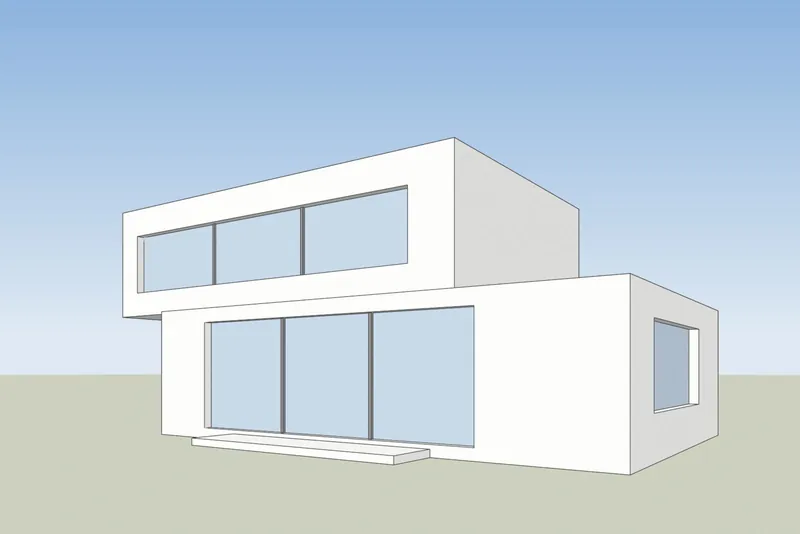
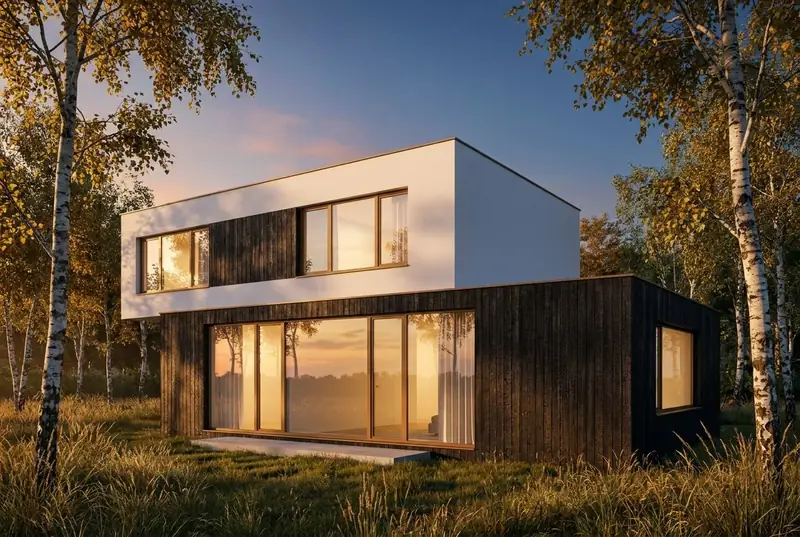 Ihr ModellKI-Rendering
Funktioniert mit einem Screenshot aus jedem 3D-Programm
 SketchUp
 Revit
Revit Archicad
 Rhino
Rhino Vectorworks3ds Max
 Blender
PNG, JPG oder WebP. Die Modelldatei laden Sie nie hoch.
Beispiele
AI-Renderings für Architektur aus echten Modell-Screenshots
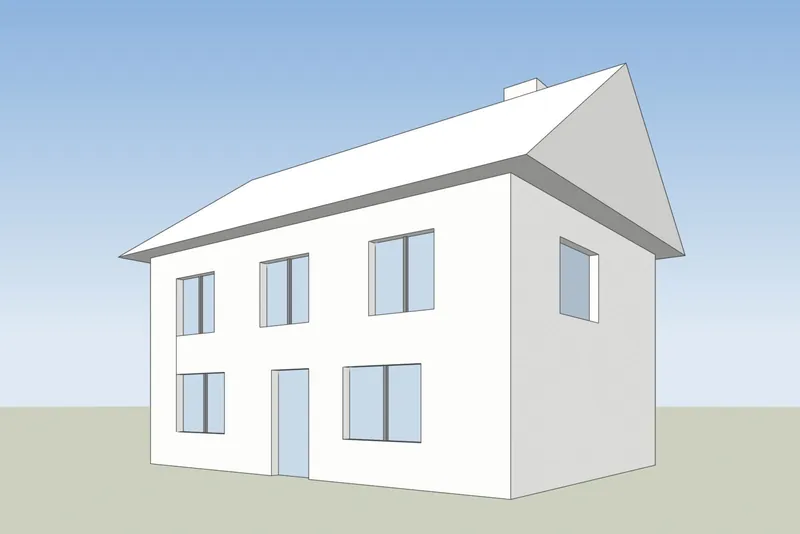
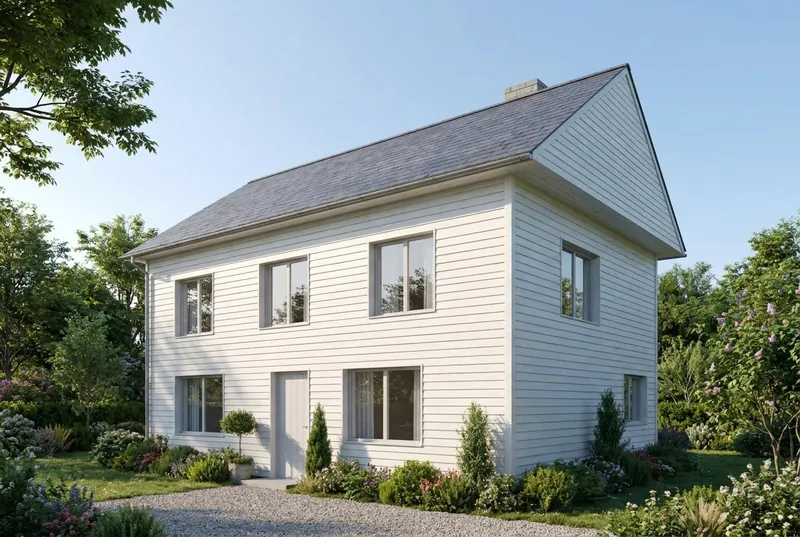
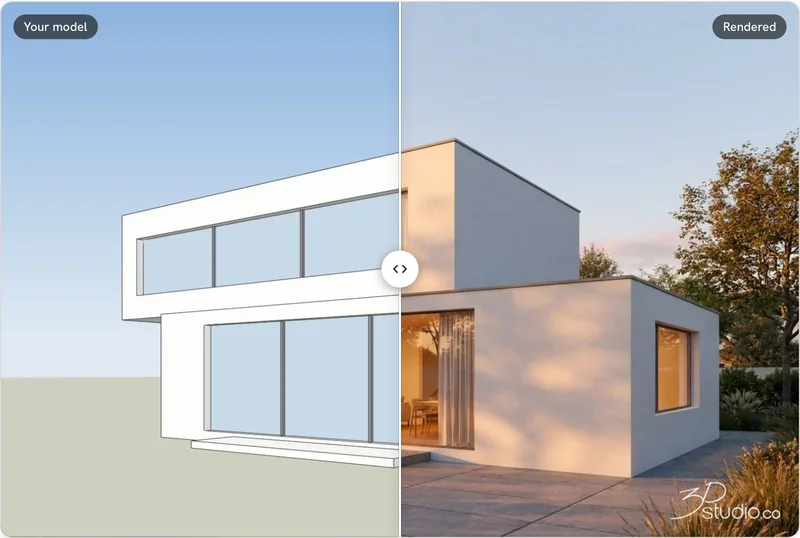
Ziehen Sie den Regler über jedes Bild. Links sehen Sie den Screenshot, den wir hochgeladen haben, rechts das Rendering, das zurückkam. Es sind unsere eigenen Testmodelle, und die Renderings sind unbearbeitet.
 Ihr ModellKI-Rendering
Einfamilienhaus
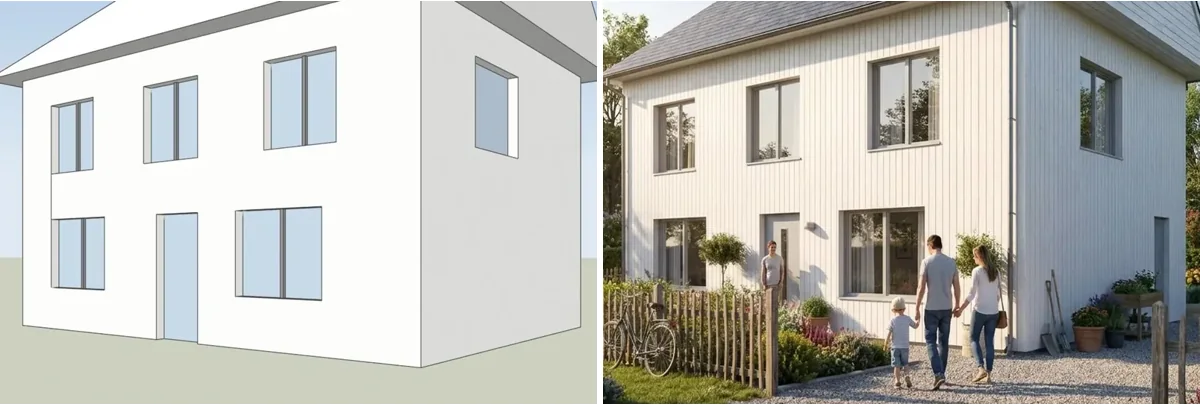
Ein Haus mit Satteldach an einem Sommermorgen, mit einer Familie auf der Einfahrt. Der Giebel, der Schornstein, die Tür und alle 8 Fenster befinden sich an den vom Modell vorgegebenen Stellen.
 Ihr ModellKI-Rendering
Mehrfamilienhaus
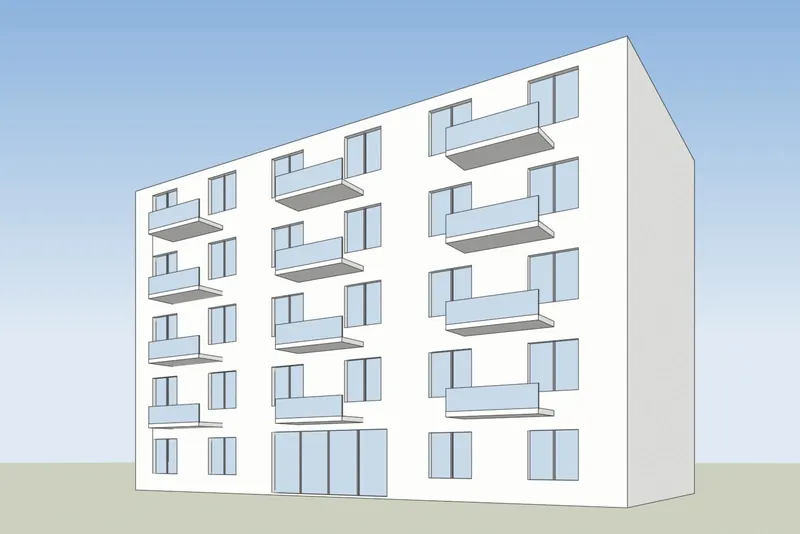
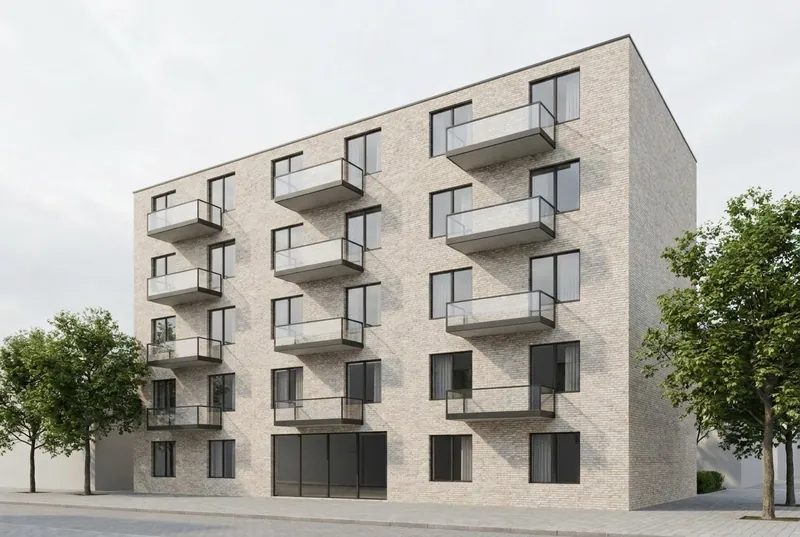
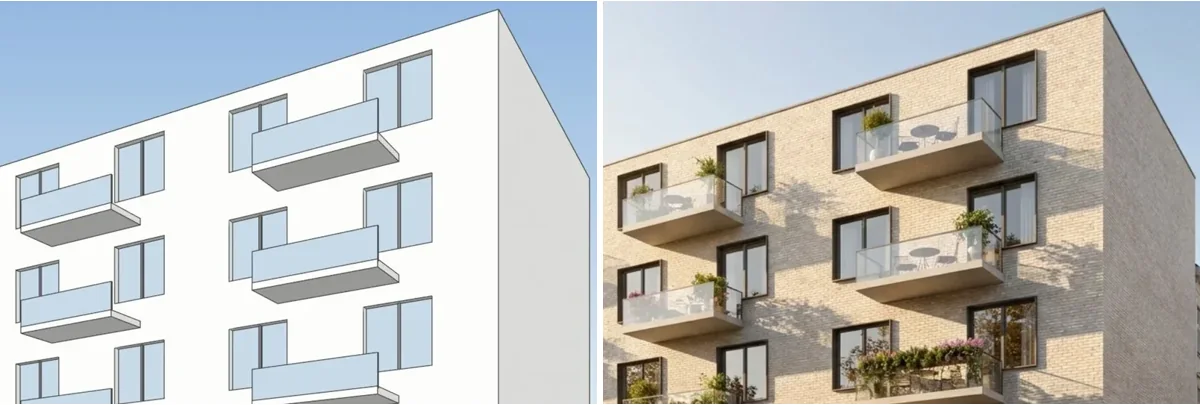
5 Stockwerke in der Abendsonne, mit begrünten Balkonen, einem Café und Menschen auf der Straße. Die Balkonpositionen und das Fenstergitter folgen dem Modell.
 Ihr ModellKI-Rendering
Glaspavillon-Café
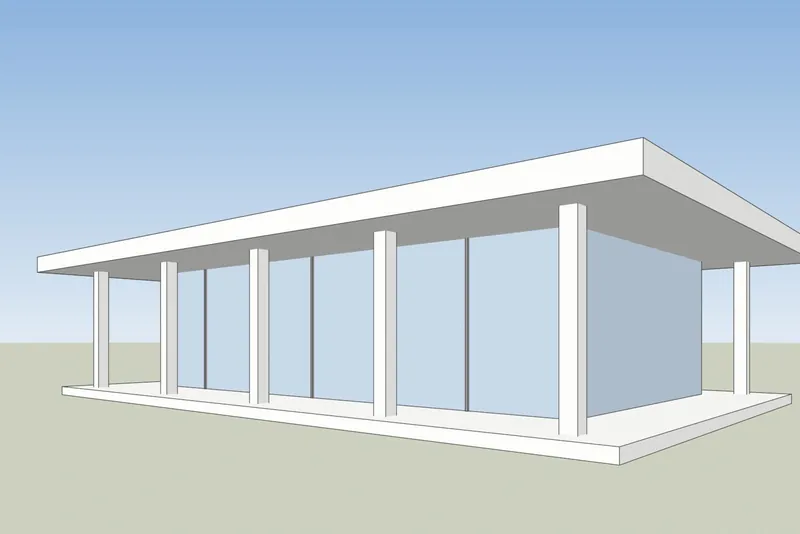
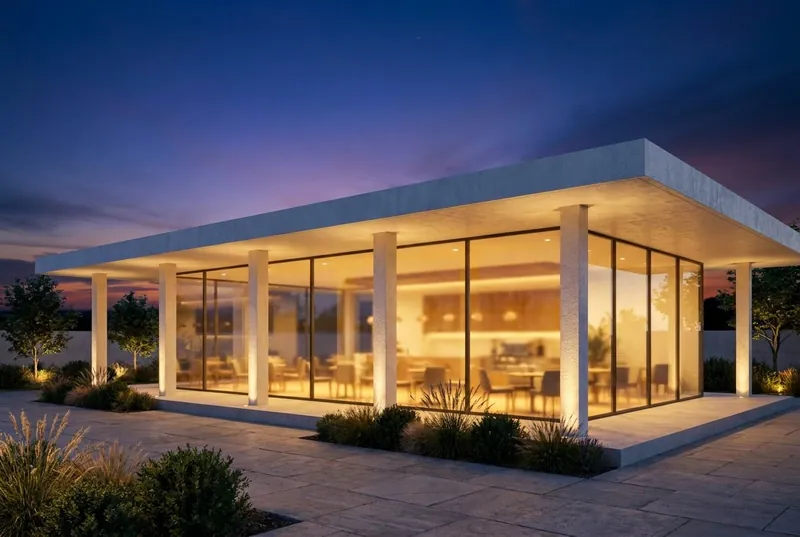
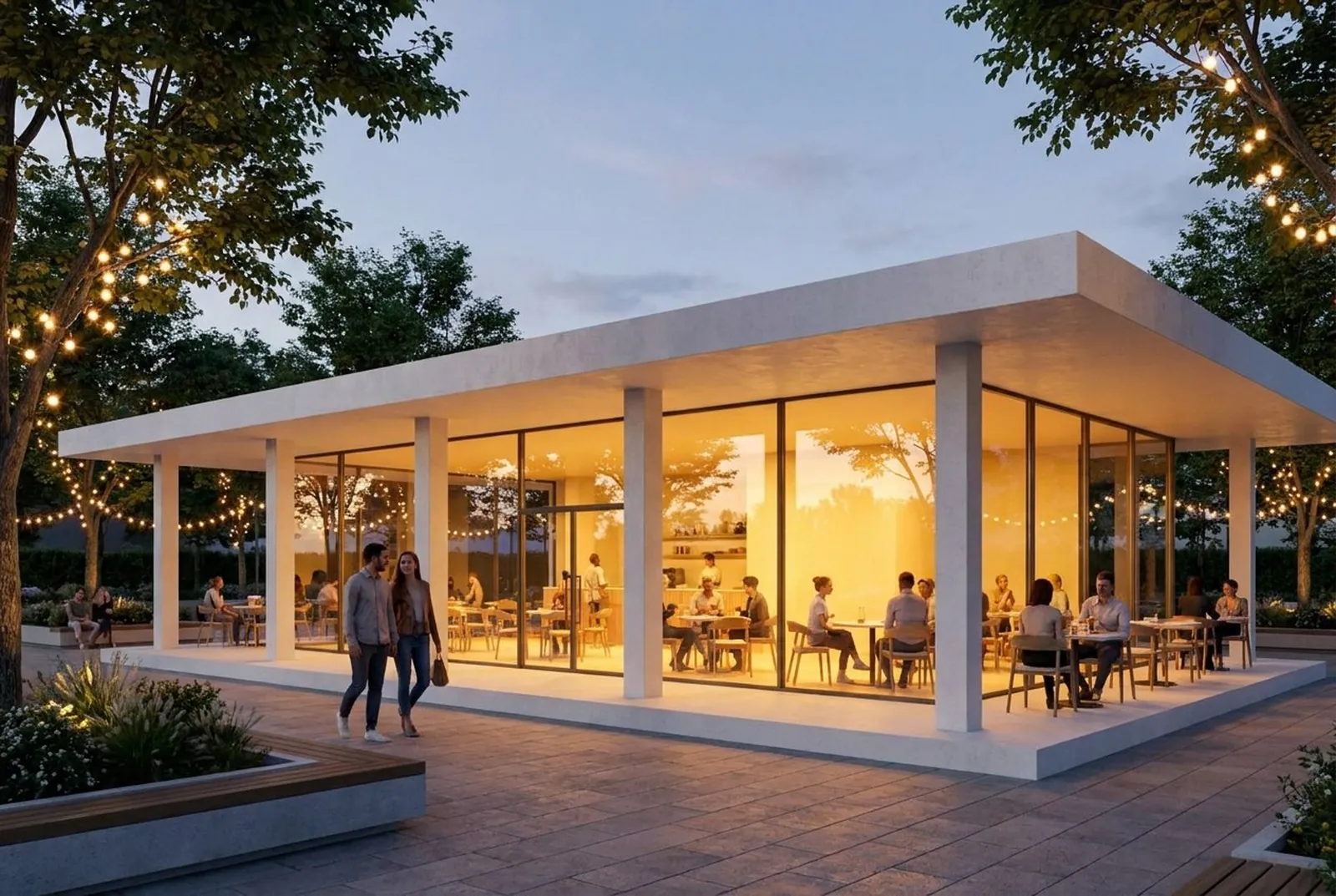
Ein Flachdach-Pavillon in der Dämmerung, lebhaft im Inneren und auf der Terrasse. Die Säulen und der Dachüberstand entsprechen dem Modell.
 Ihr ModellKI-Rendering
Loft-Wohnung
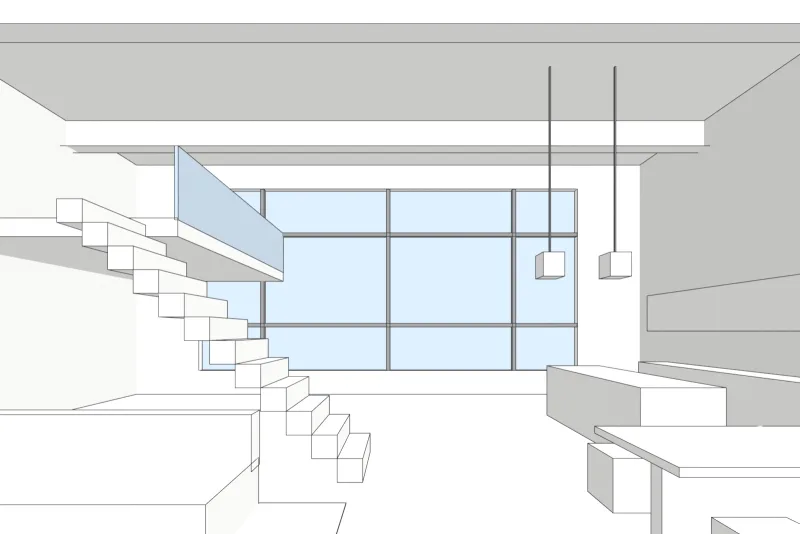
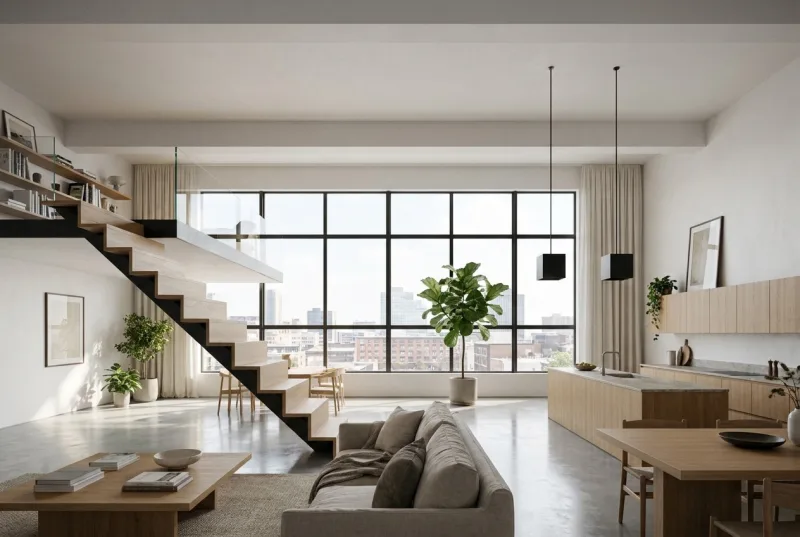
Ein doppelhoher Innenraum bei Tageslicht. Das Stahlfenstergitter, das Zwischengeschoss und die Treppe sind wie gezeichnet, mit neuen Oberflächen und Möbeln.
So funktioniert es
So erstellen Sie ein AI-Rendering aus Ihrem 3D-Modell
1. Erstellen Sie einen Screenshot
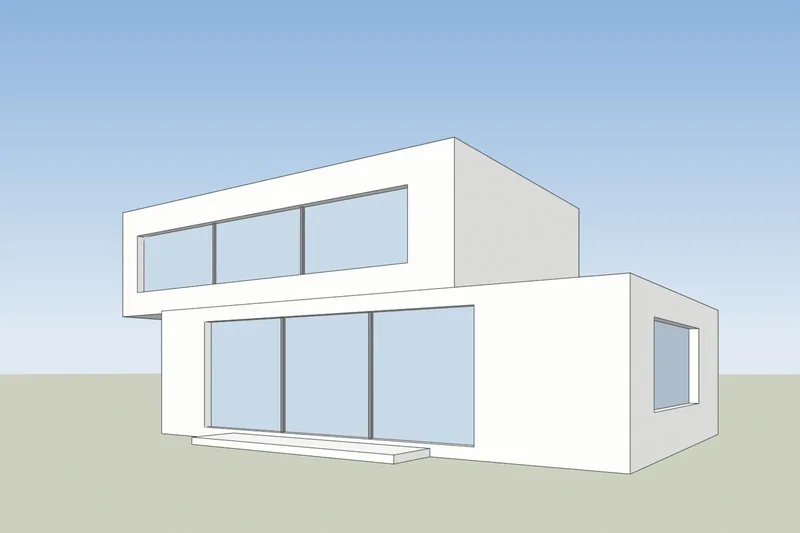
Wählen Sie den Bildausschnitt in SketchUp, Revit, Archicad, Rhino oder einem anderen 3D-Programm und speichern Sie einen Screenshot. Ein schlichtes weißes Modell oder ein Graumodell liefert das sauberste Ergebnis.
2. Wählen Sie das Licht
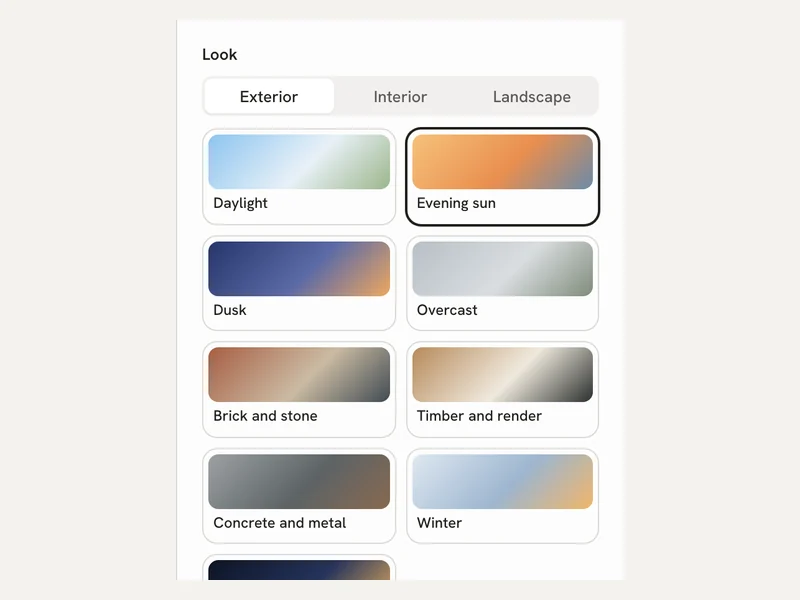
Laden Sie den Screenshot hoch und wählen Sie Außen- oder Innenansicht, dann Tageslicht, bewölkt, Abendsonne oder Dämmerung. Wenn Sie möchten, ergänzen Sie eine kurze Notiz zu den Materialien, etwa Holzverkleidung.
3. Rendern und vergleichen
Das Rendering dauert etwa 20 Sekunden. Ziehen Sie den Regler über das Ergebnis, um zu prüfen, dass sich nichts verschoben hat, und laden Sie es dann herunter.
Was Sie erwarten können
Was die KI beibehält und was sie ändert
Ausschnitte aus den Beispielen oben. Sehr feine Details wie dünne Fenstersprossen oder kleine Geländer können einfacher ausfallen als im Modell.
 Ihr ModellKI-Rendering
Bleibt wie gezeichnet
Die Form des Gebäudes, Fenster und Türen, die Dachlinie und die Anzahl der Geschosse. Der Blickwinkel bleibt wie in Ihrem Screenshot.
 Ihr ModellKI-Rendering
Ändert sich mit Ihrer Auswahl
Materialien, Licht, Himmel, Bepflanzung und Möbeloberflächen. Verwenden Sie das Notizfeld, um diese zu steuern, zum Beispiel weißer Putz und Eichenfenster.
Nach dem Rendering
Licht ändern oder einen Bereich korrigieren, ohne neu anzufangen

- Dieselbe Ansicht neu beleuchten: Dämmerung, goldene Stunde, Nacht, bewölkt, Winter, Sommer oder Regen.
- Korrigieren Sie einen Bereich des Renderings, zum Beispiel ein falsches Material. Ein kostenloses Konto enthält 11 Korrekturen.
- Fordern Sie eine weitere Version derselben Ansicht an.
- Laden Sie das Bild herunter. Kostenlose Renderings tragen ein kleines 3Dstudio.co-Wasserzeichen.
Datenschutz
Ihre Entwürfe gehören Ihnen
- Es wird nur der Screenshot gesendet, niemals Ihre Modelldatei.
- Wir trainieren keine KI mit Ihren Bildern.
- Wir veröffentlichen Ihre Renderings nicht.
- Kommerzielle Nutzung ist in jedem Tarif erlaubt, auch im kostenlosen.
Preis
Kostenlos starten und nur zahlen, wenn Sie viel rendern
Credits verfallen nie, und Sie können auf Ihrer Kontoseite kündigen.
Kostenlos
0 €
- 11 kostenlose Renderings und 11 kostenlose Korrekturen bei der Anmeldung
- Für Ihr erstes Rendering brauchen Sie kein Konto
- Kleines 3Dstudio.co-Wasserzeichen auf kostenlosen Renderings
- Kommerzielle Nutzung erlaubt
Am beliebtesten
Pro
19 € pro Monat
- 600 Credits pro Monat, etwa 46 HD-Renderings
- Kein Wasserzeichen und doppelt so große Bilder
- Nicht genutzte Credits werden übertragen und verfallen nie
- Kündbar über Ihre Kontoseite
Studio
49 € pro Monat
- 2.000 Credits pro Monat, etwa 153 HD-Renderings
- Kein Wasserzeichen und doppelt so große Bilder
- Credits verfallen nie
- Kündbar über Ihre Kontoseite
Kostenlos für Studierende und Lehrende. Alle Studierenden, die ein kostenloses Konto anlegen, erhalten eigene 11 kostenlose Renderings und dürfen die Bilder in Kritiken und Portfolios verwenden.
Ihr 3D-Programm
So erstellen Sie den Screenshot in SketchUp, Revit, Archicad und Rhino
Jeder Screenshot funktioniert. Mit diesen Schritten erhalten Sie das sauberste Ergebnis.
SketchUp
Wählen Sie den Bildausschnitt und stellen Sie den Flächenstil auf Schattiert oder Verdeckte Linie. Gehen Sie dann auf Datei, Exportieren, 2D-Grafik und speichern Sie ein PNG. Ein normaler Screenshot des Fensters funktioniert ebenfalls. Mehr dazu in der Anleitung zum KI-Rendering mit SketchUp.
Revit
Eine 3D-Ansicht öffnen und den visuellen Stil auf „Schattiert“ oder „Konsistente Farben“ einstellen. Dann „Datei“, „Exportieren“, „Bilder und Animationen“, „Bild“ verwenden und eine PNG-Datei speichern.
Archicad
Das 3D-Fenster mit einem einfachen schattierten 3D-Stil öffnen. Dann „Datei“, „Speichern unter“ verwenden und PNG als Dateityp auswählen.
Rhino
Den Ansichtsbereich auf „Schattiert“ oder „Arktisch“ einstellen. Dann den Befehl „ViewCaptureToFile“ ausführen und eine PNG-Datei in der gewünschten Größe speichern.
KI-Rendering FAQ
Fragen zum KI-Rendering für die Architektur
Dateien, Genauigkeit, Preis und Datenschutz.
Welche Datei soll ich hochladen?
Ein Screenshot Ihres 3D-Modells als PNG-, JPG- oder WebP-Bild. Es kann aus jedem Programm stammen: SketchUp, Revit, Archicad, Rhino, Vectorworks, 3ds Max oder Blender. Sie laden die Modelldatei selbst nicht hoch.
Wird die KI mein Design ändern?
Es behält die Form des Gebäudes, die Fenster, die Dachlinie und die Anzahl der Stockwerke bei. Es ändert die Materialien, das Licht und die Umgebung. Sehr feine Details, wie zum Beispiel dünne Fensterprofile, können einfacher dargestellt werden als im Modell.
Wie lange dauert ein Rendering?
Etwa 20 Sekunden für ein HD-Rendering. Das erste Rendering nach einer Ruhephase kann etwas länger dauern, während das System startet.
Ist es wirklich kostenlos?
Ja. Für Ihr erstes Rendering brauchen Sie weder Konto noch Kreditkarte. Mit einem kostenlosen Konto erhalten Sie 11 kostenlose Renderings und 11 kostenlose Korrekturen. Kostenlose Renderings tragen in einer Ecke ein kleines 3Dstudio.co-Wasserzeichen.
Benötige ich einen leistungsstarken Computer?
Nein. Sie benötigen lediglich einen Webbrowser. Es wird nichts installiert und das Rendering erfolgt nicht auf Ihrem Computer.
Benötige ich Rendering-Kenntnisse?
Nein. Wenn Sie einen Screenshot Ihres Modells machen können, können Sie das Tool nutzen. Sie wählen Außen- oder Innenansicht und das Licht, den Rest übernimmt die KI.
Worin unterscheidet sich das von V-Ray, Lumion oder Enscape?
Das sind Render-Engines: Diese arbeiten mit Ihrer Modelldatei, und jedes Material und jedes Licht richten Sie selbst ein. Dieses Tool arbeitet mit einem Screenshot und braucht keine Einrichtung. Es eignet sich daher, um Varianten auszuprobieren und frühe Ideen zu zeigen. Für exakte finale Bilder ist eine Render-Engine oder ein Studio weiterhin die richtige Wahl.
Darf ich die Bilder kommerziell nutzen?
Ja, bei jedem Plan, einschließlich des kostenlosen. Kostenlose Renderings tragen eine kleine 3Dstudio.co-Markierung in einer Ecke. Jeder Kauf entfernt diese und verdoppelt die Bildgröße.
Was geschieht mit meinen Bildern?
Nur der von Ihnen gewählte Screenshot wird gesendet, niemals Ihre Modelldatei. Wir verwenden Ihre Bilder nicht, um KI zu trainieren, und wir veröffentlichen Ihre Renderings nicht.
Kann Ihr Studio die finalen Bilder erstellen?
Ja. 3Dstudio.co erstellt seit 13 Jahren Architekturvisualisierungen. Senden Sie das Modell und teilen Sie uns mit, wofür die Bilder gedacht sind, und wir antworten innerhalb von 30 Minuten: ein Festpreis und ein Liefertermin, oder die 1-2 Fragen, die wir zuerst beantworten müssen.
SketchUp, Revit, Archicad, Rhino, Vectorworks, 3ds Max und Blender sind Marken ihrer jeweiligen Inhaber. 3Dstudio.co steht in keiner Verbindung zu ihnen.
Weitere kostenlose Tools
Kostenlose Tools für Architekten
IFC Viewer Revit Viewer DWG Viewer BIM Viewer Revit to IFC Converter Vorher-Nachher-Slider Alle kostenlosen Tools ansehen
Dieses Tool einbetten oder zitieren
Dieses Tool einbetten
Binden Sie das kostenlose KI-Rendering in Ihre eigene Website, Kursseite oder Ihr Wiki ein. Fügen Sie diesen Code dort ein, wo es erscheinen soll.
Dieses Tool zitieren
Für eine Abschlussarbeit, Veröffentlichung oder Kursmaterialien: zuerst APA-Stil, dann BibTeX.
Probieren Sie es mit Ihrem eigenen Projekt aus
Laden Sie einen Screenshot Ihres Modells hoch und sehen Sie das Rendering. Keine Kreditkarte, und für Ihr erstes Rendering brauchen Sie kein Konto.