
Von Rhino zum fotorealistischen Rendering in unter 10 Sekunden
- Screenshot, Skizze oder Plan hochladen
- Unbegrenzte Renderings & Korrekturen
- Auf jedem Gerät, ohne Download
Keine Kreditkarte nötig
Architekten & Innenarchitekten in 100+ Ländern vertrauen darauf
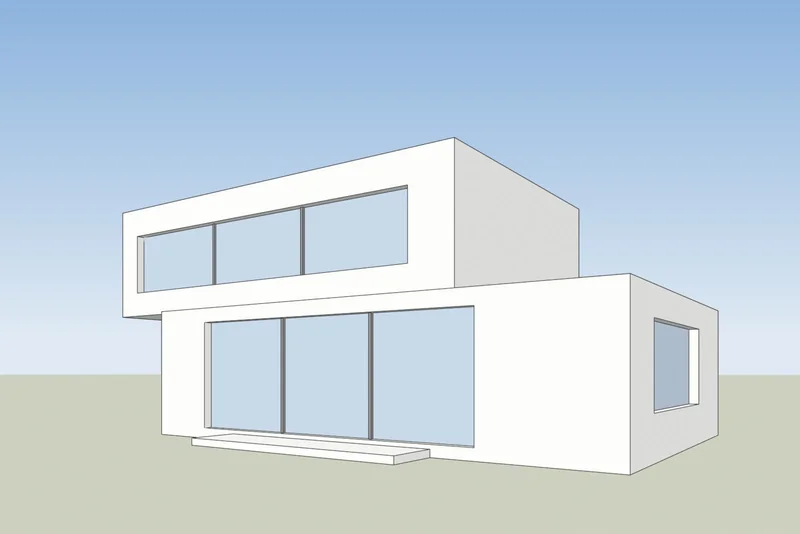
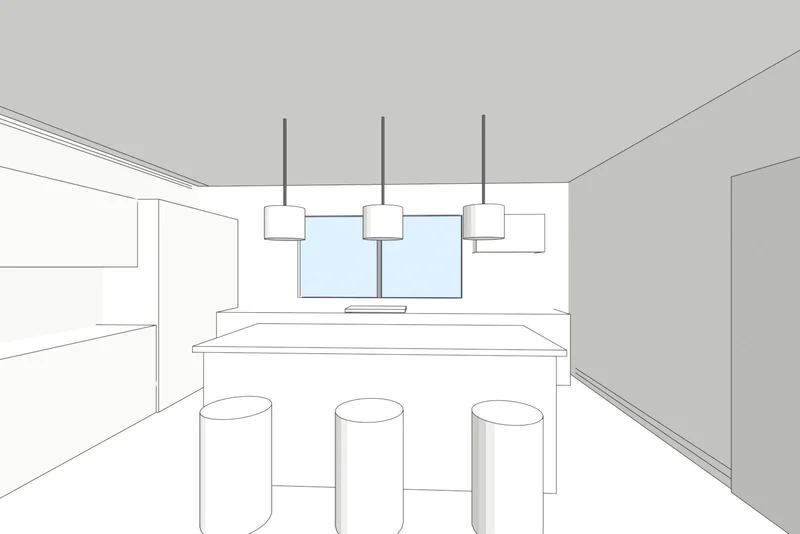
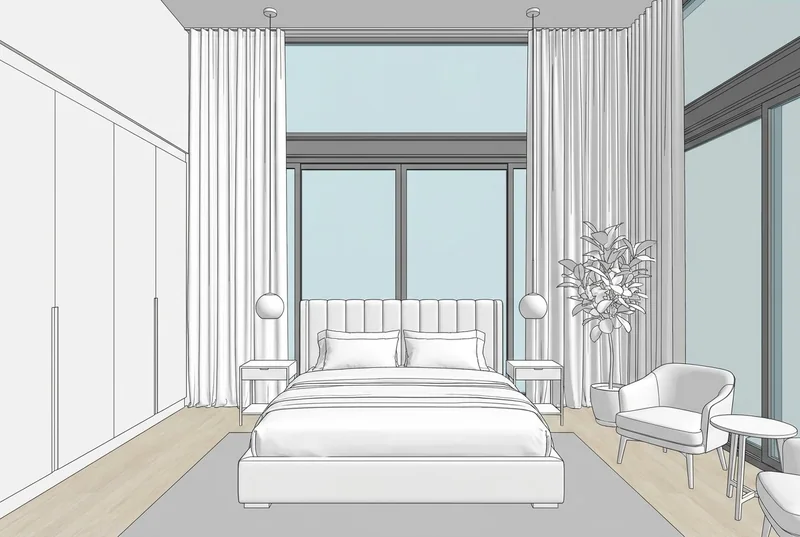
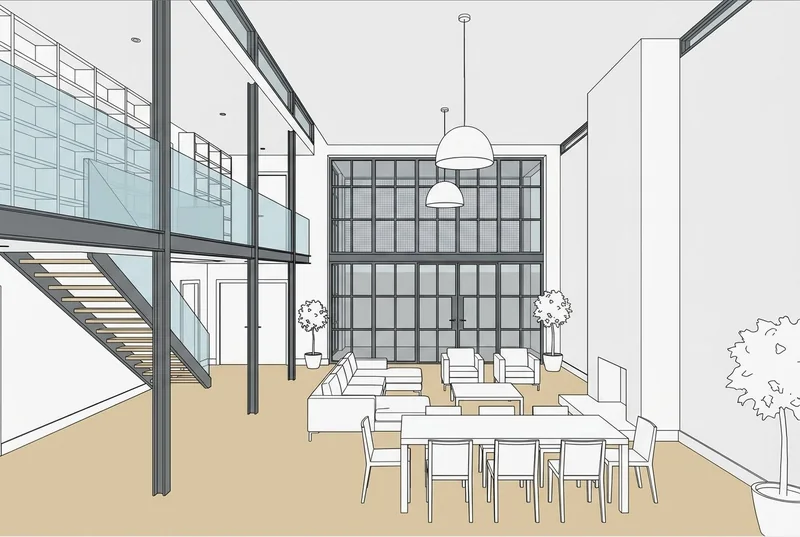
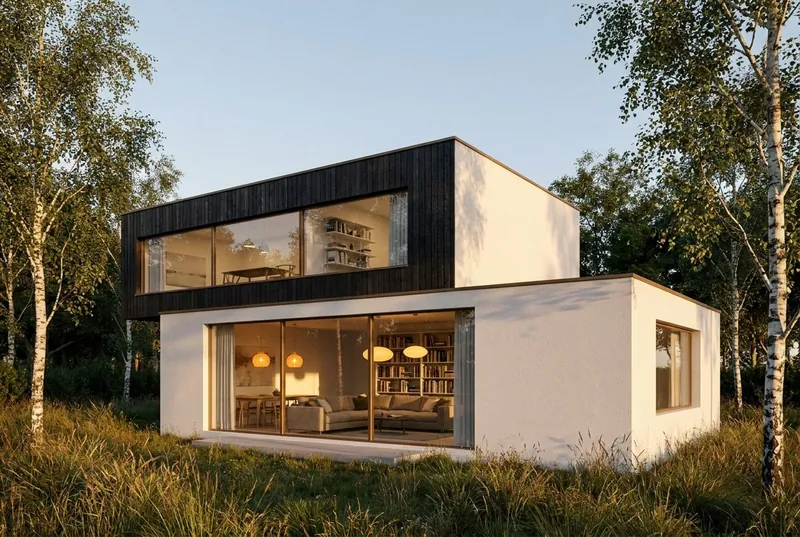
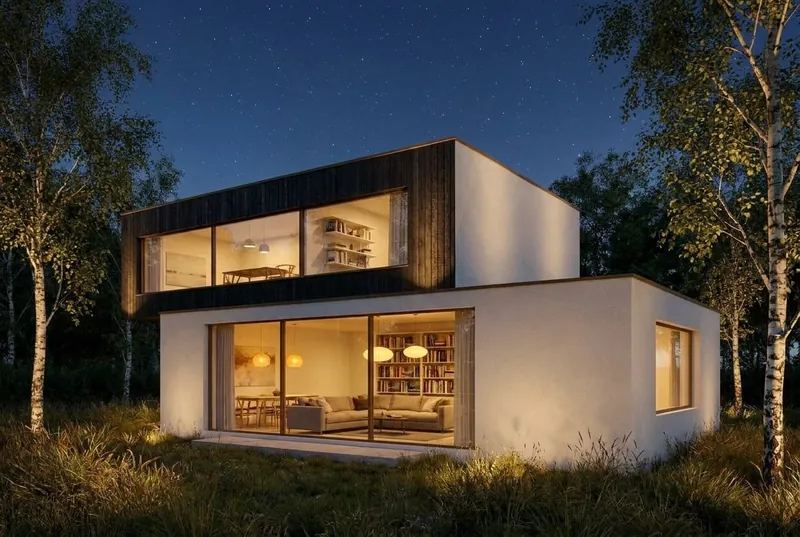
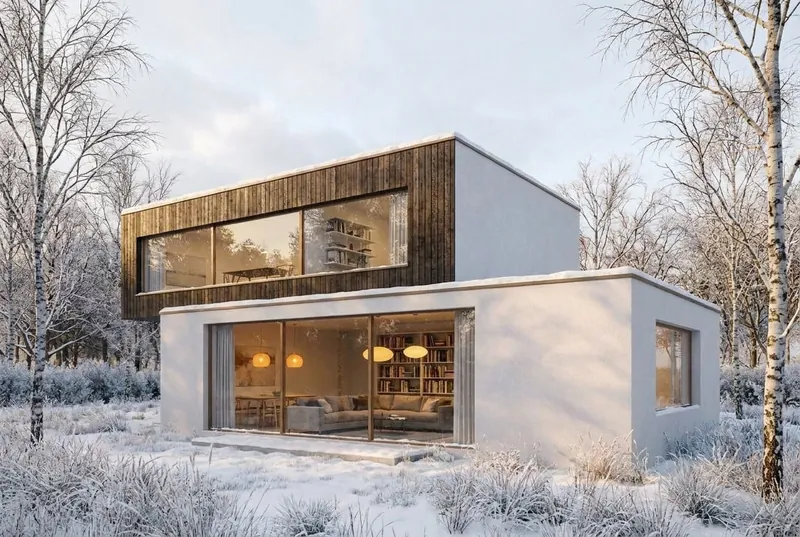
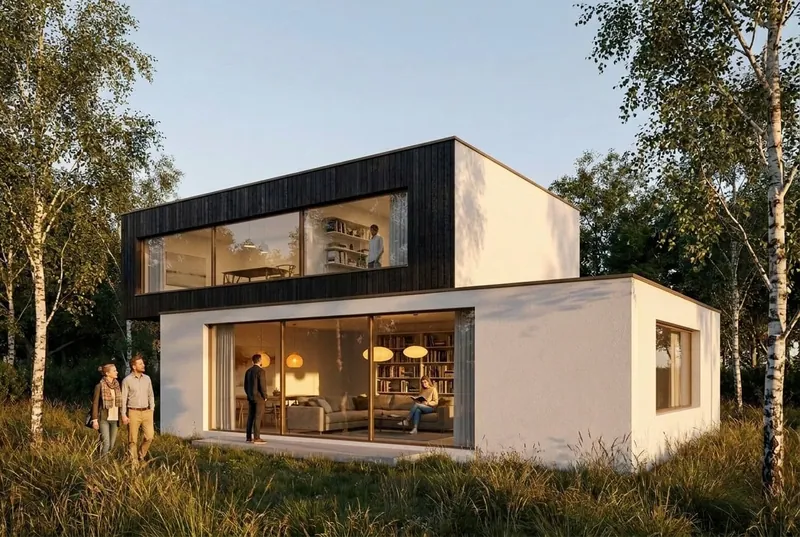
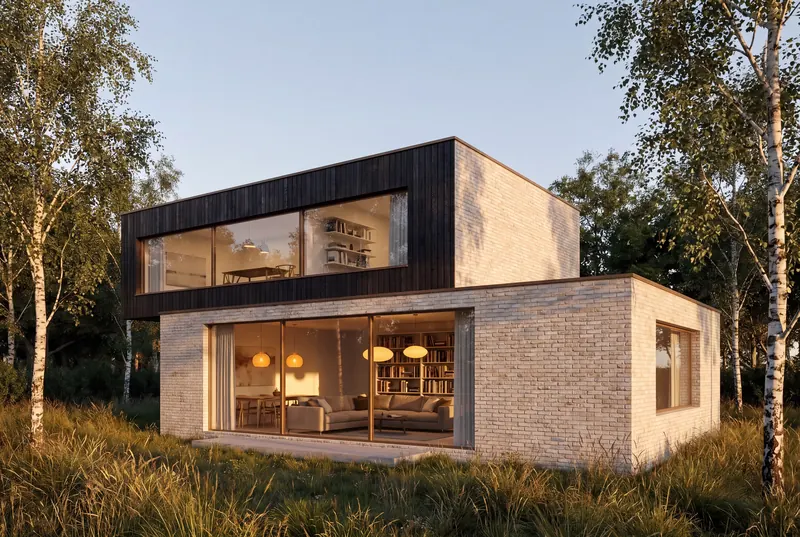
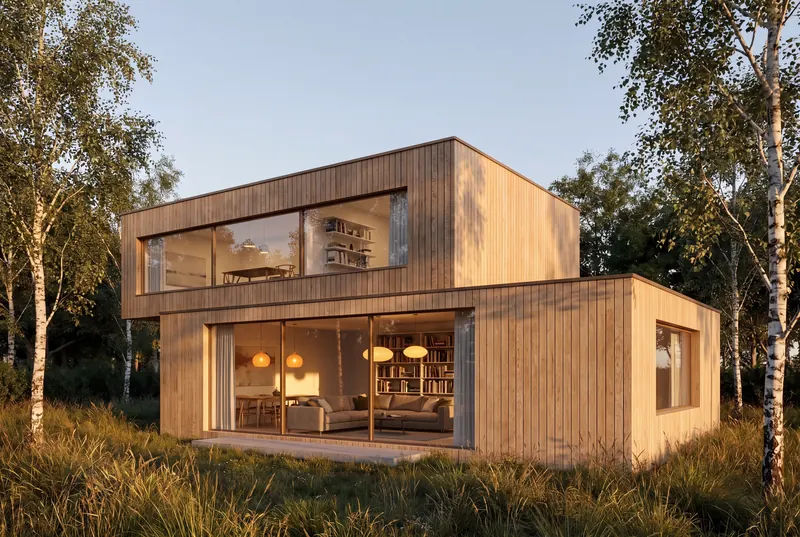
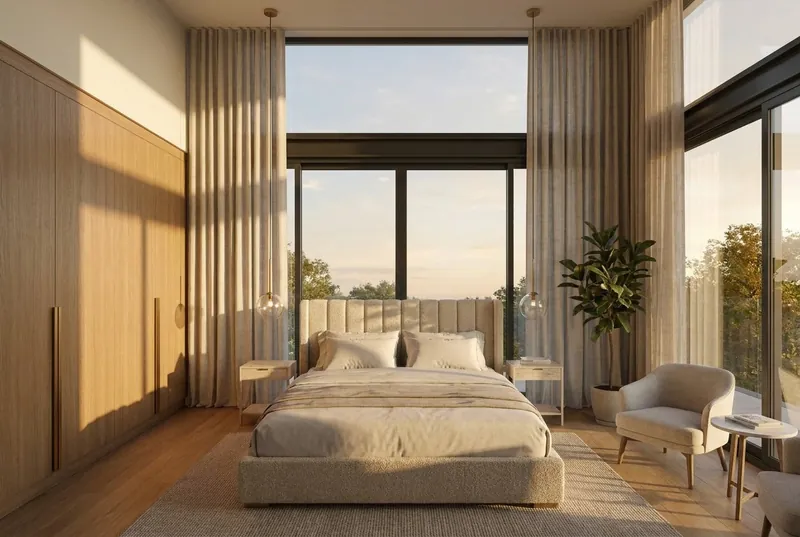
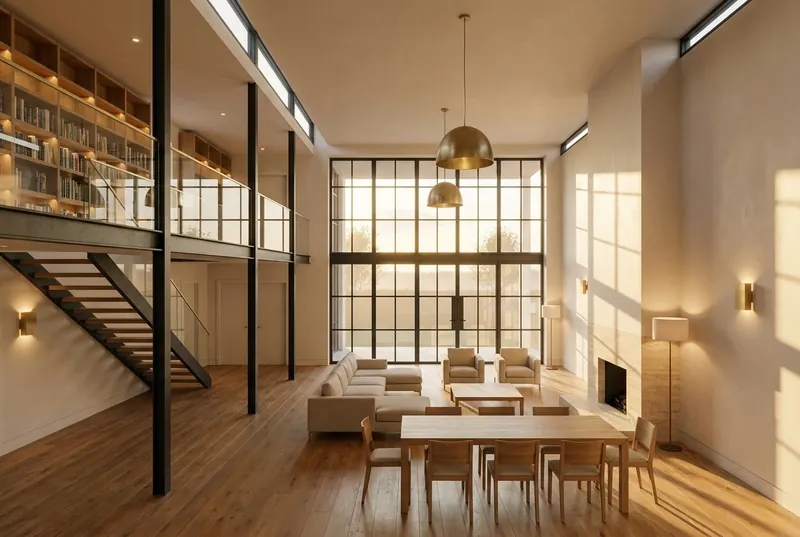
Aus einer 3D-Ansicht wird ein fotorealistisches Rendering
Die Beispielmodelle wurden in Blender erstellt und werden als einfache 3D-Ansichten gezeigt, nicht als Rhino-Dateien. Rechts das zurückgelieferte Rendering, unbearbeitet.
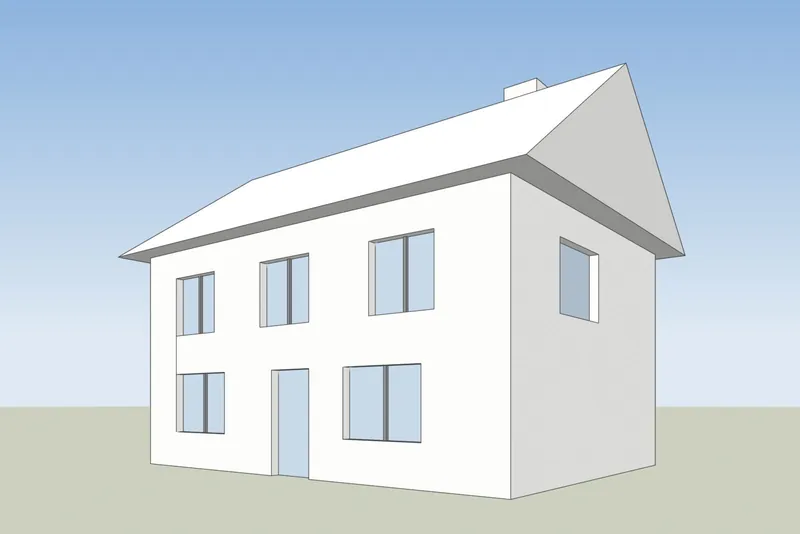
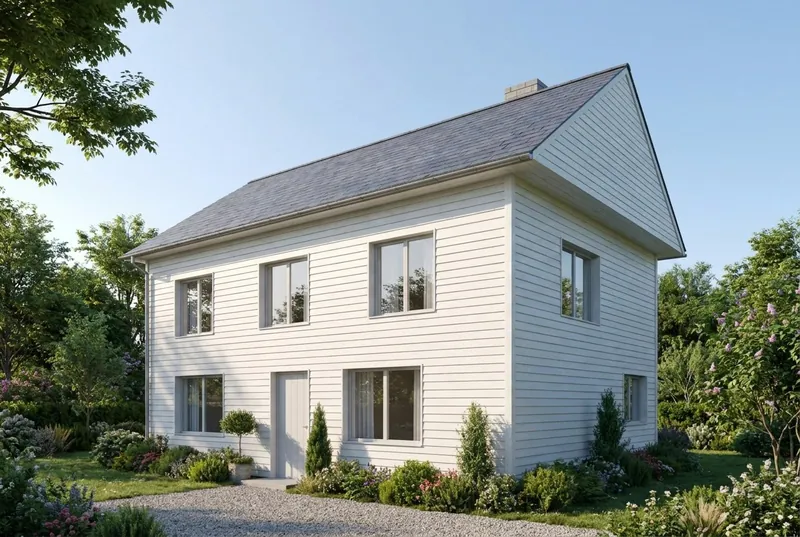 VorherNachher
Einfamilienhaus
Ein Haus mit Satteldach an einem Sommermorgen, mit einer Familie auf der Einfahrt. Der Giebel, der Schornstein, die Tür und alle 8 Fenster befinden sich an den vom Modell vorgegebenen Stellen.
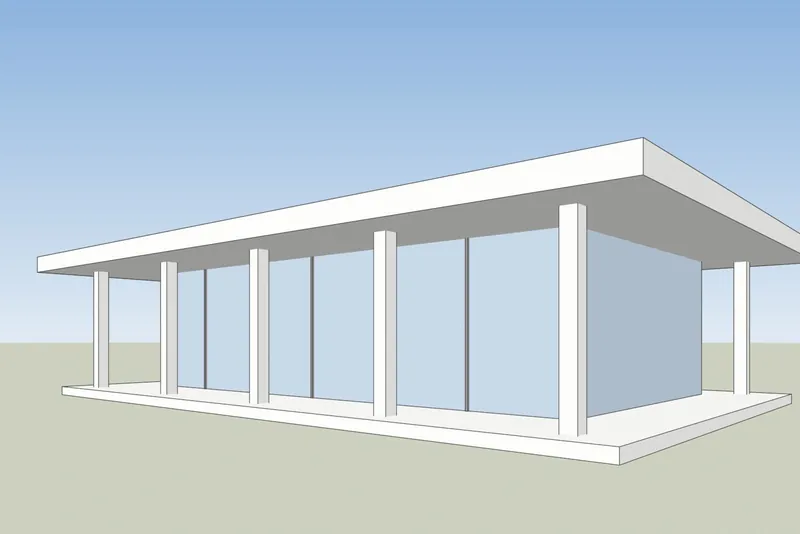
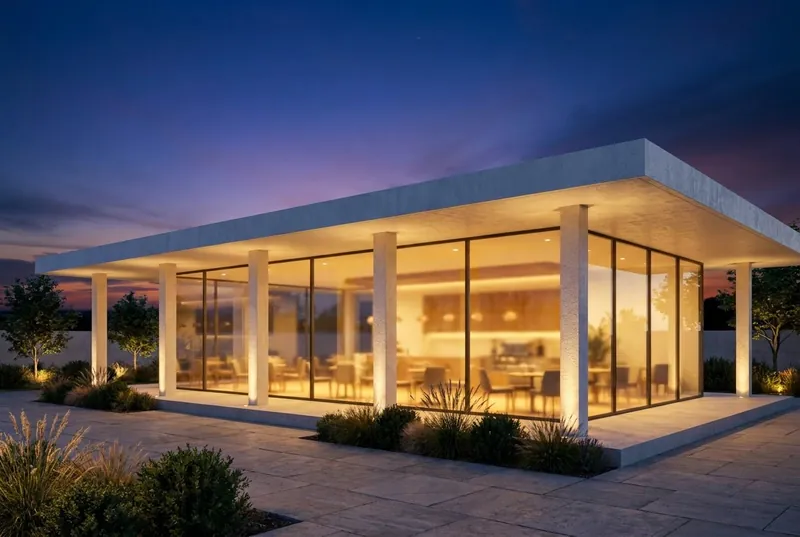 VorherNachher
Glaspavillon-Café
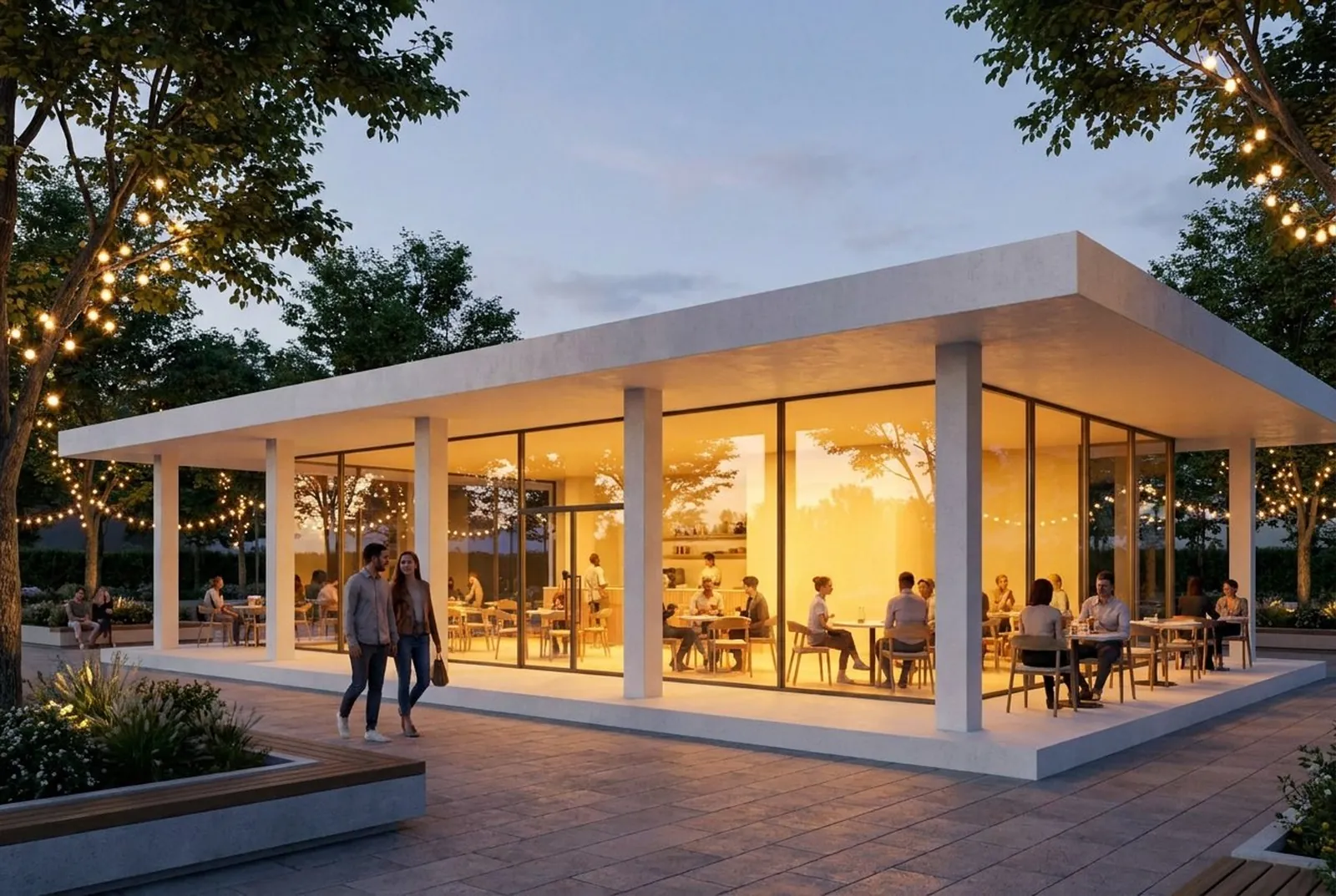
Ein Flachdach-Pavillon in der Dämmerung, lebhaft im Inneren und auf der Terrasse. Die Säulen und der Dachüberstand entsprechen dem Modell.
So bereiten Sie Ihre Rhino-Ansicht vor
4 Schritte, und nur der Export ist Pflicht.
1. Viewport einrichten
Richten Sie den Bildausschnitt des Modells in einem perspektivischen Viewport ein. Blenden Sie Objekte aus, die nicht ins Bild sollen, zum Beispiel Kurven, Punkte und Konstruktionsgeometrie.
2. Einen schlichten Anzeigemodus wählen
Stellen Sie den Viewport auf Shaded (Schattiert) oder Arctic ein. Ein weißes oder hellgraues Modell liefert das sauberste Ergebnis. Schalten Sie Schatten aus, die KI fügt ihr eigenes Licht hinzu.
3. PNG speichern
Führen Sie den Befehl ViewCaptureToFile aus und legen Sie die gewünschte Breite und Höhe fest. Setzen Sie DrawGrid, DrawWorldAxes und DrawCPlaneAxes auf No und speichern Sie ein PNG. Ein normaler Screenshot funktioniert ebenfalls.
4. Rendern
Laden Sie das PNG hoch, wählen Sie Tageslicht, Abendsonne, Dämmerung oder Nacht und ergänzen Sie auf Wunsch eine kurze Notiz zu den Materialien, zum Beispiel weißer Putz und Eichenfenster.
Was die KI von Ihrem Rhino-Modell beibehält und was sie ändert
Damit Sie wissen, was Sie einem Kunden zeigen und was Sie unserem Studio senden sollten.
Was gleich bleibt
Die Form des Gebäudes, die Fenster und Türen, die Dachlinie und die Anzahl der Stockwerke. Der Kamerawinkel bleibt exakt wie in Ihrem Screenshot.
Was die KI ändert
Materialien, Licht, Himmel, Bepflanzung und Möbeloberflächen. Verwenden Sie das Notizfeld, um diese zu steuern, zum Beispiel weißer Putz und Eichenfenster.
Was vereinfacht werden kann
Sehr feine Details, wie dünne Fensterprofile oder kleine Geländer, können einfacher dargestellt werden als im Modell. Für exakte finale Visualisierungen nutzen Sie unser Studio.
Was mit Ihrer Datei geschieht
Nur der Screenshot wird gesendet, niemals Ihre Modelldatei. Wir verwenden Ihre Bilder nicht zum Trainieren von KI und wir veröffentlichen Ihre Renderings nicht.
Einfache Preise
Preise in Ihrer eigenen Währung.
Pro
Ein Architekt oder Designer bei laufenden Projekten.
€25 / Monat
- Unbegrenzte Standard-Renderings
- 1 Benutzerplatz
- 1 Rendering gleichzeitig
Alles aus Free, plus:
- 5 HD-Renderings pro Monat
- Kein Logo, 2x hochskaliert
- 4K-Downloads inklusive
- 5-Sekunden-Videos
- Freigabelinks für Kunden
Studio
Am beliebtestenFür kleine Teams, die Renderings mit Kunden teilen.
€39 / Monat
- Unbegrenzte Standard-Renderings
- 3 Benutzerplätze
- 2 Renderings gleichzeitig
Alles aus Pro, plus:
- 40 HD-Renderings pro Monat
- 2 Versionen auf einmal
- 4K- und 8K-Downloads
- Gemeinsame Team-Galerie
- Ein gemeinsamer Credit-Pool für das Team
- White Label: Ihr Logo und Ihre Farben
- Ihr Logo auf Kundenfreigabe-Seiten
- Priorisierter Support
- 1:1-Videotraining (30 Min.)
Max
Täglicher Produktiveinsatz und viel HD.
€79 / Monat
- Unbegrenzte Standard-Renderings
- 5 Benutzerplätze
- 4 Renderings gleichzeitig
Alles aus Studio, plus:
- 120 HD-Renderings pro Monat
- 4 Versionen auf einmal
- 4K- und 8K-Downloads
- 10-Sekunden-Videos
- Priorisierter Support
- Früher Zugang zu neuen Funktionen
- 1:1-Videotraining (60 Min.)
Preise inklusive Mehrwertsteuer, wo sie anfällt.
Aufladen ohne Tarif
Eine Zahlung, und die Credits verfallen nie. Jeder Kauf entfernt außerdem das Logo, skaliert Ihre Renderings 2x hoch und schaltet 5-Sekunden-Videos frei.
Fragen zum KI-Rendering für Rhino
Versionen, Aufnahmeeinstellungen, Dateien und Kundenarbeiten.
Mit Ihrem Rhino-Modell ausprobierenWelche Rhino-Versionen funktionieren?
Jede Version, die Ihr Modell anzeigen kann. Das Tool braucht nur ein Bild des Viewports, entweder mit dem Befehl ViewCaptureToFile oder als normalen Screenshot.
Brauche ich ein Plug-in für Rhino?
Nein. Sie speichern eine PNG-Datei aus Rhino und laden sie in Ihrem Browser hoch. Es wird nichts zu Rhino hinzugefügt und die Modelldatei wird niemals hochgeladen.
Welche ViewCaptureToFile-Einstellungen sollte ich verwenden?
Stellen Sie die gewünschte Breite und Höhe ein und setzen Sie DrawGrid, DrawWorldAxes und DrawCPlaneAxes auf No, damit Raster und Achsen nicht im Bild erscheinen. Speichern Sie als PNG. Das Studio akzeptiert PNG-, JPG- oder WebP-Dateien bis zu 10 MB.
Welcher Anzeigemodus in Rhino liefert das beste Ergebnis?
Shaded (Schattiert) oder Arctic, mit einem weißen oder hellgrauen Modell. Eine schlichte Ansicht funktioniert am besten. Die KI fügt eigene Materialien und Licht hinzu, es sei denn, Sie wählen „Meine Materialien behalten“.
Funktioniert es mit gekrümmten Formen und Freiformen?
Das Tool arbeitet mit dem Bild, daher kann jede Form verwendet werden, die Sie im Viewport anzeigen können. Ziel ist, dass Geometrie und Kamera so bleiben, wie Sie sie modelliert haben. Prüfen Sie das Ergebnis mit dem Schieberegler: Ziehen Sie ihn über das Bild.
Darf ich einem Kunden ein Rhino-Rendering zeigen?
Kostenlose Renderings sind für den persönlichen Gebrauch bestimmt und tragen ein kleines 3Dstudio.co-Logo. Jeder Tarif und jedes Credit-Paket erlaubt Kundenarbeiten und entfernt das Logo. Mit Pro und höher erhalten Sie außerdem Freigabelinks für Kunden: Ihr Kunde kommentiert das Bild oder gibt es frei, ganz ohne Konto.
Verfallen Credit-Pakete?
Nein. Credit-Pakete verfallen nie und brauchen kein Abonnement. Sie zahlen einmal und nutzen die Credits, wann Sie sie brauchen.
Rhino ist eine Marke ihres Inhabers. 3Dstudio.co steht in keiner Verbindung dazu.
KI-Rendering für Ihre anderen 3D-Programme
Es funktioniert mit jedem Programm, das einen Screenshot einer 3D-Ansicht erstellen kann. Diese Seiten zeigen die Exportschritte.
1,252
Projekte abgeschlossen
13
Jahre im Geschäft
17
Länder, in die geliefert wurde






★★★★★
Bewertet mit 4,9 auf Clutch · Unsere Bewertungen ansehen
Architekten, Bauträger & Innenarchitekten
Tätig für 215 Unternehmen seit 2013
125 von 220 Kunden kamen zurück
Mehr als die Hälfte unserer Kunden hat uns erneut beauftragt
Jetzt eine Rhino-Ansicht rendern
Kostenlos starten, ohne Kreditkarte. Ihr erstes Rendering ist in unter 10 Sekunden fertig.