

De Archicad a render fotorrealista en menos de 10 segundos
- Suba una captura, un boceto o un plano
- Renders & correcciones ilimitados
- Cualquier dispositivo, sin descargas
Sin tarjeta de crédito
Con la confianza de arquitectos y diseñadores de interiores en más de 100 países
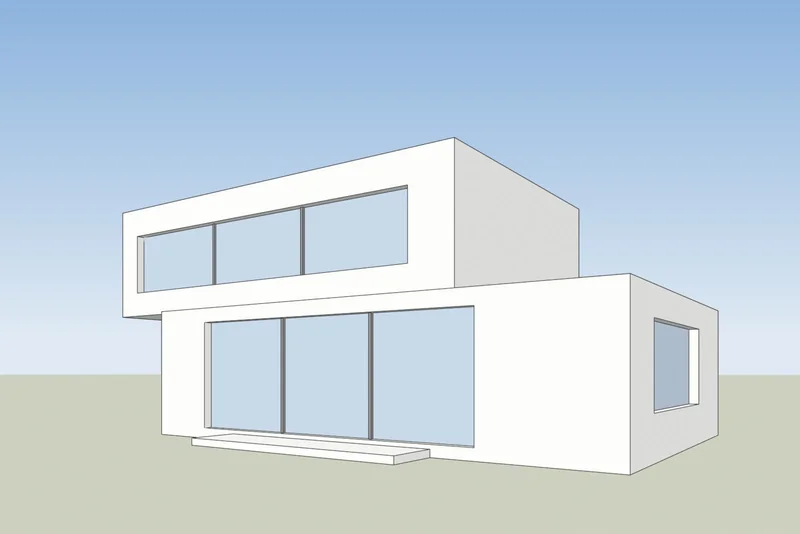
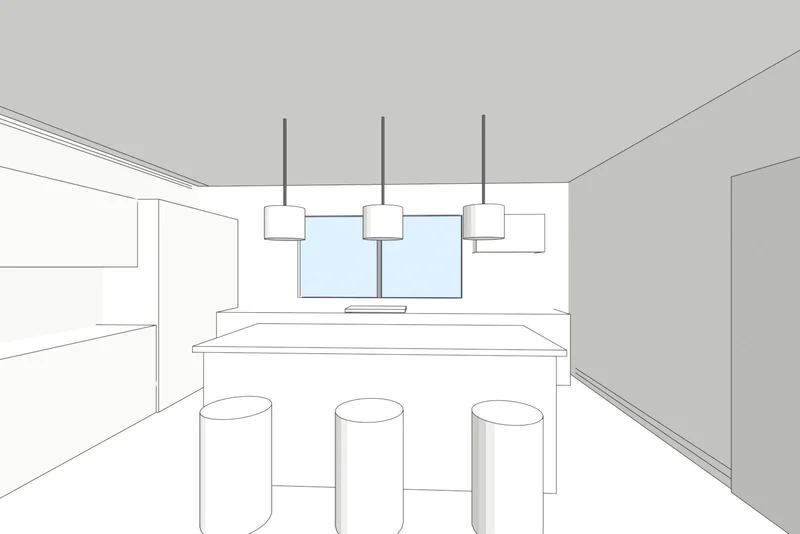
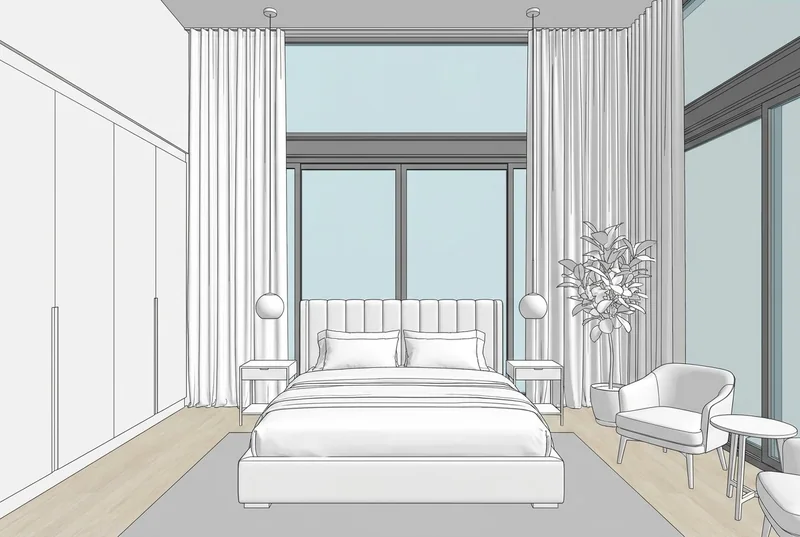
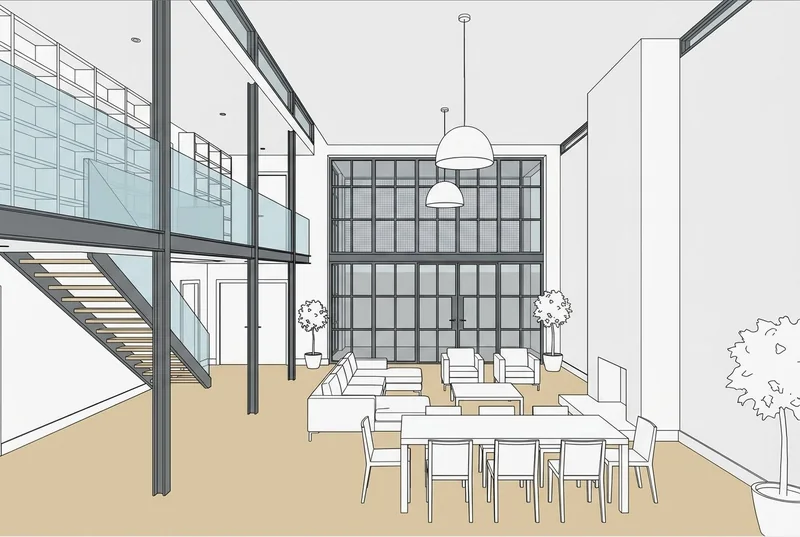
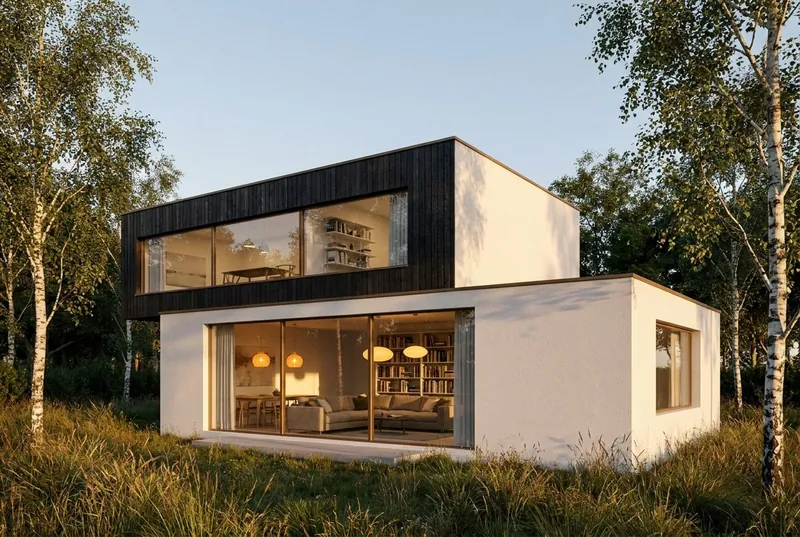
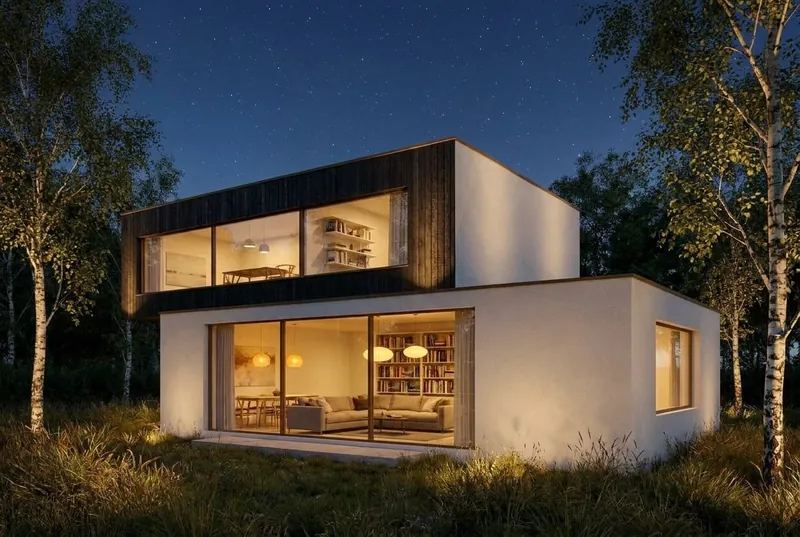
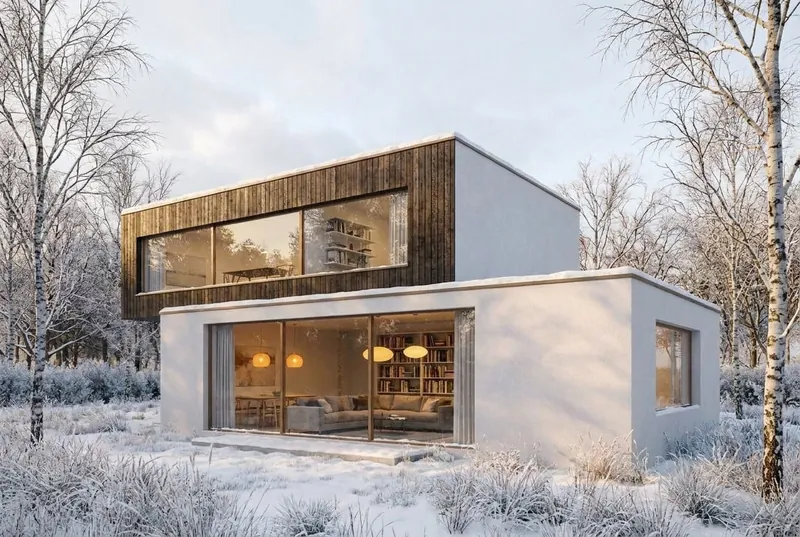
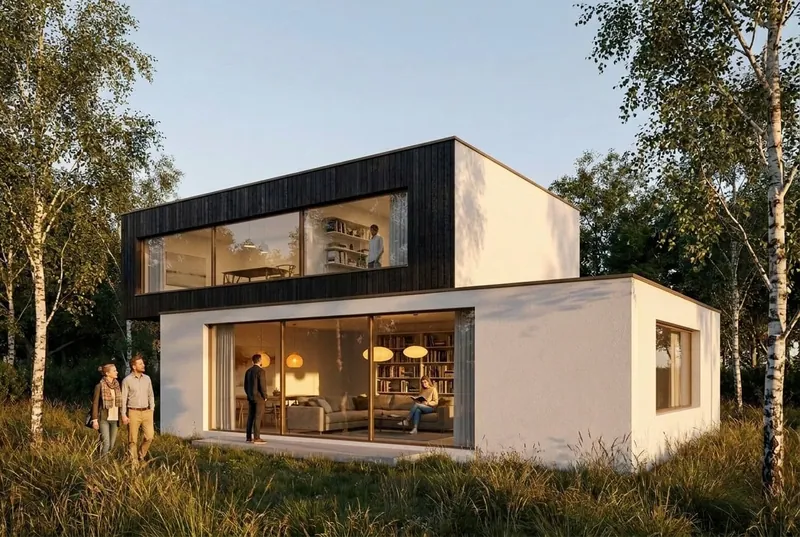
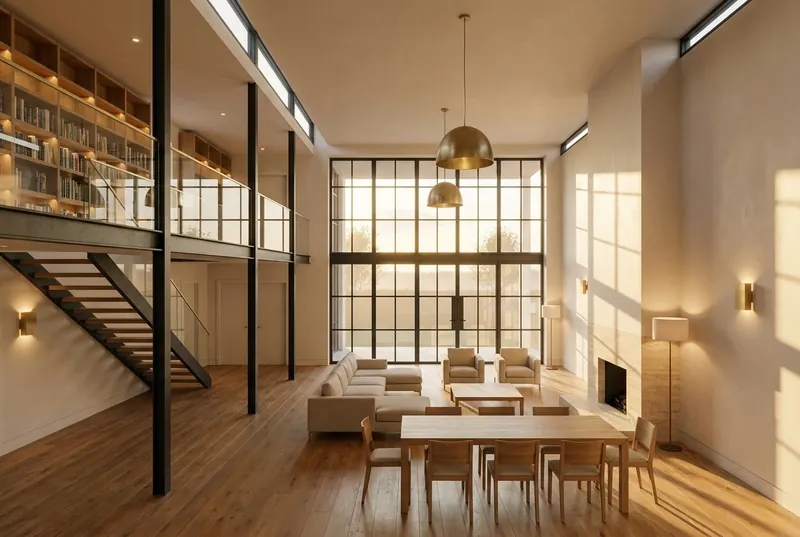
Entra una vista 3D, sale un render fotorrealista
Los modelos de ejemplo se construyeron en Blender y se muestran como vistas 3D sencillas, no como archivos de Archicad. A la derecha está el render que devolvió la herramienta, sin retocar.
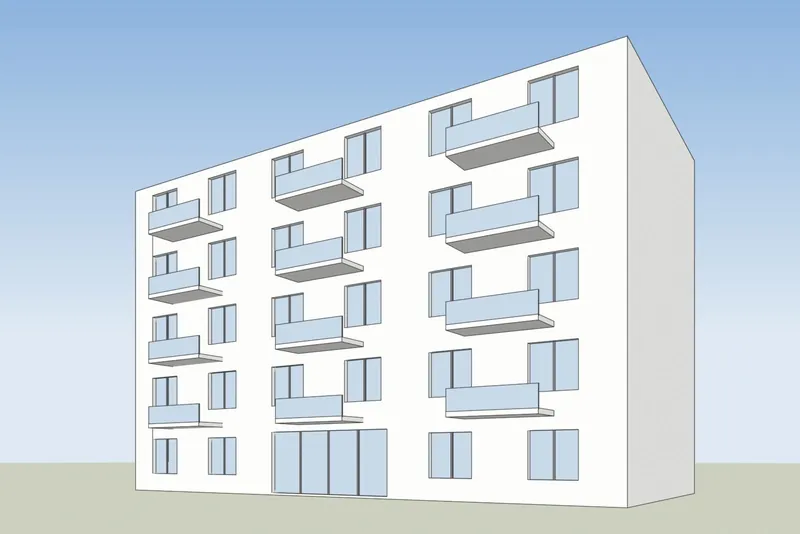
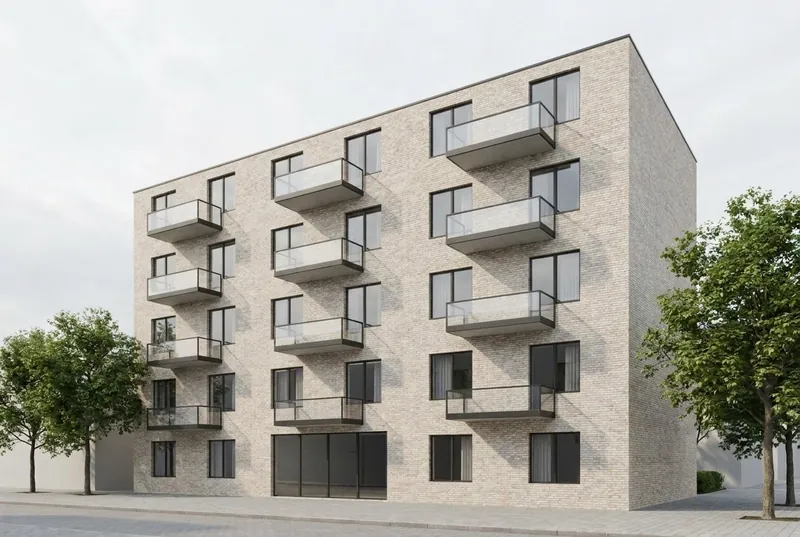 AntesDespués
Edificio de viviendas
5 plantas con el sol de última hora de la tarde, con balcones con plantas, una cafetería y gente en la calle. La posición de los balcones y la cuadrícula de ventanas siguen el modelo.
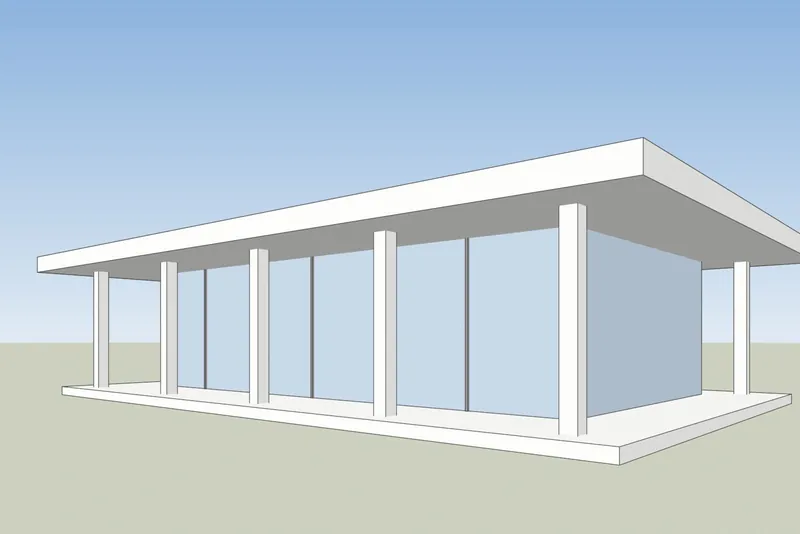
 AntesDespués
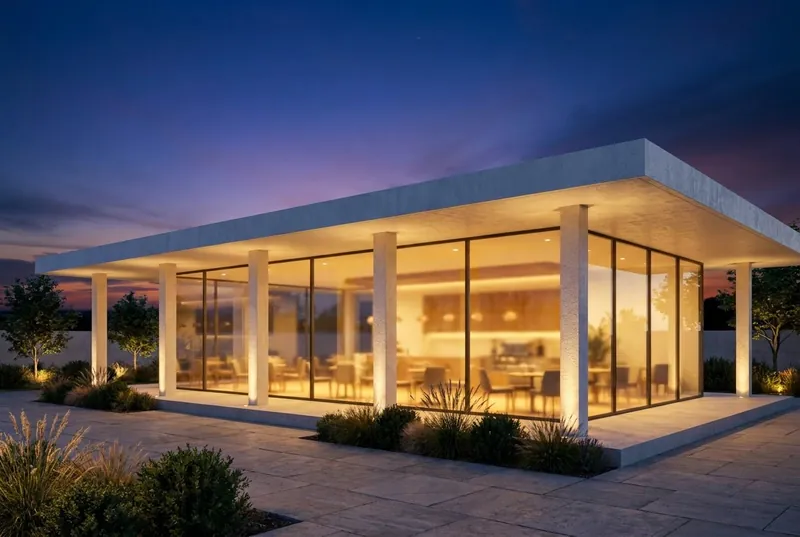
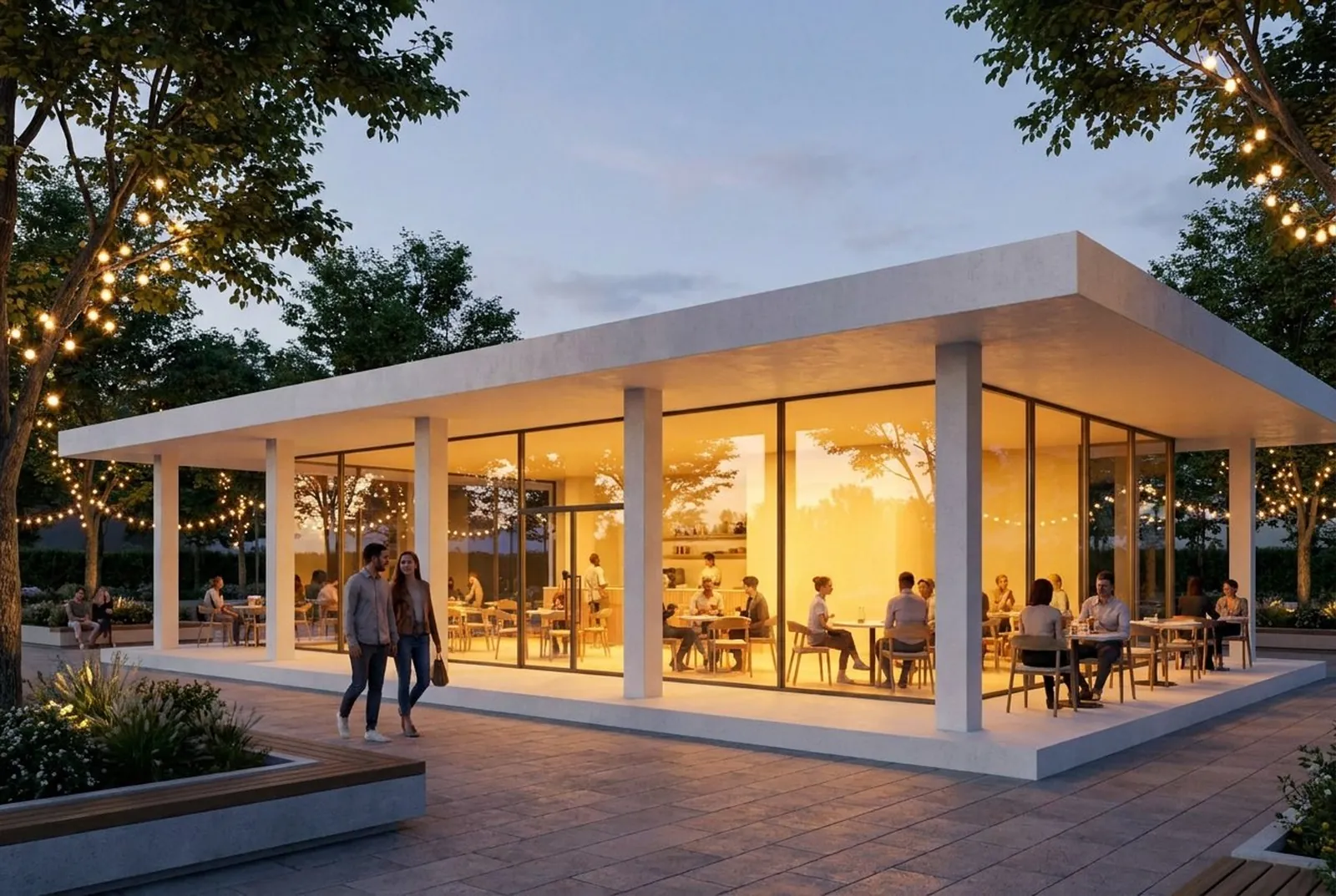
Cafetería con pabellón de cristal
Un pabellón de cubierta plana al anochecer, con gente dentro y en la terraza. Los pilares y el voladizo de la cubierta coinciden con el modelo.
Cómo preparar su vista de Archicad
4 pasos, y solo la exportación es obligatoria.
1. Configure la vista 3D
Abra la ventana 3D y encuadre el edificio como lo quiera en la imagen. Una vista en perspectiva desde la altura de los ojos o un poco más arriba queda más natural. En Layer Settings, oculte las capas que no quiera en la imagen.
2. Elija un estilo 3D sencillo
Ponga la ventana 3D en un estilo 3D sombreado sencillo. Un modelo blanco o liso da el resultado más limpio. Desactive las sombras: la IA añade su propia luz.
3. Guarde como PNG
En la ventana 3D, use Archivo, Guardar como y elija PNG como tipo de archivo. También sirve una captura de la ventana de Archicad, pero una imagen guardada no incluye barras de herramientas.
4. Renderícelo
Suba el PNG, elija luz de día, sol de tarde, anochecer o noche, y añada una nota breve sobre los materiales si quiere, por ejemplo: revoco blanco y ventanas de roble.
Qué conserva la IA de su modelo de Archicad y qué cambia
Para que sepa qué enseñar a un cliente y qué enviar a nuestro estudio.
Lo que no cambia
La forma del edificio, las ventanas y puertas, la cubierta y el número de plantas. El ángulo de cámara queda exactamente como en su captura de pantalla.
Lo que la IA cambia
Materiales, luz, cielo, vegetación y acabados del mobiliario. Utilice el campo de notas para dirigirlos, por ejemplo: revoco blanco y ventanas de roble.
Lo que se puede simplificar
Los detalles muy finos, como los montantes delgados de las ventanas o las barandillas pequeñas, pueden salir más simples que en el modelo. Para imágenes finales exactas, utilice nuestro estudio.
Qué pasa con su archivo
Solo se envía la captura de pantalla, nunca el archivo de su modelo. No usamos sus imágenes para entrenar IA y no publicamos sus renders.
Precios sencillos
Precios en su propia moneda.
Pro
Un arquitecto o diseñador con proyectos en marcha.
€25 / mes
- Renders Standard ilimitados
- 1 plaza de usuario
- 1 render a la vez
Todo lo de Free, más:
- 5 renders HD al mes
- Sin logotipo, ampliación 2x
- Descargas en 4K incluidas
- Vídeos de 5 segundos
- Enlaces de revisión para clientes
Studio
Más popularPara equipos pequeños que comparten renders con clientes.
€39 / mes
- Renders Standard ilimitados
- 3 plazas de usuario
- 2 renders a la vez
Todo lo de Pro, más:
- 40 renders HD al mes
- 2 versiones a la vez
- Descargas en 4K y 8K
- Galería de equipo compartida
- Una reserva de créditos compartida por el equipo
- Marca blanca: su logotipo y sus colores
- Su logotipo en las páginas de revisión del cliente
- Soporte prioritario
- Formación en vídeo 1:1 (30 min)
Max
Uso diario en producción y mucho HD.
€79 / mes
- Renders Standard ilimitados
- 5 plazas de usuario
- 4 renders a la vez
Todo lo de Studio, más:
- 120 renders HD al mes
- 4 versiones a la vez
- Descargas en 4K y 8K
- Vídeos de 10 segundos
- Soporte prioritario
- Acceso anticipado a nuevas funciones
- Formación en vídeo 1:1 (60 min)
Los precios incluyen el IVA cuando corresponde.
Recargar sin plan
65 renders HD Mejor relación calidad-precio
€29
650 créditos, no caducan nunca
€0.45 por render HD
Un solo pago, y los créditos no caducan nunca. Cualquier compra también quita el logotipo, amplía sus renders 2x y desbloquea los vídeos de 5 segundos.
Preguntas sobre el render con IA para Archicad
Versiones, estilos 3D, archivos y trabajo con clientes.
Pruébelo con su modelo de Archicad¿Qué versiones de Archicad sirven?
Cualquiera que pueda mostrar una vista 3D y guardarla como imagen. La herramienta solo necesita una imagen de la vista, así que la versión no importa.
¿Necesito un complemento o un plugin para Archicad?
No. Usted guarda un PNG de la ventana 3D y lo sube en su navegador, y el archivo del modelo nunca se sube.
¿Cómo guardo la ventana 3D de Archicad como PNG?
Abra la ventana 3D, luego use Archivo, Guardar como y elija PNG como tipo de archivo. El estudio acepta archivos PNG, JPG o WebP de hasta 10 MB.
¿Qué estilo 3D debo usar en Archicad?
Uno sombreado sencillo, con un modelo blanco o liso. Desactive las sombras. La IA añade sus propios materiales y su propia luz, a menos que elija Mantener mis materiales.
¿Funciona con interiores de Archicad?
Sí. Coloque la cámara 3D dentro de la habitación, guarde esa vista y súbala. Los detalles muy finos pueden aparecer más simples que en el modelo.
¿Puedo mostrar un render de Archicad a un cliente?
Los renders gratuitos son para uso personal y llevan un pequeño logotipo de 3Dstudio.co. Cualquier plan o pack de créditos permite trabajar para clientes y quita el logotipo. Pro y los planes superiores incluyen además enlaces de revisión para clientes: su cliente comenta la imagen o la aprueba, sin cuenta.
¿Caducan los packs de créditos?
No. Los packs de créditos no caducan nunca y no requieren suscripción. Usted paga una vez y usa los créditos cuando los necesita.
Archicad es una marca registrada de su propietario. 3Dstudio.co no está afiliado a ella.
Render con IA para sus otros programas 3D
Sirve cualquier programa que pueda hacer una captura de una vista 3D. Estas páginas incluyen los pasos para exportar.
1,252
Proyectos completados
13
Años de actividad
17
Países atendidos







★★★★★
Valoración 4.9 en Clutch · Ver nuestras opiniones
Arquitectos, promotores & diseñadores de interiores
Trabajando para 215 empresas desde 2013
125 de 220 clientes que regresaron
Más de la mitad de nuestros clientes nos han contratado de nuevo
Renderice ahora una vista de Archicad
Gratis para empezar, sin tarjeta de crédito. Su primer render estará listo en menos de 10 segundos.