

D’Archicad à un rendu photoréaliste en moins de 10 secondes
- Importez une capture, un croquis ou un plan
- Rendus & corrections illimités
- Sur tout appareil, sans téléchargement
Aucune carte bancaire requise
Utilisé par des architectes et des architectes d’intérieur dans plus de 100 pays
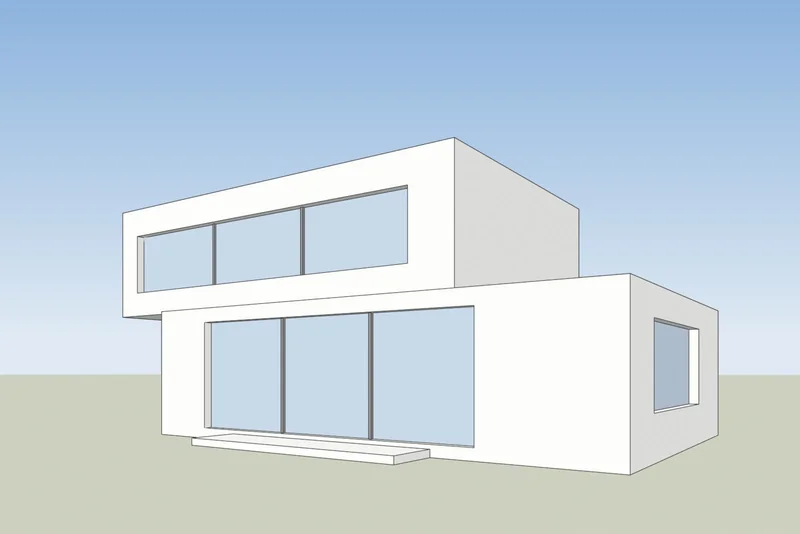
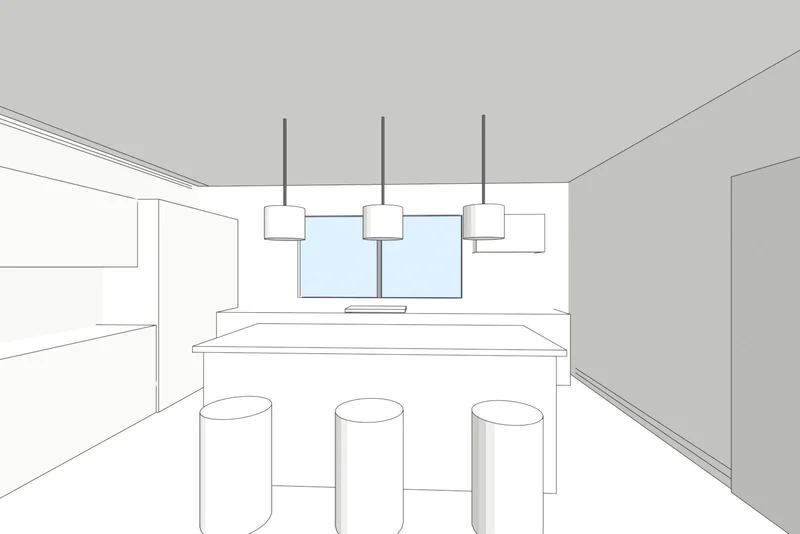
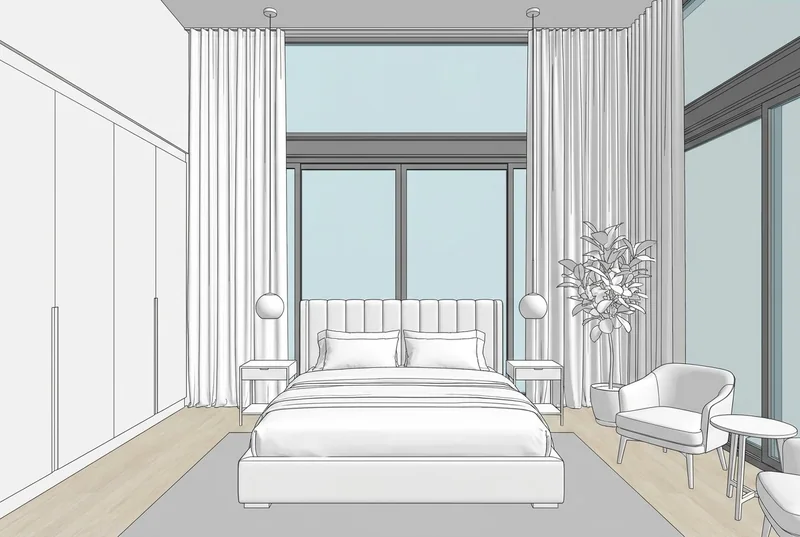
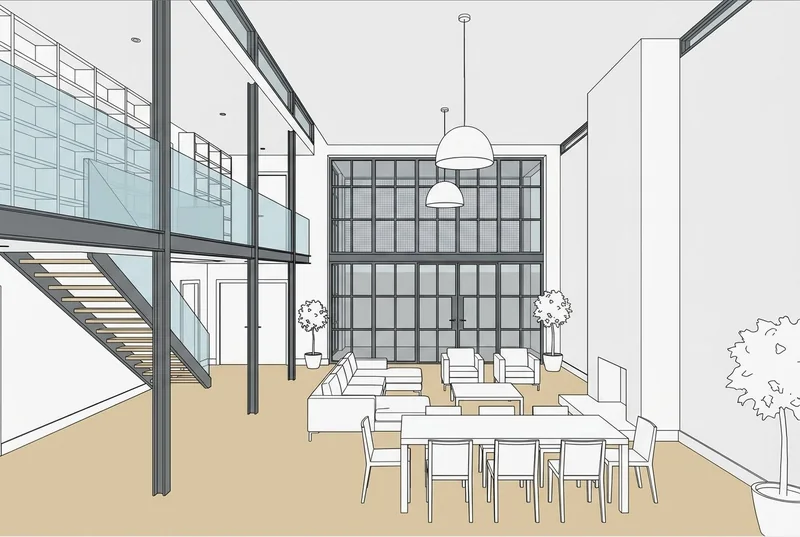
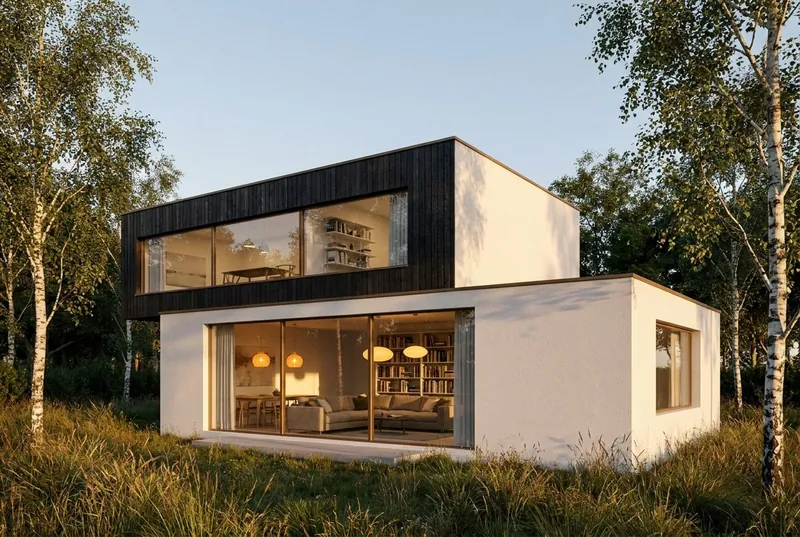
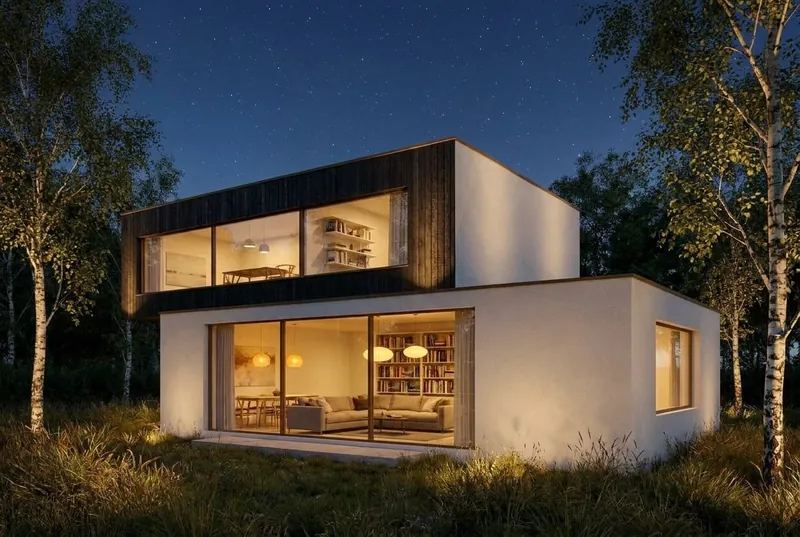
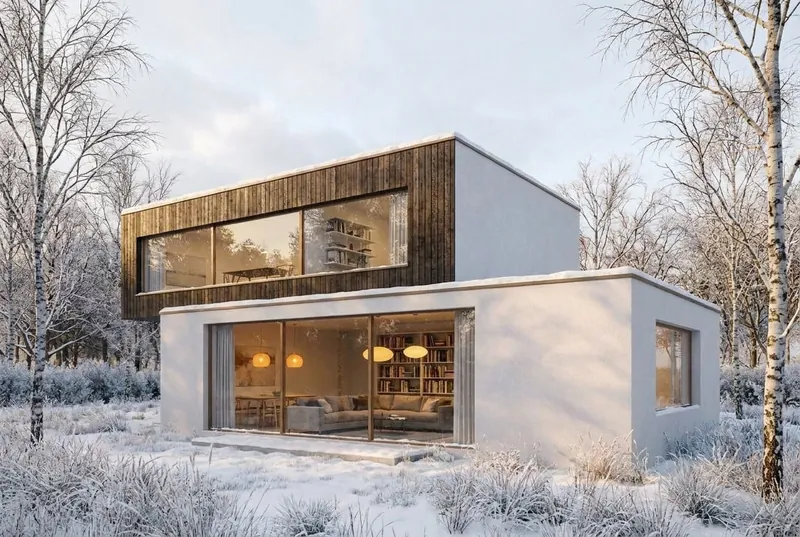
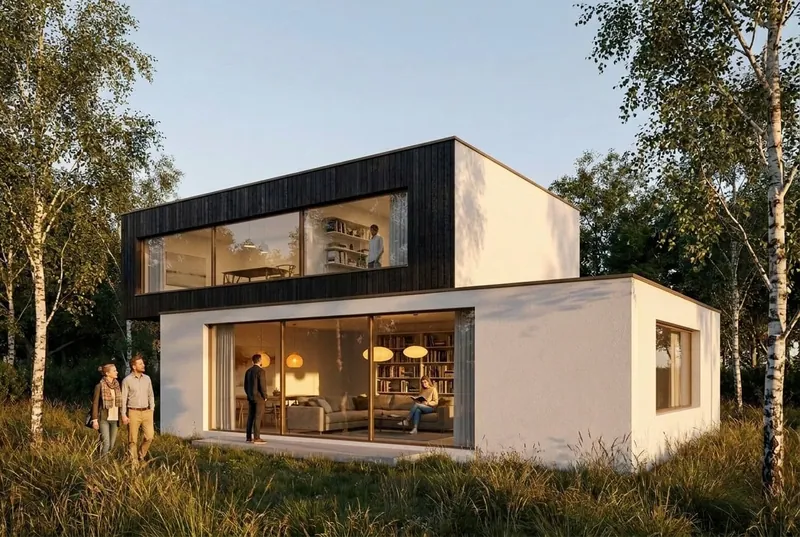
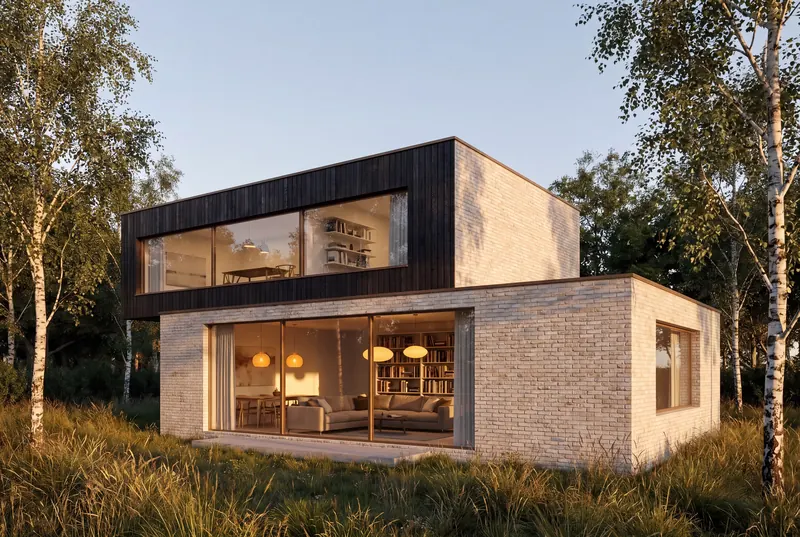
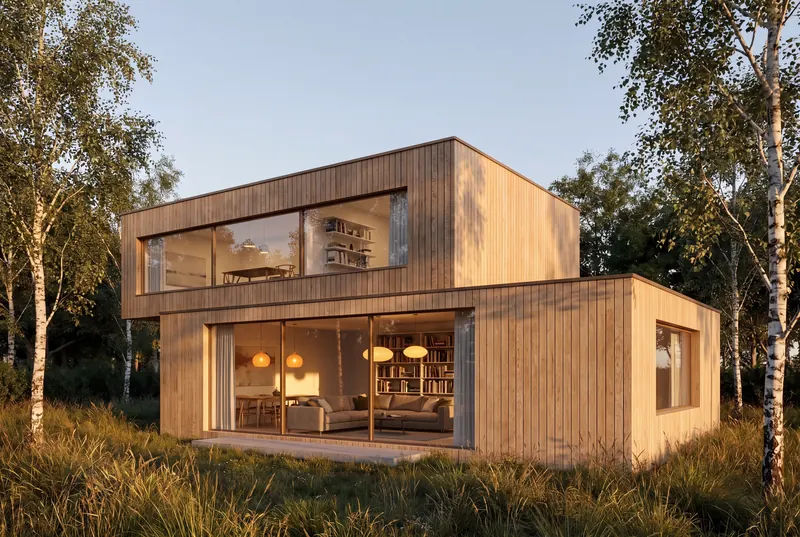
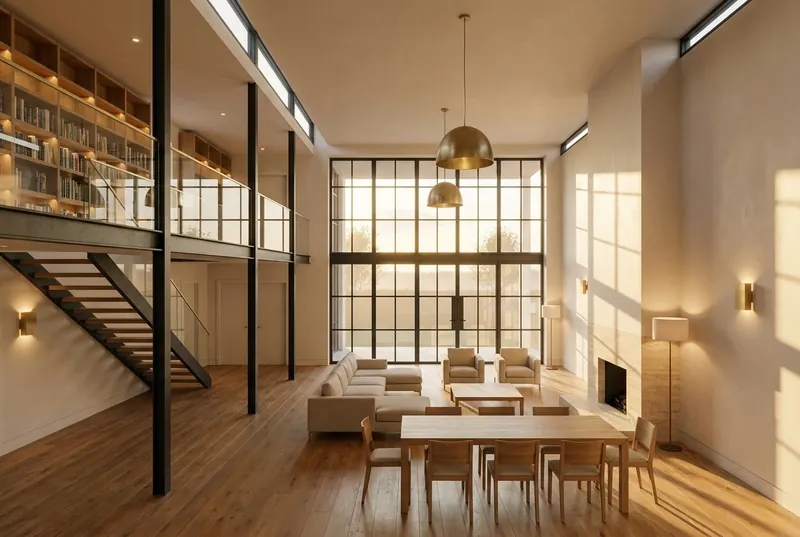
Une vue 3D en entrée, un rendu photoréaliste en sortie
Les modèles d'exemple ont été créés dans Blender et sont présentés comme de simples vues 3D, non comme des fichiers Archicad. Le rendu obtenu est à droite, sans retouche.
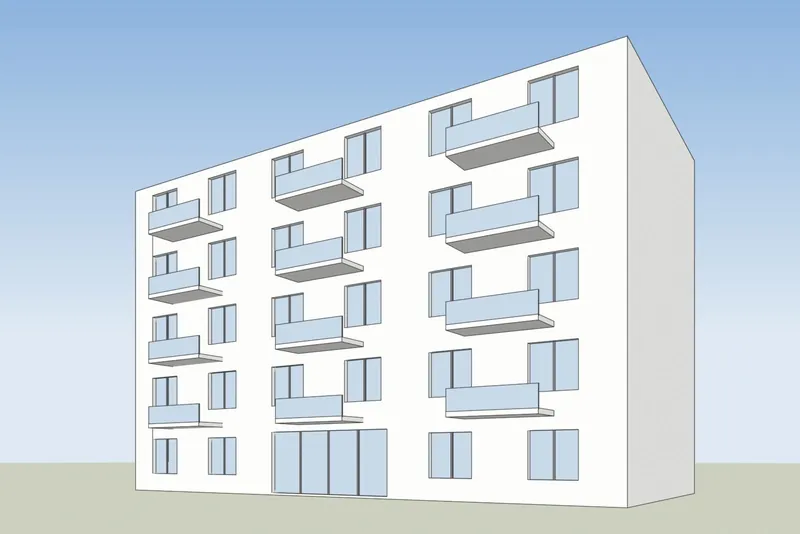
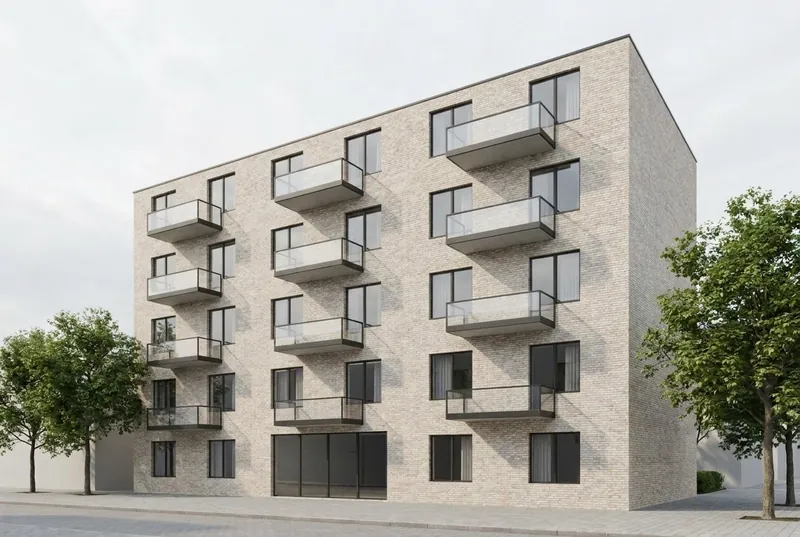 AvantAprès
Immeuble d'appartements
5 étages sous le soleil de fin de journée, avec des balcons plantés, un café et des passants dans la rue. La position des balcons et la trame des fenêtres suivent le modèle.
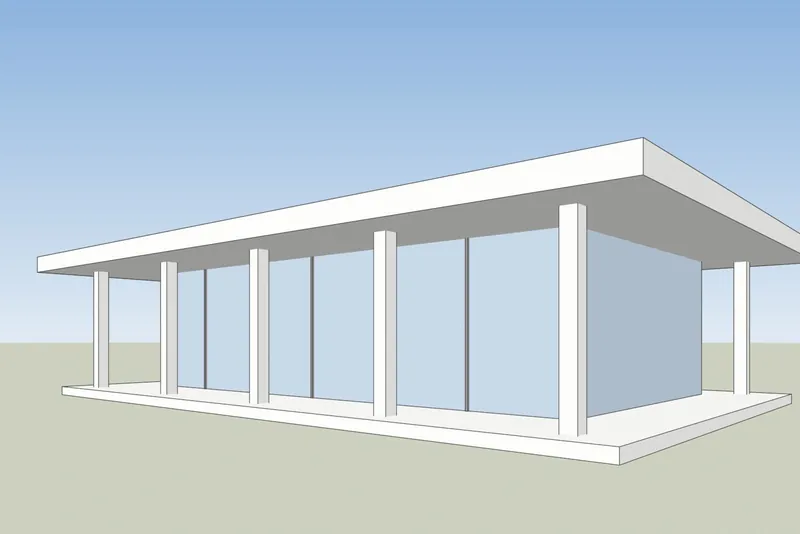
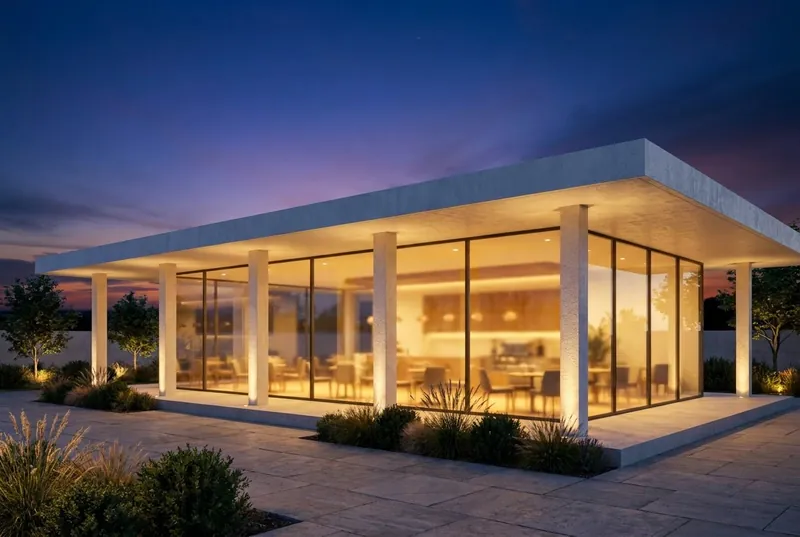 AvantAprès
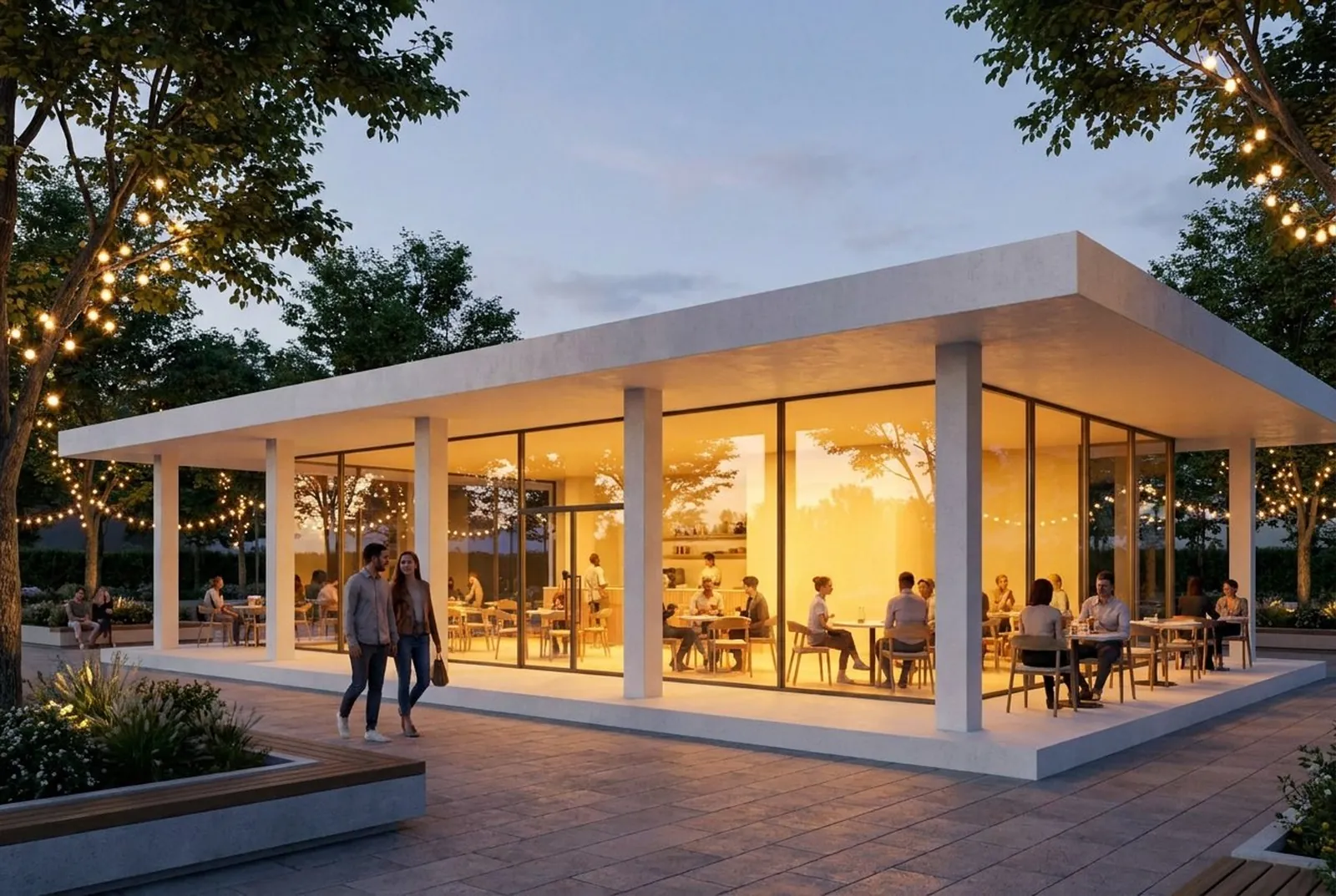
Café-pavillon en verre
Un pavillon à toit plat au crépuscule, animé à l'intérieur et sur la terrasse. Les colonnes et le débord de toit correspondent au modèle.
Comment préparer votre vue Archicad
4 étapes, et seule l'exportation est requise.
1. Configurez la vue 3D
Ouvrez la fenêtre 3D et cadrez le bâtiment comme vous le voulez sur l'image. Une vue en perspective à hauteur des yeux, ou un peu plus haut, paraît la plus naturelle. Dans Layer Settings, masquez les calques que vous ne voulez pas voir sur l'image.
2. Choisissez un style 3D simple
Réglez la fenêtre 3D sur un style 3D ombré simple. Un modèle blanc ou uni donne le résultat le plus net. Désactivez les ombres, l'IA ajoute sa propre lumière.
3. Enregistrez au format PNG
Dans la fenêtre 3D, utilisez Fichier, Enregistrer sous et choisissez PNG comme type de fichier. Une capture d'écran de la fenêtre Archicad fonctionne aussi, mais une image enregistrée ne contient pas de barres d'outils.
4. Effectuez le rendu
Importez le PNG, choisissez la lumière du jour, le soleil du soir, le crépuscule ou la nuit, et ajoutez si vous le souhaitez une courte note sur les matériaux, par exemple un enduit blanc et des fenêtres en chêne.
Ce que l'IA conserve de votre modèle Archicad et ce qu'elle modifie
Pour que vous sachiez quoi montrer à un client et quoi envoyer à notre studio.
Ce qui reste identique
La forme du bâtiment, les fenêtres et les portes, la ligne de toit et le nombre d'étages. L'angle de la caméra reste exactement comme sur votre capture d'écran.
Ce que l'IA modifie
Les matériaux, la lumière, le ciel, les plantations et les finitions de mobilier. Utilisez le champ de notes pour les orienter, par exemple un enduit blanc et des fenêtres en chêne.
Ce qui peut être simplifié
Les détails très fins, comme les petits bois des fenêtres ou les petits garde-corps, peuvent ressortir plus simples que dans le modèle. Pour des images finales exactes, utilisez notre studio.
Ce qu'il advient de votre fichier
Seule la capture d'écran est envoyée, jamais votre fichier modèle. Nous n'utilisons pas vos images pour entraîner l'IA, et nous ne publions pas vos rendus.
Des tarifs simples
Prix dans votre devise.
Pro
Un architecte ou un designer sur des projets en cours.
€25 / mois
- Rendus Standard illimités
- 1 siège utilisateur
- 1 rendu simultanément
Tout ce qui est dans Free, plus :
- 5 rendus HD par mois
- Sans logo, agrandi 2x
- Téléchargements 4K inclus
- Vidéos de 5 secondes
- Liens de validation client
Studio
Le plus populairePour les petites équipes qui partagent des rendus avec leurs clients.
€39 / mois
- Rendus Standard illimités
- 3 sièges utilisateur
- 2 rendus simultanément
Tout ce qui est dans Pro, plus :
- 40 rendus HD par mois
- 2 variantes à la fois
- Téléchargements 4K et 8K
- Galerie d’équipe partagée
- Un seul pool de crédits partagé par l'équipe
- Marque blanche : votre logo et vos couleurs
- Votre logo sur les pages de validation client
- Support prioritaire
- Formation vidéo 1:1 (30 min)
Max
Usage quotidien en production et rendus HD intensifs.
€79 / mois
- Rendus Standard illimités
- 5 sièges utilisateur
- 4 rendus simultanément
Tout ce qui est dans Studio, plus :
- 120 rendus HD par mois
- 4 variantes à la fois
- Téléchargements 4K et 8K
- Vidéos de 10 secondes
- Support prioritaire
- Accès anticipé aux nouvelles fonctionnalités
- Formation vidéo 1:1 (60 min)
Les prix s’entendent TVA comprise là où elle s’applique.
Recharger sans formule
65 Rendus HD Meilleur rapport qualité-prix
€29
650 crédits, n'expirent jamais
€0.45 par rendu HD
Un seul paiement, et les crédits n'expirent jamais. Tout achat supprime également le logo, double la résolution de vos rendus et débloque des vidéos de 5 secondes.
Questions sur le rendu IA pour Archicad
Versions, styles 3D, fichiers et travail client.
Essayez-le sur votre modèle ArchicadQuelles versions d'Archicad sont compatibles ?
Toute version capable d'afficher une vue 3D et de l'enregistrer comme image. L'outil n'a besoin que d'une image de la vue, donc la version importe peu.
Ai-je besoin d'un module complémentaire ou d'un plugin pour Archicad ?
Non. Vous enregistrez un PNG depuis la fenêtre 3D et vous l'importez dans votre navigateur, et le fichier du modèle n'est jamais envoyé.
Comment enregistrer la fenêtre 3D d'Archicad au format PNG ?
Ouvrez la fenêtre 3D, puis utilisez Fichier, Enregistrer sous et choisissez PNG comme type de fichier. Le studio accepte les fichiers PNG, JPG ou WebP jusqu'à 10 Mo.
Quel style 3D dois-je utiliser dans Archicad ?
Un style ombré simple, avec un modèle blanc ou uni. Désactivez les ombres. L'IA ajoute ses propres matériaux et sa propre lumière, sauf si vous choisissez Garder mes matériaux.
Cela fonctionne-t-il avec les intérieurs Archicad ?
Oui. Placez la caméra 3D à l'intérieur de la pièce, enregistrez cette vue et importez-la. Les détails très fins peuvent ressortir plus simples que dans le modèle.
Puis-je montrer un rendu Archicad à un client ?
Les rendus gratuits sont destinés à un usage personnel et portent un petit logo 3Dstudio.co. Toute formule payante ou tout pack de crédits permet le travail pour des clients et supprime le logo. À partir de Pro, vous disposez aussi de liens de validation client : votre client commente l'image ou l'approuve, sans compte.
Les packs de crédits expirent-ils ?
Non. Les packs de crédits n'expirent jamais et ne nécessitent aucun abonnement. Vous payez une seule fois et utilisez les crédits quand vous en avez besoin.
Archicad est une marque déposée de son propriétaire. 3Dstudio.co n'y est pas affilié.
Rendu IA pour vos autres programmes 3D
Tout programme capable de prendre une capture d'écran d'une vue 3D fonctionne. Ces pages contiennent les étapes d'exportation.
1,252
Projets réalisés
13
Années d'activité
17
Pays desservis






★★★★★
Noté 4.9 sur Clutch · Voir nos avis
Architectes, promoteurs & designers d'intérieur
Travaillant pour 215 entreprises depuis 2013
125 de 220 clients sont revenus
Plus de la moitié de nos clients sont revenus
Faites le rendu d'une vue Archicad maintenant
Gratuit pour commencer, sans carte bancaire. Votre premier rendu est prêt en moins de 10 secondes.