

Rendu IA gratuit pour l'architecture
Chargez une capture d'écran de votre modèle 3D et obtenez en 20 secondes environ un rendu IA photoréaliste du même bâtiment.
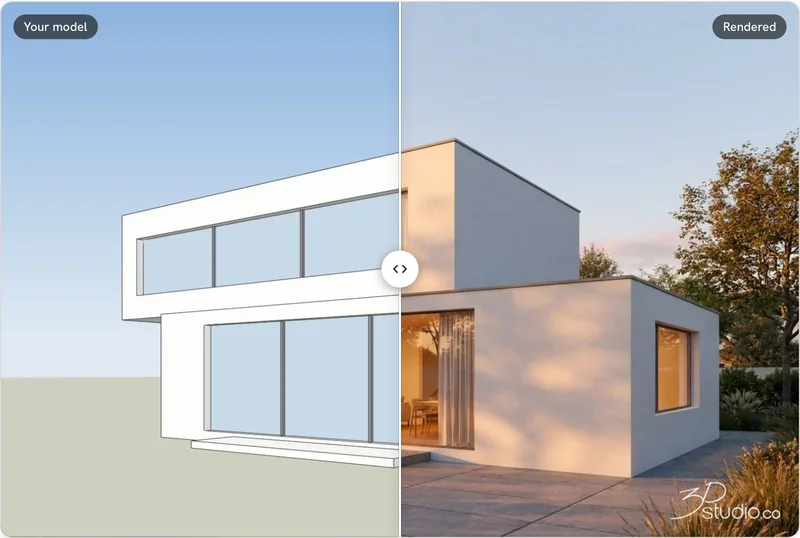
- Conserve la volumétrie, les fenêtres et la ligne de toiture de votre modèle
- Lumière du jour, soleil du soir ou crépuscule en un clic
- Fonctionne dans votre navigateur, rien à installer
- 11 rendus gratuits et 11 corrections gratuites, sans carte bancaire
Sans carte bancaire. Votre premier rendu ne demande aucun compte.







★★★★★
Noté 4.9 sur Clutch
Réalisé par 3Dstudio.co, un studio de visualisation avec plus de 1 200 projets depuis 2013.
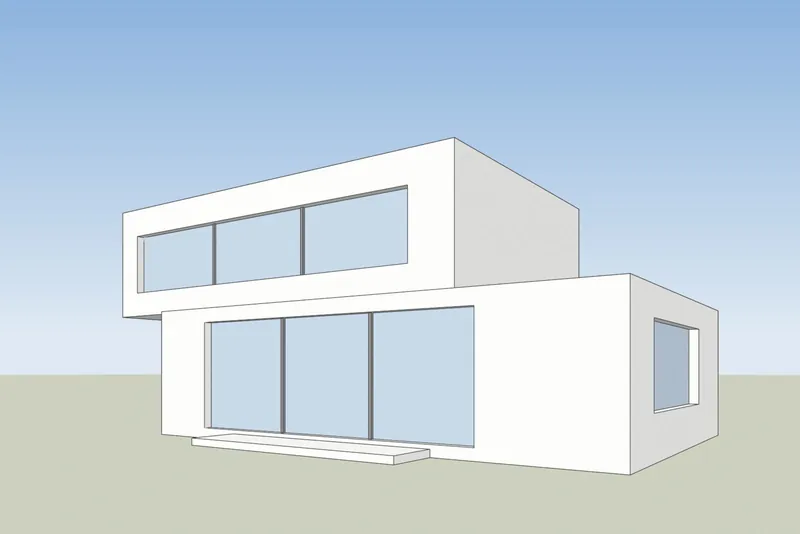
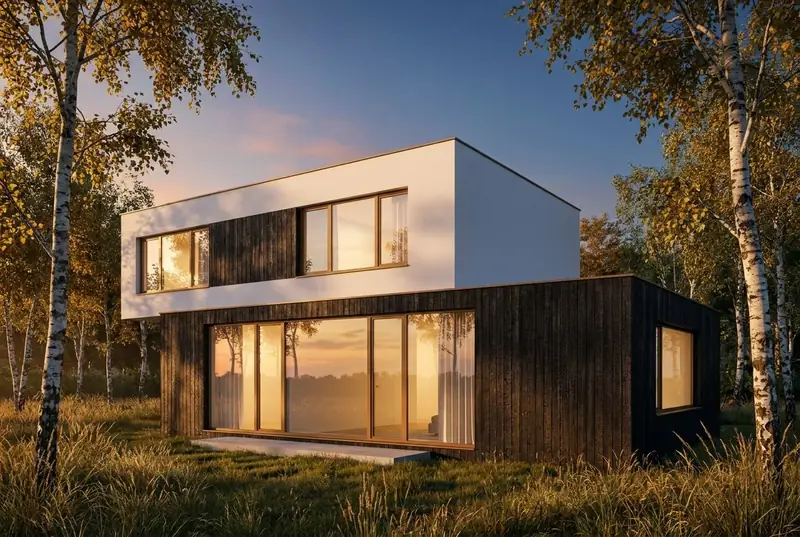 Votre modèleRendu IA
Fonctionne avec une capture d'écran de n'importe quel logiciel 3D
 SketchUp
 Revit
Revit Archicad
 Rhino
Rhino Vectorworks3ds Max
 Blender
PNG, JPG ou WebP. Vous n'envoyez jamais le fichier de votre modèle.
Exemples
Rendus IA d'architecture à partir de captures de vrais modèles 3D
Faites glisser le curseur sur chaque image. À gauche, la capture d'écran que nous avons chargée, à droite, le rendu obtenu. Ce sont nos propres modèles de test, et les rendus n'ont pas été retouchés.
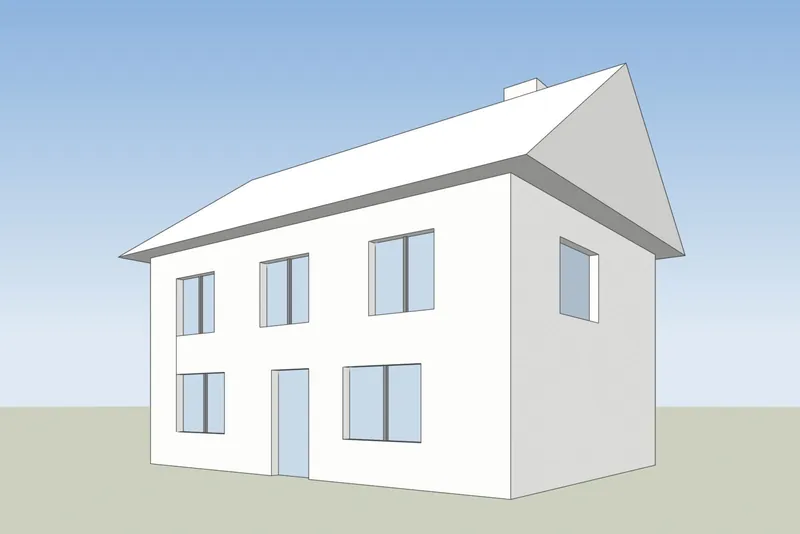
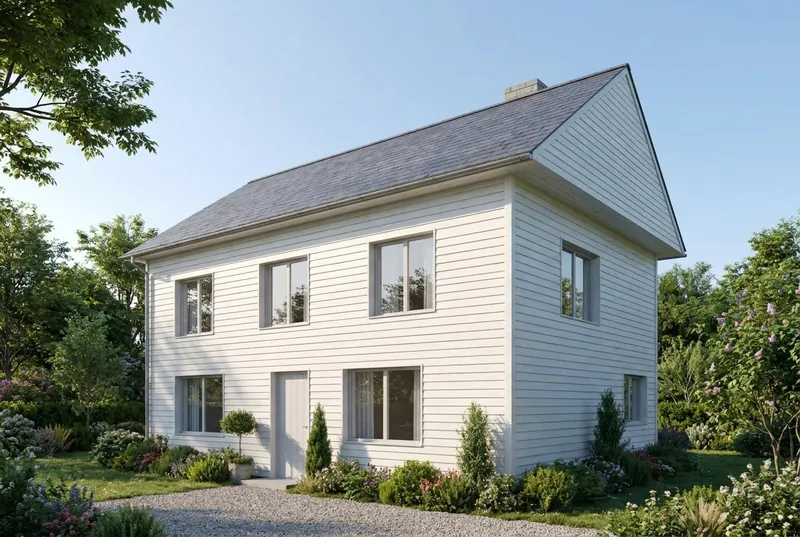 Votre modèleRendu IA
Maison familiale
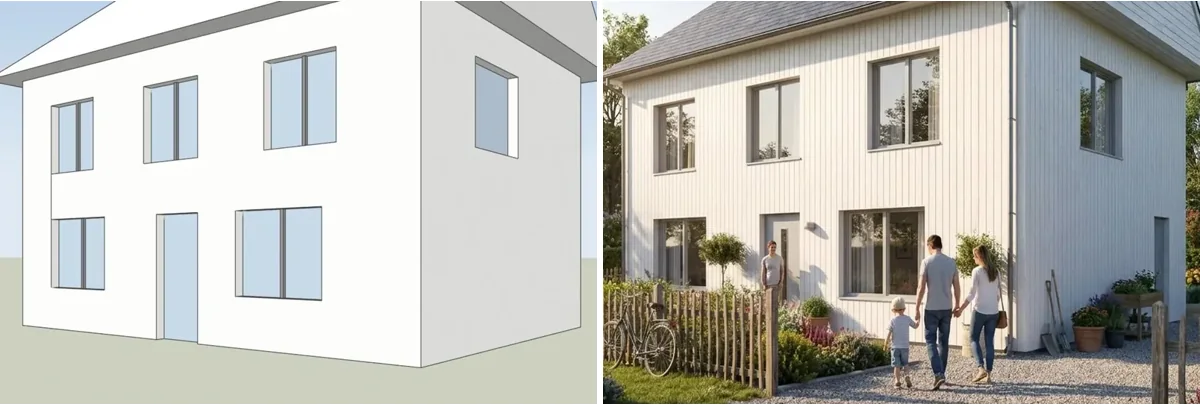
Une maison à toit à deux pentes par un matin d'été, avec une famille dans l'allée. Le pignon, la cheminée, la porte et les 8 fenêtres sont placés comme dans le modèle.
 Votre modèleRendu IA
Immeuble d'appartements
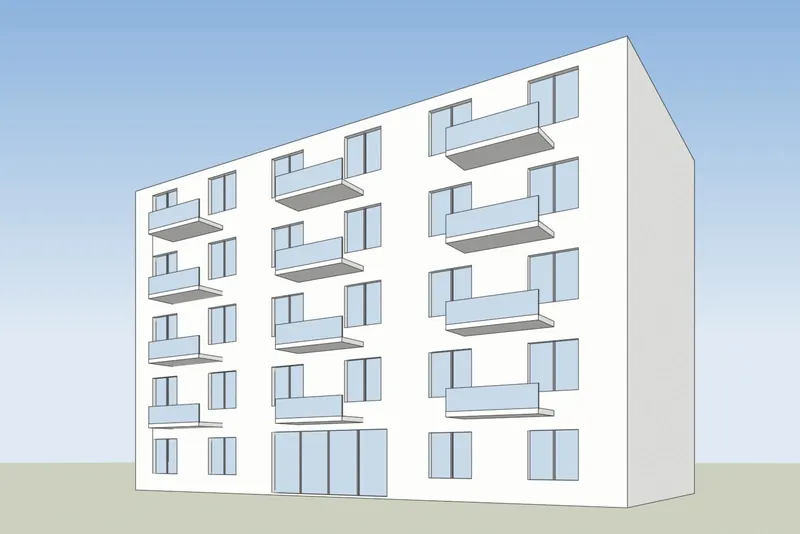
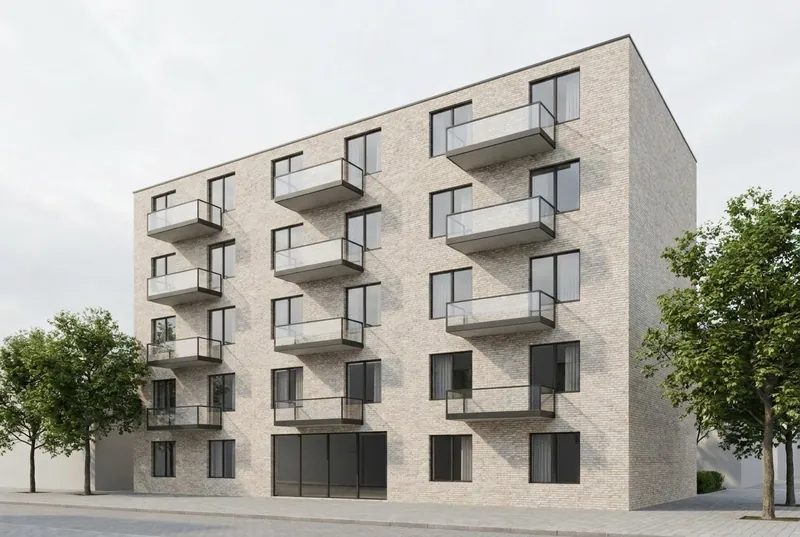
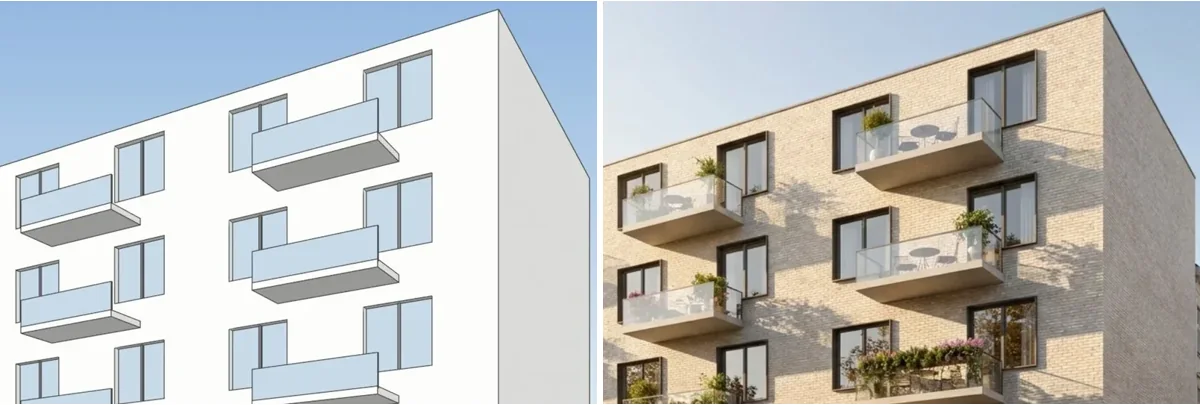
5 étages sous le soleil de fin de journée, avec des balcons plantés, un café et des passants dans la rue. La position des balcons et la trame des fenêtres suivent le modèle.
 Votre modèleRendu IA
Café-pavillon en verre
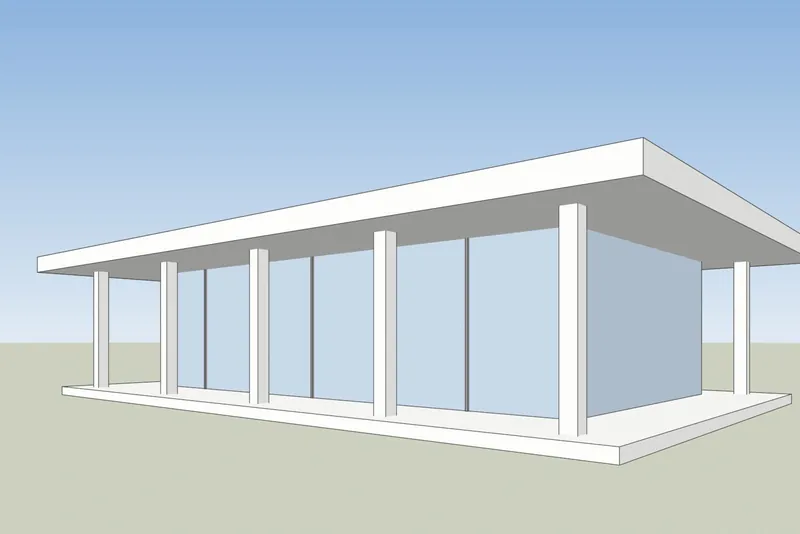
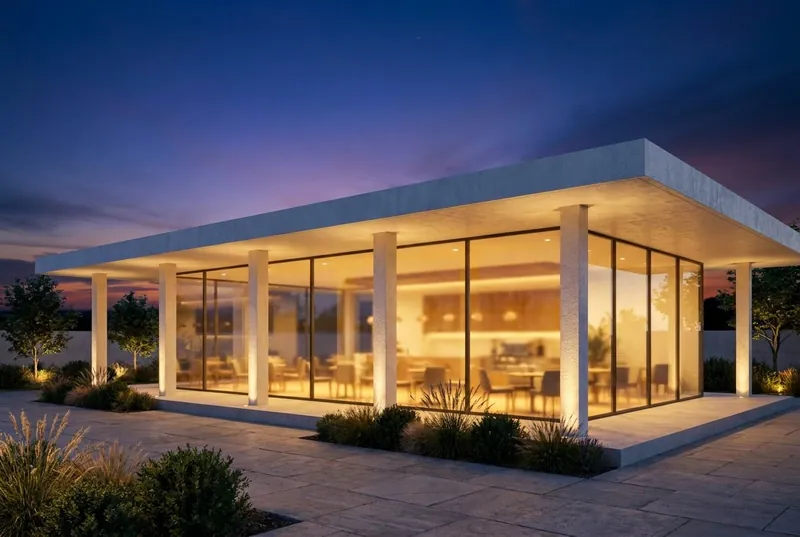
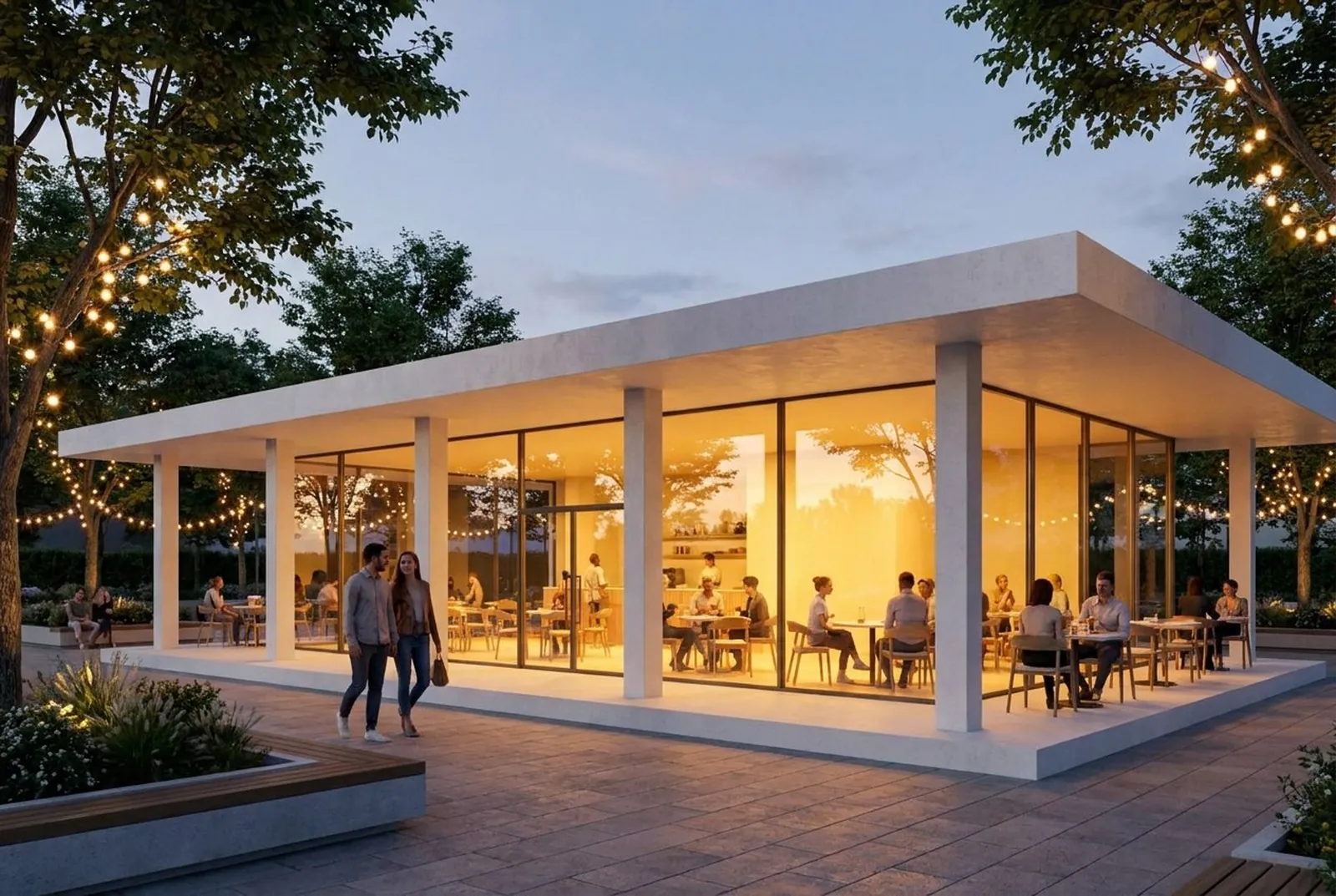
Un pavillon à toit plat au crépuscule, animé à l'intérieur et sur la terrasse. Les colonnes et le débord de toit correspondent au modèle.
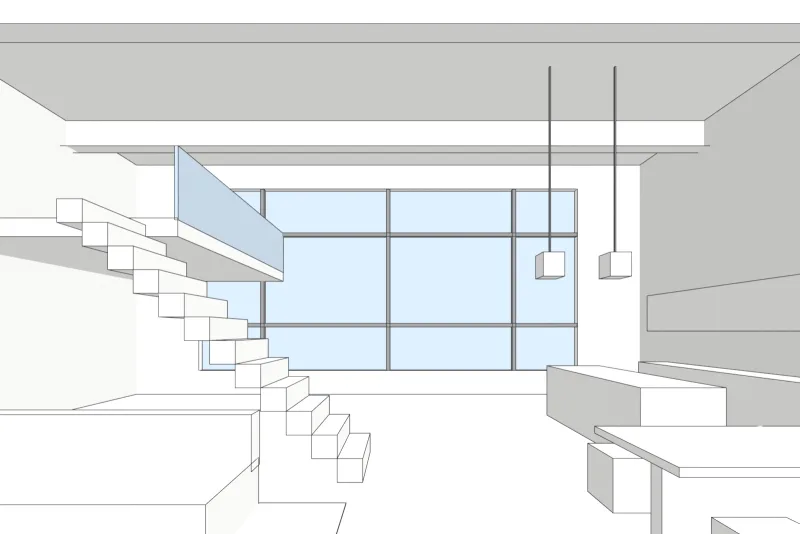
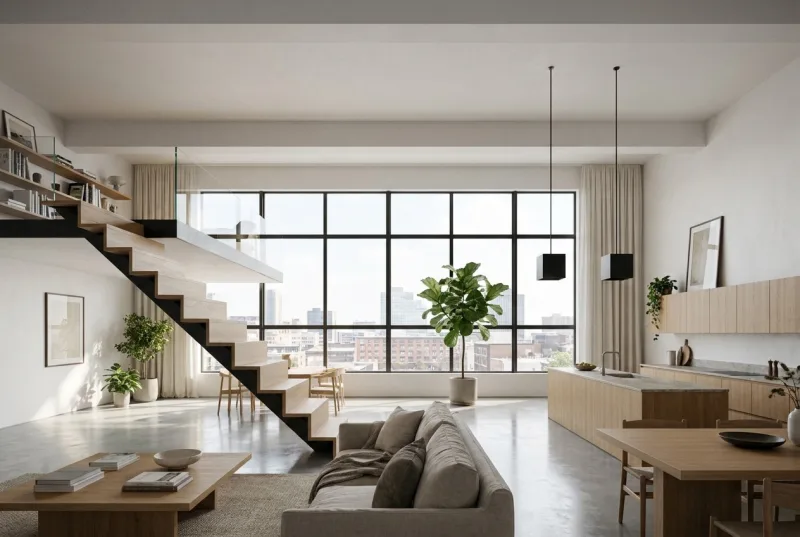 Votre modèleRendu IA
Appartement en loft
Un intérieur en double hauteur en lumière du jour. La trame de fenêtres en acier, la mezzanine et l'escalier sont tels que dessinés, avec de nouvelles finitions et du mobilier.
Comment ça marche
Comment réaliser un rendu IA à partir de votre modèle 3D
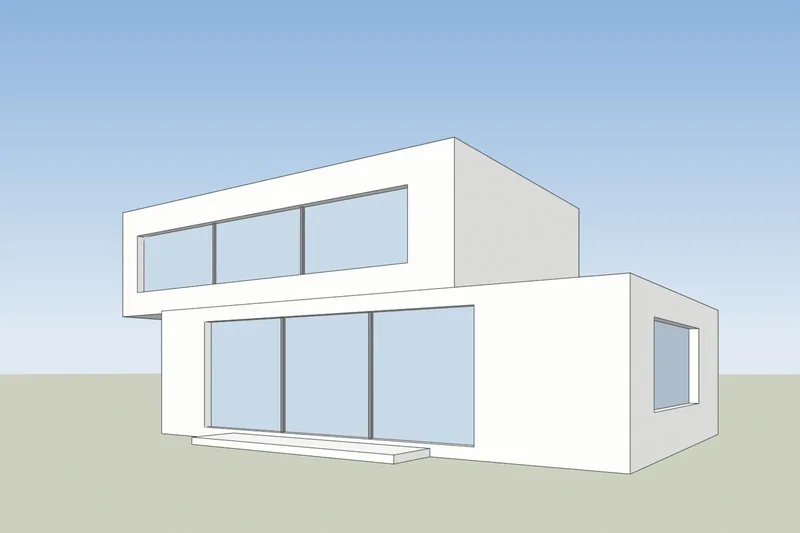
1. Prenez une capture d'écran
Cadrez la vue dans SketchUp, Revit, Archicad, Rhino ou tout autre logiciel 3D, puis enregistrez une capture d'écran. Un modèle blanc uni ou un modèle gris de type clay donne le résultat le plus net.
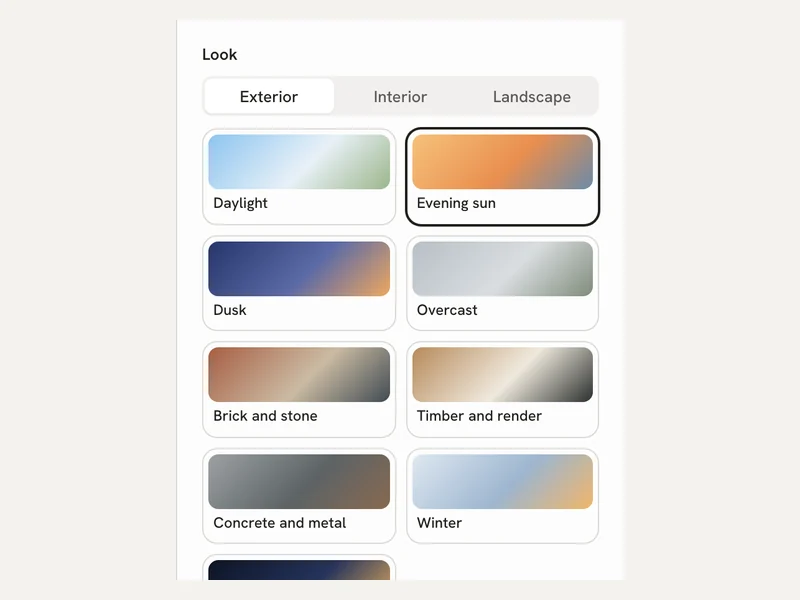
2. Choisissez la lumière
Chargez la capture d'écran et choisissez extérieur ou intérieur, puis plein jour, ciel couvert, soleil du soir ou crépuscule. Ajoutez si vous le souhaitez une courte note sur les matériaux, par exemple un bardage bois.
3. Lancer le rendu et comparer
Le rendu prend environ 20 secondes. Faites glisser le curseur sur le résultat pour vérifier que rien n'a bougé, puis téléchargez-le.
À quoi s'attendre
Ce que l'IA conserve et ce qu'elle modifie
Gros plans tirés des exemples ci-dessus. Les éléments très fins, comme les petits bois des fenêtres ou les petits garde-corps, peuvent ressortir plus simples que dans le modèle.
 Votre modèleRendu IA
Conservé tel que dessiné
La volumétrie du bâtiment, les fenêtres et les portes, la ligne de toiture et le nombre de niveaux. Le point de vue reste celui de votre capture d'écran.
 Votre modèleRendu IA
Évolue selon vos choix
Les matériaux, la lumière, le ciel, les plantations et les finitions de mobilier. Utilisez le champ de notes pour les orienter, par exemple un enduit blanc et des fenêtres en chêne.
Après le rendu
Modifiez l'éclairage ou corrigez une zone sans tout recommencer

- Changer l'éclairage de la même vue : crépuscule, heure dorée, nuit, ciel couvert, hiver, été ou pluie.
- Corriger une zone du rendu, par exemple un matériau incorrect. Un compte gratuit inclut 11 corrections.
- Demander une autre version de la même vue.
- Télécharger l'image. Les rendus gratuits portent une petite marque 3Dstudio.co.
Confidentialité
Vos projets restent les vôtres
- Seule la capture d'écran est envoyée, jamais le fichier de votre modèle.
- Nous n'utilisons pas vos images pour entraîner l'IA.
- Nous ne publions pas vos rendus.
- L'utilisation commerciale est autorisée avec toutes les formules, y compris la formule gratuite.
Prix
Commencez gratuitement, payez seulement si vous faites beaucoup de rendus
Les crédits n'expirent jamais, et vous pouvez annuler depuis votre page de compte.
Gratuit
0 €
- 11 rendus gratuits et 11 corrections gratuites à l'inscription
- Votre premier rendu ne nécessite pas de compte
- Une petite marque 3Dstudio.co sur les rendus gratuits
- Utilisation commerciale autorisée
Le plus populaire
Pro
19 € par mois
- 600 crédits par mois, environ 46 rendus HD
- Sans marque, avec des images deux fois plus grandes
- Les crédits non utilisés sont reportés et n'expirent jamais
- Résiliable depuis la page de votre compte
Studio
49 € par mois
- 2 000 crédits par mois, environ 153 rendus HD
- Sans marque, avec des images deux fois plus grandes
- Les crédits n'expirent jamais
- Résiliable depuis la page de votre compte
Gratuit pour les étudiants et les enseignants. Chaque étudiant qui crée un compte gratuit reçoit ses propres 11 rendus gratuits, et les images lui appartiennent : il peut les utiliser pour ses jurys et son portfolio.
Votre logiciel 3D
Comment faire une capture d'écran dans SketchUp, Revit, Archicad et Rhino
N'importe quelle capture d'écran fonctionne. Ces réglages donnent le résultat le plus net.
SketchUp
Cadrez la vue et réglez le style de face sur Ombré ou Lignes cachées. Choisissez ensuite Fichier, Exporter, Graphique 2D et enregistrez un PNG. Une simple capture d'écran de la fenêtre fonctionne aussi. Plus de détails dans le Guide du rendu IA avec SketchUp.
Revit
Ouvrez une vue 3D et définissez le style visuel sur Ombré ou Couleurs cohérentes. Ensuite, utilisez Fichier, Exporter, Images et Animations, Image et enregistrez un PNG.
Archicad
Ouvrez la fenêtre 3D avec un style 3D ombré simple. Ensuite, utilisez Fichier, Enregistrer sous et choisissez PNG comme type de fichier.
Rhino
Définissez la fenêtre d'affichage sur Ombré ou Arctique. Ensuite, exécutez la commande ViewCaptureToFile et enregistrez un PNG à la taille souhaitée.
FAQ sur le rendu IA
Questions concernant le rendu IA pour l'architecture
Fichiers, précision, prix et confidentialité.
Quel fichier dois-je envoyer ?
Une capture d'écran de votre modèle 3D au format d'image PNG, JPG ou WebP. Elle peut provenir de n'importe quel programme : SketchUp, Revit, Archicad, Rhino, Vectorworks, 3ds Max ou Blender. Vous n'envoyez pas le fichier du modèle lui-même.
L'IA va-t-elle modifier mon projet ?
Elle conserve la forme du bâtiment, les fenêtres, la ligne de toit et le nombre d'étages. Elle modifie les matériaux, la lumière et l'environnement. Des détails très fins, tels que de minces meneaux de fenêtre, peuvent apparaître plus simples que dans le modèle.
Combien de temps prend un rendu ?
Environ 20 secondes pour un rendu HD. Le premier rendu après une période d'inactivité peut prendre un peu plus de temps pendant que le système démarre.
Est-ce vraiment gratuit ?
Oui. Votre premier rendu ne demande ni compte ni carte bancaire. Créez un compte gratuit et vous obtenez 11 rendus gratuits et 11 corrections gratuites. Les rendus gratuits portent une petite marque 3Dstudio.co dans un coin.
Faut-il un ordinateur puissant ?
Non. Un navigateur web suffit. Rien n'est installé, et le rendu n'est pas calculé sur votre ordinateur.
Faut-il des compétences en rendu 3D ?
Non. Si vous savez faire une capture d'écran de votre modèle, vous savez utiliser l'outil. Vous choisissez extérieur ou intérieur et l'éclairage, et l'IA fait le reste.
Quelle différence avec V-Ray, Lumion ou Enscape ?
Ce sont des moteurs de rendu : ils partent du fichier de votre modèle, et vous réglez vous-même chaque matériau et chaque lumière. Cet outil part d'une capture d'écran et ne demande aucun réglage : il sert à tester des options et à présenter des premières intentions. Pour des images finales exactes, un moteur de rendu ou un studio reste le bon choix.
Puis-je utiliser les images à des fins commerciales ?
Oui, sur tous les forfaits, y compris le forfait gratuit. Les rendus gratuits comportent une petite marque 3Dstudio.co dans un coin. Tout achat la supprime et double la taille de l'image.
Que deviennent mes images ?
Seule la capture d'écran que vous choisissez est envoyée, jamais votre fichier modèle. Nous n'utilisons pas vos images pour entraîner une IA et nous ne publions pas vos rendus.
Votre studio peut-il réaliser les images finales ?
Oui. 3Dstudio.co réalise des perspectives architecturales depuis 13 ans. Envoyez le modèle et indiquez à quoi serviront les images, et nous répondons sous 30 minutes : un prix fixe et une date de livraison, ou les 1-2 questions auxquelles nous devons d'abord répondre.
SketchUp, Revit, Archicad, Rhino, Vectorworks, 3ds Max et Blender sont des marques de leurs propriétaires respectifs. 3Dstudio.co n'est pas affilié à ces éditeurs.
Plus d'outils gratuits
Outils gratuits pour architectes
IFC viewer Visionneuse Revit Visionneuse DWG Visionneuse BIM Convertisseur Revit vers IFC Slider avant après Voir tous les outils gratuits
Intégrer ou citer cet outil
Intégrer cet outil
Intégrez le rendu IA gratuit sur votre propre site, page de cours ou wiki. Collez ce code là où il doit apparaître.
Citer cet outil
Pour une thèse, un article ou un support de cours : style APA d'abord, puis BibTeX.
Essayez-le sur votre propre projet
Chargez une capture d'écran de votre modèle et découvrez son rendu. Sans carte bancaire, et votre premier rendu ne demande aucun compte.