

Render AI para SketchUp
Fotorrealista em cerca de 20 segundos
Exporte uma vista do SketchUp como PNG. Receba um render fotorrealista do mesmo edifício.
- Até 11 renders gratuitos com uma conta gratuita
- Qualquer versão do SketchUp, incluindo o SketchUp Free
- Sem extensão, sem cartão
- O ficheiro do seu modelo fica no seu computador
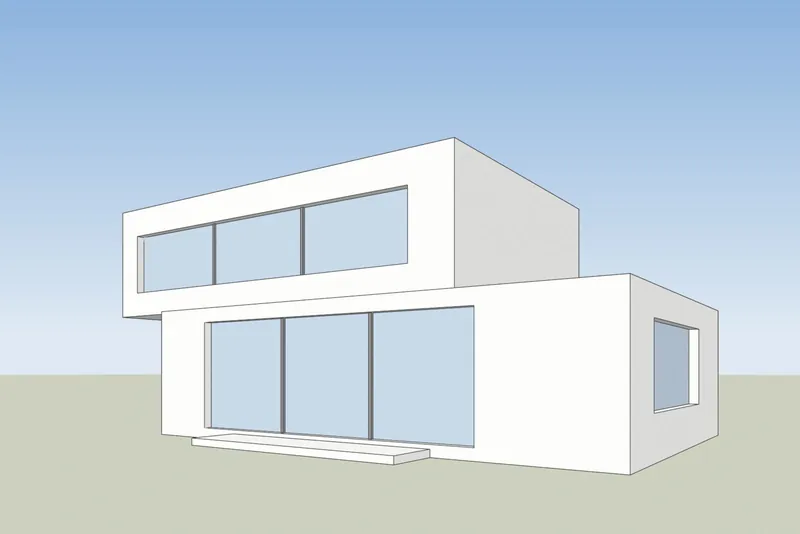
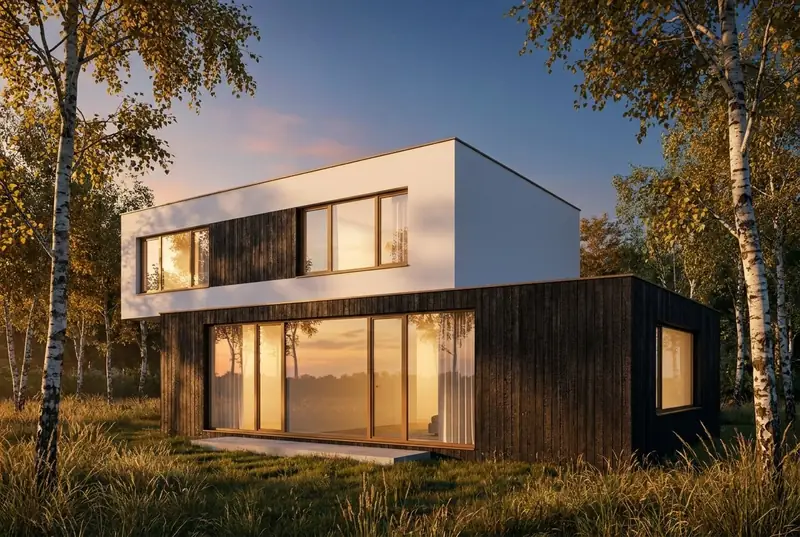 Vista do SketchUpRender AI
Exemplos
Entra uma vista do SketchUp, sai um render fotorrealista
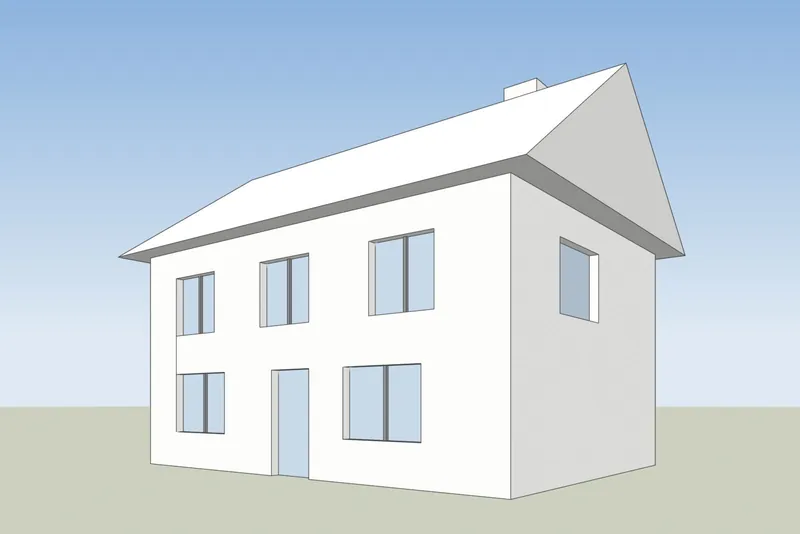
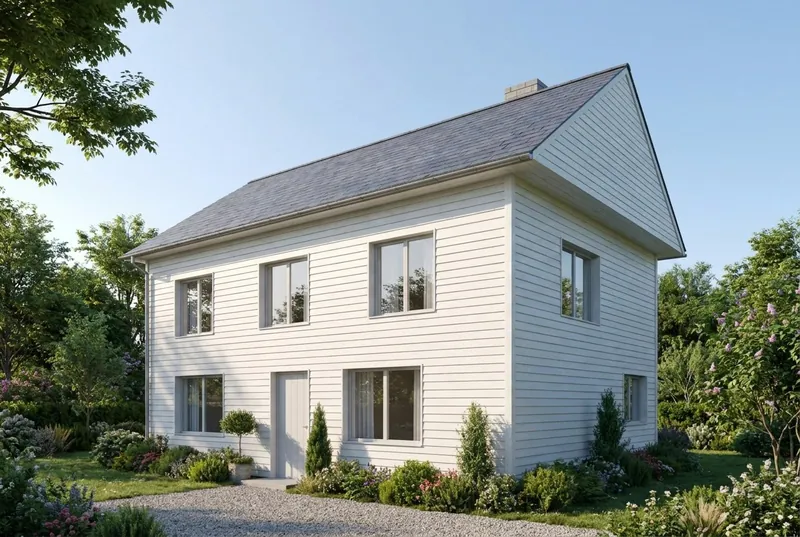
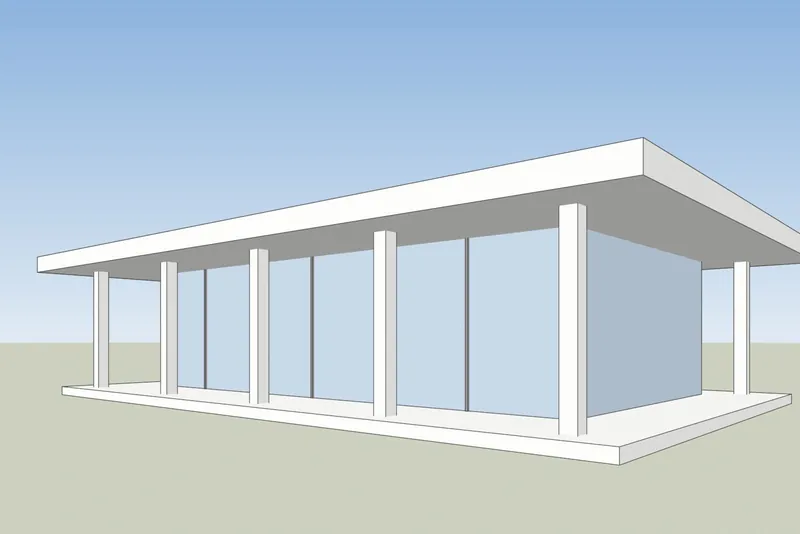
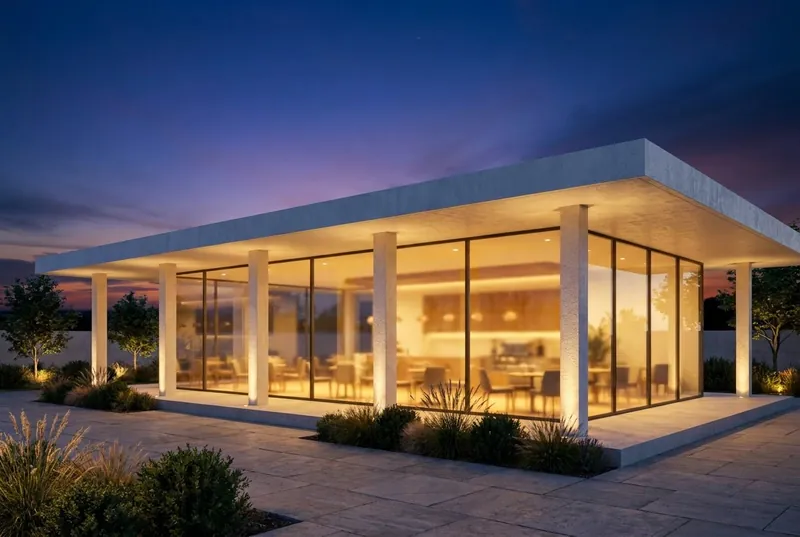
Faces brancas e arestas pretas à esquerda, tal como o SketchUp mostra um modelo. O render que voltou está à direita, sem edição.
 Vista do SketchUpRender AI
Casa de família
Uma casa de telhado inclinado numa manhã de verão. A empena, a chaminé, a porta e as 8 janelas estão onde o modelo as tem.
 Vista do SketchUpRender AI
Café em pavilhão de vidro
Um pavilhão de cobertura plana ao anoitecer, com movimento no interior e no terraço. Os pilares e o beiral da cobertura correspondem ao modelo.
Passo a passo
Como preparar a sua vista do SketchUp
4 passos, e só a exportação é obrigatória.
1. Prepare a vista
Enquadre o edifício com as ferramentas Orbitar e Deslocar. Para paredes verticais direitas, ative Câmara, Perspetiva de dois pontos. Oculte os eixos e as guias que não quer na imagem.
2. Escolha um estilo simples
No painel Estilos, defina o estilo das faces como Sombreado, Linha oculta ou Monocromático. Um modelo branco ou cinzento dá o resultado mais limpo. Desative as sombras, a IA acrescenta a sua própria luz.
3. Exporte um PNG
No SketchUp para computador, use Ficheiro, Exportar, Gráfico 2D e guarde um PNG. Em qualquer versão, também funciona uma captura de ecrã normal da janela do SketchUp.
4. Faça o render
Carregue o PNG, escolha luz do dia, nublado, sol do fim da tarde ou crepúsculo e, se quiser, acrescente uma nota curta sobre materiais, como reboco branco e janelas de carvalho.
Verificado a 15 de outubro de 2026
SketchUp AI Render ou uma ferramenta de captura de ecrã
Ambos criam imagens com IA a partir do seu modelo do SketchUp. Diferem no que é preciso antes de começar.
SketchUp AI Render
Integrado no SketchUp para computador, iPad e web. Exige um plano pago SketchUp Go, Pro ou Studio e, no computador, o SketchUp 2024 ou mais recente com a extensão AI Render. Cada imagem custa 10 créditos. Os planos incluem 100 a 200 créditos por mês e os créditos não utilizados não transitam. Tem também ferramentas de desenho e edição dentro do SketchUp.
Ajuda do SketchUp: AI RenderRender AI da 3Dstudio.co
Funciona no browser a partir de uma imagem exportada, por isso funciona com qualquer versão do SketchUp, incluindo o SketchUp Free, e sem extensão. Até 11 renders gratuitos ao registar-se. Os créditos pagos nunca expiram. Não tem ferramentas dentro do SketchUp: altera o resultado com a escolha da luz e uma nota curta.
Abrir o 3Dstudio.co AI Render
O que esperar
O que a IA mantém do seu modelo do SketchUp e o que altera
Assim sabe o que mostrar a um cliente e o que enviar ao nosso estúdio.
O que se mantém igual
A forma do edifício, as janelas e portas, a linha da cobertura e o número de pisos. O ângulo da câmara mantém-se exatamente como na sua captura de ecrã.
O que a IA muda
Materiais, luz, céu, vegetação e acabamentos do mobiliário. Use o campo de notas para os orientar, por exemplo, reboco branco e janelas em carvalho.
O que pode ser simplificado
Pormenores muito finos, como caixilharia fina das janelas ou pequenos gradeamentos, podem sair mais simples do que no modelo. Para imagens finais exatas, use o nosso estúdio.
O que acontece ao seu ficheiro
Só é enviada a captura de ecrã, nunca o ficheiro do seu modelo. Não usamos as suas imagens para treinar IA e não publicamos os seus renders.
Perguntas frequentes sobre SketchUp AI render
Perguntas sobre render AI para SketchUp
Versões, ficheiros, rigor e preço.
Experimente com o seu modelo do SketchUpQue versões do SketchUp funcionam?
Qualquer versão que consiga mostrar o seu modelo. A ferramenta só precisa de uma imagem da vista, por isso funcionam o SketchUp Free, o SketchUp para web, as versões antigas para computador e a atual.
Preciso de instalar um plugin ou extensão?
Não. Exporta um PNG ou faz uma captura de ecrã e carrega-a no navegador. Não se acrescenta nada ao SketchUp e o ficheiro do modelo nunca é carregado.
Em que difere do AI Render integrado no SketchUp?
O SketchUp AI Render funciona dentro do SketchUp e exige um plano Go, Pro ou Studio pago. No computador, exige o SketchUp 2024 ou mais recente. Cada imagem custa 10 créditos e os créditos mensais não transitam. A nossa ferramenta trabalha a partir de uma imagem exportada, por isso funciona com qualquer versão do SketchUp, dá um render gratuito sem conta e os créditos pagos nunca expiram. Se já paga o SketchUp, experimente os dois. Factos sobre o SketchUp verificados em help.sketchup.com em 15 de outubro de 2026.
A IA vai alterar o meu projeto do SketchUp?
Mantém a forma do edifício, as janelas, a linha da cobertura e o número de pisos. Altera os materiais, a luz e a envolvente. Pormenores muito finos, como caixilharia fina das janelas, podem sair mais simples do que no modelo.
Que estilo do SketchUp dá o melhor resultado?
Um simples. Sombreado, Linha oculta ou Monocromático, com as sombras desativadas, funciona bem. Estilos de arestas muito esboçadas e texturas fortes podem transparecer no render.
Quanto custa?
É grátis para experimentar. O primeiro render não precisa de conta, e uma conta gratuita dá até 11 renders gratuitos para uso pessoal. Para trabalho com clientes, escolha um plano mensal ou um pacote de créditos avulso. Os créditos nunca expiram e os preços aparecem na sua moeda, com IVA incluído, na página de preços.
Guias de render AI
Guias e comparações de render AI
Como se comparam as ferramentas de render AI em preço e funcionalidades, e em que a IA difere do CGI. Os guias estão em inglês.
Melhor software de render AI em 2026
7 ferramentas comparadas para arquitetos, com preços, versões grátis, pontos fortes e limites.
Ler maisFerramentas de render AI grátis
O que 11 ferramentas oferecem de graça, quais acrescentam marca de água e se pode usar o resultado em trabalhos para clientes.
Ler maisRender AI vs V-Ray e Enscape
Onde ganham o V-Ray e o Enscape, onde ganha o render AI e como usar os dois.
Ler maisPreços do Veras em 2026
Quanto custa o Veras, o que se obtém com os créditos e como se compara uma ferramenta baseada em capturas de ecrã.
Ler maisAlternativa ao MyArchitectAI
Os planos e os renders grátis, onde está à frente e onde o 3Dstudio.co AI Render está à frente.
Ler maisAnálise do Rendair
Os planos de 2026, o que os créditos compram, onde é forte e como o 3Dstudio.co AI Render se compara.
Ler maisAnálise do mnml AI
Os planos de 2026, os plugins para SketchUp, Revit e Rhino e como o 3Dstudio.co AI Render se compara.
Ler maisCGI ou IA para imagens de arquitetura
Em que diferem as imagens CGI e as imagens de IA, como distingui-las e quando usar cada uma.
Ler mais
Outros programas
Render AI para os seus outros programas 3D
Funciona com qualquer programa que consiga fazer uma captura de ecrã de uma vista 3D. Estas páginas explicam os passos de exportação.
1,252
Projetos concluídos
13
Anos no mercado
17
Países de entrega







★★★★★
Avaliado em 4.9 no Clutch · Veja as nossas avaliações
Arquitetos, promotores & designers de interiores
A trabalhar para 215 empresas desde 2013
125 de 220 clientes voltaram
Mais de metade dos nossos clientes voltaram a contratar-nos
Experimente com o seu modelo do SketchUp
Renderize agora uma vista do SketchUp
Até 11 renders gratuitos, sem cartão. O primeiro render não precisa de conta. Recebe a imagem em cerca de 20 segundos.