
محول صور مجاني إلى STL
PNG و JPG إلى STL، نقوش ونماذج ليتوفان
أسقط صورة PNG أو JPG أو أي صورة واحصل على STL قابل للطباعة ثلاثية الأبعاد: يصبح سطوع الصورة ارتفاعًا، كنقش بارز أو كنموذج ليتوفان يظهر الصورة عندما يضيء الضوء من خلالها.
حدد الحجم بالمليمترات، وشاهده ثلاثي الأبعاد، ثم احفظه كـ STL أو OBJ. لا تغادر الصورة جهاز الكمبيوتر الخاص بك أبدًا.
هل تحتاج إلى نموذج 3D حقيقي لمنتج أو مبنى، وليس مجرد نقش؟ نحن ننمذج من الصور والرسومات، ونرد خلال 30 دقيقة: إما بسعر ثابت وموعد تسليم، أو بـ 1-2 من الأسئلة التي نحتاج إلى إجاباتها أولًا.
مجاني، بدون تسجيل. تبقى صورتك على جهاز الكمبيوتر الخاص بك. يُنشأ الملف 3D في علامة تبويب المتصفح هذه ولا تُرفع الصورة إلينا ولا إلى أي جهة أخرى.
- PNG، JPG، WebP و GIF إلى STL أو OBJ
- نقوش بارزة ونماذج ليتوفان، بأحجام تُحدد بالملليمتر
- محكم الإغلاق وجاهز لبرنامج التقطيع
آلية العمل
كيفية تحويل صورة إلى STL
3 خطوات، ولا تغادر الصورة جهاز الكمبيوتر الخاص بك أبدًا.
1. أسقط صورة
PNG أو JPG أو WebP أو GIF. يعطي شعار أو رسم أو خريطة أو صورة ذات تباين واضح أفضل النتائج. تظهر المعاينة 3D على الفور.
2. اضبط الحجم
اختر العرض بالملليمتر وارتفاع النقش البارز وسمك القاعدة ومستوى التفاصيل. فعّل خيار «ارفع المناطق الفاتحة» للحصول على نقش يكون فيه الأبيض هو الأعلى.
3. احفظ STL أو OBJ
نزّل الشبكة بصيغة STL ثنائي لبرنامج التقطيع، أو بصيغة OBJ لبرنامج Blender وبرامج 3D الأخرى. إنه جسم صلب مغلق، لذا يمكن تقطيعه دون أي إصلاح.
ما الذي يمكنك صنعه
نماذج ليتوفان، نقوش بارزة، خرائط وأختام
الإعدادات المناسبة لكل نوع من الطباعة.
ليثوفانات
اترك خيار «ارفع المناطق الفاتحة» معطلًا: تصبح الأجزاء الداكنة سميكة والأجزاء الفاتحة رقيقة، فتظهر الصورة عندما يسطع مصباح من خلف المطبوعة. اطبعها واقفة بخيط PLA أبيض، بحشو 100%، وبطبقات من 0.1 إلى 0.12 مم.
نقوش بارزة، لافتات وشعارات
فعّل خيار «ارفع المناطق الفاتحة» للحصول على شعار بارز على خلفية داكنة، أو اتركه معطلًا للحصول على حروف داكنة بارزة. تمنحه قاعدة بسمك 1 إلى 2 مم صلابة كافية.
تضاريس وخرائط
خريطة ارتفاعات بتدرج الرمادي، حيث يمثل الأبيض المنطقة المرتفعة، تتحول إلى نموذج تضاريس. فعّل خيار «ارفع المناطق الفاتحة» واضبط ارتفاع النقش على المقياس الرأسي الذي تريده.
خامات وأختام
تتحول الأنماط والخامات إلى بلاط وأختام بسكويت وألواح نقش. بالنسبة للختم، اعكس الصورة أولًا لتُقرأ المطبوعة في الاتجاه الصحيح.
عندما لا يكفي النقش البارز
هل تحتاج إلى نموذج ثلاثي الأبعاد حقيقي؟
نبني نماذج 3D للمنتجات والأثاث والمباني انطلاقًا من الصور والرسومات التخطيطية والرسومات، لأغراض الريندر والأنيميشن وطباعة 3D.
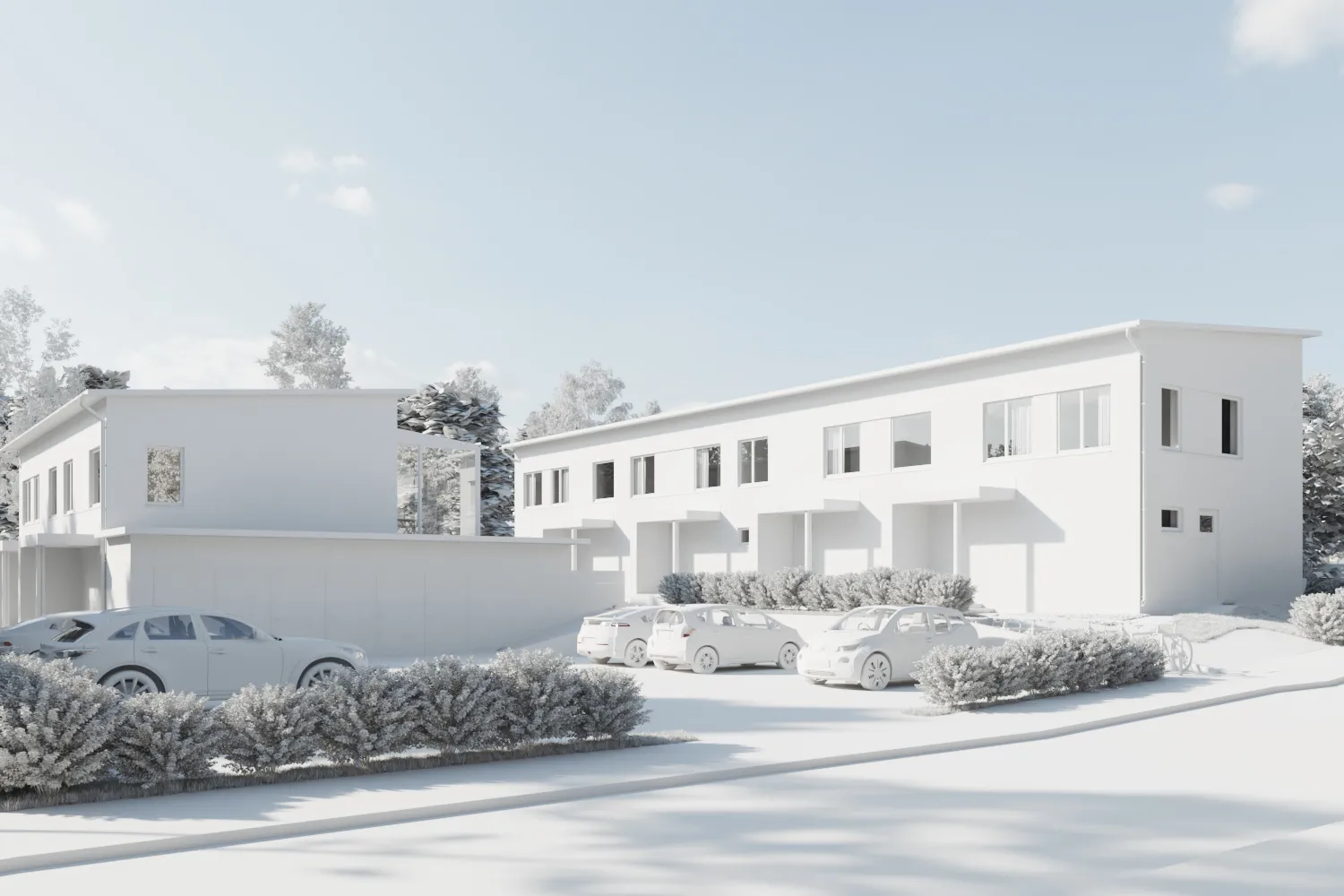
نمذجة ثلاثية الأبعاد
نماذج 3D نظيفة من الصور أو الرسومات أو شبكة أولية.
استعرض النمذجة ثلاثية الأبعاد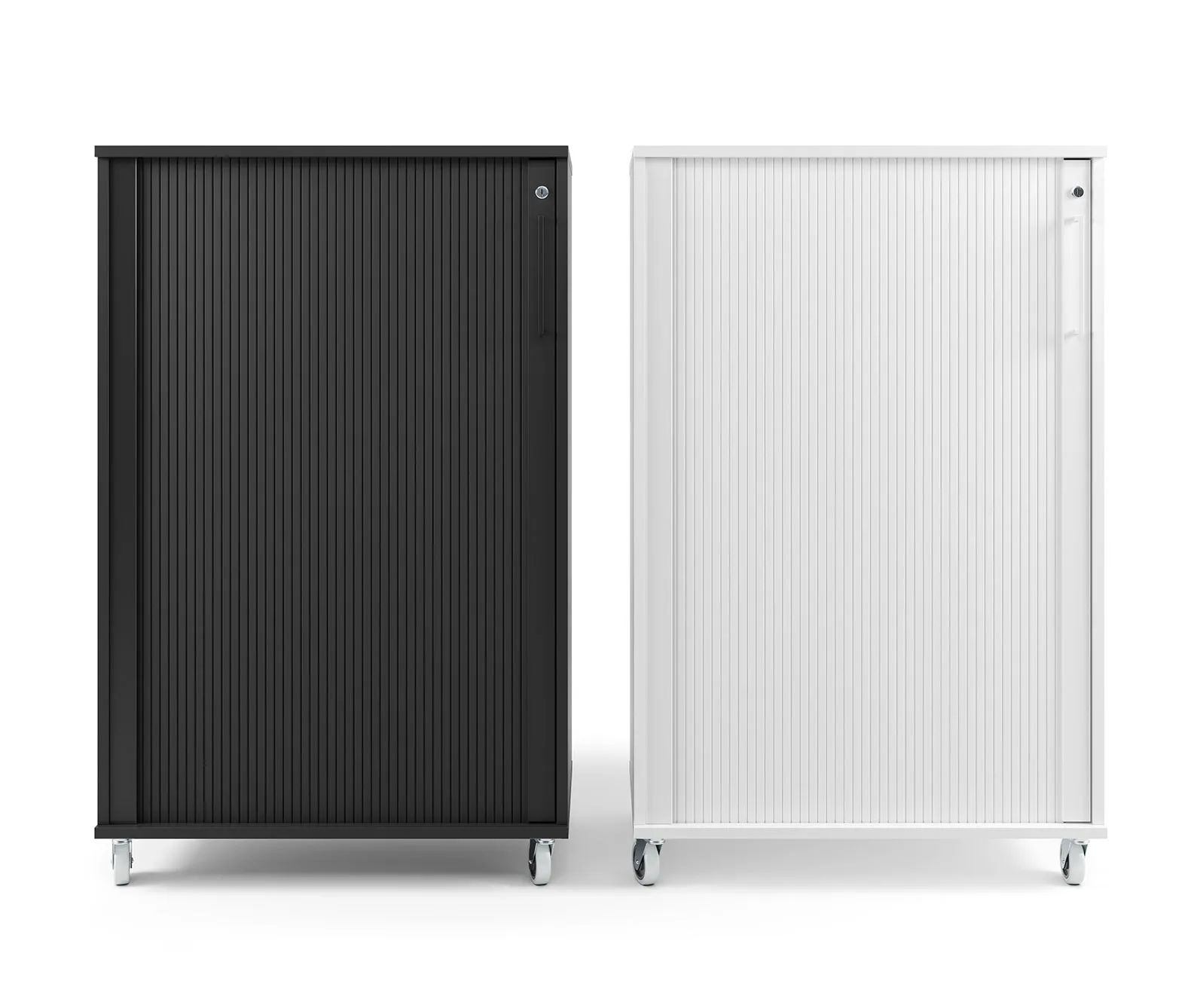
تصوير منتجات 3D
صور واقعية لمنتجك للمتاجر الإلكترونية والكتالوجات.
شاهد تصوير المنتجات ثلاثي الأبعاد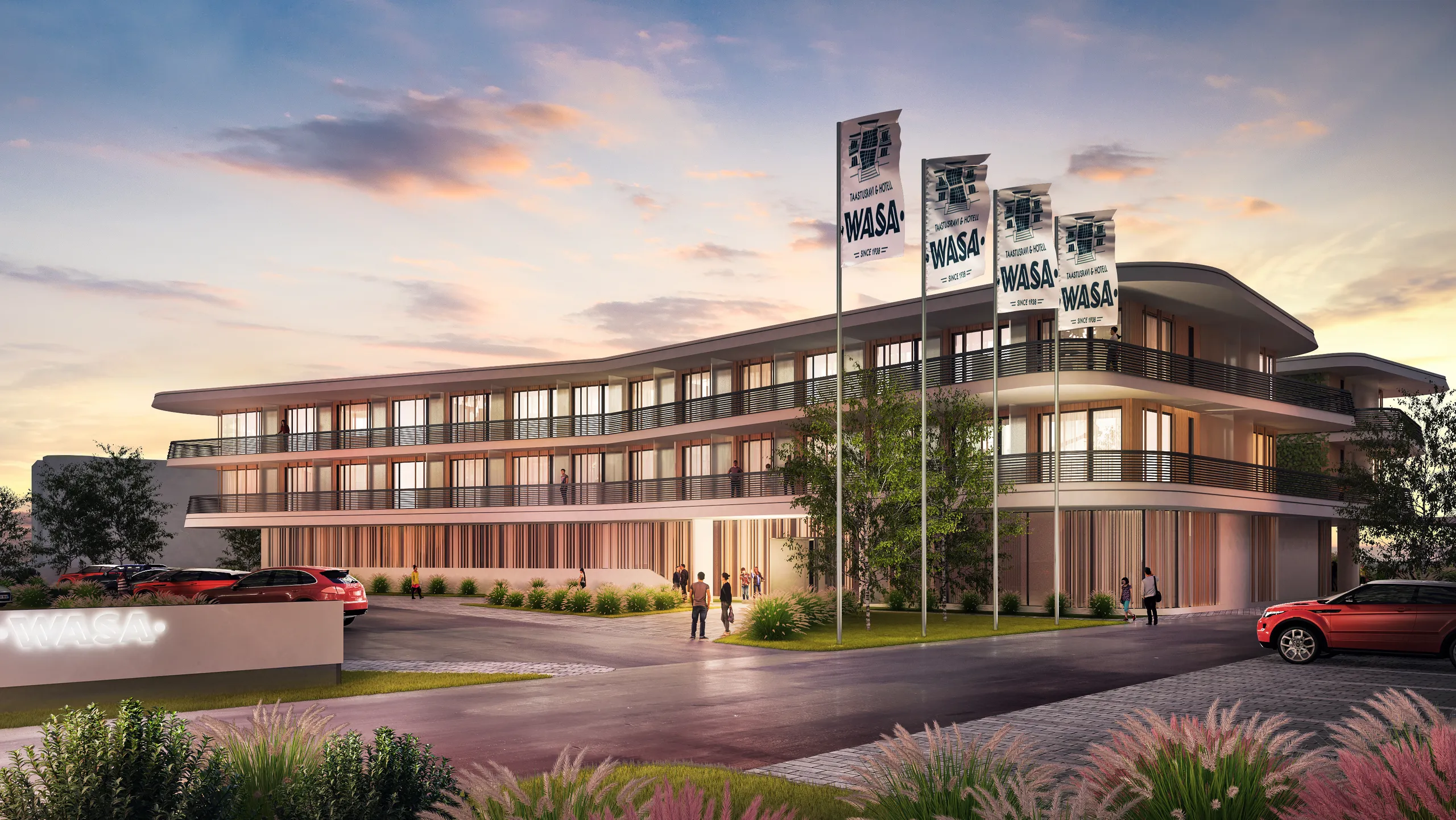
التصور المعماري ثلاثي الأبعاد
صور واقعية للمباني والتصميمات الداخلية للمبيعات والتخطيط.
استعرض التصور المعماري ثلاثي الأبعاد
الأسئلة الشائعة حول تحويل الصورة إلى STL
أسئلة حول تحويل الصور إلى STL
الليثوفان والأحجام وتنسيقات الملفات وما ينتجه المحول.
اطرح علينا سؤالاًهل يمكنه تحويل صورة كائن إلى نموذج ثلاثي الأبعاد كامل؟
لا. يقرأ سطوع كل بكسل كارتفاع، لذا ينتج نقشًا بارزًا أو ليثوفان: لوحة مسطحة تبرز عليها الصورة أو تغور فيها. أما نموذج 3D كامل للكائن الموجود في الصورة فيحتاج إلى نمذجة 3D أو تصوير مساحي (فوتوغرامتري).
كيف أصنع الليثوفان؟
أسقط الصورة، وأبقِ خيار «ارفع المناطق الفاتحة» معطلًا، واضبط العرض، وارتفاع النقش على نحو 2.5 إلى 3 مم، وسمك القاعدة على 0.6 إلى 0.8 مم، واستخدم مستوى تفاصيل عاليًا. اطبعه واقفًا بخيط PLA أبيض وبحشو 100%.
ما الفرق بين STL و OBJ؟
كلاهما يحتوي على نفس الشبكة المغلقة. STL هو ما تتوقعه برامج التقطيع مثل Cura وPrusaSlicer وBambu Studio؛ بينما يفتح OBJ في Blender و3ds Max ومعظم برامج الأبعاد الثلاثية. كلاهما بوحدة الملليمتر.
ما مدى التفاصيل التي يمكن أن يكون عليها STL؟
ما يصل إلى 400 نقطة عبر العرض. تعني التفاصيل الأكثر ملفًا أكبر: عند 400 نقطة، تنتج الصورة المربعة حوالي 320,000 مثلث، والتي يمكن لأي برنامج تقطيع التعامل معها.
هل تُرفع صورتي؟
لا. تتم قراءة الصورة وبناء الشبكة في علامة تبويب المتصفح هذه على جهازك. الخدمة مجانية، بدون تسجيل ودون حدود.
المزيد من الأدوات المجانية
أدوات 3D و CAD مجانية أخرى
يعمل كل منها في متصفحك، تمامًا مثل هذا.
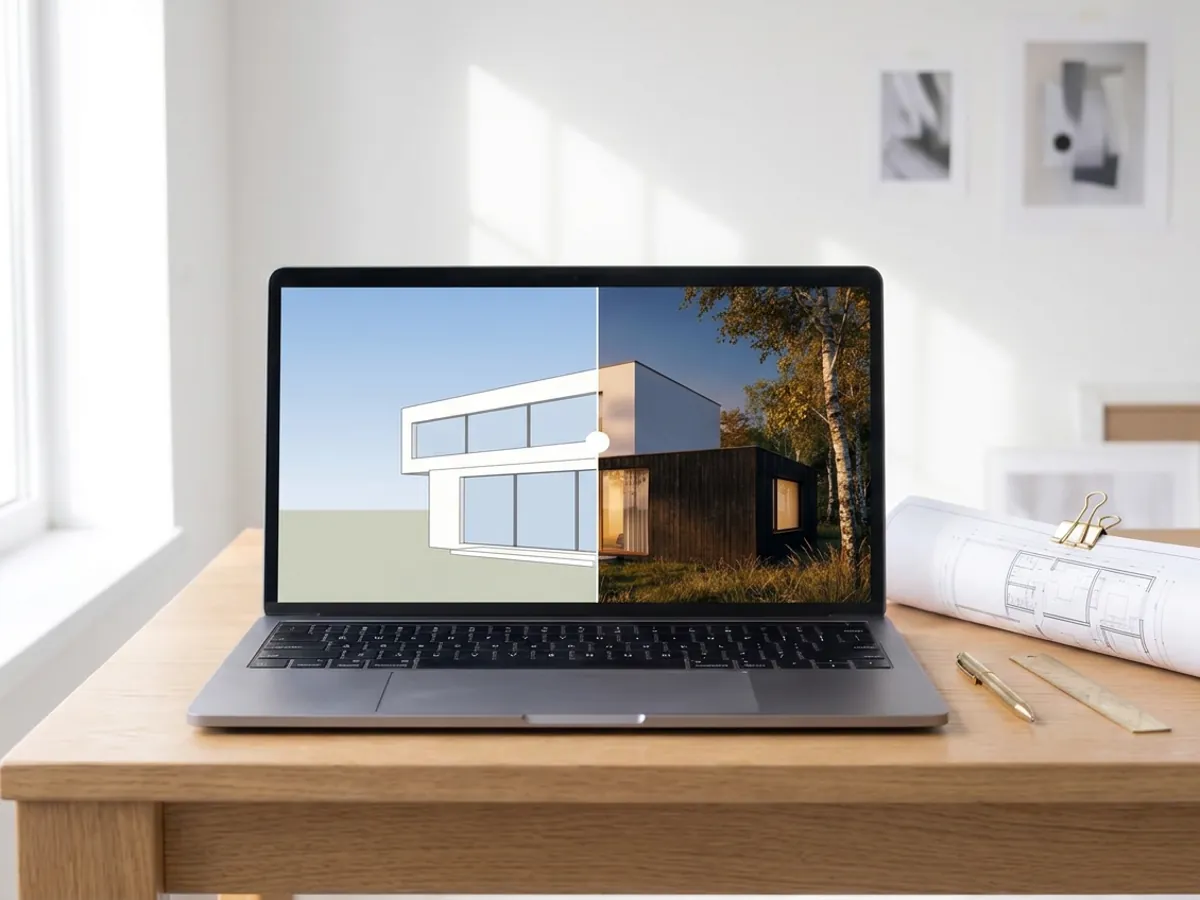
الريندر بالذكاء الاصطناعي
حوّل لقطة شاشة لنموذجك من SketchUp أو Revit أو Rhino إلى ريندر واقعي في حوالي 20 ثانية.
إنشاء ريندر بالذكاء الاصطناعي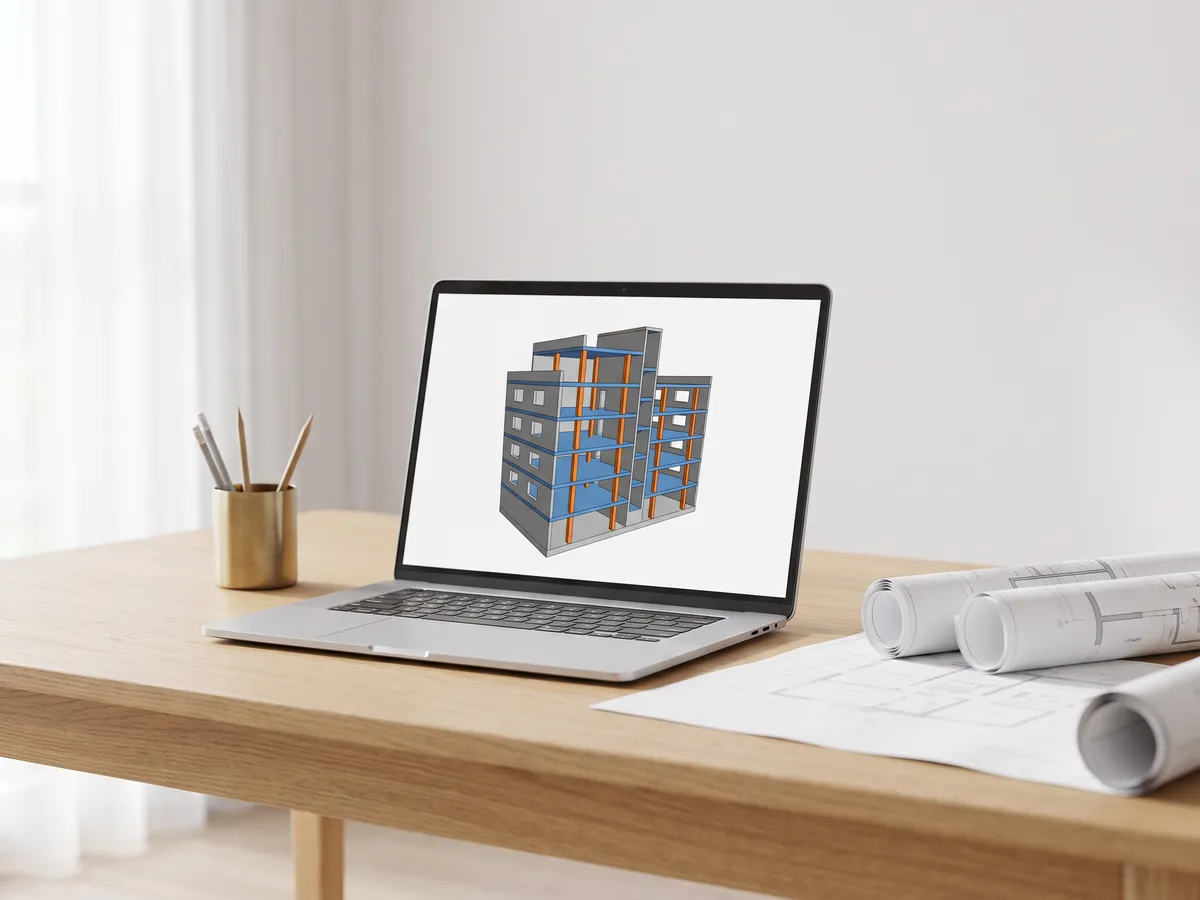
عارض IFC
افتح ملفات IFC من Revit و ArchiCAD و Tekla. قم بالتصفية حسب العنصر والمستوى، وتحقق من الخصائص وقم بالقياس.
افتح عارض IFC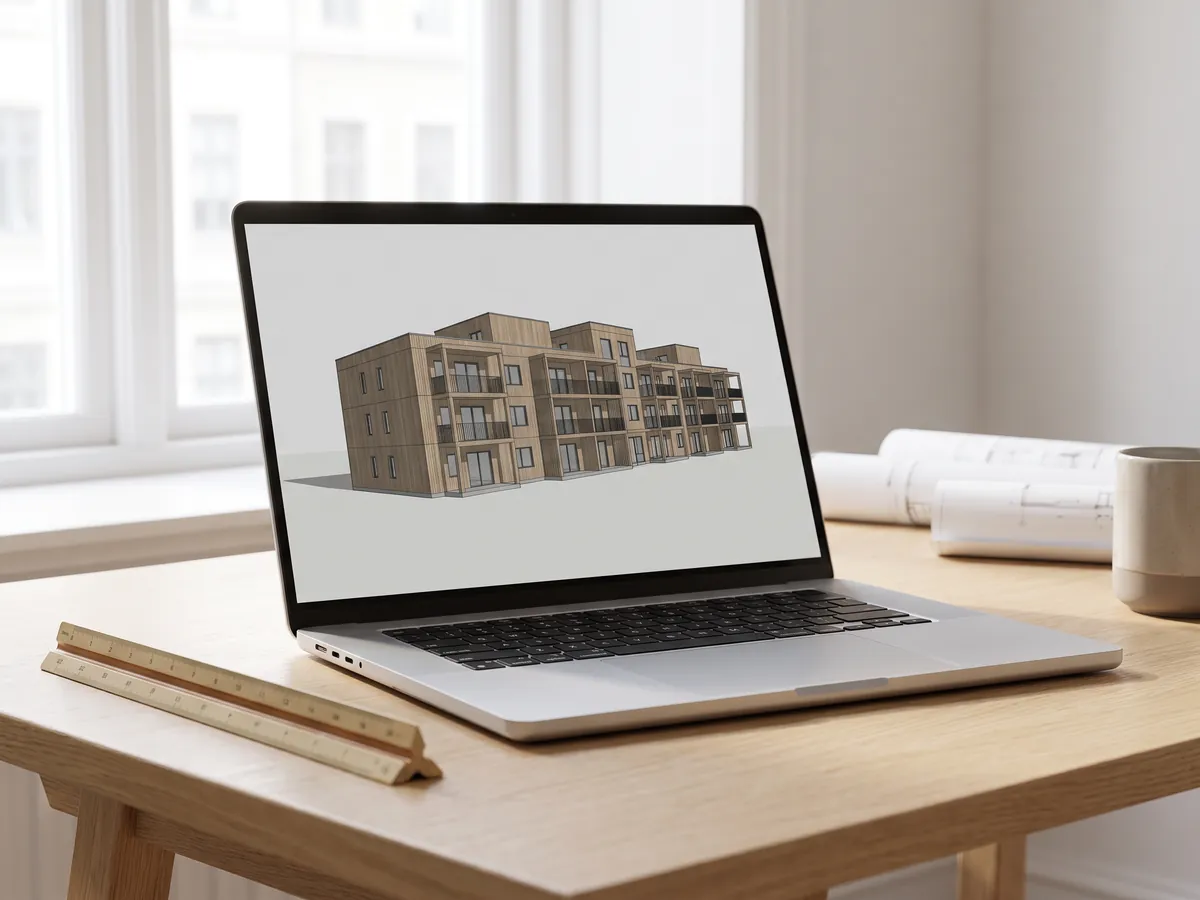
عارض Revit
افتح ملفات .rvt بدون Revit: تُحوّل إلى IFC بواسطة Autodesk، ثم تُعرض مع المستويات والخصائص.
افتح عارض Revit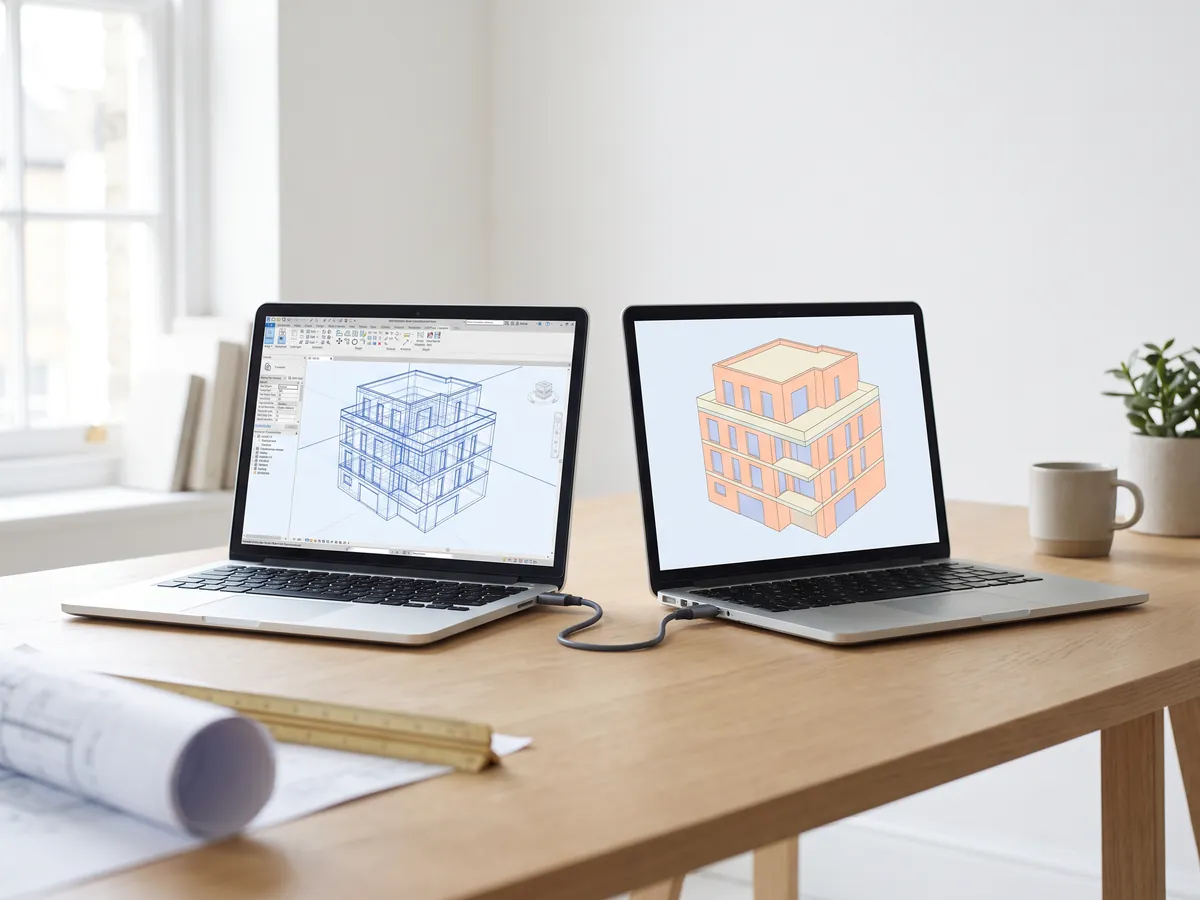
محول Revit إلى IFC
حوّل ملفات RVT إلى IFC 2x3 مع المستويات والخصائص، باستخدام أداة التحويل الخاصة بـ Autodesk.
تحويل Revit إلى IFC
عارض BIM
راجع نماذج BIM من Revit و Archicad و Tekla بدون ترخيص: المستويات، الخصائص، القياس.
افتح عارض BIM
عارض DWG
افتح رسومات AutoCAD DWG وDXF عبر الإنترنت: كل تخطيط، تشغيل وإيقاف الطبقات، التكبير والتصغير والتحريك.
افتح عارض DWG
عارض DXF
افتح ملفات DXF عبر الإنترنت: كل تخطيط، تشغيل وإيقاف الطبقات، تكبير، ثم احفظ كـ PDF أو SVG.
افتح عارض DXF
تحويل DWG إلى PDF
اطبع رسومات AutoCAD إلى PDF: تخطيطات 1:1 مع مربعات العنوان وأوزان الخطوط والتهشيرات.
افتح تحويل DWG إلى PDF
مولد خرائط النورمال
أنشئ خرائط النورمال والارتفاع والخشونة وAO من أي صورة، مع إمكانية جعلها متصلة بسلاسة عند الحاجة.
افتح مولد خرائط النورمال
تحويل PDF إلى DWG
حوّل رسومات PDF إلى خطوط CAD لبرنامج AutoCAD: خطوط ونصوص وطبقات، بمقياس الرسم.
افتح تحويل PDF إلى DWG
تحويل SVG إلى DXF
حوّل SVG إلى DXF لبرامج CAD والقطع بالليزر وCNC: خطوط دقيقة وطبقات وحجم حقيقي.
افتح تحويل SVG إلى DXF
تحويل PNG إلى DXF
حوّل صور PNG وJPG إلى أشكال DXF عبر التتبع، للقطع بالليزر وCNC وCAD.
افتح تحويل PNG إلى DXF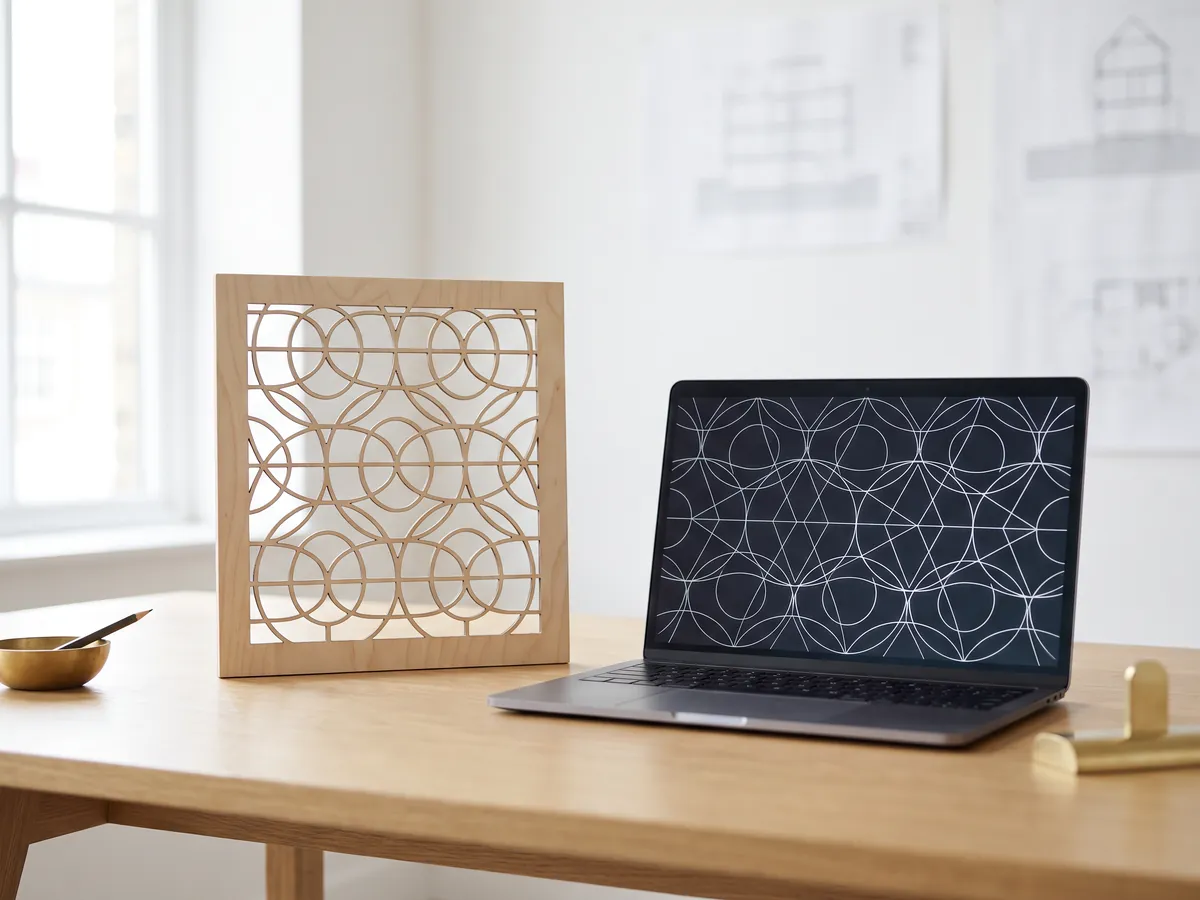
محول DXF
افتح رسومات DXF واحفظها كملفات PDF أو SVG، مع الحفاظ على التخطيطات، أوزان الخطوط، وأنماط التعبئة.
افتح محول DXF
شريط تمرير قبل وبعد
أنشئ شريط تمرير للمقارنة (قبل وبعد)، أو فيديو، أو صورة من صورتين، لقوائم العقارات، ومقاطع ريلز، وموقعك الإلكتروني.
افتح أداة المقارنة قبل وبعد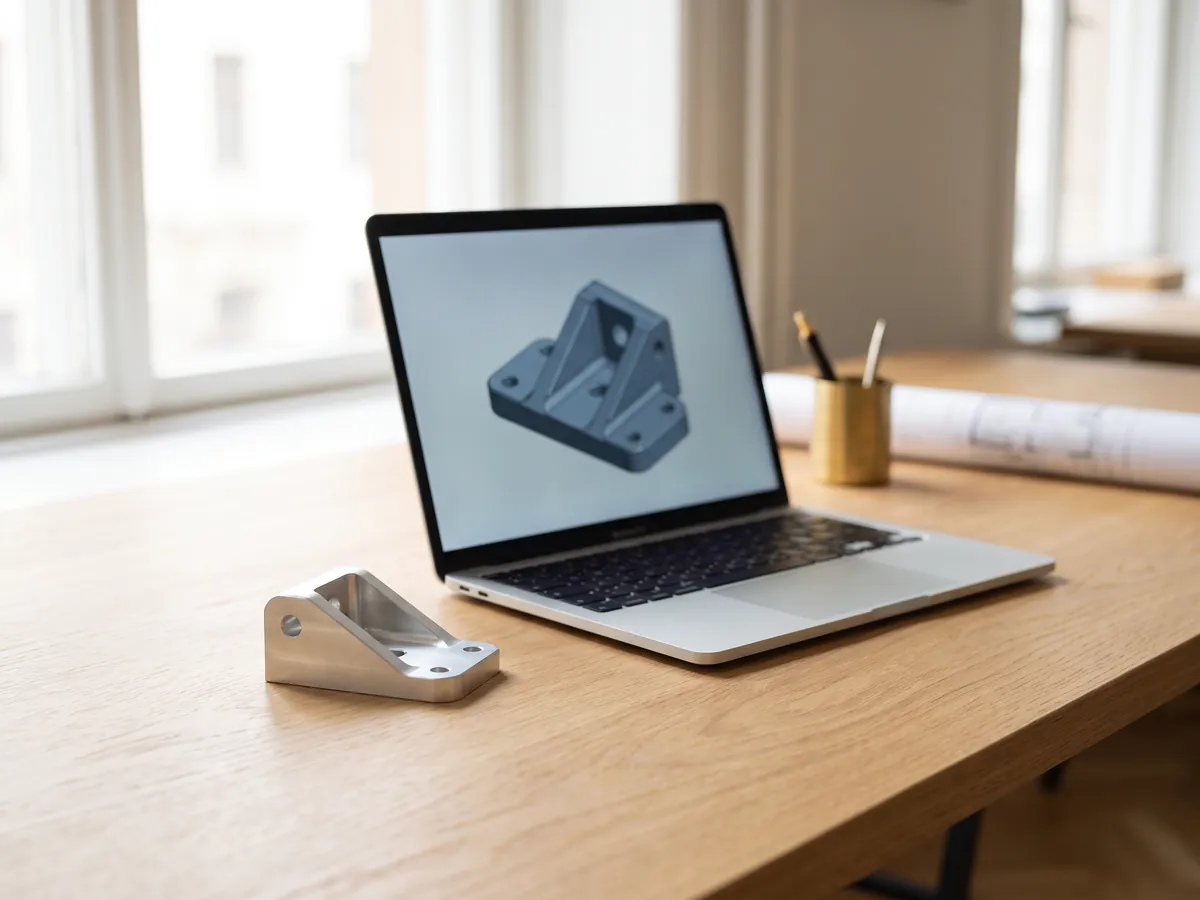
عارض STEP
افتح ملفات STEP و IGES من SolidWorks و Fusion 360 و Inventor. شاهد كل جزء وقم بالقياس.
افتح عارض STEP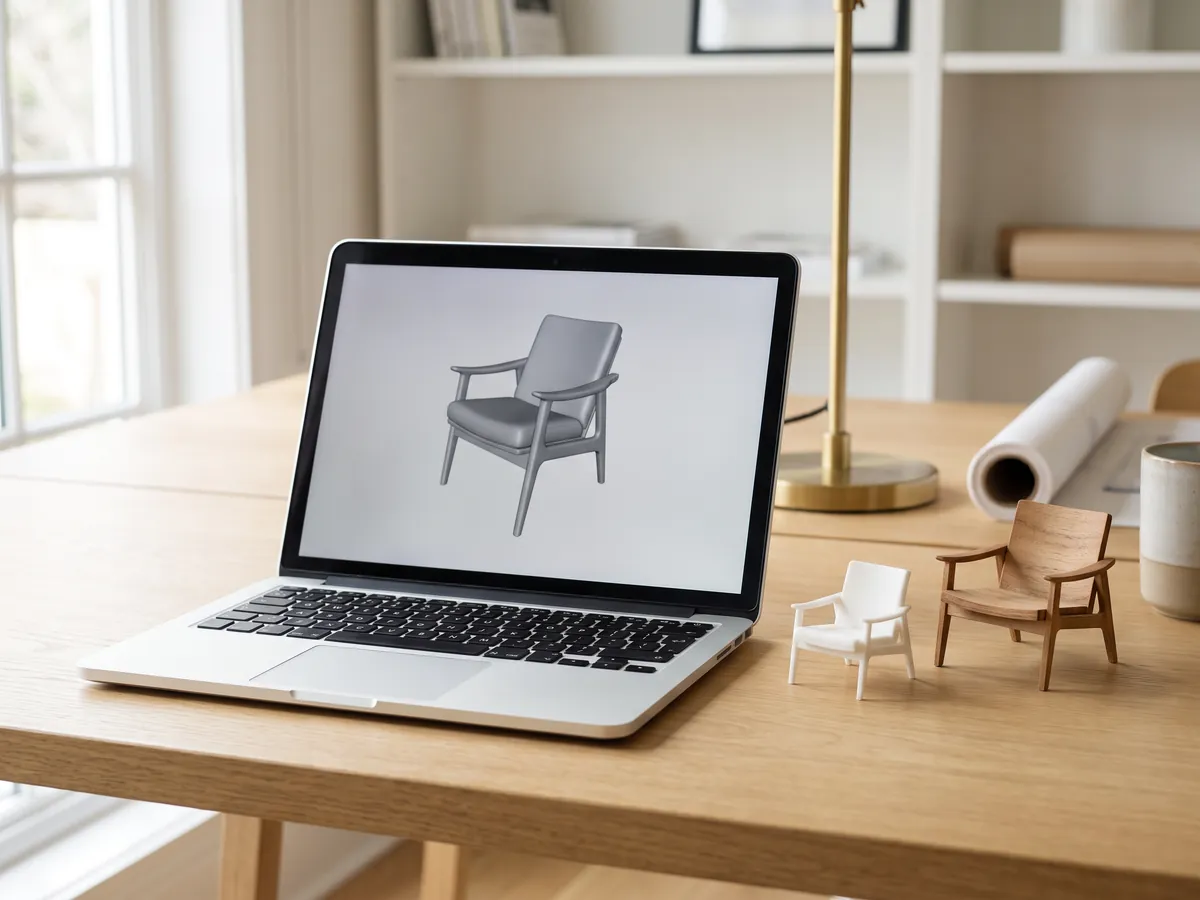
عارض ثلاثي الأبعاد
افتح 18 نوعًا من ملفات 3D عبر الإنترنت، من STEP وFBX إلى GLB وIFC، مع الأجزاء والقياس.
افتح العارض ثلاثي الأبعاد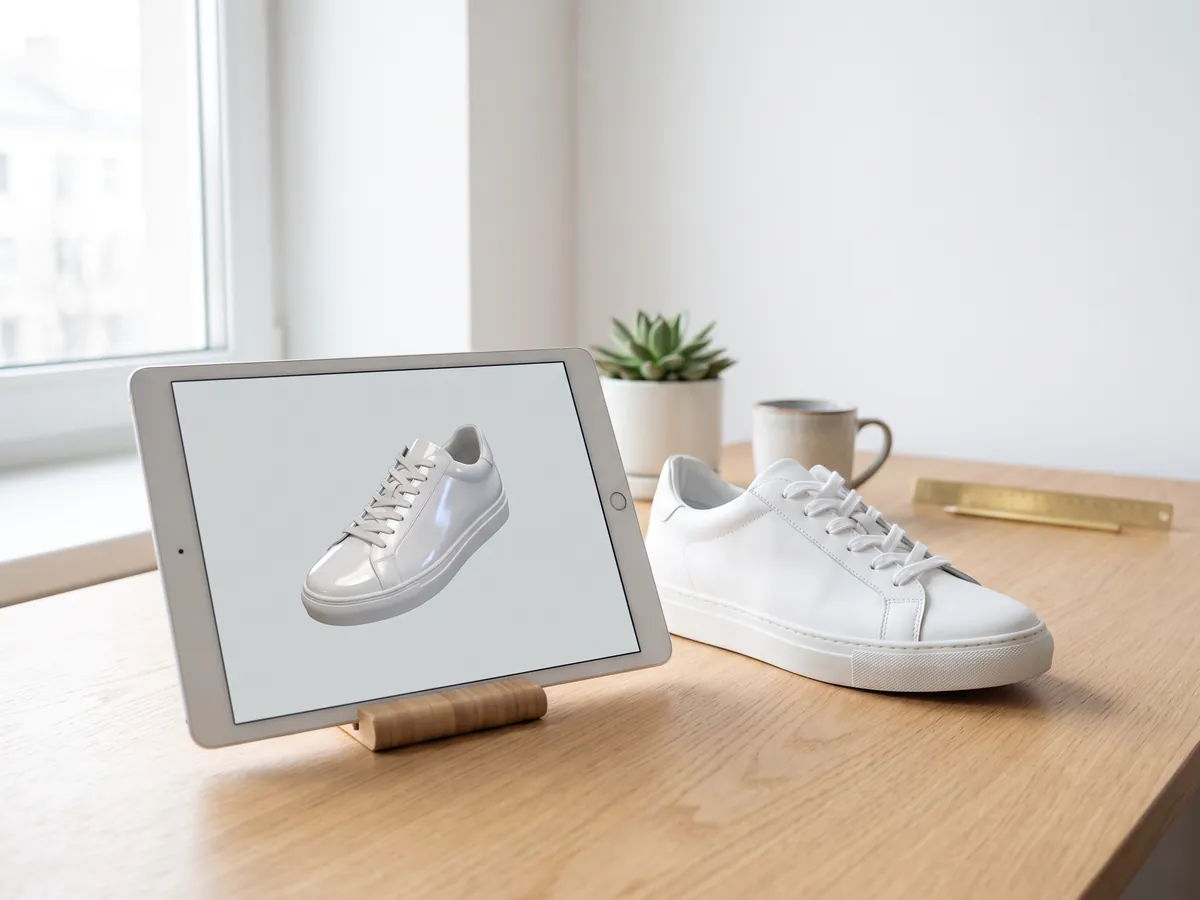
عارض SolidWorks
افتح ملفات أجزاء SolidWorks بدون SolidWorks، ثم احفظها كـ STL أو STEP أو GLB.
افتح عارض SolidWorks
عارض STL
اعرض ملفات STL للطباعة ثلاثية الأبعاد مع الأبعاد والحجم والوزن وفحص إحكام الشبكة.
افتح عارض STL
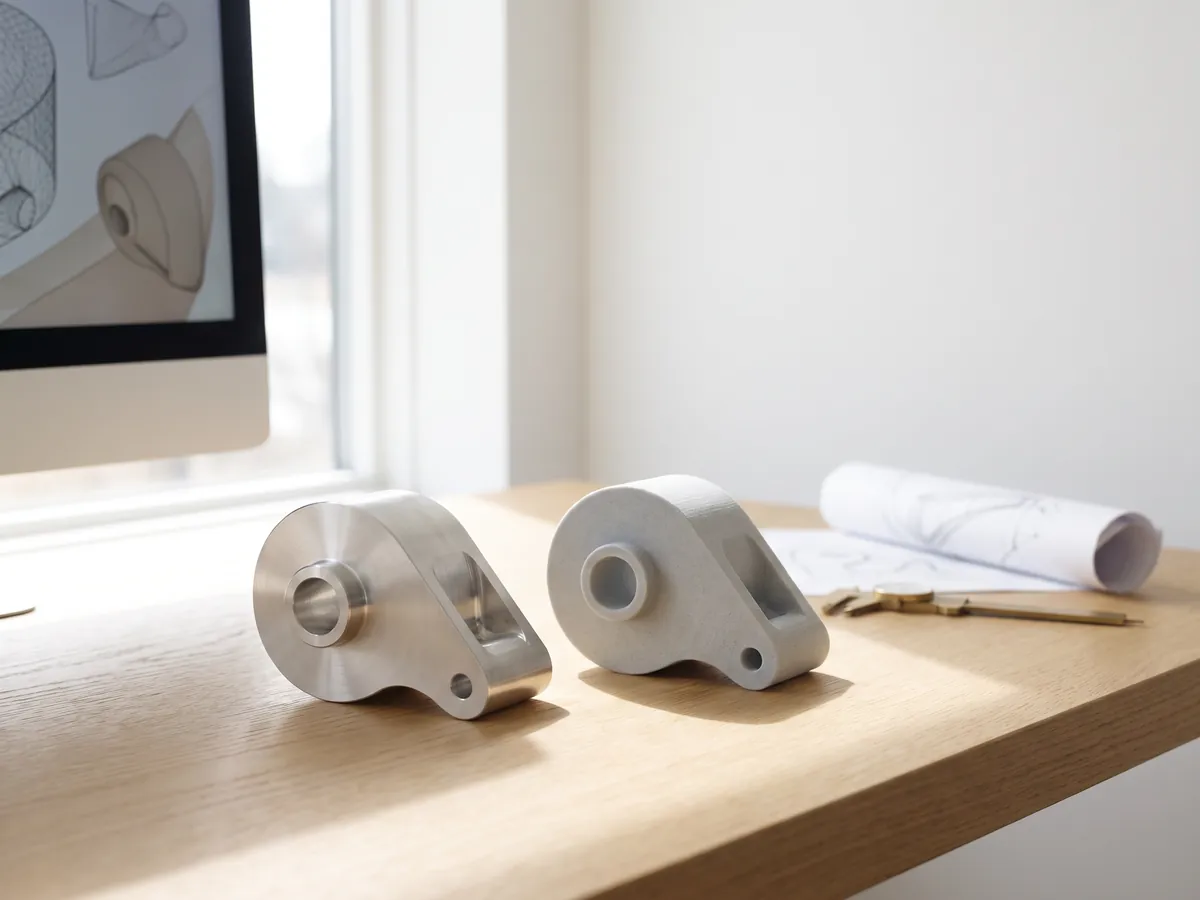
تحويل STEP إلى STL
حوّل ملفات STEP وSTP من SolidWorks وFusion 360 وInventor إلى STL للطباعة ثلاثية الأبعاد.
افتح تحويل STEP إلى STL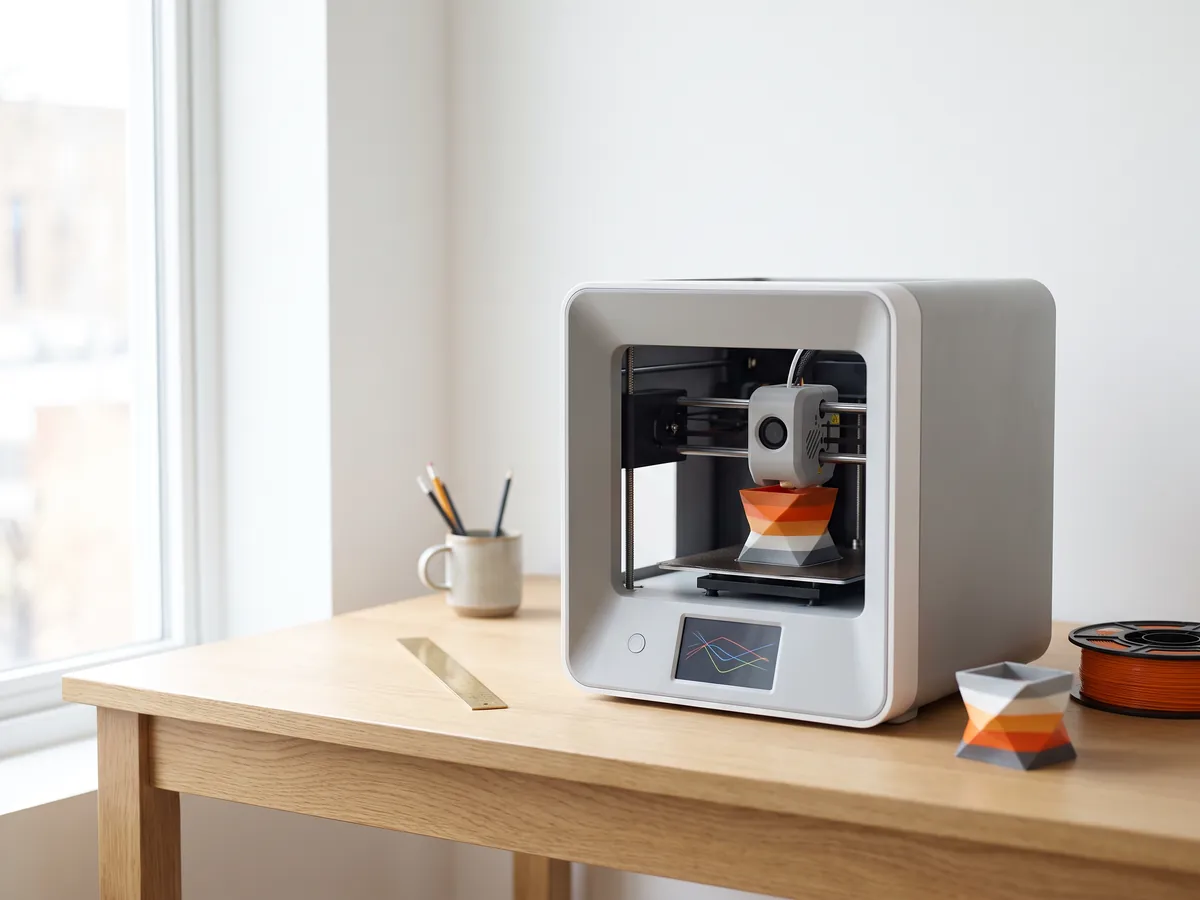
تحويل 3MF إلى STL
حوّل ملفات 3MF من Bambu Studio و PrusaSlicer إلى STL، أو STL إلى 3MF.
افتح تحويل 3MF إلى STL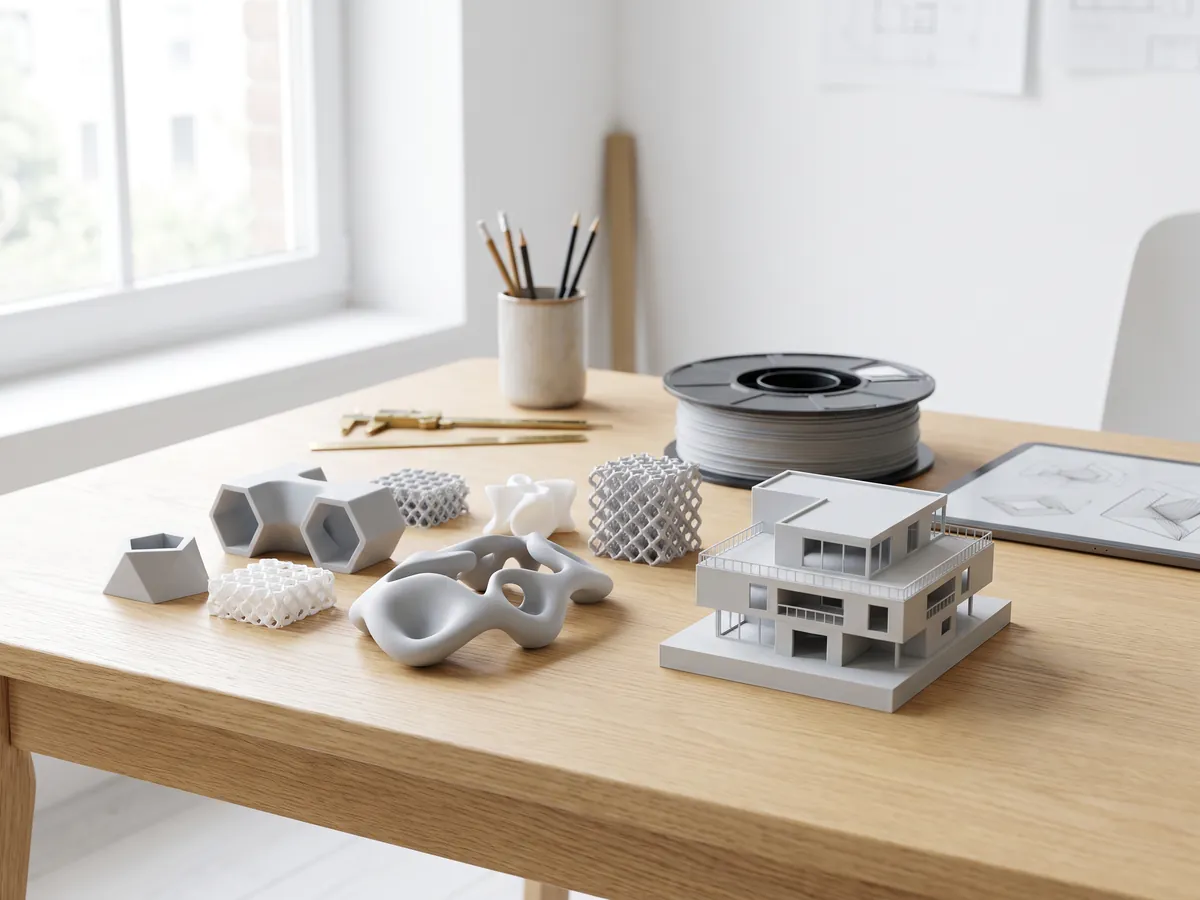
التحويلات الشائعة: تحويل PNG إلى STL · تحويل OBJ إلى STL · تحويل GLB إلى STL · تحويل GLB إلى OBJ · تحويل STL إلى STEP · تحويل FBX إلى OBJ · تحويل STL إلى OBJ · عارض FBX · عارض 3MF · عارض PLY
تضمين هذه الأداة
ضع محول الصورة إلى STL المجاني على موقعك الخاص أو صفحة الدورة التدريبية أو الويكي. الصق هذا الرمز حيث يجب أن يظهر.
الاستشهاد بهذه الأداة
لرسالة بحث أو ورقة علمية أو مواد دراسية: بأسلوب APA أولاً، ثم BibTeX.
1,252
المشاريع المكتملة
13
سنوات في العمل
17
دول التسليم






★★★★★
تقييم 4.9 على Clutch · اطلع على آراء عملائنا
المهندسون المعماريون والمطورون ومصممو الديكور الداخلي
نعمل لـ 215 شركات منذ عام 2013
125 من 220 عاد العملاء
أكثر من نصف عملائنا تعاقدوا معنا مرة أخرى
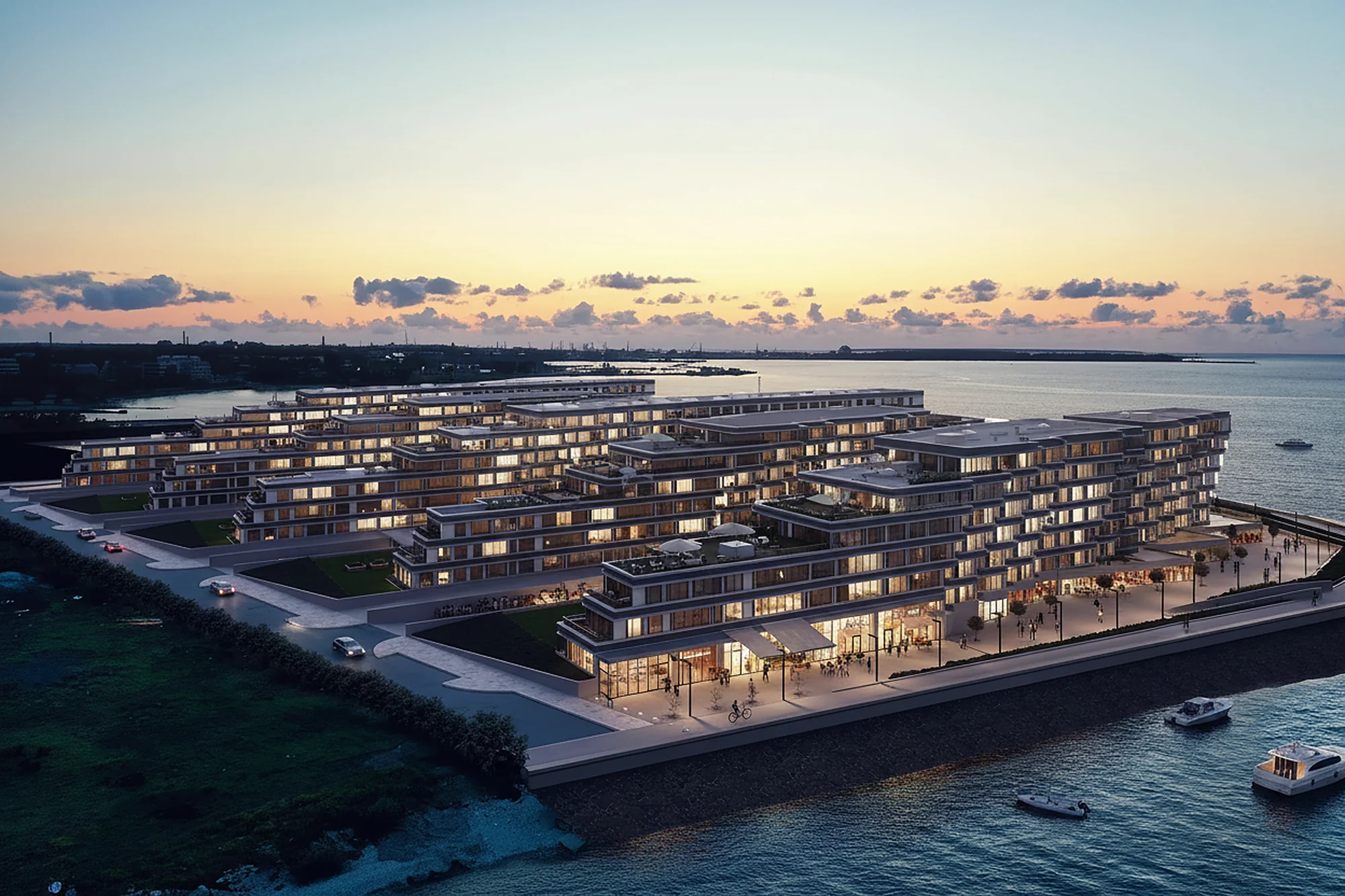
من الصورة إلى 3D
هل تحتاج إلى أكثر من نقش بارز؟
أرسل لنا الصور أو الرسومات واذكر ما تحتاجه: نموذج 3D أو ريندر أو أنيميشن. نرد في غضون 30 دقيقة: سعر ثابت وتاريخ تسليم، أو 1-2 من الأسئلة التي نحتاج إلى إجابتها أولاً.