

صانع شريط تمرير مجاني قبل وبعد
شريط التمرير والفيديو والصورة من صورتين
أفلت صورة «قبل» وصورة «بعد»، واسحب الخط للمقارنة بينهما، ثم احفظ النتيجة كفيديو لـ Reels وTikTok، أو كصورة لإعلان عقاري، أو كشريط تمرير لموقعك الإلكتروني.
يتم كل شيء في متصفحك، لذلك لا تغادر الصور جهاز الكمبيوتر الخاص بك أبدًا.
هل تحتاج إلى صورة «بعد» نفسها؟ نؤثث الغرف الفارغة تأثيثًا افتراضيًا وننفذ ريندر للتجديدات قبل تنفيذها. أرسل الصور واحصل على رد خلال 30 دقيقة: سعر ثابت وتاريخ تسليم، أو 1-2 من الأسئلة التي نحتاج إلى إجابتها أولاً.
مجاني، دون تسجيل ودون علامة مائية. تبقى صورك على جهاز الكمبيوتر الخاص بك. يتم إنشاء شريط التمرير والصور والفيديو في علامة تبويب المتصفح هذه، ولا تُرفع الصور إلينا ولا إلى أي جهة أخرى أبدًا.

- فيديو بتأثير المسح بصيغة MP4، مربع أو طولي أو رأسي أو أفقي
- صور بخط تقسيم أو متجاورة بدقة كاملة
- شريط تمرير لـ WordPress أو Webflow أو أي موقع ويب
آلية العمل
كيفية إنشاء شريط تمرير قبل وبعد
3 خطوات، والصور لا تغادر جهاز الكمبيوتر الخاص بك أبدًا.
1. أضف الصورتين
أفلت صورة «قبل» في المربع الأيسر وصورة «بعد» في المربع الأيمن، أو أفلت الصورتين معًا. التقطهما من الموضع نفسه حتى تتطابق الصورتان عند الخط.
2. قارن وقم بالإعداد
اسحب الخط على المعاينة. اختر التنسيق، وقم بتغيير أو إخفاء تسميات قبل وبعد، وبدل الصور إذا كانت معكوسة.
3. تنزيل
احفظ فيديو مسح، أو صورة بخط المقارنة، أو صورة جنبًا إلى جنب، أو شريط تمرير لموقعك الإلكتروني كملف ZIP يحتوي على HTML والصورتين.
ماذا تحصل عليه
فيديو وصورة وشريط تمرير من نفس الصورتين
كل مخرج، والإعدادات الخاصة به.
فيديو قبل وبعد
يتحرك الخط ذهابًا وإيابًا خلال مدة من 4 إلى 10 ثوانٍ ويتكرر بسلاسة. اختر الرأسي 9:16 لـ Reels وTikTok وStories، أو 4:5 أو المربع للخلاصة، أو 16:9 لـ YouTube والمواقع الإلكترونية. بصيغة MP4 حيثما يستطيع المتصفح تسجيلها، وإلا فبصيغة WebM.
صورة قبل وبعد
صورة JPG مع الخط في الموضع الذي تتركه فيه، أو الصورتان جنبًا إلى جنب (إحداهما فوق الأخرى في التنسيقات الطويلة). حتى 4,096 بكسل على الضلع الأطول، لتحافظ على جودتها في الطباعة وعلى بوابات الإعلانات العقارية.
شريط تمرير لموقعك الإلكتروني
ملف ZIP يحتوي على index.html و before.jpg و after.jpg. شريط التمرير هو HTML و CSS عادي مع سطر واحد من التعليمات البرمجية: الصق الكتلة في WordPress أو Webflow أو Squarespace أو Shopify كـ HTML مخصص وقم بتحميل الصورتين.
التسميات والإشارة إلى المصدر
غيّر التسميات إلى أي نص تريده، مثل «فارغ» و«مؤثث» أو 2019 و2026، أو أخفِها. الإشارة الصغيرة إلى 3dstudio.co مفعّلة افتراضيًا وتزول بنقرة واحدة.
من يستخدمه
قبل وبعد للإعلانات العقارية وأعمال التجديد والريندر
أفضل الاستخدامات لصور قبل وبعد.
الوكلاء العقاريون
اعرض غرفة فارغة بجانب نسختها المؤثثة، أو مطبخًا قديمًا بجانب التجديد الممكن له. يحصد الفيديو الرأسي مشاهدات أكثر على Reels من صورتين منفصلتين.
التجديد والتصميم الداخلي
المقاولون ومركّبو المطابخ والدهانون ومصممو الديكور الداخلي: اعرضوا العمل قبل وبعد على موقعكم الإلكتروني كشريط تمرير، وعلى وسائل التواصل الاجتماعي كفيديو.
المهندسون المعماريون والمطورون
قارن صورة الموقع بالريندر الذي يُظهر ما سيُبنى فيه، في عروض التخطيط وصفحات المبيعات واللقاءات التعريفية مع الجيران.
تعديل الصور
اعرض لمسة تعديل أو تدريجًا لونيًا أو استبدال سماء أو تعديلًا بالذكاء الاصطناعي بجانب الصورة الأصلية. يتيح شريط التمرير في الموقع للعملاء الحكم على التغيير بأنفسهم.
عندما تحتاج إلى صورة «بعد»
ما نصنعه لصور قبل وبعد
صورة «بعد» هي الجزء الصعب. هذه أعمال تأثيث افتراضي حقيقية من فريقنا: اسحب كل خط للمقارنة.
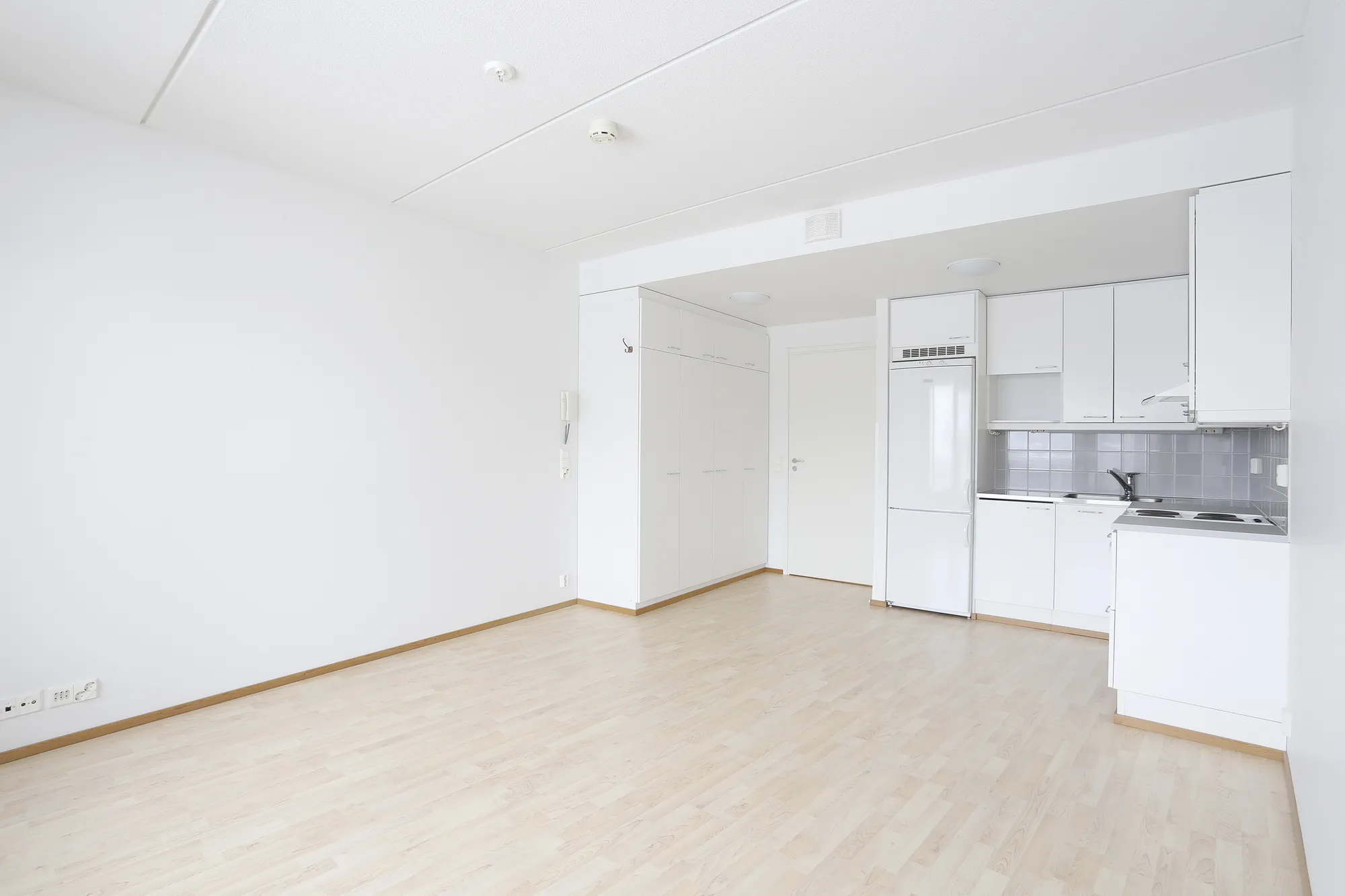
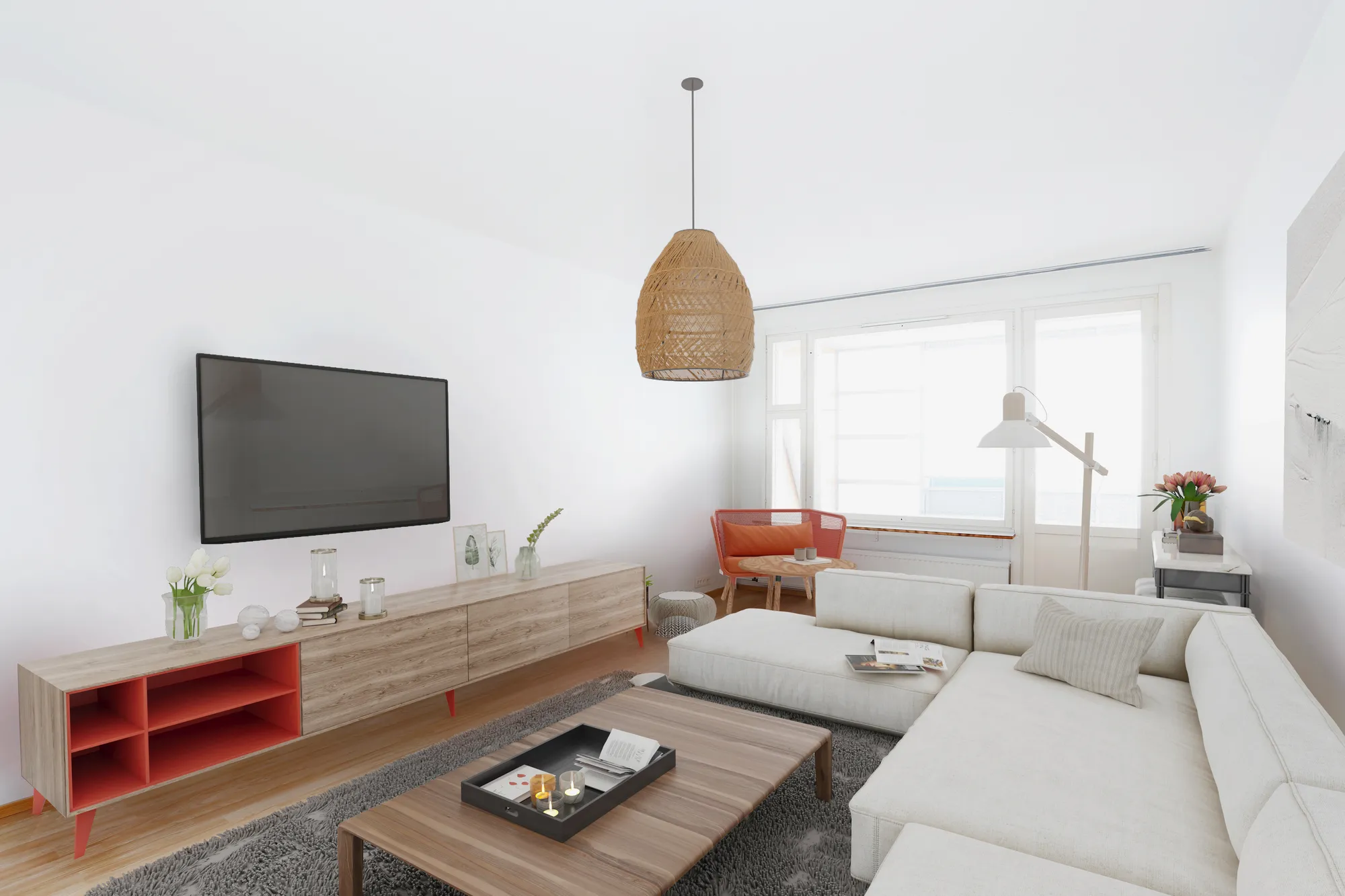 قبلبعد
منازل للبيع والإيجار
شقق ومنازل فارغة تم تأثيثها في الصورة، لعروض البيع والإيجار.
شاهد التأثيث الافتراضي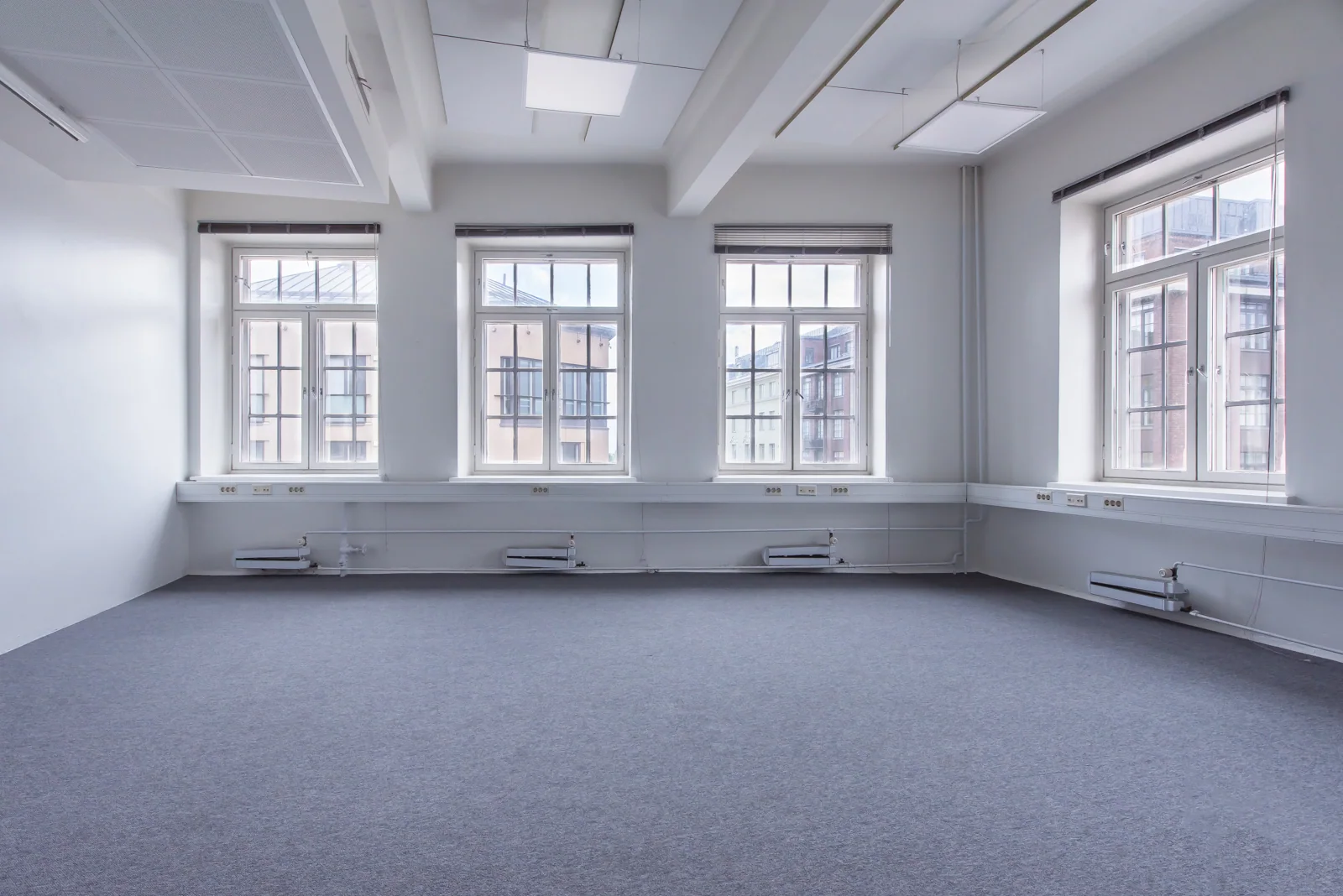
 قبلبعد
مكاتب وغرف اجتماعات
مكاتب فارغة مؤثثة ليتمكن وكيل التأجير من إظهار الغرض من المساحة.
اطّلع على التأثيث الافتراضي للمكاتب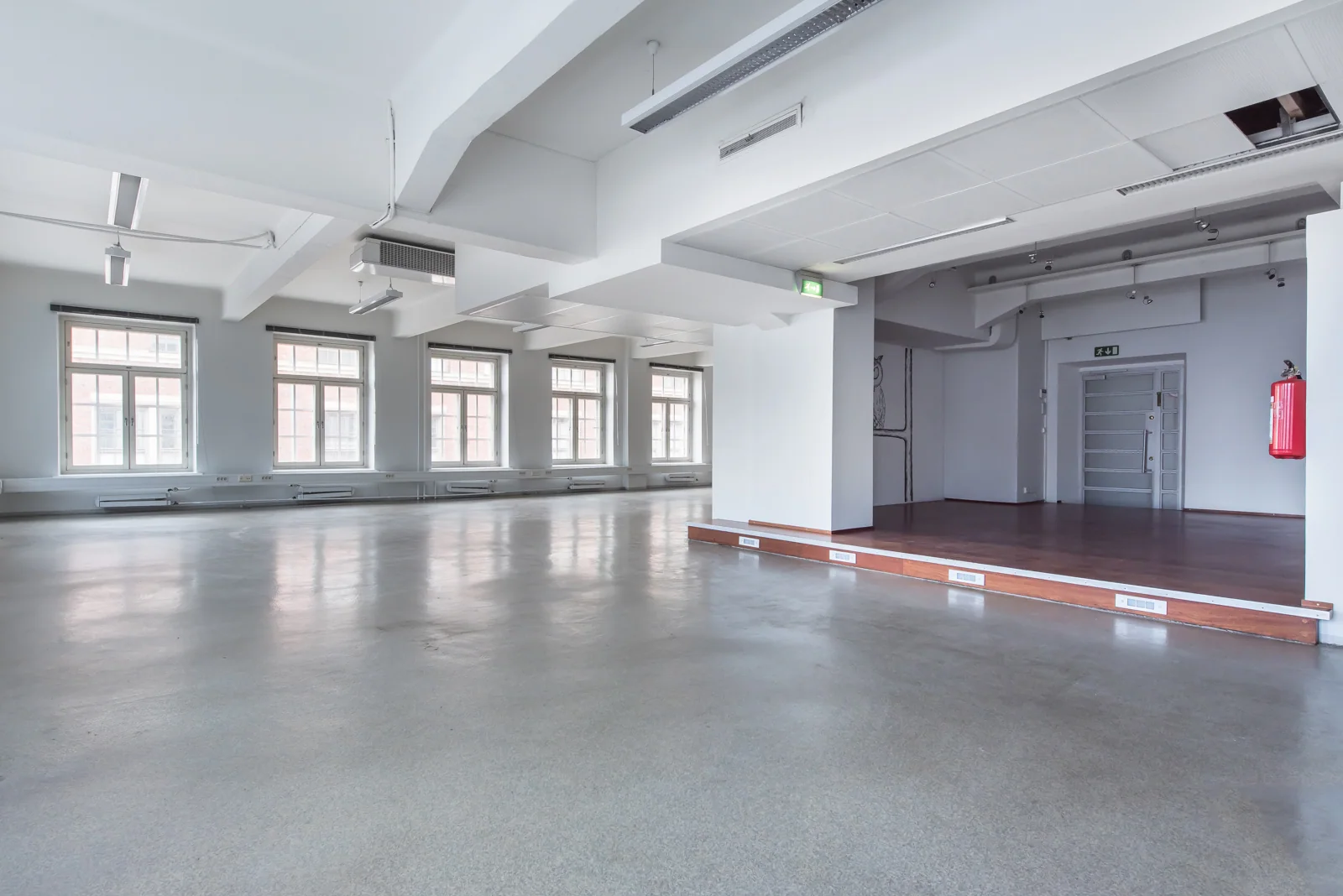
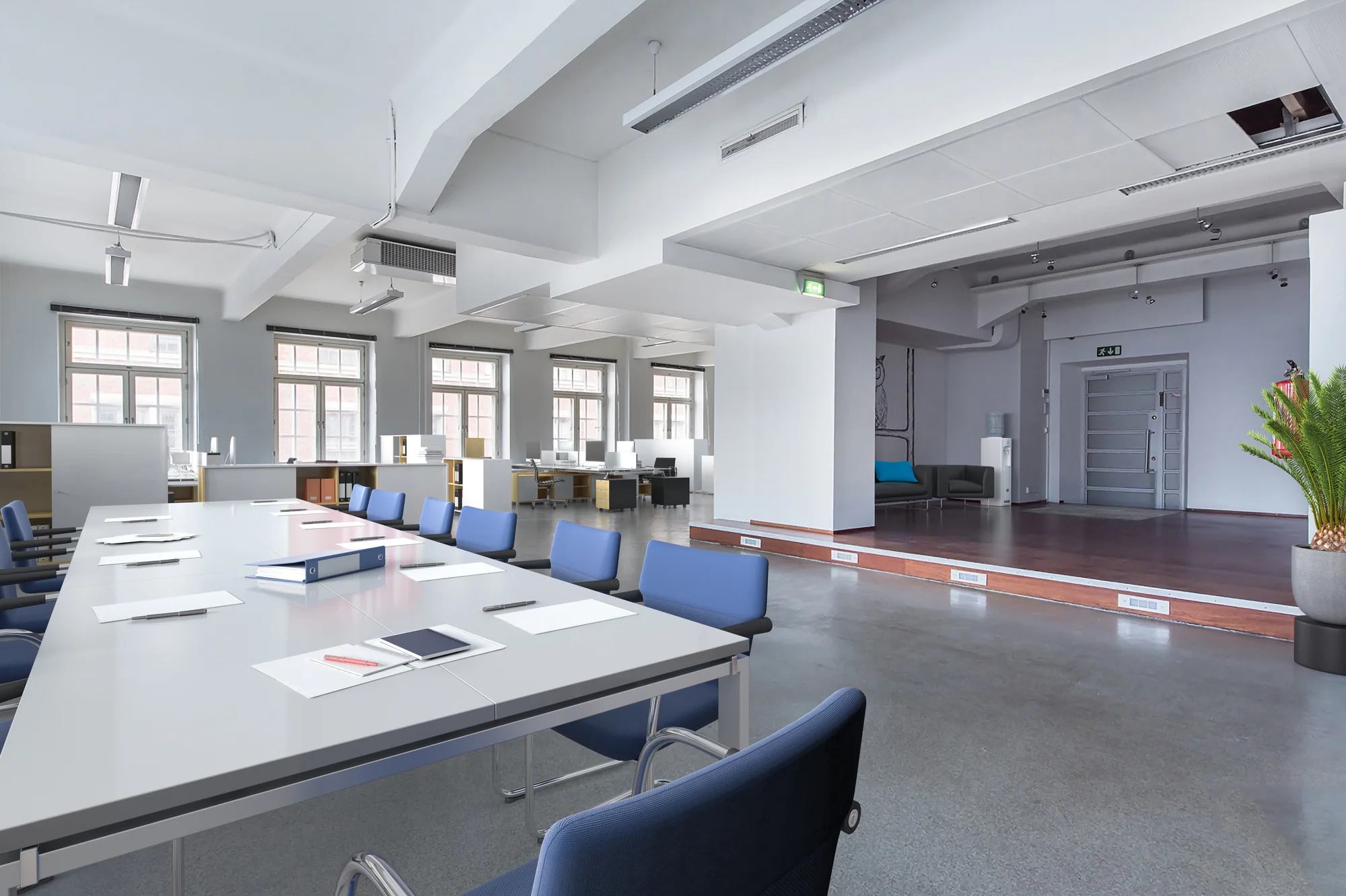 قبلبعد
المساحات المشتركة والتجارية
المقاصف والصالات والمساحات المفتوحة معروضة قيد الاستخدام قبل أن ينتقل إليها أي شخص.
احصل على عرض سعر للتأثيث الافتراضي
الأسئلة الشائعة حول أداة قبل وبعد
أسئلة حول أداة صنع صور قبل وبعد
التنسيقات وشريط التمرير للموقع والخصوصية والإشارة إلى المصدر.
اطرح علينا سؤالاًكيف أقوم بإنشاء فيديو قبل وبعد لـ Instagram Reels؟
أضف الصورتين، واضبط التنسيق على رأسي 9:16، واختر مدة فيديو 6 أو 8 ثوانٍ ثم نزّل الفيديو. ارفعه إلى Reels أو TikTok أو Stories كما هو. للخلاصة، استخدم طولي 4:5 أو مربع.
كيف أضيف شريط تمرير قبل وبعد إلى موقعي؟
اختر «شريط تمرير لموقعك الإلكتروني» ونزّل ملف ZIP. افتح index.html لترى كيف يعمل. انسخ الكتلة التي تبدأ بـ div class ba-slider إلى كتلة HTML مخصصة في WordPress أو Webflow أو Squarespace أو Shopify، وارفع before.jpg و after.jpg إلى المكان نفسه، أو غيّر عنواني الصورتين إلى الموضع الذي رفعتهما إليه.
ماذا لو اختلف حجم الصورتين؟
يأخذ الناتج شكله من صورة «قبل» أو من التنسيق الذي تختاره، وتُقصّ الصورتان من المنتصف لملء الإطار. للحصول على خط نظيف، التقط الصورتين من الموضع نفسه وبالتقريب نفسه.
هل هو مجاني حقًا، وهل يوجد علامة مائية؟
إنه مجاني بلا تسجيل وبلا حدود. تُضاف إشارة صغيرة إلى 3dstudio.co في الزاوية افتراضيًا؛ ألغِ تحديد «أضف إشارة صغيرة إلى 3dstudio.co» وستختفي.
هل تم رفع صوري؟
لا. يتم فتح الصور ورسمها وحفظها في علامة تبويب المتصفح هذه على جهاز الكمبيوتر الخاص بك ولا يتم إرسالها إلينا أو إلى أي شخص آخر أبدًا.
المزيد من الأدوات المجانية
أدوات 3D و CAD مجانية أخرى
يعمل كل منها في متصفحك، تمامًا مثل هذا.

الريندر بالذكاء الاصطناعي
حوّل لقطة شاشة لنموذجك من SketchUp أو Revit أو Rhino إلى ريندر واقعي في حوالي 20 ثانية.
إنشاء ريندر بالذكاء الاصطناعي
عارض IFC
افتح ملفات IFC من Revit و ArchiCAD و Tekla. قم بالتصفية حسب العنصر والمستوى، وتحقق من الخصائص وقم بالقياس.
افتح عارض IFC
عارض Revit
افتح ملفات .rvt بدون Revit: تُحوّل إلى IFC بواسطة Autodesk، ثم تُعرض مع المستويات والخصائص.
افتح عارض Revit
محول Revit إلى IFC
حوّل ملفات RVT إلى IFC 2x3 مع المستويات والخصائص، باستخدام أداة التحويل الخاصة بـ Autodesk.
تحويل Revit إلى IFC
عارض BIM
راجع نماذج BIM من Revit و Archicad و Tekla بدون ترخيص: المستويات، الخصائص، القياس.
افتح عارض BIM
عارض DWG
افتح رسومات AutoCAD DWG وDXF عبر الإنترنت: كل تخطيط، تشغيل وإيقاف الطبقات، التكبير والتصغير والتحريك.
افتح عارض DWG
عارض DXF
افتح ملفات DXF عبر الإنترنت: كل تخطيط، تشغيل وإيقاف الطبقات، تكبير، ثم احفظ كـ PDF أو SVG.
افتح عارض DXF
تحويل DWG إلى PDF
اطبع رسومات AutoCAD إلى PDF: تخطيطات 1:1 مع مربعات العنوان وأوزان الخطوط والتهشيرات.
افتح تحويل DWG إلى PDF
مولد خرائط النورمال
أنشئ خرائط النورمال والارتفاع والخشونة وAO من أي صورة، مع إمكانية جعلها متصلة بسلاسة عند الحاجة.
افتح مولد خرائط النورمال
تحويل PDF إلى DWG
حوّل رسومات PDF إلى خطوط CAD لبرنامج AutoCAD: خطوط ونصوص وطبقات، بمقياس الرسم.
افتح تحويل PDF إلى DWG
تحويل SVG إلى DXF
حوّل SVG إلى DXF لبرامج CAD والقطع بالليزر وCNC: خطوط دقيقة وطبقات وحجم حقيقي.
افتح تحويل SVG إلى DXF
تحويل PNG إلى DXF
حوّل صور PNG وJPG إلى أشكال DXF عبر التتبع، للقطع بالليزر وCNC وCAD.
افتح تحويل PNG إلى DXF
محول DXF
افتح رسومات DXF واحفظها كملفات PDF أو SVG، مع الحفاظ على التخطيطات، أوزان الخطوط، وأنماط التعبئة.
افتح محول DXF
عارض STEP
افتح ملفات STEP و IGES من SolidWorks و Fusion 360 و Inventor. شاهد كل جزء وقم بالقياس.
افتح عارض STEP
عارض ثلاثي الأبعاد
افتح 18 نوعًا من ملفات 3D عبر الإنترنت، من STEP وFBX إلى GLB وIFC، مع الأجزاء والقياس.
افتح العارض ثلاثي الأبعاد


عارض SolidWorks
افتح ملفات أجزاء SolidWorks بدون SolidWorks، ثم احفظها كـ STL أو STEP أو GLB.
افتح عارض SolidWorks
عارض STL
اعرض ملفات STL للطباعة ثلاثية الأبعاد مع الأبعاد والحجم والوزن وفحص إحكام الشبكة.
افتح عارض STL

تحويل STEP إلى STL
حوّل ملفات STEP وSTP من SolidWorks وFusion 360 وInventor إلى STL للطباعة ثلاثية الأبعاد.
افتح تحويل STEP إلى STL
تحويل 3MF إلى STL
حوّل ملفات 3MF من Bambu Studio و PrusaSlicer إلى STL، أو STL إلى 3MF.
افتح تحويل 3MF إلى STL
تحويل صورة إلى STL
حوّل صور PNG وJPG إلى مجسمات نافرة وليثوفان بصيغة STL أو OBJ للطباعة ثلاثية الأبعاد.
افتح تحويل صورة إلى STL


التحويلات الشائعة: تحويل PNG إلى STL · تحويل OBJ إلى STL · تحويل GLB إلى STL · تحويل GLB إلى OBJ · تحويل STL إلى STEP · تحويل FBX إلى OBJ · تحويل STL إلى OBJ · عارض FBX · عارض 3MF · عارض PLY
تضمين هذه الأداة
ضع أداة شريط التمرير قبل وبعد المجانية على موقعك الخاص أو صفحة دورتك التدريبية أو الويكي. الصق هذا الكود في المكان الذي تريد أن يظهر فيه.
الاستشهاد بهذه الأداة
لرسالة بحث أو ورقة علمية أو مواد دراسية: بأسلوب APA أولاً، ثم BibTeX.
1,247
المشاريع المكتملة
13
سنوات في العمل
17
دول التسليم







★★★★★
تقييم 4.9 على Clutch · اطلع على آراء عملائنا
المهندسون المعماريون والمطورون ومصممو الديكور الداخلي
نعمل لـ 215 شركات منذ عام 2013
125 من 220 عاد العملاء
أكثر من نصف عملائنا تعاقدوا معنا مرة أخرى

من فارغ إلى مكتمل
هل تحتاج إلى صورة «بعد» جاهزة؟
أرسل صور الغرف الفارغة أو الموقع، واذكر ما يجب أن تظهره الصورة النهائية. وسنرد عليك خلال 30 دقيقة: سعر ثابت وتاريخ تسليم، أو 1-2 من الأسئلة التي نحتاج إلى إجابتها أولاً.