

Gratis AI-rendering för arkitektur
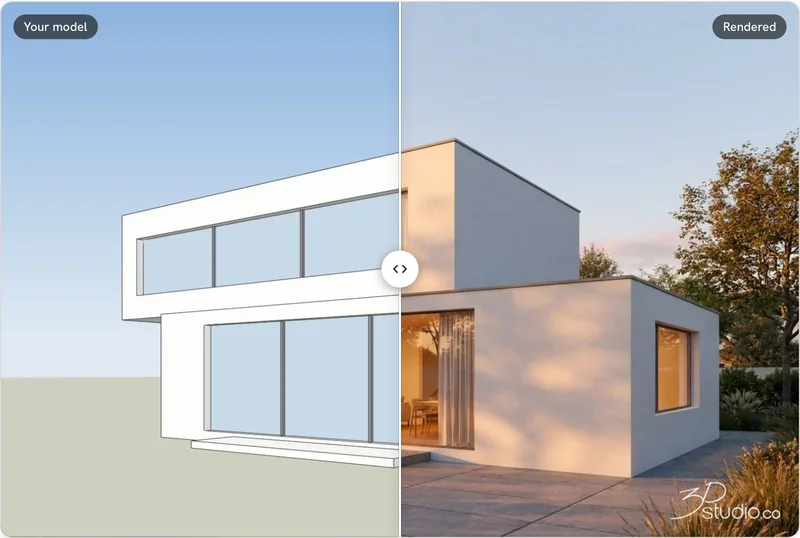
Ladda upp en skärmdump av din 3D-modell och få en fotorealistisk AI-rendering av samma byggnad på cirka 20 sekunder.
- Behåller formen, fönstren och taklinjen i din modell
- Dagsljus, kvällssol eller skymning med ett klick
- Körs i din webbläsare, inget att installera
- 11 gratis renderingar och 11 gratis korrigeringar, inget kort krävs
Inget kort. Din första rendering kräver inget konto.







★★★★★
Betyg 4.9 på Clutch
Utvecklad av 3Dstudio.co, en visualiseringsbyrå med 1 200+ projekt sedan 2013.
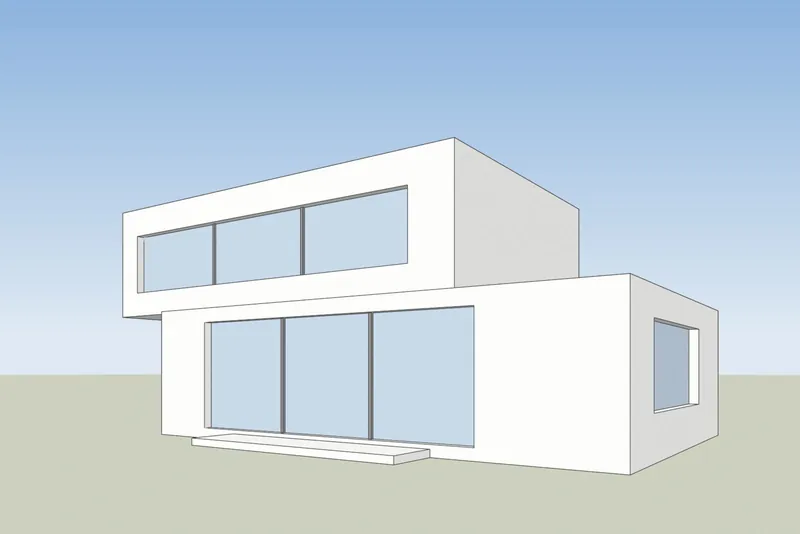
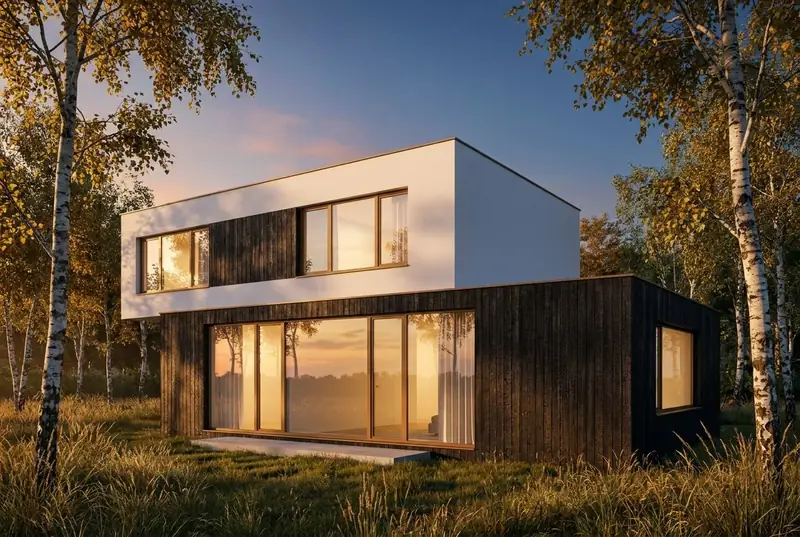 Din modellAI-rendering
Fungerar med en skärmdump från alla 3D-program
 SketchUp
 Revit
Revit Archicad
 Rhino
Rhino Vectorworks3ds Max
 Blender
PNG, JPG eller WebP. Du laddar aldrig upp själva modellfilen.
Exempel
AI-rendering av arkitektur från skärmdumpar av riktiga modeller
Dra över varje bild. Till vänster är skärmdumpen vi laddade upp och till höger renderingen vi fick tillbaka. Det är våra egna testmodeller och renderingarna är inte redigerade.
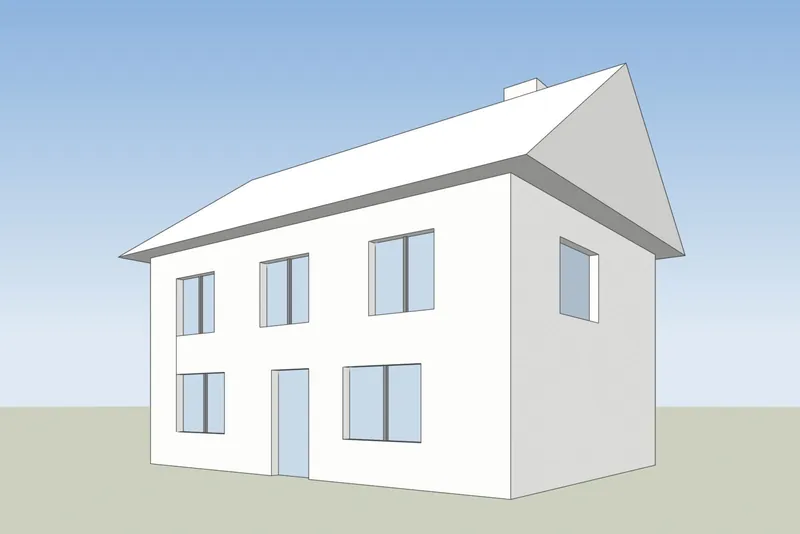
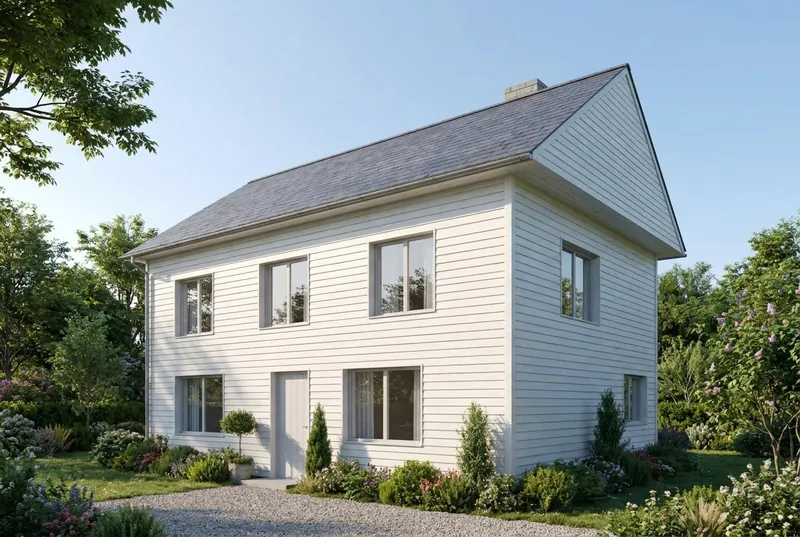 Din modellAI-rendering
Familjehus
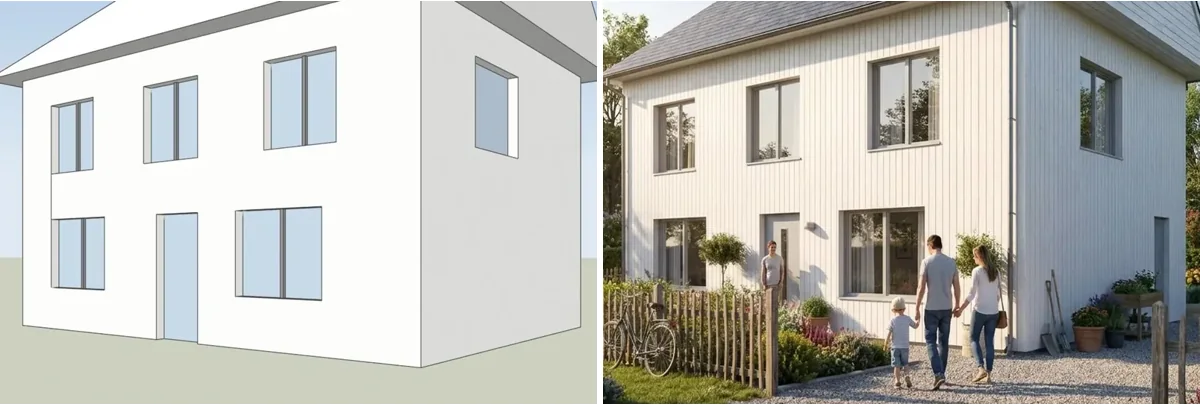
Ett hus med sadeltak en sommarmorgon, med en familj på uppfarten. Gaveln, skorstenen, dörren och alla 8 fönster sitter där modellen har dem.
 Din modellAI-rendering
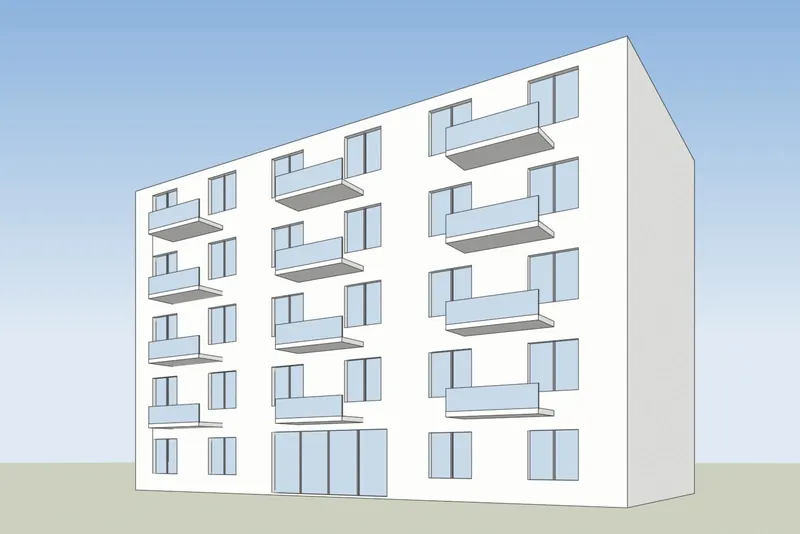
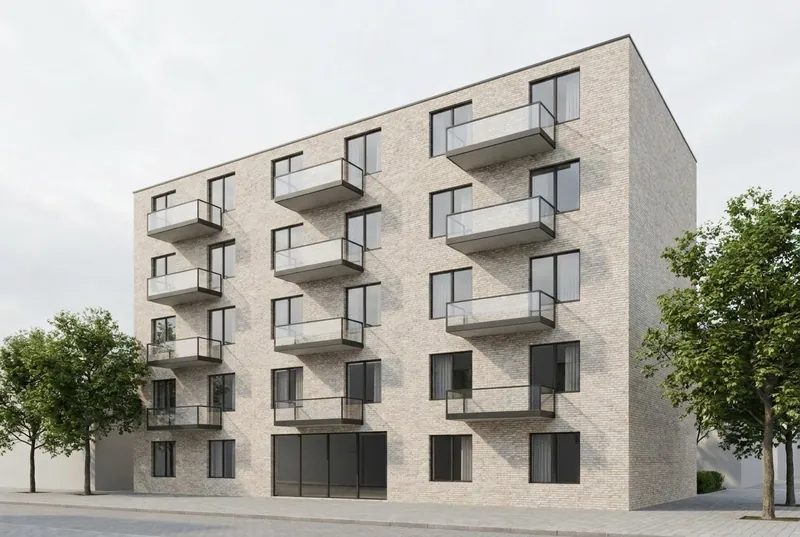
Flerbostadshus
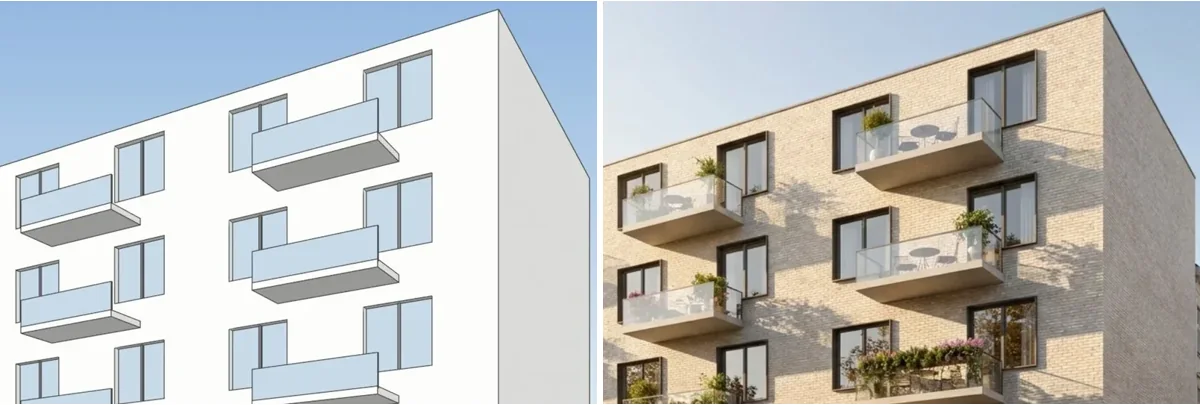
5 våningar i sen sol, med planterade balkonger, ett café och människor på gatan. Balkongernas placering och fönsterrastret följer modellen.
 Din modellAI-rendering
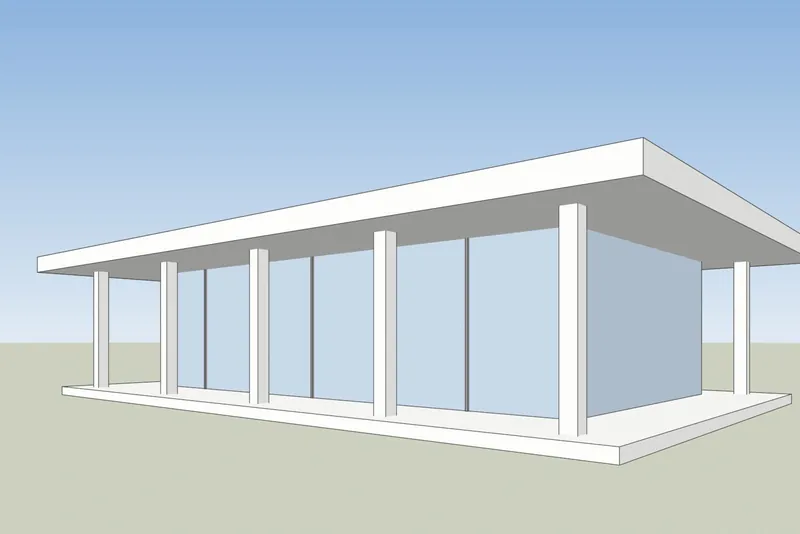
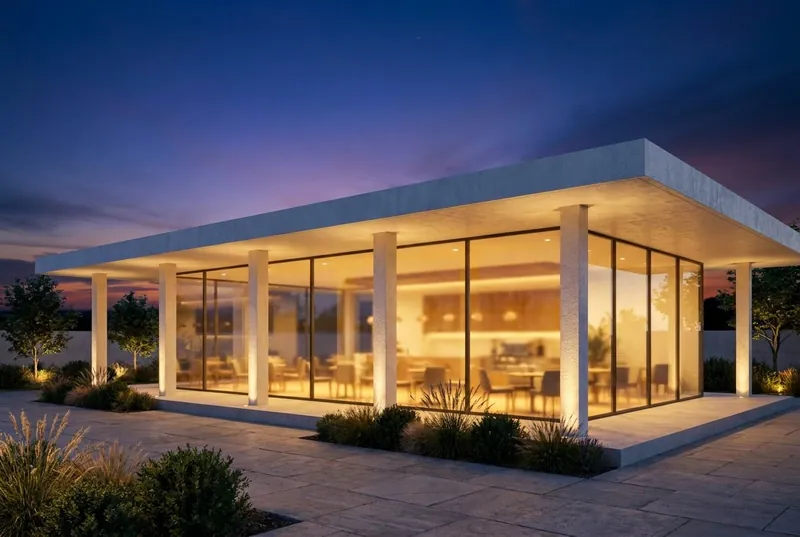
Glaspaviljongcafé
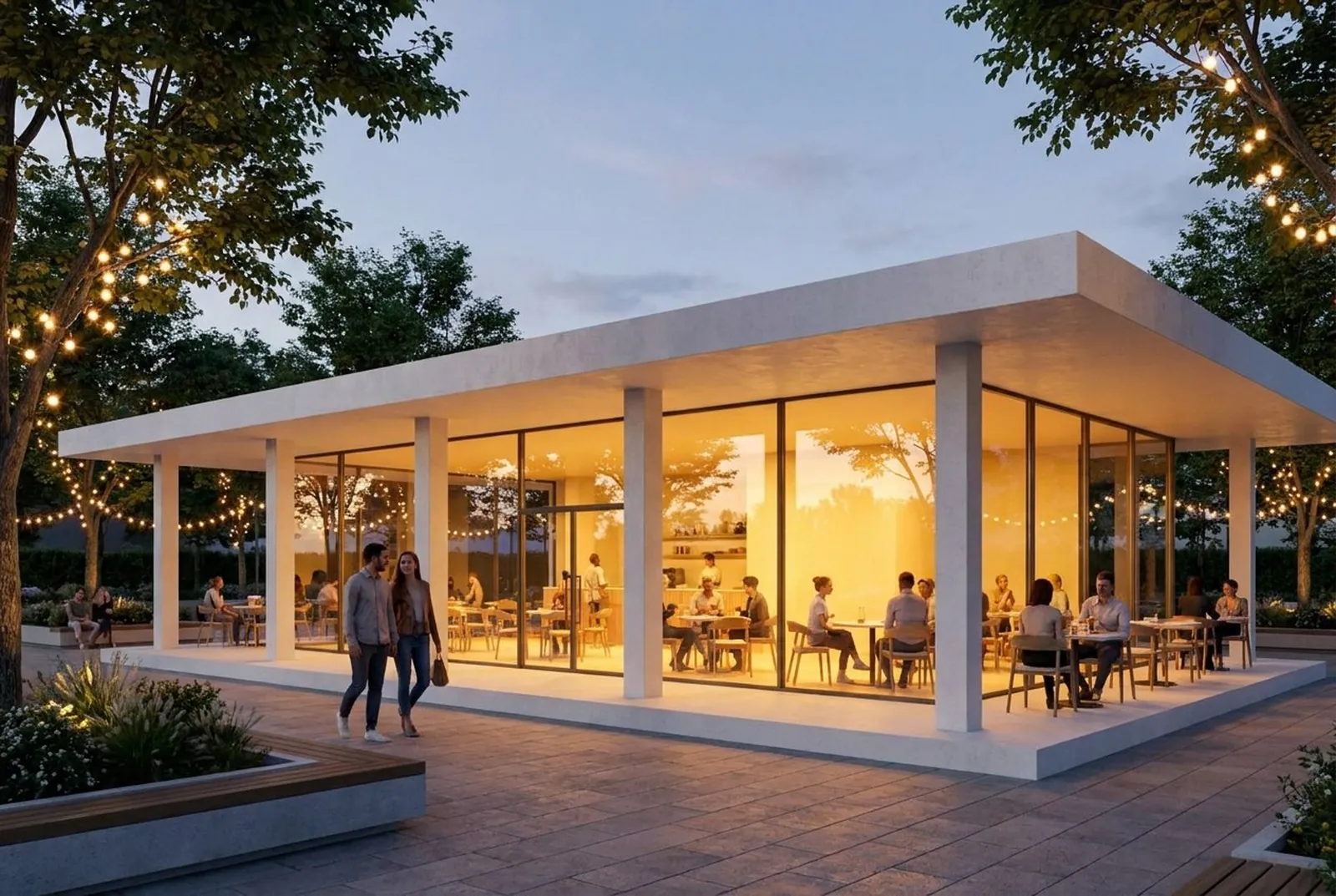
En paviljong med platt tak i skymningen, full av liv både inomhus och på terrassen. Pelarna och takutsprånget stämmer med modellen.
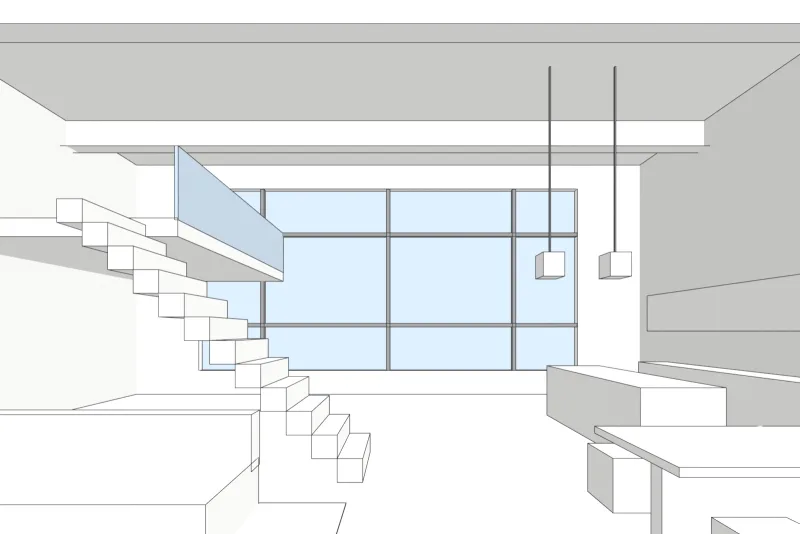
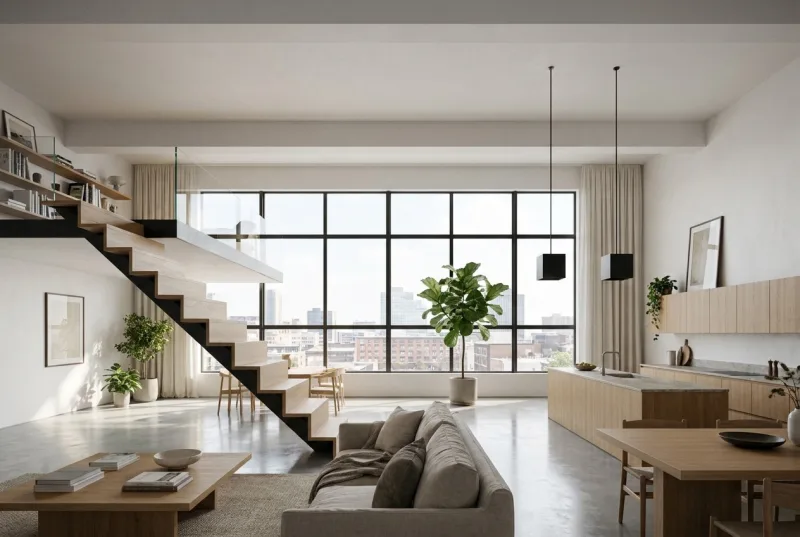 Din modellAI-rendering
Loftlägenhet
Ett interiörrum med dubbel takhöjd i dagsljus. Stålfönstrens rutnät, mezzaninen och trappan är som ritade, med nya ytskikt och möbler.
Så fungerar det
Så gör du en AI-rendering av din 3D-modell
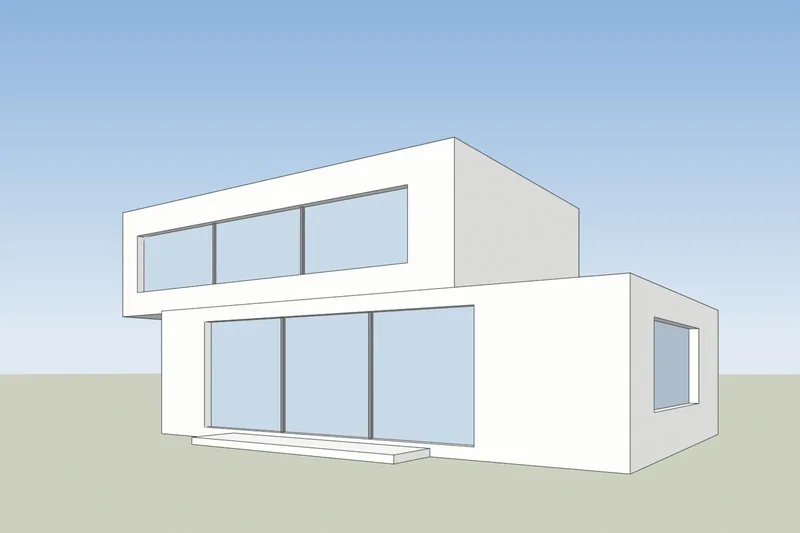
1. Ta en skärmdump
Välj vy i SketchUp, Revit, Archicad, Rhino eller något annat 3D-program och spara en skärmdump. En enkel vit modell eller gråmodell ger renast resultat.
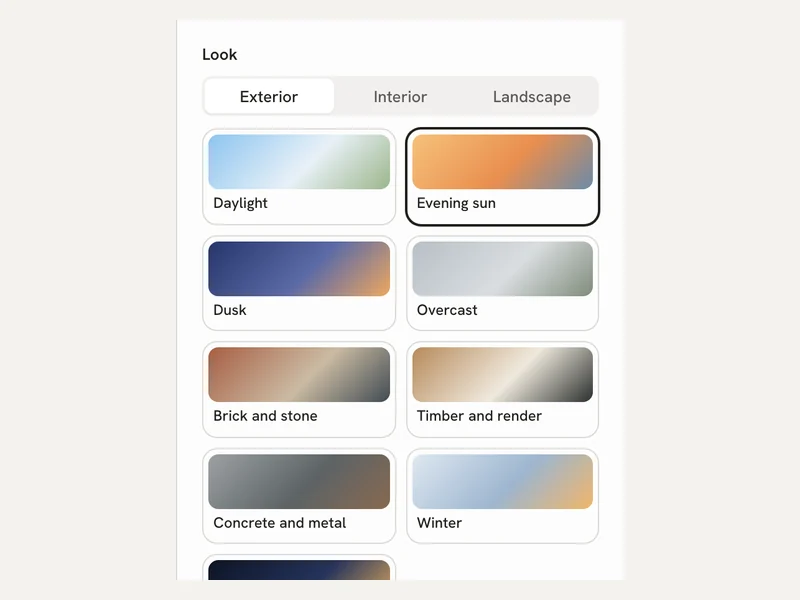
2. Välj ljuset
Ladda upp skärmdumpen och välj exteriör eller interiör, sedan dagsljus, mulet, kvällssol eller skymning. Lägg till en kort notering om material om du vill, till exempel träpanel.
3. Rendera och jämför
Renderingen tar cirka 20 sekunder. Dra över resultatet för att kontrollera att inget har flyttats och ladda sedan ner det.
Vad du kan förvänta dig
Vad AI:n behåller och vad den ändrar
Detaljer från exemplen ovan. Mycket fina detaljer, som tunna spröjs eller smala räcken, kan bli enklare än i modellen.
 Din modellAI-rendering
Behålls som ritat
Byggnadens form, fönster och dörrar, taklinjen och antalet våningar. Kameravinkeln blir densamma som i din skärmdump.
 Din modellAI-rendering
Ändras efter dina val
Material, ljus, himmel, växtlighet och ytskikt på möbler. Använd anteckningsfältet för att styra dem, till exempel vit puts och ekfönster.
Efter renderingen
Ändra ljuset eller rätta ett område utan att börja om

- Ändra ljuset i samma vy: skymning, gyllene timmen, natt, mulet, vinter, sommar eller regn.
- Rätta ett område i renderingen, till exempel ett felaktigt material. Ett gratis konto ger 11 korrigeringar.
- Be om en ny version av samma vy.
- Ladda ner bilden. Gratis renderingar har en liten 3Dstudio.co-märkning.
Integritet
Dina projekt förblir dina
- Bara skärmdumpen skickas, aldrig din modellfil.
- Vi använder inte dina bilder för att träna AI.
- Vi publicerar inte dina renderingar.
- Kommersiell användning är tillåten i alla abonnemang, även det kostnadsfria.
Pris
Börja gratis, betala bara om du renderar mycket
Krediterna förfaller aldrig, och du kan säga upp från din kontosida.
Gratis
0 €
- 11 gratis renderingar och 11 gratis korrigeringar när du registrerar dig
- Din första rendering kräver inget konto
- En liten 3Dstudio.co-märkning på gratis renderingar
- Kommersiell användning tillåten
Populärast
Pro
19 € i månaden
- 600 krediter i månaden, cirka 46 HD-renderingar
- Ingen märkning och dubbelt så stora bilder
- Oanvända krediter följer med till nästa månad och går aldrig ut
- Avsluta via din kontosida
Studio
49 € i månaden
- 2 000 krediter i månaden, cirka 153 HD-renderingar
- Ingen märkning och dubbelt så stora bilder
- Krediterna upphör aldrig att gälla
- Avsluta via din kontosida
Gratis för studenter och lärare. Varje student som skapar ett gratis konto får egna 11 gratis renderingar, och bilderna får de använda i redovisningar och portfolior.
Ditt 3D-program
Så här tar du skärmdumpen i SketchUp, Revit, Archicad och Rhino
Alla skärmdumpar fungerar. Med de här stegen blir resultatet renast.
SketchUp
Välj vy och ställ in Face Style på Shaded eller Hidden Line. Använd sedan File, Export, 2D Graphic och spara en PNG. En vanlig skärmdump av fönstret fungerar också. Mer i Guide till AI-rendering för SketchUp.
Revit
Öppna en 3D-vy och ställ den visuella stilen till Skuggad eller Konsekventa färger. Använd sedan Arkiv, Exportera, Bilder och animeringar, Bild och spara en PNG.
Archicad
Öppna 3D-fönstret med en enkel skuggad 3D-stil. Använd sedan Arkiv, Spara som och välj PNG som filtyp.
Rhino
Ställ in vyporten på Skuggad eller Arktisk. Kör sedan kommandot ViewCaptureToFile och spara en PNG i önskad storlek.
Vanliga frågor om AI-rendering
Frågor om AI-rendering för arkitektur
Filer, noggrannhet, pris och integritet.
Vilken fil laddar jag upp?
En skärmdump av din 3D-modell som en PNG-, JPG- eller WebP-bild. Den kan komma från vilket program som helst: SketchUp, Revit, Archicad, Rhino, Vectorworks, 3ds Max eller Blender. Du laddar inte upp själva modellfilen.
Kommer AI att ändra min design?
Den behåller byggnadens form, fönstren, taklinjen och antalet våningar. Den ändrar material, ljus och omgivning. Mycket fina detaljer, som tunna fönsterspröjsar, kan bli enklare än i modellen.
Hur lång tid tar en rendering?
Cirka 20 sekunder för en HD-rendering. Den första renderingen efter en inaktiv period kan ta lite längre tid medan systemet startar.
Är det verkligen gratis?
Ja. Din första rendering kräver varken konto eller kort. Skapa ett gratis konto så får du 11 gratis renderingar och 11 gratis korrigeringar. Gratis renderingar har en liten 3Dstudio.co-märkning i ena hörnet.
Behöver jag en kraftfull dator?
Nej. Du behöver bara en webbläsare. Inget installeras, och renderingen görs inte på din dator.
Behöver jag kunna rendera?
Nej. Kan du ta en skärmdump av din modell kan du använda verktyget. Du väljer exteriör eller interiör och ljus, och AI:n sköter resten.
Hur skiljer sig det här från V-Ray, Lumion eller Enscape?
De är renderingsmotorer: de utgår från modellfilen och du ställer själv in varje material och ljus. Det här verktyget utgår från en skärmdump och kräver ingen inställning, så det är gjort för att testa alternativ och visa tidiga idéer. För exakta slutbilder är en renderingsmotor eller en studio fortfarande rätt val.
Får jag använda bilderna kommersiellt?
Ja, med alla planer, inklusive den kostnadsfria. Kostnadsfria renderingar har en liten 3Dstudio.co-märkning i ett hörn. Ett köp tar bort den och dubblerar bildstorleken.
Vad händer med mina bilder?
Endast skärmdumpen du väljer skickas, aldrig din modellfil. Vi använder inte dina bilder för att träna AI och vi publicerar inte dina renderingar.
Kan er studio skapa de slutgiltiga bilderna?
Ja. 3Dstudio.co har renderat arkitektur i 13 år. Skicka modellen och berätta vad bilderna ska användas till, så svarar vi inom 30 minuter: ett fast pris och ett leveransdatum, eller de 1-2 frågor vi behöver besvarade först.
SketchUp, Revit, Archicad, Rhino, Vectorworks, 3ds Max och Blender är varumärken som tillhör respektive ägare. 3Dstudio.co har ingen koppling till dem.
Fler gratisverktyg
Gratis verktyg för arkitekter
IFC viewer Revit viewer DWG viewer BIM viewer Revit till IFC-konverterare Före och efter-reglage Se alla gratis verktyg
Bädda in eller hänvisa till verktyget
Bädda in detta verktyg
Lägg den kostnadsfria AI-renderingen på din egen webbplats, kurssida eller wiki. Klistra in den här koden där den ska visas.
Citera detta verktyg
För en avhandling, artikel eller kursmaterial: först APA-stil, sedan BibTeX.
Prova det på ditt eget projekt
Ladda upp en skärmdump av din modell och se den renderad. Inget kort krävs och din första rendering kräver inget konto.