

عارض STEP مجاني
افتح ملفات STEP وSTP عبر الإنترنت
افتح ملف STEP أو IGES من SolidWorks، Fusion 360، Inventor، Creo أو Onshape. شاهد كل جزء، قم بالقياس بالملليمترات وتحقق من المقاس والحجم.
لا يتم تحميل أي شيء: يتم فتح الملف على جهاز الكمبيوتر الخاص بك.
هل تحتاج إلى صور واقعية لهذا المنتج لكتالوج أو متجر ويب أو إطلاق؟ نقوم بالرندر من ملفات STEP ونرسل عرض سعر ثابت في غضون 30 دقيقة.
يبقى ملفك على جهاز الكمبيوتر الخاص بك. يتم فتحه في علامة تبويب المتصفح هذه ولا يتم تحميله إلينا أو إلى أي شخص آخر أبدًا.
- كل جزء من التجميع مدرج، ويمكن إخفاء كل منها
- قم بالقياس بين نقطتين بالمليمترات
- المقاس والحجم وفحص الإحكام المائي لكل نموذج
كيف نعمل
كيفية فتح ملف STEP عبر الإنترنت
3 خطوات، والملف لا يغادر جهاز الكمبيوتر الخاص بك أبدًا.
1. افتح ملف STEP
أسقط ملف .step أو .stp على العارض أو انقر لاختياره. يتم تحويل المجسم الصلب إلى شبكة دقيقة في متصفحك، وهو ما يستغرق بضع ثوانٍ لتجميع كبير.
2. استعرض الأجزاء
تعرض اللوحة الجانبية كل جزء من التجميع. قم بإلغاء تحديد جزء لإخفائه ورؤية ما خلفه، أو انقر فوق جزء في النموذج لرؤية مقاسه.
3. قم بالقياس والحفظ
استخدم أداة القياس للحصول على المسافة بين نقطتين بالمليمترات. احفظ نسخة بتنسيق STL للطباعة، أو بتنسيق GLB أو OBJ لبرامج التصميم ثلاثي الأبعاد الأخرى.
ما يمكنك التحقق منه
ما يعرضه لك عارض STEP
يكفي للتحقق من جزء أو تجميع دون فتح برنامج CAD.
أجزاء التجميع
يتم إدراج كل مجسم صلب في الملف بالاسم الذي منحه له برنامج CAD. يتم عد الأجزاء التي تحمل نفس الاسم معًا، لذا تظهر 12 مسمارًا متطابقًا كسطر واحد.
المقاسات بالمليمترات
تحمل ملفات STEP وحداتها الخاصة، ويقوم العارض بتحويلها إلى مليمترات. يتم عرض المقاس الكلي للنموذج ولأي جزء تنقر عليه.
الحجم والوزن
بالنسبة للمجسم الصلب المغلق، يعرض العارض الحجم بالسنتمتر المكعب ووزن طباعة PLA صلبة، وهو فحص أولي سريع قبل طباعة أو تسعير نموذج أولي.
STEP، STP وIGES
STEP و STP هما نفس التنسيق مع امتدادين للملفات. IGES هو سلفه القديم ويفتح بنفس الطريقة. تتم قراءة جميع ملفات AP203 و AP214 و AP242.
التصدير إلى STEP
كيفية تصدير ملف STEP من SolidWorks و Fusion 360 و Inventor و Onshape و Creo
يمكن لأي برنامج CAD حفظ ملف STEP. هذه هي خطوات القائمة.
SolidWorks
اختر File > Save As، وحدد STEP AP214 (*.step) أو STEP AP242 كنوع للملف ثم انقر على Save. استخدم Options لتضمين أو استبعاد الأجزاء المخفية.
Fusion 360
اختر File > Export، وحدد STEP Files (*.stp) كنوع، ثم انقر على Export. يتم تجهيز الملف في السحابة وحفظه على جهاز الكمبيوتر الخاص بك.
Autodesk Inventor
اختر File > Save As > Save Copy As، وحدد STEP Files (*.stp) كنوع، واضبط بروتوكول التطبيق ضمن Options.
Onshape و Creo
في Onshape، انقر بزر الماوس الأيمن على علامة تبويب Part Studio أو Assembly واختر Export، ثم STEP. في Creo، اختر File > Save As > Save a Copy وحدد STEP.
من ملف CAD إلى صور
ما نصنعه من ملفات STEP
يرسل لنا مصممو المنتجات والمصنعون ملفات CAD الخاصة بهم لتحويلها إلى صور تبيع المنتج قبل تصنيع أول قطعة.

تصيير المنتجات ثلاثي الأبعاد
صور ستوديو واقعية وصور نمط حياة لمنتجك للكتالوجات والمتاجر الإلكترونية والإطلاقات، يتم إنشاؤها مباشرة من ملف STEP.
شاهد تقديم المنتجات
نمذجة ثلاثية الأبعاد
نماذج نظيفة مبنية من الرسومات أو المخططات أو شبكة أولية، عندما لا يكون هناك ملف CAD بعد.
انظر النمذجة ثلاثية الأبعاد
التصور المعماري
صور واقعية للمباني والتصميمات الداخلية، مع وضع منتجك فيها حيث ينتمي.
انظر التصور المعماري
الأسئلة الشائعة حول عارض STEP
أسئلة حول عرض ملفات STEP
إصدارات الملفات، المنحنيات المضلعة، التجميعات وما يمكن للعارض فعله وما لا يمكنه فعله.
اطرح علينا سؤالاًما الفرق بين STEP و STP؟
لا شيء. .step و .stp هما امتدادان لنفس تنسيق ISO 10303، وكلاهما يفتح هنا. الإصدار داخل الملف، AP203 أو AP214 أو AP242، يهم أكثر من الامتداد، والمشاهد يقرأ الثلاثة جميعها.
لماذا تبدو الأسطح المنحنية مضلعة قليلاً؟
يخزن ملف STEP منحنيات دقيقة، ويقوم كل عارض بتحويلها إلى مثلثات مسطحة صغيرة لرسمها. يستخدم هذا العارض إعدادًا دقيقًا، بنسبة 0.1% من حجم النموذج، لذا لا تظهر الأوجه إلا عند التكبير عن قرب. الملف نفسه لا يتغير.
هل يمكنني رؤية هيكل التجميع؟
يُدرج كل جسم صلب كجزء، بالاسم المأخوذ من برنامج CAD، ويمكن إخفاؤه أو إظهاره. لا يظهر تداخل التجميعات الفرعية كشجرة؛ بل يتم تجميع الأجزاء ذات الاسم نفسه بدلاً من ذلك.
هل يمكنه فتح ملفات IGES؟
نعم. تُفتح ملفات .igs و .iges بنفس طريقة ملفات STEP. غالبًا ما تخزن IGES الأسطح بدلاً من الأجسام الصلبة المغلقة، لذا قد يُظهر فحص إحكام الغلق
هل يمكنني تعديل النموذج أو تحديد أبعاده؟
لا. يعرض العارض النموذج ويقيسه ويحفظ نسخة منه بتنسيقات أخرى. تعديلاتك ورسوماتك ذات الأبعاد مكانها في برنامج CAD الخاص بك.
المزيد من الأدوات المجانية
محولات ثلاثية الأبعاد مجانية أخرى
يعمل كل منها في متصفحك، تمامًا مثل هذا.
عارض IFC
افتح ملفات IFC من Revit و ArchiCAD و Tekla. قم بالتصفية حسب العنصر والمستوى، وتحقق من الخصائص وقم بالقياس.
افتح عارض IFCDWG إلى PDF
طباعة رسومات الأوتوكاد إلى PDF: تخطيطات 1:1 مع كتل العنوان وأوزان الخطوط والتهشيرات.
فتح DWG إلى PDF1,231
المشاريع المكتملة
13
سنوات في العمل
17
الدول التي تم التسليم إليها







★★★★★
تقييم 4.9 على Clutch · اطلع على مراجعاتنا
المعماريون والمطورون ومصممو الديكور الداخلي.
نعمل لـ 215 شركة منذ عام 2013.
125 من 220 العملاء عادوا.
أكثر من نصف عملائنا عاودوا التعاقد معنا.
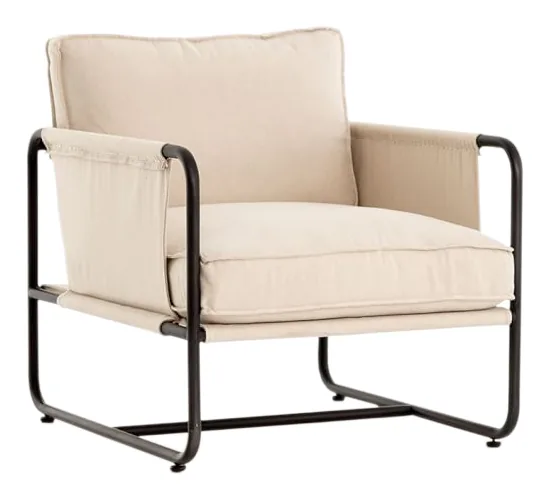
من CAD إلى الكتالوج
أرسل ملف STEP واحصل على صور المنتج
أرفق ملف STEP واذكر مكان استخدام الصور. سنرد عليك بسعر ثابت واحد وتاريخ تسليم في غضون 30 دقيقة.