

Visualizador STEP gratuito
Abrir ficheiros STEP e STP online
Abra um ficheiro STEP ou IGES do SolidWorks, Fusion 360, Inventor, Creo ou Onshape. Veja cada peça, meça em milímetros e verifique o tamanho e o volume.
Nada é enviado: o ficheiro é aberto no seu próprio computador.
Precisa de imagens fotorrealistas deste produto para um catálogo, loja online ou lançamento? Fazemos renderizações a partir de ficheiros STEP e respondemos em 30 minutos: um preço fixo e uma data de entrega, ou as 1-2 perguntas que precisamos que sejam respondidas primeiro.
Gratuito, sem registo. O seu ficheiro fica no seu computador. É aberto neste separador do navegador e nunca é enviado para nós nem para mais ninguém.
O ficheiro não converte ou o modelo precisa de limpeza? A nossa equipa corrige-o e converte-o por si. Envie-nos o ficheiro e respondemos com um preço fixo. Enviar o ficheiro
- Todas as peças de uma montagem listadas, e cada uma pode ser ocultada
- Medir entre 2 pontos em milímetros
- Tamanho, volume e verificação de estanqueidade para cada modelo
Como funciona
Como abrir um ficheiro STEP online
3 passos, e o ficheiro nunca sai do seu computador.
1. Abra o ficheiro STEP
Arraste o ficheiro .step ou .stp para o visualizador ou clique para o escolher. O sólido é transformado numa malha fina no seu navegador, o que demora alguns segundos numa montagem grande.
2. Explore as peças
O painel lateral lista todas as peças da montagem. Desmarque uma peça para a ocultar e ver o que está por trás, ou clique numa peça do modelo para ver o respetivo tamanho.
3. Meça e guarde
Use Medir para obter a distância entre 2 pontos em milímetros. Guarde uma cópia como STL para impressão, ou como GLB ou OBJ para outros programas 3D.
O que pode verificar
O que o visualizador STEP lhe mostra
Suficiente para verificar uma peça ou uma montagem sem abrir um programa CAD.
As peças de uma montagem
Cada sólido do ficheiro é listado pelo nome que o programa CAD lhe deu. As peças com o mesmo nome são contadas em conjunto, por isso 12 parafusos idênticos aparecem numa única linha.
Tamanhos em milímetros
Os ficheiros STEP trazem as suas unidades e o visualizador converte-as para milímetros. O tamanho total é mostrado para o modelo e para qualquer peça em que clique.
Volume e peso
Para um sólido fechado, o visualizador mostra o volume em centímetros cúbicos e o peso de uma impressão maciça em PLA, o que é uma primeira verificação rápida antes de um protótipo ser impresso ou orçamentado.
STEP, STP e IGES
O STEP e o STP são o mesmo formato com 2 extensões de ficheiro. O IGES é o seu primo mais antigo e abre da mesma forma. Os ficheiros AP203, AP214 e AP242 são todos lidos.
Exportar para STEP
Como exportar STEP do SolidWorks, Fusion 360, Inventor, Onshape e Creo
Todos os programas CAD conseguem guardar STEP. Estes são os passos do menu.
SolidWorks
Escolha Ficheiro > Guardar como, selecione STEP AP214 (*.step) ou STEP AP242 como tipo de ficheiro e clique em Guardar. Use as Opções para incluir ou excluir peças ocultas.
Fusion 360
Escolha Ficheiro > Exportar, selecione Ficheiros STEP (*.stp) como tipo e clique em Exportar. O ficheiro é preparado na nuvem e guardado no seu computador.
Autodesk Inventor
Escolha Ficheiro > Guardar como > Guardar cópia como, selecione Ficheiros STEP (*.stp) como tipo e defina o protocolo de aplicação em Opções.
Onshape e Creo
No Onshape, clique com o botão direito no separador Part Studio ou Assembly e escolha Exportar, depois STEP. No Creo, escolha Ficheiro > Guardar como > Guardar uma cópia e selecione STEP.
Do ficheiro CAD para imagens
O que fazemos a partir de ficheiros STEP
Designers de produto e fabricantes enviam-nos os seus ficheiros CAD para serem transformados em imagens que vendem o produto antes de a primeira unidade ser fabricada.

Renderização 3D de produtos
Imagens fotorrealistas de estúdio e estilo de vida do seu produto para catálogos, lojas online e lançamentos, feitas diretamente do ficheiro STEP.
Ver renderização de produtos
Modelação 3D
Modelos limpos construídos a partir de desenhos, esboços ou de uma malha em bruto, quando ainda não existe ficheiro CAD.
Ver modelação 3D
Visualização arquitetónica
Imagens fotorrealistas de edifícios e interiores, com o seu produto colocado onde deve estar.
Ver visualização arquitetónica
FAQ do visualizador STEP
Perguntas sobre a visualização de ficheiros STEP
Versões de ficheiro, curvas facetadas, montagens e o que o visualizador pode e não pode fazer.
Faça-nos uma perguntaQual é a diferença entre STEP e STP?
Nenhuma. .step e .stp são 2 extensões do mesmo formato ISO 10303, e ambas abrem aqui. A versão dentro do ficheiro, AP203, AP214 ou AP242, importa mais do que a extensão, e o visualizador lê as 3.
Porque é que as superfícies curvas parecem ligeiramente facetadas?
Um ficheiro STEP guarda curvas exatas e todos os visualizadores as transformam em pequenos triângulos planos para as desenhar. Este visualizador usa uma definição fina, 0,1% do tamanho do modelo, por isso as facetas só se veem quando se aproxima muito o zoom. O ficheiro em si não é alterado.
É possível ver a estrutura de uma montagem?
Cada sólido é listado como uma peça, com o nome dado pelo programa CAD, e pode ser ocultado ou mostrado. O aninhamento dos subconjuntos não é mostrado como uma árvore; em vez disso, as peças com o mesmo nome são agrupadas.
Pode abrir ficheiros IGES?
Sim. Os ficheiros .igs e .iges abrem da mesma forma que o STEP. O IGES guarda muitas vezes superfícies em vez de sólidos fechados, por isso a verificação de estanqueidade pode indicar Não para um modelo que parece completo.
Posso editar ou cotar o modelo?
Não. O visualizador mostra, mede e guarda uma cópia do modelo noutros formatos. As edições e os desenhos cotados pertencem ao seu programa CAD.
Mais ferramentas gratuitas
Outras ferramentas 3D e CAD gratuitas
Cada um funciona no seu navegador, como este.

Renderização com IA
Transforme uma captura de ecrã do seu modelo SketchUp, Revit ou Rhino num render fotorrealista em cerca de 20 segundos.
Fazer um render com IA
Visualizador IFC
Abrir ficheiros IFC do Revit, ArchiCAD e Tekla. Filtrar por elemento e nível, verificar propriedades e medir.
Abrir o visualizador IFC
Visualizador Revit
Abra ficheiros .rvt sem o Revit: convertidos para IFC pela Autodesk e depois visualizados com níveis e propriedades.
Abrir o visualizador Revit
Conversor Revit para IFC
Converta ficheiros RVT para IFC 2x3 com níveis e propriedades, usando a própria conversão da Autodesk.
Converter Revit para IFC
Visualizador BIM
Reveja modelos BIM do Revit, Archicad e Tekla sem licença: níveis, propriedades, medição.
Abrir o visualizador BIM
Visualizador DWG
Abra desenhos AutoCAD DWG e DXF online: todos os layouts, camadas ligadas e desligadas, zoom e pan.
Abrir o visualizador DWG
Visualizador DXF
Abra ficheiros DXF online: todos os layouts, camadas ligadas e desligadas, zoom, depois guarde como PDF ou SVG.
Abrir o visualizador DXF
DWG para PDF
Plote desenhos AutoCAD em PDF: layouts 1:1 com legendas, espessuras de linha e hachuras.
Abrir DWG para PDF
Gerador de normal map
Crie normal maps, mapas de altura, de rugosidade e de AO a partir de qualquer imagem, sem costuras se precisar.
Abrir o gerador de normal map
PDF para DWG
Transforme desenhos PDF em linhas CAD para AutoCAD: linhas, texto e camadas, na escala do desenho.
Abrir PDF para DWG
SVG para DXF
Converta SVG para DXF para CAD, corte a laser e CNC: linhas exatas, camadas, tamanho real.
Abrir SVG para DXF
PNG para DXF
Vetorize imagens PNG e JPG em formas DXF para corte a laser, CNC e CAD.
Abrir PNG para DXF
Conversor DXF
Abra desenhos DXF e guarde-os como PDF ou SVG, com layouts, espessuras de linha e hachuras.
Abrir o conversor DXF
Slider de antes e depois
Crie um slider de antes e depois, em vídeo ou imagem, a partir de duas fotos, para anúncios, Reels e o seu site.
Abra o criador de antes e depois
Visualizador 3D
Abra 18 tipos de ficheiros 3D online, de STEP e FBX a GLB e IFC, com peças e medição.
Abrir o visualizador 3D
Visualizador GLB
Abra ficheiros GLB e glTF com os respetivos materiais e texturas, tamanho e número de triângulos.
Abrir o visualizador GLB
Visualizador OBJ
Abra ficheiros OBJ com os respetivos materiais MTL e texturas, e guarde como STL, GLB ou STEP.
Abrir o visualizador OBJ
Visualizador SolidWorks
Abra ficheiros de peças SolidWorks sem o SolidWorks, depois guarde-os como STL, STEP ou GLB.
Abrir o visualizador SolidWorks
Visualizador STL
Visualizar ficheiros STL para impressão 3D com tamanho, volume, peso e uma verificação de estanqueidade.
Abrir o visualizador STL
Conversor 3D
Converta entre STEP, OBJ, FBX, STL, glTF, PLY, IFC e mais, em ambas as direções.
Abrir o conversor 3D
STEP para STL
Converta ficheiros STEP e STP do SolidWorks, Fusion 360 e Inventor para STL, para impressão 3D.
Abrir STEP para STL
3MF para STL
Converta ficheiros 3MF do Bambu Studio e PrusaSlicer para STL, ou STL para 3MF.
Abrir 3MF para STL
Imagem para STL
Transforme imagens PNG e JPG em relevos e litofanias STL ou OBJ para impressão 3D.
Abrir imagem para STL
Conversor STL
Converta ficheiros 3D e imagens para STL para impressão 3D, com uma verificação de estanqueidade.
Abrir o conversor STL
Conversor OBJ
Converta STL, FBX, STEP, glTF e 3DS para OBJ com materiais, ou OBJ para outros formatos.
Abrir o conversor OBJ
Conversor FBX
Converta ficheiros FBX do 3ds Max, Maya e Blender para OBJ, GLB ou STL.
Abrir o conversor FBXConversões populares: PNG para STL · OBJ para STL · GLB para STL · GLB para OBJ · STL para STEP · FBX para OBJ · STL para OBJ · Visualizador FBX · Visualizador 3MF · Visualizador PLY
Incorporar esta ferramenta
Coloque o visualizador STEP gratuito no seu próprio site, na página do curso ou numa wiki. Cole este código onde deve aparecer.
Citar esta ferramenta
Para uma tese, artigo ou material de curso: estilo APA primeiro, depois BibTeX.
1,247
Projetos concluídos
13
Anos no mercado
17
Países de entrega







★★★★★
Avaliado em 4.9 no Clutch · Veja as nossas avaliações
Arquitetos, promotores & designers de interiores
A trabalhar para 215 empresas desde 2013
125 de 220 clientes voltaram
Mais de metade dos nossos clientes voltaram a contratar-nos
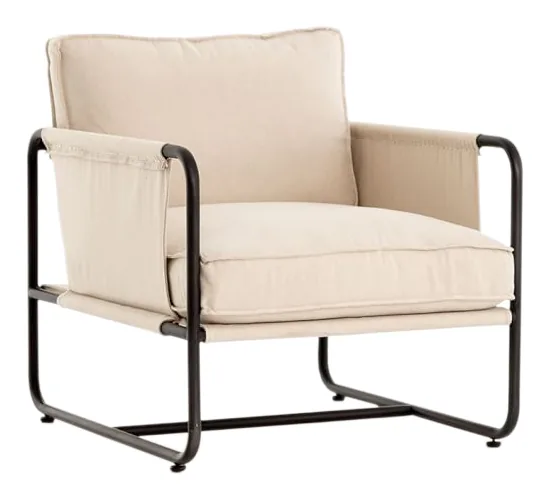
Do CAD ao catálogo
Envie o ficheiro STEP e obtenha imagens do produto
Anexe o ficheiro STEP e diga onde as imagens serão usadas. Respondemos em 30 minutos: um preço fixo e uma data de entrega, ou as 1-2 perguntas que temos de esclarecer primeiro.