

Gratis STEP viewer
Åpne STEP- og STP-filer på nett
Åpne en STEP- eller IGES-fil fra SolidWorks, Fusion 360, Inventor, Creo eller Onshape. Se hver del, mål i millimeter og kontroller størrelse og volum.
Ingenting lastes opp: filen åpnes på din egen datamaskin.
Trenger du fotorealistiske bilder av dette produktet til en katalog, nettbutikk eller lansering? Vi lager produktvisualisering fra STEP-filer og svarer innen 30 minutter: en fast pris og en leveringsdato, eller de 1-2 spørsmålene vi trenger besvart først.
Gratis, ingen registrering. Filen din forblir på datamaskinen din. Den åpnes i denne nettleserfanen og lastes aldri opp til oss eller noen andre.
Vil ikke filen la seg konvertere, eller trenger modellen opprydding? Teamet vårt retter opp og konverterer den for deg. Send oss filen, så svarer vi med en fast pris. Send filen
- Hver del av en sammenstilling er listet opp, og hver kan skjules
- Mål mellom 2 punkter i millimeter
- Størrelse, volum og en vanntetthetskontroll for hver modell
Slik fungerer det
Slik åpner du en STEP-fil på nett
3 trinn, og filen forlater aldri datamaskinen din.
1. Åpne STEP-filen
Slipp .step- eller .stp-filen på vieweren eller klikk for å velge den. Legemet gjøres om til et fint mesh i nettleseren din, noe som tar noen sekunder for en stor sammenstilling.
2. Gå gjennom delene
Sidepanelet viser hver del av sammenstillingen. Fjern haken for en del for å skjule den og se hva som er bak, eller klikk på en del i modellen for å se størrelsen.
3. Mål og lagre
Bruk Mål for å få avstanden mellom 2 punkter i millimeter. Lagre en kopi som STL for utskrift, eller som GLB eller OBJ for andre 3D-programmer.
Hva du kan sjekke
Hva STEP-vieweren viser deg
Nok til å sjekke en del eller en sammenstilling uten å åpne et CAD-program.
Delene i en sammenstilling
Hvert legeme i filen er listet opp med navnet CAD-programmet ga det. Deler med samme navn telles sammen, slik at 12 identiske bolter vises som én linje.
Størrelser i millimeter
STEP-filer inneholder enhetene sine, og vieweren konverterer dem til millimeter. Den totale størrelsen vises for modellen og for hver del du klikker på.
Volum og vekt
For et lukket legeme viser vieweren volumet i kubikkcentimeter og vekten av en massiv PLA-utskrift, som er en rask første sjekk før en prototype skrives ut eller prises.
STEP, STP og IGES
STEP og STP er samme format med 2 filendelser. IGES er det eldre formatet og åpnes på samme måte. Filer i AP203, AP214 og AP242 leses alle.
Eksporter til STEP
Slik eksporterer du STEP fra SolidWorks, Fusion 360, Inventor, Onshape og Creo
Alle CAD-programmer kan lagre STEP. Her er menytrinnene.
SolidWorks
Velg Fil > Lagre som, velg STEP AP214 (*.step) eller STEP AP242 som filtype og klikk Lagre. Bruk Alternativer for å inkludere eller utelate skjulte deler.
Fusion 360
Velg Fil > Eksporter, velg STEP-filer (*.stp) som type og klikk Eksporter. Filen forberedes i skyen og lagres på datamaskinen din.
Autodesk Inventor
Velg Fil > Lagre som > Lagre kopi som, velg STEP-filer (*.stp) som type, og angi applikasjonsprotokollen under Alternativer.
Onshape og Creo
I Onshape høyreklikker du på fanen Part Studio eller Assembly og velger Eksporter, deretter STEP. I Creo velger du Fil > Lagre som > Lagre en kopi og velger STEP.
Fra CAD-fil til bilder
Produktvisualisering fra STEP-filer
Produktdesignere og produsenter sender oss CAD-filene sine, som vi gjør om til bilder som selger produktet før det første er laget.

3D-produktvisualisering
Fotorealistiske studio- og livsstilsbilder av produktet ditt for kataloger, nettbutikker og lanseringer, laget direkte fra STEP-filen.
Se produktvisualisering
3D-modellering
Rene modeller bygget fra tegninger, skisser eller et grovt mesh, når det ennå ikke finnes en CAD-fil.
Se 3D-modellering
Arkitekturvisualisering
Fotorealistiske bilder av bygninger og interiør, med produktet ditt plassert der det hører hjemme.
Se arkitekturvisualisering
STEP viewer FAQ
Spørsmål om visning av STEP-filer
Filversjoner, fasetterte kurver, sammenstillinger og hva vieweren kan og ikke kan gjøre.
Still oss et spørsmålHva er forskjellen mellom STEP og STP?
Ingen. .step og .stp er 2 filendelser for det samme ISO 10303-formatet, og begge kan åpnes her. Versjonen inni filen, AP203, AP214 eller AP242, betyr mer enn filendelsen, og vieweren leser alle 3.
Hvorfor ser buede overflater litt fasetterte ut?
En STEP-fil lagrer eksakte kurver, og alle viewere gjør dem om til små flate trekanter for å tegne dem. Denne vieweren bruker en fin innstilling, 0,1 % av modellstørrelsen, slik at fasettene bare vises når du zoomer helt inn. Selve filen endres ikke.
Kan jeg se strukturen i en sammenstilling?
Hvert legeme er oppført som en del, med navnet fra CAD-programmet, og kan skjules eller vises. Hierarkiet med undersammenstillinger vises ikke som et tre; deler med samme navn grupperes i stedet.
Kan den åpne IGES-filer?
Ja. .igs- og .iges-filer åpnes på samme måte som STEP. IGES lagrer ofte overflater i stedet for lukkede legemer, så vanntetthetssjekken kan si nei til en modell som ser komplett ut.
Kan jeg redigere eller dimensjonere modellen?
Nei. Vieweren viser, måler og lagrer en kopi av modellen i andre formater. Redigeringer og tegninger med dimensjoner hører hjemme i CAD-programmet ditt.
Flere gratisverktøy
Andre gratis 3D- og CAD-verktøy
Hver av dem kjører i nettleseren din, akkurat som denne.

AI-rendering
Gjør et skjermbilde av din SketchUp-, Revit- eller Rhino-modell om til en fotorealistisk render på omtrent 20 sekunder.
Lag en AI-render
IFC viewer
Åpne IFC-filer fra Revit, ArchiCAD og Tekla. Filtrer etter element og nivå, sjekk egenskaper og mål.
Åpne IFC viewer
Revit viewer
Åpne .rvt-filer uten Revit: konvertert til IFC av Autodesk, deretter vist med nivåer og egenskaper.
Åpne Revit viewer
Revit til IFC converter
Konverter RVT-filer til IFC 2x3 med nivåer og egenskaper, ved å bruke Autodesks egen konvertering.
Konverter Revit til IFC
BIM viewer
Gjennomgå BIM-modeller fra Revit, Archicad og Tekla uten lisens: nivåer, egenskaper, måling.
Åpne BIM viewer
DWG viewer
Åpne AutoCAD DWG- og DXF-tegninger på nett: alle layouter, slå lag på og av, zoom og panorer.
Åpne DWG viewer
DXF viewer
Åpne DXF-filer på nett: alle layouter, lag på og av, zoom, deretter lagre som PDF eller SVG.
Åpne DXF viewer
DWG til PDF
Plott AutoCAD-tegninger til PDF: layouter 1:1 med tittelfelt, linjetykkelser og skravur.
Åpne DWG til PDF
normal map generator
Lag normal-, høyde-, ruhets- og AO-kart fra et hvilket som helst bilde, sømløst hvis du trenger det.
Åpne normal map generator
PDF til DWG
Gjør om PDF-tegninger til CAD-linjer for AutoCAD: linjer, tekst og lag, i tegneskala.
Åpne PDF til DWG
SVG til DXF
Konverter SVG til DXF for CAD, laserskjæring og CNC: eksakte linjer, lag, reell størrelse.
Åpne SVG til DXF
PNG til DXF
Vektoriser PNG- og JPG-bilder til DXF-former for laserskjæring, CNC og CAD.
Åpne PNG til DXF
DXF converter
Åpne DXF-tegninger og lagre dem som PDF eller SVG, med layouter, linjetykkelser og skraveringer.
Åpne DXF converter
Før og etter-slider
Lag en før og etter-slider, video eller bilde av to bilder, til annonser, Reels og nettstedet ditt.
Åpne før og etter-verktøyet
3D viewer
Åpne 18 typer 3D-filer på nettet, fra STEP og FBX til GLB og IFC, med deler og måling.
Åpne 3D viewer
GLB viewer
Åpne GLB- og glTF-filer med deres materialer og teksturer, størrelse og antall triangler.
Åpne GLB viewer
OBJ viewer
Åpne OBJ-filer med deres MTL-materialer og teksturer, og lagre som STL, GLB eller STEP.
Åpne OBJ viewer
SolidWorks viewer
Åpne SolidWorks-delfiler uten SolidWorks, og lagre dem deretter som STL, STEP eller GLB.
Åpne SolidWorks viewer
STL viewer
Vis STL-filer for 3D-printing med størrelse, volum, vekt og en vanntetthetssjekk.
Åpne STL viewer
3D converter
Konverter mellom STEP, OBJ, FBX, STL, glTF, PLY, IFC og mer, i begge retninger.
Åpne 3D converter
STEP til STL
Konverter STEP- og STP-filer fra SolidWorks, Fusion 360 og Inventor til STL for 3D-printing.
Åpne STEP til STL
3MF til STL
Konverter 3MF-filer fra Bambu Studio og PrusaSlicer til STL, eller STL til 3MF.
Åpne 3MF til STL
Bilde til STL
Gjør om PNG- og JPG-bilder til STL- eller OBJ-relieffer og litofaner for 3D-printing.
Åpne bilde til STL
STL converter
Konverter 3D-filer og bilder til STL for 3D-utskrift, med en vanntett kontroll.
Åpne STL converter
OBJ converter
Konverter STL, FBX, STEP, glTF og 3DS til OBJ med materialer, eller OBJ til andre formater.
Åpne OBJ converter
FBX converter
Konverter FBX-filer fra 3ds Max, Maya og Blender til OBJ, GLB eller STL.
Åpne FBX converterPopulære konverteringer: PNG til STL · OBJ til STL · GLB til STL · GLB til OBJ · STL til STEP · FBX til OBJ · STL til OBJ · FBX viewer · 3MF viewer · PLY viewer
Bygg inn dette verktøyet
Legg den gratis STEP vieweren på din egen nettside, kursside eller wiki. Lim inn denne koden der den skal vises.
Siter dette verktøyet
For en masteroppgave, artikkel eller kursmateriell: APA-stil først, deretter BibTeX.
1,247
Prosjekter fullført
13
År i bransjen
17
Land vi leverer til







★★★★★
Vurdert 4.9 på Clutch · Se våre anmeldelser
Arkitekter, utviklere & interiørdesignere
Jobber for 215 bedrifter siden 2013
125 av 220 kunder kom tilbake
Mer enn halvparten av kundene våre har hyret oss igjen
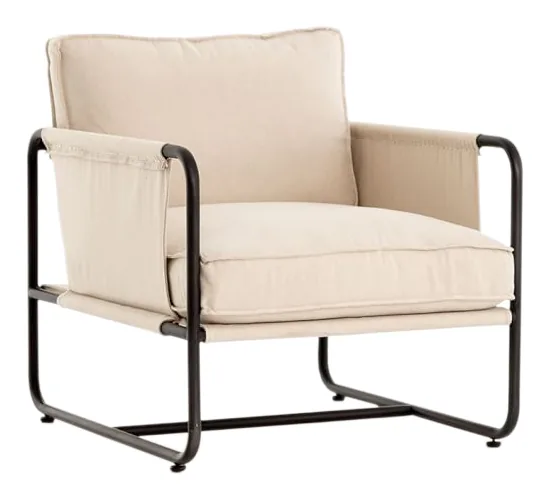
Fra CAD til katalog
Send STEP-filen og få produktbilder
Legg ved STEP-filen og si hvor bildene skal brukes. Vi svarer innen 30 minutter: en fast pris og en leveringsdato, eller de 1-2 spørsmålene vi trenger svar på først.