

SketchUp AI render
Fotorealistisch in ongeveer 20 seconden
Exporteer een weergave uit SketchUp als PNG. Krijg een fotorealistische render van hetzelfde gebouw.
- Tot 11 gratis renders met een gratis account
- Elke SketchUp-versie, ook SketchUp Free
- Geen extensie, geen kaart
- Uw modelbestand blijft op uw computer
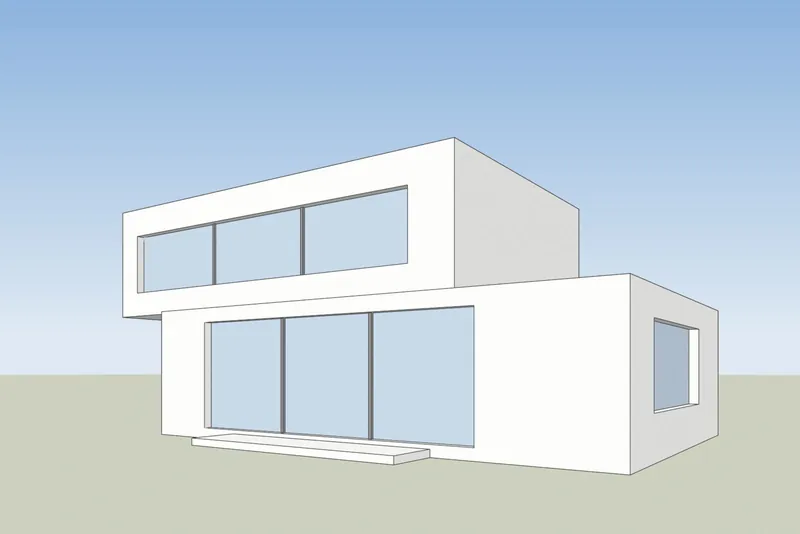
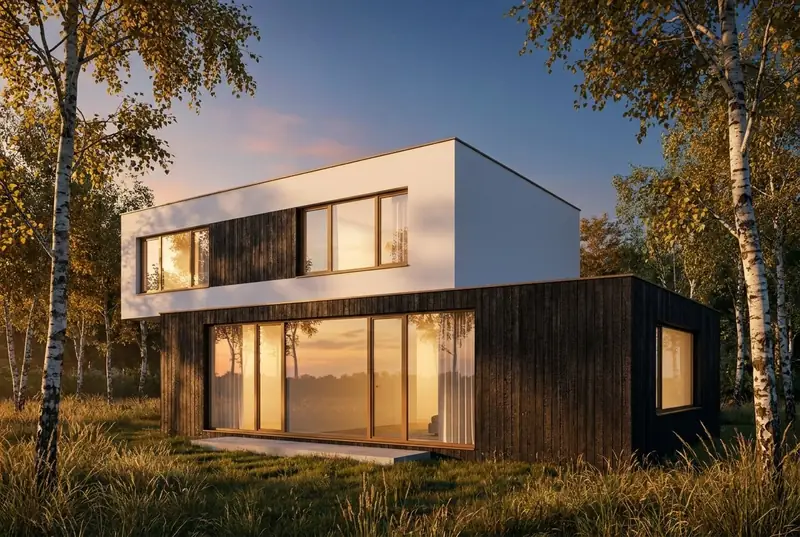 SketchUp-weergaveAI-render
Voorbeelden
Een SketchUp-weergave erin, een fotorealistische render eruit
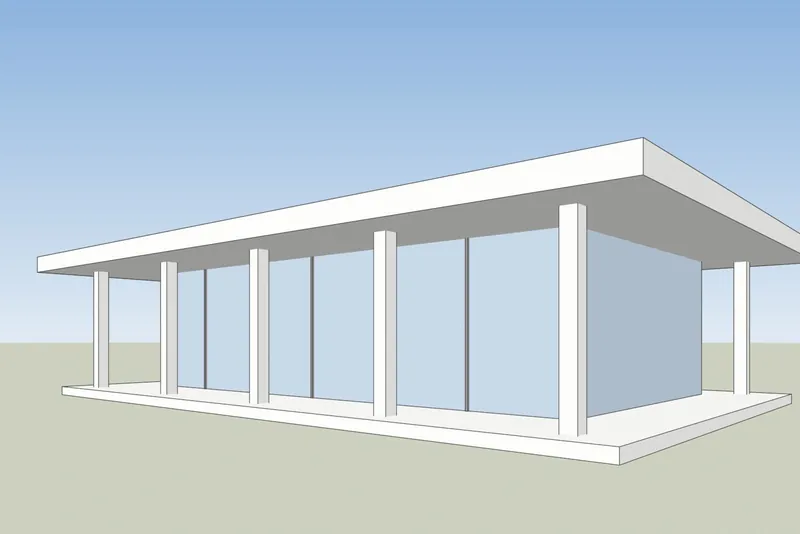
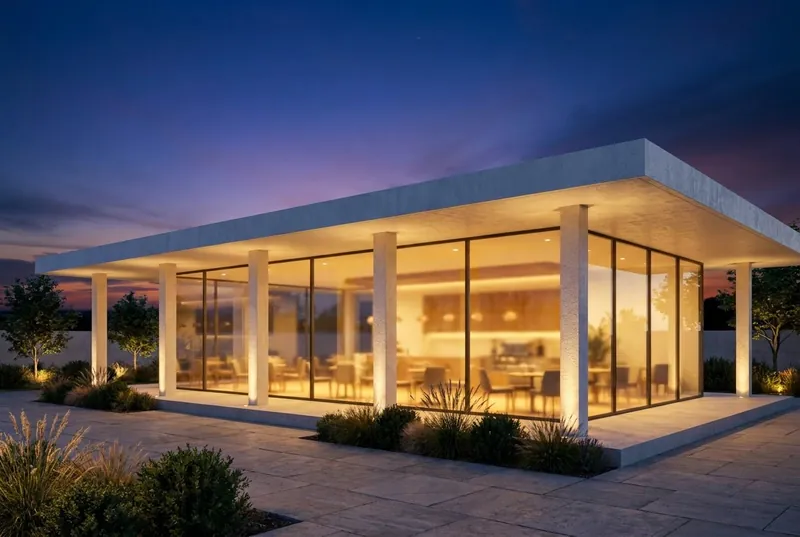
Links witte vlakken en zwarte randen, zoals SketchUp een model toont. Rechts de render die terugkwam, onbewerkt.
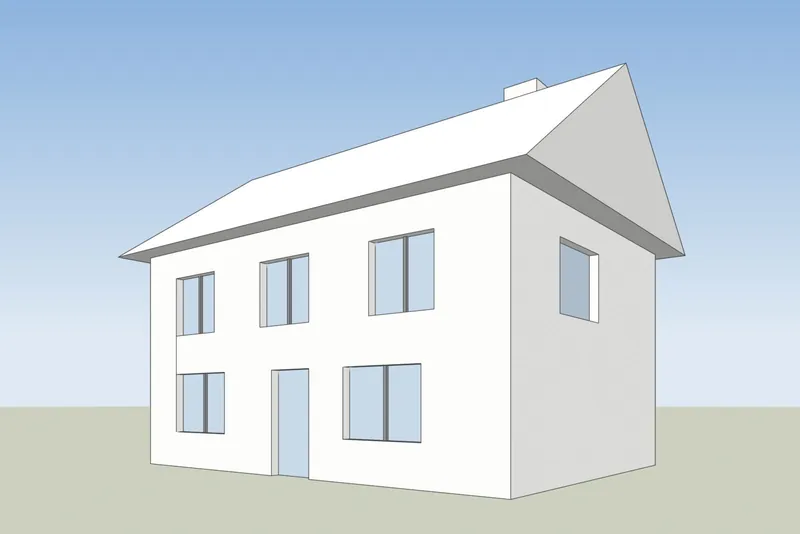
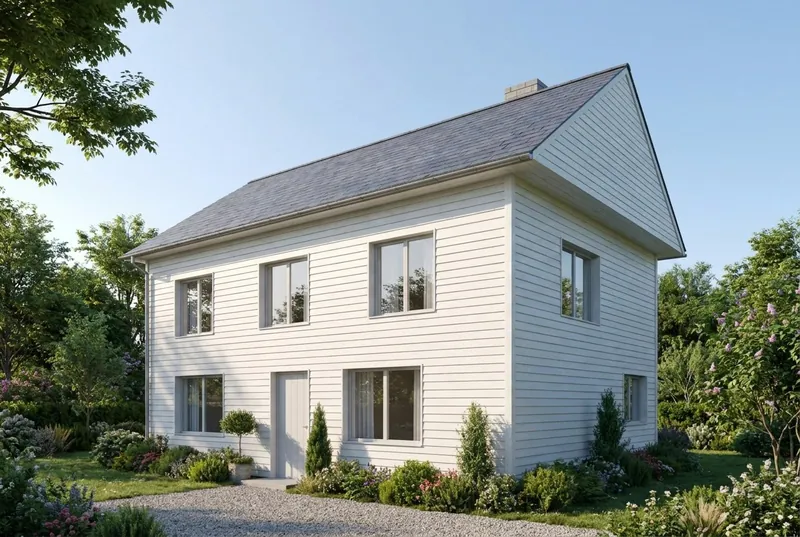 SketchUp-weergaveAI-render
Gezinswoning
Een woning met schuin dak op een zomerochtend. De puntgevel, de schoorsteen, de deur en alle 8 ramen zitten waar het model ze heeft.
 SketchUp-weergaveAI-render
Glazen paviljoencafé
Een paviljoen met plat dak in de schemering, drukbezocht binnen en op het terras. De kolommen en de dakoverstek komen overeen met het model.
Stap voor stap
Zo maakt u uw SketchUp-weergave gereed
4 stappen, en alleen het exporteren is verplicht.
1. Stel de weergave in
Kader het gebouw in met de gereedschappen Orbit en Pan. Zet voor rechte verticale muren Camera, Two-Point Perspective aan. Verberg de assen en alle hulplijnen die u niet in beeld wilt hebben.
2. Kies een eenvoudige stijl
Stel in het paneel Styles de vlakstijl in op Shaded, Hidden Line of Monochrome. Een wit model of claymodel geeft het schoonste resultaat. Zet schaduwen uit, want de AI voegt zelf licht toe.
3. Exporteer een PNG
Gebruik in SketchUp voor desktop File, Export, 2D Graphic en sla een PNG op. In elke versie werkt ook een gewone screenshot van het SketchUp-venster.
4. Render het
Upload de PNG, kies daglicht, bewolkt, avondzon of schemering, en voeg als u wilt een korte opmerking over materialen toe, zoals wit stucwerk en eiken ramen.
Gecontroleerd op 15 oktober 2026
SketchUp AI Render of een screenshottool
Beide maken AI-beelden van uw SketchUp-model. Ze verschillen in wat u nodig heeft voordat u begint.
SketchUp AI Render
Ingebouwd in SketchUp voor desktop, iPad en web. Er is een betaald SketchUp Go-, Pro- of Studio-abonnement voor nodig, en op desktop SketchUp 2024 of nieuwer met de AI Render-extensie. Elk beeld kost 10 credits. Abonnementen bevatten 100 tot 200 credits per maand, en ongebruikte credits worden niet overgedragen. Het heeft ook teken- en bewerkingstools binnen SketchUp.
SketchUp-help: AI Render3Dstudio.co AI rendering
Werkt in uw browser vanuit een geëxporteerde afbeelding, dus met elke SketchUp-versie, ook SketchUp Free, en zonder extensie. Tot 11 gratis renders wanneer u zich aanmeldt. Betaalde credits verlopen nooit. Er zijn geen tools binnen SketchUp: u past het resultaat aan met de lichtkeuze en een korte notitie.
Open 3Dstudio.co AI Render
Wat u kunt verwachten
Wat de AI uit uw SketchUp-model behoudt en wat er verandert
Zodat u weet wat u een klant kunt laten zien en wat u naar onze studio kunt sturen.
Wat hetzelfde blijft
De vorm van het gebouw, de ramen en deuren, de daklijn en het aantal verdiepingen. De camerahoek blijft precies zoals in uw screenshot.
Wat de AI verandert
Materialen, licht, lucht, beplanting en afwerking van het meubilair. Stuur ze bij in het notitieveld, bijvoorbeeld wit stucwerk en eikenhouten ramen.
Wat kan worden vereenvoudigd
Zeer fijne details, zoals dunne raamstijlen of kleine balustrades, kunnen eenvoudiger uitvallen dan in het model. Gebruik onze studio voor exacte eindbeelden.
Wat er met uw bestand gebeurt
Alleen de screenshot wordt verzonden, nooit uw modelbestand. Wij gebruiken uw afbeeldingen niet om AI te trainen en wij publiceren uw renders niet.
SketchUp AI rendering: veelgestelde vragen
Vragen over SketchUp AI rendering
Versies, bestanden, nauwkeurigheid en prijs.
Probeer het met uw SketchUp-modelWelke SketchUp-versies werken?
Elke versie die uw model kan tonen. De tool heeft alleen een beeld van de weergave nodig, dus SketchUp Free, SketchUp voor het web, oude desktopversies en de huidige werken allemaal.
Moet ik een plug-in of extensie installeren?
Nee. U exporteert een PNG of maakt een screenshot en uploadt die in uw browser. Er wordt niets aan SketchUp toegevoegd en het modelbestand wordt nooit geüpload.
Wat is het verschil met de ingebouwde AI Render van SketchUp?
SketchUp AI Render draait binnen SketchUp en vereist een betaald Go-, Pro- of Studio-abonnement. Op desktop heeft u SketchUp 2024 of nieuwer nodig. Elk beeld kost 10 credits, en de maandelijkse credits worden niet overgedragen. Onze tool werkt vanuit een geëxporteerde afbeelding, dus elke SketchUp-versie werkt, u krijgt een gratis render zonder account en betaalde credits verlopen nooit. Betaalt u al voor SketchUp, probeer dan beide. Feiten over SketchUp gecontroleerd op help.sketchup.com op 15 oktober 2026.
Verandert de AI mijn SketchUp-ontwerp?
Het behoudt de vorm van het gebouw, de ramen, de daklijn en het aantal verdiepingen. Het verandert de materialen, het licht en de omgeving. Zeer fijne details, zoals dunne raamstijlen, kunnen eenvoudiger uitvallen dan in het model.
Welke SketchUp-stijl geeft het beste resultaat?
Een eenvoudige. Shaded, Hidden Line of Monochrome met schaduwen uit werkt goed. Zware schetsmatige randstijlen en sterke texturen kunnen in de render doorschemeren.
Wat kost het?
Het is gratis om te proberen. Voor uw eerste render heeft u geen account nodig, en een gratis account geeft u tot 11 gratis renders voor persoonlijk gebruik. Voor klantwerk neemt u een maandabonnement of een eenmalig creditpakket. Credits verlopen nooit en prijzen worden getoond in uw valuta, inclusief btw, op de prijspagina.
AI-renderinggidsen
Gidsen en vergelijkingen voor AI-rendering
Hoe AI-renderingtools zich verhouden qua prijs en functies, en hoe AI verschilt van CGI. De gidsen zijn in het Engels.
Beste AI-renderingsoftware in 2026
7 tools vergeleken voor architecten, met prijzen, wat u gratis krijgt, sterke punten en beperkingen.
Lees meerGratis AI-renderingtools
Wat 11 tools gratis bieden, welke een watermerk toevoegen en of u het resultaat voor klantwerk mag gebruiken.
Lees meerAI-rendering versus V-Ray en Enscape
Waar V-Ray en Enscape winnen, waar AI-rendering wint en hoe u beide gebruikt.
Lees meerVeras-prijzen in 2026
Wat Veras kost, wat u voor de credits krijgt en hoe een tool op basis van screenshots zich daartoe verhoudt.
Lees meerAlternatief voor MyArchitectAI
De abonnementen en gratis renders, waar het voorloopt en waar 3Dstudio.co AI Render voorloopt.
Lees meerRendair-review
De abonnementen voor 2026, wat de credits opleveren, waar het sterk is en hoe 3Dstudio.co AI Render zich verhoudt.
Lees meermnml AI-review
De abonnementen voor 2026, plugins voor SketchUp, Revit en Rhino, en hoe 3Dstudio.co AI Render zich verhoudt.
Lees meerCGI of AI voor architectuurbeelden
Hoe CGI- en AI-beelden verschillen, hoe u ze uit elkaar houdt en wanneer u welke gebruikt.
Lees meer
Andere programma's
AI rendering voor uw andere 3D-programma's
Elk programma dat een screenshot van een 3D-weergave kan maken, werkt. Op deze pagina's staan de exportstappen.
1,252
Voltooide projecten
13
Jaren actief
17
Landen waar wij leveren







★★★★★
Beoordeling 4.9 op Clutch · Bekijk onze reviews
Architecten, projectontwikkelaars & interieurontwerpers
Werkt al voor 215 bedrijven sinds 2013
125 van de 220 klanten kwamen terug
Meer dan de helft van onze klanten heeft ons opnieuw ingehuurd
Probeer het met uw SketchUp-model
Render nu een SketchUp-weergave
Tot 11 gratis renders, geen kaart. Voor uw eerste render heeft u geen account nodig. U krijgt de afbeelding in ongeveer 20 seconden.