

SketchUp AI-rendering
Fotorealistisk rendering på cirka 20 sekunder
Eksporter en visning fra SketchUp som PNG. Få en fotorealistisk rendering af den samme bygning.
- Op til 11 gratis renderinger med en gratis konto
- Enhver SketchUp-version, også SketchUp Free
- Ingen udvidelse, intet kort
- Din modelfil forbliver på din computer
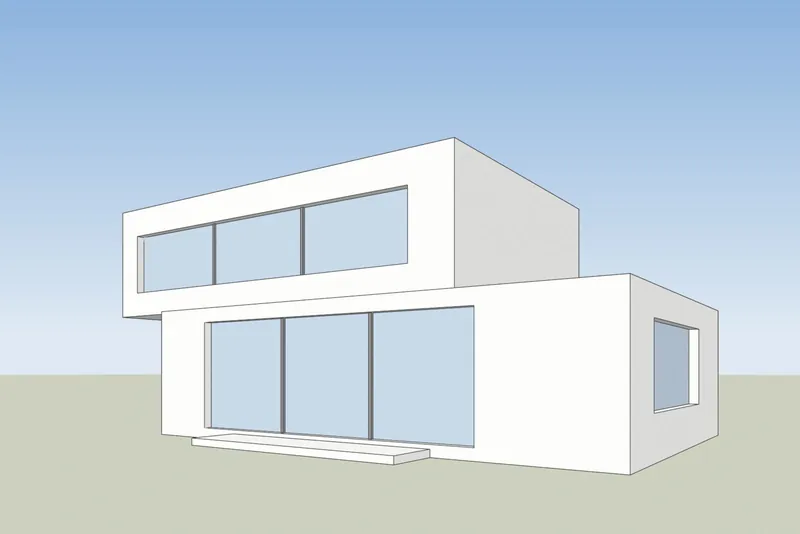
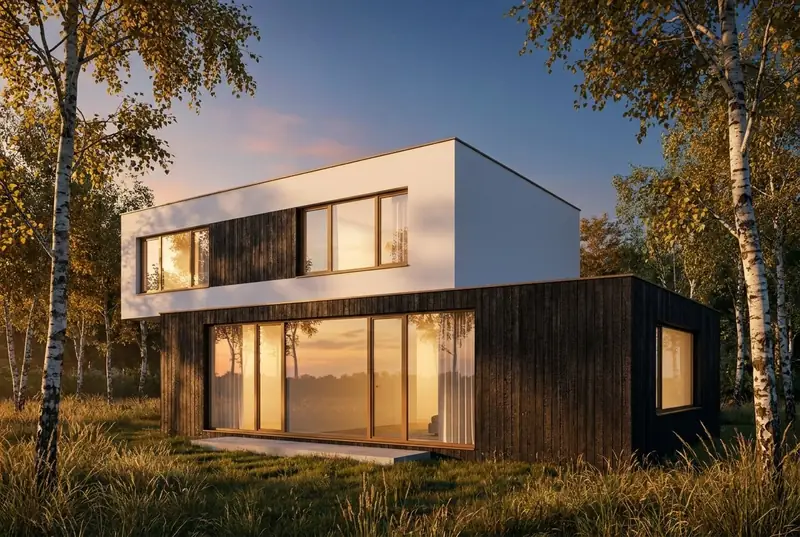 SketchUp-visningAI-rendering
Eksempler
En SketchUp-visning ind, en fotorealistisk rendering ud
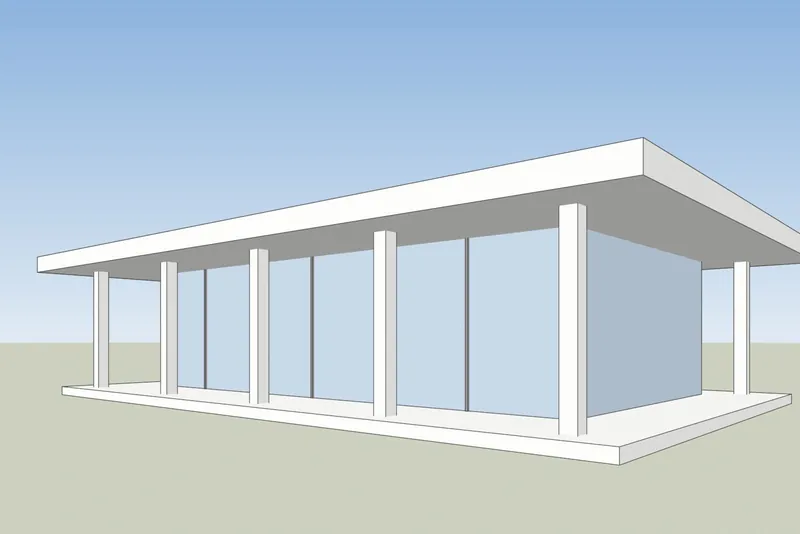
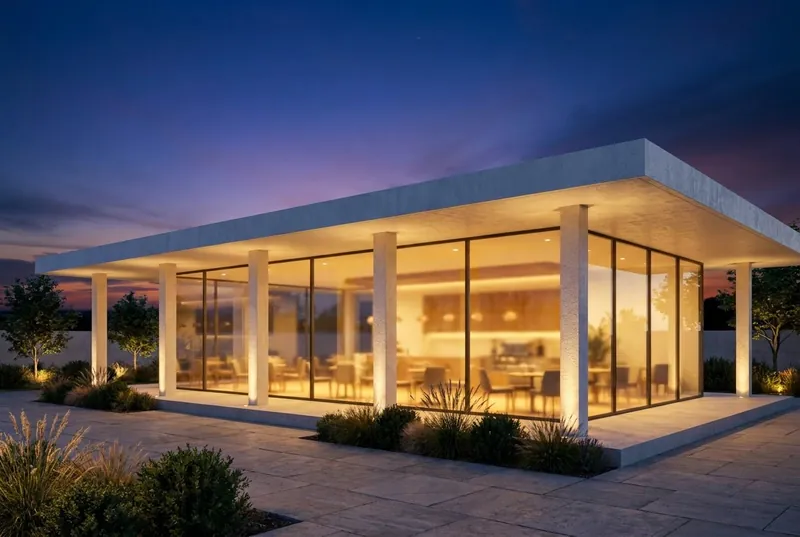
Hvide flader og sorte kanter til venstre, sådan som SketchUp viser en model. Renderingen, der kom tilbage, er til højre, uredigeret.
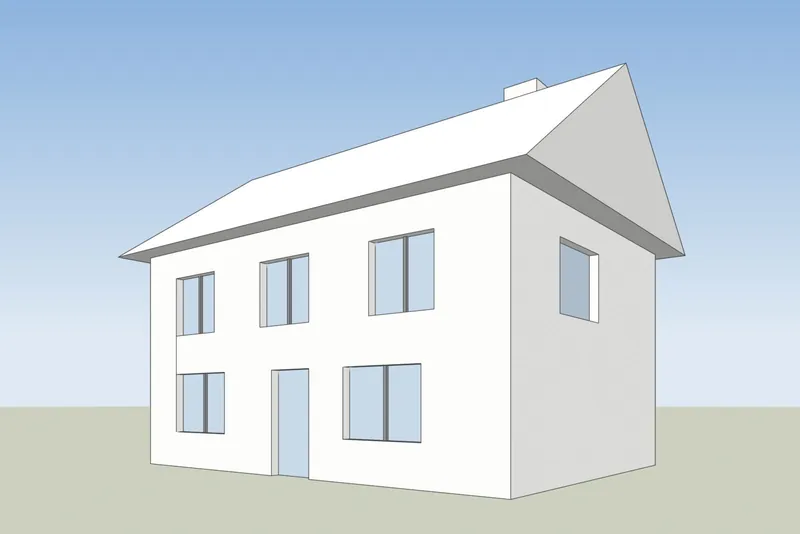
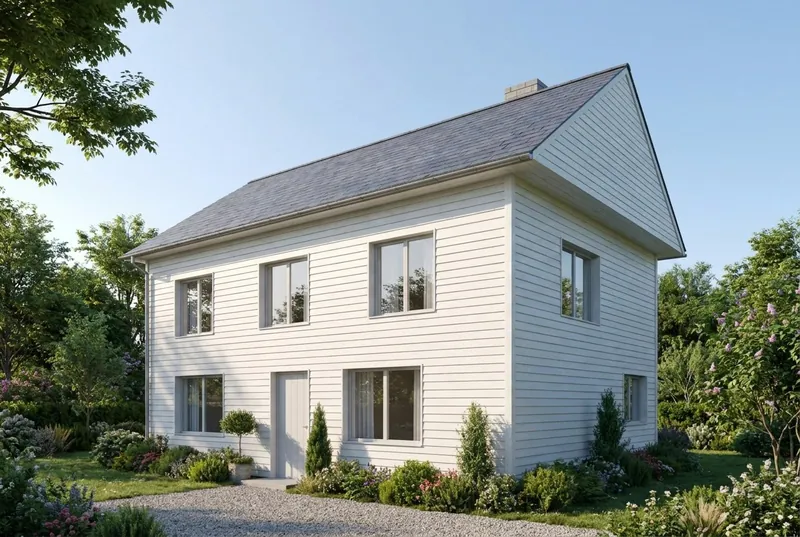 SketchUp-visningAI-rendering
Familiehus
Et hus med sadeltag en sommermorgen. Gavlen, skorstenen, døren og alle 8 vinduer sidder, hvor modellen har dem.
 SketchUp-visningAI-rendering
Café i glaspavillon
En pavillon med fladt tag i skumringen, med aktivitet indenfor og på terrassen. Søjlerne og tagudhænget matcher modellen.
Trin for trin
Sådan gør du din SketchUp-visning klar
4 trin, og kun eksporten er påkrævet.
1. Opsæt visningen
Indram bygningen med værktøjerne Orbit og Pan. For at lodrette vægge står lige, skal du slå Camera, Two-Point Perspective til. Skjul akserne og alle hjælpelinjer, du ikke vil have med i billedet.
2. Vælg en enkel stil
I panelet Styles indstiller du fladestilen til Shaded, Hidden Line eller Monochrome. En hvid eller grå model giver det reneste resultat. Slå skygger fra, for AI'en tilføjer sit eget lys.
3. Eksporter en PNG
I SketchUp til desktop bruger du File, Export, 2D Graphic og gemmer en PNG. I alle versioner virker et almindeligt skærmbillede af SketchUp-vinduet også.
4. Lav renderingen
Upload PNG'en, vælg dagslys, overskyet, aftensol eller skumring, og tilføj om ønsket en kort note om materialer, for eksempel hvid puds og vinduer i eg.
Kontrolleret den 15. oktober 2026
SketchUp AI Render eller et værktøj til skærmbilleder
Begge laver AI-billeder ud fra din SketchUp-model. De adskiller sig i, hvad du skal have klar, før du går i gang.
SketchUp AI Render
Indbygget i SketchUp til desktop, iPad og web. Det kræver et betalt SketchUp Go-, Pro- eller Studio-abonnement og, på desktop, SketchUp 2024 eller nyere med AI Render-udvidelsen. Hvert billede koster 10 kreditter. Abonnementerne indeholder 100 til 200 kreditter om måneden, og ubrugte kreditter overføres ikke. Der er også tegne- og redigeringsværktøjer inde i SketchUp.
SketchUp-hjælp: AI Render3Dstudio.co AI-rendering
Kører i din browser fra et eksporteret billede, så det fungerer med enhver SketchUp-version, også SketchUp Free, og uden udvidelse. Op til 11 gratis renderinger, når du tilmelder dig. Betalte kreditter udløber aldrig. Det har ingen værktøjer inde i SketchUp: du ændrer resultatet med lysvalget og en kort bemærkning.
Åbn 3Dstudio.co AI Render
Hvad du kan forvente
Hvad AI'en bevarer fra din SketchUp-model, og hvad den ændrer
Så du ved, hvad du skal vise en kunde, og hvad du skal sende til vores studie.
Hvad der forbliver det samme
Bygningens form, vinduer og døre, taglinjen og antallet af etager. Kameravinklen forbliver nøjagtig som på dit skærmbillede.
Hvad AI'en ændrer
Materialer, lys, himmel, beplantning og møbeloverflader. Brug notefeltet til at styre dem, for eksempel hvid puds og vinduer i eg.
Hvad der kan forenkles
Meget fine detaljer, såsom tynde vinduessprosser eller små gelændere, kan fremstå simplere end i modellen. Til præcise endelige billeder kan du bruge vores studie.
Hvad sker der med din fil
Kun skærmbilledet sendes, aldrig din modelfil. Vi bruger ikke dine billeder til at træne AI, og vi offentliggør ikke dine renderinger.
FAQ om AI-rendering i SketchUp
Spørgsmål om AI-rendering til SketchUp
Versioner, filer, nøjagtighed og pris.
Prøv det på din SketchUp-modelHvilke SketchUp-versioner virker?
Enhver version, der kan vise din model. Værktøjet har kun brug for et billede af visningen, så SketchUp Free, SketchUp til web, gamle desktop-versioner og den nuværende virker alle.
Skal jeg installere et plugin eller en udvidelse?
Nej. Du eksporterer en PNG eller tager et skærmbillede og uploader det i din browser. Der tilføjes intet til SketchUp, og modelfilen uploades aldrig.
Hvordan adskiller det sig fra SketchUps indbyggede AI Render?
SketchUp AI Render kører inde i SketchUp og kræver et betalt Go-, Pro- eller Studio-abonnement. På desktop kræver det SketchUp 2024 eller nyere. Hvert billede koster 10 kreditter, og de månedlige kreditter overføres ikke. Vores værktøj fungerer ud fra et eksporteret billede, så enhver SketchUp-version virker, du får en gratis rendering uden konto, og betalte kreditter udløber aldrig. Hvis du allerede betaler for SketchUp, så prøv begge. Fakta om SketchUp kontrolleret på help.sketchup.com den 15. oktober 2026.
Ændrer AI'en mit SketchUp-design?
Den bevarer bygningens form, vinduerne, taglinjen og antallet af etager. Den ændrer materialer, lys og omgivelser. Meget fine detaljer, såsom tynde vinduessprosser, kan fremstå simplere end i modellen.
Hvilken SketchUp-stil giver det bedste resultat?
En enkel. Shaded, Hidden Line eller Monochrome med skygger slået fra fungerer godt. Kraftige skitseagtige kantstile og stærke teksturer kan skinne igennem i renderingen.
Hvad koster det?
Det er gratis at prøve. Din første rendering kræver ingen konto, og en gratis konto giver dig op til 11 gratis renderinger til personlig brug. Til kundearbejde kan du vælge et månedligt abonnement eller en kreditpakke med engangsbetaling. Kreditter udløber aldrig, og priserne vises i din valuta med moms inkluderet på prissiden.
Guides til AI-rendering
Guides og sammenligninger om AI-rendering
Hvordan værktøjer til AI-rendering klarer sig på pris og funktioner, og hvordan AI adskiller sig fra CGI. Guidene er på engelsk.
Bedste software til AI-rendering i 2026
7 værktøjer sammenlignet for arkitekter, med priser, gratis start, styrker og begrænsninger.
Læs mereGratis værktøjer til AI-rendering
Hvad 11 værktøjer giver gratis, hvilke der sætter et vandmærke på, og om du må bruge resultatet til kundearbejde.
Læs mereAI-rendering vs. V-Ray og Enscape
Hvor V-Ray og Enscape er bedst, hvor AI-rendering er bedst, og hvordan du bruger begge dele.
Læs mereVeras-priser i 2026
Hvad Veras koster, hvad kreditterne rækker til, og hvordan et værktøj baseret på skærmbilleder kan sammenlignes.
Læs mereAlternativ til MyArchitectAI
Planer og gratis renderinger, hvor det ligger foran, og hvor 3Dstudio.co AI Render ligger foran.
Læs mereAnmeldelse af Rendair
Planerne for 2026, hvad kreditterne rækker til, hvor det er stærkt, og hvordan 3Dstudio.co AI Render klarer sig i sammenligning.
Læs mereAnmeldelse af mnml AI
Planerne for 2026, plugins til SketchUp, Revit og Rhino, og hvordan 3Dstudio.co AI Render klarer sig i sammenligning.
Læs mereCGI eller AI til arkitekturbilleder
Hvordan CGI- og AI-billeder adskiller sig, hvordan du kender forskel på dem, og hvornår du bruger hvilken.
Læs mere
Andre programmer
AI-rendering til dine andre 3D-programmer
Ethvert program, der kan tage et skærmbillede af en 3D-visning, fungerer. Disse sider viser, hvordan du eksporterer.
1,252
Gennemførte projekter
13
År i branchen
17
Lande vi har leveret til







★★★★★
Bedømt 4.9 på Clutch · Se vores anmeldelser
Arkitekter, udviklere & indretningsarkitekter
Har arbejdet for 215 virksomheder siden 2013
125 af 220 kunder kom tilbage
Mere end halvdelen af vores kunder har hyret os igen
Prøv det på din SketchUp-model
Lav en rendering af din SketchUp-visning nu
Op til 11 gratis renderinger, intet kort. Din første rendering kræver ingen konto. Du får billedet på cirka 20 sekunder.