

Gratis AI-rendering til arkitektur
Upload et skærmbillede af din 3D-model, og få en fotorealistisk AI-rendering af den samme bygning på cirka 20 sekunder.
- Bevarer form, vinduer og taglinje fra din model
- Dagslys, aftensol eller skumring med ét klik
- Kører i browseren, intet skal installeres
- 11 gratis renderinger og 11 gratis rettelser, uden betalingskort
Intet betalingskort. Din første rendering kræver ingen konto.







★★★★★
Bedømt 4.9 på Clutch
Udviklet af 3Dstudio.co, et visualiseringsstudie med 1.200+ projekter siden 2013.
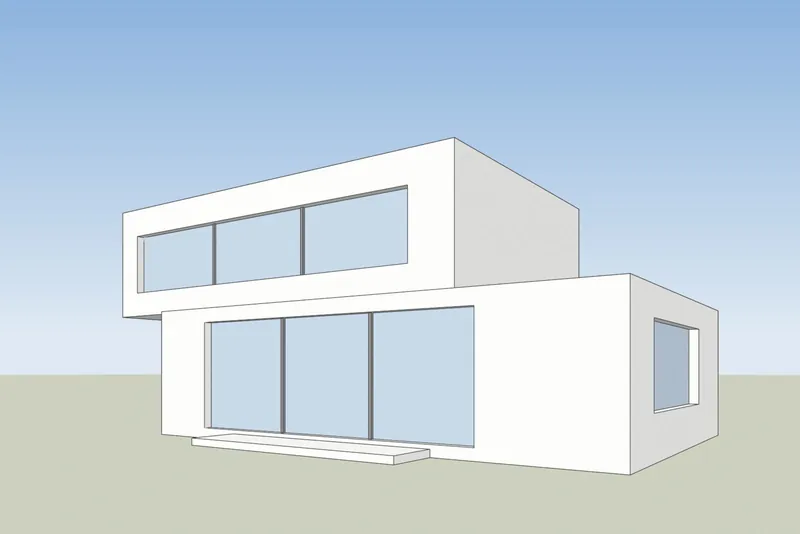
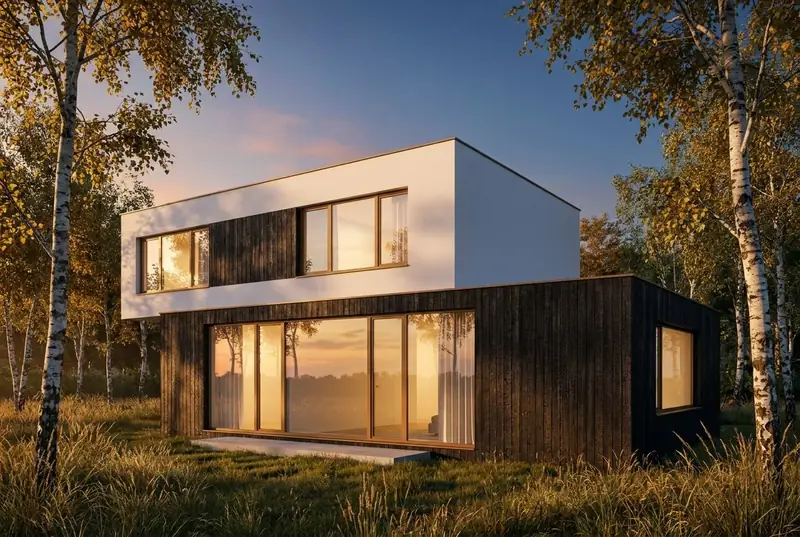 Din modelAI-render
Virker med et skærmbillede fra alle 3D-programmer
 SketchUp
 Revit
Revit Archicad
 Rhino
Rhino Vectorworks3ds Max
 Blender
PNG, JPG eller WebP. Du uploader aldrig modelfilen.
Eksempler
AI-visualisering af arkitektur ud fra rigtige skærmbilleder af modeller
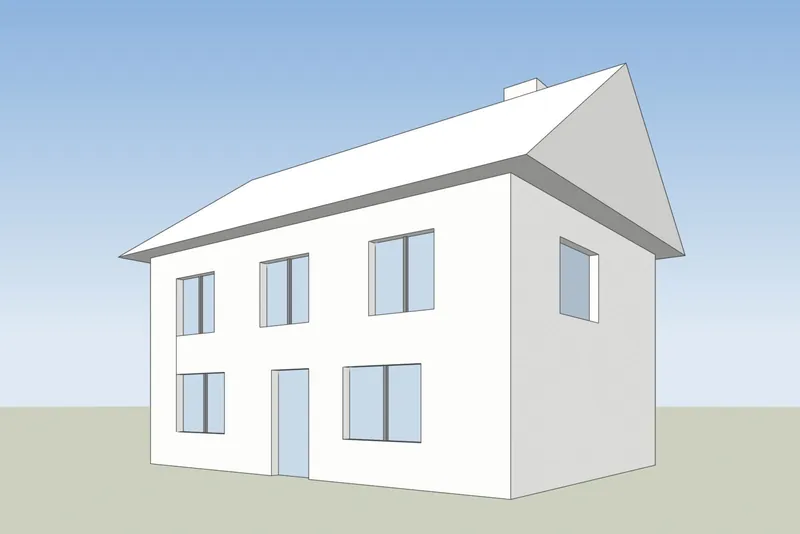
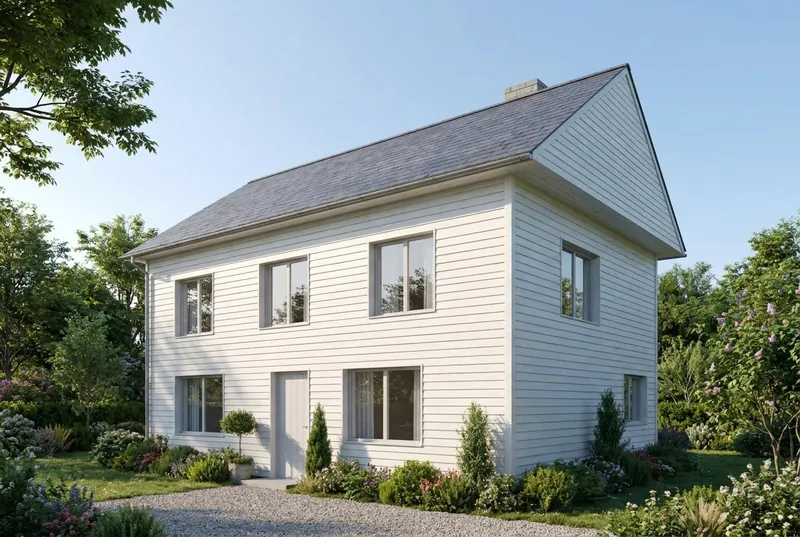
Træk hen over hvert billede. Til venstre er det skærmbillede, vi uploadede, og til højre er den rendering, der kom tilbage. Det er vores egne testmodeller, og renderingerne er ikke redigeret.
 Din modelAI-render
Familiehus
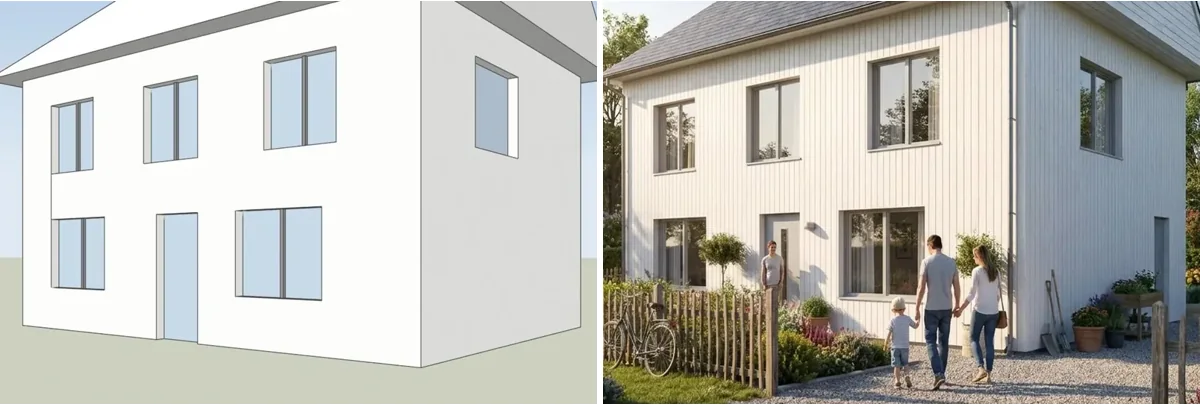
Et hus med sadeltag på en sommermorgen, med en familie på indkørslen. Gavlen, skorstenen, døren og alle 8 vinduer sidder, hvor modellen har dem.
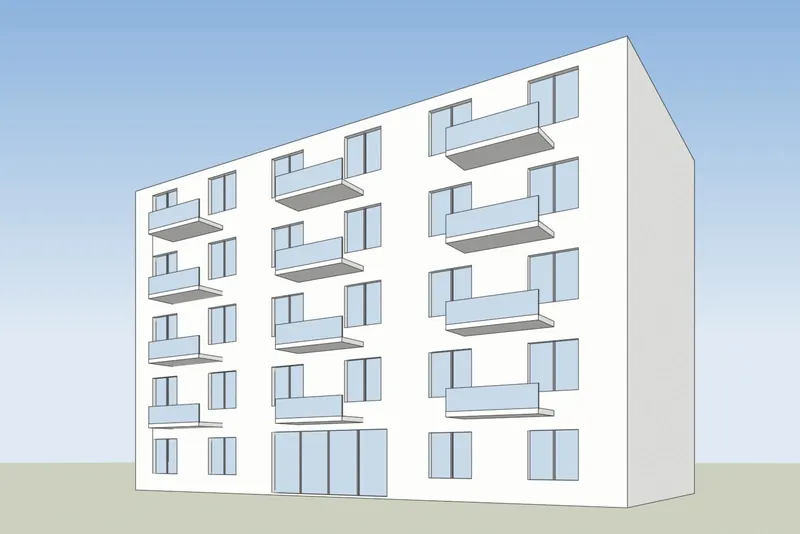
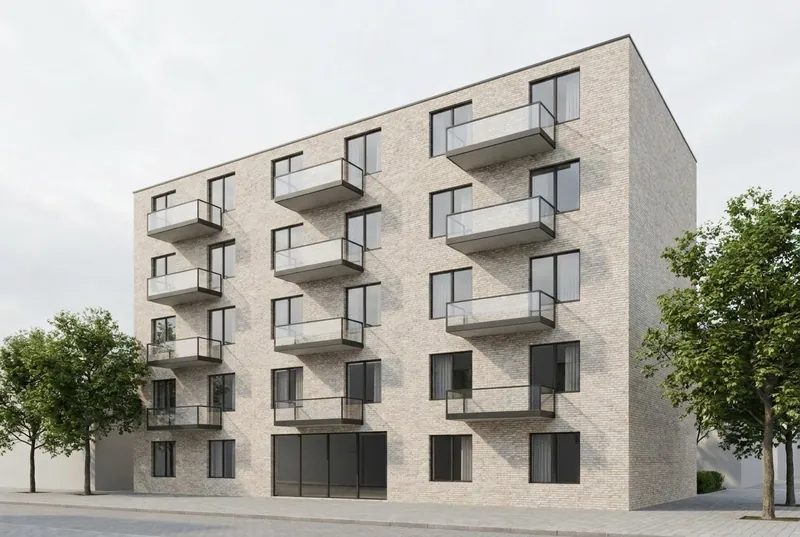 Din modelAI-render
Etageejendom
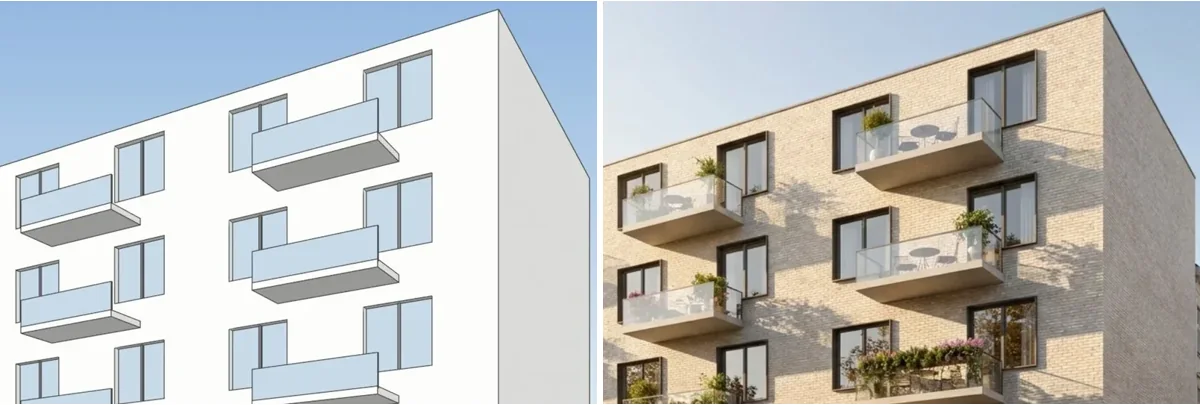
5 etager i aftensol, med beplantede balkoner, en café og mennesker på gaden. Balkonernes placering og vinduesgitteret følger modellen.
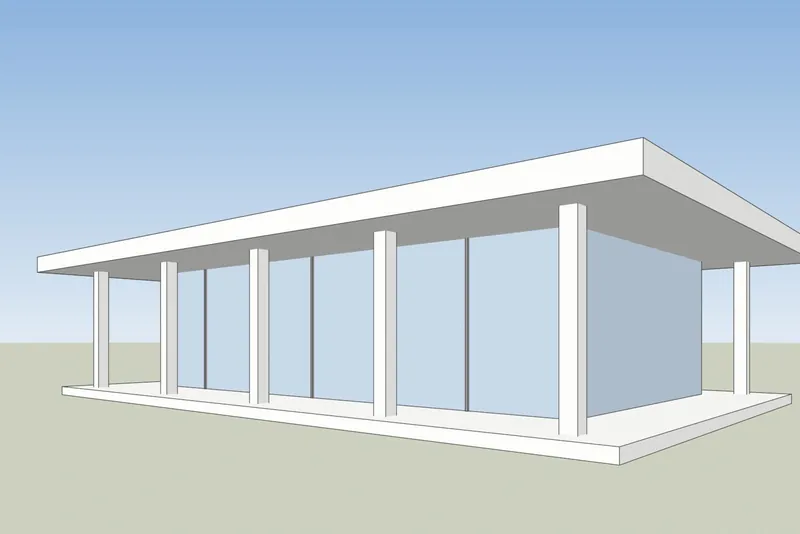
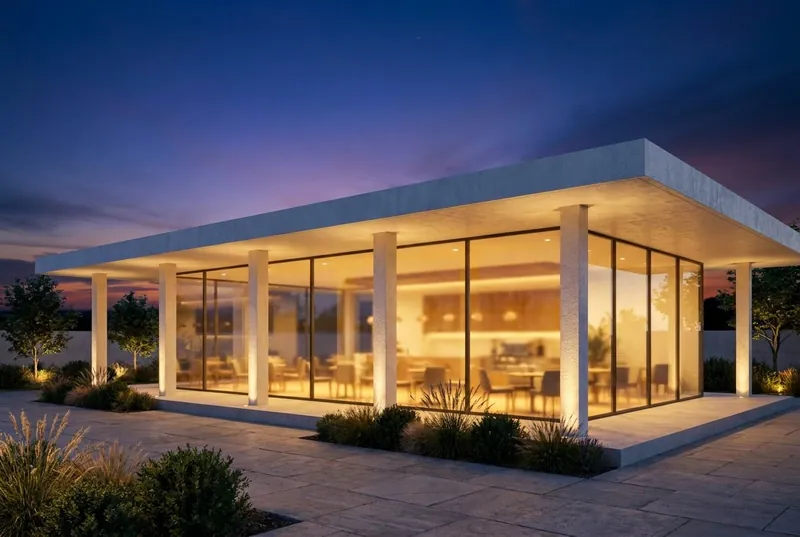 Din modelAI-render
Café i glaspavillon
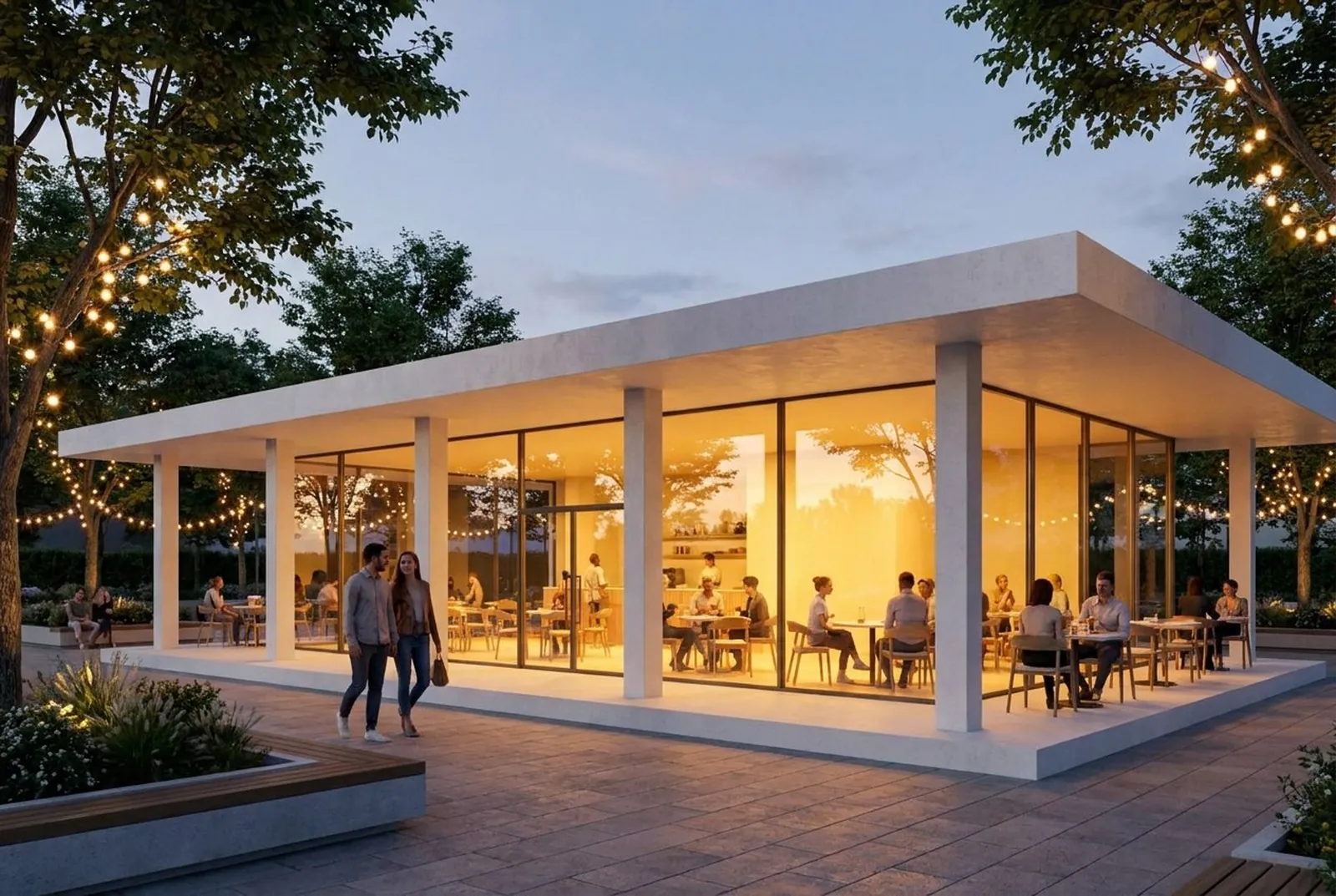
En pavillon med fladt tag i skumringen, med aktivitet indenfor og på terrassen. Søjlerne og tagudhænget matcher modellen.
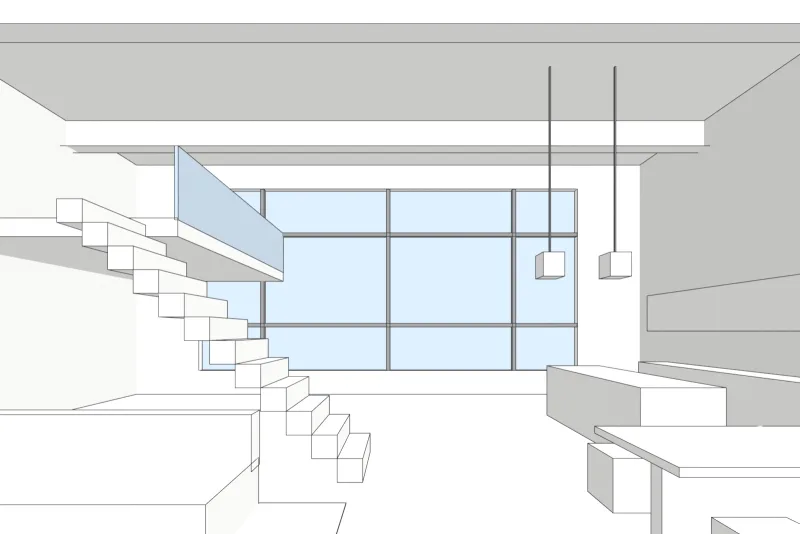
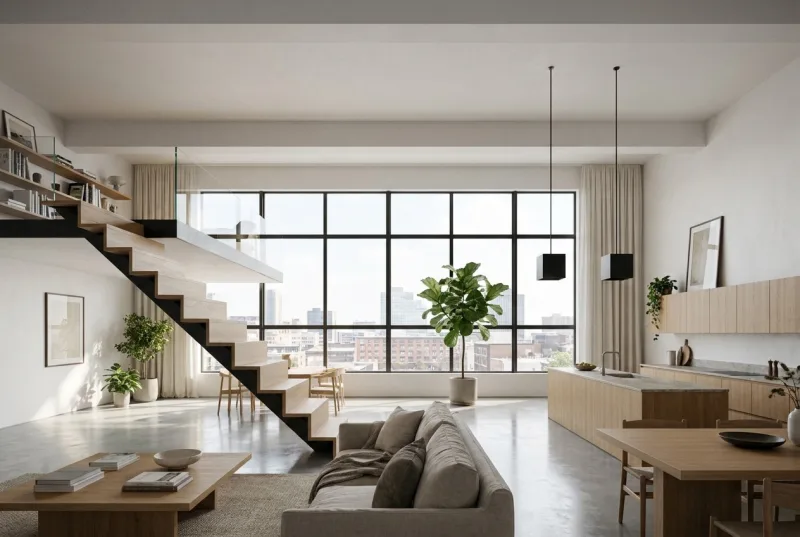 Din modelAI-render
Loftlejlighed
Et interiør med dobbelt loftshøjde i dagslys. Stålvinduesgitteret, mezzaninen og trappen er som tegnet, med nye overflader og møbler.
Sådan fungerer det
Sådan laver du en AI-rendering ud fra din 3D-model
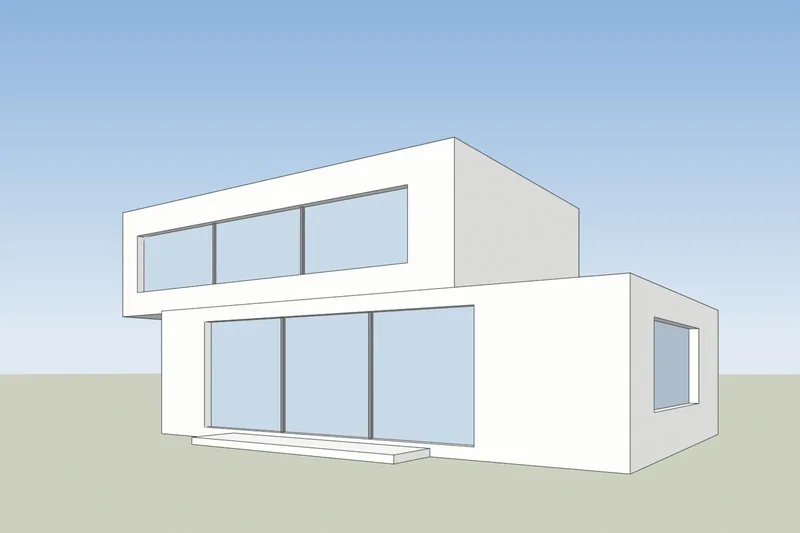
1. Tag et skærmbillede
Vælg udsnittet i SketchUp, Revit, Archicad, Rhino eller et andet 3D-program, og gem et skærmbillede. En helt hvid model eller en gråmodel giver det reneste resultat.
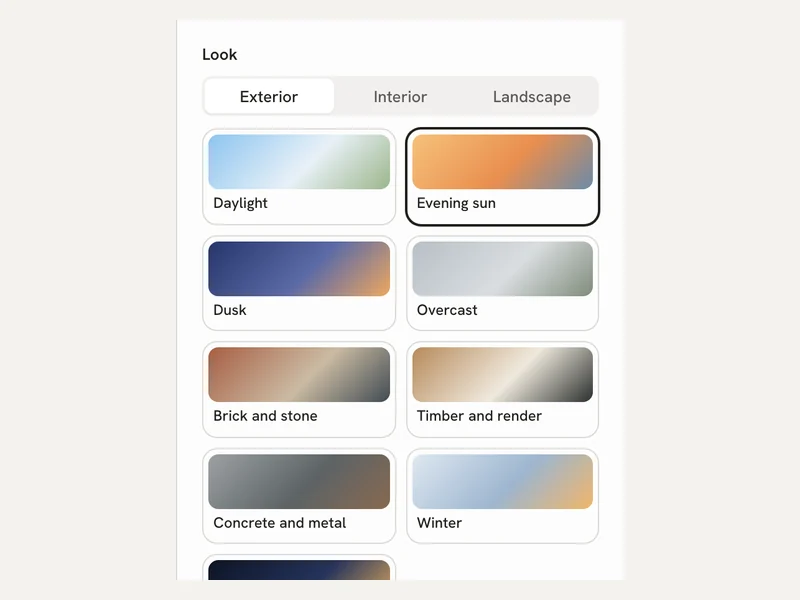
2. Vælg lyset
Upload skærmbilledet, og vælg eksteriør eller interiør og derefter dagslys, overskyet, aftensol eller skumring. Tilføj en kort note om materialer, hvis du vil, for eksempel træbeklædning.
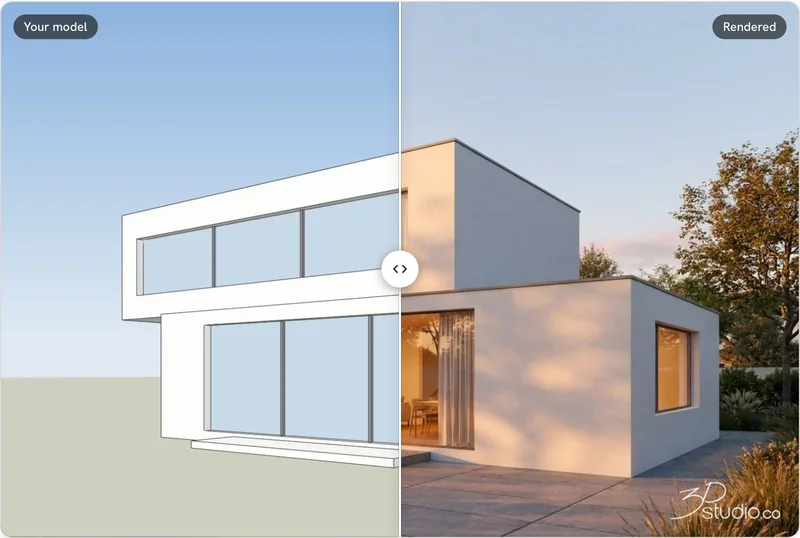
3. Render og sammenlign
Renderingen tager cirka 20 sekunder. Træk hen over resultatet for at tjekke, at intet har flyttet sig, og download det derefter.
Hvad du kan forvente
Hvad AI'en bevarer, og hvad den ændrer
Detaljer fra eksemplerne ovenfor. Meget fine detaljer, som tynde vinduessprosser eller små rækværker, kan blive enklere end i modellen.
 Din modelAI-render
Forbliver som tegnet
Bygningens form, vinduer og døre, taglinjen og antallet af etager. Kameravinklen er den samme som på dit skærmbillede.
 Din modelAI-render
Ændrer sig efter dine valg
Materialer, lys, himmel, beplantning og møbeloverflader. Brug notefeltet til at styre dem, for eksempel hvid puds og vinduer i eg.
Efter renderingen
Skift lyset eller ret et område uden at starte forfra

- Giv den samme visning nyt lys: skumring, den gyldne time, nat, overskyet, vinter, sommer eller regn.
- Ret ét område af renderingen, for eksempel et forkert materiale. En gratis konto indeholder 11 rettelser.
- Bed om en anden version af den samme visning.
- Download billedet. Gratis renderinger har et lille 3Dstudio.co-mærke.
Fortrolighed
Dine designs forbliver dine
- Kun skærmbilledet sendes, aldrig din modelfil.
- Vi bruger ikke dine billeder til at træne AI.
- Vi offentliggør ikke dine renderinger.
- Kommerciel brug er tilladt på alle abonnementer, også det gratis.
Pris
Start gratis, betal kun, hvis du renderer meget
Credits udløber aldrig, og du kan annullere fra din kontoside.
Gratis
€0
- 11 gratis renderinger og 11 gratis rettelser, når du opretter en konto
- Din første rendering kræver ingen konto
- Et lille 3Dstudio.co-mærke på gratis renderinger
- Kommerciel brug tilladt
Mest populær
Pro
€19 om måneden
- 600 kreditter om måneden, cirka 46 HD-renderinger
- Intet mærke og dobbelt så store billeder
- Ubrugte kreditter overføres og udløber aldrig
- Opsig fra din kontoside
Studio
€49 om måneden
- 2.000 kreditter om måneden, cirka 153 HD-renderinger
- Intet mærke og dobbelt så store billeder
- Kreditter udløber aldrig
- Opsig fra din kontoside
Gratis for studerende og undervisere. Alle studerende, der opretter en gratis konto, får deres egne 11 gratis renderinger, og billederne må de selv bruge til projektgennemgange og porteføljer.
Dit 3D-program
Sådan tager du skærmbilledet i SketchUp, Revit, Archicad og Rhino
Alle skærmbilleder kan bruges. Disse trin giver det reneste resultat.
SketchUp
Vælg udsnittet, og sæt Face Style til Shaded eller Hidden Line. Brug derefter File, Export, 2D Graphic, og gem en PNG. Et almindeligt skærmbillede af vinduet virker også. Mere i Guide til AI-rendering i SketchUp.
Revit
Åbn en 3D-visning, og indstil den visuelle stil til Shaded eller Consistent Colors. Brug derefter Filer, Eksporter, Billeder og animationer, Billede, og gem en PNG.
Archicad
Åbn 3D-vinduet med en simpel skyggelagt 3D-stil. Brug derefter Filer, Gem som, og vælg PNG som filtype.
Rhino
Indstil visningsporten til Shaded eller Arctic. Kør derefter kommandoen ViewCaptureToFile, og gem en PNG i den ønskede størrelse.
Ofte stillede spørgsmål om AI-rendering
Spørgsmål om AI-rendering til arkitektur
Filer, nøjagtighed, pris og privatliv.
Hvilken fil skal jeg uploade?
Et screenshot af din 3D-model som et PNG-, JPG- eller WebP-billede. Det kan komme fra ethvert program: SketchUp, Revit, Archicad, Rhino, Vectorworks, 3ds Max eller Blender. Du uploader ikke selve modelfilen.
Vil AI ændre mit design?
Den bevarer bygningens form, vinduerne, taglinjen og antallet af etager. Den ændrer materialer, lys og omgivelser. Meget fine detaljer, såsom tynde vinduessprosser, kan fremstå simplere end i modellen.
Hvor lang tid tager en rendering?
Cirka 20 sekunder for en HD-render. Den første render efter en inaktiv periode kan tage lidt længere tid, mens systemet starter.
Er det virkelig gratis?
Ja. Din første rendering kræver hverken konto eller betalingskort. Opret en gratis konto, og du får 11 gratis renderinger og 11 gratis rettelser. Gratis renderinger har et lille 3Dstudio.co-mærke i det ene hjørne.
Skal jeg have en kraftig computer?
Nej. Du skal kun bruge en webbrowser. Intet installeres, og renderingen laves ikke på din computer.
Kræver det erfaring med rendering?
Nej. Kan du tage et skærmbillede af din model, kan du bruge værktøjet. Du vælger eksteriør eller interiør og lyset, og AI'en klarer resten.
Hvordan adskiller dette sig fra V-Ray, Lumion eller Enscape?
Det er renderingsmotorer: de arbejder ud fra din modelfil, og du sætter selv alle materialer og alt lys op. Dette værktøj arbejder ud fra et skærmbillede og kræver ingen opsætning, så det er lavet til at afprøve muligheder og vise tidlige idéer. Til præcise, færdige billeder er en renderingsmotor eller et studie stadig det rigtige valg.
Må jeg bruge billederne kommercielt?
Ja, på alle planer, inklusive det gratis. Gratis renders bærer et lille 3Dstudio.co-mærke i det ene hjørne. Ethvert køb fjerner det og fordobler billedstørrelsen.
Hvad sker der med mine billeder?
Kun det screenshot, du vælger, bliver sendt, aldrig din modelfil. Vi bruger ikke dine billeder til at træne AI, og vi offentliggør ikke dine renders.
Kan jeres studie producere de endelige billeder?
Ja. 3Dstudio.co har lavet arkitektvisualisering i 13 år. Send modellen og fortæl, hvad billederne skal bruges til, så svarer vi inden for 30 minutter: en fast pris og en leveringsdato, eller de 1-2 spørgsmål, vi først skal have besvaret.
SketchUp, Revit, Archicad, Rhino, Vectorworks, 3ds Max og Blender er varemærker tilhørende deres ejere. 3Dstudio.co er ikke tilknyttet dem.
Flere gratis værktøjer
Gratis værktøjer til arkitekter
IFC-viewer Revit-viewer DWG-viewer BIM-viewer Revit til IFC-konverter Før og efter-skyder Se alle gratis værktøjer
Indlejr eller citér dette værktøj
Indlejr dette værktøj
Indsæt den gratis AI-rendering på din egen hjemmeside, kursusside eller wiki. Indsæt denne kode, hvor den skal vises.
Citer dette værktøj
Til en afhandling, artikel eller kursusmateriale: først APA-stil, derefter BibTeX.
Prøv det på dit eget projekt
Upload et skærmbillede af din model, og se den renderet. Intet betalingskort, og din første rendering kræver ingen konto.