

Gratis DWG til PDF-konverter
Plot AutoCAD-tegninger online
Konverter AutoCAD DWG-tegninger til en vektor-PDF, hvor hvert layout plottes 1:1 på sin egen arkstørrelse, eller på A4 til A0.
Ingen AutoCAD nødvendig, og intet uploades: tegningen plottes på din egen computer.
Har du brug for at få disse tegninger omdannet til renders, en 3D-model eller en møbleret plantegning? Vi arbejder ud fra DWG- og PDF-planer og svarer inden for 30 minutter: en fast pris og en leveringsdato, eller de 1-2 spørgsmål, vi først skal have besvaret.
Gratis, ingen tilmelding. Din tegning forbliver på din computer. Den læses og plottes i denne browserfane og uploades aldrig til os eller nogen anden.
Filen kan ikke konverteres, eller modellen skal ryddes op? Vores team reparerer og konverterer den for dig. Send os filen, og vi svarer med en fast pris. Send filen
- Layouts plottet i målestok, med tegningshoveder
- Linjetykkelser, linjetyper, skraveringer og mål bevares
- Sort-hvid, eller farver som tegnet
Sådan fungerer det
Sådan konverteres DWG til PDF online
3 trin, og tegningen forlader aldrig din computer.
1. Åbn tegningen
Træk .dwg-filen til konverteren, eller klik for at vælge den. Læseren indlæses én gang, hvorefter tegningen åbnes inden for få sekunder.
2. Vælg arkene
Alle layouts i tegningen vises på en liste, sammen med modelrummet. Sæt kryds ved de ark, du vil have i PDF'en, og klik på Vis for at kontrollere hvert enkelt i forhåndsvisningen.
3. Download PDF'en
Vælg papir og sort-hvid eller farve, og klik på Download PDF. Hvert ark bliver til én side i en vektor-PDF, der forbliver skarp uanset zoom.
Hvad PDF'en bevarer
En PDF, der ligner et plot fra AutoCAD
Hvad der overføres fra tegningen til PDF'en, og hvor det kan afvige.
Layouts i deres målestok
Et layout plottes 1:1 på sin egen arkstørrelse, og dets viewports viser modelrummet i hver sin målestok. En tegning i 1:100 i AutoCAD måler 1:100 på den udskrevne PDF.
Linjetykkelser og linjetyper
Hver linje beholder sin tykkelse fra objektet eller dets lag, og stiplede linjer, skjulte linjer og midterlinjer beholder deres mønster. Lag, der er slukket eller frosset, udelades, som ved et plot.
Skraveringer og fyldninger
Hele fyldninger og mønsterskraveringer som mursten, beton og isolering tegnes inden for deres afgrænsning. I sort-hvid-tilstand bliver fyldninger til tilsvarende gråtoner.
Blokke, tekst og mål
Blokke med deres attributter, enkeltlinjet og flerlinjet tekst samt mål tegnes. Teksten bruger Helvetica i stedet for tegningens egne skrifttyper, så linjelængder kan afvige lidt fra AutoCAD.
Fra tegninger til billeder
Hvad vi laver ud fra DWG-tegninger
Arkitekter og bygherrer sender os deres CAD-planer, snit og facader for at få dem omdannet til billeder, der sælger, får projekter godkendt og vinder konkurrencer.

Arkitektvisualisering
Fotorealistiske eksteriører, interiører og fugleperspektiver, modelleret ud fra dine DWG-planer og facader.
Se arkitektvisualisering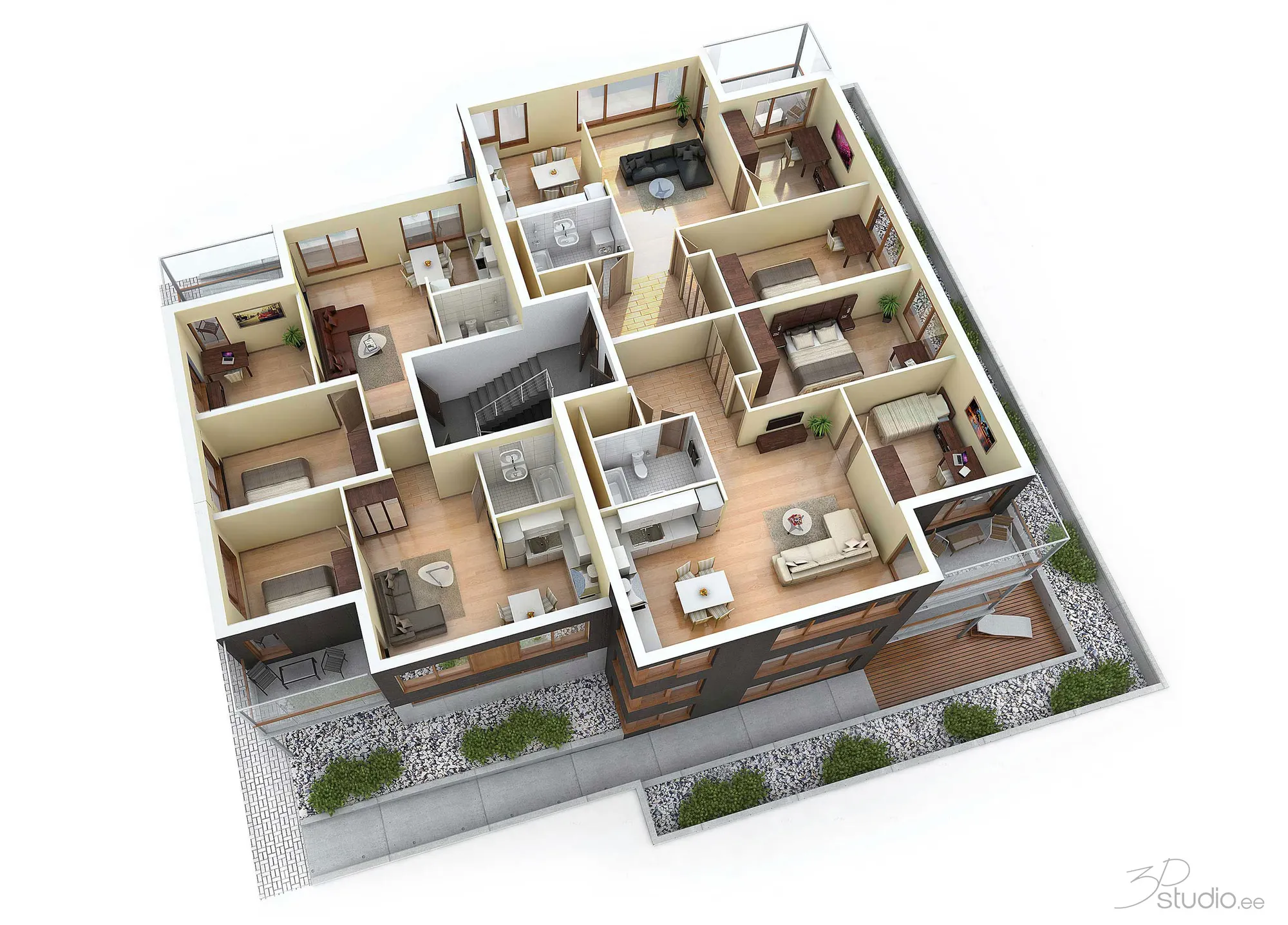
3D-plantegninger
Møblerede 3D-plantegninger lavet ud fra en DWG- eller PDF-plan, til brochurer og ejendomsportaler.
Se 3D-plantegninger
3D-modellering
En ren 3D-model bygget ud fra dine CAD-tegninger, klar til renders, animation eller BIM-koordinering.
Se 3D-modellering
Ofte stillede spørgsmål om DWG til PDF
Spørgsmål om konvertering af DWG til PDF
Målestok, versioner, skrifttyper og hvad der ikke er med.
Stil os et spørgsmålBeholder PDF'en tegningens målestok?
Ja, for layouts. Et layout plottes 1:1 på sin egen arkstørrelse, så en plan i 1:50 har målestok 1:50 på papiret. Vælger du et mindre papir end layoutet, skaleres arket, så det passer, og målestokken ændres. Panelet under forhåndsvisningen viser, hvad den bliver. Modelrummet har intet ark og tilpasses derfor det papir, du vælger.
Hvilke AutoCAD-versioner åbner den?
DWG-filer fra AutoCAD R13 op til det nuværende 2018-format, som AutoCAD 2018 til 2025 alle gemmer. Læseren er LibreDWG, et open source-bibliotek til DWG, der kører i din browser. DXF-filer kan også åbnes, og hvert ark kan gemmes som SVG.
Hvorfor ser teksten lidt anderledes ud end i AutoCAD?
DWG-filen indeholder ikke sine skrifttyper; AutoCAD henter dem fra din computer. Konverteren tegner al tekst i Helvetica i den korrekte størrelse, position og vinkel, så bogstavformerne og nogle linjelængder afviger en smule fra originalen.
Medfølger xrefs og billeder?
Nej. Eksterne referencer og billeder er separate filer, som DWG’en kun henviser til. Bind xrefs i AutoCAD først (skriv XREF, højreklik, Bind) og gem, så tegnes de som resten af tegningen. Rasterbilleder udelades.
Kan den konvertere PDF tilbage til DWG?
Nej. At omdanne en PDF til redigerbare CAD-linjer er en helt anden og meget sværere opgave, og dette værktøj går kun fra DWG til PDF.
Hvilket program kan jeg tegne en plantegning over PDF'en i?
De fleste plantegningsprogrammer tegner oven på et billede eller en PDF, så plot først DWG-filen til PDF her, og importer den. Vores sammenligning af plantegningsprogrammer viser, hvilke af 13 programmer der importerer PDF, og de få, der åbner DWG direkte.
Flere gratis værktøjer
Andre gratis 3D- og CAD-værktøjer
Hver især kører i din browser, ligesom denne.

AI-rendering
Forvandl et skærmbillede af din SketchUp-, Revit- eller Rhino-model til en fotorealistisk rendering på cirka 20 sekunder.
Lav en AI-rendering
IFC-viewer
Åbn IFC-filer fra Revit, ArchiCAD og Tekla. Filtrer efter element og niveau, kontroller egenskaber og mål.
Åbn IFC-vieweren
Revit-viewer
Åbn .rvt-filer uden Revit: konverteret til IFC af Autodesk, derefter vist med niveauer og egenskaber.
Åbn Revit-vieweren
Revit til IFC-konverter
Konverter RVT-filer til IFC 2x3 med niveauer og egenskaber, ved brug af Autodesks egen konvertering.
Konverter Revit til IFC
BIM-viewer
Gennemgå BIM-modeller fra Revit, Archicad og Tekla uden licens: niveauer, egenskaber, måling.
Åbn BIM-vieweren
DWG-viewer
Åbn AutoCAD DWG- og DXF-tegninger online: hvert layout, lag til og fra, zoom og panorering.
Åbn DWG-vieweren
DXF-viewer
Åbn DXF-filer online: hvert layout, tænd og sluk lag, zoom, og gem derefter som PDF eller SVG.
Åbn DXF-vieweren
Normal map-generator
Lav normal-, højde-, ruhed- og AO-maps ud fra ethvert billede, om nødvendigt sømløse.
Åbn normal map-generatoren
PDF til DWG
Forvandl PDF-tegninger til CAD-linjer til AutoCAD: linjer, tekst og lag, i tegningsskala.
Åbn PDF til DWG
SVG til DXF
Konverter SVG til DXF til CAD, laserskæring og CNC: præcise linjer, lag, faktisk størrelse.
Åbn SVG til DXF
PNG til DXF
Vektoriser PNG- og JPG-billeder til DXF-former til laserskæring, CNC og CAD.
Åbn PNG til DXF
DXF-konverter
Åbn DXF-tegninger og gem dem som PDF eller SVG, med layouts, linjevægter og skraveringer.
Åbn DXF-konverteren
Før og efter-skyder
Lav en før- og efter-skyder, video eller et billede ud fra to fotos, til annoncer, Reels og din hjemmeside.
Åbn før- og efter-værktøjet
STEP-viewer
Åbn STEP- og IGES-filer fra SolidWorks, Fusion 360 og Inventor. Se hver enkelt del og mål.
Åbn STEP-vieweren
3D-viewer
Åbn 18 slags 3D-filer online, fra STEP og FBX til GLB og IFC, med dele og måling.
Åbn 3D-vieweren
GLB-viewer
Åbn GLB- og glTF-filer med deres materialer og teksturer, størrelse og antal trekanter.
Åbn GLB-vieweren
OBJ-viewer
Åbn OBJ-filer med deres MTL-materialer og teksturer, og gem som STL, GLB eller STEP.
Åbn OBJ-vieweren
SolidWorks-viewer
Åbn SolidWorks-delfiler uden SolidWorks, og gem dem derefter som STL, STEP eller GLB.
Åbn SolidWorks-vieweren
STL-viewer
Vis STL-filer til 3D-print med størrelse, volumen, vægt og en vandtæthedskontrol.
Åbn STL-vieweren
3D-konverter
Konverter mellem STEP, OBJ, FBX, STL, glTF, PLY, IFC og mere, i begge retninger.
Åbn 3D-konverteren
STEP til STL
Konverter STEP- og STP-filer fra SolidWorks, Fusion 360 og Inventor til STL til 3D-print.
Åbn STEP til STL
3MF til STL
Konverter 3MF-filer fra Bambu Studio og PrusaSlicer til STL, eller STL til 3MF.
Åbn 3MF til STL
Billede til STL
Omdan PNG- og JPG-billeder til STL- eller OBJ-relieffer og litofanier til 3D-print.
Åbn billede til STL
STL-konverter
Konverter 3D-filer og billeder til STL for 3D-print, med en vandtæthedskontrol.
Åbn STL-konverteren
OBJ-konverter
Konverter STL, FBX, STEP, glTF og 3DS til OBJ med materialer, eller OBJ til andre formater.
Åbn OBJ-konverteren
FBX konverter
Konverter FBX-filer fra 3ds Max, Maya og Blender til OBJ, GLB eller STL.
Åbn FBX-konverterenPopulære konverteringer: PNG til STL · OBJ til STL · GLB til STL · GLB til OBJ · STL til STEP · FBX til OBJ · STL til OBJ · FBX-viewer · 3MF-viewer · PLY-viewer
Indlejr dette værktøj
Læg den gratis DWG til PDF-konverter ind på din egen hjemmeside, kursusside eller wiki. Indsæt denne kode, hvor den skal vises.
Citer dette værktøj
Til en afhandling, artikel eller kursusmateriale: først APA-stil, derefter BibTeX.
1,247
Gennemførte projekter
13
År i branchen
17
Lande vi har leveret til







★★★★★
Bedømt 4.9 på Clutch · Se vores anmeldelser
Arkitekter, udviklere & indretningsarkitekter
Har arbejdet for 215 virksomheder siden 2013
125 af 220 kunder kom tilbage
Mere end halvdelen af vores kunder har hyret os igen

Fra planer til billeder
Send DWG'en og få renders
Vedhæft de planer og elevationer, du har, og fortæl os, hvad billederne skal bruges til. Vi svarer inden for 30 minutter: med en fast pris og en leveringsdato, eller med de 1-2 spørgsmål, vi først skal have besvaret.