

Gratis STL-viewer
Se og mål STL-filer
Åbn en STL-fil i din browser, og tjek den, før du printer eller sender den til et tilbud: størrelse, volumen, vægt, og om meshet er vandtæt.
Intet uploades: filen åbnes på din egen computer.
Har du brug for at få delen redesignet, repareret eller modelleret korrekt til produktion? Vi bygger 3D-modeller ud fra filer som denne og svarer inden for 30 minutter: en fast pris og en leveringsdato, eller de 1-2 spørgsmål, vi først skal have besvaret.
Gratis, ingen tilmelding. Din fil forbliver på din computer. Den åbnes i denne browserfane og uploades aldrig til os eller nogen andre.
Filen kan ikke konverteres, eller modellen skal ryddes op? Vores team reparerer og konverterer den for dig. Send os filen, og vi svarer med en fast pris. Send filen
- Størrelse, volumen og vægt som massivt PLA-print med det samme
- Mål mellem 2 punkter på modellen
- Vandtæthedstjek før du printer
Sådan fungerer det
Sådan ser du en STL-fil online
3 trin, og filen forlader aldrig din computer.
1. Åbn STL-filen
Træk .stl-filen ind i vieweren, eller klik for at vælge den. Både binære og ASCII-STL-filer åbnes, og det gør 3MF-filer fra en slicer også.
2. Drej og zoom ind
Træk for at dreje, scroll for at zoome og brug Fuld skærm for at se nærmere. Kanter viser omridset af hvert skarpt hjørne, hvilket gør små detaljer lettere at læse.
3. Læs tallene
Under modellen får du størrelsen, antallet af trekanter, volumen, vægten i PLA og om meshet er vandtæt. Mål enhver afstand med 2 klik.
Hvad du ser
Tallene, du får i STL-vieweren
Hvad du skal vide, før du printer en model eller beder om et tilbud.
Størrelse
Modellens bredde, dybde og højde. STL-filer indeholder ingen enheder, og næsten alle er tegnet i millimeter, så tallene læses som millimeter.
Volumen og PLA-vægt
Volumen af det lukkede legeme i kubikcentimeter og dets vægt, hvis det printes massivt i PLA (1,24 g pr. cm³). Et normalt print med 15 til 20% infill bruger meget mindre, så betragt tallet som den øvre grænse.
Vandtæt eller ej
En model med huller eller løse kanter kan ikke slices pålideligt. Vieweren kontrollerer hver kant og svarer Ja eller Nej for modeller på op til 400.000 trekanter.
Dele
En 3MF eller OBJ med flere legemer viser hvert enkelt legeme i sidepanelet, hvor det kan skjules for at se ind i modellen, eller klikkes på for at få sin egen størrelse.
Når filen ikke er nok
Hvad vi gør med STL-filer
En scanning eller en downloadet STL er et mesh af trekanter. Når du har brug for en ren, redigerbar model eller billeder af produktet, er det vores arbejde.

3D-modellering
Nøjagtige, redigerbare modeller genopbygget fra meshes, scanninger, tegninger eller fotos, med de rigtige mål.
Se 3D-modellering
3D-produktvisualisering
Fotorealistiske produktbilleder til webshops og kataloger, fra dine CAD- eller mesh-filer.
Se produktvisualisering
Arkitektvisualisering
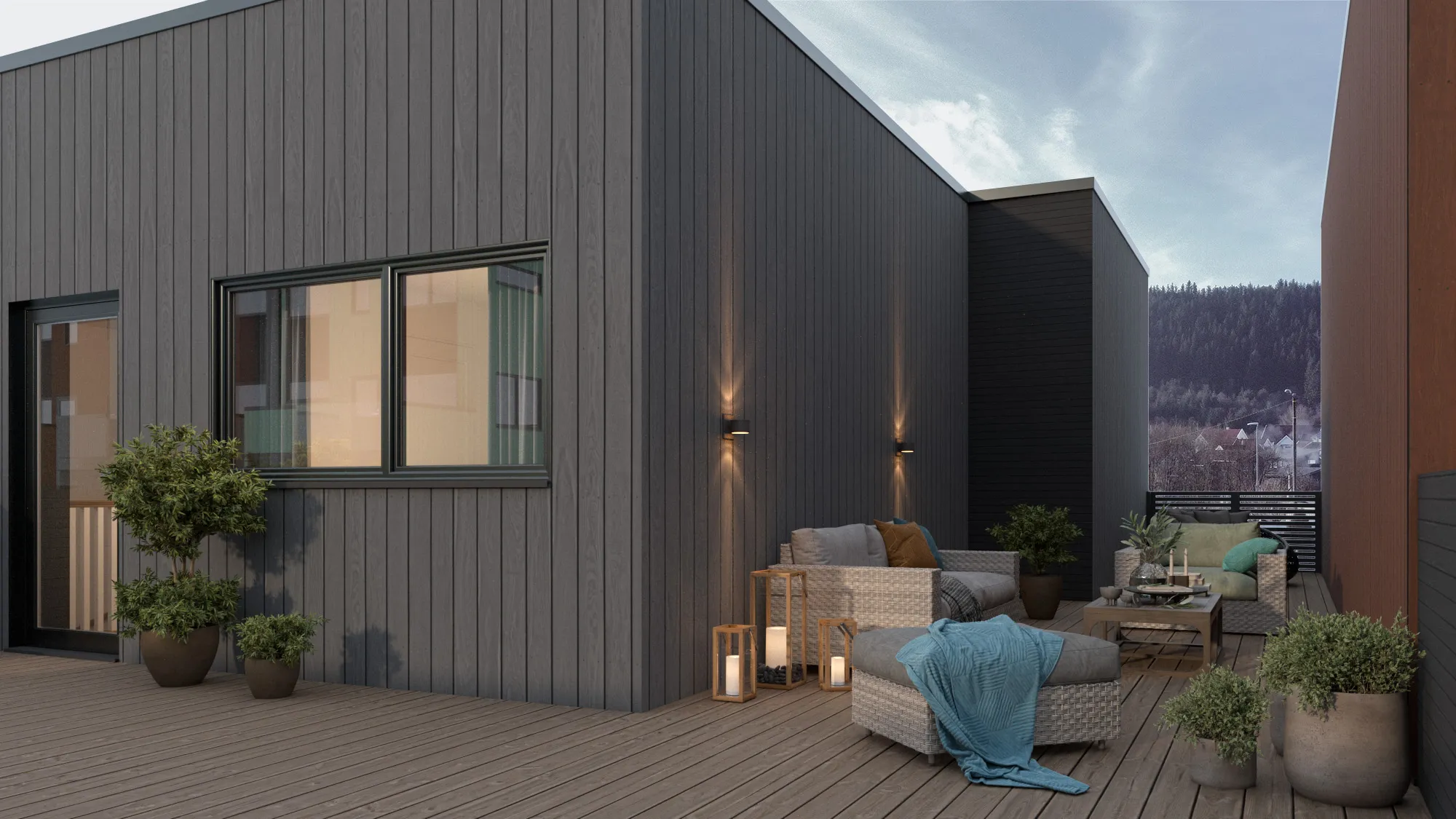
Billeder af bygninger, før de er bygget, herunder printede skalamodeller, der omdannes til renders.
Se arkitektvisualisering
STL-viewer: ofte stillede spørgsmål
Spørgsmål om visning af STL-filer
Åbning af STL-filer, vægtestimater og hvad vieweren kan gøre.
Stil os et spørgsmålHvordan åbner jeg en STL-fil uden at installere software?
Slip den på vieweren på denne side. Den åbner i enhver moderne browser på Windows, Mac, Linux, iPhone eller Android, og intet skal installeres eller uploades.
Hvordan udregnes vægten?
Vieweren måler volumen af det lukkede mesh og multiplicerer det med 1,24 gram pr. kubikcentimeter, som er PLA's densitet. Det er vægten af et massivt print. Med den sædvanlige infill på 15 til 20% er det faktiske print meget lettere; din slicer giver det nøjagtige tal for dine indstillinger.
Hvorfor vises volumen ikke for min fil?
Volumen vises kun for en vandtæt model, da et mesh med huller ingen inderside har at måle. Luk hullerne i din slicer, i Microsoft 3D Builder eller i Blender, og åbn derefter filen her igen.
Kan jeg redigere eller reparere STL-filen her?
Nej. Vieweren viser og måler modellen og kan gemme en kopi som STEP, OBJ, GLB eller PLY. For at reparere huller skal du bruge din slicer eller Blender, og for en model, der skal genopbygges, se 3D-modellering.
Flere gratis værktøjer
Andre gratis 3D- og CAD-værktøjer
Hver især kører i din browser, ligesom denne.

AI-rendering
Forvandl et skærmbillede af din SketchUp-, Revit- eller Rhino-model til en fotorealistisk rendering på cirka 20 sekunder.
Lav en AI-rendering
IFC-viewer
Åbn IFC-filer fra Revit, ArchiCAD og Tekla. Filtrer efter element og niveau, kontroller egenskaber og mål.
Åbn IFC-vieweren
Revit-viewer
Åbn .rvt-filer uden Revit: konverteret til IFC af Autodesk, derefter vist med niveauer og egenskaber.
Åbn Revit-vieweren
Revit til IFC-konverter
Konverter RVT-filer til IFC 2x3 med niveauer og egenskaber, ved brug af Autodesks egen konvertering.
Konverter Revit til IFC
BIM-viewer
Gennemgå BIM-modeller fra Revit, Archicad og Tekla uden licens: niveauer, egenskaber, måling.
Åbn BIM-vieweren
DWG-viewer
Åbn AutoCAD DWG- og DXF-tegninger online: hvert layout, lag til og fra, zoom og panorering.
Åbn DWG-vieweren
DXF-viewer
Åbn DXF-filer online: hvert layout, tænd og sluk lag, zoom, og gem derefter som PDF eller SVG.
Åbn DXF-vieweren
DWG til PDF
Plot AutoCAD-tegninger til PDF: layouts 1:1 med titelblokke, linjevægter og skraveringer.
Åbn DWG til PDF
Normal map-generator
Lav normal-, højde-, ruhed- og AO-maps ud fra ethvert billede, om nødvendigt sømløse.
Åbn normal map-generatoren
PDF til DWG
Forvandl PDF-tegninger til CAD-linjer til AutoCAD: linjer, tekst og lag, i tegningsskala.
Åbn PDF til DWG
SVG til DXF
Konverter SVG til DXF til CAD, laserskæring og CNC: præcise linjer, lag, faktisk størrelse.
Åbn SVG til DXF
PNG til DXF
Vektoriser PNG- og JPG-billeder til DXF-former til laserskæring, CNC og CAD.
Åbn PNG til DXF
DXF-konverter
Åbn DXF-tegninger og gem dem som PDF eller SVG, med layouts, linjevægter og skraveringer.
Åbn DXF-konverteren
Før og efter-skyder
Lav en før- og efter-skyder, video eller et billede ud fra to fotos, til annoncer, Reels og din hjemmeside.
Åbn før- og efter-værktøjet
STEP-viewer
Åbn STEP- og IGES-filer fra SolidWorks, Fusion 360 og Inventor. Se hver enkelt del og mål.
Åbn STEP-vieweren
3D-viewer
Åbn 18 slags 3D-filer online, fra STEP og FBX til GLB og IFC, med dele og måling.
Åbn 3D-vieweren
GLB-viewer
Åbn GLB- og glTF-filer med deres materialer og teksturer, størrelse og antal trekanter.
Åbn GLB-vieweren
OBJ-viewer
Åbn OBJ-filer med deres MTL-materialer og teksturer, og gem som STL, GLB eller STEP.
Åbn OBJ-vieweren
SolidWorks-viewer
Åbn SolidWorks-delfiler uden SolidWorks, og gem dem derefter som STL, STEP eller GLB.
Åbn SolidWorks-vieweren
3D-konverter
Konverter mellem STEP, OBJ, FBX, STL, glTF, PLY, IFC og mere, i begge retninger.
Åbn 3D-konverteren
STEP til STL
Konverter STEP- og STP-filer fra SolidWorks, Fusion 360 og Inventor til STL til 3D-print.
Åbn STEP til STL
3MF til STL
Konverter 3MF-filer fra Bambu Studio og PrusaSlicer til STL, eller STL til 3MF.
Åbn 3MF til STL
Billede til STL
Omdan PNG- og JPG-billeder til STL- eller OBJ-relieffer og litofanier til 3D-print.
Åbn billede til STL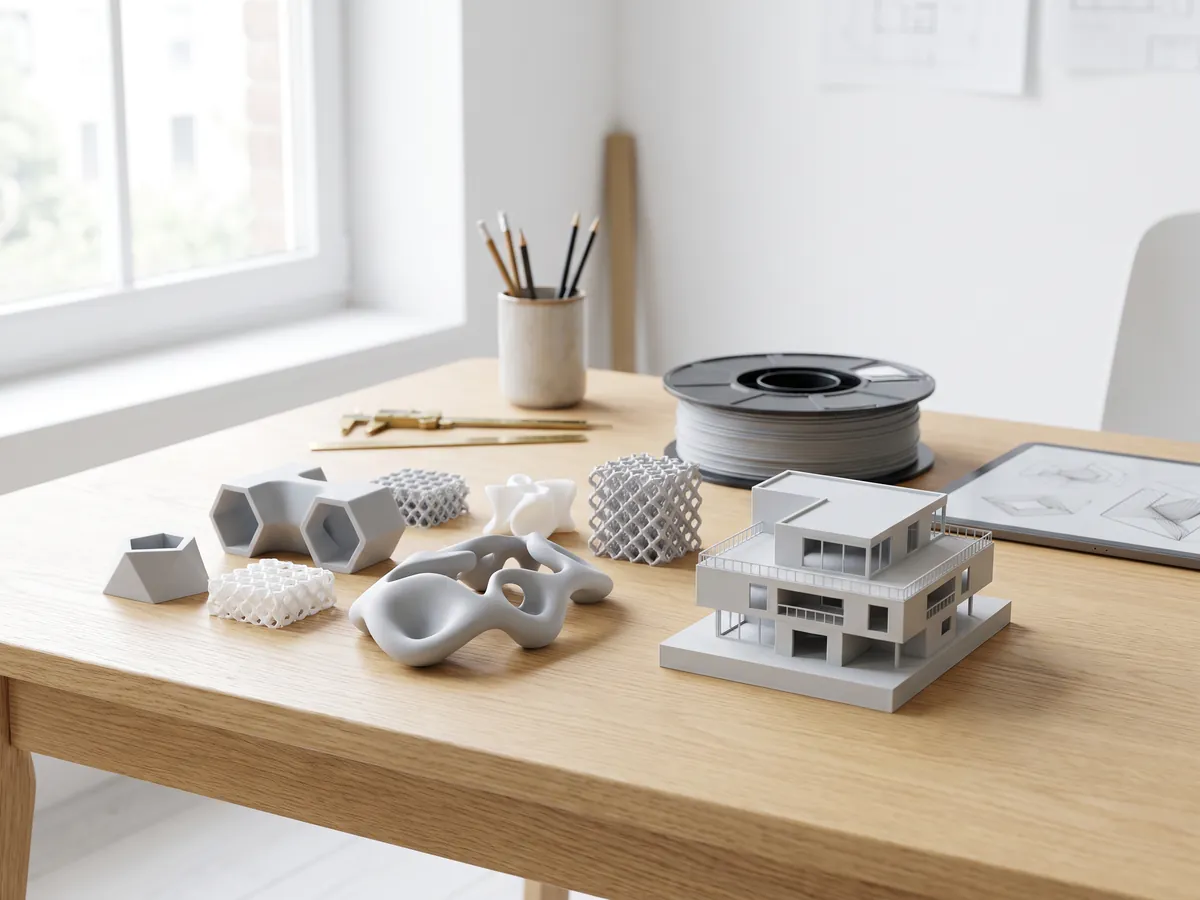
STL-konverter
Konverter 3D-filer og billeder til STL for 3D-print, med en vandtæthedskontrol.
Åbn STL-konverteren
OBJ-konverter
Konverter STL, FBX, STEP, glTF og 3DS til OBJ med materialer, eller OBJ til andre formater.
Åbn OBJ-konverteren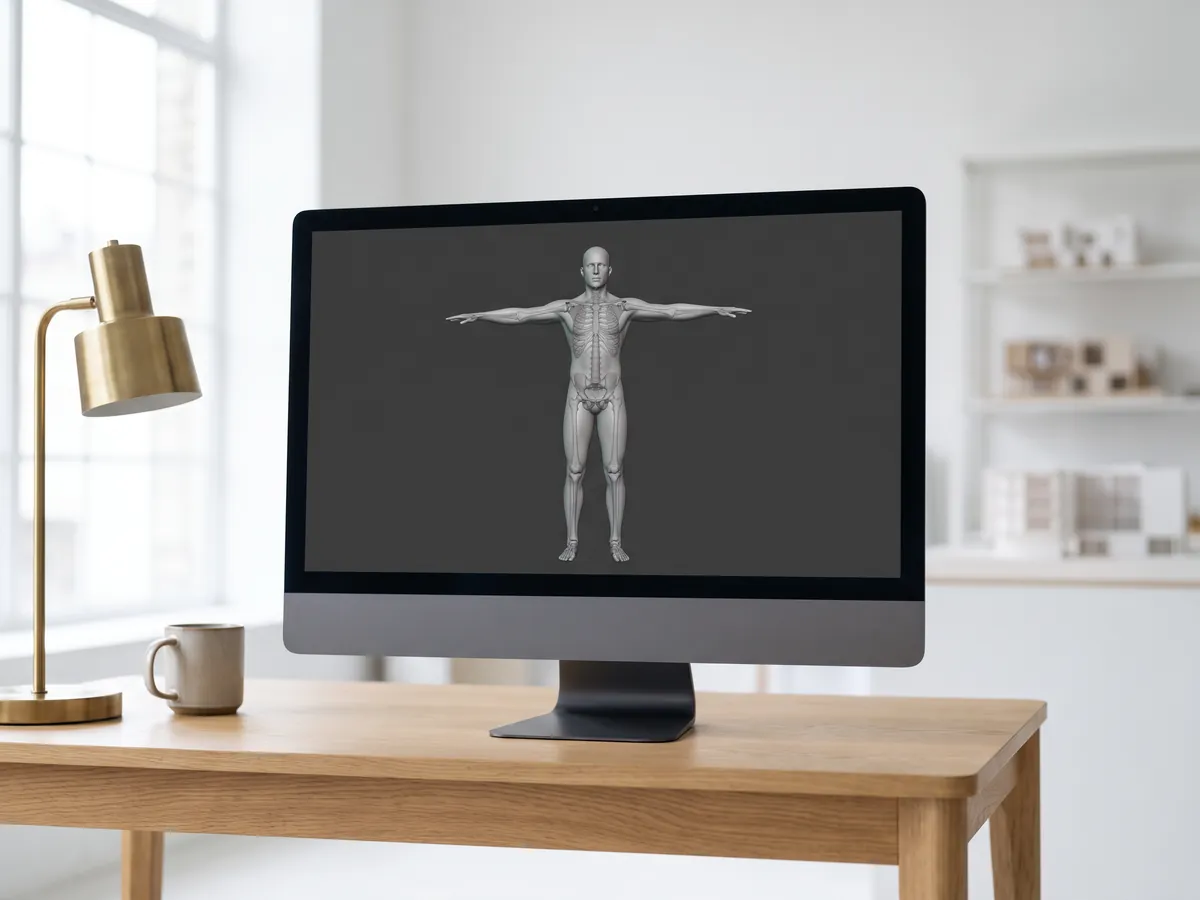
FBX konverter
Konverter FBX-filer fra 3ds Max, Maya og Blender til OBJ, GLB eller STL.
Åbn FBX-konverterenPopulære konverteringer: PNG til STL · OBJ til STL · GLB til STL · GLB til OBJ · STL til STEP · FBX til OBJ · STL til OBJ · FBX-viewer · 3MF-viewer · PLY-viewer
Indlejr dette værktøj
Placer den gratis STL-viewer på din egen hjemmeside, kursusside eller wiki. Indsæt denne kode, hvor den skal vises.
Citer dette værktøj
Til en afhandling, artikel eller kursusmateriale: først APA-stil, derefter BibTeX.
1,247
Gennemførte projekter
13
År i branchen
17
Lande vi har leveret til







★★★★★
Bedømt 4.9 på Clutch · Se vores anmeldelser
Arkitekter, udviklere & indretningsarkitekter
Har arbejdet for 215 virksomheder siden 2013
125 af 220 kunder kom tilbage
Mere end halvdelen af vores kunder har hyret os igen
Har du brug for mere end en viewer?
Få en ren 3D-model bygget ud fra din fil
Send den STL-fil, scanning eller tegning, du har. Vi svarer inden for 30 minutter: en fast pris og en leveringsdato, eller de 1-2 spørgsmål, vi først skal have besvaret.