
Ilmainen kuvan muunnin STL-muotoon
PNG ja JPG STL:ksi, kohokuviksi ja litofaaneiksi
Pudota PNG, JPG tai mikä tahansa kuva ja saat 3D-tulostettavan STL-tiedoston: kuvan kirkkaus muuttuu korkeudeksi, joko reliefinä tai litofaanina, jossa kuva näkyy, kun valo paistaa sen läpi.
Aseta koko millimetreinä, katso se 3D-näkymässä ja tallenna se sitten STL- tai OBJ-tiedostona. Kuva ei koskaan poistu tietokoneeltasi.
Tarvitsetko todellisen 3D-mallin tuotteesta tai rakennuksesta, etkä pelkkää kohokuvaa? Mallinnamme valokuvista ja piirustuksista ja vastaamme 30 minuutissa: saat kiinteän hinnan ja toimituspäivän, tai ne 1-2 kysymystä, joihin tarvitsemme vastauksen ensin.
Ilmainen, ei rekisteröitymistä. Kuvasi pysyy tietokoneellasi. 3D-tiedosto luodaan tässä selainvälilehdessä, eikä kuvaa koskaan lähetetä meille tai kenellekään muulle.
- PNG, JPG, WebP ja GIF STL:ksi tai OBJ:ksi
- Kohokuvat ja litofaanit, mitoitettu millimetreinä
- Vesitiivis ja valmis sliceriä varten
Miten se toimii
Miten kuva muunnetaan STL:ksi
3 vaihetta, eikä kuva koskaan poistu tietokoneeltasi.
1. Pudota kuva
PNG, JPG, WebP tai GIF. Logo, piirustus, kartta tai selkeäkontrastinen valokuva toimii parhaiten. 3D-esikatselu ilmestyy heti.
2. Aseta koko
Valitse leveys millimetreinä, reliefin korkeus, pohjan paksuus ja yksityiskohtaisuus. Valitse Nosta vaaleat alueet -asetus, kun haluat kohokuvan, jossa valkoinen on korkealla.
3. Tallenna STL tai OBJ
Lataa verkko binääri-STL-tiedostona sliceriä varten tai OBJ-tiedostona Blenderiä ja muita 3D-ohjelmia varten. Se on suljettu kappale, joten se viipaloituu ilman korjauksia.
Mitä tehdä
Litofaanit, kohokuvat, kartat ja leimasimet
Asetukset, jotka toimivat kullekin tulostetyypille.
Litofaanit
Jätä Nosta vaaleat alueet -asetus pois päältä: tummista kohdista tulee paksuja ja vaaleista ohuita, jolloin valokuva tulee näkyviin, kun lamppu paistaa tulosteen läpi. Tulosta pystyasennossa valkoisella PLA:lla, 100 %:n täytöllä ja 0,1–0,12 mm:n kerrospaksuudella.
Kohokuvat, kyltit ja logot
Valitse Nosta vaaleat alueet -asetus, kun haluat koholla olevan logon tummalle taustalle, tai jätä se pois päältä, jolloin tumma teksti nousee esiin. 1–2 mm:n pohja pitää kappaleen jäykkänä.
Maasto ja kartat
Harmaasävyinen korkeuskartta, jossa valkoinen on korkea, muuttuu maastomalliksi. Valitse Nosta vaaleat alueet -asetus ja aseta reliefin korkeus haluamaasi pystymittakaavaan.
Tekstuurit ja leimasimet
Kuvioista ja tekstuurista tulee laattoja, leimasimia ja kohopainolevyjä. Leimasimen tapauksessa peilaa kuva ensin, jotta painatus lukee oikein päin.
Kun reliefi ei riitä
Tarvitsetko oikean 3D-mallin?
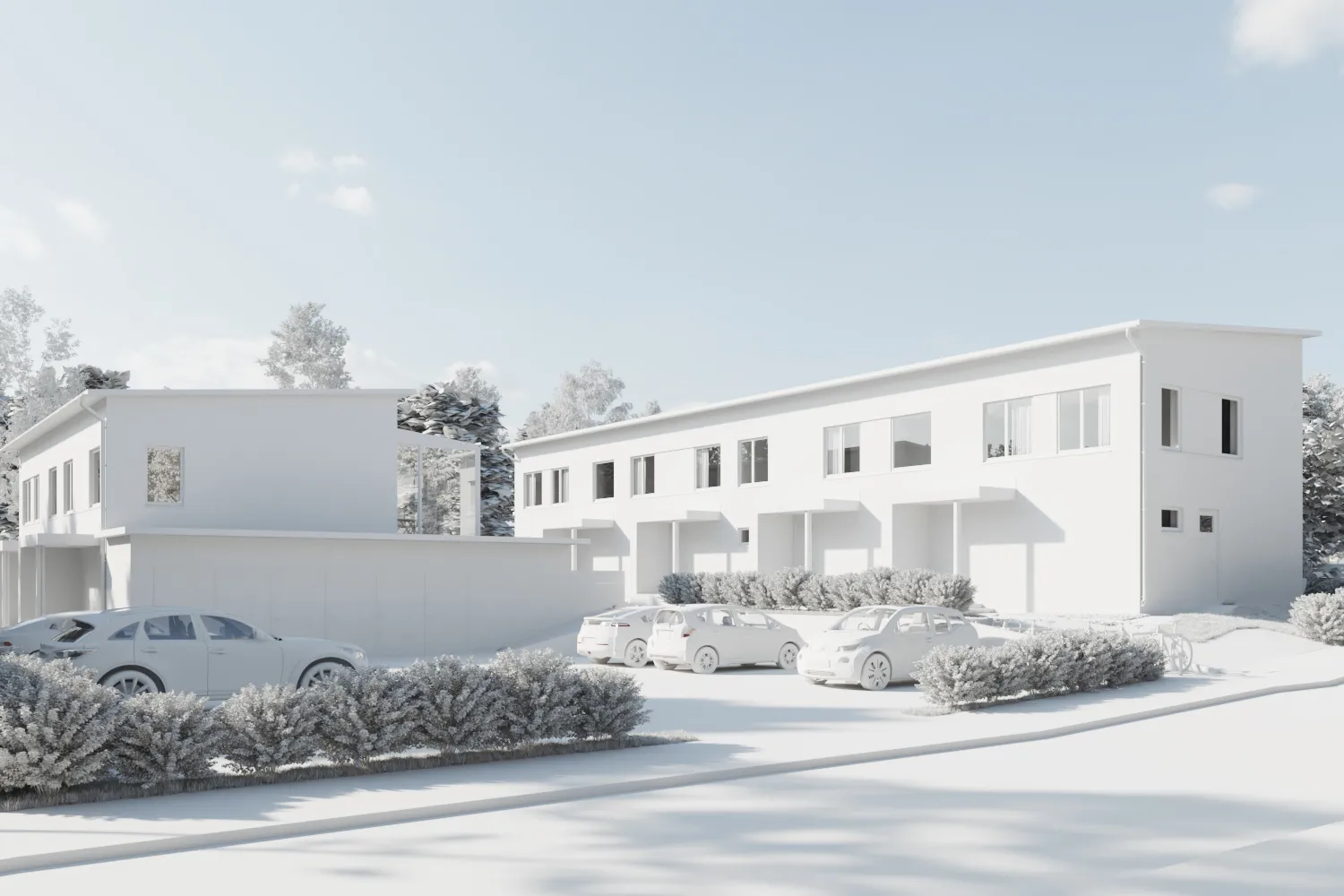
Rakennamme tuotteista, huonekaluista ja rakennuksista 3D-malleja valokuvien, luonnosten ja piirustusten pohjalta renderöintejä, animaatioita ja 3D-tulostusta varten.
3D-mallinnus
Puhtaita 3D-malleja valokuvista, piirustuksista tai karkeasta mesh-mallista.
Katso 3D-mallinnus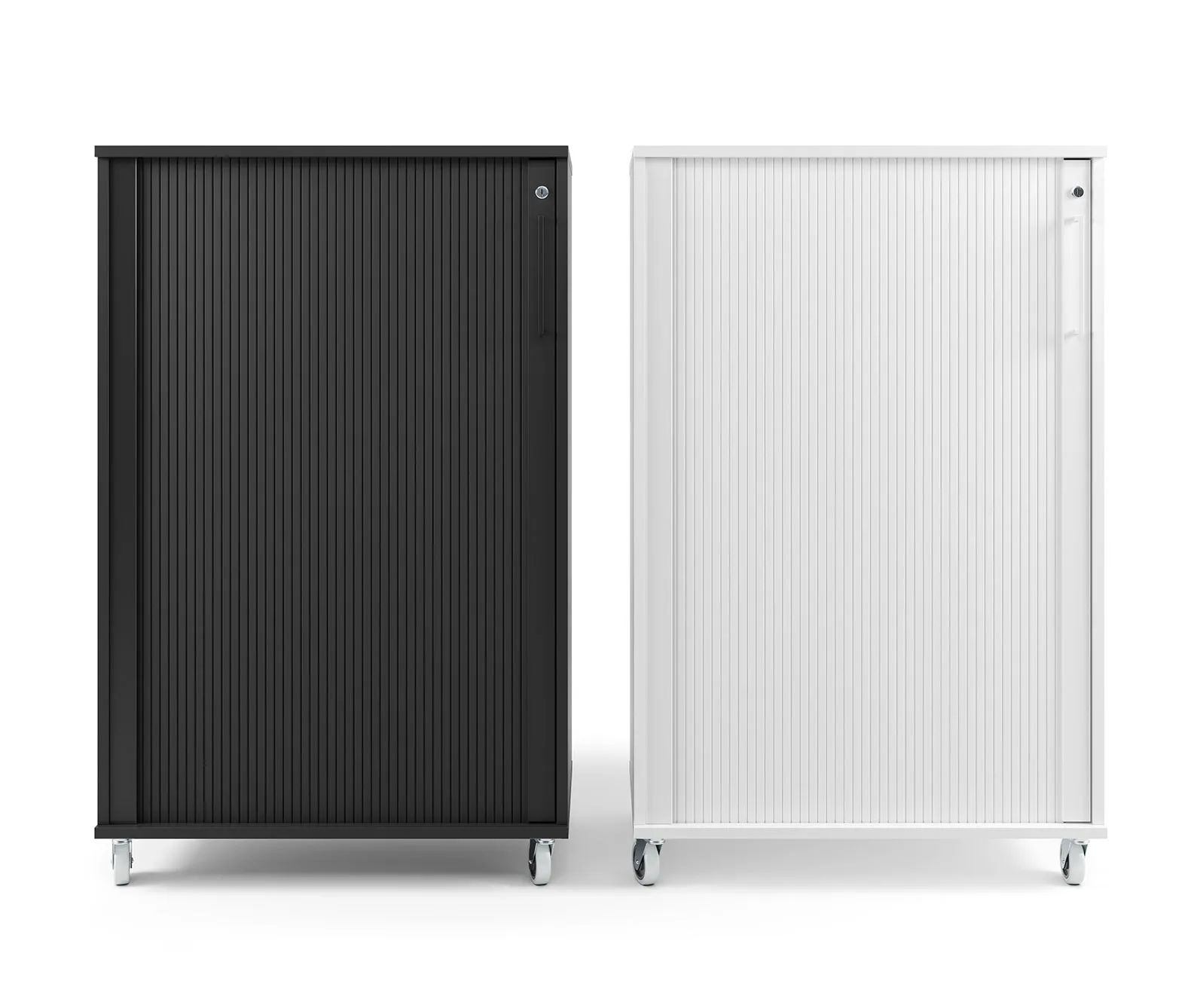
3D-tuotekuvat
Fotorealistisia kuvia tuotteestasi verkkokauppoihin ja luetteloihin.
Katso tuoterenderöinti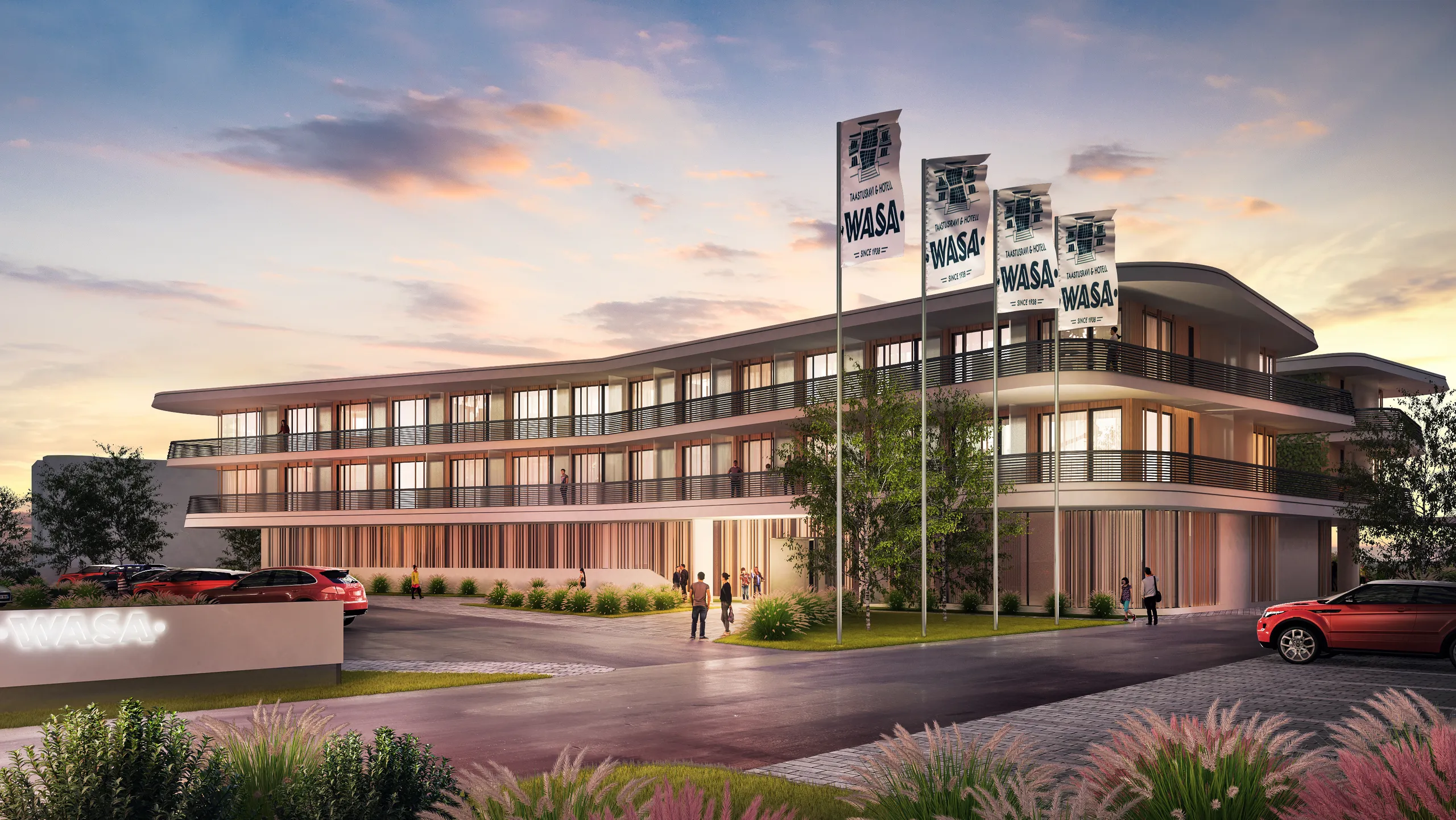
arkkitehtuurivisualisoinnista
Fotorealistisia kuvia rakennuksista ja sisätiloista myyntiin ja suunnitteluun.
Katso arkkitehtuurivisualisointi
Kuva STL:ksi -muuntimen UKK
Kysymyksiä kuvien muuntamisesta STL-muotoon
Litofaanit, koot, tiedostomuodot ja mitä muunnin tekee.
Esitä meille kysymysVoiko se muuttaa esineen valokuvan täydeksi 3D-malliksi?
Ei. Se lukee jokaisen pikselin kirkkauden korkeutena, joten se luo kohokuvan tai litofaanin: tasaisen levyn, jossa kuva on koholla tai upotettuna. Täysi 3D-malli valokuvassa olevasta kohteesta vaatii 3D-mallinnusta tai fotogrammetriaa.
Miten teen litofaanin?
Pudota valokuva, jätä Nosta vaaleat alueet -asetus pois päältä, aseta leveys, reliefin korkeudeksi noin 2,5–3 mm ja pohjan paksuudeksi 0,6–0,8 mm ja käytä suurta yksityiskohtaisuutta. Tulosta se pystyasennossa valkoisella PLA-muovilla 100 %:n täytöllä.
Mikä on ero STL:n ja OBJ:n välillä?
Niissä on sama suljettu verkko. STL on se, mitä slicerit, kuten Cura, PrusaSlicer ja Bambu Studio, odottavat; OBJ avautuu Blenderissä, 3ds Maxissa ja useimmissa 3D-ohjelmissa. Molemmat ovat millimetreinä.
Miten yksityiskohtainen STL voi olla?
Enintään 400 pistettä leveyssuunnassa. Mitä enemmän yksityiskohtia, sitä suurempi tiedosto: 400 pisteellä neliönmuotoinen kuva muodostaa noin 320 000 kolmiota, jotka mikä tahansa slicer käsittelee.
Onko kuvani ladattu?
Ei. Kuva luetaan ja mesh rakennetaan tässä selainvälilehdessä omalla tietokoneellasi. Se on ilmainen, ilman rekisteröitymistä ja ilman rajoituksia.
Lisää ilmaisia työkaluja
Muita maksuttomia 3D- ja CAD-työkaluja
Jokainen niistä toimii selaimessasi, kuten tämäkin.
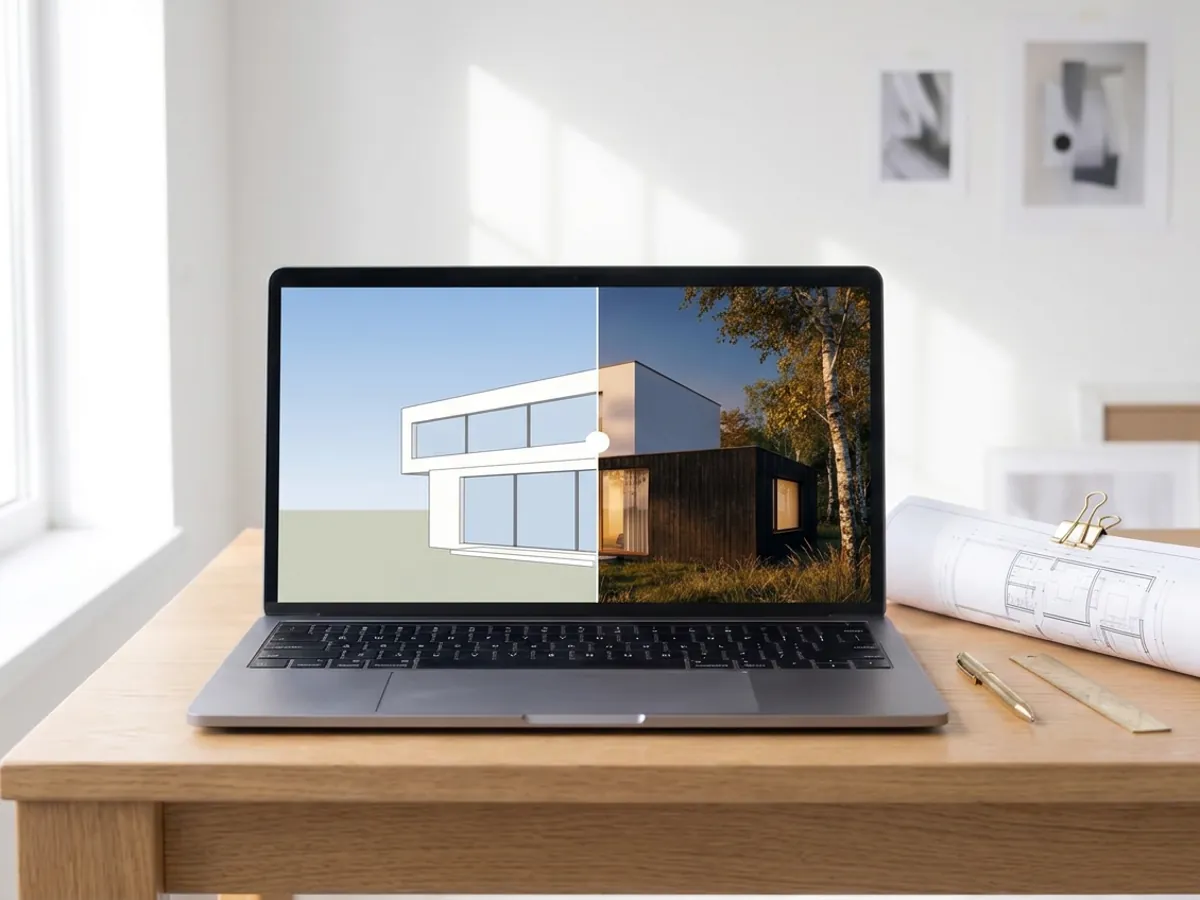
Tekoälyrenderöinti
Muuta SketchUp-, Revit- tai Rhino-mallisi kuvakaappaus fotorealistiseksi renderöinniksi noin 20 sekunnissa.
Tee tekoälyrenderöinti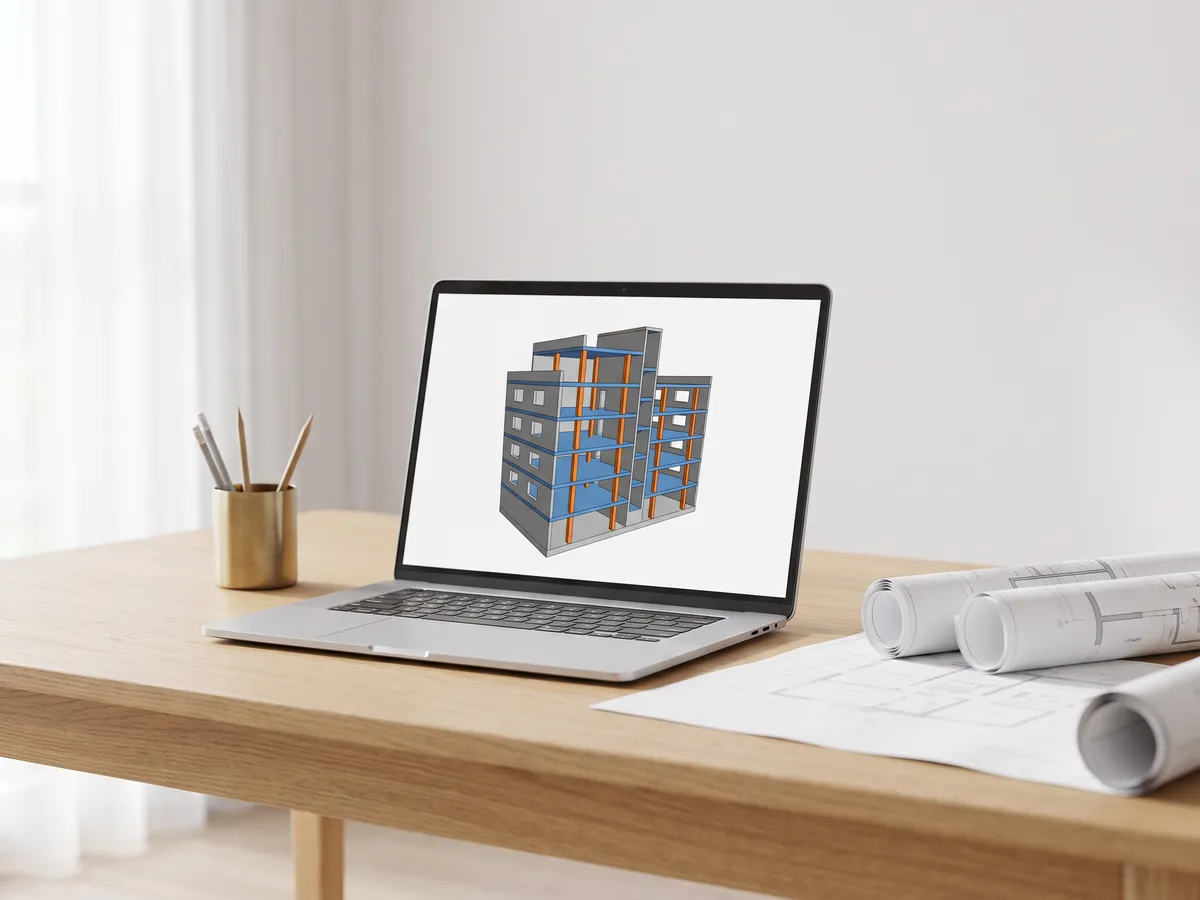
IFC viewer
Avaa IFC-tiedostoja Revitistä, ArchiCADista ja Teklasta. Suodata elementin ja tason mukaan, tarkista ominaisuudet ja mittaa.
Avaa IFC viewer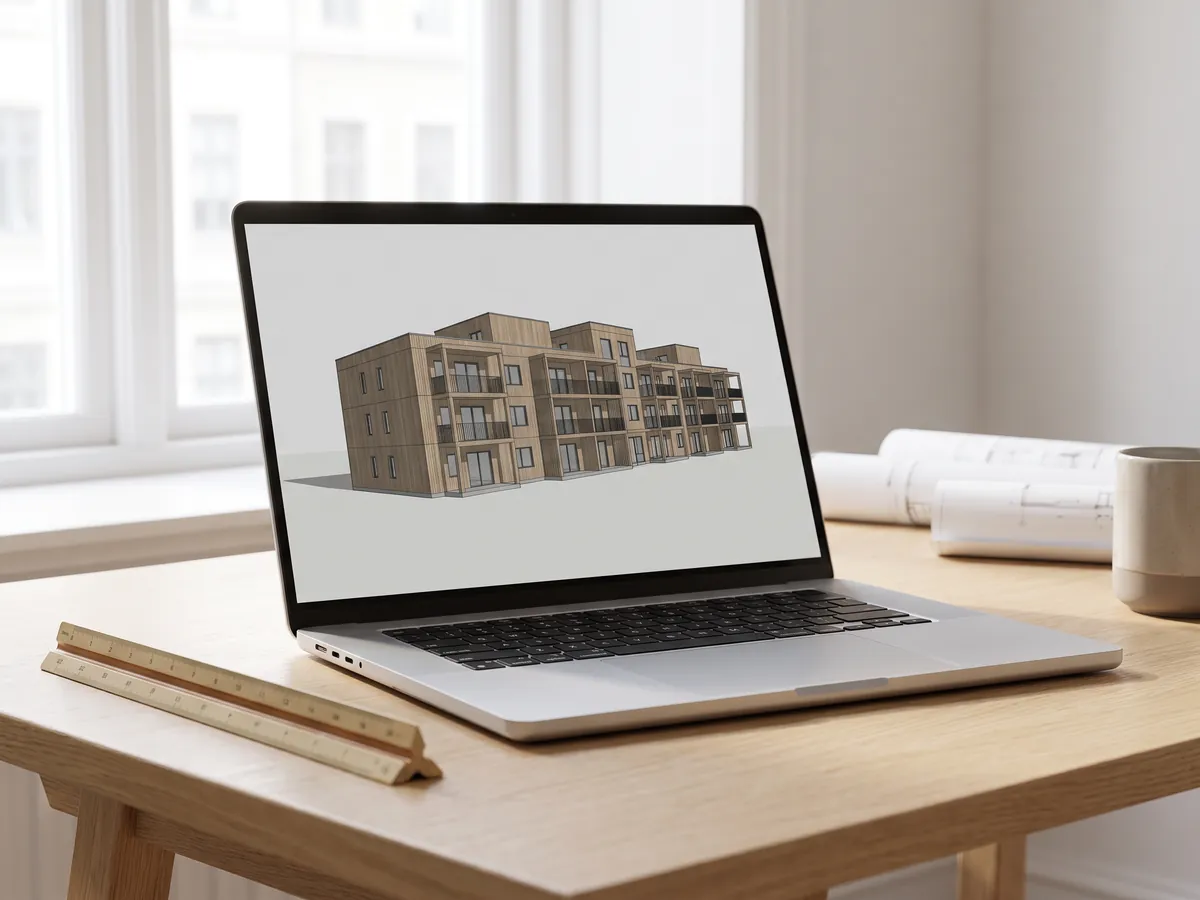
Revit viewer
Avaa .rvt-tiedostot ilman Revitiä: Autodesk muuntaa ne IFC:ksi, ja niitä voidaan tarkastella tasoineen ja ominaisuuksineen.
Avaa Revit viewer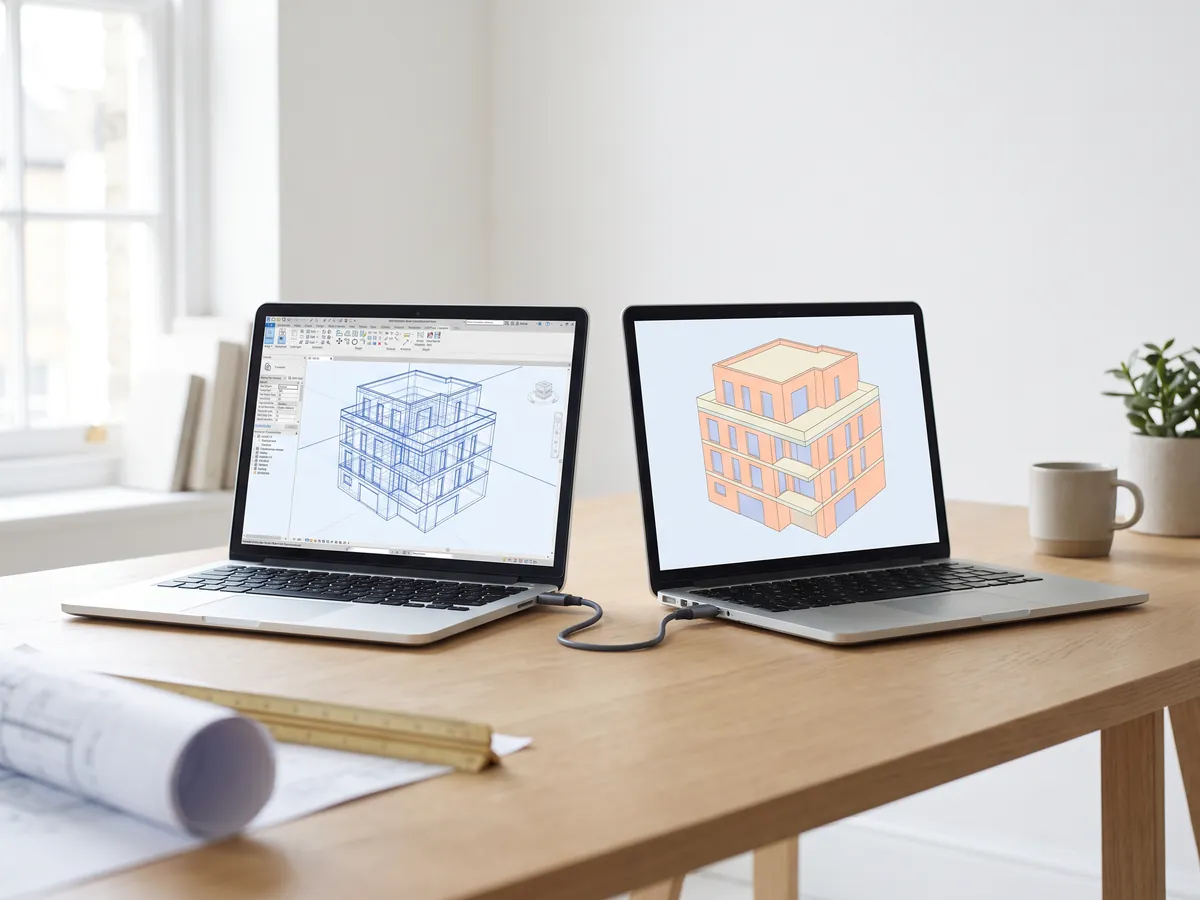
Revit IFC -muunnin
Muunna RVT-tiedostot IFC 2x3 -muotoon tasojen ja ominaisuuksien kera, käyttäen Autodeskin omaa muunnosta.
Muunna Revit IFC:ksi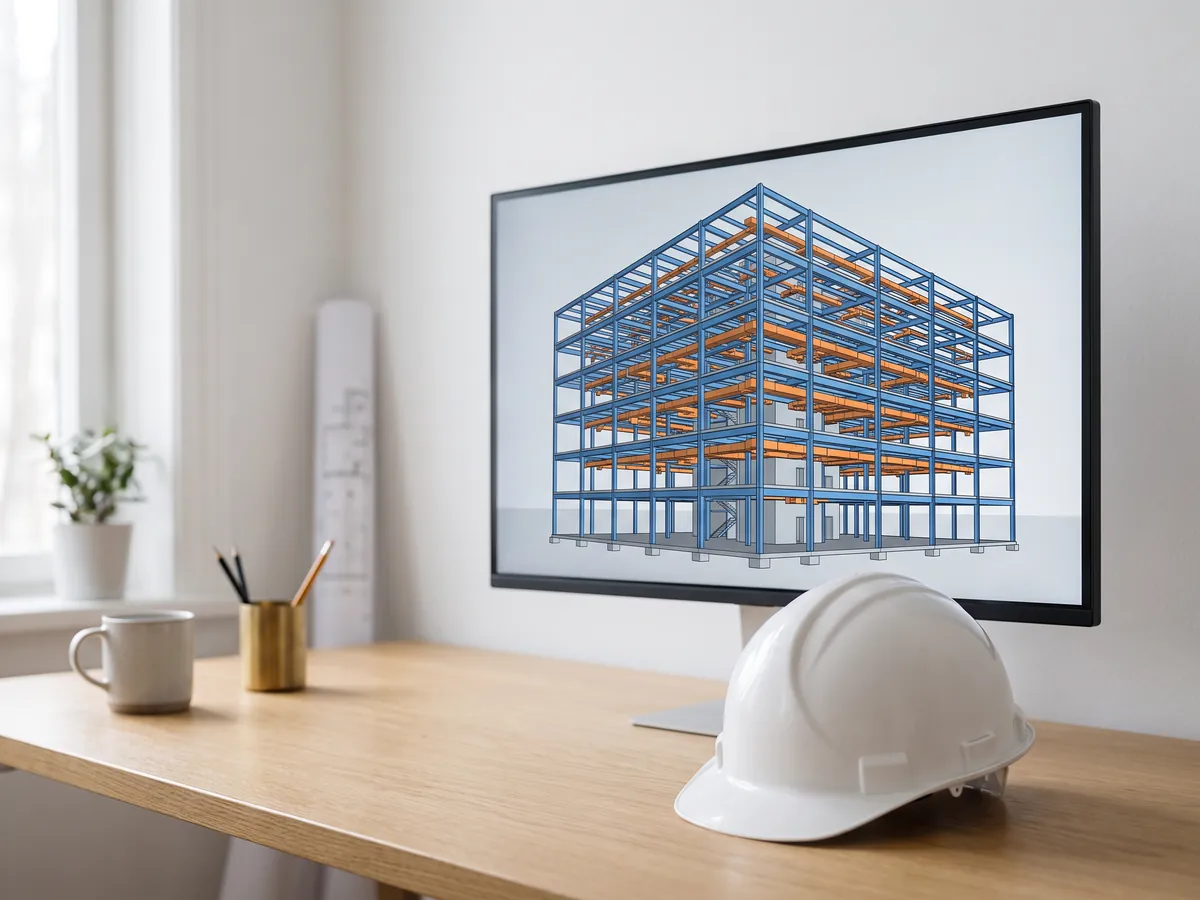
BIM viewer
Tarkastele BIM-malleja Revitistä, Archicadista ja Teklasta ilman lisenssiä: tasot, ominaisuudet, mittaus.
Avaa BIM viewer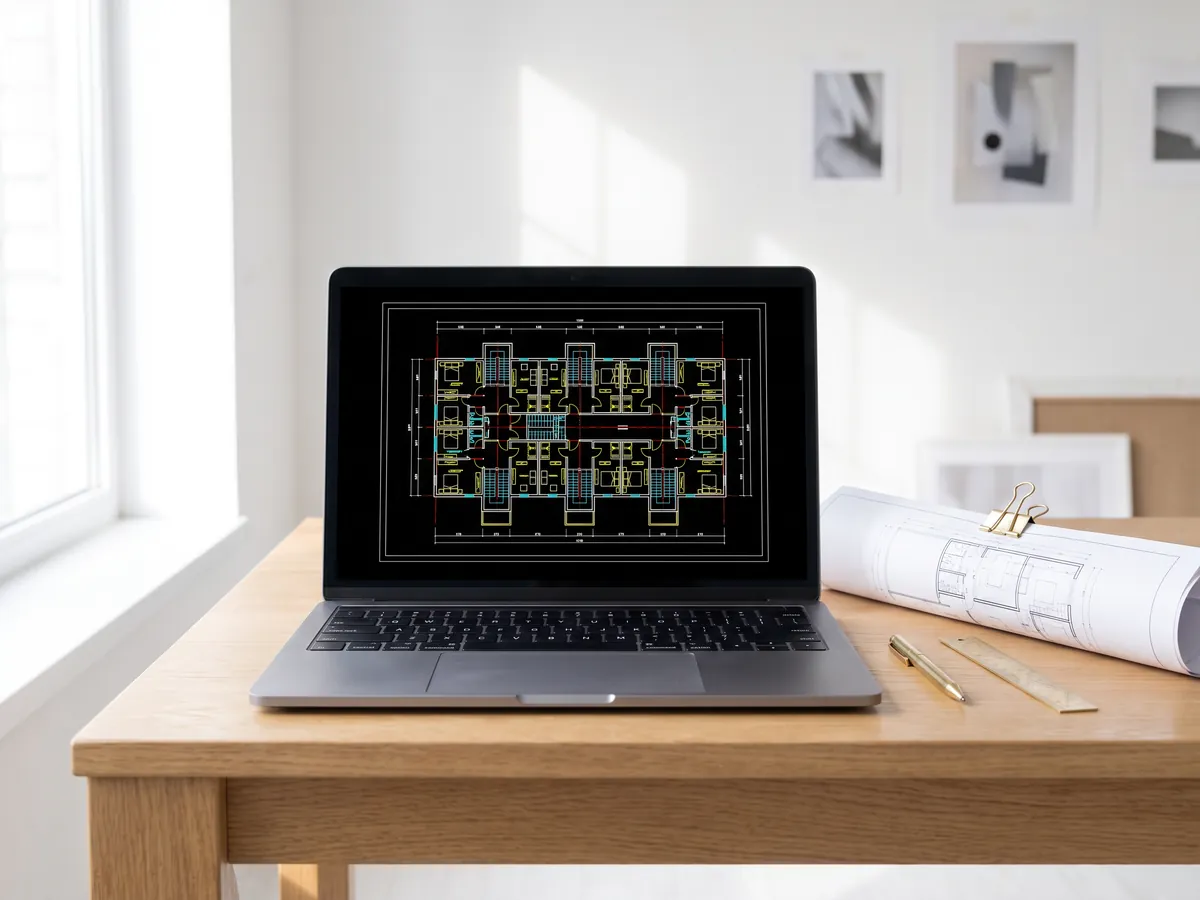
DWG viewer
Avaa AutoCAD DWG- ja DXF-piirustukset verkossa: jokainen asettelu, tasot päälle ja pois, zoomaus ja panorointi.
Avaa DWG viewer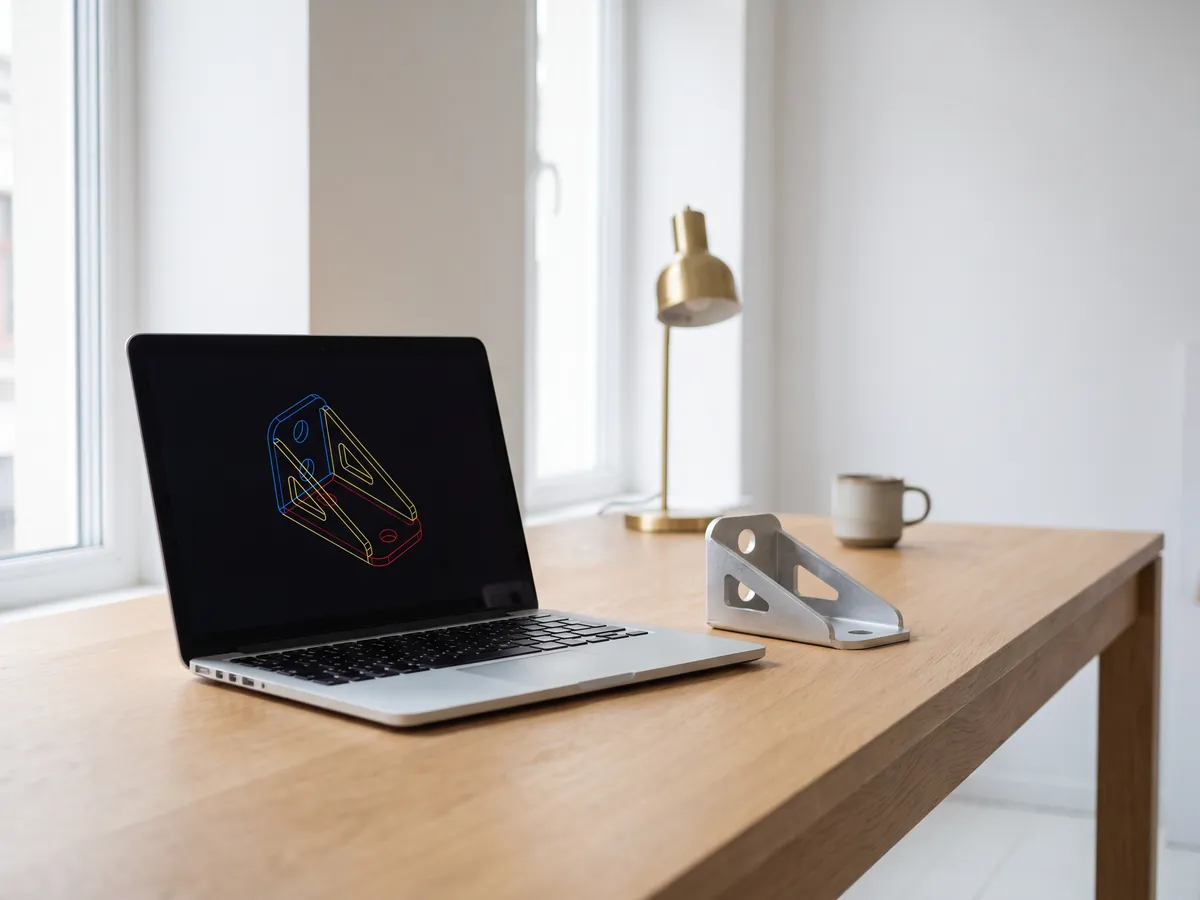
DXF viewer
Avaa DXF-tiedostot verkossa: jokainen asettelu, tasot päälle ja pois, zoomaus, sitten tallennus PDF- tai SVG-muodossa.
Avaa DXF viewer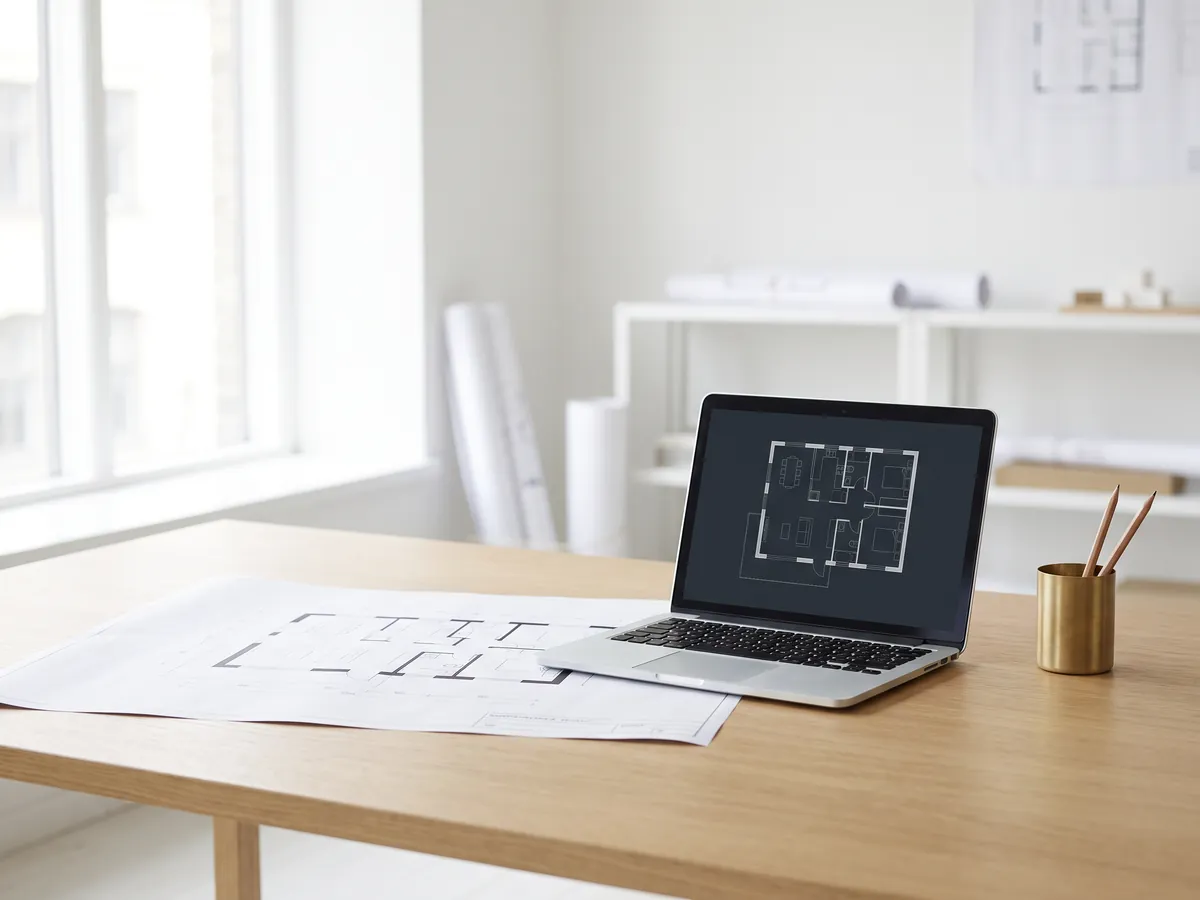
DWG:stä PDF:ksi
Tulosta AutoCAD-piirustukset PDF:ksi: asettelut 1:1 nimiöineen, viivanpaksuuksineen ja täytteineen.
Avaa DWG:stä PDF:ksi
Normal map generator
Luo normaali-, korkeus-, karkeus- ja AO-karttoja mistä tahansa kuvasta, saumattomasti tarvittaessa.
Avaa normal map generator
PDF:stä DWG:ksi
Muunna PDF-piirustukset CAD-viivoiksi AutoCADia varten: viivat, teksti ja tasot, piirustuksen mittakaavassa.
Avaa PDF:stä DWG:ksi
SVG:stä DXF:ksi
Muunna SVG DXF:ksi CADia, laserleikkausta ja CNC:tä varten: tarkat viivat, tasot, todellinen koko.
Avaa SVG:stä DXF:ksi
PNG:stä DXF:ksi
Jäljitä PNG- ja JPG-kuvat DXF-muodoiksi laserleikkausta, CNC:tä ja CAD:ia varten.
Avaa PNG:stä DXF:ksi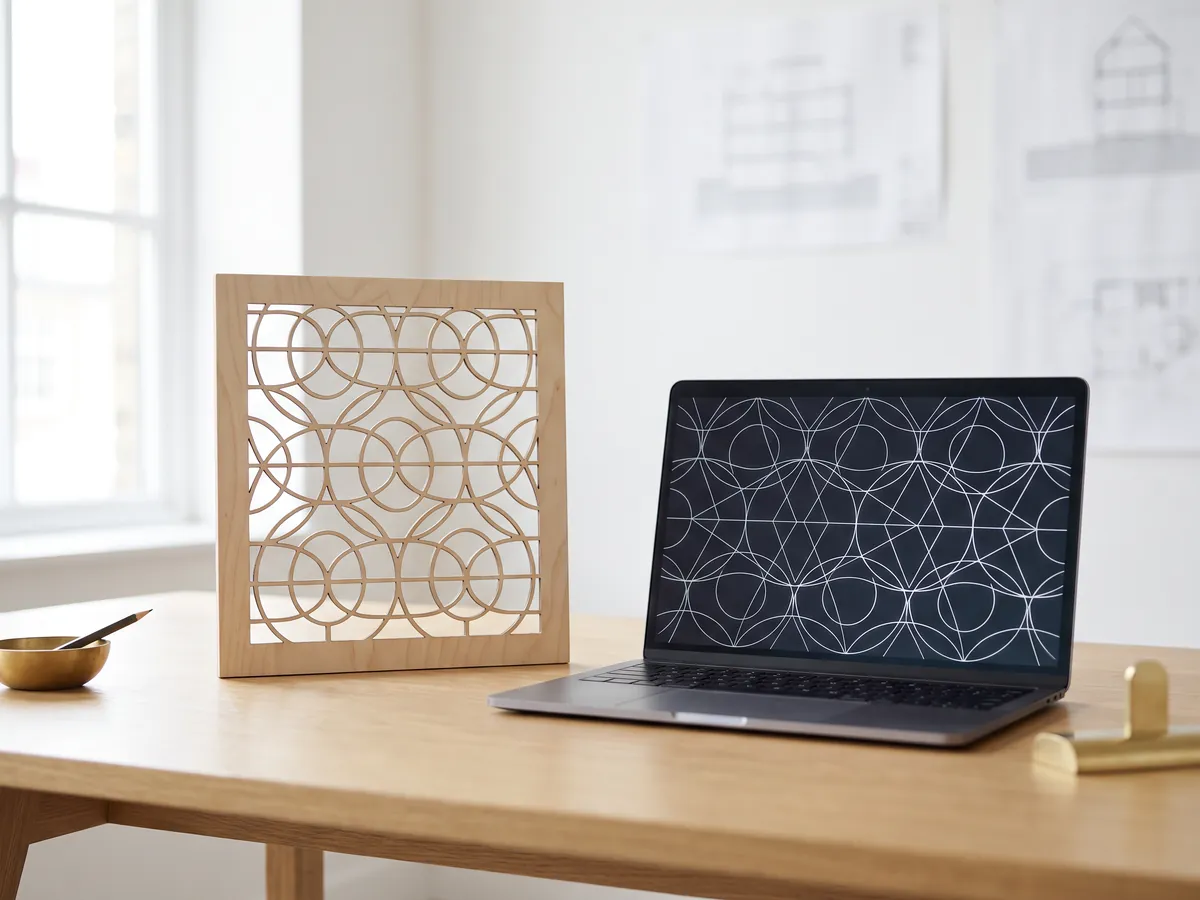
DXF-muunnin
Avaa DXF-piirustukset ja tallenna ne PDF- tai SVG-tiedostoina, asetteluineen, viivapaksuuksineen ja täytteineen.
Avaa DXF-muunnin
Ennen ja jälkeen -liukuri
Luo ennen ja jälkeen -liukuri, -video tai -kuva kahdesta valokuvasta ilmoituksiin, Reelseihin ja verkkosivustoosi.
Avaa ennen ja jälkeen -työkalu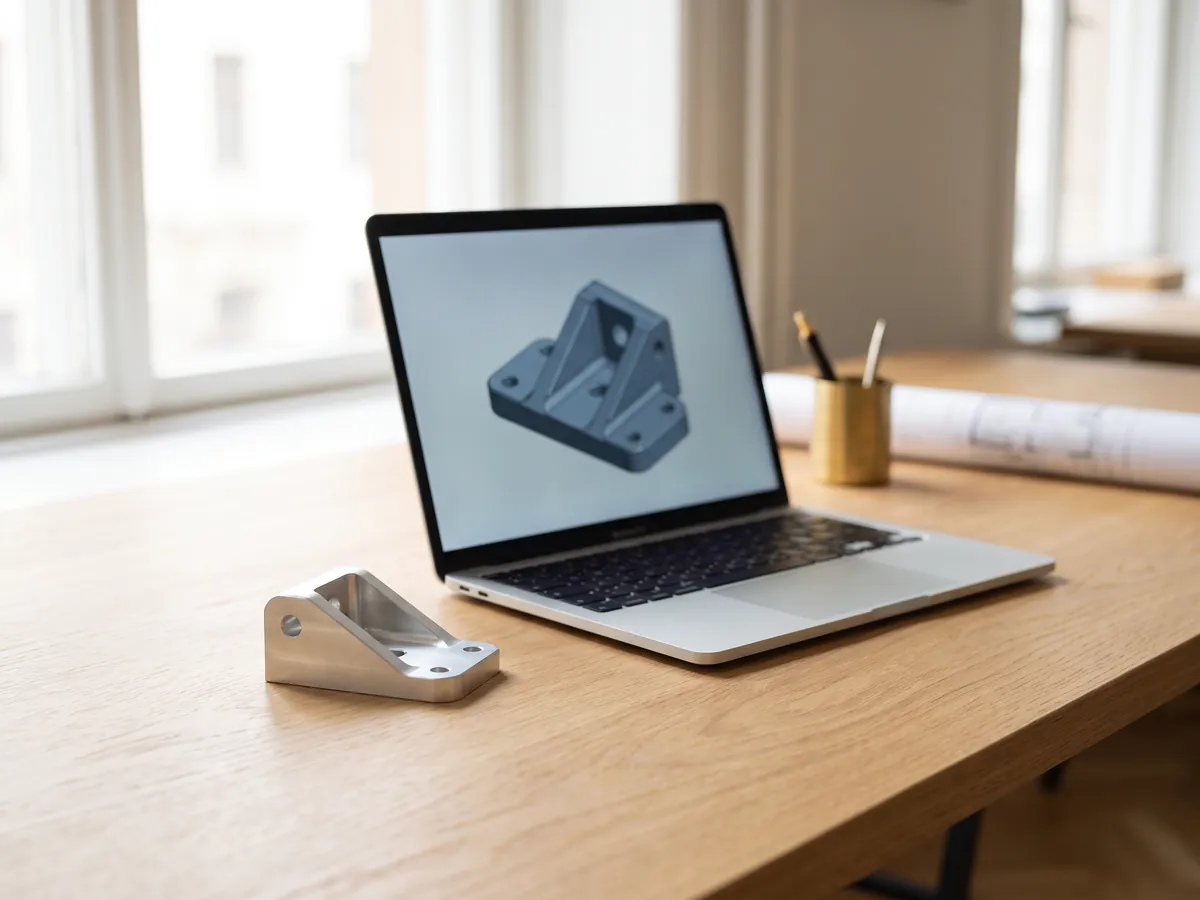
STEP viewer
Avaa STEP- ja IGES-tiedostoja SolidWorksista, Fusion 360:stä ja Inventorista. Tarkastele jokaista osaa ja mittaa.
Avaa STEP viewer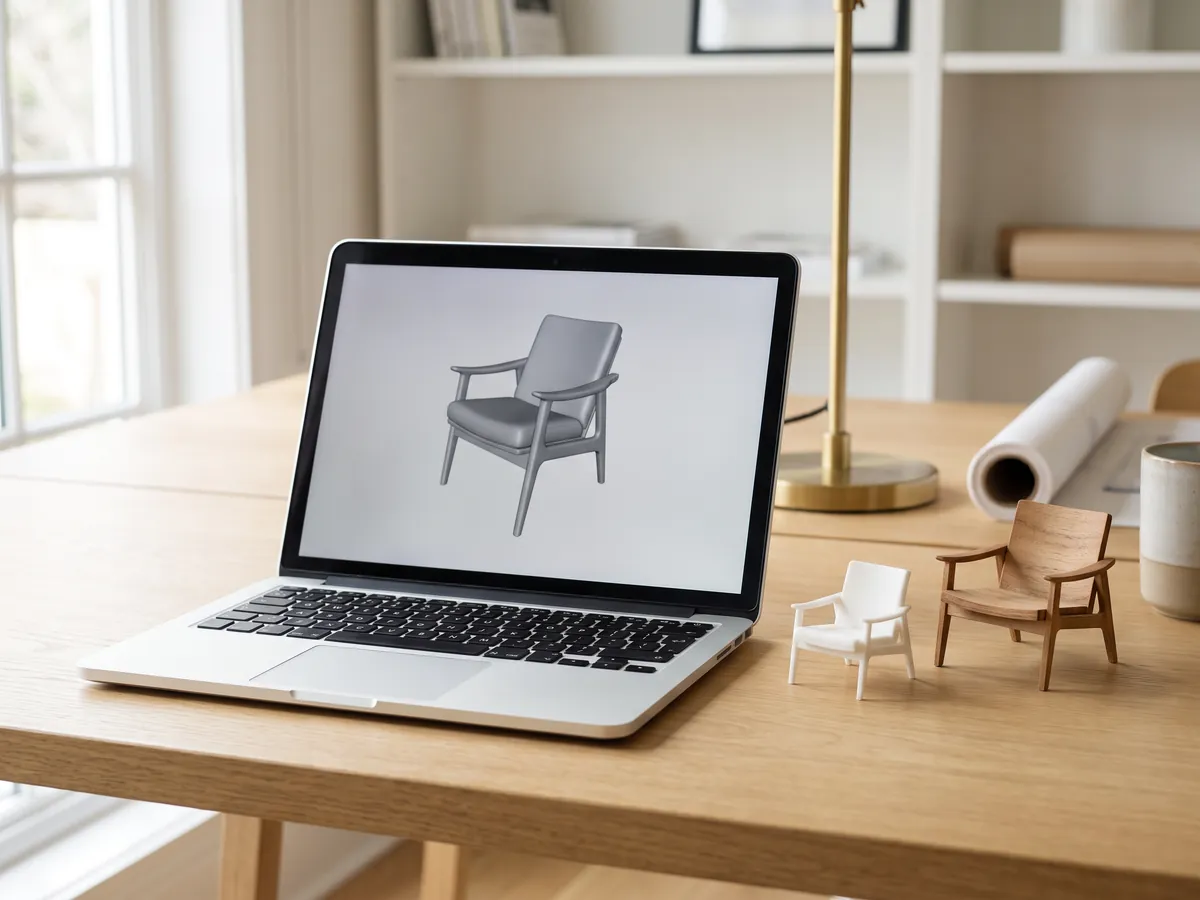
3D viewer
Avaa 18 erityyppistä 3D-tiedostoa verkossa, STEP:stä ja FBX:stä GLB:hen ja IFC:hen, osineen ja mittauksineen.
Avaa 3D viewer
GLB viewer
Avaa GLB- ja glTF-tiedostot materiaaleineen ja tekstuureineen ja katso koko ja kolmioiden määrä.
Avaa GLB viewer
OBJ viewer
Avaa OBJ-tiedostoja niiden MTL-materiaaleineen ja tekstuureineen, ja tallenna STL-, GLB- tai STEP-muodossa.
Avaa OBJ viewer
SolidWorks viewer
Avaa SolidWorks-osatiedostoja ilman SolidWorksia ja tallenna ne sitten STL-, STEP- tai GLB-muodossa.
Avaa SolidWorks viewer
STL viewer
Tarkastele STL-tiedostoja 3D-tulostusta varten: koko, tilavuus, paino ja vesitiiviystarkastus.
Avaa STL viewer
3D-muunnin
Muunna STEP-, OBJ-, FBX-, STL-, glTF-, PLY-, IFC-tiedostojen ja muiden tiedostomuotojen välillä molempiin suuntiin.
Avaa 3D-muunnin
STEP:stä STL:ksi
Muunna STEP- ja STP-tiedostot SolidWorksista, Fusion 360:sta ja Inventorista STL-muotoon 3D-tulostusta varten.
Avaa STEP:stä STL:ksi
3MF:stä STL:ksi
Muunna 3MF-tiedostot Bambu Studiosta ja PrusaSlicerista STL:ksi, tai STL 3MF:ksi.
Avaa 3MF:stä STL:ksi
STL-muunnin
Muunna 3D-tiedostot ja kuvat STL-muotoon 3D-tulostusta varten, vesitiiviystarkistuksella.
Avaa STL-muunnin
OBJ-muunnin
Muunna STL-, FBX-, STEP-, glTF- ja 3DS-tiedostot OBJ-muotoon materiaalien kanssa, tai OBJ muiksi tiedostomuodoiksi.
Avaa OBJ-muunnin
FBX-muunnin
Muunna FBX-tiedostot 3ds Maxista, Mayasta ja Blenderistä OBJ-, GLB- tai STL-muotoon.
Avaa FBX-muunninSuositut muunnokset: PNG:stä STL:ksi · OBJ:stä STL:ksi · GLB:stä STL:ksi · GLB:stä OBJ:ksi · STL:stä STEP:ksi · FBX:stä OBJ:ksi · STL:stä OBJ:ksi · FBX viewer · 3MF viewer · PLY viewer
Upota tämä työkalu
Lisää ilmainen kuvasta STL:ksi -muunnin omalle sivustollesi, kurssisivullesi tai wikiisi. Liitä tämä koodi kohtaan, johon sen tulisi ilmestyä.
Viittaa tähän työkaluun
Opinnäytetyöhön, artikkeliin tai kurssimateriaaliin: ensin APA-tyyli, sitten BibTeX.
1,252
Valmista projektia
13
Vuotta toiminnassa
17
Maata, joihin olemme toimittaneet






★★★★★
Arvosana 4.9 sivustolla Clutch · Lue arvostelumme
Arkkitehdit, rakennuttajat ja sisustussuunnittelijat
Palvelleet 215 yritystä vuodesta 2013
125 asiakkaistamme 220 asiakasta palasi
Yli puolet asiakkaistamme on palkannut meidät uudelleen
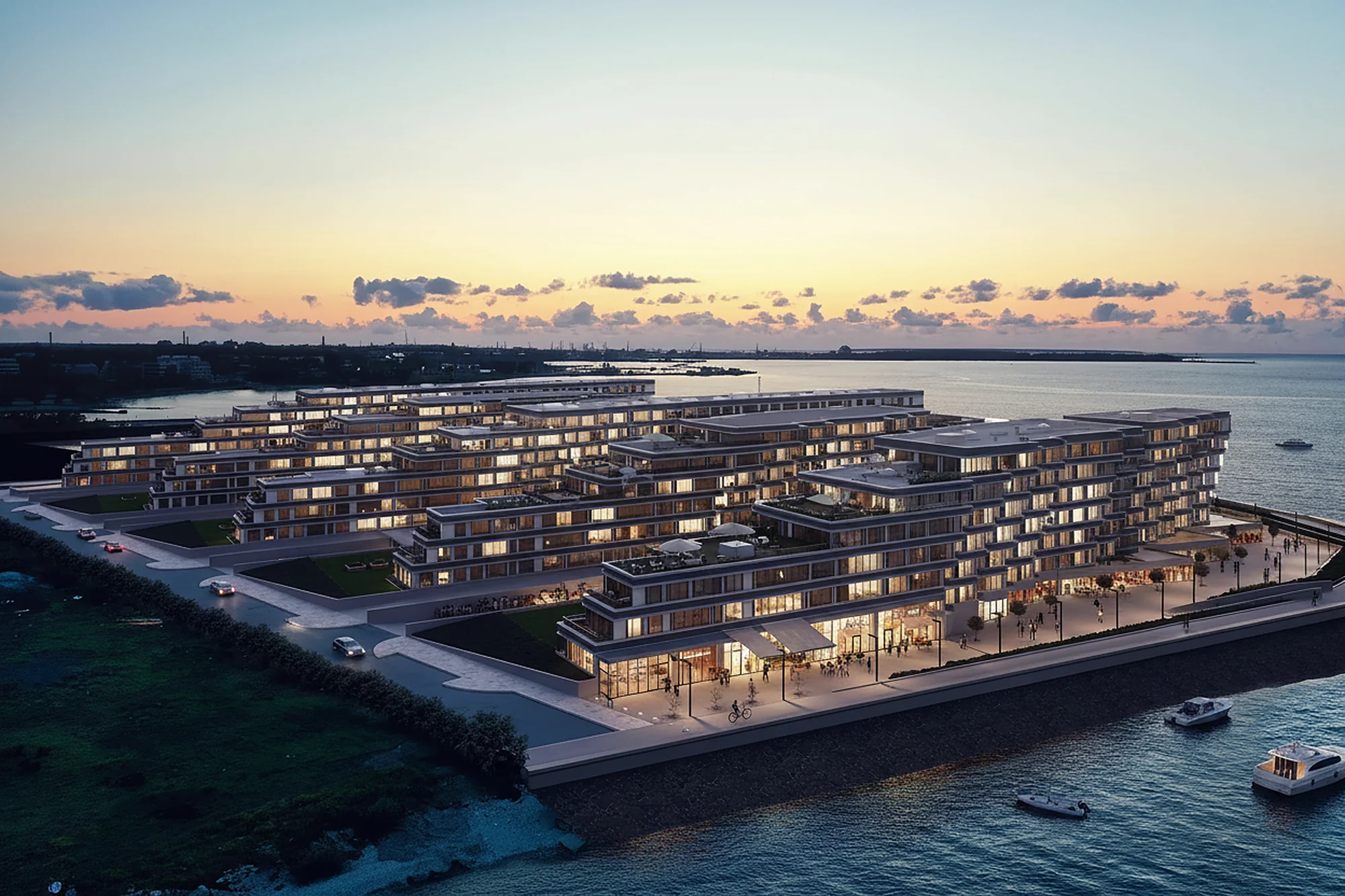
Kuvasta 3D:hen
Tarvitsetko enemmän kuin reliefin?
Lähetä meille valokuvat tai piirustukset ja kerro mitä tarvitset: 3D-mallin, renderöintejä tai animaation. Vastaamme 30 minuutin kuluessa: kiinteä hinta ja toimituspäivä, tai 1-2 kysymystä, joihin tarvitsemme vastauksen ensin.