

Ilmainen ennen ja jälkeen -liukusäädin
Liukusäädin, video ja kuva kahdesta valokuvasta
Pudota ennen- ja jälkeen-kuva, vertaa niitä vetämällä viivaa ja tallenna tulos videona Reels- ja TikTok-julkaisuihin, kuvana ilmoitukseen tai liukusäätimenä omalle verkkosivustollesi.
Kaikki luodaan selaimessasi, joten kuvat eivät koskaan poistu tietokoneeltasi.
Tarvitsetko itse jälkeen-kuvan? Sisustamme tyhjät huoneet virtuaalistailauksella ja visualisoimme remontit ennen niiden toteutusta. Lähetä kuvat, niin saat vastauksen 30 minuutin kuluessa: kiinteä hinta ja toimituspäivä, tai 1-2 kysymystä, joihin tarvitsemme vastauksen ensin.
Ilmainen, ei rekisteröitymistä, ei vesileimaa. Valokuvasi pysyvät tietokoneellasi. Liukusäädin, kuvat ja video tehdään tässä selainvälilehdessä, eikä kuvia koskaan lähetetä meille tai kenellekään muulle.

- Wipe-video MP4-muodossa, neliö, pysty, pystysuunta tai vaaka
- Jaetut tai vierekkäiset kuvat täydellä tarkkuudella
- Liukusäädin WordPressille, Webflowlle tai mille tahansa verkkosivustolle
Miten se toimii
Näin teet ennen ja jälkeen -liukusäätimen
3 vaihetta, ja kuvat eivät koskaan poistu tietokoneeltasi.
1. Lisää kaksi kuvaa
Pudota ennen-kuva vasempaan laatikkoon ja jälkeen-kuva oikeaan, tai pudota molemmat kerralla. Ota ne samasta kohdasta, jotta kuvat osuvat kohdakkain.
2. Vertaa ja aseta
Vedä viivaa esikatselussa. Valitse muoto, muuta tai piilota Ennen ja Jälkeen -tekstit ja vaihda kuvien paikkaa, jos ne ovat väärinpäin.
3. Lataa
Tallenna pyyhkäisyvideo, kuva viivan kanssa, vierekkäinen kuva tai liukusäädin verkkosivustollesi ZIP-tiedostona, joka sisältää HTML:n ja molemmat kuvat.
Mitä saat
Video, kuva ja liukusäädin samoista kahdesta kuvasta
Jokainen tuotos ja siihen liittyvät asetukset.
Ennen ja jälkeen -video
Viiva pyyhkäisee edestakaisin 4-10 sekunnissa ja toistuu siististi. Valitse pysty 9:16 Reelsille, TikTokille ja tarinoihin, 4:5 tai neliö syötteeseen, tai 16:9 YouTubelle ja verkkosivustoille. MP4, jos selaimesi voi tallentaa sen, muuten WebM.
Ennen ja jälkeen -kuva
JPG-kuva, jossa viiva on siinä kohdassa, johon sen jätit, tai kaksi kuvaa vierekkäin (päällekkäin korkeissa muodoissa). Pitkällä sivulla enintään 4 096 pikseliä, joten se kestää tulostuksen ja ilmoitusportaalit.
Liukusäädin verkkosivustollesi
ZIP-tiedosto, joka sisältää index.html, before.jpg ja after.jpg. Liukusäädin on pelkkää HTML:ää ja CSS:ää, ja mukana on yksi skriptirivi: liitä lohko WordPressiin, Webflowiin, Squarespaceen tai Shopifyyn mukautettuna HTML-koodina ja lataa kaksi kuvaa.
Tekstit ja maininta
Nimeä tekstit uudelleen miksi tahansa, esimerkiksi Tyhjä ja Stailattu tai 2019 ja 2026, tai kytke ne pois päältä. Pieni 3dstudio.co-maininta on oletuksena päällä ja katoaa yhdellä napsautuksella.
Kuka sitä käyttää
Ennen ja jälkeen -kuvat kohdeilmoituksiin, remontteihin ja visualisointeihin
Työt, joissa ennen ja jälkeen toimii parhaiten.
Kiinteistönvälittäjät
Näytä tyhjä huone stailatun version vieressä, tai väsynyt keittiö sen remontoidun version vieressä. Pystyvideo saa enemmän katselukertoja Reelsissä kuin kaksi erillistä kuvaa.
Remontointi ja sisustus
Rakentajat, keittiöasentajat, maalarit ja sisustussuunnittelijat: esittele työsi ennen ja jälkeen -muodossa verkkosivustollasi liukusäätimenä ja sosiaalisessa mediassa videona.
Arkkitehdit ja rakennuttajat
Vertaa tontin valokuvaa havainnekuvaan siitä, mitä sinne rakennetaan, suunnitteluesityksiä, myyntisivuja ja naapureiden infotilaisuuksia varten.
Kuvankäsittely
Näytä retusointi, väriluokittelu, taivaan vaihto tai tekoälymuokkaus alkuperäisen rinnalla. Verkkosivuston liukusäädin antaa asiakkaiden arvioida muutoksen itse.
Kun tarvitset jälkeen-kuvan
Mitä teemme ennen ja jälkeen -kuvia varten
Jälkeen-kuva on vaikein osa. Nämä ovat tiimimme tekemiä oikeita virtuaalistailauksia: vertaa vetämällä kunkin kuvan viivaa.
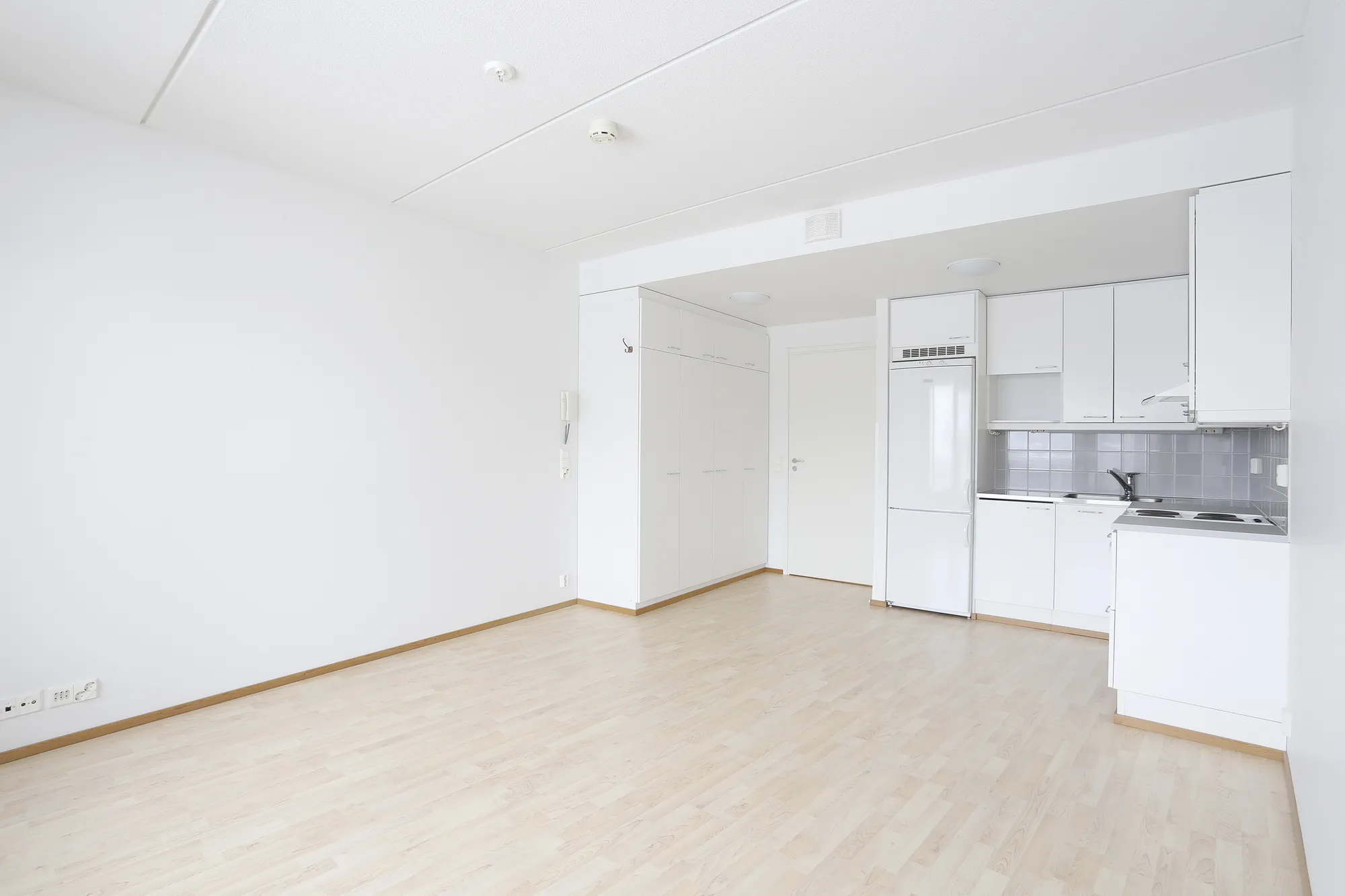
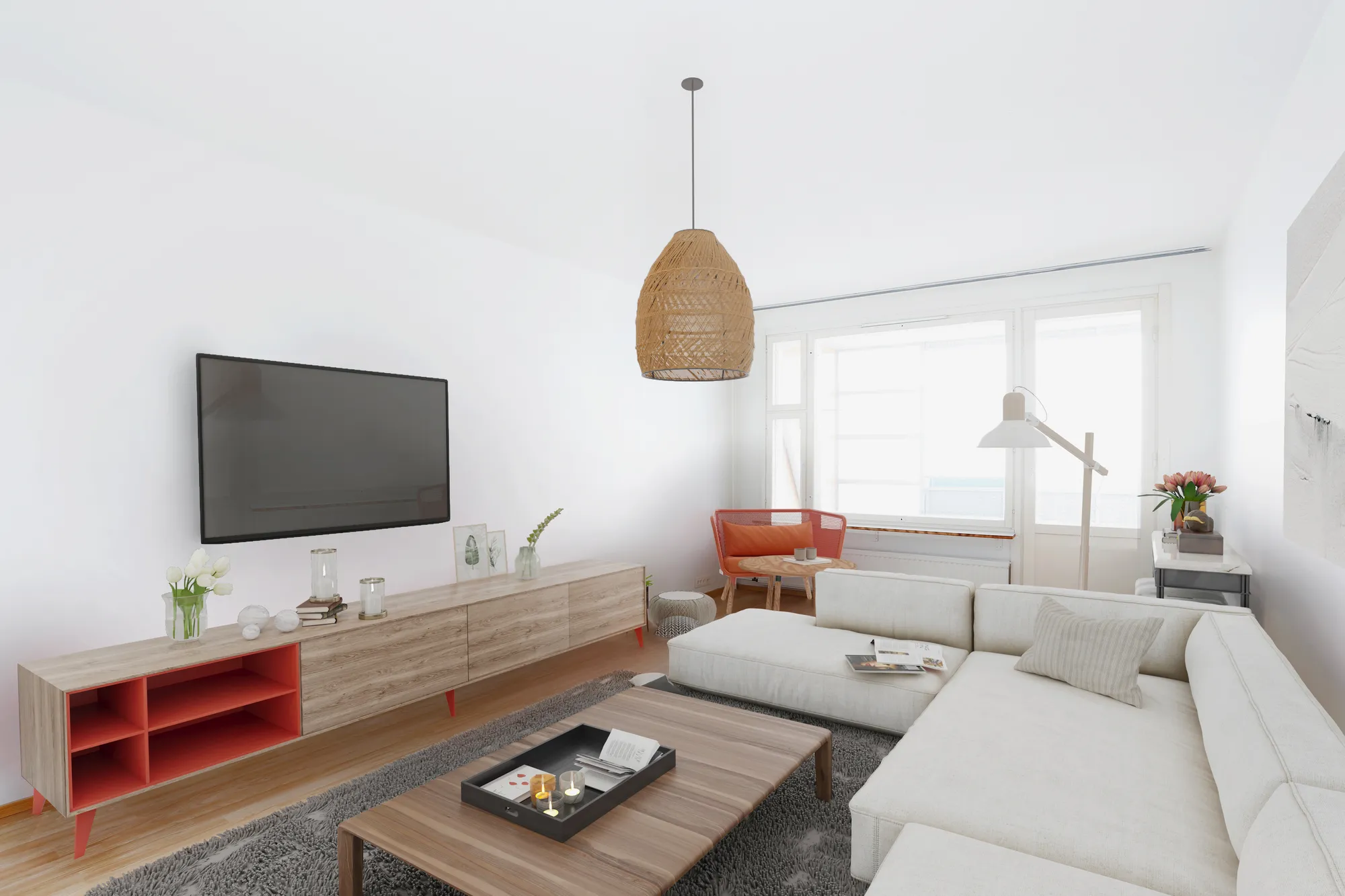 EnnenJälkeen
Myytävät ja vuokrattavat kodit
Tyhjät asunnot ja talot kalustettuna kuvassa, ilmoituksiin ja vuokraukseen.
Katso virtuaalistailaus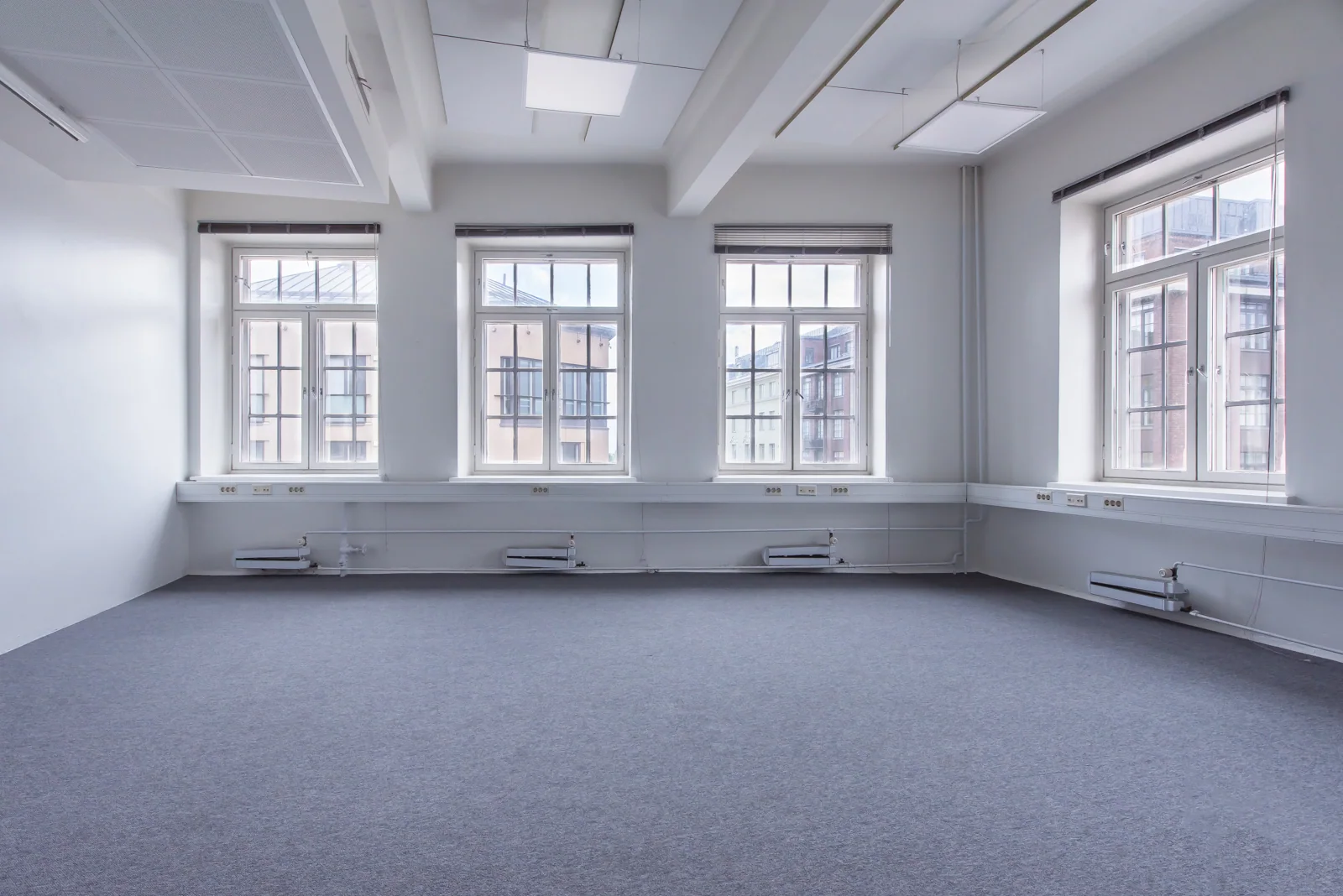
 EnnenJälkeen
Toimistot ja kokoushuoneet
Tyhjät toimistot kalustettuna, jotta vuokravälittäjä voi esitellä tilan käyttötarkoituksen.
Katso toimistojen virtuaalistailaus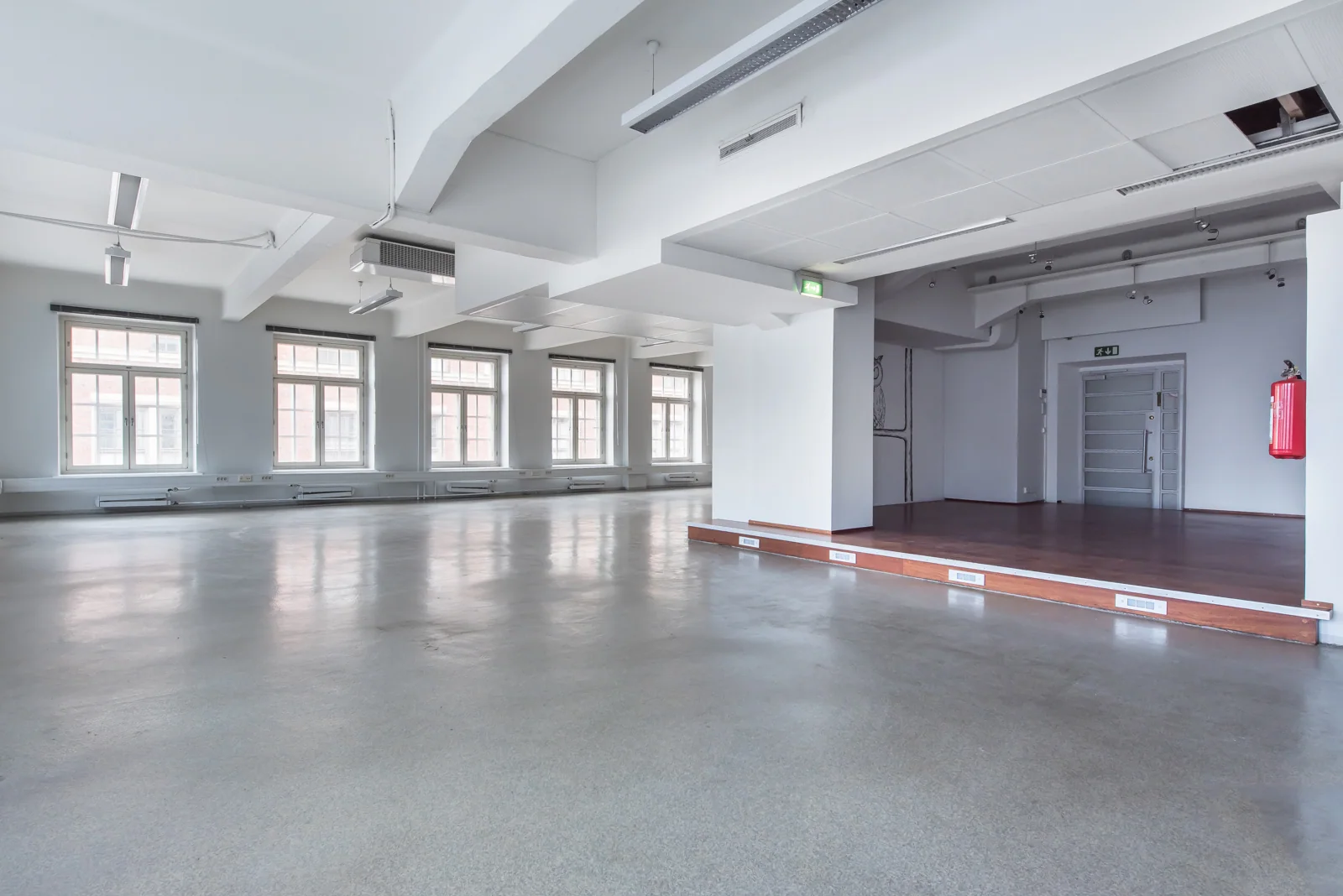
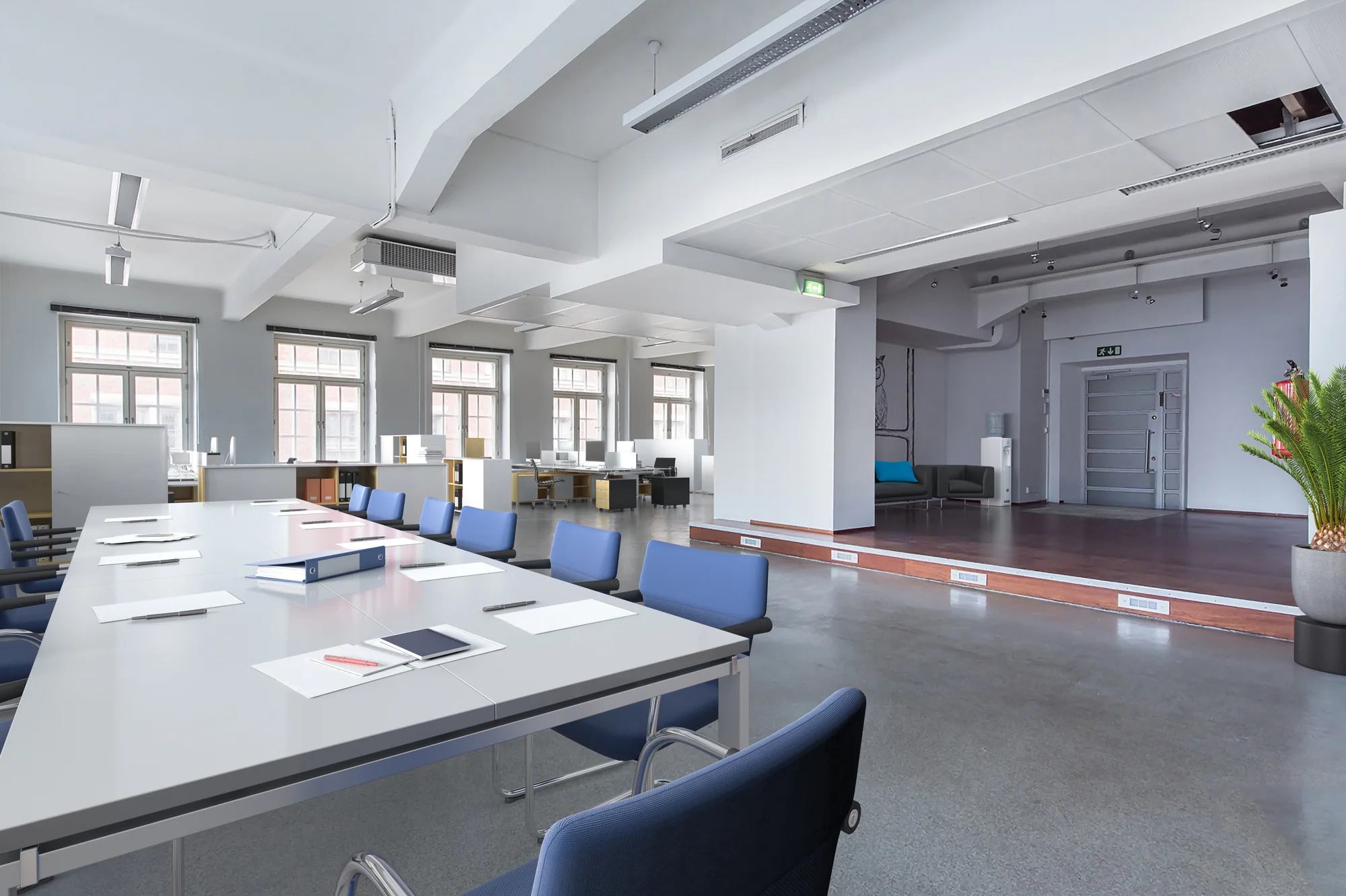 EnnenJälkeen
Yhteiskäyttötilat ja liiketilat
Kanttiinit, aulatilat ja avoimet tilat esitettynä käytössä ennen muuttoa.
Pyydä tarjous virtuaalistailauksesta
Ennen ja jälkeen -UKK
Kysymyksiä ennen ja jälkeen -työkalusta
Muodot, verkkosivuston liukusäädin, yksityisyys ja maininta.
Esitä meille kysymysMiten teen ennen ja jälkeen -videon Instagram Reelseihin?
Lisää kaksi kuvaa, valitse muodoksi Pystysuora 9:16, valitse videon pituudeksi 6 tai 8 sekuntia ja lataa video. Lataa se sellaisenaan Reelsiin, TikTokiin tai Storyihin. Syötettä varten valitse Pysty 4:5 tai Neliö.
Miten lisään ennen ja jälkeen -liukusäätimen verkkosivustolleni?
Valitse Liukusäädin verkkosivustollesi ja lataa ZIP-tiedosto. Avaa index.html nähdäksesi, miten se toimii. Kopioi lohko, joka alkaa merkinnällä div class ba-slider, mukautettuun HTML-lohkoon (WordPress, Webflow, Squarespace tai Shopify) ja lataa before.jpg ja after.jpg samaan paikkaan, tai muuta kahden kuvan osoitteet vastaamaan paikkaa, johon latasit ne.
Mitä jos kaksi valokuvaani ovat erikokoisia?
Tuloste muotoutuu ennen-kuvan tai valitsemasi muodon mukaan, ja molemmat kuvat rajataan keskeltä täyttämään sen. Siistin linjan saavuttamiseksi ota molemmat kuvat samasta paikasta samalla zoomilla.
Onko se todella ilmainen, ja onko siinä vesileima?
Se on ilmainen, ilman rekisteröitymistä ja rajoituksia. Pieni 3dstudio.co-maininta lisätään oletuksena nurkkaan; poista valinta kohdasta Lisää pieni 3dstudio.co-maininta, niin se katoaa.
Ladataanko valokuvani palvelimelle?
Ei. Kuvat avataan, piirretään ja tallennetaan tässä selainvälilehdessä omalla tietokoneellasi, eivätkä niitä koskaan lähetetä meille tai kenellekään muulle.
Lisää ilmaisia työkaluja
Muita maksuttomia 3D- ja CAD-työkaluja
Jokainen niistä toimii selaimessasi, kuten tämäkin.

Tekoälyrenderöinti
Muuta SketchUp-, Revit- tai Rhino-mallisi kuvakaappaus fotorealistiseksi renderöinniksi noin 20 sekunnissa.
Tee tekoälyrenderöinti
IFC viewer
Avaa IFC-tiedostoja Revitistä, ArchiCADista ja Teklasta. Suodata elementin ja tason mukaan, tarkista ominaisuudet ja mittaa.
Avaa IFC viewer
Revit viewer
Avaa .rvt-tiedostot ilman Revitiä: Autodesk muuntaa ne IFC:ksi, ja niitä voidaan tarkastella tasoineen ja ominaisuuksineen.
Avaa Revit viewer
Revit IFC -muunnin
Muunna RVT-tiedostot IFC 2x3 -muotoon tasojen ja ominaisuuksien kera, käyttäen Autodeskin omaa muunnosta.
Muunna Revit IFC:ksi
BIM viewer
Tarkastele BIM-malleja Revitistä, Archicadista ja Teklasta ilman lisenssiä: tasot, ominaisuudet, mittaus.
Avaa BIM viewer
DWG viewer
Avaa AutoCAD DWG- ja DXF-piirustukset verkossa: jokainen asettelu, tasot päälle ja pois, zoomaus ja panorointi.
Avaa DWG viewer
DXF viewer
Avaa DXF-tiedostot verkossa: jokainen asettelu, tasot päälle ja pois, zoomaus, sitten tallennus PDF- tai SVG-muodossa.
Avaa DXF viewer
DWG:stä PDF:ksi
Tulosta AutoCAD-piirustukset PDF:ksi: asettelut 1:1 nimiöineen, viivanpaksuuksineen ja täytteineen.
Avaa DWG:stä PDF:ksi
Normal map generator
Luo normaali-, korkeus-, karkeus- ja AO-karttoja mistä tahansa kuvasta, saumattomasti tarvittaessa.
Avaa normal map generator
PDF:stä DWG:ksi
Muunna PDF-piirustukset CAD-viivoiksi AutoCADia varten: viivat, teksti ja tasot, piirustuksen mittakaavassa.
Avaa PDF:stä DWG:ksi
SVG:stä DXF:ksi
Muunna SVG DXF:ksi CADia, laserleikkausta ja CNC:tä varten: tarkat viivat, tasot, todellinen koko.
Avaa SVG:stä DXF:ksi
PNG:stä DXF:ksi
Jäljitä PNG- ja JPG-kuvat DXF-muodoiksi laserleikkausta, CNC:tä ja CAD:ia varten.
Avaa PNG:stä DXF:ksi
DXF-muunnin
Avaa DXF-piirustukset ja tallenna ne PDF- tai SVG-tiedostoina, asetteluineen, viivapaksuuksineen ja täytteineen.
Avaa DXF-muunnin
STEP viewer
Avaa STEP- ja IGES-tiedostoja SolidWorksista, Fusion 360:stä ja Inventorista. Tarkastele jokaista osaa ja mittaa.
Avaa STEP viewer
3D viewer
Avaa 18 erityyppistä 3D-tiedostoa verkossa, STEP:stä ja FBX:stä GLB:hen ja IFC:hen, osineen ja mittauksineen.
Avaa 3D viewer
GLB viewer
Avaa GLB- ja glTF-tiedostot materiaaleineen ja tekstuureineen ja katso koko ja kolmioiden määrä.
Avaa GLB viewer
OBJ viewer
Avaa OBJ-tiedostoja niiden MTL-materiaaleineen ja tekstuureineen, ja tallenna STL-, GLB- tai STEP-muodossa.
Avaa OBJ viewer
SolidWorks viewer
Avaa SolidWorks-osatiedostoja ilman SolidWorksia ja tallenna ne sitten STL-, STEP- tai GLB-muodossa.
Avaa SolidWorks viewer
STL viewer
Tarkastele STL-tiedostoja 3D-tulostusta varten: koko, tilavuus, paino ja vesitiiviystarkastus.
Avaa STL viewer
3D-muunnin
Muunna STEP-, OBJ-, FBX-, STL-, glTF-, PLY-, IFC-tiedostojen ja muiden tiedostomuotojen välillä molempiin suuntiin.
Avaa 3D-muunnin
STEP:stä STL:ksi
Muunna STEP- ja STP-tiedostot SolidWorksista, Fusion 360:sta ja Inventorista STL-muotoon 3D-tulostusta varten.
Avaa STEP:stä STL:ksi
3MF:stä STL:ksi
Muunna 3MF-tiedostot Bambu Studiosta ja PrusaSlicerista STL:ksi, tai STL 3MF:ksi.
Avaa 3MF:stä STL:ksi
Kuvasta STL:ksi
Muuta PNG- ja JPG-kuvat STL- tai OBJ-reliefeiksi ja litofaaneiksi 3D-tulostusta varten.
Avaa kuvasta STL:ksi
STL-muunnin
Muunna 3D-tiedostot ja kuvat STL-muotoon 3D-tulostusta varten, vesitiiviystarkistuksella.
Avaa STL-muunnin
OBJ-muunnin
Muunna STL-, FBX-, STEP-, glTF- ja 3DS-tiedostot OBJ-muotoon materiaalien kanssa, tai OBJ muiksi tiedostomuodoiksi.
Avaa OBJ-muunnin
FBX-muunnin
Muunna FBX-tiedostot 3ds Maxista, Mayasta ja Blenderistä OBJ-, GLB- tai STL-muotoon.
Avaa FBX-muunninSuositut muunnokset: PNG:stä STL:ksi · OBJ:stä STL:ksi · GLB:stä STL:ksi · GLB:stä OBJ:ksi · STL:stä STEP:ksi · FBX:stä OBJ:ksi · STL:stä OBJ:ksi · FBX viewer · 3MF viewer · PLY viewer
Upota tämä työkalu
Aseta ilmainen Ennen ja jälkeen -liukusäädin omalle sivustollesi, kurssisivulle tai wikiin. Liitä tämä koodi kohtaan, johon sen pitäisi ilmestyä.
Viittaa tähän työkaluun
Opinnäytetyöhön, artikkeliin tai kurssimateriaaliin: ensin APA-tyyli, sitten BibTeX.
1,247
Valmista projektia
13
Vuotta toiminnassa
17
Maata, joihin olemme toimittaneet







★★★★★
Arvosana 4.9 sivustolla Clutch · Lue arvostelumme
Arkkitehdit, rakennuttajat ja sisustussuunnittelijat
Palvelleet 215 yritystä vuodesta 2013
125 asiakkaistamme 220 asiakasta palasi
Yli puolet asiakkaistamme on palkannut meidät uudelleen

Tyhjästä valmiiksi
Tarvitsetko jälkeen-kuvan tehtynä?
Lähetä kuvat tyhjistä huoneista tai kohteesta ja kerro, mitä valmiin lopputuloksen tulisi esittää. Vastaamme 30 minuutin kuluessa: kiinteä hinta ja toimituspäivä, tai 1-2 kysymystä, joihin tarvitsemme vastauksen ensin.