

Ilmainen STL-OBJ-muunnin
Mallinnus- ja renderointiohjelmiin
Vedä STL-tiedosto Thingiversestä, Printablesista tai CAD-ohjelmastasi ja tallenna se OBJ-muotoon, jonka lähes kaikki 3D-mallinnus- ja renderointiohjelmat avaavat.
Muunnos suoritetaan selaimessasi, joten tiedosto ei koskaan poistu tietokoneeltasi.
Tarvitsetko tämän mallin renderöitynä valokuvantarkiksi kuviksi, animoituna tai kunnolla uudelleenrakennettuna? Työskentelemme tällaisten 3D-tiedostojen pohjalta ja vastaamme 30 minuutin kuluessa: kiinteä hinta ja toimituspäivä, tai 1-2 kysymystä, joihin tarvitsemme vastauksen ensin.
Ilmainen, ei rekisteröitymistä. Tiedostosi pysyy tietokoneellasi. Se avataan ja muunnetaan tässä selainvälilehdessä, eikä sitä lähetetä meille tai kenellekään muulle.
Tiedosto ei muunnu, tai malli vaatii siistimistä? Tiimimme korjaa ja muuntaa sen puolestasi. Lähetä meille tiedosto, ja vastaamme kiinteällä hinnalla. Lähetä tiedosto
- STL:stä OBJ:ksi
- Koko ja kolmioiden määrä näytetään ensin
- Tai tallenna GLB-, STEP-, 3MF- tai PLY-muodossa
Miten se toimii
Miten STL muunnetaan OBJ:ksi
3 vaihetta, ja tiedosto ei koskaan poistu tietokoneeltasi.
1. Vedä STL-tiedosto
Vedä .stl-tiedosto. Se avautuu 3D-muodossa koonsa ja kolmioidensa määrän kanssa.
2. Tarkista malli
Kierrä sitä ja tarkista, että se luettiin oikein. Erittäin suurten skannausten avaaminen voi kestää muutaman sekunnin.
3. Lataa OBJ
Avaa OBJ Blenderissä, SketchUpissa, 3ds Maxissa, Cinema 4D:ssä tai renderöintiohjelmassasi tavallisella tuonnilla.
Hyvä tietää
Miksi STL muunnetaan OBJ:ksi
Ja mitä OBJ sisältää ja mitä ei.
Useammat ohjelmat avaavat OBJ:n
Jotkut mallinnus- ja renderointiohjelmat sekä monet verkkotyökalut lukevat OBJ:ta, mutta eivät STL:ää. Muoto on molemmissa sama.
Ei värejä siirrettäväksi
STL:ssä ei ole värejä tai tekstuureja, joten OBJ:ssakaan ei niitä ole. Lisää materiaalit ohjelmassasi tuonnin jälkeen.
Pehmeä varjostus
STL tallentaa vain tahkot. Kytke pehmeä varjostus tai automaattinen tasoitus päälle ohjelmassasi, jotta kaarevat pinnat renderöityvät sileinä.
Yksiköt
3D-tulostuksesta peräisin olevat STL-tiedostot ovat lähes aina millimetreissä. Jos malli tuodaan 1000 kertaa liian suurena, skaalaa se metreiksi ohjelmassasi.
3D-tiedostosta kuviin
Mitä teemme 3D-tiedostoista
Tuoteyritykset, pelistudiot ja arkkitehdit lähettävät meille mallinsa muunnettavaksi myyviksi kuviksi ja elokuviksi.
3D-tuotekuvat
Valokuvantarkat studio- ja lifestyle-kuvat tuotteestasi, tehtynä mallista.
Katso tuoterenderöinti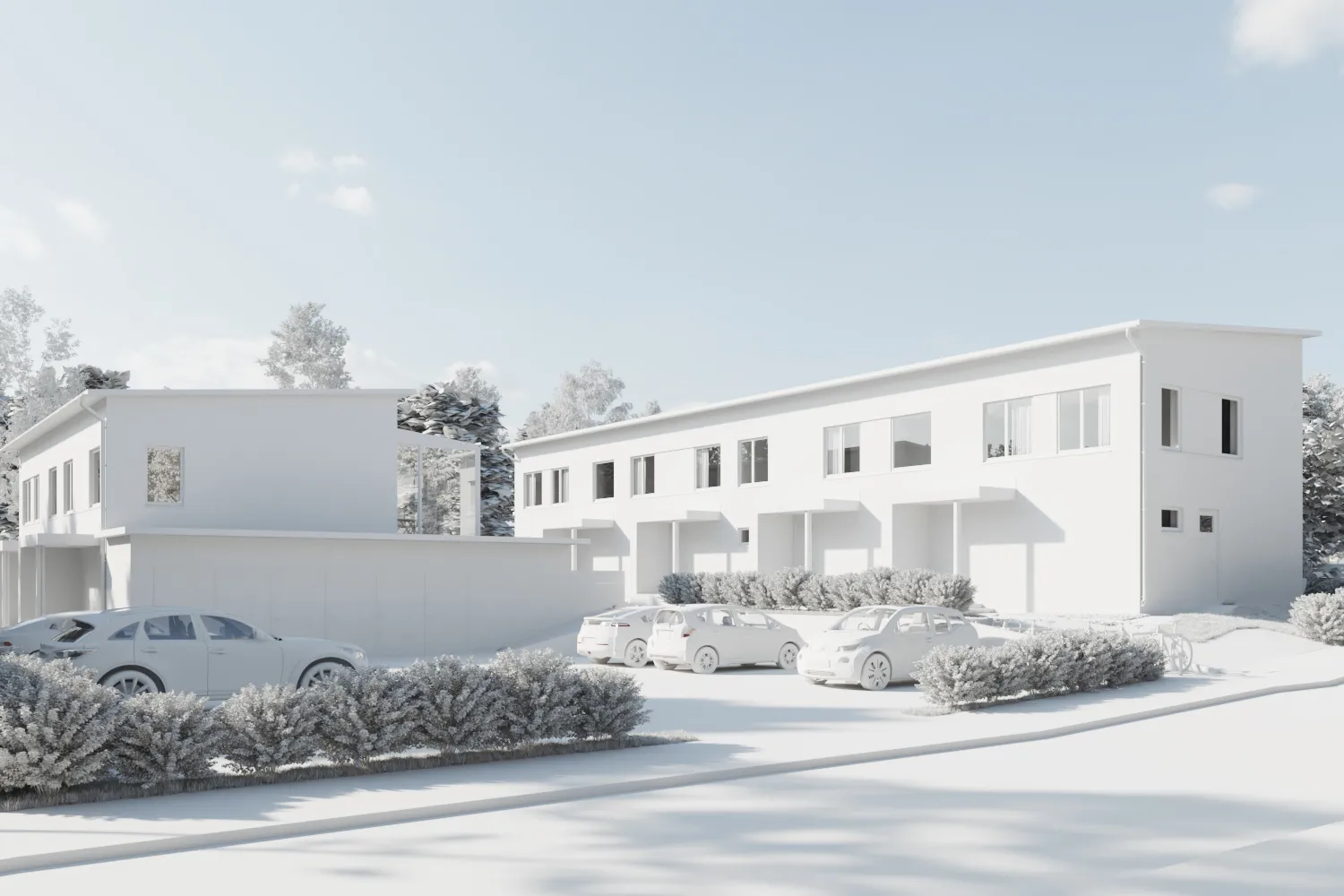
3D-mallinnus
Puhtaat mallit piirustuksista, valokuvista tai karkeasta verkosta, ja rikkinäiset tiedostot korjattuina.
Katso 3D-mallinnus
arkkitehtuurivisualisoinnista
Valokuvantarkat kuvat rakennuksista ja sisätiloista mallistasi tai piirustuksistasi.
Katso arkkitehtuurivisualisointiMiten muunnan STL-tiedoston OBJ-tiedostoksi ilmaiseksi?
Pudota STL tämän sivun muuntimeen ja lataa OBJ. Se on ilmainen, ilman rekisteröitymistä, eikä tiedostoa ladata palvelimelle.
Heikkeneekö laatu?
Ei. OBJ:ssä on täsmälleen samat kolmiot kuin STL:ssä. Vain tiedostomuoto muuttuu.
Voinko lisätä värejä OBJ:hen?
Ei tässä työkalussa. Tuo OBJ Blenderiin tai muuhun ohjelmaan ja lisää materiaalit siellä.
Voinko muuntaa OBJ:n takaisin STL:ksi?
Kyllä, OBJ-STL-muuntimella, joka myös tarkistaa, että verkko on suljettu tulostusta varten.
Ladataanko tiedostoni palvelimelle?
Ei. Se muunnetaan tässä selainvälilehdessä omalla tietokoneellasi, eikä sitä koskaan lähetetä meille tai kenellekään muulle.
Lisää ilmaisia työkaluja
Muita maksuttomia 3D- ja CAD-työkaluja
Jokainen niistä toimii selaimessasi, kuten tämäkin.
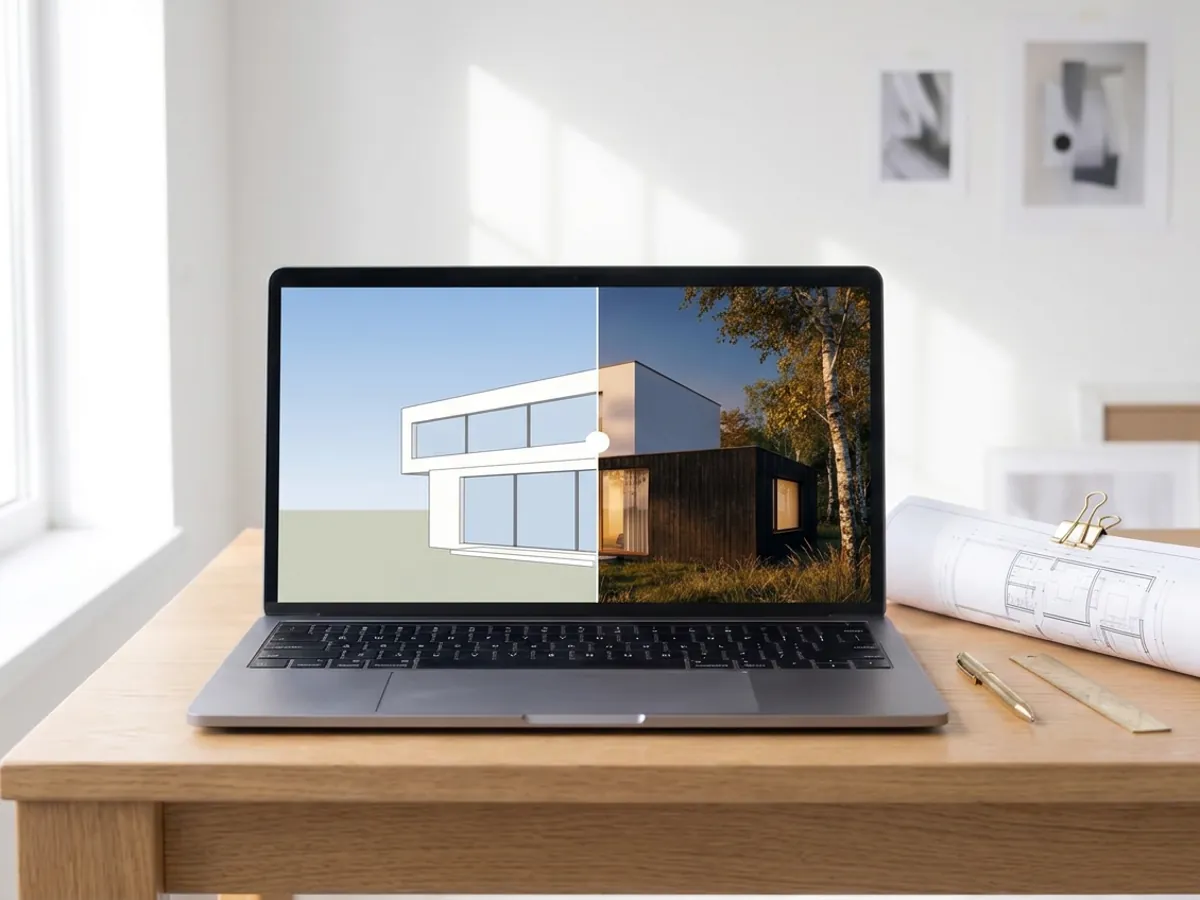
Tekoälyrenderöinti
Muunna SketchUp-, Revit- tai Rhino-mallisi kuvakaappaus fotorealistiseksi renderöinniksi. Ensimmäinen esikatselu alle 10 sekunnissa.
Tee tekoälyrenderöinti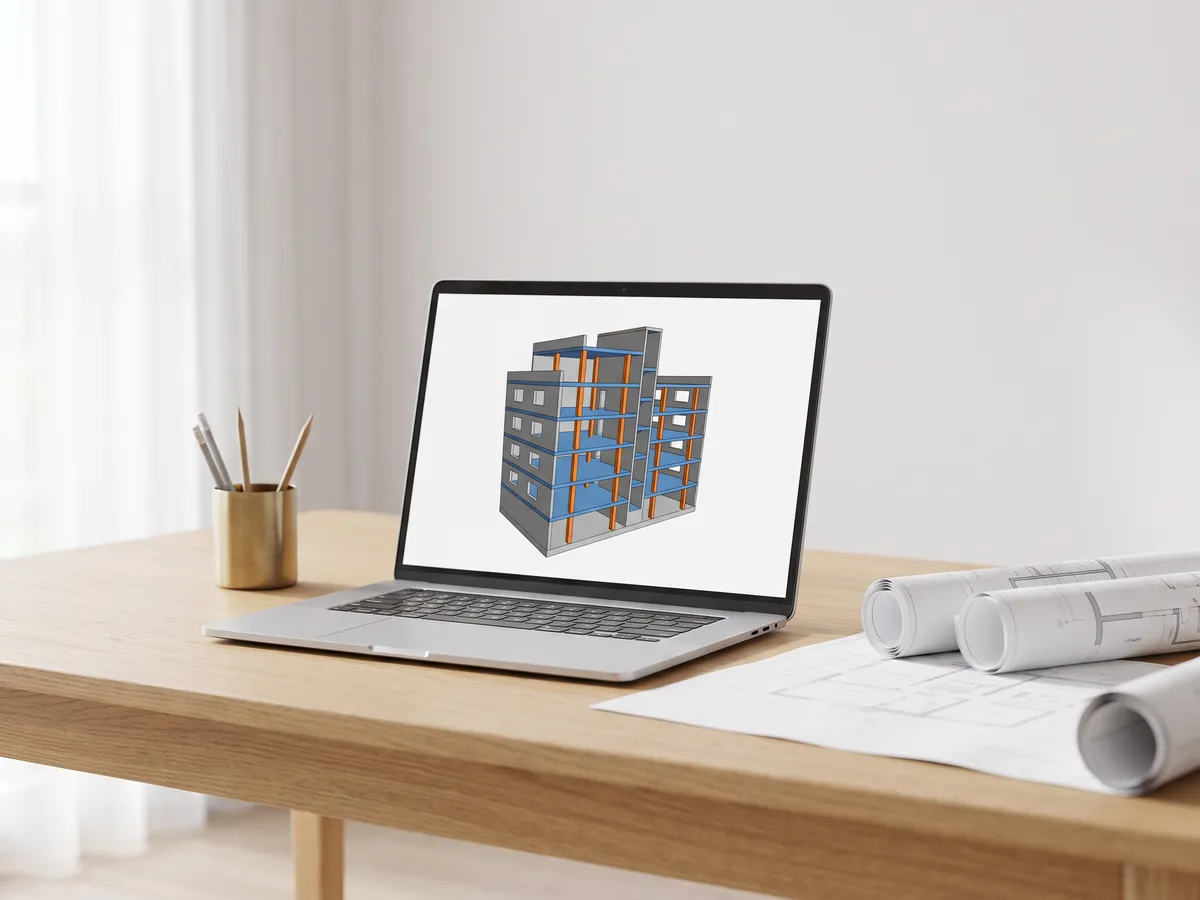
IFC viewer
Avaa IFC-tiedostoja Revitistä, ArchiCADista ja Teklasta. Suodata elementin ja tason mukaan, tarkista ominaisuudet ja mittaa.
Avaa IFC viewer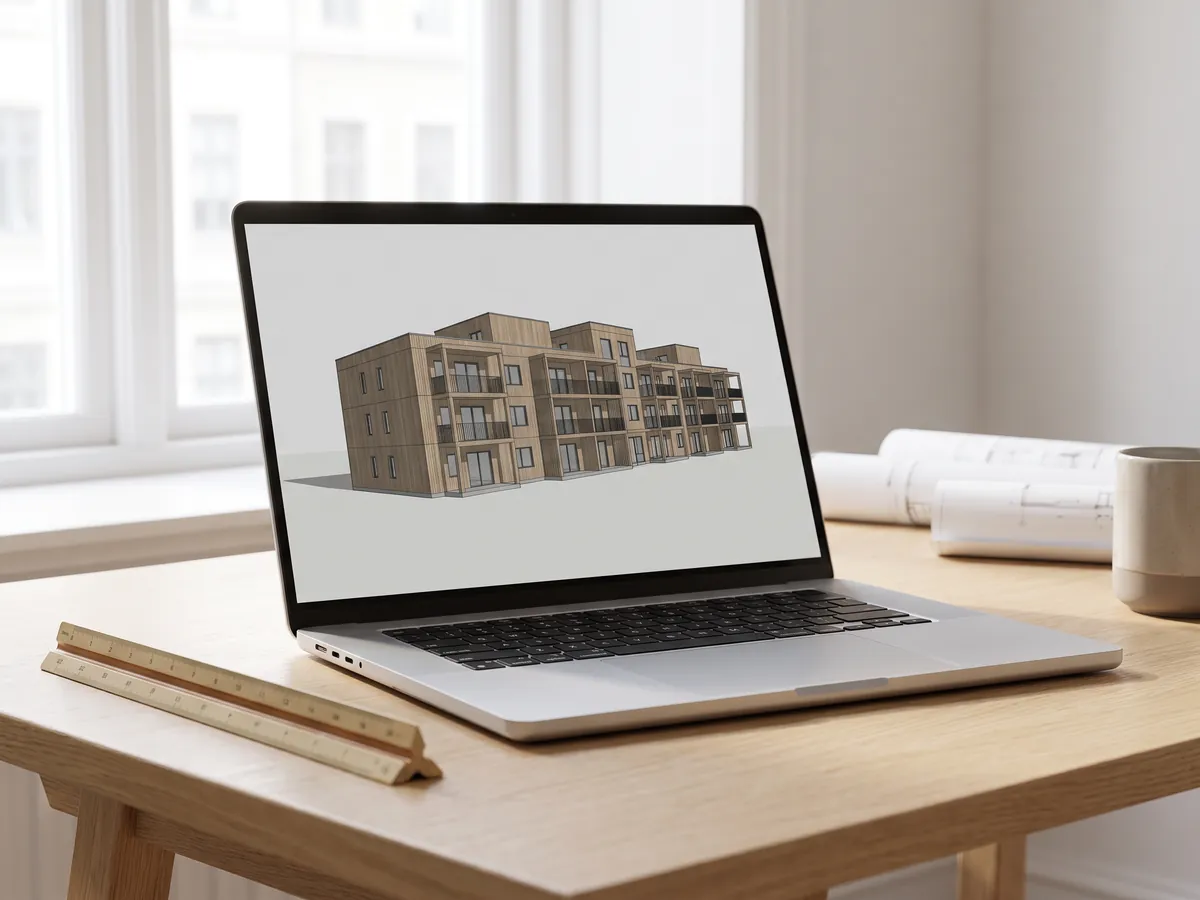
Revit viewer
Avaa .rvt-tiedostoja ilman Revitiä: Autodesk muuntaa ne IFC:ksi, ja sitten niitä katsellaan tasojen ja ominaisuuksien kera. Kertamaksu tiedostoa kohden.
Avaa Revit viewer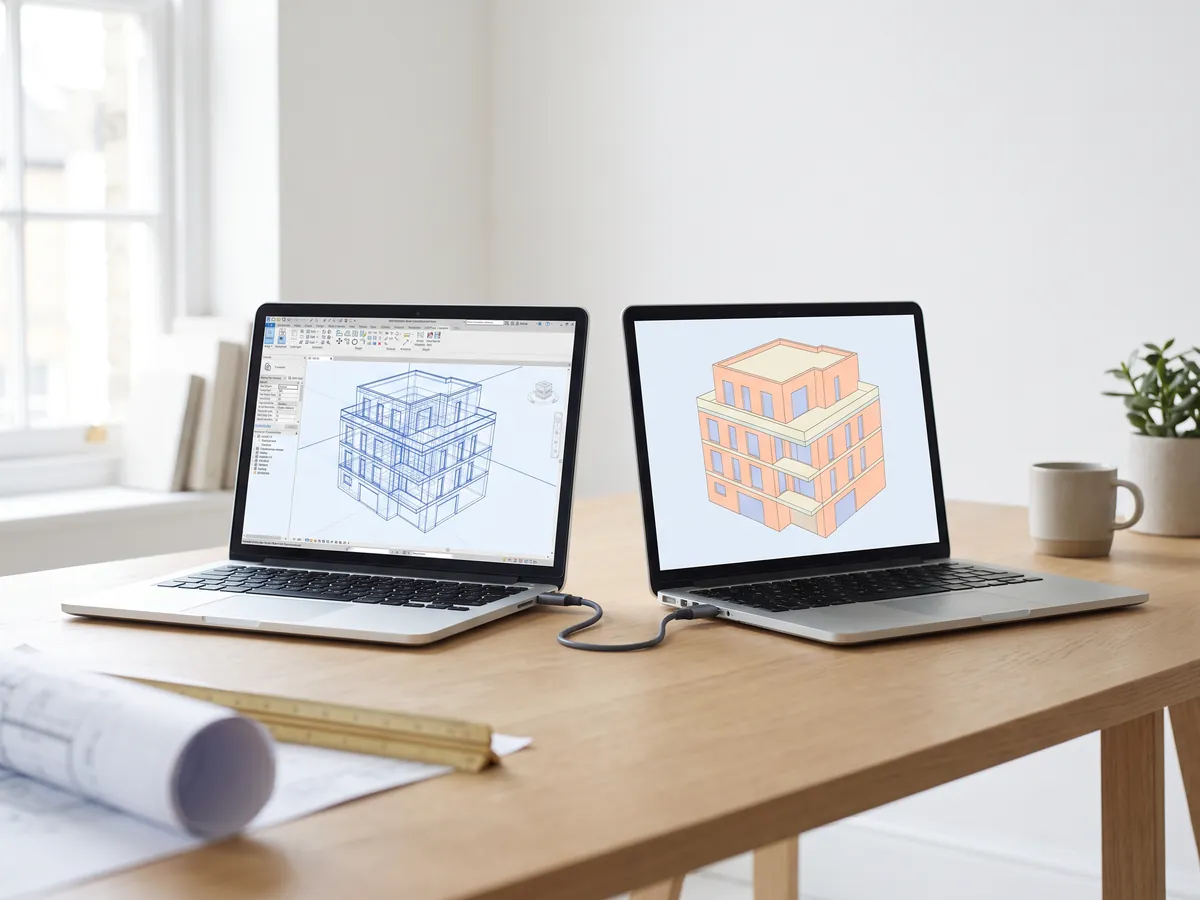
Revit IFC -muunnin
Muunna RVT-tiedostoja IFC 2x3 -muotoon tasojen ja ominaisuuksien kera Autodeskin omalla muunnoksella. Kertamaksu tiedostoa kohden.
Muunna Revit IFC:ksi
Revit to SketchUp
Muunna Revit-malli IFC-tiedostoksi ja COLLADA-tiedostoksi, jonka SketchUp avaa, kerrokset ja värit mukana. Yksi maksu tiedostoa kohti.
Muunna Revit SketchUpille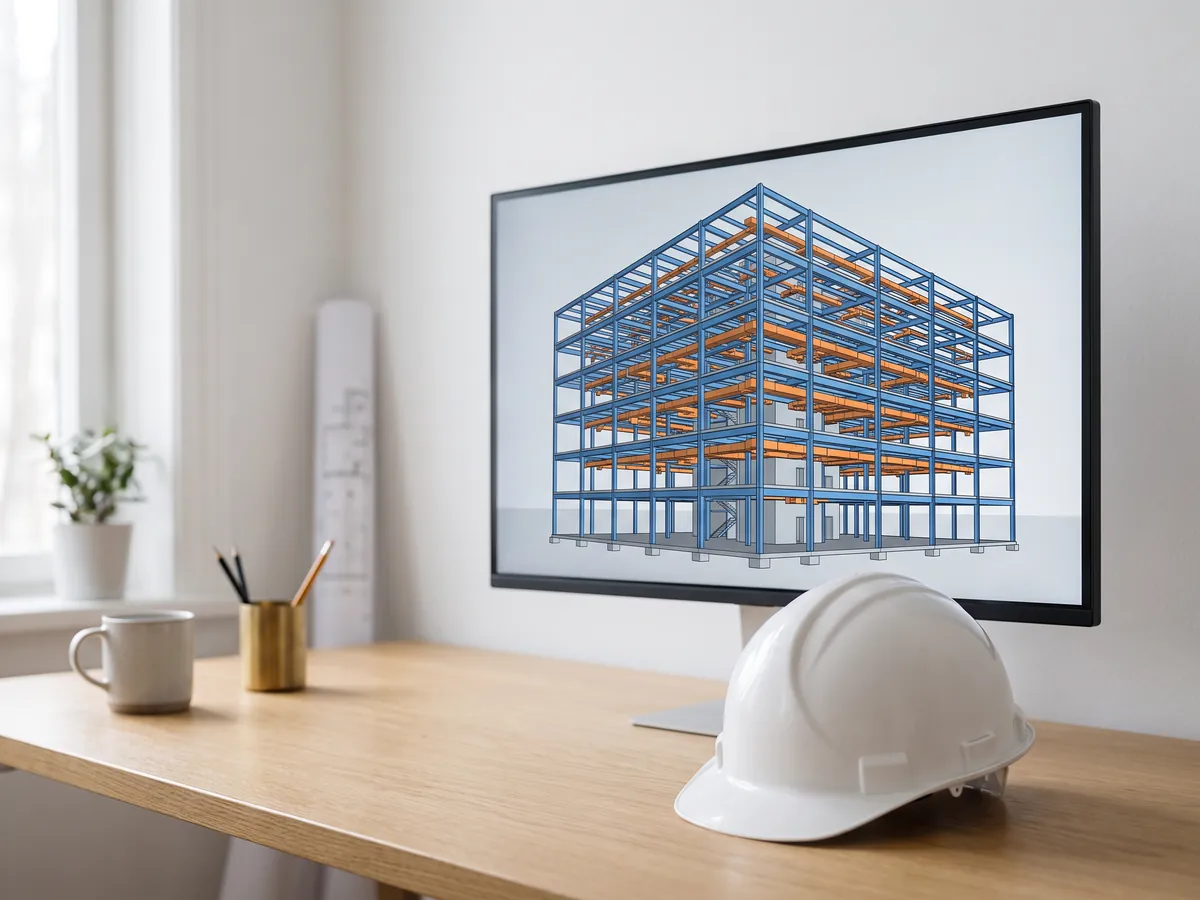
BIM viewer
Tarkastele BIM-malleja Revitistä, Archicadista ja Teklasta ilman lisenssiä: tasot, ominaisuudet, mittaus.
Avaa BIM viewer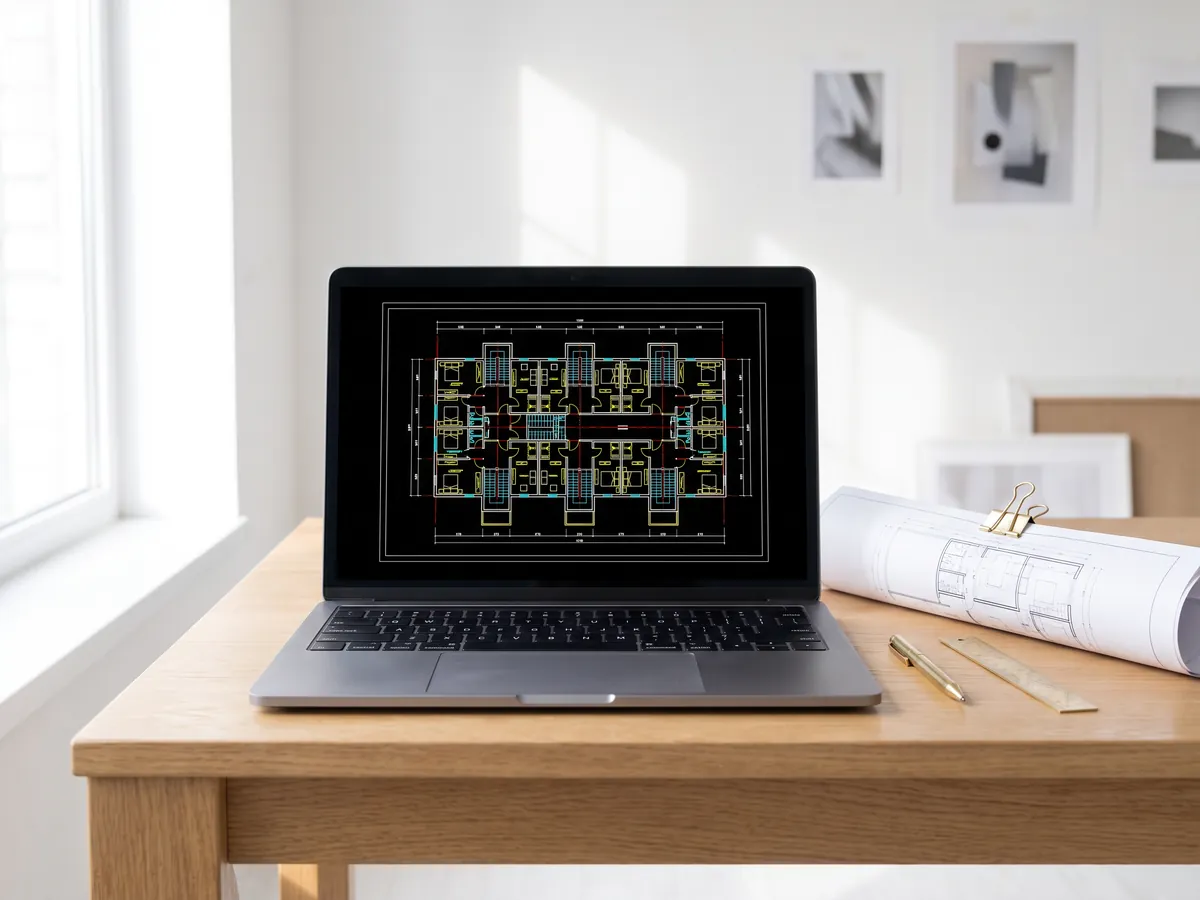
DWG viewer
Avaa AutoCAD DWG- ja DXF-piirustukset verkossa: jokainen asettelu, tasot päälle ja pois, zoomaus ja panorointi.
Avaa DWG viewer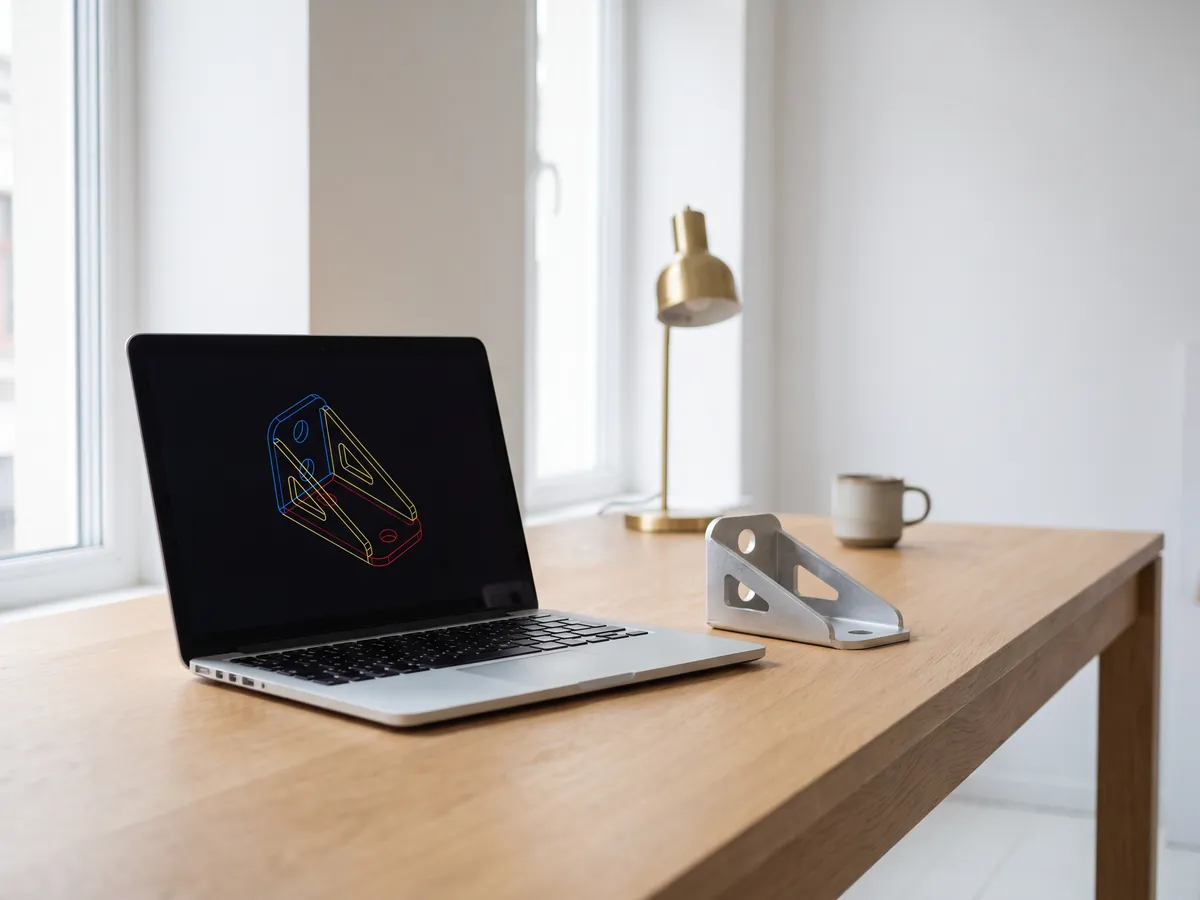
DXF viewer
Avaa DXF-tiedostot verkossa: jokainen asettelu, tasot päälle ja pois, zoomaus, sitten tallennus PDF- tai SVG-muodossa.
Avaa DXF viewer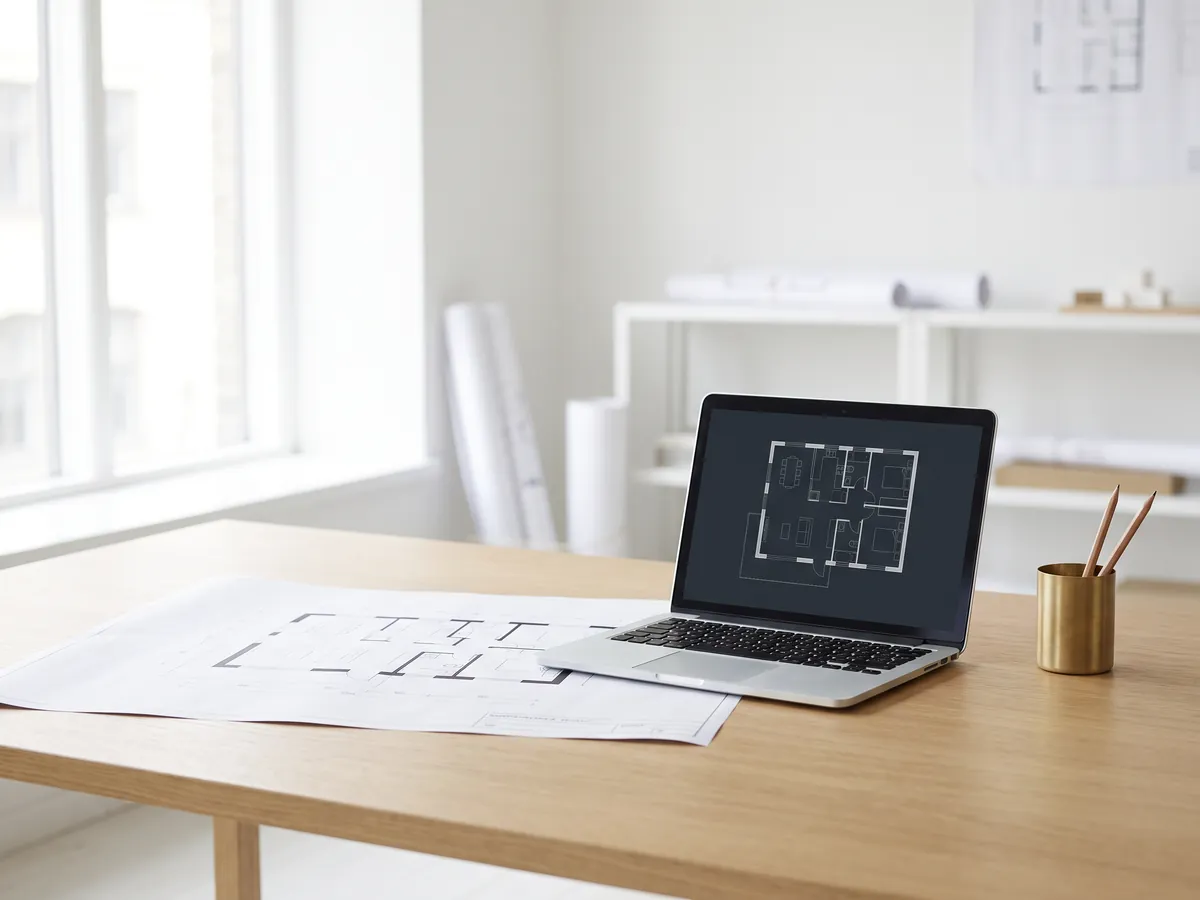
DWG:stä PDF:ksi
Tulosta AutoCAD-piirustukset PDF:ksi: asettelut 1:1 nimiöineen, viivanpaksuuksineen ja täytteineen.
Avaa DWG:stä PDF:ksi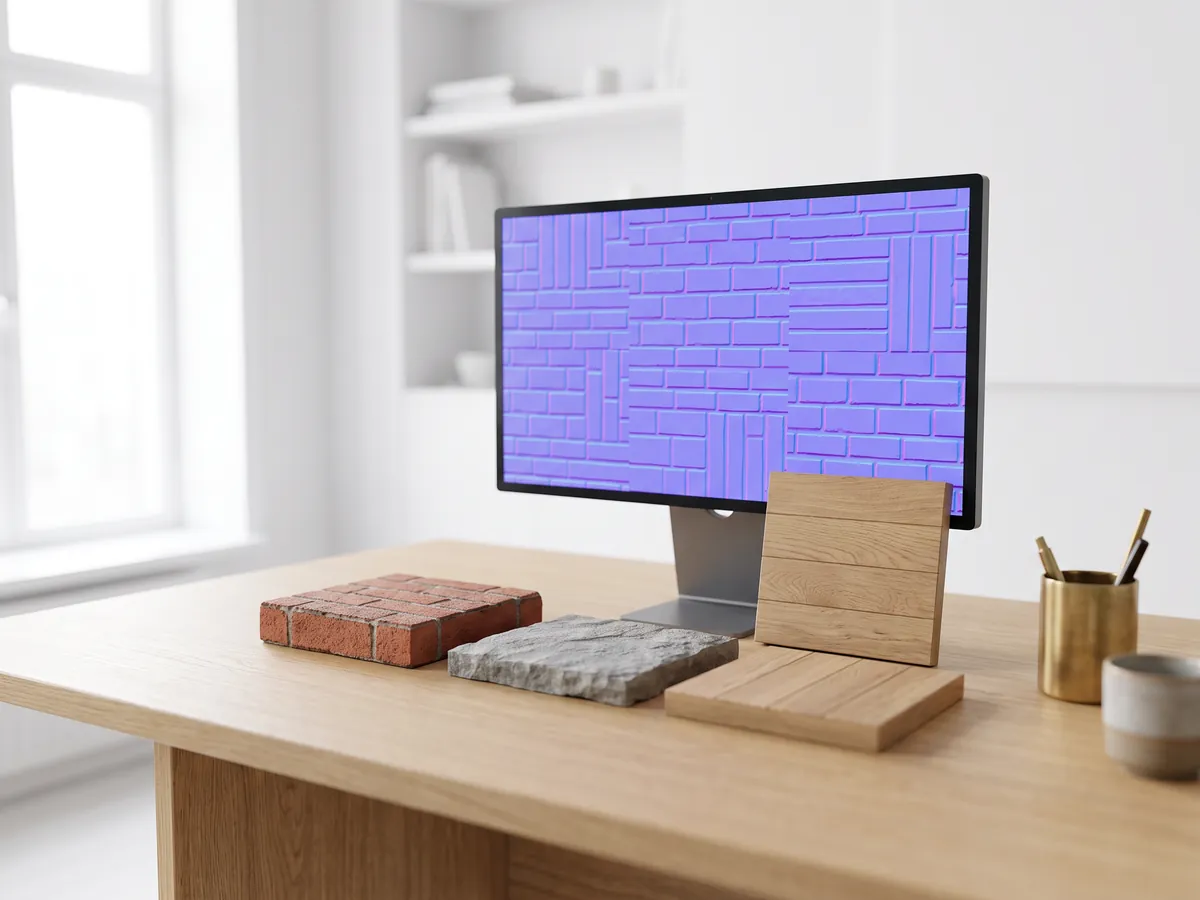
Normal map generator
Luo normaali-, korkeus-, karkeus- ja AO-karttoja mistä tahansa kuvasta, saumattomasti tarvittaessa.
Avaa normal map generator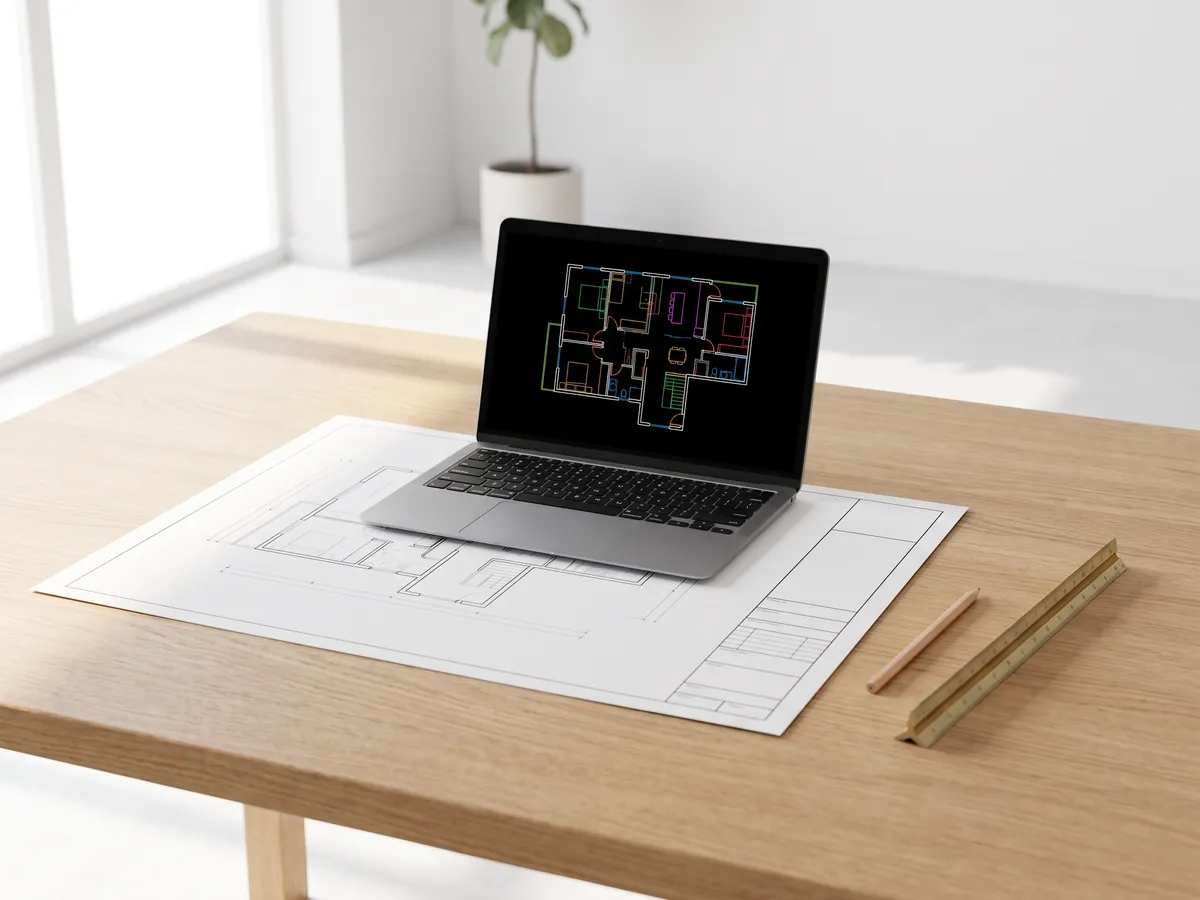
PDF:stä DWG:ksi
Muunna PDF-piirustukset CAD-viivoiksi AutoCADia varten: viivat, teksti ja tasot, piirustuksen mittakaavassa.
Avaa PDF:stä DWG:ksi
SVG:stä DXF:ksi
Muunna SVG DXF:ksi CADia, laserleikkausta ja CNC:tä varten: tarkat viivat, tasot, todellinen koko.
Avaa SVG:stä DXF:ksi
PNG:stä DXF:ksi
Jäljitä PNG- ja JPG-kuvat DXF-muodoiksi laserleikkausta, CNC:tä ja CAD:ia varten.
Avaa PNG:stä DXF:ksi
DXF-muunnin
Avaa DXF-piirustukset ja tallenna ne PDF- tai SVG-tiedostoina, asetteluineen, viivapaksuuksineen ja täytteineen.
Avaa DXF-muunnin
Ennen ja jälkeen -liukuri
Luo ennen ja jälkeen -liukuri, -video tai -kuva kahdesta valokuvasta ilmoituksiin, Reelseihin ja verkkosivustoosi.
Avaa ennen ja jälkeen -työkalu
STEP viewer
Avaa STEP- ja IGES-tiedostoja SolidWorksista, Fusion 360:stä ja Inventorista. Tarkastele jokaista osaa ja mittaa.
Avaa STEP viewer
3D viewer
Avaa 18 erityyppistä 3D-tiedostoa verkossa, STEP:stä ja FBX:stä GLB:hen ja IFC:hen, osineen ja mittauksineen.
Avaa 3D viewer
GLB viewer
Avaa GLB- ja glTF-tiedostot materiaaleineen ja tekstuureineen ja katso koko ja kolmioiden määrä.
Avaa GLB viewer
OBJ viewer
Avaa OBJ-tiedostoja niiden MTL-materiaaleineen ja tekstuureineen, ja tallenna STL-, GLB- tai STEP-muodossa.
Avaa OBJ viewer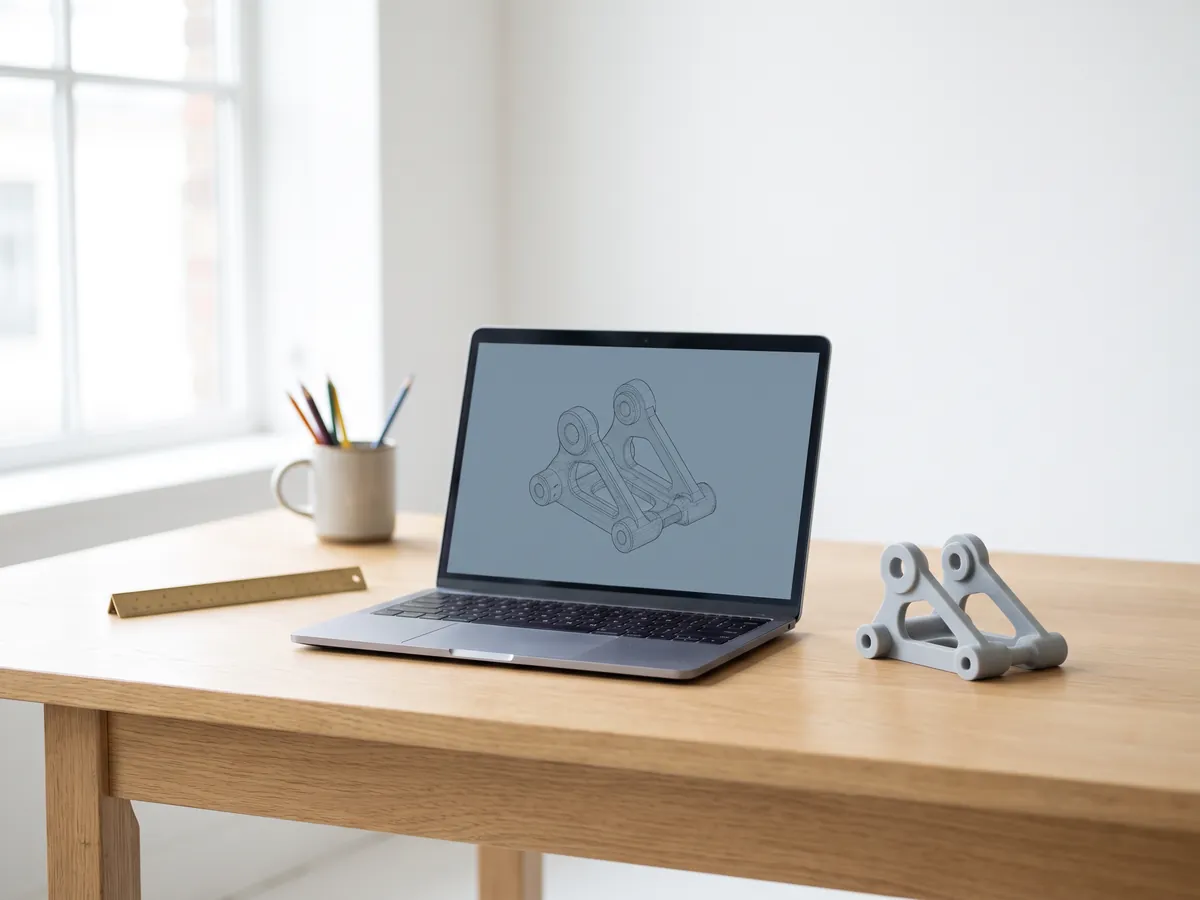
SolidWorks viewer
Avaa SolidWorks-osatiedostoja ilman SolidWorksia ja tallenna ne STL-, STEP- tai GLB-muotoon. Kertamaksu tiedostoa kohden.
Avaa SolidWorks viewer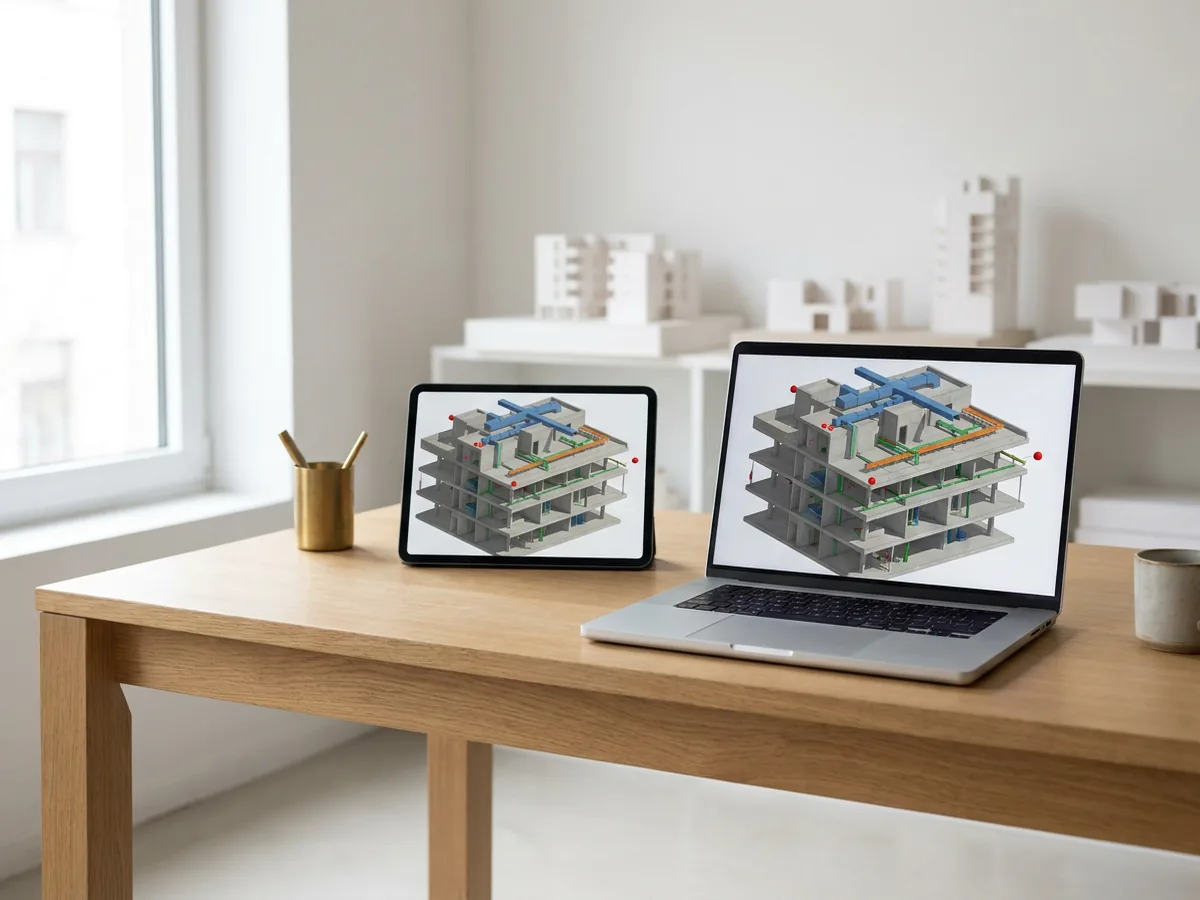
Navisworks viewer
Avaa NWD- ja NWC-tiedostot selaimessa, leikkaus, mittaus ja mallipuu mukana. Ei Navisworks-asennusta. Yksi maksu tiedostoa kohti.
Avaa Navisworks viewer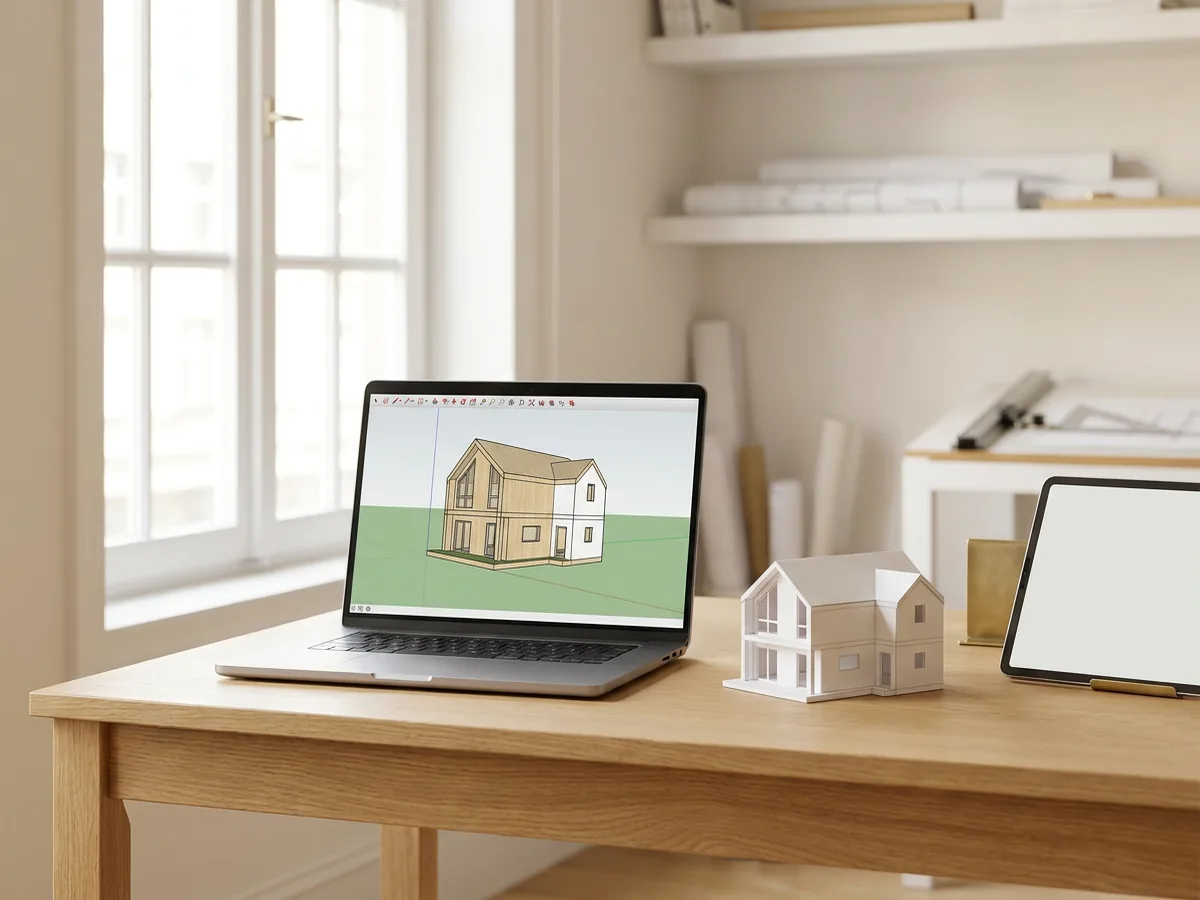
SketchUp viewer
Avaa SKP-tiedostot ilman SketchUpia millä tahansa laitteella: kierrä, leikkaa ja mittaa mallia. Yksi maksu tiedostoa kohti.
Avaa SketchUp viewer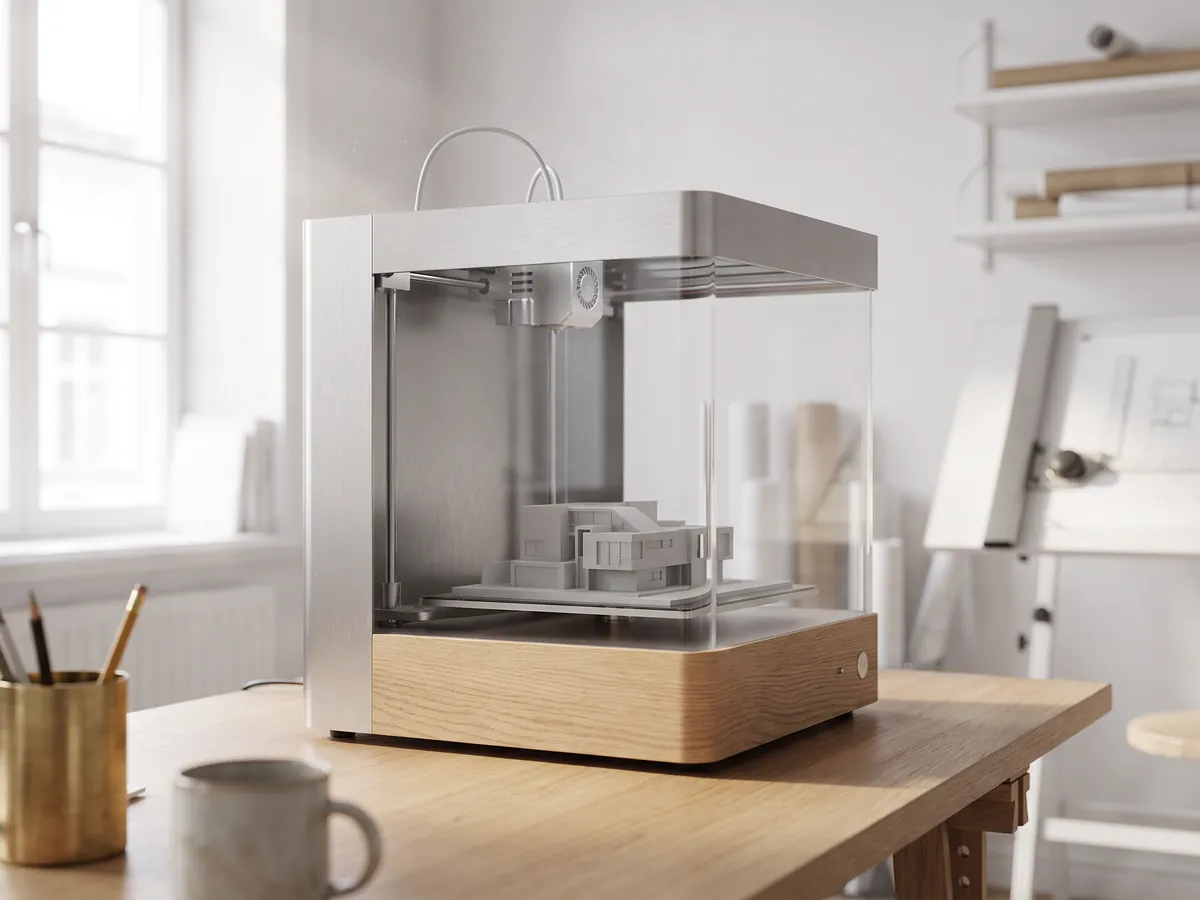
STL viewer
Tarkastele STL-tiedostoja 3D-tulostusta varten: koko, tilavuus, paino ja vesitiiviystarkastus.
Avaa STL viewer
3D-muunnin
Muunna STEP-, OBJ-, FBX-, STL-, glTF-, PLY-, IFC-tiedostojen ja muiden tiedostomuotojen välillä molempiin suuntiin.
Avaa 3D-muunnin
STEP:stä STL:ksi
Muunna STEP- ja STP-tiedostot SolidWorksista, Fusion 360:sta ja Inventorista STL-muotoon 3D-tulostusta varten.
Avaa STEP:stä STL:ksi
DWG to DXF
Muunna AutoCAD DWG -piirustukset DXF-muotoon selaimessa CAD-ohjelmia, laserleikkureita ja CNC:tä varten.
Avaa DWG to DXF
DXF to STL
Pursota DXF-piirustus STL-tiedostoksi 3D-tulostusta varten, tasot, yksiköt ja paksuus huomioiden.
Avaa DXF to STL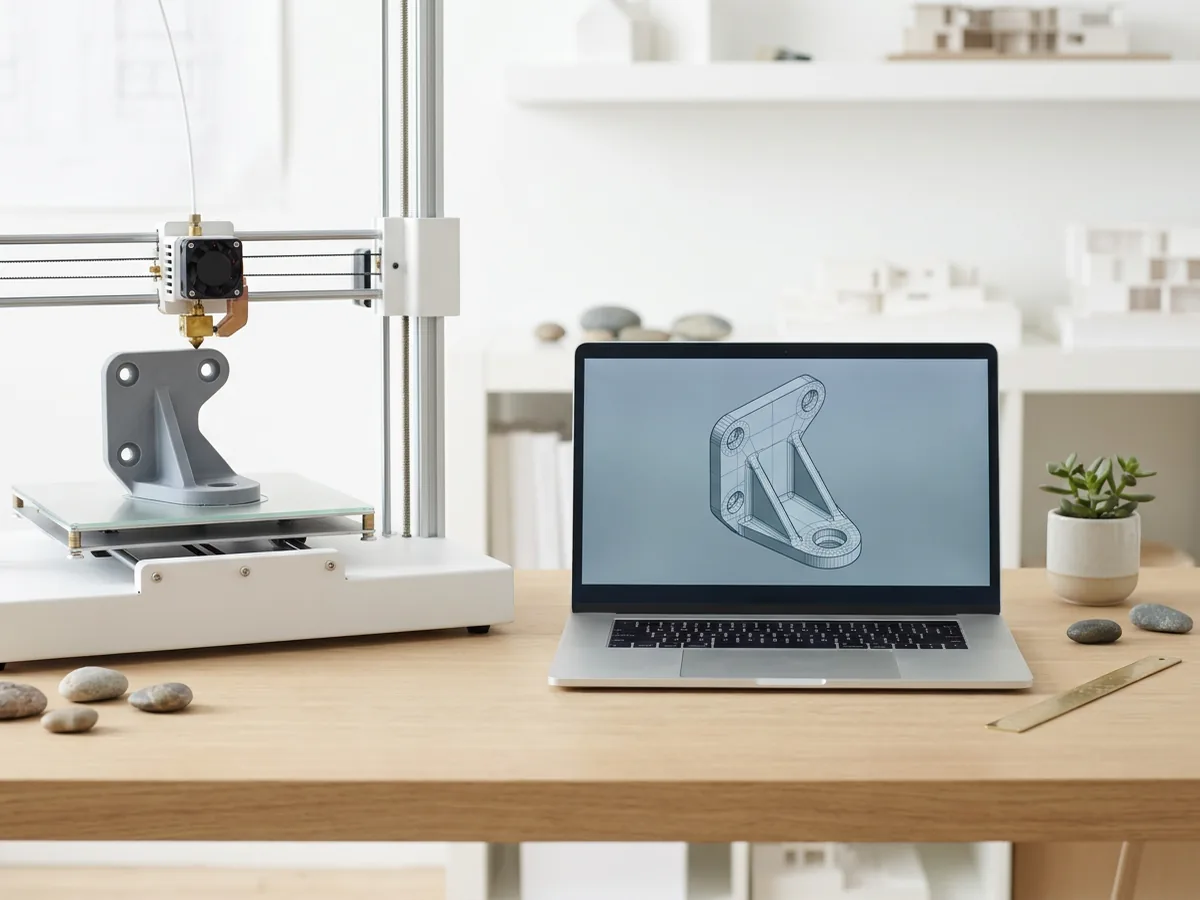
SLDPRT to STL
Muuta SolidWorks-osa STL-tiedostoksi 3D-tulostusta varten ilman SolidWorksia. Yksi maksu tiedostoa kohti.
Avaa SLDPRT to STL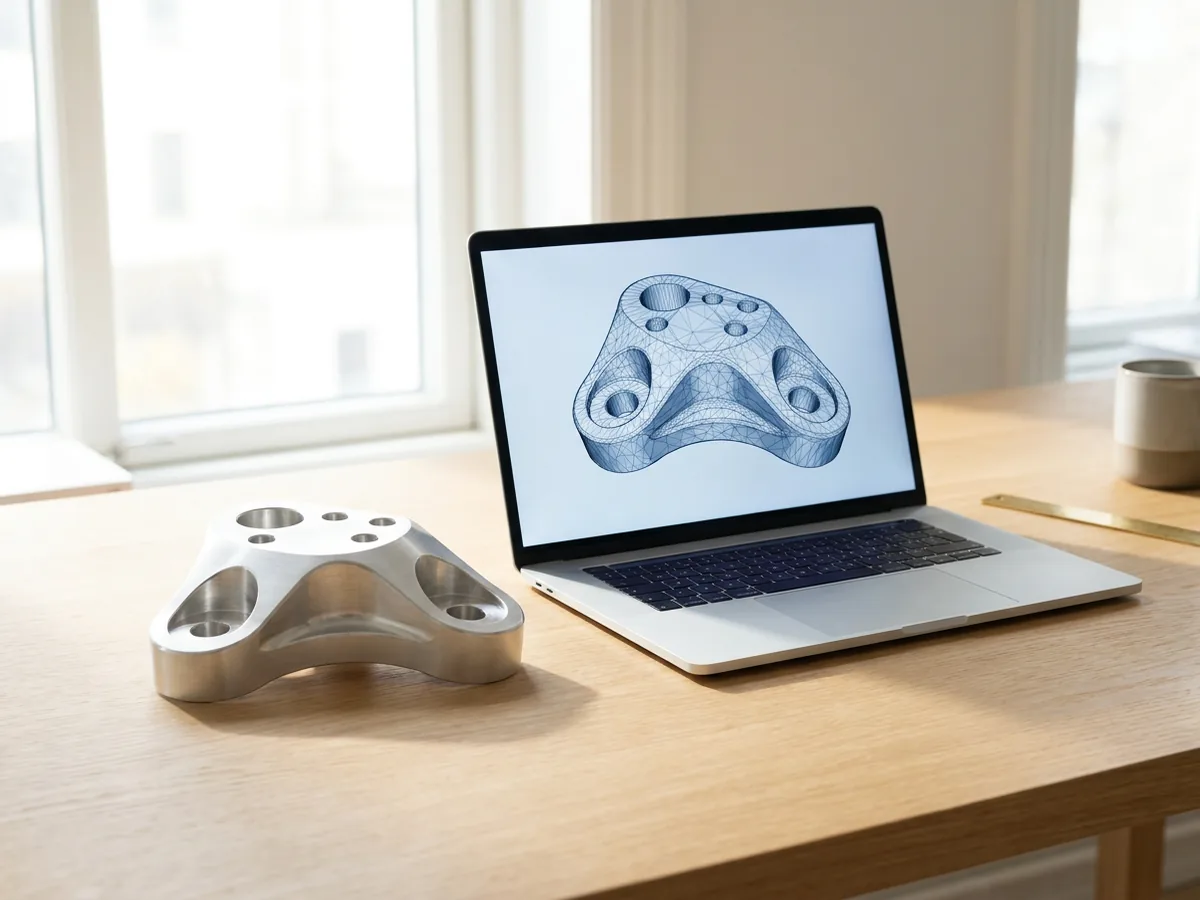
SLDPRT to STEP
SolidWorks-osa fasetoituna STEP-verkkona viitteeksi ja sovitustarkistuksiin. Yksi maksu tiedostoa kohti.
Avaa SLDPRT to STEP
3MF:stä STL:ksi
Muunna 3MF-tiedostot Bambu Studiosta ja PrusaSlicerista STL:ksi, tai STL 3MF:ksi.
Avaa 3MF:stä STL:ksi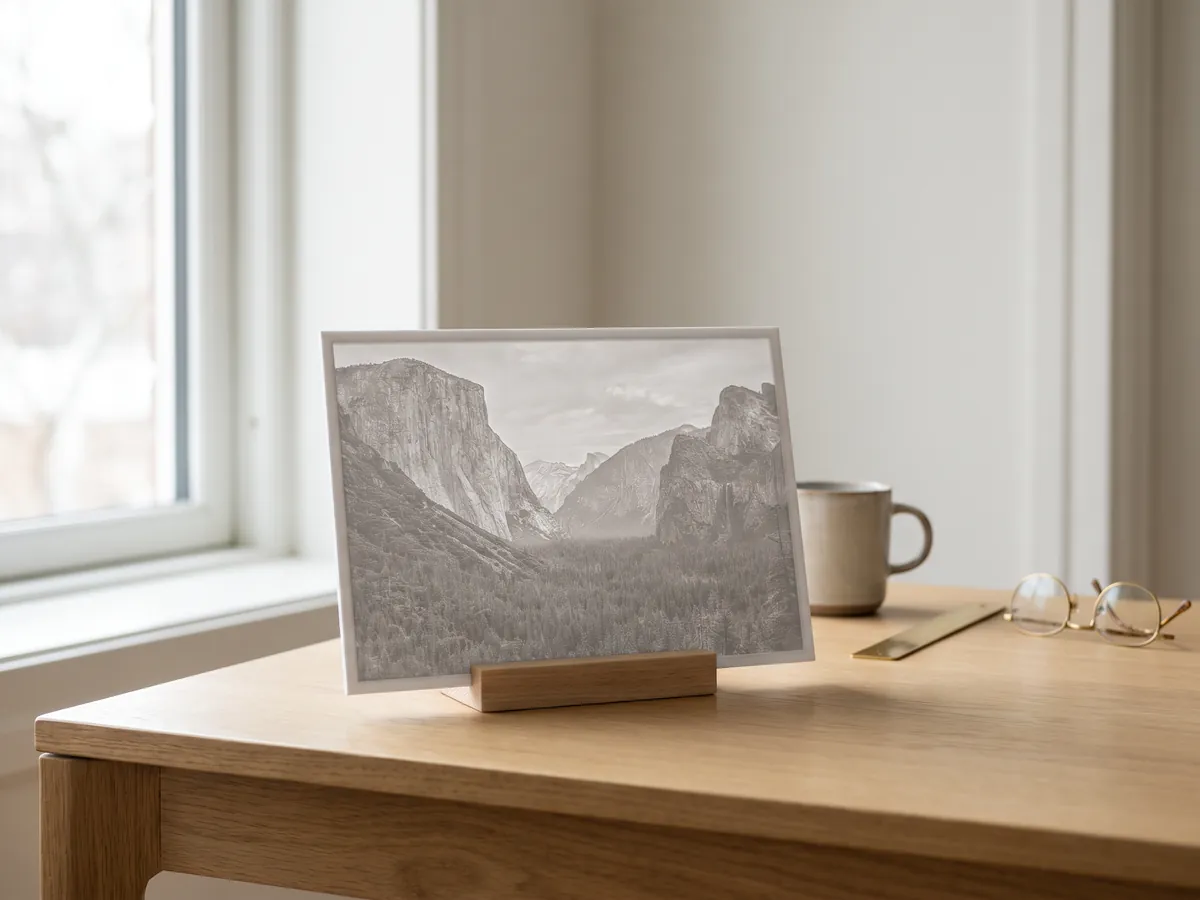
Kuvasta STL:ksi
Muuta PNG- ja JPG-kuvat STL- tai OBJ-reliefeiksi ja litofaaneiksi 3D-tulostusta varten.
Avaa kuvasta STL:ksi
STL-muunnin
Muunna 3D-tiedostot ja kuvat STL-muotoon 3D-tulostusta varten, vesitiiviystarkistuksella.
Avaa STL-muunnin
OBJ-muunnin
Muunna STL-, FBX-, STEP-, glTF- ja 3DS-tiedostot OBJ-muotoon materiaalien kanssa, tai OBJ muiksi tiedostomuodoiksi.
Avaa OBJ-muunnin
FBX-muunnin
Muunna FBX-tiedostot 3ds Maxista, Mayasta ja Blenderistä OBJ-, GLB- tai STL-muotoon.
Avaa FBX-muunninSuositut muunnokset: PNG:stä STL:ksi · OBJ:stä STL:ksi · GLB:stä STL:ksi · GLB:stä OBJ:ksi · STL:stä STEP:ksi · FBX:stä OBJ:ksi · FBX viewer · 3MF viewer · PLY viewer · SLDPRT to STL · SLDPRT to STEP · Revit to SketchUp
1,252
Valmista projektia
13
Vuotta toiminnassa
17
Maata, joihin olemme toimittaneet







★★★★★
Arvosana 4.9 sivustolla Clutch · Lue arvostelumme
Arkkitehdit, rakennuttajat ja sisustussuunnittelijat
Palvelleet 215 yritystä vuodesta 2013
125 asiakkaistamme 220 asiakasta palasi
Yli puolet asiakkaistamme on palkannut meidät uudelleen

Lähetä meille malli ja saat renderöinnit
Liitä tiedosto ja kerro, mihin kuvia tarvitaan. Vastaamme 30 minuutin kuluessa: kiinteä hinta ja toimituspäivä, tai 1-2 kysymystä, joihin tarvitsemme vastauksen ensin.