

Ilmainen DWG-PDF-muunnin
Tulosta AutoCAD-piirustuksia verkossa
Muunna AutoCAD DWG -piirustukset vektorimuotoiseen PDF-tiedostoon niin, että jokainen asettelu tulostetaan 1:1 omalle arkkikoolleen tai A4–A0-kokoiselle paperille.
AutoCADia ei tarvita, eikä mitään lähetetä palvelimelle: piirustus tulostetaan omalla tietokoneellasi.
Tarvitsetko näistä piirustuksista renderöintejä, 3D-mallin tai kalustetun pohjapiirroksen? Työskentelemme DWG- ja PDF-piirustusten pohjalta ja vastaamme 30 minuutin kuluessa: kiinteä hinta ja toimituspäivä, tai 1-2 kysymystä, joihin tarvitsemme vastauksen ensin.
Ilmainen, ei rekisteröitymistä. Piirustuksesi pysyy tietokoneellasi. Se luetaan ja piirretään tässä selainvälilehdessä eikä sitä koskaan ladata meille tai kenellekään muulle.
Tiedosto ei muunnu, tai malli vaatii siistimistä? Tiimimme korjaa ja muuntaa sen puolestasi. Lähetä meille tiedosto, ja vastaamme kiinteällä hinnalla. Lähetä tiedosto
- Asettelut tulostetaan mittakaavassa nimiöineen
- Viivanpaksuudet, viivatyypit, viivoitukset ja mitoitukset säilyvät
- Mustavalkoinen tai värit piirustuksen mukaisesti
Miten se toimii
Näin muunnat DWG-tiedoston PDF:ksi verkossa
3 vaihetta, ja piirustus ei koskaan poistu tietokoneeltasi.
1. Avaa piirustus
Pudota .dwg-tiedosto muuntimeen tai valitse se napsauttamalla. Lukuohjelma latautuu kerran, minkä jälkeen piirustus avautuu muutamassa sekunnissa.
2. Valitse sivut
Piirustuksen jokainen asettelu ja mallitila luetellaan. Valitse PDF:ään haluamasi sivut ja tarkista kukin esikatselussa napsauttamalla Näytä.
3. Lataa PDF
Valitse paperikoko sekä mustavalkoinen tai värillinen tulostus ja napsauta Lataa PDF. Jokainen arkki muuttuu yhdeksi sivuksi vektorimuotoisessa PDF-tiedostossa, joka pysyy terävänä missä tahansa zoomauksessa.
Mitä PDF säilyttää
PDF, joka näyttää AutoCADista tulostetulta
Mitä piirustuksesta siirtyy PDF:ään ja missä se voi poiketa.
Asettelut omassa mittakaavassaan
Asettelu tulostetaan 1:1 omalle arkkikoolleen, ja sen näkymäikkunat näyttävät mallitilan omassa mittakaavassaan. AutoCADissa mittakaavassa 1:100 oleva piirustus on myös tulostetussa PDF:ssä mittakaavassa 1:100.
Viivanpaksuudet ja viivatyypit
Jokainen viiva säilyttää paksuutensa objektilta tai sen tasolta, ja katkoviivat, piiloviivat ja keskiviivat säilyttävät kuvionsa. Pois päältä kytketyt tai jäädytetyt tasot jätetään pois, kuten tulostuksessakin.
Viivoitukset ja täytöt
Yhtenäiset täytöt ja kuviointiviivoitukset, kuten tiili, betoni ja eriste, piirretään rajaustensa sisään. Mustavalkotilassa täytöt muuttuvat vastaaviksi harmaan sävyiksi.
Lohkot, teksti ja mitoitukset
Lohkot attribuutteineen, yksi- ja monirivinen teksti sekä mitoitukset piirretään. Tekstissä käytetään Helveticaa piirustuksen omien fonttien sijaan, joten rivien pituudet voivat poiketa hieman AutoCADista.
Piirustuksista kuviksi
Mitä teemme DWG-piirustuksista
Arkkitehdit ja kehittäjät lähettävät meille CAD-pohjapiirroksensa, leikkauksensa ja julkisivukuvansa muunnettavaksi kuviksi, jotka auttavat voittamaan kaavoituksessa, myynnissä ja kilpailuissa.

arkkitehtuurivisualisoinnista
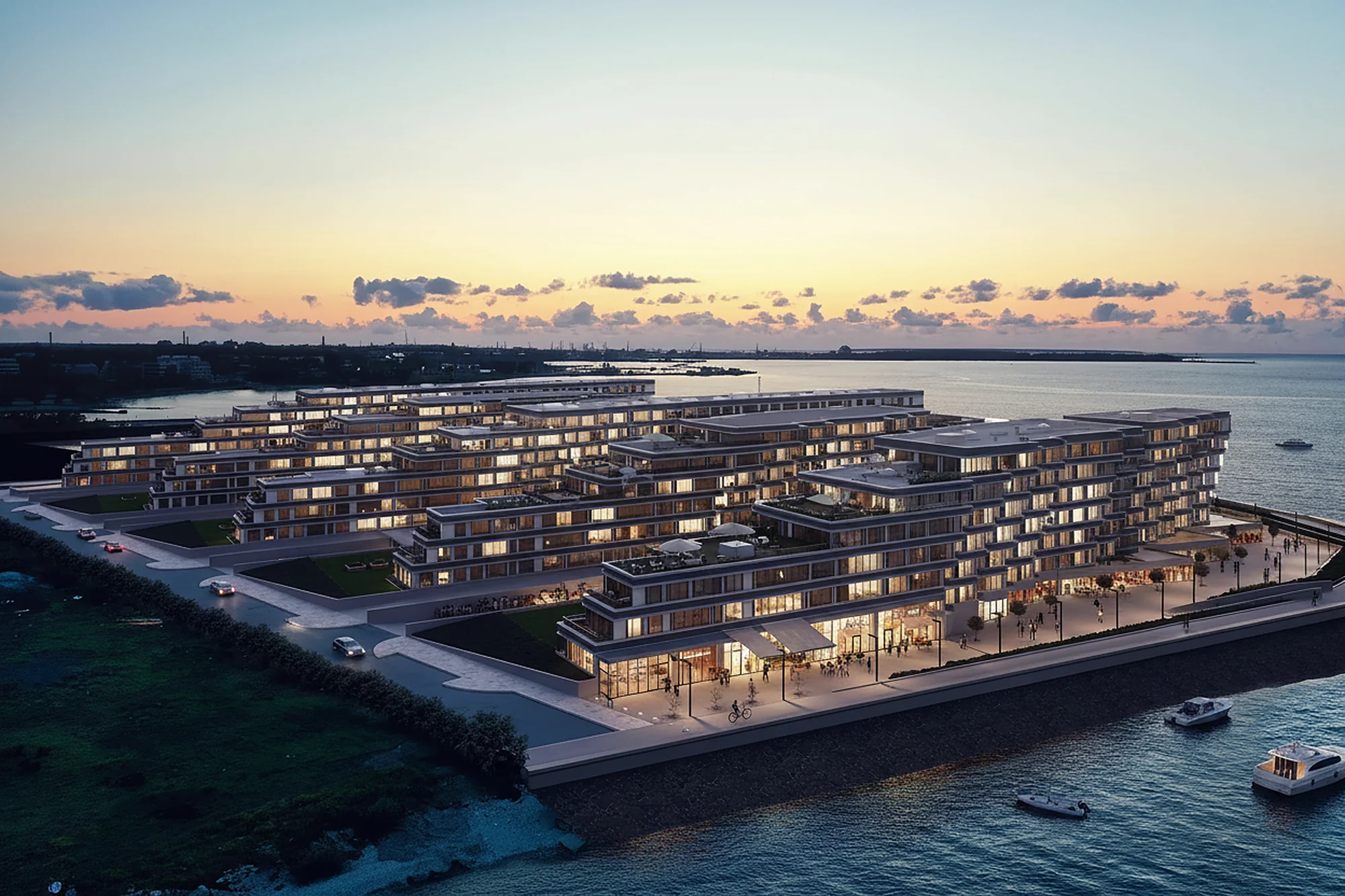
Fotorealistiset ulko-, sisä- ja ilmakuvat, mallinnettuina DWG-pohjapiirroksistasi ja julkisivuistasi.
Katso arkkitehtuurivisualisointi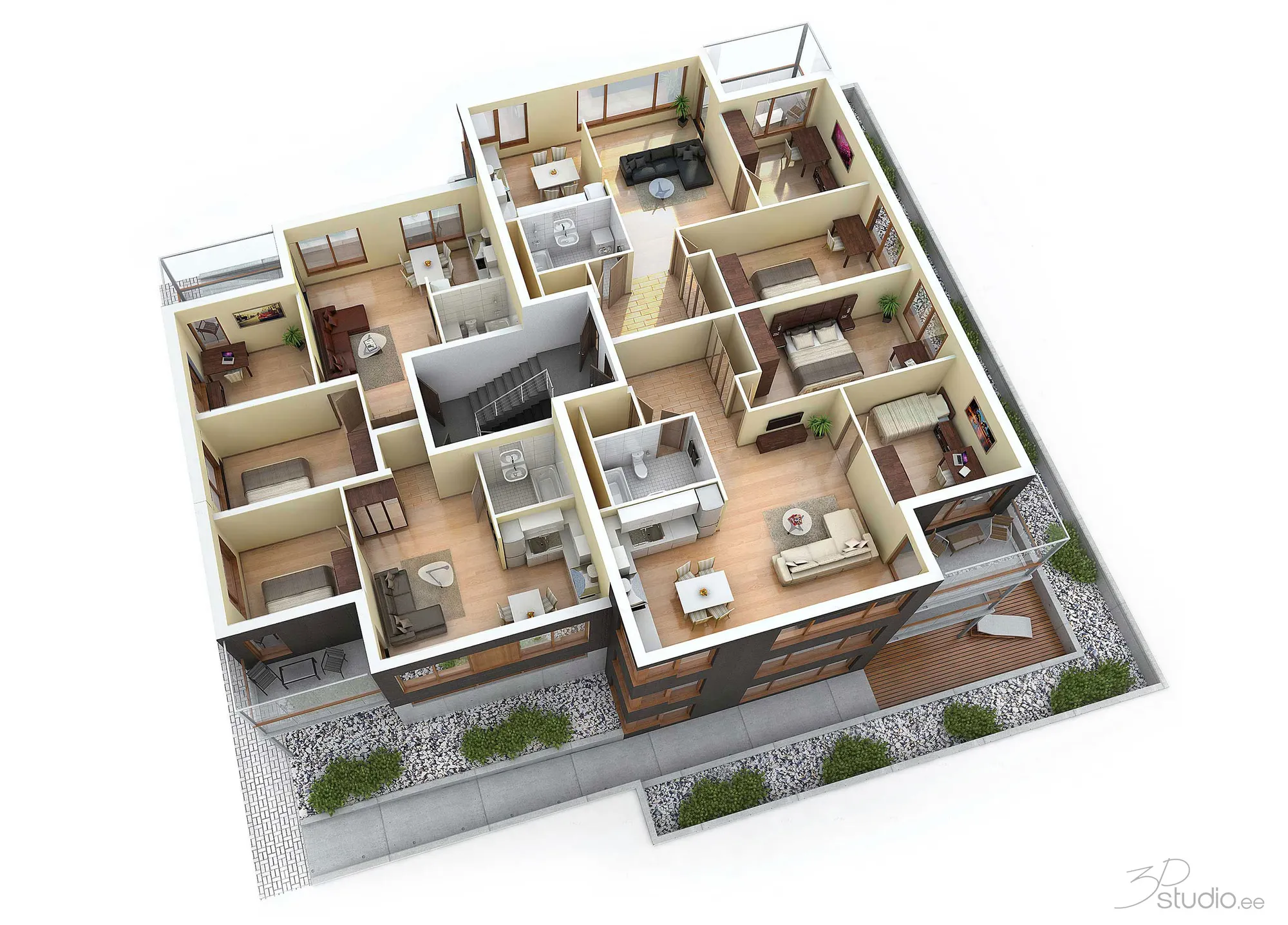
3D-pohjapiirrokset
Kalustetut 3D-pohjapiirrokset, jotka on tehty DWG- tai PDF-pohjapiirroksesta, esitteisiin ja kiinteistöportaaleihin.
Katso 3D-pohjapiirrokset
3D-mallinnus
Puhdas 3D-malli, joka on rakennettu CAD-piirustuksistasi, valmiina renderöintiin, animaatioon tai BIM-koordinaatioon.
Katso 3D-mallinnus
DWG-PDF-muuntimen UKK
Kysymyksiä DWG:n muuntamisesta PDF:ksi
Mittakaava, versiot, fontit ja mitä ei sisälly.
Esitä meille kysymysSäilyykö piirustuksen mittakaava PDF:ssä?
Kyllä, asetteluissa. Asettelu tulostetaan 1:1 omalle arkkikoolleen, joten mittakaavassa 1:50 oleva pohjapiirros on paperilla mittakaavassa 1:50. Jos valitset asettelua pienemmän paperikoon, arkki skaalataan sopimaan ja mittakaava muuttuu; esikatselun alla oleva paneeli kertoo, mikä se on. Mallitilassa ei ole arkkia, joten se sovitetaan valitsemaasi paperikokoon.
Mitä AutoCAD-versioita se avaa?
DWG-tiedostot AutoCAD R13:sta aina nykyiseen 2018-muotoon asti, jonka kaikki AutoCADin versiot 2018–2025 tallentavat. Lukuohjelma on LibreDWG, avoimen lähdekoodin DWG-kirjasto, joka toimii selaimessasi. Myös DXF-tiedostot avautuvat, ja jokaisen arkin voi tallentaa lisäksi SVG-tiedostona.
Miksi teksti näyttää hieman erilaiselta kuin AutoCADissa?
DWG-tiedosto ei sisällä fonttejaan; AutoCAD hakee ne tietokoneeltasi. Muunnin piirtää kaiken tekstin Helveticalla oikeassa koossa, sijainnissa ja kulmassa, joten kirjainten muodot ja jotkin rivinpituudet eroavat hieman alkuperäisestä.
Tulevatko xref-viittaukset ja kuvat mukaan?
Ei. Ulkoiset viittaukset ja kuvat ovat erillisiä tiedostoja, joihin DWG vain viittaa. Liitä xref-viittaukset ensin AutoCADissa (kirjoita XREF, napsauta hiiren kakkospainikkeella, Liitä) ja tallenna, niin ne piirretään kuten muu piirustus. Rasterikuvat jätetään pois.
Voiko se muuntaa PDF:n takaisin DWG:ksi?
Ei. PDF:n muuttaminen muokattaviksi CAD-viivoiksi on eri ja paljon vaikeampi tehtävä, ja tämä työkalu muuntaa vain DWG:stä PDF:ksi.
Millä ohjelmalla voin piirtää pohjapiirroksen PDF:n päälle?
Useimmat pohjapiirrosohjelmat toimivat kuvan tai PDF-tiedoston päältä piirtäen, joten tulosta DWG ensin täällä PDF:ksi ja tuo se ohjelmaan. Meidän Pohjapiirrosohjelmien vertailu kertoo, mitkä 13 ohjelmasta tuovat PDF-tiedostoja ja mitkä harvat avaavat DWG-tiedostoja suoraan.
Lisää ilmaisia työkaluja
Muita maksuttomia 3D- ja CAD-työkaluja
Jokainen niistä toimii selaimessasi, kuten tämäkin.

Tekoälyrenderöinti
Muuta SketchUp-, Revit- tai Rhino-mallisi kuvakaappaus fotorealistiseksi renderöinniksi noin 20 sekunnissa.
Tee tekoälyrenderöinti
IFC viewer
Avaa IFC-tiedostoja Revitistä, ArchiCADista ja Teklasta. Suodata elementin ja tason mukaan, tarkista ominaisuudet ja mittaa.
Avaa IFC viewer
Revit viewer
Avaa .rvt-tiedostot ilman Revitiä: Autodesk muuntaa ne IFC:ksi, ja niitä voidaan tarkastella tasoineen ja ominaisuuksineen.
Avaa Revit viewer
Revit IFC -muunnin
Muunna RVT-tiedostot IFC 2x3 -muotoon tasojen ja ominaisuuksien kera, käyttäen Autodeskin omaa muunnosta.
Muunna Revit IFC:ksi
BIM viewer
Tarkastele BIM-malleja Revitistä, Archicadista ja Teklasta ilman lisenssiä: tasot, ominaisuudet, mittaus.
Avaa BIM viewer
DWG viewer
Avaa AutoCAD DWG- ja DXF-piirustukset verkossa: jokainen asettelu, tasot päälle ja pois, zoomaus ja panorointi.
Avaa DWG viewer
DXF viewer
Avaa DXF-tiedostot verkossa: jokainen asettelu, tasot päälle ja pois, zoomaus, sitten tallennus PDF- tai SVG-muodossa.
Avaa DXF viewer
Normal map generator
Luo normaali-, korkeus-, karkeus- ja AO-karttoja mistä tahansa kuvasta, saumattomasti tarvittaessa.
Avaa normal map generator
PDF:stä DWG:ksi
Muunna PDF-piirustukset CAD-viivoiksi AutoCADia varten: viivat, teksti ja tasot, piirustuksen mittakaavassa.
Avaa PDF:stä DWG:ksi
SVG:stä DXF:ksi
Muunna SVG DXF:ksi CADia, laserleikkausta ja CNC:tä varten: tarkat viivat, tasot, todellinen koko.
Avaa SVG:stä DXF:ksi
PNG:stä DXF:ksi
Jäljitä PNG- ja JPG-kuvat DXF-muodoiksi laserleikkausta, CNC:tä ja CAD:ia varten.
Avaa PNG:stä DXF:ksi
DXF-muunnin
Avaa DXF-piirustukset ja tallenna ne PDF- tai SVG-tiedostoina, asetteluineen, viivapaksuuksineen ja täytteineen.
Avaa DXF-muunnin
Ennen ja jälkeen -liukuri
Luo ennen ja jälkeen -liukuri, -video tai -kuva kahdesta valokuvasta ilmoituksiin, Reelseihin ja verkkosivustoosi.
Avaa ennen ja jälkeen -työkalu
STEP viewer
Avaa STEP- ja IGES-tiedostoja SolidWorksista, Fusion 360:stä ja Inventorista. Tarkastele jokaista osaa ja mittaa.
Avaa STEP viewer
3D viewer
Avaa 18 erityyppistä 3D-tiedostoa verkossa, STEP:stä ja FBX:stä GLB:hen ja IFC:hen, osineen ja mittauksineen.
Avaa 3D viewer
GLB viewer
Avaa GLB- ja glTF-tiedostot materiaaleineen ja tekstuureineen ja katso koko ja kolmioiden määrä.
Avaa GLB viewer
OBJ viewer
Avaa OBJ-tiedostoja niiden MTL-materiaaleineen ja tekstuureineen, ja tallenna STL-, GLB- tai STEP-muodossa.
Avaa OBJ viewer
SolidWorks viewer
Avaa SolidWorks-osatiedostoja ilman SolidWorksia ja tallenna ne sitten STL-, STEP- tai GLB-muodossa.
Avaa SolidWorks viewer
STL viewer
Tarkastele STL-tiedostoja 3D-tulostusta varten: koko, tilavuus, paino ja vesitiiviystarkastus.
Avaa STL viewer
3D-muunnin
Muunna STEP-, OBJ-, FBX-, STL-, glTF-, PLY-, IFC-tiedostojen ja muiden tiedostomuotojen välillä molempiin suuntiin.
Avaa 3D-muunnin
STEP:stä STL:ksi
Muunna STEP- ja STP-tiedostot SolidWorksista, Fusion 360:sta ja Inventorista STL-muotoon 3D-tulostusta varten.
Avaa STEP:stä STL:ksi
3MF:stä STL:ksi
Muunna 3MF-tiedostot Bambu Studiosta ja PrusaSlicerista STL:ksi, tai STL 3MF:ksi.
Avaa 3MF:stä STL:ksi
Kuvasta STL:ksi
Muuta PNG- ja JPG-kuvat STL- tai OBJ-reliefeiksi ja litofaaneiksi 3D-tulostusta varten.
Avaa kuvasta STL:ksi
STL-muunnin
Muunna 3D-tiedostot ja kuvat STL-muotoon 3D-tulostusta varten, vesitiiviystarkistuksella.
Avaa STL-muunnin
OBJ-muunnin
Muunna STL-, FBX-, STEP-, glTF- ja 3DS-tiedostot OBJ-muotoon materiaalien kanssa, tai OBJ muiksi tiedostomuodoiksi.
Avaa OBJ-muunnin
FBX-muunnin
Muunna FBX-tiedostot 3ds Maxista, Mayasta ja Blenderistä OBJ-, GLB- tai STL-muotoon.
Avaa FBX-muunninSuositut muunnokset: PNG:stä STL:ksi · OBJ:stä STL:ksi · GLB:stä STL:ksi · GLB:stä OBJ:ksi · STL:stä STEP:ksi · FBX:stä OBJ:ksi · STL:stä OBJ:ksi · FBX viewer · 3MF viewer · PLY viewer
Upota tämä työkalu
Lisää ilmainen DWG–PDF-muunnin omalle sivustollesi, kurssisivullesi tai wikiisi. Liitä tämä koodi kohtaan, jossa sen pitää näkyä.
Viittaa tähän työkaluun
Opinnäytetyöhön, artikkeliin tai kurssimateriaaliin: ensin APA-tyyli, sitten BibTeX.
1,247
Valmista projektia
13
Vuotta toiminnassa
17
Maata, joihin olemme toimittaneet







★★★★★
Arvosana 4.9 sivustolla Clutch · Lue arvostelumme
Arkkitehdit, rakennuttajat ja sisustussuunnittelijat
Palvelleet 215 yritystä vuodesta 2013
125 asiakkaistamme 220 asiakasta palasi
Yli puolet asiakkaistamme on palkannut meidät uudelleen
Pohjapiirroksista kuviin
Lähetä DWG ja saat renderöinnit
Liitä mukaan suunnitelmat ja julkisivut, jotka sinulla on, ja kerro, mihin kuvia tarvitaan. Vastaamme 30 minuutin kuluessa: kiinteä hinta ja toimituspäivä, tai 1-2 kysymystä, joihin tarvitsemme vastauksen ensin.