

SLDPRT to STEP converter
A SolidWorks part as a STEP mesh
Drop a SolidWorks part (.sldprt) and get a STEP file that Fusion 360, Inventor, FreeCAD and Onshape can open to measure, fit and design around. The STEP is a mesh of flat facets, not the original features.
One payment per part, shown before you pay, no subscription and nothing to install. Only want to look at the part? Use the SolidWorks viewer.
Tämä on SolidWorks-osa:
Ladataan Autodeskiin...Converting. This takes 1 to 5 minutes...Opening the part...
Syötä sähköpostiosoitteesi ja valitse mitä teet.
The conversion did not work for this file. Try a STEP export from SolidWorks instead.
Converting a SolidWorks part is a one-off payment per file.
Need this part as a real, editable CAD model, or rendered for a launch? We model from meshes and drawings and reply within 30 minuutin kuluessa: kiinteä hinta ja toimituspäivä, tai 1-2 kysymystä, joihin tarvitsemme vastauksen ensin.
One payment per file. Your SolidWorks part is sent to Autodesk's conversion service in the EU and deleted within 30 days.
Tiedosto ei muunnu, tai malli vaatii siistimistä? Tiimimme korjaa ja muuntaa sen puolestasi. Lähetä meille tiedosto, ja vastaamme kiinteällä hinnalla. Lähetä tiedosto
- SolidWorks parts (.sldprt) to STEP (.step)
- A faceted mesh, with no features or history
- No SolidWorks or eDrawings, no subscription
Miten se toimii
How to convert SLDPRT to STEP
3 vaihetta.
1. Pudota .sldprt
Drop the SolidWorks part and enter your email. The file goes to Autodesk's conversion service in the EU, not to our server.
2. Pay once for the file
Secure payment by Stripe, with the price shown on the button. If the part cannot be converted, you get your money back.
3. Check it and save the STEP
The part opens in 3D with its size. Choose STEP and download, then open it with the normal import of your CAD program.
Mitä odottaa
What a STEP made from a SolidWorks part can do
Lue tämä ennen kuin aiot muokata osaa.
The STEP is a mesh, not the original part
The conversion service returns the part as triangles, and we write each triangle as a flat face. Holes, fillets and curved surfaces become facets. Features and the design history are not in the file, and no converter can bring back the exact surfaces.
Sopii: mittaukseen, sovitukseen, referenssiin
Place it in an assembly, check that parts fit, measure it and design new parts around it, in a program that cannot read SLDPRT.
Vaikeaa: muokkaus kuin CAD-osaa
Changing a hole or a fillet means rebuilding that feature. For an editable STEP, ask whoever owns the part to use File > Save As > STEP in SolidWorks, or ask us to rebuild it as a real CAD model.
Heavy files
Every triangle becomes a face, so a large or detailed part gives a large STEP file, much bigger than the SLDPRT, and it can open slowly in CAD. If you only need it for 3D printing, save an STL instead.
CAD-tiedostosta kuviksi
Mitä teemme SolidWorks-tiedostoista
Tuotesuunnittelijat ja valmistajat lähettävät meille SolidWorks- ja STEP-tiedostonsa, jotta ne voidaan muuttaa kuviksi, jotka myyvät tuotteen jo ennen sen valmistumista.
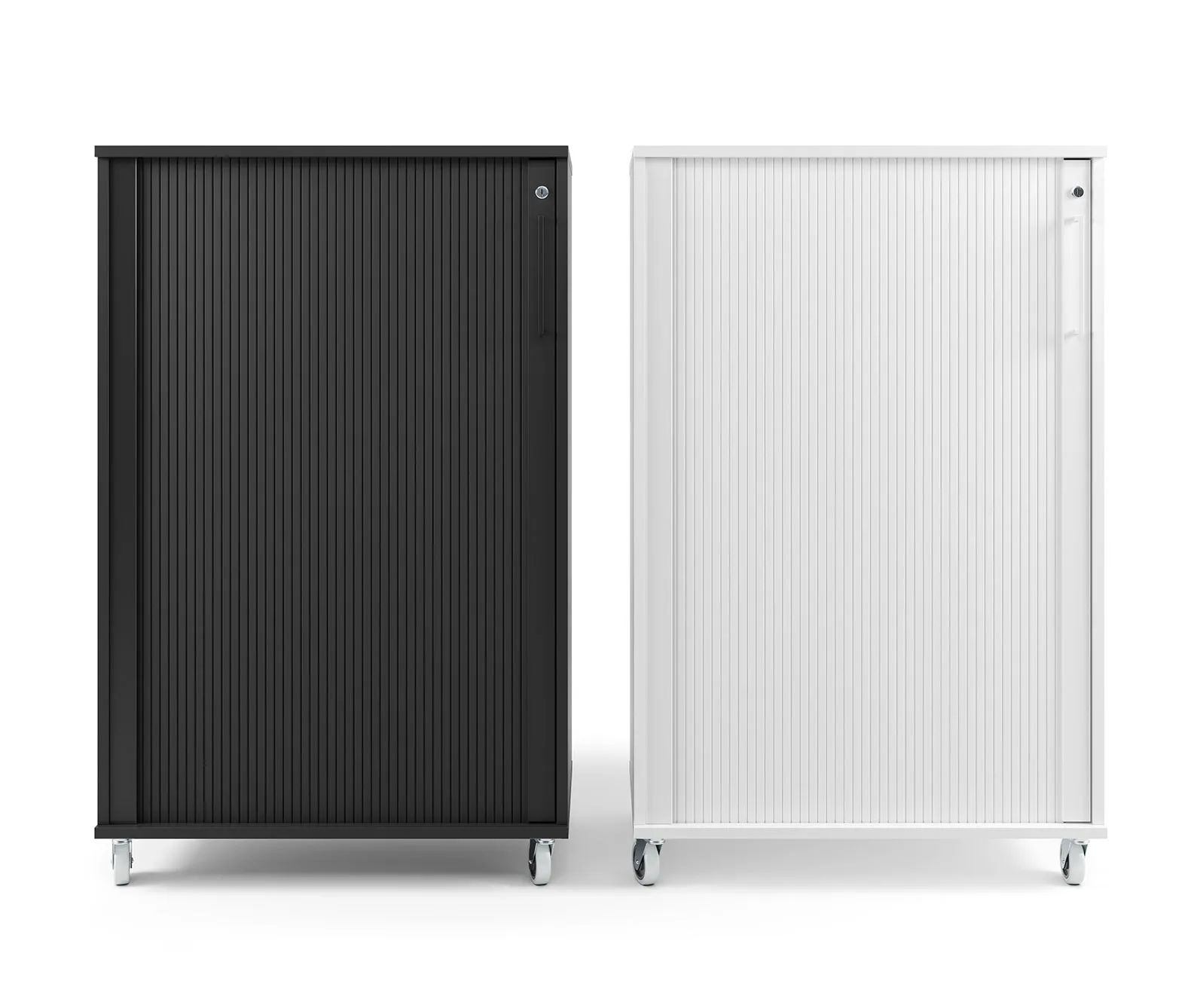
3D-tuotekuvat
Fotorealistiset studio- ja lifestyle-kuvat, jotka on tehty CAD-tiedostostasi.
Katso tuoterenderöinti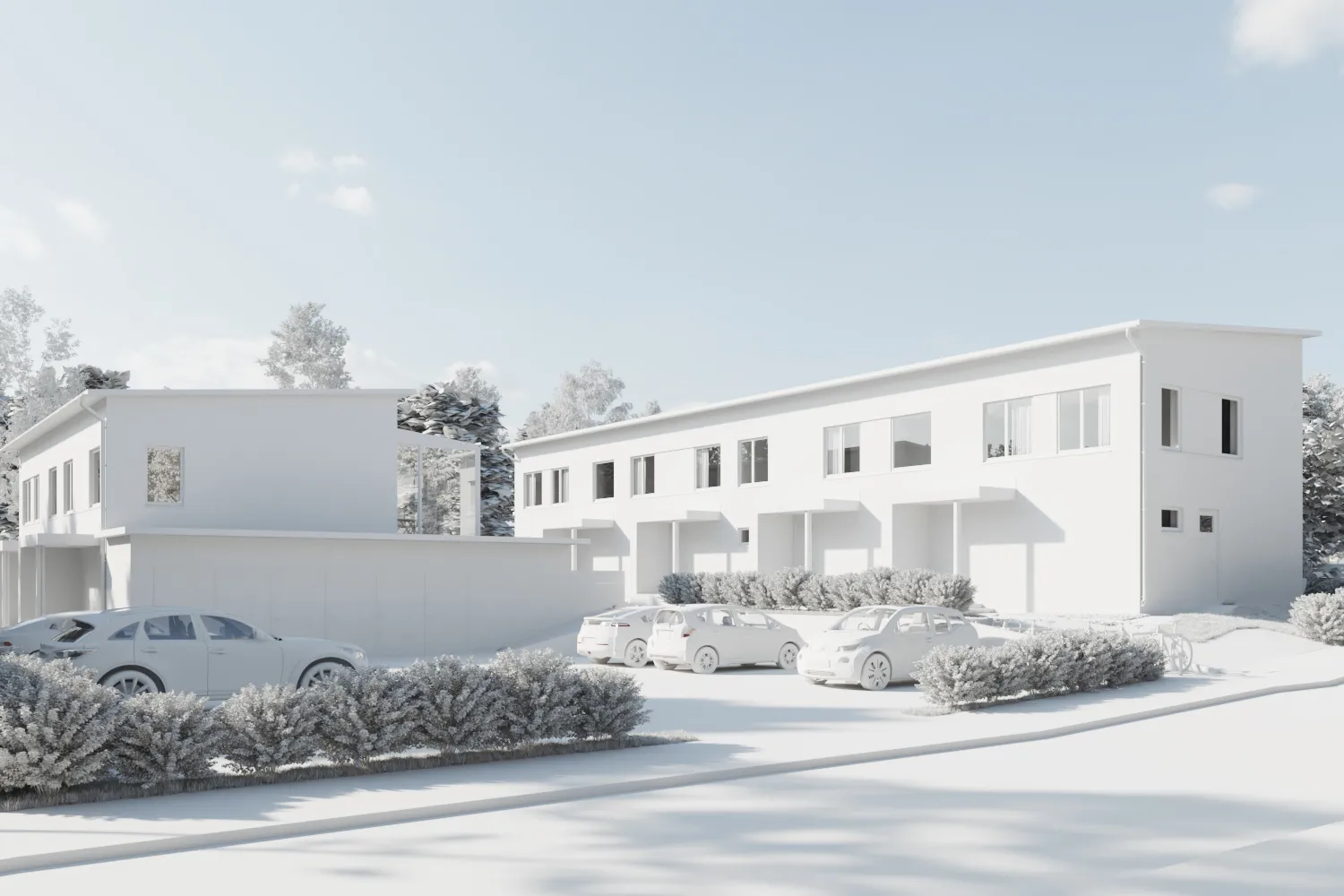
3D-mallinnus
Puhtaat 3D-mallit, jotka on rakennettu piirustuksista, kun CAD-tiedostoa ei vielä ole.
Katso 3D-mallinnus
arkkitehtuurivisualisoinnista
Fotorealistiset rakennus- ja sisätilakuvat, joihin tuotteesi on sijoitettu.
Katso arkkitehtuurivisualisointiHow do I convert SLDPRT to STEP without SolidWorks?
Drop the .sldprt file on the converter on this page, pay once for the file, and download the STEP after 1 to 5 minutes. It is a faceted mesh STEP, so read what it can and cannot do first.
Will the STEP file have the same features as my SolidWorks part?
No. The STEP holds the shape as flat triangular faces. Sketches, features, dimensions and the design history stay in SolidWorks, so you cannot change a hole or a fillet in it.
Can I edit the STEP in Fusion 360, Inventor or FreeCAD?
You can open, measure and reference it, and use it in an assembly. To change features properly the part has to be rebuilt as a CAD model, which we can do from the mesh, a drawing or photos.
Why is it not an exact STEP?
The conversion service reads a SolidWorks part and returns a mesh, not its exact surfaces. A STEP with exact surfaces needs SolidWorks itself or a commercial CAD translator, so if someone sent you the .sldprt, ask them to export STEP.
Why is the STEP file so big?
A STEP made from a mesh writes one face for every triangle, so a part with many curved surfaces turns into a very large file. For 3D printing, an STL is far smaller.
Is the SLDPRT to STEP converter free?
No. Reading a SolidWorks file costs us money for every part, so each conversion is one payment, shown before you pay. If we cannot convert the part you get your money back.
Mitä SolidWorks-tiedostolleni tapahtuu?
It is uploaded from your browser to Autodesk's storage in the EU, converted, and deleted by Autodesk within 30 days. It is never stored on our server.
I need an STL for 3D printing.
Use the SLDPRT to STL converter: the same conversion, saved as a binary STL for your slicer.
Lisää ilmaisia työkaluja
Muita maksuttomia 3D- ja CAD-työkaluja
Jokainen niistä toimii selaimessasi, kuten tämäkin.
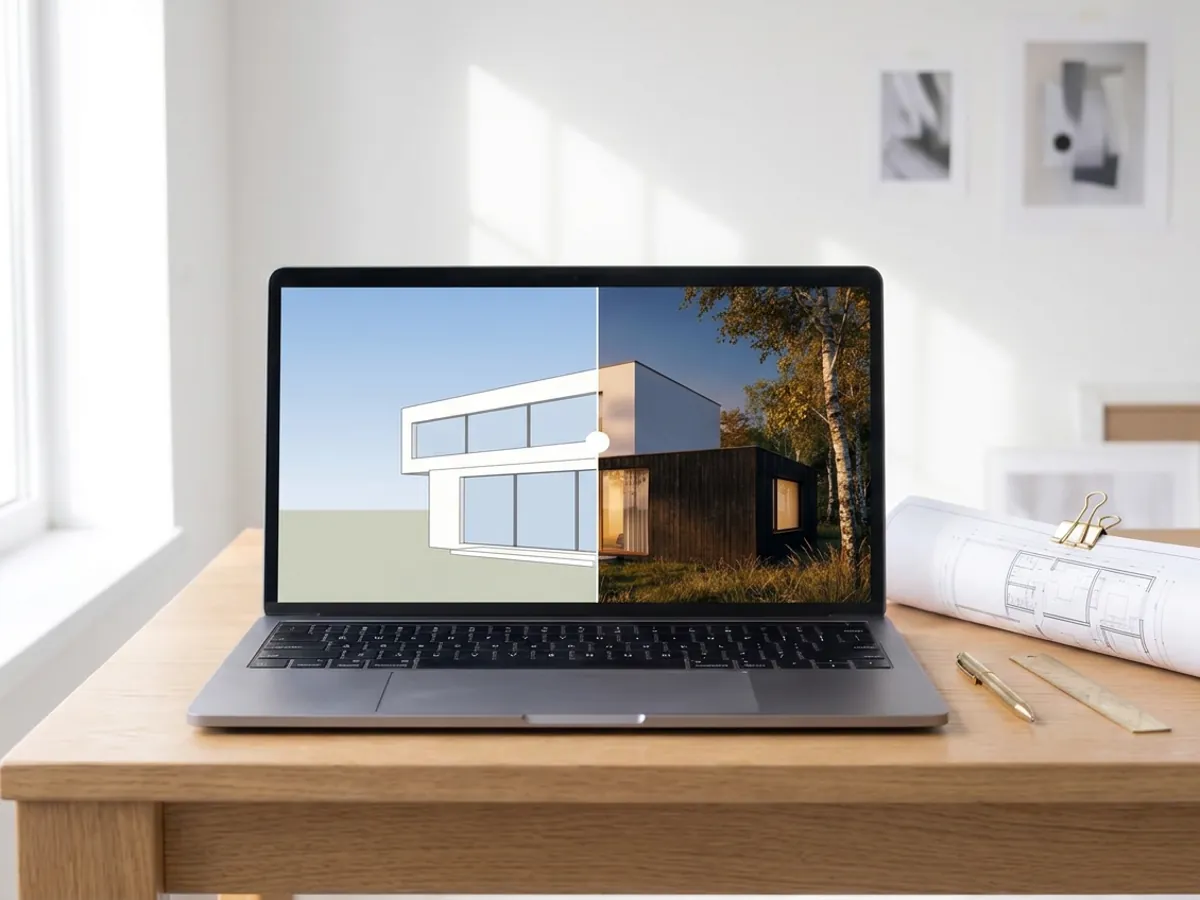
Tekoälyrenderöinti
Muuta SketchUp-, Revit- tai Rhino-mallisi kuvakaappaus valokuvamaiseksi renderiksi. Ensimmäinen renderi alle 10 sekunnissa.
Tee tekoälyrenderöinti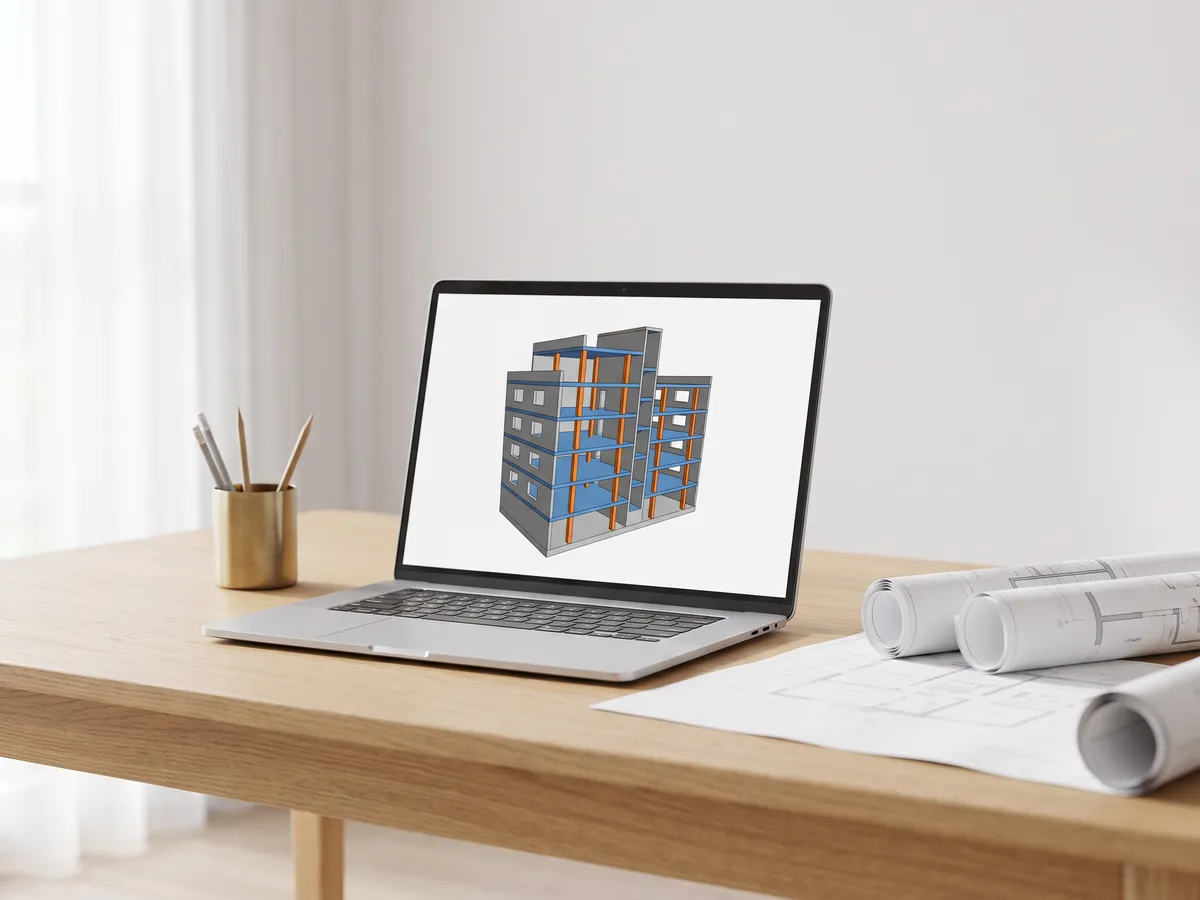
IFC viewer
Avaa IFC-tiedostoja Revitistä, ArchiCADista ja Teklasta. Suodata elementin ja tason mukaan, tarkista ominaisuudet ja mittaa.
Avaa IFC viewer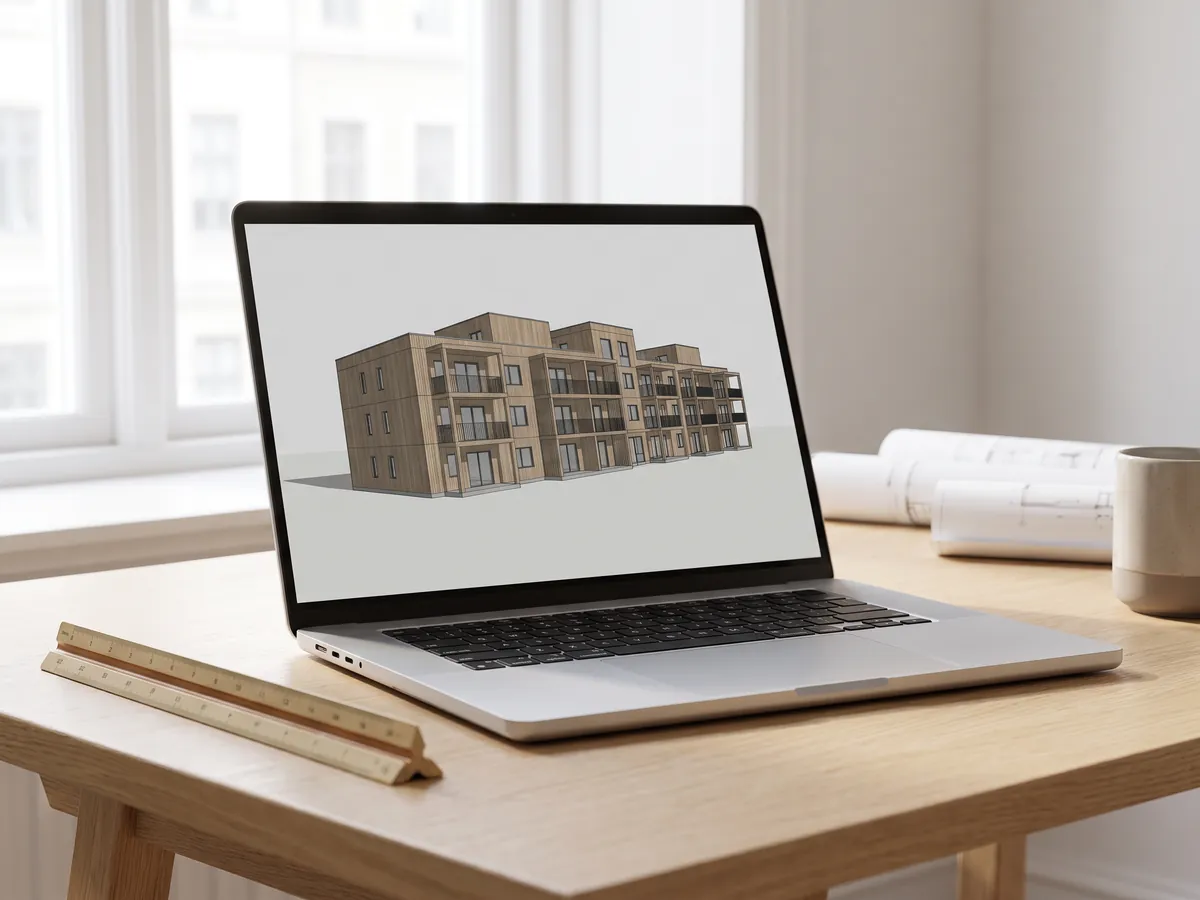
Revit viewer
Avaa .rvt-tiedostot ilman Revitiä: Autodesk muuntaa ne IFC:ksi, ja niitä voidaan tarkastella tasoineen ja ominaisuuksineen.
Avaa Revit viewer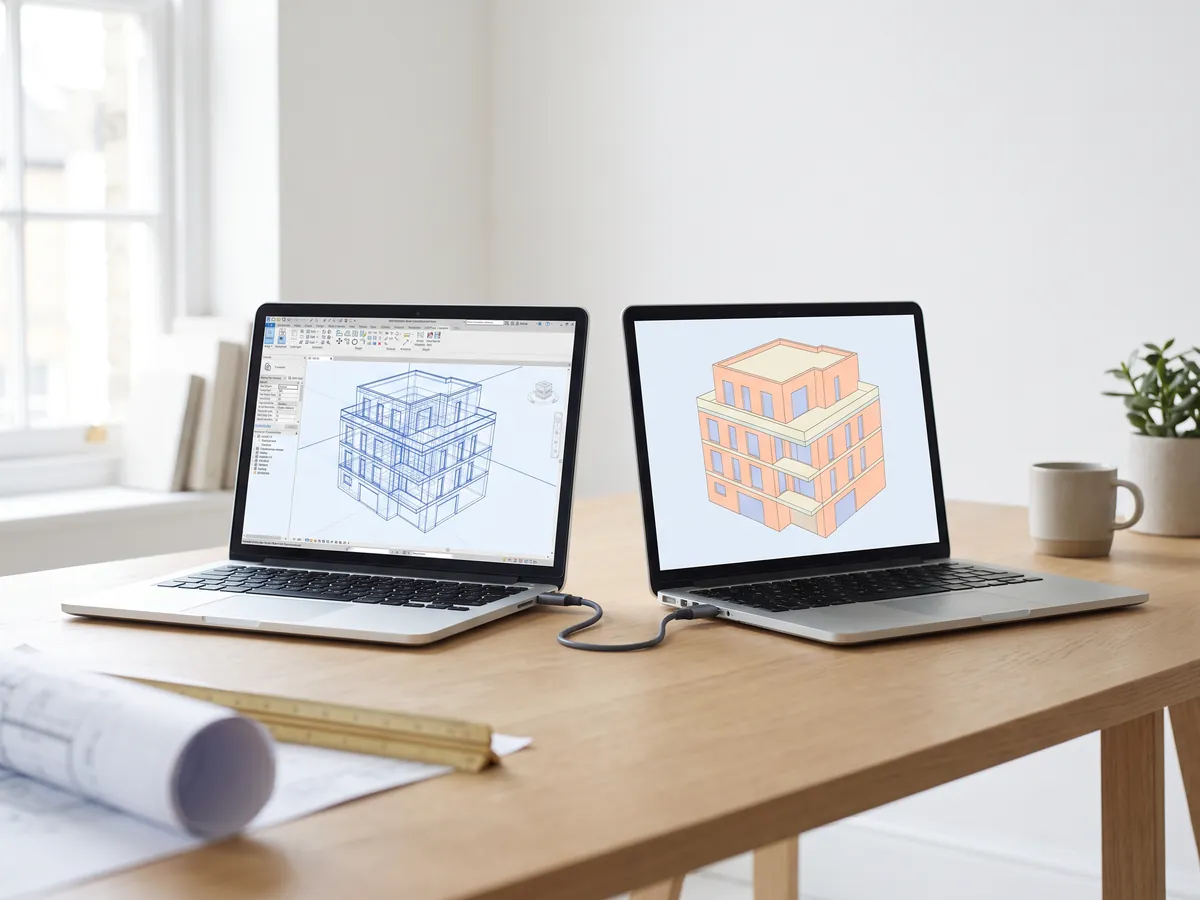
Revit IFC -muunnin
Muunna RVT-tiedostot IFC 2x3 -muotoon tasojen ja ominaisuuksien kera, käyttäen Autodeskin omaa muunnosta.
Muunna Revit IFC:ksi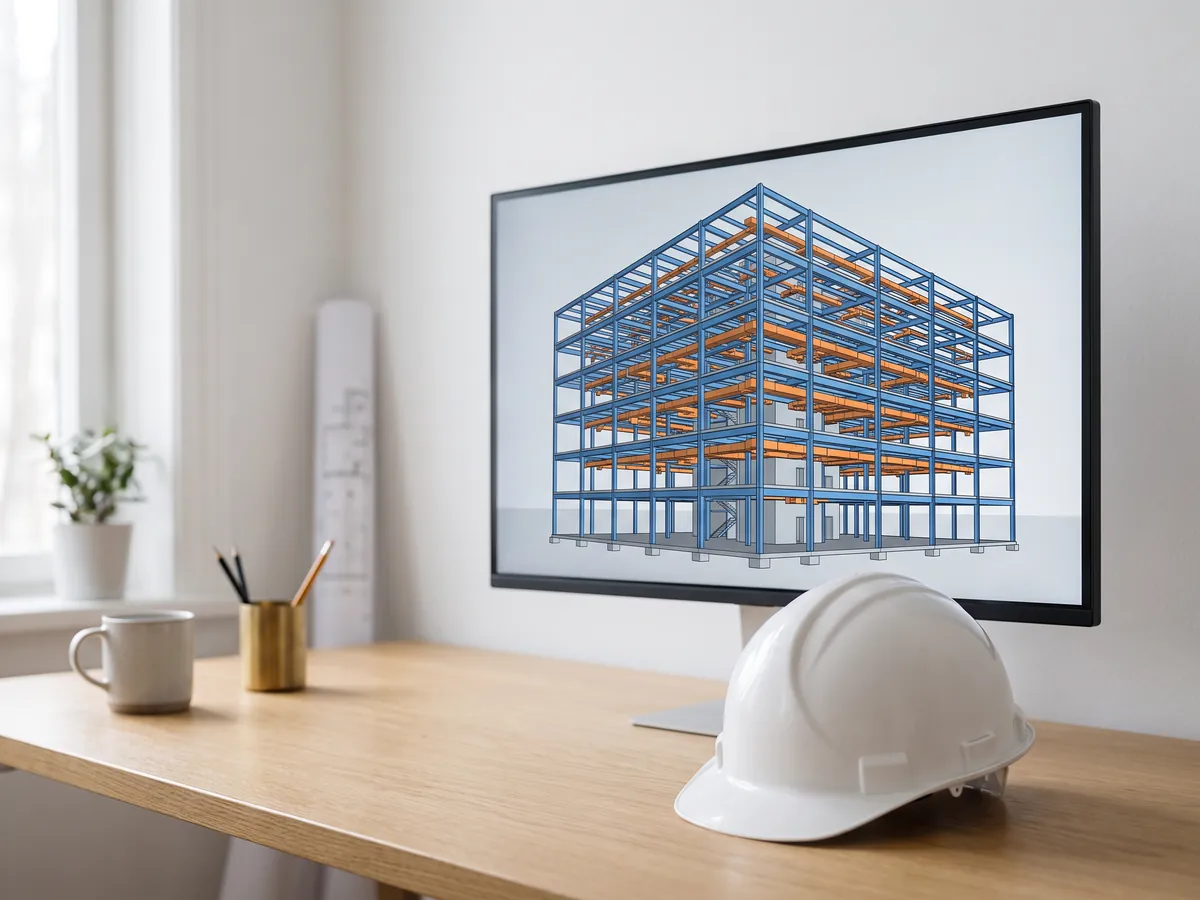
BIM viewer
Tarkastele BIM-malleja Revitistä, Archicadista ja Teklasta ilman lisenssiä: tasot, ominaisuudet, mittaus.
Avaa BIM viewer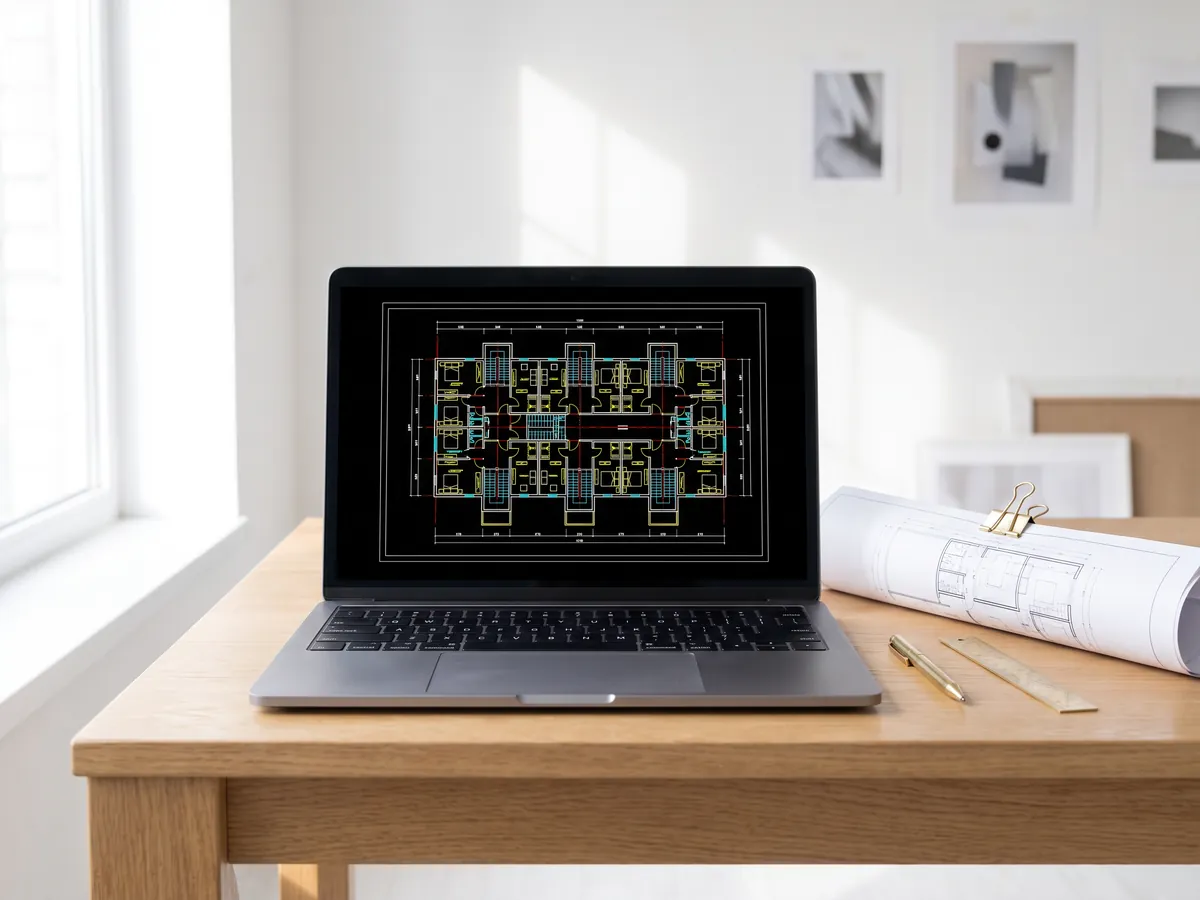
DWG viewer
Avaa AutoCAD DWG- ja DXF-piirustukset verkossa: jokainen asettelu, tasot päälle ja pois, zoomaus ja panorointi.
Avaa DWG viewer
DXF viewer
Avaa DXF-tiedostot verkossa: jokainen asettelu, tasot päälle ja pois, zoomaus, sitten tallennus PDF- tai SVG-muodossa.
Avaa DXF viewer
DWG:stä PDF:ksi
Tulosta AutoCAD-piirustukset PDF:ksi: asettelut 1:1 nimiöineen, viivanpaksuuksineen ja täytteineen.
Avaa DWG:stä PDF:ksi
Normal map generator
Luo normaali-, korkeus-, karkeus- ja AO-karttoja mistä tahansa kuvasta, saumattomasti tarvittaessa.
Avaa normal map generator
PDF:stä DWG:ksi
Muunna PDF-piirustukset CAD-viivoiksi AutoCADia varten: viivat, teksti ja tasot, piirustuksen mittakaavassa.
Avaa PDF:stä DWG:ksi
SVG:stä DXF:ksi
Muunna SVG DXF:ksi CADia, laserleikkausta ja CNC:tä varten: tarkat viivat, tasot, todellinen koko.
Avaa SVG:stä DXF:ksi
PNG:stä DXF:ksi
Jäljitä PNG- ja JPG-kuvat DXF-muodoiksi laserleikkausta, CNC:tä ja CAD:ia varten.
Avaa PNG:stä DXF:ksi
DXF-muunnin
Avaa DXF-piirustukset ja tallenna ne PDF- tai SVG-tiedostoina, asetteluineen, viivapaksuuksineen ja täytteineen.
Avaa DXF-muunnin
Ennen ja jälkeen -liukuri
Luo ennen ja jälkeen -liukuri, -video tai -kuva kahdesta valokuvasta ilmoituksiin, Reelseihin ja verkkosivustoosi.
Avaa ennen ja jälkeen -työkalu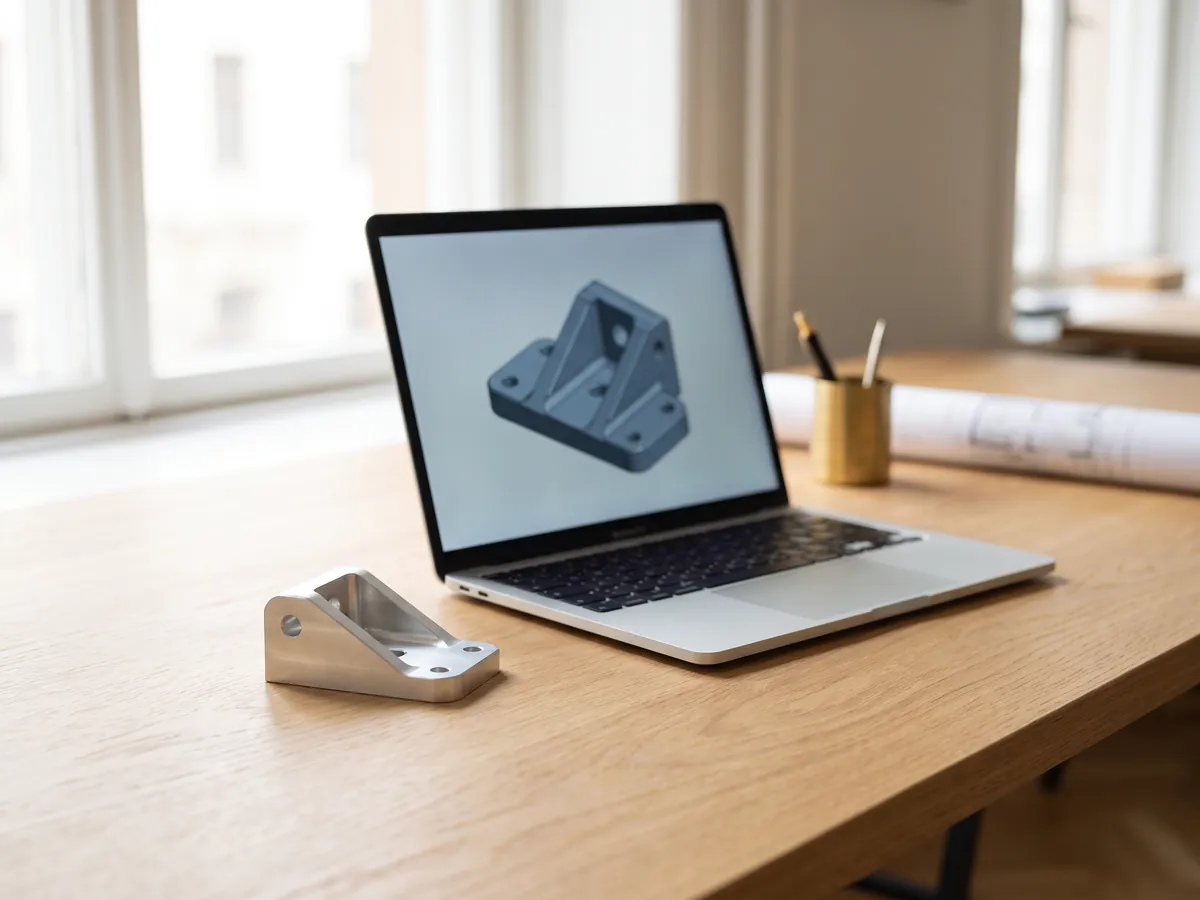
STEP viewer
Avaa STEP- ja IGES-tiedostoja SolidWorksista, Fusion 360:stä ja Inventorista. Tarkastele jokaista osaa ja mittaa.
Avaa STEP viewer
3D viewer
Avaa 18 erityyppistä 3D-tiedostoa verkossa, STEP:stä ja FBX:stä GLB:hen ja IFC:hen, osineen ja mittauksineen.
Avaa 3D viewer
GLB viewer
Avaa GLB- ja glTF-tiedostot materiaaleineen ja tekstuureineen ja katso koko ja kolmioiden määrä.
Avaa GLB viewer
OBJ viewer
Avaa OBJ-tiedostoja niiden MTL-materiaaleineen ja tekstuureineen, ja tallenna STL-, GLB- tai STEP-muodossa.
Avaa OBJ viewer
SolidWorks viewer
Avaa SolidWorks-osatiedostoja ilman SolidWorksia ja tallenna ne sitten STL-, STEP- tai GLB-muodossa.
Avaa SolidWorks viewer
STL viewer
Tarkastele STL-tiedostoja 3D-tulostusta varten: koko, tilavuus, paino ja vesitiiviystarkastus.
Avaa STL viewer
3D-muunnin
Muunna STEP-, OBJ-, FBX-, STL-, glTF-, PLY-, IFC-tiedostojen ja muiden tiedostomuotojen välillä molempiin suuntiin.
Avaa 3D-muunnin
STEP:stä STL:ksi
Muunna STEP- ja STP-tiedostot SolidWorksista, Fusion 360:sta ja Inventorista STL-muotoon 3D-tulostusta varten.
Avaa STEP:stä STL:ksi
DWG to DXF
Convert AutoCAD DWG drawings to DXF in your browser, for CAD programs, laser cutters and CNC.
Open DWG to DXF
DXF to STL
Extrude a DXF drawing into an STL for 3D printing, with layers, units and thickness.
Open DXF to STL
SLDPRT to STL
Turn a SolidWorks part into an STL for 3D printing without SolidWorks. One payment per file.
Open SLDPRT to STL
3MF:stä STL:ksi
Muunna 3MF-tiedostot Bambu Studiosta ja PrusaSlicerista STL:ksi, tai STL 3MF:ksi.
Avaa 3MF:stä STL:ksi
Kuvasta STL:ksi
Muuta PNG- ja JPG-kuvat STL- tai OBJ-reliefeiksi ja litofaaneiksi 3D-tulostusta varten.
Avaa kuvasta STL:ksi
STL-muunnin
Muunna 3D-tiedostot ja kuvat STL-muotoon 3D-tulostusta varten, vesitiiviystarkistuksella.
Avaa STL-muunnin
OBJ-muunnin
Muunna STL-, FBX-, STEP-, glTF- ja 3DS-tiedostot OBJ-muotoon materiaalien kanssa, tai OBJ muiksi tiedostomuodoiksi.
Avaa OBJ-muunnin
FBX-muunnin
Muunna FBX-tiedostot 3ds Maxista, Mayasta ja Blenderistä OBJ-, GLB- tai STL-muotoon.
Avaa FBX-muunninSuositut muunnokset: PNG:stä STL:ksi · OBJ:stä STL:ksi · GLB:stä STL:ksi · GLB:stä OBJ:ksi · STL:stä STEP:ksi · FBX:stä OBJ:ksi · STL:stä OBJ:ksi · FBX viewer · 3MF viewer · PLY viewer · SLDPRT to STL
Upota tämä työkalu
Put the SLDPRT to STEP on your own site, course page or wiki. Paste this code where it should appear.
Viittaa tähän työkaluun
Opinnäytetyöhön, artikkeliin tai kurssimateriaaliin: ensin APA-tyyli, sitten BibTeX.
1,252
Valmista projektia
13
Vuotta toiminnassa
17
Maata, joihin olemme toimittaneet







★★★★★
Arvosana 4.9 sivustolla Clutch · Lue arvostelumme
Arkkitehdit, rakennuttajat ja sisustussuunnittelijat
Palvelleet 215 yritystä vuodesta 2013
125 asiakkaistamme 220 asiakasta palasi
Yli puolet asiakkaistamme on palkannut meidät uudelleen

CAD-tiedostosta kuviksi
Lähetä meille osa ja saat renderöinnit
Liitä SolidWorks- tai STEP-tiedosto ja kerro, mihin kuvat on tarkoitettu. Vastaamme 30 minuutissa: kiinteä hinta ja toimituspäivä, tai ne 1-2 kysymystä, joihin tarvitsemme vastauksen ensin.