

محول FBX مجاني
تحويل FBX إلى OBJ و GLB و STL
افتح ملف FBX من 3ds Max أو Maya أو Revit أو Blender واحفظه بتنسيق OBJ أو GLB أو glTF أو STL أو STEP.
يعمل المحول في متصفحك، لذلك لا يتم رفع الملف أبدًا.
هل تحتاج إلى نموذج منظَّف للريندر أو لمحرك ألعاب أو للواقع المعزز؟ نعيد بناء النماذج ثلاثية الأبعاد ونحسّنها، ونرد عليك خلال 30 دقيقة: سعر ثابت وتاريخ تسليم، أو 1-2 من الأسئلة التي نحتاج إلى إجابتها أولاً.
مجاني، لا يتطلب التسجيل. ملفك يبقى على جهاز الكمبيوتر الخاص بك. يتم فتحه وتحويله في علامة التبويب هذه من المتصفح ولا يتم رفعه إلينا أو إلى أي شخص آخر.
الملف لا يتحول، أو أن النموذج يحتاج إلى تنظيف؟ يقوم فريقنا بإصلاحه وتحويله لك. أرسل لنا الملف وسنرد عليك بسعر ثابت. أرسل الملف
- يحتفظ بالمواد والخامات في OBJ وGLB
- يعرض النموذج ثلاثي الأبعاد قبل تحويله
- خطوات تصدير FBX من Blender و Revit و SketchUp أدناه
آلية العمل
كيفية تحويل ملف FBX
3 خطوات، والملف لا يغادر جهاز الكمبيوتر الخاص بك أبدًا.
1. أضف ملف FBX
اسحب ملف .fbx إلى المحول أو انقر لاختياره. إذا كانت خاماته ملفات صور منفصلة، فحددها معه في الوقت نفسه، أو ضع المجلد في أرشيف zip ثم اسحب ملف .zip.
2. تحقق من النموذج
يفتح النموذج في معاينة ثلاثية الأبعاد مع مواده. تعرض اللوحة عدد المثلثات والحجم، بحيث يمكنك معرفة ما إذا كان المقياس قد تم نقله بشكل صحيح.
3. احفظ بتنسيق OBJ أو GLB أو STL
يحافظ OBJ وGLB على المواد والخامات. يحتفظ STL بالشكل فقط، للطباعة ثلاثية الأبعاد. ويمنح STEP برنامج CAD نموذجًا يمكنه القياس عليه.
تصدير إلى FBX
كيفية تصدير FBX من Blender و Revit و SketchUp و 3ds Max
لا يمكن لهذا المحول كتابة FBX، ولكن برنامجك ثلاثي الأبعاد يمكنه ذلك. هذه هي خطوات القائمة.
من Blender إلى FBX
في Blender، اختر File > Export > FBX (.fbx). لتصدير جزء من المشهد، حدد هذه الكائنات وفعّل Selected Objects. اضبط Path Mode على Copy وقم بتشغيل Embed Textures، بحيث تنتقل الصور داخل ملف FBX. ثم انقر فوق Export FBX.
من Revit إلى FBX
افتح عرضًا ثلاثي الأبعاد يظهر ما تريد تصديره، ثم اختر File > Export > FBX. يقوم Revit بتصدير ما هو مرئي فقط في هذا العرض، لذا أخفِ ما لا تحتاجه أولاً. لبيانات BIM بدلاً من نموذج مرئي، قم بتصدير IFC بدلاً من ذلك.
من SketchUp إلى FBX
في SketchUp Pro، اختر ملف > تصدير > نموذج ثلاثي الأبعاد واختر FBX كنوع للملف. ضمن الخيارات، ضع علامة على تصدير خرائط الخامات. لا تستطيع نسخة SketchUp المجانية على الويب حفظ FBX، لكنها تحفظ STL الذي يمكن لهذا المحول فتحه.
من 3ds Max إلى FBX
اختر ملف > تصدير > تصدير، واختر Autodesk (*.FBX) كنوع للملف وانقر فوق حفظ. في خيارات FBX، ضع علامة على تضمين الوسائط لتضمين الخامات. استخدم تصدير المحدد لتصدير الكائنات التي اخترتها فقط.
التنسيقات المدعومة
ما يمكن تحويل ملف FBX إليه
يفتح المحول FBX و17 تنسيقًا ثلاثي الأبعاد آخر. لا يمكنه حفظ FBX: لا توجد أداة متصفح تكتبه بشكل موثوق، لذلك استخدم خطوات التصدير أعلاه.
FBX.fbx
يفتح FBX بصيغتيه الثنائية وASCII مع المواد والخامات. لا يتم تحويل الرسوم المتحركة والعظام والكاميرات والأضواء.
يفتحلا يحفظ
OBJ.obj .mtl
التنسيق الأوسع قراءةً. يُحفظ كـ OBJ + MTL، مضغوطًا في أرشيف مع الخامات.
يفتحيحفظ
GLB و glTF.glb .gltf
تنسيق الويب والواقع المعزز (AR) وthree.js. يجمع GLB المواد والخامات في ملف واحد.
يفتحيحفظ
STL.stl
للطباعة ثلاثية الأبعاد. يحتفظ بالشكل فقط.
يفتحيحفظ
STEP.step .stp
لبرامج CAD. تتكون ملفات STEP المحفوظة من وجوه مسطحة.
يفتحيحفظ
PLY و 3DM.ply .3dm
لأدوات المسح ولـ Rhino.
يفتحيحفظ
عندما يحتاج النموذج نفسه إلى معالجة
ما لا يمكن للمحول إصلاحه في FBX
يغيّر المحول تنسيق الملف. أما المشاهد الثقيلة والمواد التالفة والنماذج المبنية بمقياس خاطئ فتحتاج إلى أعمال نمذجة، وهذا ما نقوم به.

نمذجة ثلاثية الأبعاد
نماذج دقيقة تُبنى أو يُعاد بناؤها من الرسومات وعمليات المسح والملفات الموجودة، وجاهزة للريندر أو للاستخدام في الوقت الفعلي أو للإنتاج.
استعرض النمذجة ثلاثية الأبعاد
التصور المعماري ثلاثي الأبعاد
صور ثابتة وأفلام واقعية للمباني قبل بنائها، من نموذج Revit أو ArchiCAD أو SketchUp الخاص بك.
استعرض التصور المعماري ثلاثي الأبعاد
تصوير منتجات 3D
تصوير منتجات ثلاثي الأبعاد للمتاجر الإلكترونية والكتالوجات، انطلاقًا من ملفات CAD أو FBX لديك.
شاهد تصوير المنتجات ثلاثي الأبعاد
الأسئلة الشائعة حول محول FBX
أسئلة حول ملفات FBX
Blender والخامات والرسوم المتحركة ومحركات الألعاب.
اطرح علينا سؤالاًهل يمكنني تحويل ملف Blender إلى FBX هنا؟
لا. لا يمكن قراءة ملف .blend إلا بواسطة Blender نفسه، لذلك لا يستطيع أي محول عبر الإنترنت فتحه بشكل صحيح. يصدّر Blender ملف FBX ببضع نقرات: File > Export > FBX (.fbx). تجد في هذه الصفحة الخطوات والإعدادات التي تحافظ على خاماتك.
هل يمكن لهذا المحول حفظ الملفات بتنسيق FBX؟
لا. يفتح ملفات FBX ويحفظ بصيغ OBJ وGLB وglTF وSTL وSTEP وPLY و3DM. FBX هو تنسيق مغلق خاص بـ Autodesk ولا توجد أداة متصفح تكتبه بشكل موثوق، لذلك لا نقدم مخرج FBX قد يتعطل في برنامجك.
ماذا يحدث للرسوم المتحركة وعظام الربط (rigging)؟
يتم استبعادها. يحفظ المحول النموذج في وضعيته الأولى، مع مواده وخاماته. إذا كنت بحاجة إلى الرسوم المتحركة، فاحتفظ بملف FBX، أو صدّر glTF من برنامجك ثلاثي الأبعاد، فهو يخزن الرسوم المتحركة أيضًا.
لماذا لا تظهر الخامات بعد التحويل؟
يشير ملف FBX إلى صور خامات لم تُفتح معه. قم إما بتضمين الخامات عند تصدير ملف FBX (Embed Textures في Blender وEmbed Media في 3ds Max)، أو بتحديد ملفات الصور مع ملف .fbx.
ما هو التنسيق الذي يجب أن أستخدمه لـ Unity أو Unreal Engine؟
كلا المحركين يستوردان FBX مباشرة، لذا احتفظ بـ FBX إذا كان متوفرًا لديك. بالنسبة للويب والواقع المعزز (AR) وthree.js، حوّل إلى GLB، فهو أصغر حجمًا ويجمع الخامات في الملف نفسه.
المزيد من الأدوات المجانية
أدوات 3D و CAD مجانية أخرى
يعمل كل منها في متصفحك، تمامًا مثل هذا.

الريندر بالذكاء الاصطناعي
حوّل لقطة شاشة لنموذجك من SketchUp أو Revit أو Rhino إلى ريندر واقعي في حوالي 20 ثانية.
إنشاء ريندر بالذكاء الاصطناعي
عارض IFC
افتح ملفات IFC من Revit و ArchiCAD و Tekla. قم بالتصفية حسب العنصر والمستوى، وتحقق من الخصائص وقم بالقياس.
افتح عارض IFC
عارض Revit
افتح ملفات .rvt بدون Revit: تُحوّل إلى IFC بواسطة Autodesk، ثم تُعرض مع المستويات والخصائص.
افتح عارض Revit
محول Revit إلى IFC
حوّل ملفات RVT إلى IFC 2x3 مع المستويات والخصائص، باستخدام أداة التحويل الخاصة بـ Autodesk.
تحويل Revit إلى IFC
عارض BIM
راجع نماذج BIM من Revit و Archicad و Tekla بدون ترخيص: المستويات، الخصائص، القياس.
افتح عارض BIM
عارض DWG
افتح رسومات AutoCAD DWG وDXF عبر الإنترنت: كل تخطيط، تشغيل وإيقاف الطبقات، التكبير والتصغير والتحريك.
افتح عارض DWG
عارض DXF
افتح ملفات DXF عبر الإنترنت: كل تخطيط، تشغيل وإيقاف الطبقات، تكبير، ثم احفظ كـ PDF أو SVG.
افتح عارض DXF
تحويل DWG إلى PDF
اطبع رسومات AutoCAD إلى PDF: تخطيطات 1:1 مع مربعات العنوان وأوزان الخطوط والتهشيرات.
افتح تحويل DWG إلى PDF
مولد خرائط النورمال
أنشئ خرائط النورمال والارتفاع والخشونة وAO من أي صورة، مع إمكانية جعلها متصلة بسلاسة عند الحاجة.
افتح مولد خرائط النورمال
تحويل PDF إلى DWG
حوّل رسومات PDF إلى خطوط CAD لبرنامج AutoCAD: خطوط ونصوص وطبقات، بمقياس الرسم.
افتح تحويل PDF إلى DWG
تحويل SVG إلى DXF
حوّل SVG إلى DXF لبرامج CAD والقطع بالليزر وCNC: خطوط دقيقة وطبقات وحجم حقيقي.
افتح تحويل SVG إلى DXF
تحويل PNG إلى DXF
حوّل صور PNG وJPG إلى أشكال DXF عبر التتبع، للقطع بالليزر وCNC وCAD.
افتح تحويل PNG إلى DXF
محول DXF
افتح رسومات DXF واحفظها كملفات PDF أو SVG، مع الحفاظ على التخطيطات، أوزان الخطوط، وأنماط التعبئة.
افتح محول DXF
شريط تمرير قبل وبعد
أنشئ شريط تمرير للمقارنة (قبل وبعد)، أو فيديو، أو صورة من صورتين، لقوائم العقارات، ومقاطع ريلز، وموقعك الإلكتروني.
افتح أداة المقارنة قبل وبعد
عارض STEP
افتح ملفات STEP و IGES من SolidWorks و Fusion 360 و Inventor. شاهد كل جزء وقم بالقياس.
افتح عارض STEP
عارض ثلاثي الأبعاد
افتح 18 نوعًا من ملفات 3D عبر الإنترنت، من STEP وFBX إلى GLB وIFC، مع الأجزاء والقياس.
افتح العارض ثلاثي الأبعاد


عارض SolidWorks
افتح ملفات أجزاء SolidWorks بدون SolidWorks، ثم احفظها كـ STL أو STEP أو GLB.
افتح عارض SolidWorks
عارض STL
اعرض ملفات STL للطباعة ثلاثية الأبعاد مع الأبعاد والحجم والوزن وفحص إحكام الشبكة.
افتح عارض STL

تحويل STEP إلى STL
حوّل ملفات STEP وSTP من SolidWorks وFusion 360 وInventor إلى STL للطباعة ثلاثية الأبعاد.
افتح تحويل STEP إلى STL
تحويل 3MF إلى STL
حوّل ملفات 3MF من Bambu Studio و PrusaSlicer إلى STL، أو STL إلى 3MF.
افتح تحويل 3MF إلى STL
تحويل صورة إلى STL
حوّل صور PNG وJPG إلى مجسمات نافرة وليثوفان بصيغة STL أو OBJ للطباعة ثلاثية الأبعاد.
افتح تحويل صورة إلى STL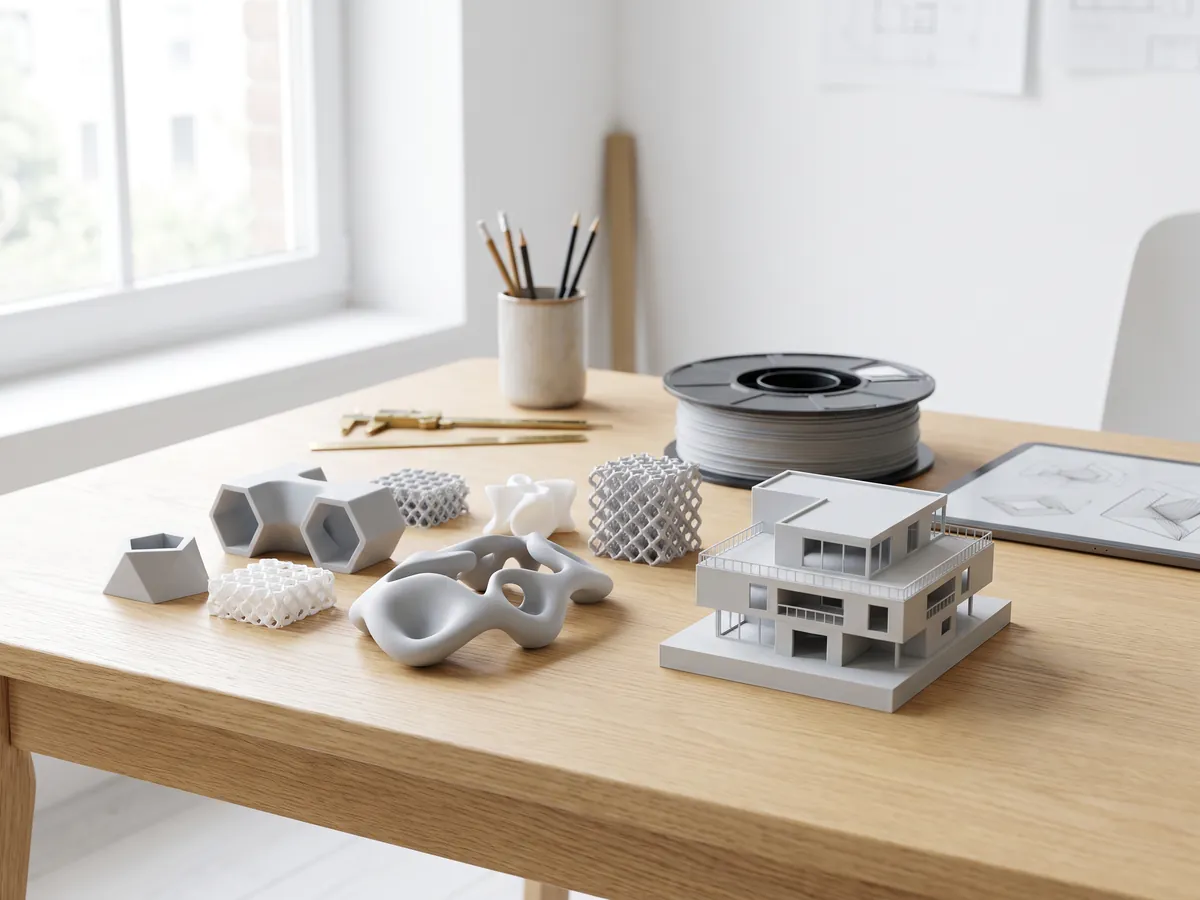

التحويلات الشائعة: تحويل PNG إلى STL · تحويل OBJ إلى STL · تحويل GLB إلى STL · تحويل GLB إلى OBJ · تحويل STL إلى STEP · تحويل FBX إلى OBJ · تحويل STL إلى OBJ · عارض FBX · عارض 3MF · عارض PLY
تضمين هذه الأداة
ضع محول FBX المجاني على موقعك الخاص أو صفحة دورتك التدريبية أو الويكي. الصق هذا الكود في المكان الذي تريد أن يظهر فيه.
الاستشهاد بهذه الأداة
لرسالة بحث أو ورقة علمية أو مواد دراسية: بأسلوب APA أولاً، ثم BibTeX.
1,247
المشاريع المكتملة
13
سنوات في العمل
17
دول التسليم







★★★★★
تقييم 4.9 على Clutch · اطلع على آراء عملائنا
المهندسون المعماريون والمطورون ومصممو الديكور الداخلي
نعمل لـ 215 شركات منذ عام 2013
125 من 220 عاد العملاء
أكثر من نصف عملائنا تعاقدوا معنا مرة أخرى
هل تحتاج إلى أكثر من مجرد تحويل ملف؟
احصل على نموذج ثلاثي الأبعاد نظيف مبني من ملفاتك
أرسل ملف FBX أو الرسومات أو عمليات المسح التي لديك. نرد عليك خلال 30 دقيقة، ويتضمن ردنا إما سعرًا ثابتًا وموعد تسليم، أو 1-2 من الأسئلة التي نحتاج إلى إجابتها أولًا.