

2D-plantegning til 3D
En AI-rendering af din plan
Upload en 2D-plantegning. Få en 3D-plantegning set oppefra eller et rum set i øjenhøjde, med møbler og materialer.
- 5 gratis renderinger og 5 gratis rettelser
- Tegninger, scanninger eller skærmbilleder af en PDF
- Intet at installere, intet kort
- Vægge, døre og vinduer følger din plan
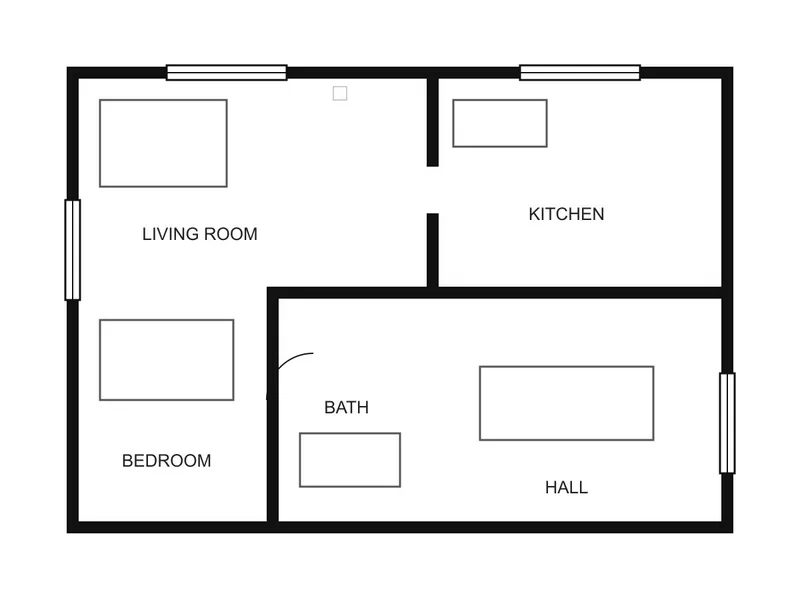
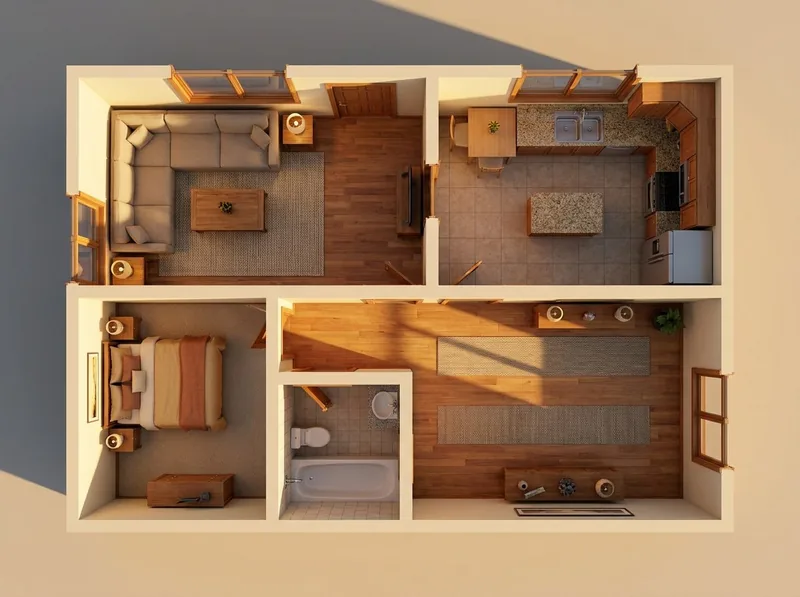 2D-planAI 3D-plan
To typer billeder
3D-plantegning set oppefra eller et rum i øjenhøjde
Begge kommer fra den samme 2D-plan. Skift mellem dem, før du renderer.
3D-plan set oppefra
Hele planen set lige ovenfra, uden tag og lofter. Hvert rum får gulve, møbler og materialer, så man hurtigt kan læse planløsningen.
View i øjenhøjde
Ét rum, som en person i rummet ville se det. Skriv i noterne, hvilket rum du vil have, og hvor kameraet står, for eksempel stuen set fra køkkenet.
Trin for trin
Sådan gør du en 2D-plantegning til 3D
4 trin, og du skal kun bruge et billede af planen.
1. Få planen som et billede
Eksporter plantegningen fra dit CAD-program som en PNG eller JPG, tag et skærmbillede af en PDF, eller scan en udskrevet plan. PNG-, JPG- eller WebP-filer op til 10 MB accepteres.
2. Upload den
Åbn plantegningsstudiet og slip billedet. Hvis du uploader en plan i den almindelige formular, ser studiet, at det er en plantegning, og slår Plantegning til.
3. Vælg billede og udseende
Vælg en 3D-plan set oppefra eller et view i øjenhøjde. Vælg derefter et interiørudtryk, for eksempel Skandinavisk, Varm moderne eller Industriloft.
4. Render og tjek
Tryk på Render. Sammenlign resultatet med din tegning: vægge og åbninger følger den tæt, men de er ikke pixelpræcise.
Hvad du kan forvente
Hvad AI'en beholder fra din plantegning, og hvad den tilføjer
Så du ved, hvad du skal tjekke, før du viser billedet til nogen.
Hvad der følger din plan
Væggene, rumproportionerne, dørene og vinduerne. Møblerne følger symbolerne og rumnavnene på tegningen.
Hvad AI'en tilføjer
Gulve, møbler, materialer og blødt, jævnt lys i det udtryk, du vælger. Rumnavnene læses, men der trykkes ingen tekst på billedet.
Hvad du skal tjekke
Vægge og åbninger følger din tegning tæt, men er ikke pixelpræcise. Tjek renderingen mod din plan, før du viser den, og ret et område, hvis noget er forkert.
Hvad sker der med din fil
Kun billedet af planen sendes. Vi bruger ikke dine billeder til at træne AI, og vi offentliggør ikke dine renderinger.
Pris
Abonnementer på AI-rendering: start gratis, betal for det, du renderer
Priser i din egen valuta. Kreditter udløber aldrig, og mislykkede renderinger refunderes.
Free
Til at prøve en af dine egne modeller.
€0
5 gratis renderinger
Intet kort nødvendigt
- Prøv 1 rendering hver 24. time, uden konto
- Ret et vilkårligt område
Godt at vide
- Personlig brug
- Lille logo
Pro
Én arkitekt eller designer på aktuelle projekter.
€25 / måned
80 HD-renderinger om måneden
€0.31 / HD-renderingFaktureres månedligt, opsig når som helst
- 1 brugerplads
- 1 rendering ad gangen
Alt i Free, plus
- Kommerciel brug
- Intet logo, 2x opskalering
- Videoer på 5 sekunder
- 4K PNG-downloads (2 kreditter hver)
- Skjul 3Dstudio.co-badget på delte sider
- Gennemsynslinks til kunder
- API- og MCP-adgang
Priserne er inkl. moms, hvor den gælder.
Fylde op uden abonnement
Én betaling, og kreditterne udløber aldrig. Ethvert køb fjerner også logoet, opskalerer dine renderinger 2x og låser op for videoer på 5 sekunder.
FAQ om plantegning til 3D
Spørgsmål om at gøre en plantegning til 3D
Filer, mål, rum og kundearbejde.
Prøv det på din plantegningKan AI gøre en 2D-plantegning til 3D?
Ja. Upload planen som billede, så tegner AI Render Studio den som en 3D-plantegning set oppefra eller et rum i øjenhøjde, med møbler og materialer. Tjek resultatet mod din tegning: vægge og åbninger følger den tæt, men er ikke pixelpræcise.
Hvilke filer kan jeg uploade?
PNG-, JPG- eller WebP-billeder op til 10 MB. DWG- og PDF-filer læses ikke direkte, så gem planen som et billede først. Vores gratis DWG-viewer åbner en DWG i din browser, så du kan tage et skærmbillede af planen.
Er det gratis?
Din første rendering kræver ingen konto. En gratis konto giver 5 gratis renderinger og 5 gratis rettelser. Gratis renderinger er til personlig brug og har et lille 3Dstudio.co-logo. Alle abonnementer og kreditpakker tillader kundearbejde og fjerner logoet.
Beholder 3D-plantegningen mine mål?
Den beholder planens layout og proportioner, ikke målene, og den trykker ingen tekst eller målelinjer på billedet. Til en opmålt 3D-plantegning til en annonce eller salgsbrochure kan du bruge vores 3D-plantegningsservice.
Kan jeg få en 3D-visning af ét rum ud fra plantegningen?
Ja. Vælg View i øjenhøjde, og skriv i noterne, hvilket rum du vil have, og hvor kameraet står. Du kan også vælge, hvad der ses gennem vinduerne.
Kan jeg bruge 3D-planen til en boligannonce?
Alle abonnementer og kreditpakker tillader kunde- og erhvervsmæssig brug og fjerner logoet. Møbler og overflader er AI'ens forslag, så tjek renderingen mod den rigtige plan, før du udgiver den.
Mere AI-rendering
Render også en 3D-model, ikke kun en plantegning
Har du en 3D-model? Upload i stedet et skærmbillede af den. Disse sider viser, hvordan du eksporterer.
1,200+
Gennemførte projekter
13
År i branchen
17
Lande vi har leveret til







★★★★★
Bedømt 4.9 på Clutch · Se vores anmeldelser
Arkitekter, udviklere & indretningsarkitekter
Har arbejdet for 215 virksomheder siden 2013
125 af 220 kunder kom tilbage
Mere end halvdelen af vores kunder har hyret os igen
Prøv det på din plantegning
Gør en 2D-plantegning til 3D nu
5 gratis renderinger, intet kort. Din første rendering kræver ingen konto.