

Revit to SketchUp -muunnin
Muunna RVT-tiedosto tiedostoiksi, jotka SketchUp avaa
Pudota .rvt-tiedosto. Autodeskin oma muunnospalvelu muuttaa sen IFC-tiedostoksi, se aukeaa tässä, jotta voit tarkistaa sen, ja lataat IFC:n sekä SketchUpille tehdyn DAE-tiedoston (COLLADA).
Revit-lisenssiä ei tarvita. Yksi maksu tiedostoa kohti, näytetään ennen maksamista. Emme tee .skp-tiedostoja: mikään SketchUpin ulkopuolinen ohjelma ei pysty siihen, ja tämä sivu kertoo sen heti alussa.
Tämä on Revit-tiedosto:
Syötä sähköpostiosoitteesi ja valitse mitä teet.
The conversion did not work for this file. Export an IFC from Revit (File > Export > IFC) and open it here instead.
Converting a Revit file is a one-off payment per file. An IFC export from Revit (File > Export > IFC) opens here straight away, free.
Tarvitsetko Revit-mallista fotorealistisia kuvia tai videon? Renderöimme suoraan Revit- ja IFC-malleista ja vastaamme 30 minuutin kuluessa: kiinteä hinta ja toimituspäivä, tai 1-2 kysymystä, joihin tarvitsemme vastauksen ensin.
Yksi maksu tiedostoa kohti. Revit-tiedostosi lähetetään Autodeskin muunnospalveluun EU:ssa ja poistetaan 30 päivän kuluessa. SketchUp-tiedosto (DAE) tehdään tässä selaimen välilehdessä.
Tiedosto ei muunnu, tai malli vaatii siistimistä? Tiimimme korjaa ja muuntaa sen puolestasi. Lähetä meille tiedosto, ja vastaamme kiinteällä hinnalla. Lähetä tiedosto
- IFC SketchUp Prolle ja Studiolle, DAE SketchUp Golle, Prolle, Studiolle ja Webille
- Kerroksista ja luokista tulee ryhmiä, värit tulevat mukana
- Tarkista malli selaimessa ennen lataamista
Miten se toimii
Näin muunnat Revitin SketchUpille
3 vaihetta, muutama minuutti useimmille malleille.
1. Pudota .rvt-tiedosto
Pudota Revit-tiedosto ja anna sähköpostiosoitteesi. Tiedosto menee suoraan selaimestasi Autodeskin muunnospalveluun EU:ssa, ei meidän palvelimellemme.
2. Maksa kerran, tarkista malli
Maksa Stripellä, hinta näkyy painikkeessa. IFC aukeaa tässä 1-5 minuutin kuluttua. Kytke elementtityypit ja kerrokset päälle ja pois: SketchUp-tiedostosta jätetään pois se, mikä on pois päältä.
3. Lataa SketchUpille
Napsauta Lataa IFC SketchUp Prolle ja Studiolle sekä Lataa SketchUpille DAE-tiedostoa varten. Valitse SketchUpissa Tiedosto > Tuo ja valitse tiedosto.
Avaaminen SketchUpissa
Näin tuot tiedoston SketchUpiin
Valikkopolku kullekin SketchUp-versiolle SketchUpin omasta ohjeesta.
SketchUp Go, Pro ja Studio: DAE-tiedosto
Choose File > Import, set the file type to COLLADA File (*.dae), pick the file and click Options. Leave "Validate COLLADA File" and "Merge Coplanar Faces" on, then click Import. If you cannot see the model, use Zoom Extents. SketchUp: COLLADA-tiedostot
SketchUp Pro ja Studio: IFC-tiedosto
Choose File > Import, set the file type to IFC, pick the file and click Options to choose IFC classes, IFC layers or no tags. SketchUp keeps the IFC version, so each element stays its own object with its IFC data. SketchUp: IFC-tiedostot
SketchUp for Web: DAE-tiedosto
Avaa päävalikko, napsauta Import-kuvaketta, valitse My Device ja pudota .dae-tiedosto ikkunaan. SketchUpin ohje luettelee tilaajille .dae-, .3ds-, .stl- ja .dwg-tiedostot, eikä listaa IFC:tä verkkosovellukselle.
Tarkista koko, kun se on sisällä
Tiedosto kirjoitetaan metreinä. Mittaa SketchUpissa yksi seinä tai yksi kerroskorkeus ja vertaa sitä Revitiin ennen kuin rakennat sen päälle. Jos mitta poikkeaa, kerro meille, niin katsomme tiedostoasi.
Mitä saat
Mitä Revitistä tulee mukaan
Mitä tiedostot sisältävät ja mitä eivät.
Kerrokset ja luokat ryhminä
Jokaisesta kerroksesta tulee ryhmä, ja sen sisällä jokainen luokka (seinät, laatat, ovet, katot) on oma ryhmänsä. Revit-mallissa on kymmeniä tuhansia elementtejä, joten yksi ryhmä jokaista varten hidastaisi SketchUpia valtavasti.
Värit ja läpinäkyvyys
Jokainen Revit-materiaalin väri tulee SketchUp-materiaalina, ja lasi säilyttää läpinäkyvyytensä. Tekstuurit ja kohokartat eivät tule mukaan.
Geometria kolmioina
Jokainen pinta tulee tasaisina kolmioina. Kun Merge Coplanar Faces on valittuna tuontiasetuksissa, SketchUp yhdistää tasaiset naapurit, joten seinät ja lattiat tulevat siisteinä pintoina. Kaaret jäävät fasetoiduiksi.
Mitä se ei tee
Ei .skp-tiedostoa, ei Revit-parametreja eikä perheitä komponentteina DAE:ssa (käytä niihin IFC:tä SketchUp Prossa), ei linkitettyjä malleja (muunna jokainen linkki erikseen), ei 2D-näkymiä eikä piirustusarkkeja.
Revit-mallista kuviin
Mitä teemme Revit- ja IFC-malleista
Arkkitehdit ja kehittäjät lähettävät meille Revit- ja IFC-mallinsa muutettavaksi kuviksi ja videoiksi, jotka myyvät, auttavat saamaan luvat ja voittavat kilpailuja.

arkkitehtuurivisualisoinnista
Fotorealistiset ulko-, sisä- ja ilmakuvat suoraan mallista, joten kuvat vastaavat suunnitelmaa.
Katso arkkitehtuurivisualisointi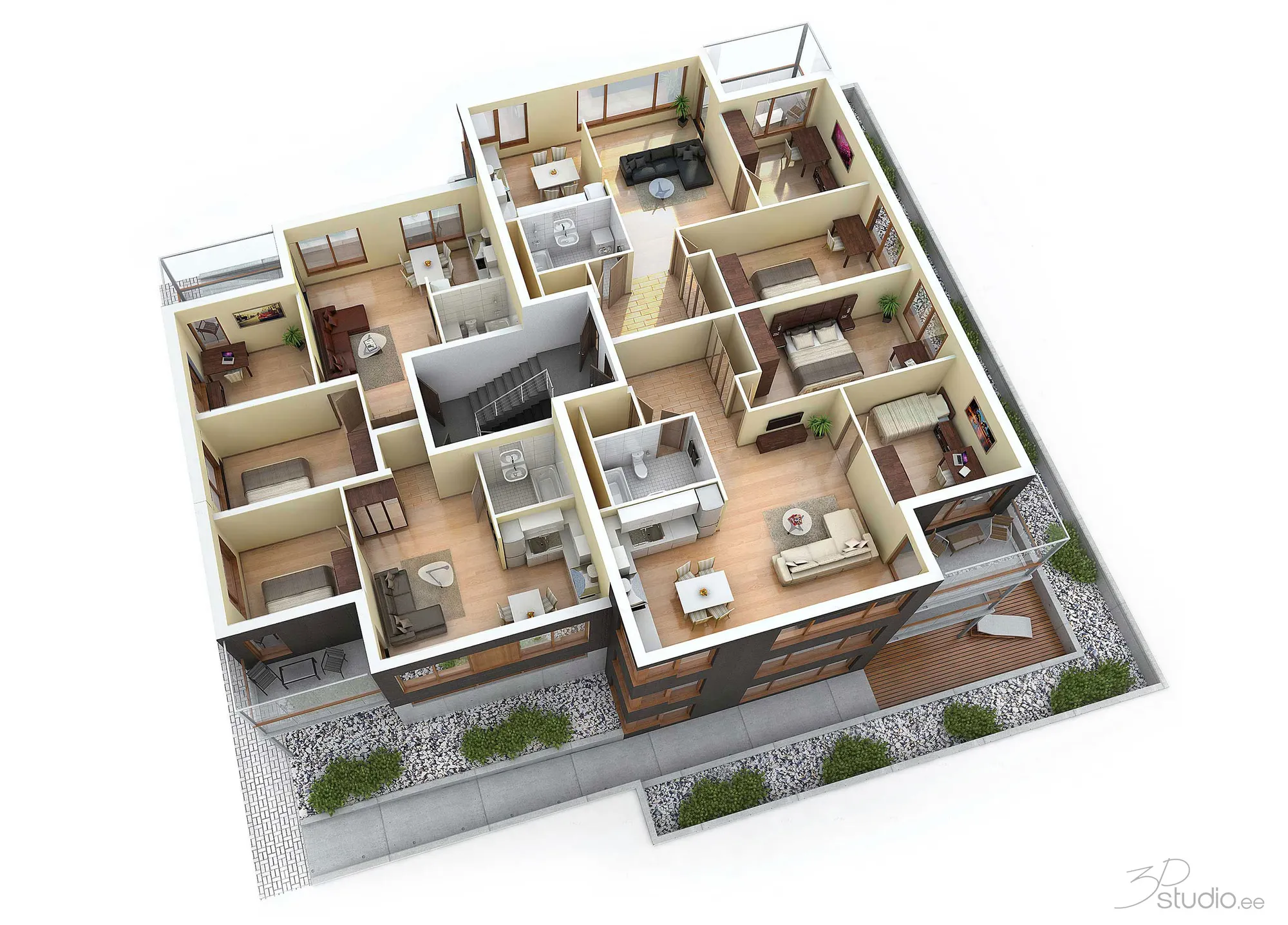
3D-pohjapiirrokset
Kalustetut 3D-pohjapiirrokset Revit-mallista, esitteisiin ja kiinteistöportaaleihin.
Katso 3D-pohjapiirrokset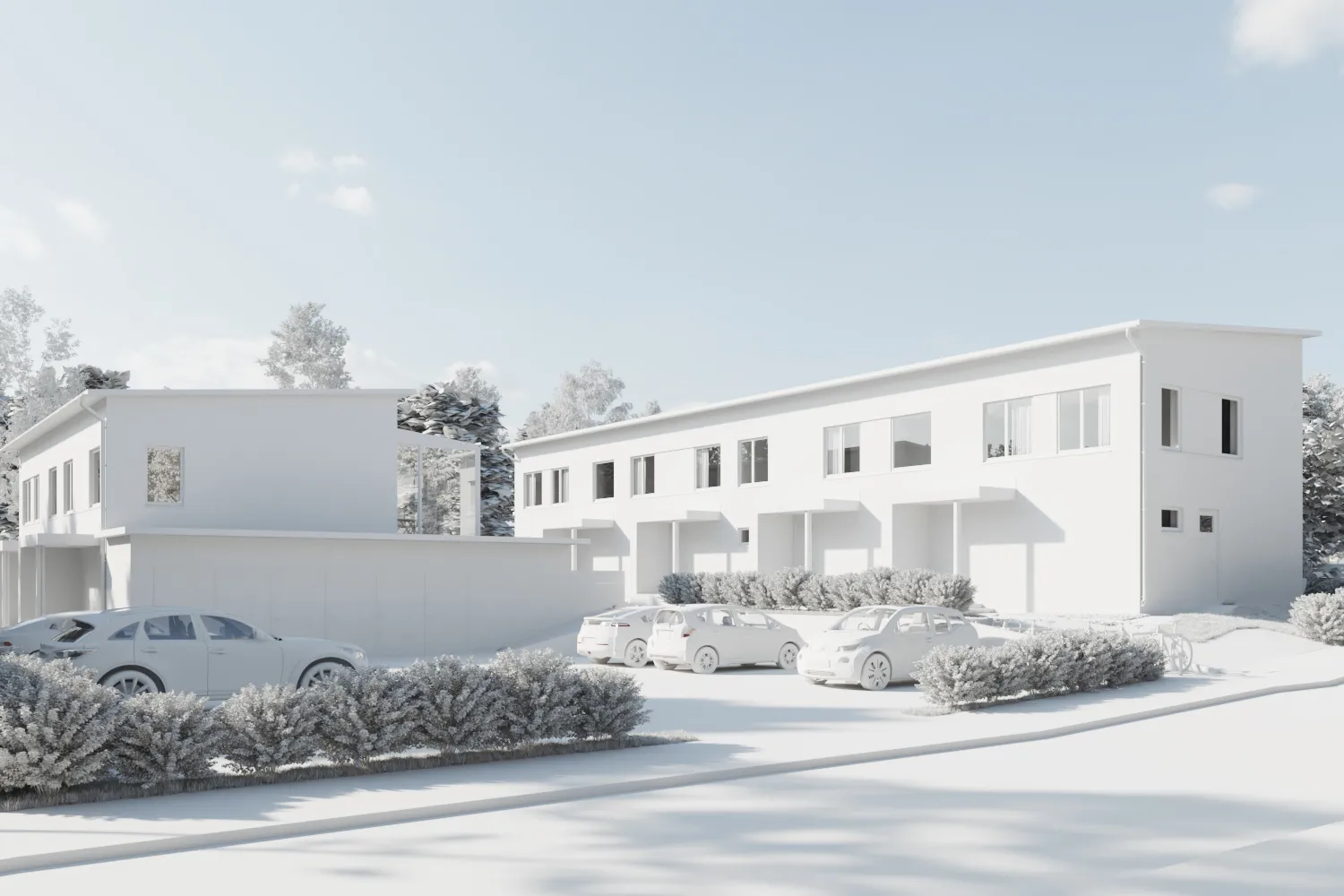
3D-mallinnus
Eikö Revit-mallia ole vielä? Rakennamme 3D-mallin CAD- tai PDF-piirustuksista.
Katso 3D-mallinnus
Revit to SketchUp -usein kysytyt kysymykset
Kysymyksiä Revit-mallien avaamisesta SketchUpissa
Tiedostomuodot, SketchUp-versiot, mitä säilyy ja tiedostokoko.
Esitä meille kysymysMiten avaan Revit-tiedoston SketchUpissa?
SketchUp ei osaa lukea .rvt-tiedostoja. Pudota .rvt tälle sivulle, maksa kerran tiedostosta ja lataa IFC sekä DAE-tiedosto. Valitse SketchUpissa Tiedosto > Tuo ja valitse DAE (SketchUp Go, Pro, Studio) tai IFC (Pro ja Studio).
Miksi ette anna minulle .skp-tiedostoa?
Koska emme pysty tekemään oikeaa. Vain SketchUpin oma ohjelmisto kirjoittaa .skp:n, ja se toimii Windowsissa ja Macissa, ei selaimessa eikä Autodeskin palvelussa. Tiedosto, joka vain teeskentelisi olevansa .skp, ei aukeaisi. DAE- ja IFC-tiedostot aukeavat SketchUpissa, ja voit tallentaa ne siellä .skp-muotoon.
DAE vai IFC: kumpaa minun kannattaa käyttää?
DAE:n, jos haluat mallintaa sen päälle tai käytät SketchUp Gota tai SketchUp for Webiä: se on kevyt malli, joka on ryhmitelty kerroksittain ja luokittain. IFC:n, jos sinulla on SketchUp Pro tai Studio ja tarvitset jokaisen elementin omana kohteenaan IFC-tietoineen. SketchUpin ohje luettelee IFC-tuonnin vain Prolle ja Studiolle.
Mitä Revitistä tulee mukaan?
Geometria, värit, läpinäkyvyys sekä kerrokset ja luokat ryhminä. IFC sisältää myös ominaisuusjoukot. Tekstuurit, linkitetyt mallit, 2D-näkymät ja piirustusarkit eivät tule mukaan. Revit-perheet eivät ole DAE:ssa erillisiä komponentteja: jokainen luokka kerroksella on yksi ryhmä.
Kuinka suuri Revit-tiedosto voi olla?
Revit-tiedosto voi olla enintään 2 Gt. DAE:ta varten tässä auki oleva malli voi sisältää kerrallaan enintään 1,5 miljoonaa kolmiota. Jos omassasi on enemmän, kytke pois tarpeettomat elementtityypit (kalusteet, tekniikka) tai valitse yksi kerros ja lataa uudelleen. Yli 200 Mt:n IFC latautuu suoraan levyllesi eikä sitä voi avata selaimen välilehdessä, joten käytä sitä IFC:tä SketchUp Prossa.
Voinko muuntaa Revitin SketchUpille ilmaiseksi?
Et Autodeskin muunnoksella: jokainen tiedosto maksaa meille, joten se on yksi maksu tiedostoa kohti, näytetään ennen maksamista, ja saat rahasi takaisin, jos emme pysty muuntamaan sitä. Jos sinulla on Revit, Tiedosto > Vie > IFC on ilmainen, ja IFC aukeaa tällä sivulla, jossa voit tallentaa DAE:n SketchUpille ilman maksua.
Mitä Revit-tiedostolleni tapahtuu?
Se lähetetään selaimestasi Autodeskin tallennustilaan EU:ssa, muunnetaan ja Autodesk poistaa sen 30 päivän kuluessa. Sitä ei koskaan tallenneta meidän palvelimellemme. DAE tehdään selaimesi välilehdessä. Säilytämme sähköpostiosoitteesi, tiedoston nimen ja koon.
Haluan vain katsoa mallia. Onko siihen katseluohjelmaa?
Kyllä: Revit viewer avaa .rvt-tiedostoja, ja työkalu IFC viewer avaa IFC-tiedostoja lataamatta niitä. Jos tarvitset vain IFC:n, käytä työkalua Revit IFC -muunnin.
Lisää ilmaisia työkaluja
Muita maksuttomia 3D- ja CAD-työkaluja
Jokainen niistä toimii selaimessasi, kuten tämäkin.
Tekoälyrenderöinti
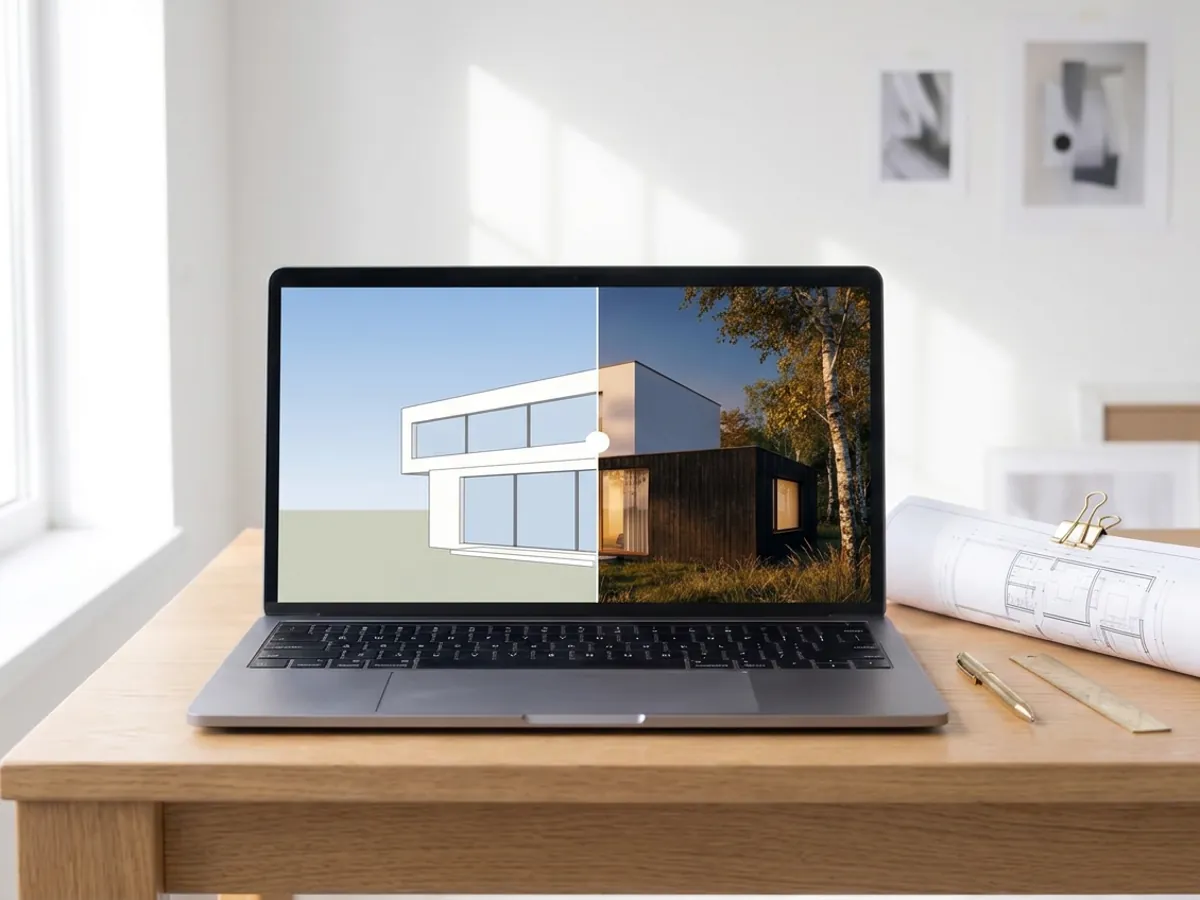
Muuta SketchUp-, Revit- tai Rhino-mallisi kuvakaappaus valokuvamaiseksi renderiksi. Ensimmäinen renderi alle 10 sekunnissa.
Tee tekoälyrenderöinti
IFC viewer
Avaa IFC-tiedostoja Revitistä, ArchiCADista ja Teklasta. Suodata elementin ja tason mukaan, tarkista ominaisuudet ja mittaa.
Avaa IFC viewer
Revit viewer
Avaa .rvt-tiedostot ilman Revitiä: Autodesk muuntaa ne IFC:ksi, ja niitä voidaan tarkastella tasoineen ja ominaisuuksineen.
Avaa Revit viewer
Revit IFC -muunnin
Muunna RVT-tiedostot IFC 2x3 -muotoon tasojen ja ominaisuuksien kera, käyttäen Autodeskin omaa muunnosta.
Muunna Revit IFC:ksi
BIM viewer
Tarkastele BIM-malleja Revitistä, Archicadista ja Teklasta ilman lisenssiä: tasot, ominaisuudet, mittaus.
Avaa BIM viewer
DWG viewer
Avaa AutoCAD DWG- ja DXF-piirustukset verkossa: jokainen asettelu, tasot päälle ja pois, zoomaus ja panorointi.
Avaa DWG viewer
DXF viewer
Avaa DXF-tiedostot verkossa: jokainen asettelu, tasot päälle ja pois, zoomaus, sitten tallennus PDF- tai SVG-muodossa.
Avaa DXF viewer
DWG:stä PDF:ksi
Tulosta AutoCAD-piirustukset PDF:ksi: asettelut 1:1 nimiöineen, viivanpaksuuksineen ja täytteineen.
Avaa DWG:stä PDF:ksi
Normal map generator
Luo normaali-, korkeus-, karkeus- ja AO-karttoja mistä tahansa kuvasta, saumattomasti tarvittaessa.
Avaa normal map generator
PDF:stä DWG:ksi
Muunna PDF-piirustukset CAD-viivoiksi AutoCADia varten: viivat, teksti ja tasot, piirustuksen mittakaavassa.
Avaa PDF:stä DWG:ksi
SVG:stä DXF:ksi
Muunna SVG DXF:ksi CADia, laserleikkausta ja CNC:tä varten: tarkat viivat, tasot, todellinen koko.
Avaa SVG:stä DXF:ksi
PNG:stä DXF:ksi
Jäljitä PNG- ja JPG-kuvat DXF-muodoiksi laserleikkausta, CNC:tä ja CAD:ia varten.
Avaa PNG:stä DXF:ksi
DXF-muunnin
Avaa DXF-piirustukset ja tallenna ne PDF- tai SVG-tiedostoina, asetteluineen, viivapaksuuksineen ja täytteineen.
Avaa DXF-muunnin
Ennen ja jälkeen -liukuri
Luo ennen ja jälkeen -liukuri, -video tai -kuva kahdesta valokuvasta ilmoituksiin, Reelseihin ja verkkosivustoosi.
Avaa ennen ja jälkeen -työkalu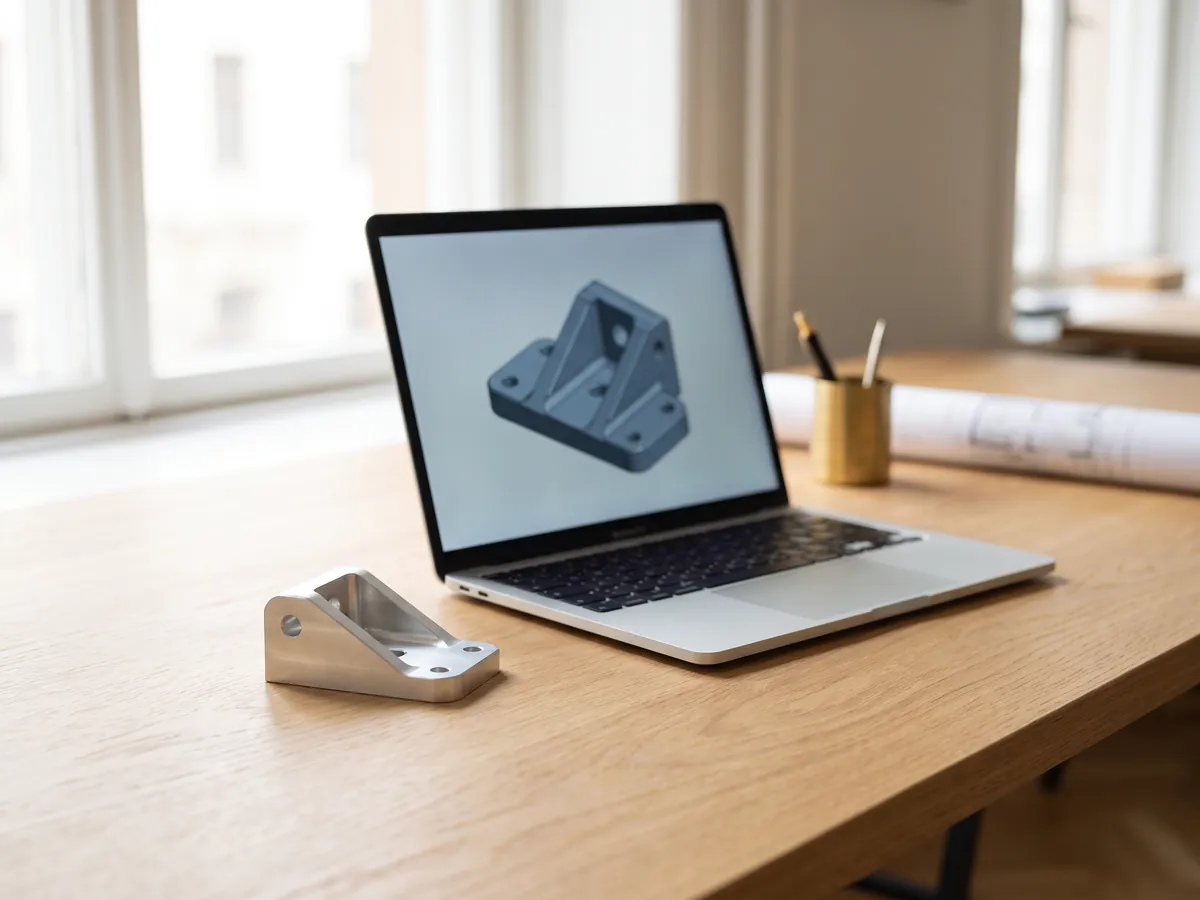
STEP viewer
Avaa STEP- ja IGES-tiedostoja SolidWorksista, Fusion 360:stä ja Inventorista. Tarkastele jokaista osaa ja mittaa.
Avaa STEP viewer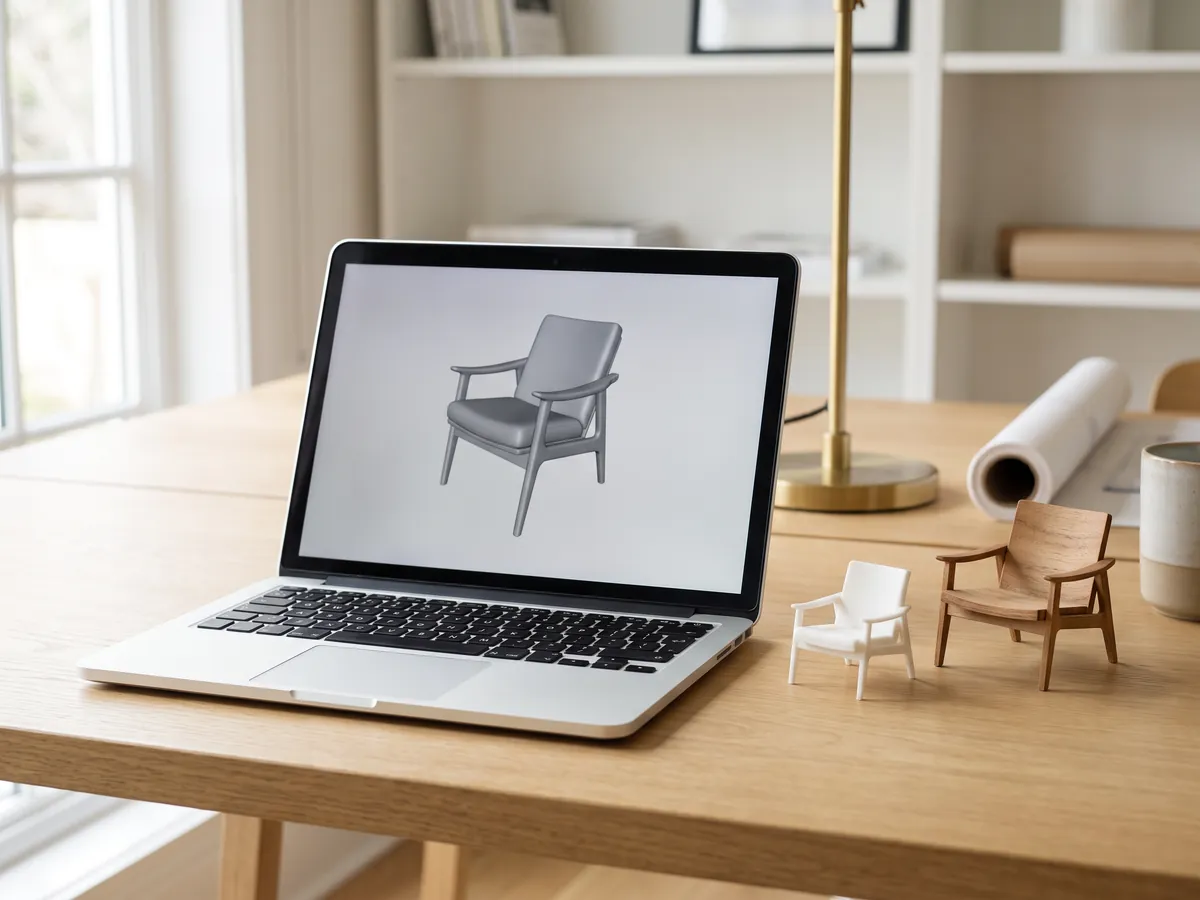
3D viewer
Avaa 18 erityyppistä 3D-tiedostoa verkossa, STEP:stä ja FBX:stä GLB:hen ja IFC:hen, osineen ja mittauksineen.
Avaa 3D viewer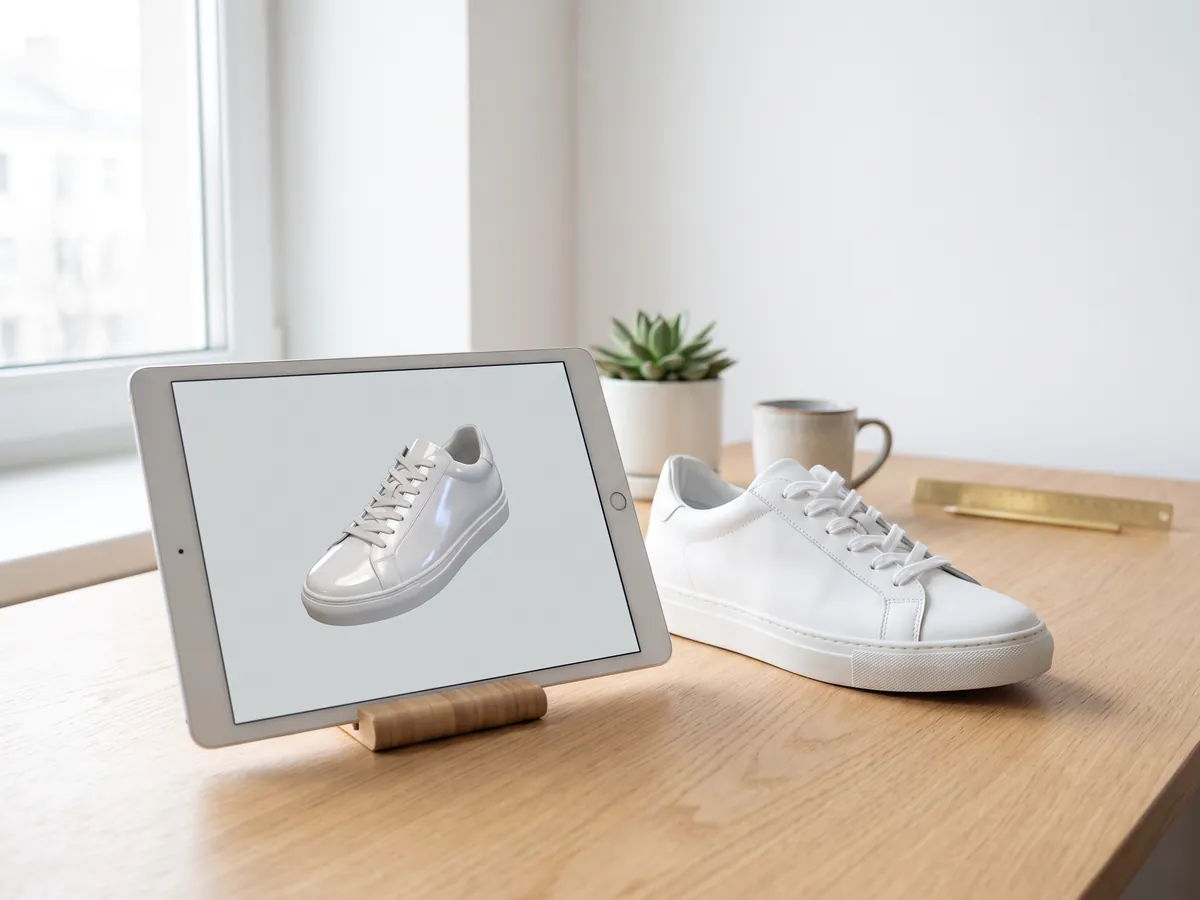
GLB viewer
Avaa GLB- ja glTF-tiedostot materiaaleineen ja tekstuureineen ja katso koko ja kolmioiden määrä.
Avaa GLB viewer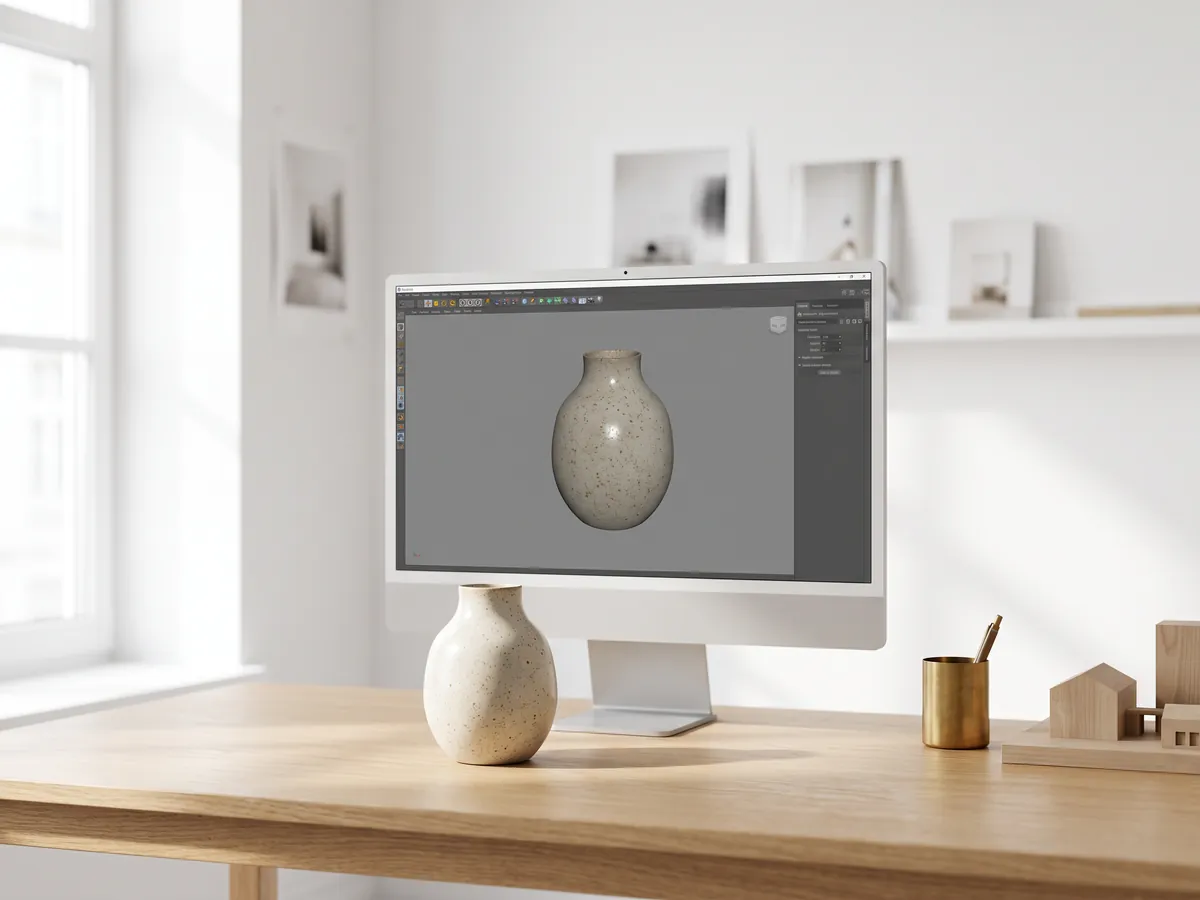
OBJ viewer
Avaa OBJ-tiedostoja niiden MTL-materiaaleineen ja tekstuureineen, ja tallenna STL-, GLB- tai STEP-muodossa.
Avaa OBJ viewer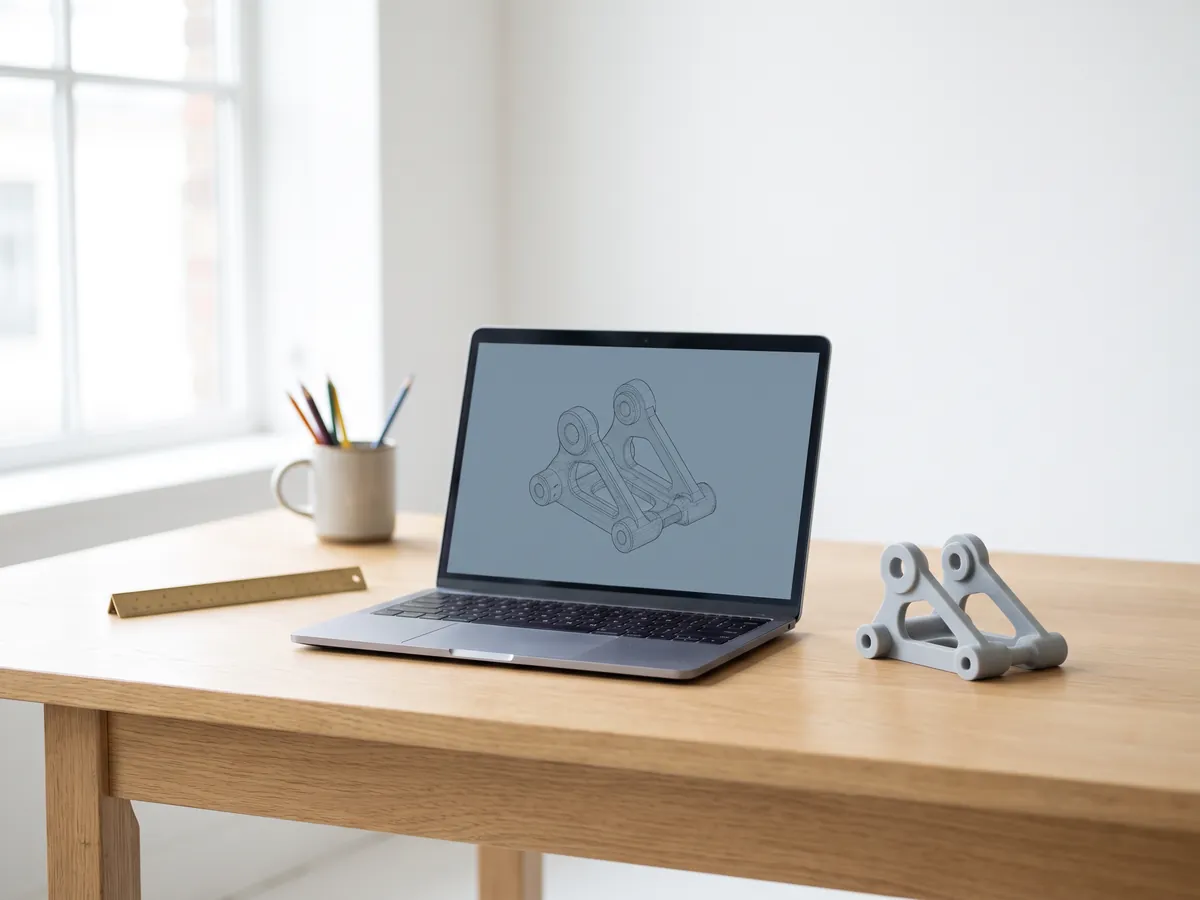
SolidWorks viewer
Avaa SolidWorks-osatiedostoja ilman SolidWorksia ja tallenna ne sitten STL-, STEP- tai GLB-muodossa.
Avaa SolidWorks viewer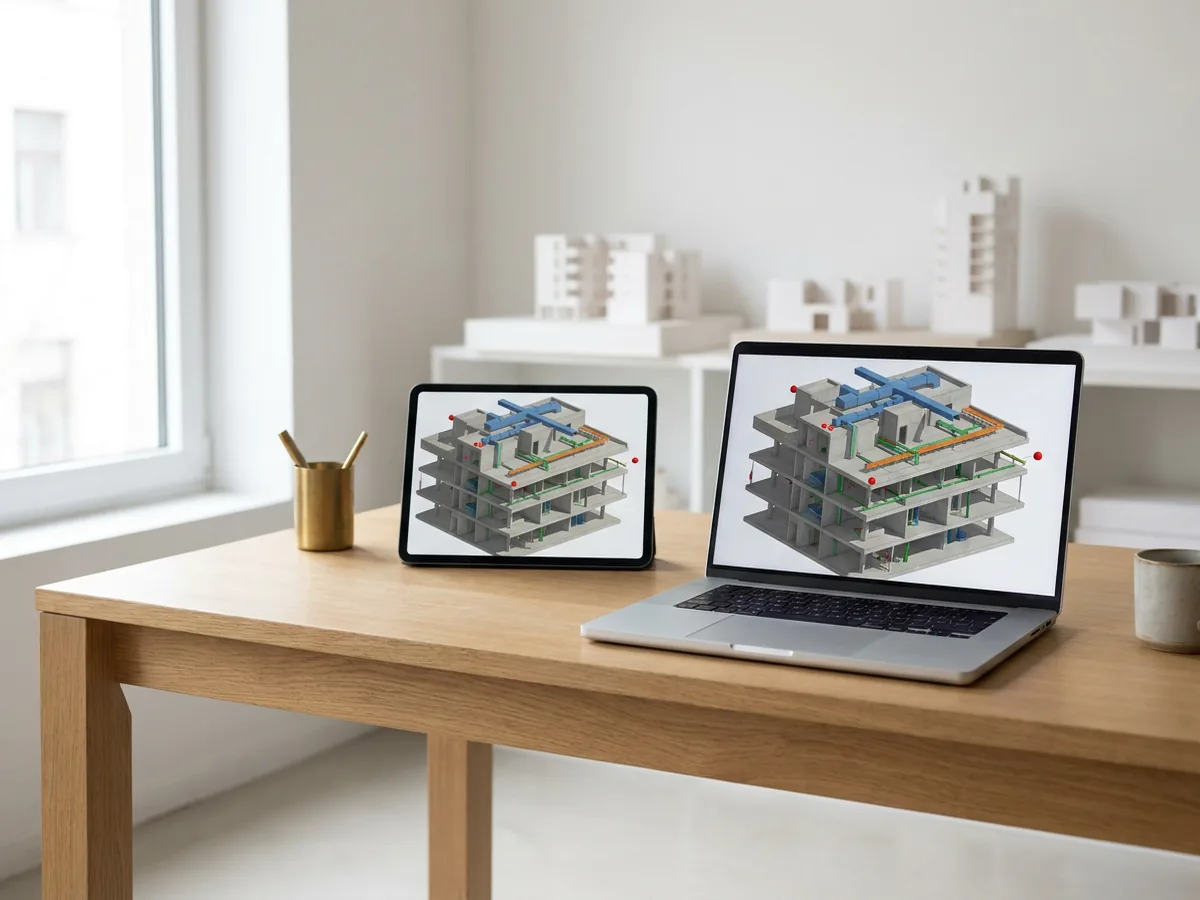
Navisworks viewer
Avaa NWD- ja NWC-tiedostot selaimessa, leikkaus, mittaus ja mallipuu mukana. Ei Navisworks-asennusta. Yksi maksu tiedostoa kohti.
Avaa Navisworks viewer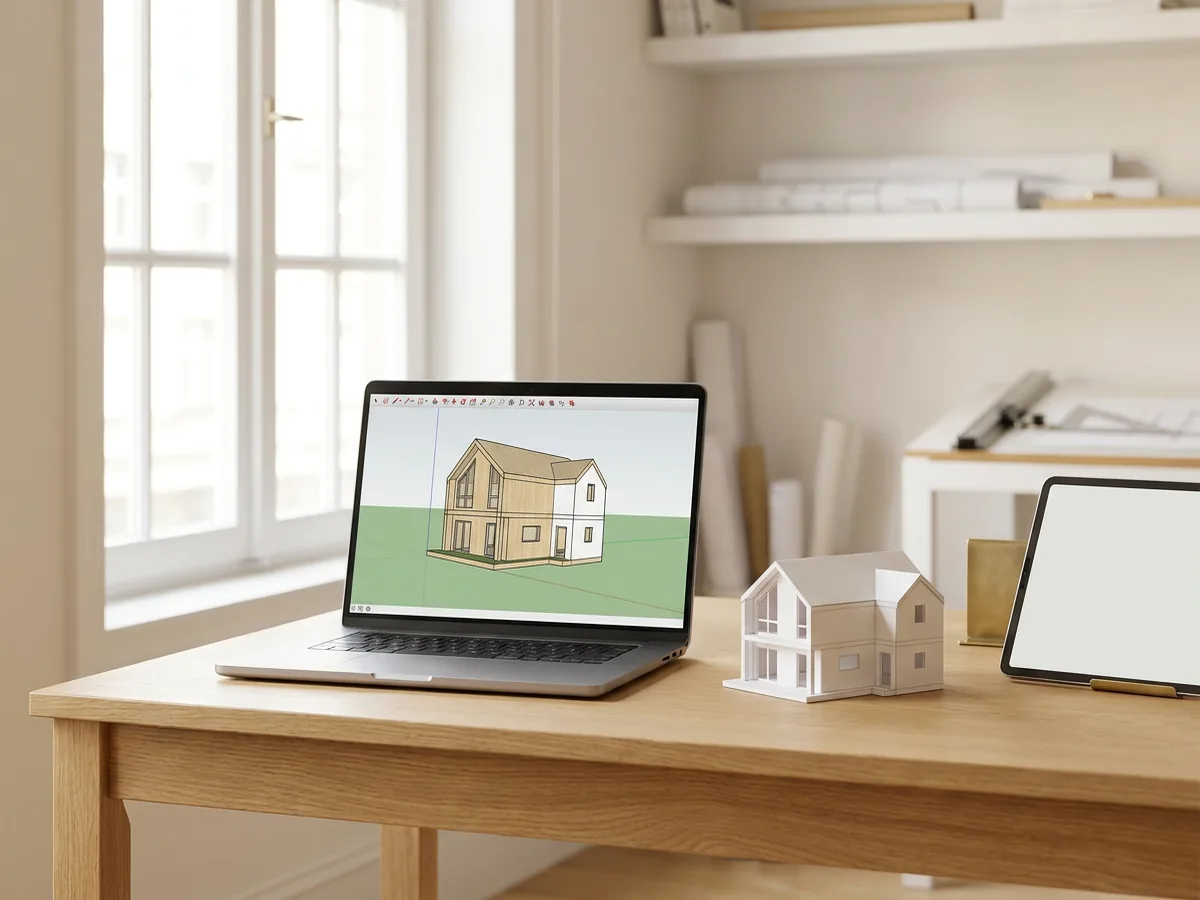
SketchUp viewer
Avaa SKP-tiedostot ilman SketchUpia millä tahansa laitteella: kierrä, leikkaa ja mittaa mallia. Yksi maksu tiedostoa kohti.
Avaa SketchUp viewer
STL viewer
Tarkastele STL-tiedostoja 3D-tulostusta varten: koko, tilavuus, paino ja vesitiiviystarkastus.
Avaa STL viewer
3D-muunnin
Muunna STEP-, OBJ-, FBX-, STL-, glTF-, PLY-, IFC-tiedostojen ja muiden tiedostomuotojen välillä molempiin suuntiin.
Avaa 3D-muunnin
STEP:stä STL:ksi
Muunna STEP- ja STP-tiedostot SolidWorksista, Fusion 360:sta ja Inventorista STL-muotoon 3D-tulostusta varten.
Avaa STEP:stä STL:ksi
DWG to DXF
Muunna AutoCAD DWG -piirustukset DXF-muotoon selaimessa CAD-ohjelmia, laserleikkureita ja CNC:tä varten.
Avaa DWG to DXF
DXF to STL
Pursota DXF-piirustus STL-tiedostoksi 3D-tulostusta varten, tasot, yksiköt ja paksuus huomioiden.
Avaa DXF to STL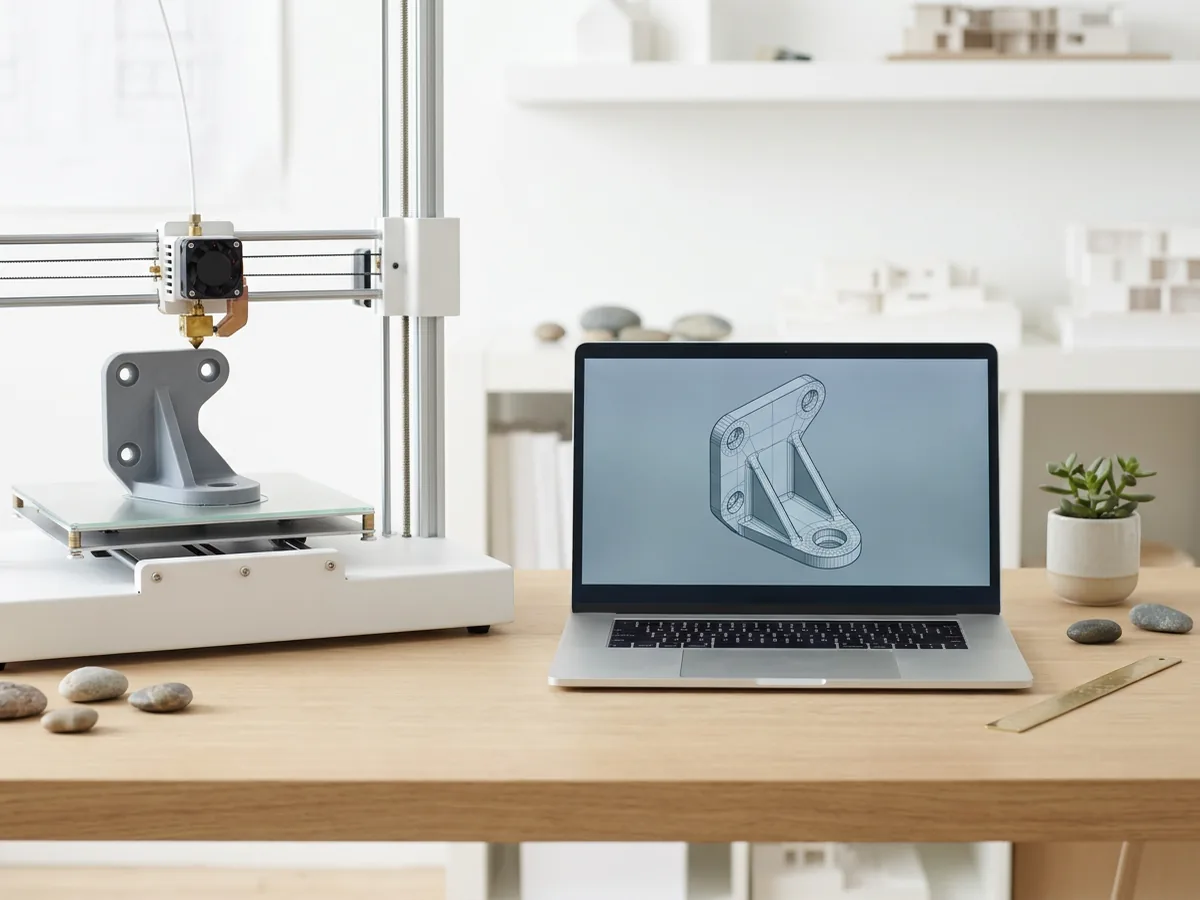
SLDPRT to STL
Muuta SolidWorks-osa STL-tiedostoksi 3D-tulostusta varten ilman SolidWorksia. Yksi maksu tiedostoa kohti.
Avaa SLDPRT to STL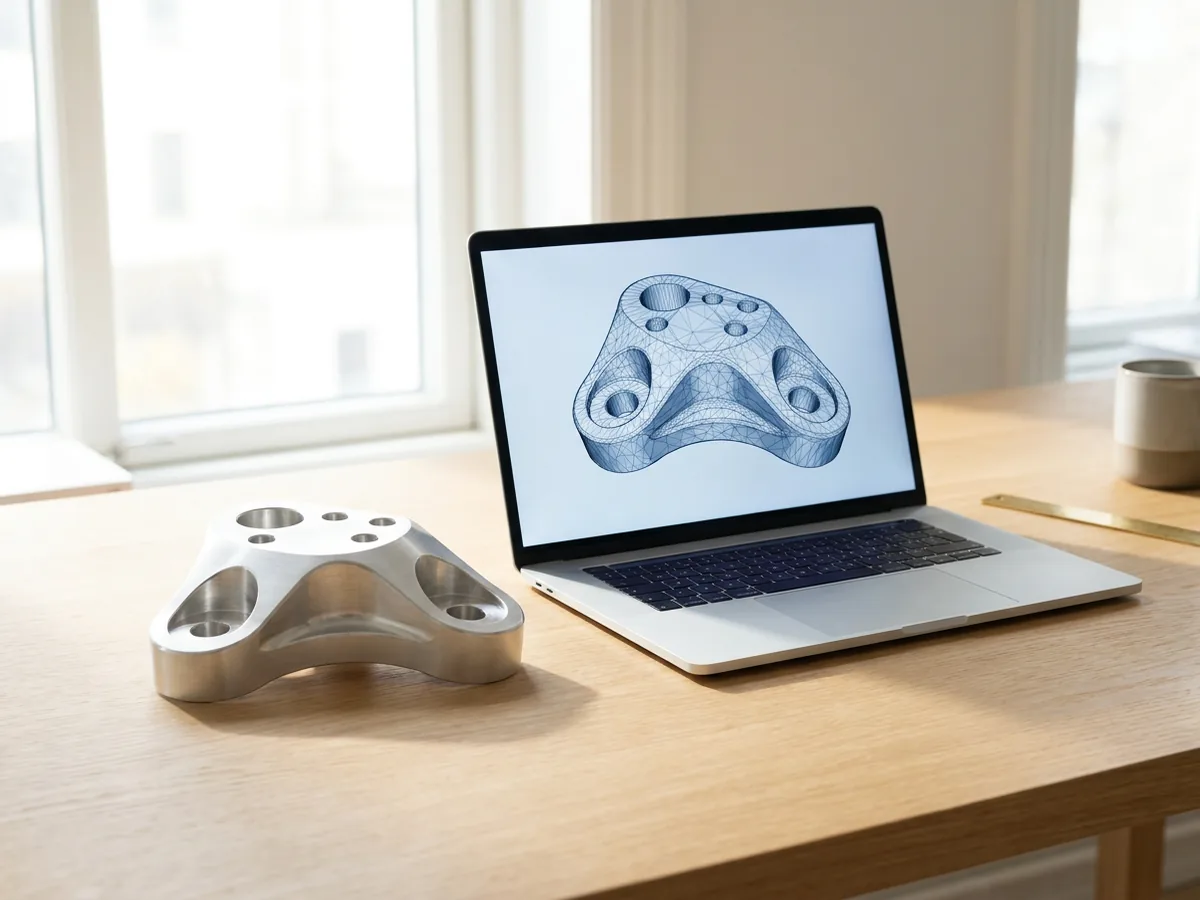
SLDPRT to STEP
SolidWorks-osa fasetoituna STEP-verkkona viitteeksi ja sovitustarkistuksiin. Yksi maksu tiedostoa kohti.
Avaa SLDPRT to STEP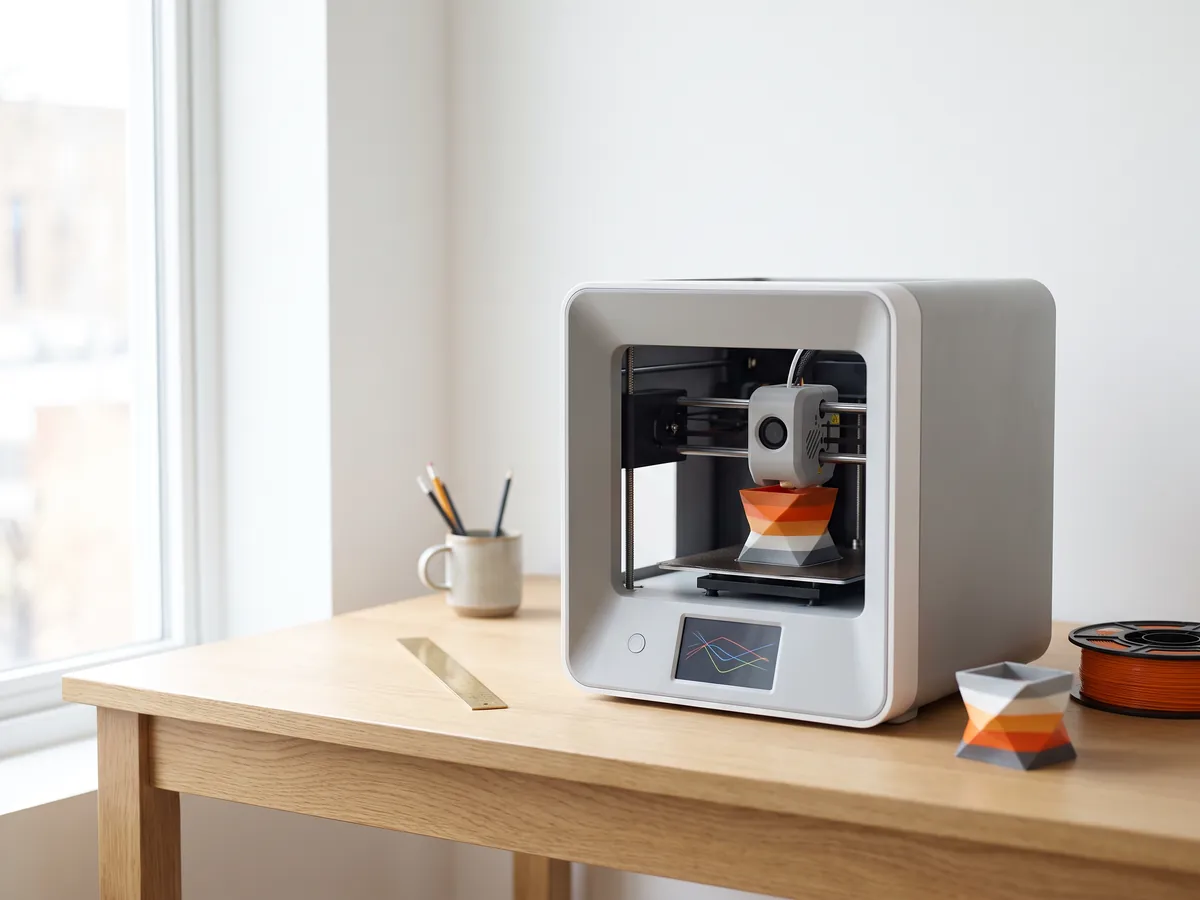
3MF:stä STL:ksi
Muunna 3MF-tiedostot Bambu Studiosta ja PrusaSlicerista STL:ksi, tai STL 3MF:ksi.
Avaa 3MF:stä STL:ksi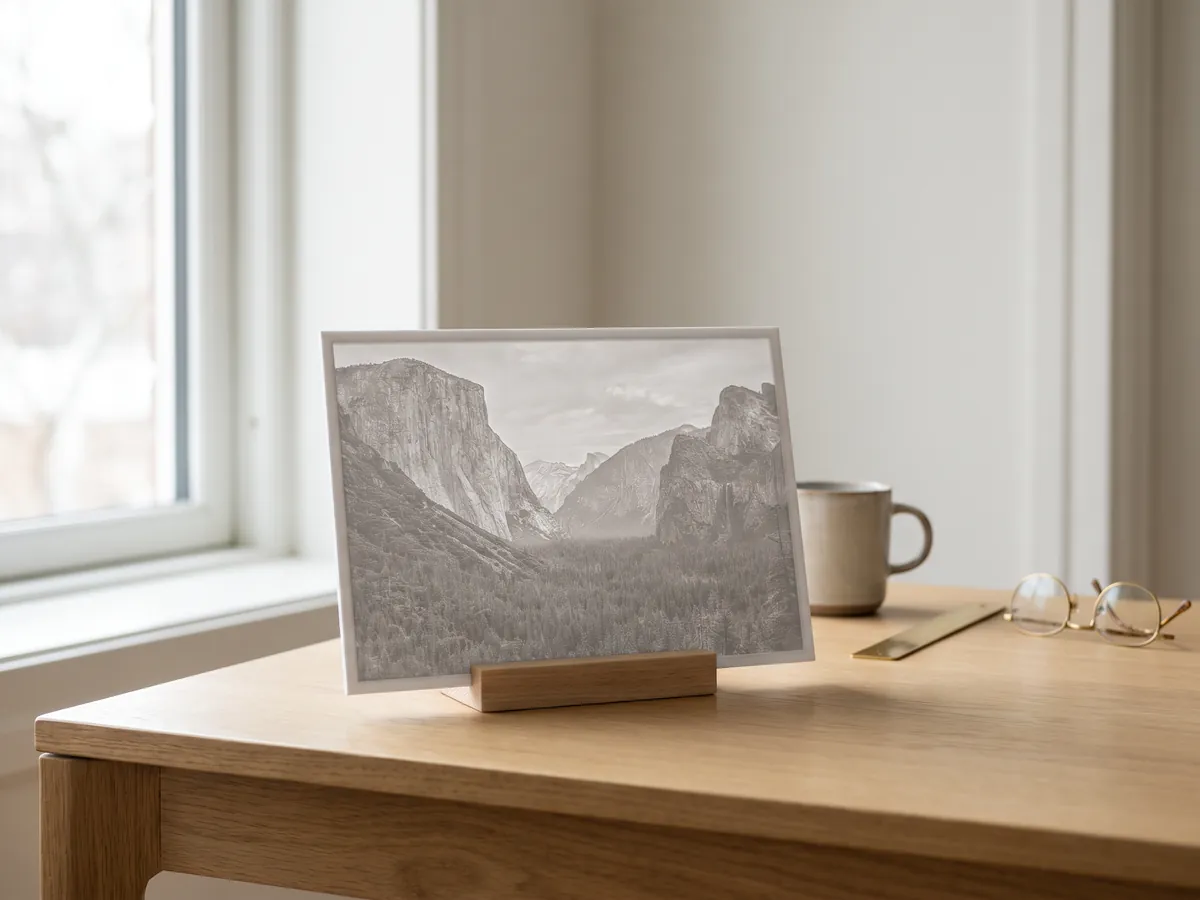
Kuvasta STL:ksi
Muuta PNG- ja JPG-kuvat STL- tai OBJ-reliefeiksi ja litofaaneiksi 3D-tulostusta varten.
Avaa kuvasta STL:ksi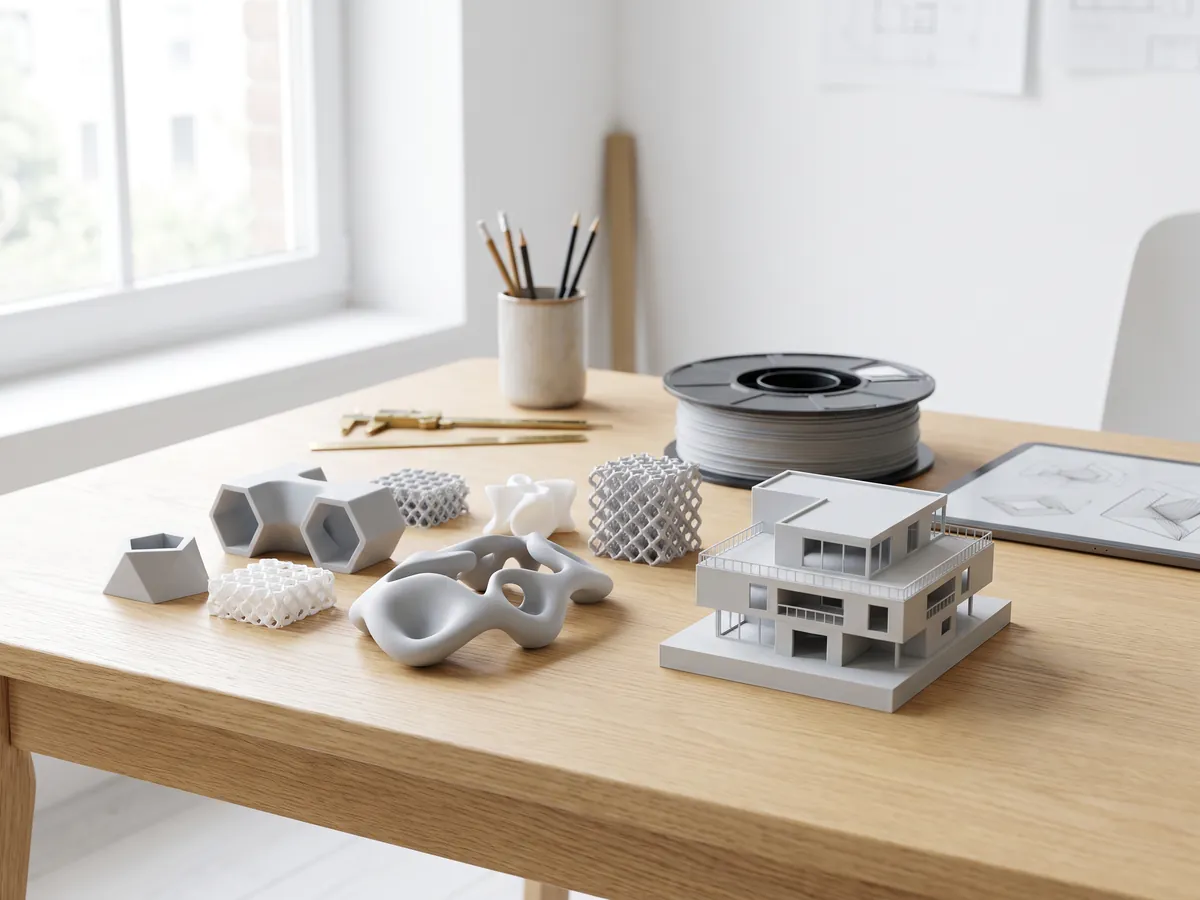
STL-muunnin
Muunna 3D-tiedostot ja kuvat STL-muotoon 3D-tulostusta varten, vesitiiviystarkistuksella.
Avaa STL-muunnin
OBJ-muunnin
Muunna STL-, FBX-, STEP-, glTF- ja 3DS-tiedostot OBJ-muotoon materiaalien kanssa, tai OBJ muiksi tiedostomuodoiksi.
Avaa OBJ-muunnin
FBX-muunnin
Muunna FBX-tiedostot 3ds Maxista, Mayasta ja Blenderistä OBJ-, GLB- tai STL-muotoon.
Avaa FBX-muunninSuositut muunnokset: PNG:stä STL:ksi · OBJ:stä STL:ksi · GLB:stä STL:ksi · GLB:stä OBJ:ksi · STL:stä STEP:ksi · FBX:stä OBJ:ksi · STL:stä OBJ:ksi · FBX viewer · 3MF viewer · PLY viewer · SLDPRT to STL · SLDPRT to STEP
Upota tämä työkalu
Upota Revit to SketchUp omalle sivustollesi, kurssisivullesi tai wikiisi. Liitä tämä koodi kohtaan, jossa sen pitää näkyä.
Viittaa tähän työkaluun
Opinnäytetyöhön, artikkeliin tai kurssimateriaaliin: ensin APA-tyyli, sitten BibTeX.
1,252
Valmista projektia
13
Vuotta toiminnassa
17
Maata, joihin olemme toimittaneet







★★★★★
Arvosana 4.9 sivustolla Clutch · Lue arvostelumme
Arkkitehdit, rakennuttajat ja sisustussuunnittelijat
Palvelleet 215 yritystä vuodesta 2013
125 asiakkaistamme 220 asiakasta palasi
Yli puolet asiakkaistamme on palkannut meidät uudelleen

Lähetä meille Revit-malli ja saat kuvat
Liitä .rvt- tai IFC-tiedosto ja kerro, mihin kuvia tarvitaan. Vastaamme 30 minuutin kuluessa: kiinteä hinta ja toimituspäivä, tai 1-2 kysymystä, joihin tarvitsemme vastauksen ensin.