

Gratis AI-rendering voor architectuur
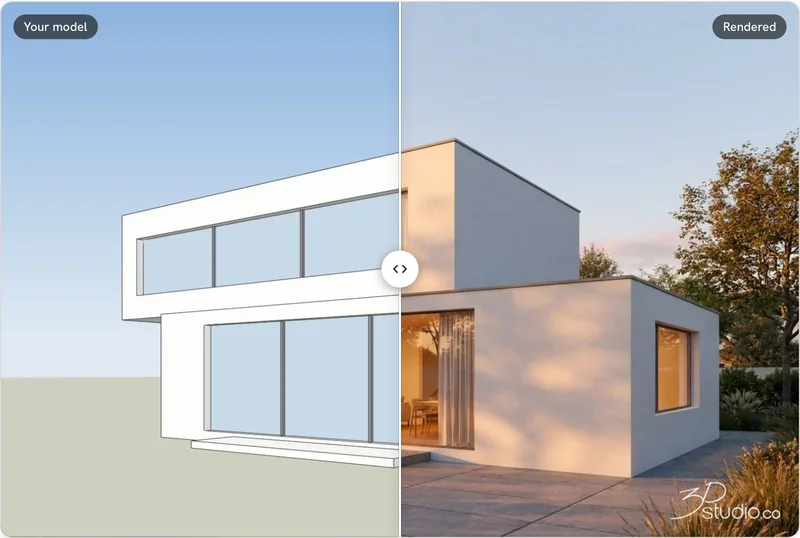
Upload een screenshot van uw 3D-model en krijg in ongeveer 20 seconden een fotorealistische AI-render van hetzelfde gebouw.
- Behoudt de vorm, ramen en daklijn van uw model
- Daglicht, avondzon of schemering met één klik
- Werkt in uw browser, zonder installatie
- 11 gratis renders en 11 gratis correcties, zonder creditcard
Geen creditcard nodig. Voor uw eerste render heeft u geen account nodig.







★★★★★
Beoordeling 4.9 op Clutch
Gemaakt door 3Dstudio.co, een visualisatiestudio met meer dan 1.200 projecten sinds 2013.
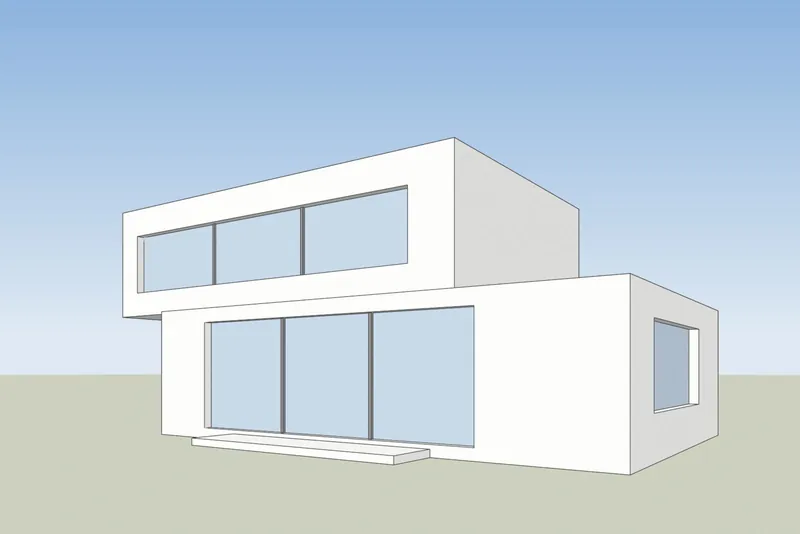
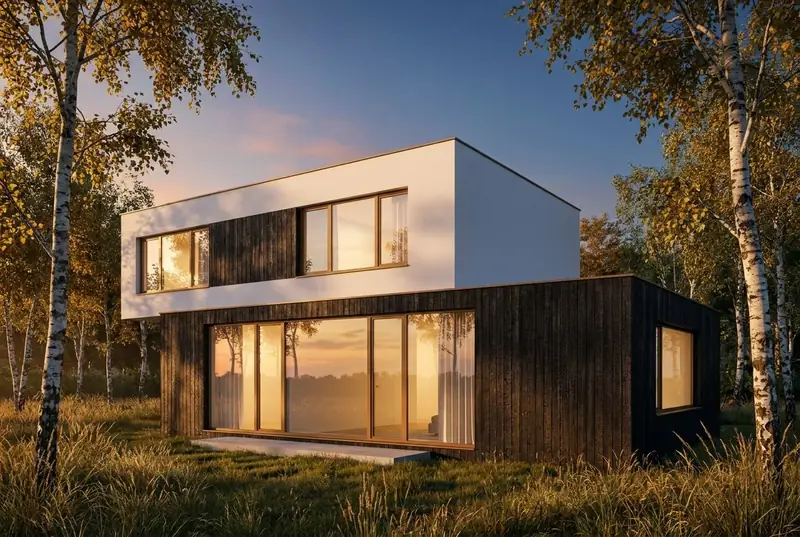 Uw modelAI-render
Werkt met een screenshot uit elk 3D-programma
 SketchUp
 Revit
Revit Archicad
 Rhino
Rhino Vectorworks3ds Max
 Blender
PNG, JPG of WebP. U uploadt nooit het modelbestand.
Voorbeelden
AI-renders voor architectuur op basis van echte modelscreenshots
Sleep over elke afbeelding. Links ziet u de screenshot die we hebben geüpload, rechts de render die terugkwam. Dit zijn onze eigen testmodellen en de renders zijn niet bewerkt.
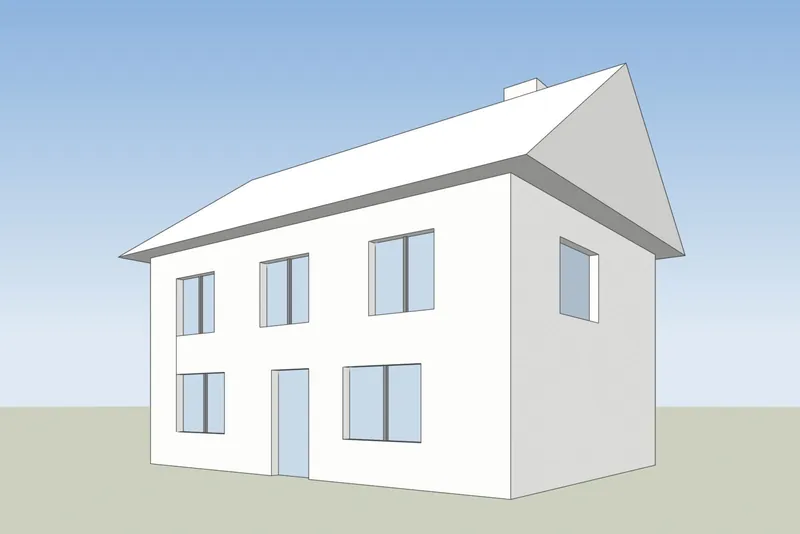
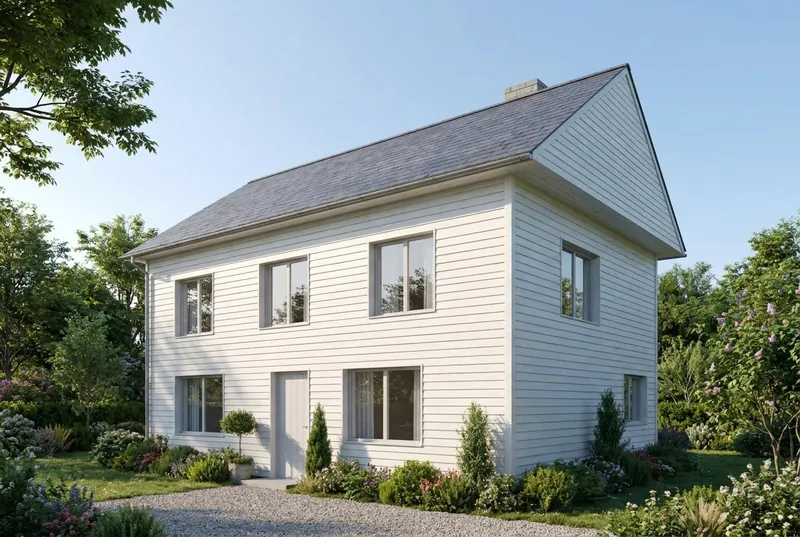 Uw modelAI-render
Gezinswoning
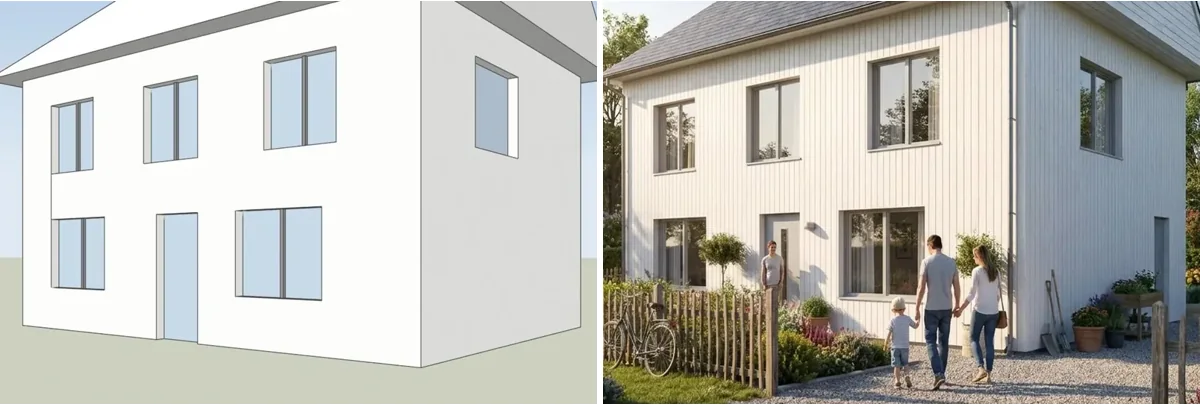
Een huis met een puntdak op een zomerochtend, met een gezin op de oprit. De puntgevel, de schoorsteen, de deur en alle 8 ramen zitten waar het model ze heeft.
 Uw modelAI-render
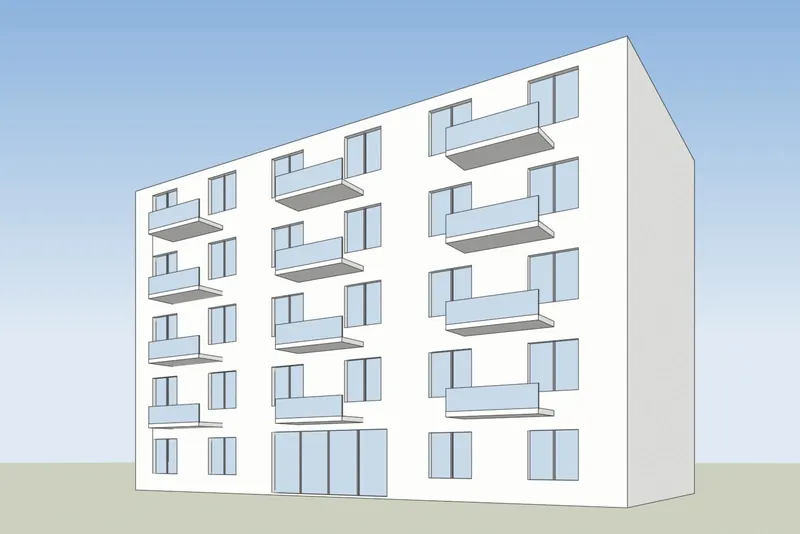
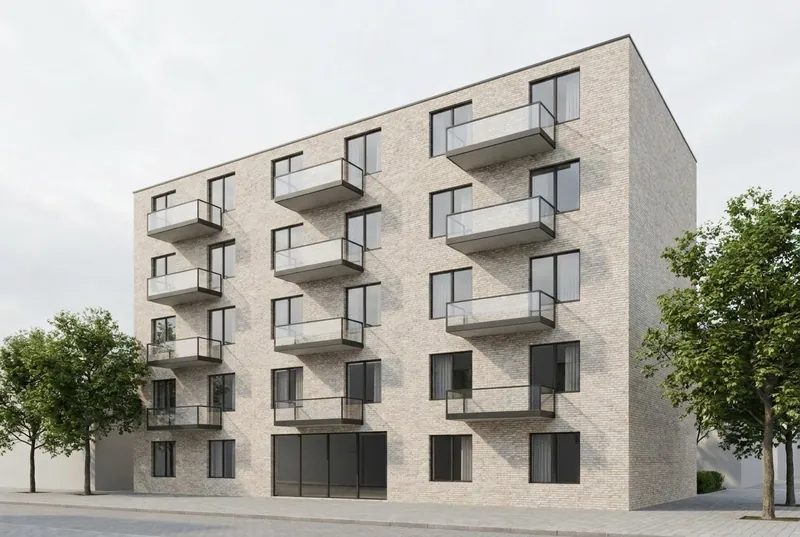
Appartementengebouw
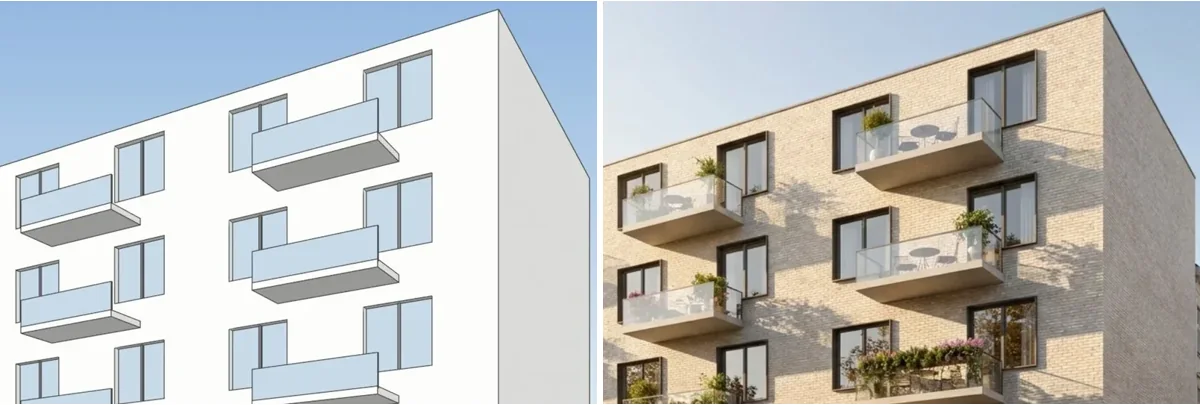
5 verdiepingen in de late zon, met beplante balkons, een café en mensen op straat. De balkonposities en het raamrooster volgen het model.
 Uw modelAI-render
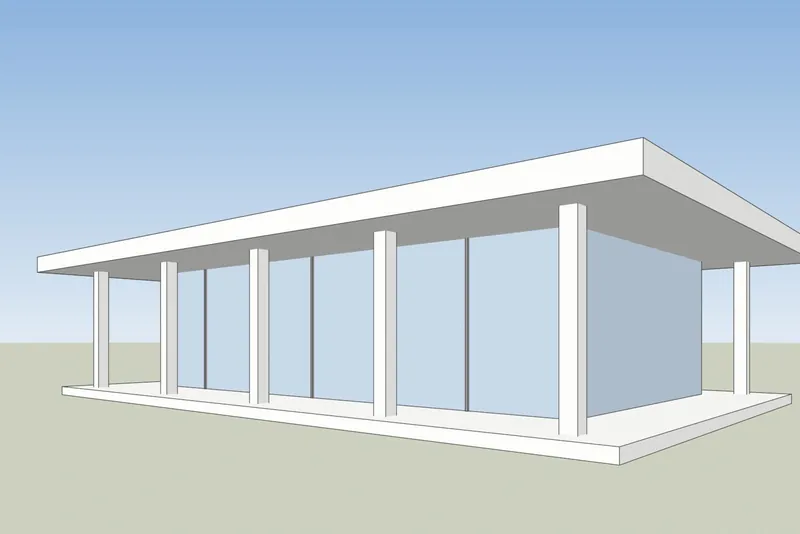
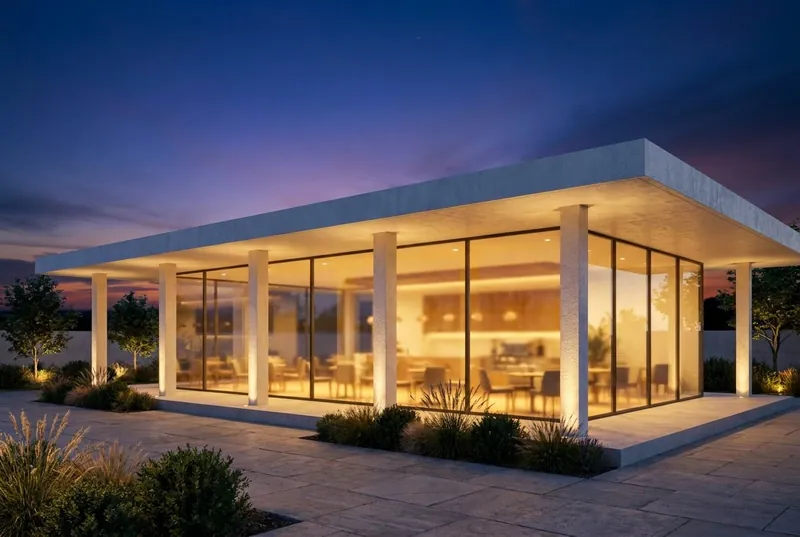
Glazen paviljoencafé
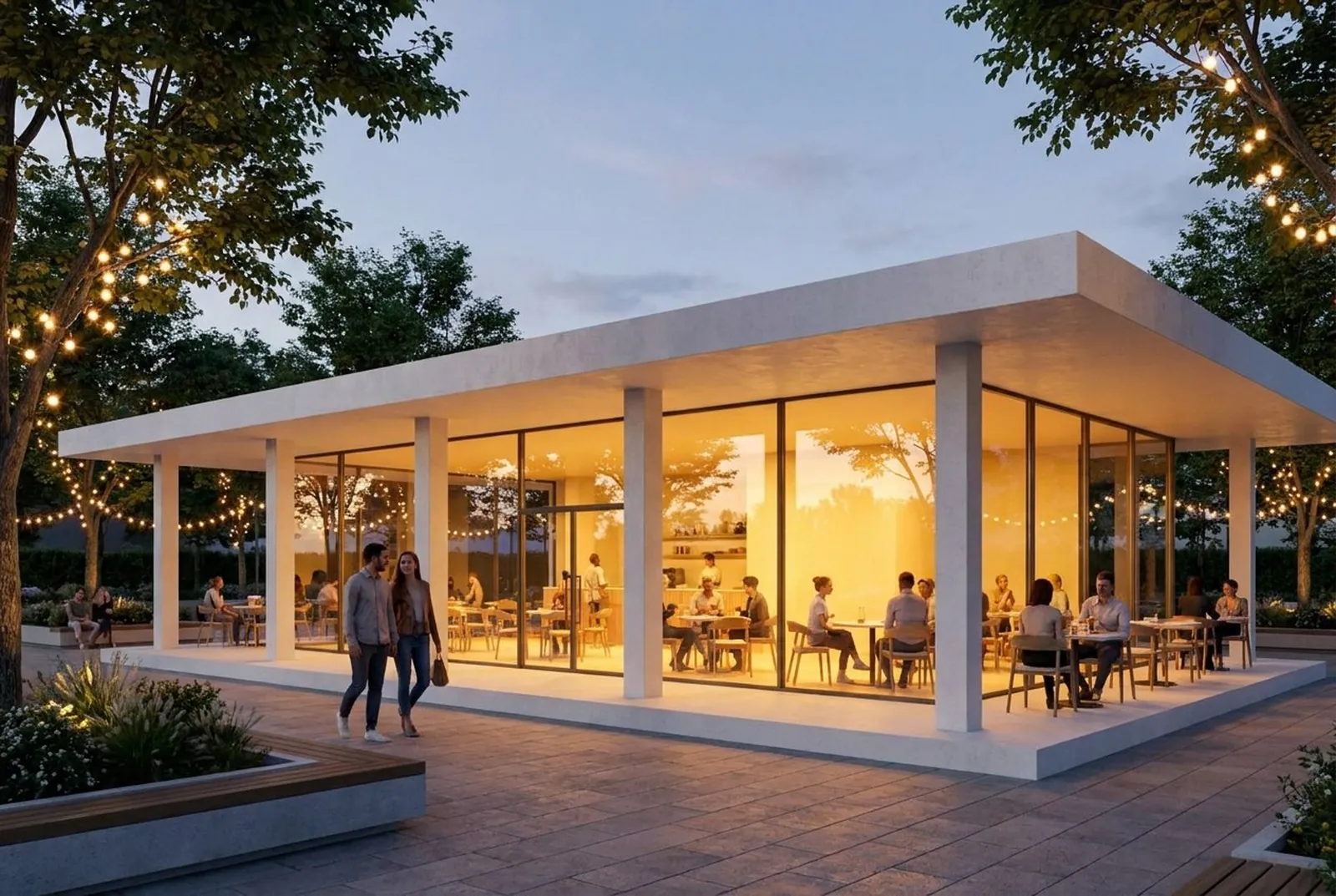
Een paviljoen met plat dak in de schemering, drukbezocht binnen en op het terras. De kolommen en de dakoverstek komen overeen met het model.
 Uw modelAI-render
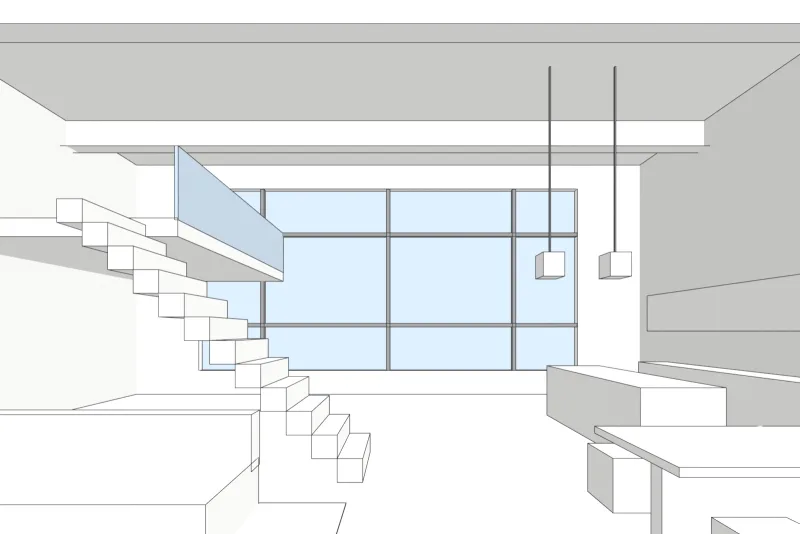
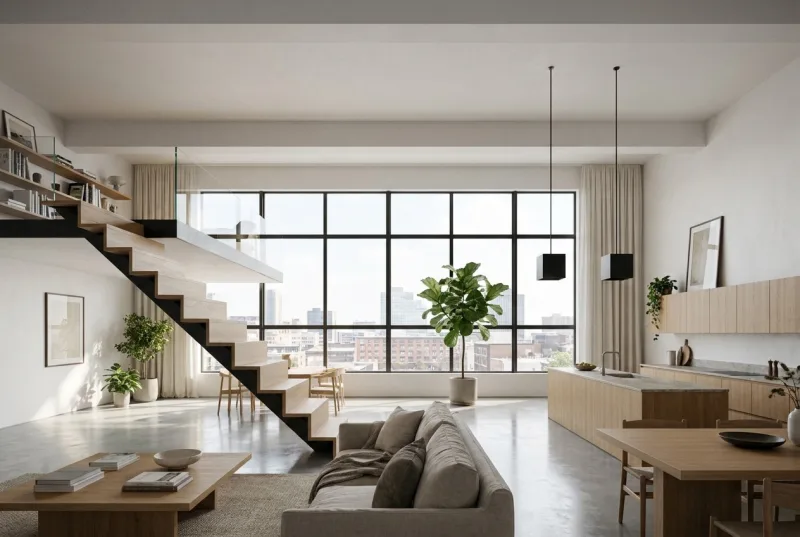
Loftappartement
Een dubbelhoog interieur bij daglicht. Het stalen raamrooster, de mezzanine en de trap zijn zoals getekend, met nieuwe afwerkingen en meubilair.
Hoe het werkt
Zo maakt u een AI-render van uw 3D-model
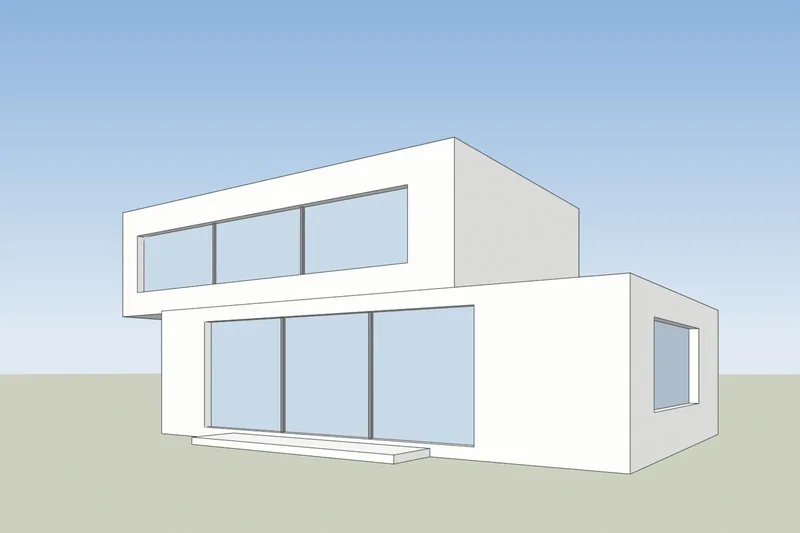
1. Maak een screenshot
Kies het gezichtspunt in SketchUp, Revit, Archicad, Rhino of een ander 3D-programma en sla een screenshot op. Een effen wit model of clay-model geeft het strakste resultaat.
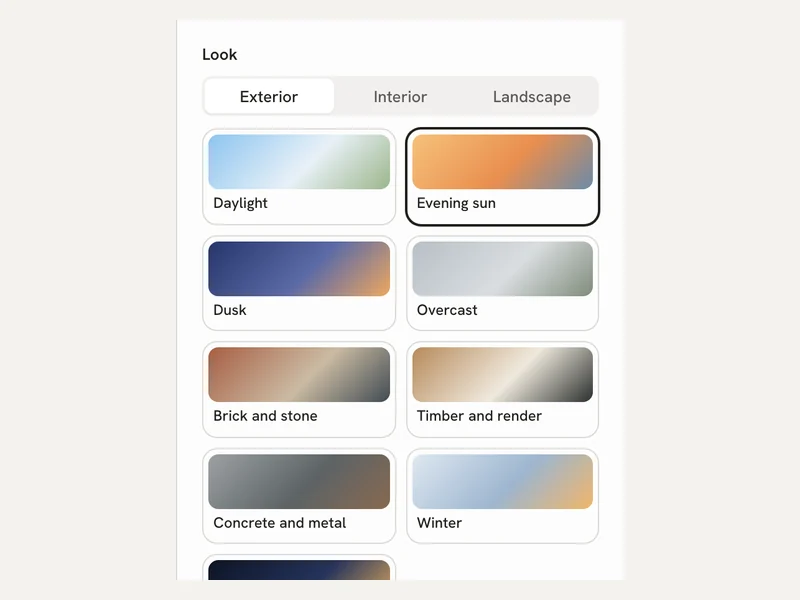
2. Kies het licht
Upload de screenshot en kies exterieur of interieur, en daarna daglicht, bewolkt, avondzon of schemering. Voeg desgewenst een korte notitie over materialen toe, zoals houten gevelbekleding.
3. Renderen en vergelijken
De render duurt ongeveer 20 seconden. Sleep over het resultaat om te controleren of er niets is verschoven en download het vervolgens.
Wat u kunt verwachten
Wat de AI behoudt en wat het verandert
Details uit de voorbeelden hierboven. Heel fijne details, zoals dunne roeden of kleine balustrades, kunnen eenvoudiger uitvallen dan in het model.
 Uw modelAI-render
Blijft zoals getekend
De vorm van het gebouw, de ramen en deuren, de daklijn en het aantal verdiepingen. De camerahoek blijft zoals in uw screenshot.
 Uw modelAI-render
Verandert mee met uw keuzes
Materialen, licht, lucht, beplanting en meubelafwerkingen. Gebruik het notitieveld om deze te sturen, bijvoorbeeld witte render en eikenhouten ramen.
Na de render
Pas het licht aan of corrigeer één deel zonder opnieuw te beginnen

- Geef dezelfde weergave een andere belichting: schemering, gouden uur, nacht, bewolkt, winter, zomer of regen.
- Corrigeer één deel van de render, bijvoorbeeld een verkeerd materiaal. Een gratis account bevat 11 correcties.
- Vraag om een andere versie van dezelfde weergave.
- Download de afbeelding. Gratis renders hebben een klein 3Dstudio.co-watermerk.
Privacy
Uw ontwerpen blijven van u
- Alleen de screenshot wordt verzonden, nooit uw modelbestand.
- Wij gebruiken uw afbeeldingen niet om AI te trainen.
- Wij publiceren uw renders niet.
- Commercieel gebruik is toegestaan bij elk abonnement, inclusief het gratis abonnement.
Prijs
Begin gratis, betaal alleen als u veel rendert
Credits verlopen nooit, en u kunt annuleren via uw accountpagina.
Gratis
€0
- 11 gratis renders en 11 gratis correcties bij aanmelding
- Voor uw eerste render heeft u geen account nodig
- Een klein 3Dstudio.co-watermerk op gratis renders
- Commercieel gebruik toegestaan
Meest populair
Pro
€19 per maand
- 600 credits per maand, ongeveer 46 HD-renders
- Geen watermerk en afbeeldingen twee keer zo groot
- Ongebruikte credits schuiven door en verlopen nooit
- Opzeggen via uw accountpagina
Studio
€49 per maand
- 2.000 credits per maand, ongeveer 153 HD-renders
- Geen watermerk en afbeeldingen twee keer zo groot
- Credits verlopen nooit
- Opzeggen via uw accountpagina
Gratis voor studenten en docenten. Elke student die een gratis account aanmaakt, krijgt zelf 11 gratis renders en mag de beelden gebruiken voor beoordelingen en portfolio's.
Uw 3D-programma
Hoe u het screenshot maakt in SketchUp, Revit, Archicad en Rhino
Elke screenshot werkt. Met deze stappen krijgt u het strakste resultaat.
SketchUp
Kies het gezichtspunt en zet de Face Style op Shaded of Hidden Line. Ga daarna naar File, Export, 2D Graphic en sla een PNG op. Een gewone screenshot van het venster werkt ook. Meer in de Gids voor AI-rendering in SketchUp.
Revit
Open een 3D-weergave en stel de visuele stijl in op Gearceerd of Consistente kleuren. Gebruik vervolgens Bestand, Exporteren, Afbeeldingen en animaties, Afbeelding en sla een PNG op.
Archicad
Open het 3D-venster met een eenvoudige gearceerde 3D-stijl. Gebruik vervolgens Bestand, Opslaan als en kies PNG als bestandstype.
Rhino
Stel de viewport in op Gearceerd of Arctisch. Voer vervolgens het commando ViewCaptureToFile uit en sla een PNG op in het gewenste formaat.
Veelgestelde vragen over AI rendering
Vragen over AI rendering voor architectuur
Bestanden, nauwkeurigheid, prijs en privacy.
Welk bestand moet ik uploaden?
Een screenshot van uw 3D-model als een PNG-, JPG- of WebP-afbeelding. Het kan afkomstig zijn van elk programma: SketchUp, Revit, Archicad, Rhino, Vectorworks, 3ds Max of Blender. U uploadt het modelbestand zelf niet.
Verandert de AI mijn ontwerp?
Het behoudt de vorm van het gebouw, de ramen, de daklijn en het aantal verdiepingen. Het verandert de materialen, het licht en de omgeving. Zeer fijne details, zoals dunne raamstijlen, kunnen eenvoudiger uitvallen dan in het model.
Hoe lang duurt een render?
Ongeveer 20 seconden voor een HD-render. De eerste render na een rustige periode kan iets langer duren terwijl het systeem opstart.
Is het echt gratis?
Ja. Voor uw eerste render heeft u geen account en geen creditcard nodig. Maak een gratis account aan en u krijgt 11 gratis renders en 11 gratis correcties. Gratis renders hebben een klein 3Dstudio.co-watermerk in een hoek.
Heb ik een krachtige computer nodig?
Nee. U heeft alleen een webbrowser nodig. Er wordt niets geïnstalleerd en de render wordt niet op uw computer gemaakt.
Moet ik zelf kunnen renderen?
Nee. Als u een screenshot van uw model kunt maken, kunt u ermee werken. U kiest exterieur of interieur en het licht, en de AI doet de rest.
Wat is het verschil met V-Ray, Lumion of Enscape?
Dat zijn render-engines: ze werken vanuit uw modelbestand en u stelt elk materiaal en elk licht zelf in. Deze tool werkt vanuit een screenshot en hoeft niet ingesteld te worden, dus hij is bedoeld om opties uit te proberen en vroege ideeën te laten zien. Voor exacte eindbeelden blijft een render-engine of een studio de juiste keuze.
Mag ik de afbeeldingen commercieel gebruiken?
Ja, bij elk plan, inclusief het gratis plan. Gratis renders bevatten een klein 3Dstudio.co-logo in één hoek. Elke aankoop verwijdert het en verdubbelt de afbeeldingsgrootte.
Wat gebeurt er met mijn afbeeldingen?
Alleen de door u gekozen screenshot wordt verzonden, nooit uw modelbestand. We gebruiken uw afbeeldingen niet om AI te trainen en we publiceren uw renders niet.
Kan uw studio de eindbeelden maken?
Ja. 3Dstudio.co rendert al 13 jaar architectuur. Stuur het model en geef aan waarvoor de afbeeldingen zijn, en we antwoorden binnen 30 minuten: een vaste prijs en leverdatum, of de 1-2 vragen die we eerst beantwoord moeten hebben.
SketchUp, Revit, Archicad, Rhino, Vectorworks, 3ds Max en Blender zijn handelsmerken van hun eigenaren. 3Dstudio.co is niet aan hen gelieerd.
Meer gratis tools
Gratis tools voor architecten
IFC-viewer Revit-viewer DWG-viewer BIM-viewer Revit naar IFC-converter Voor-en-na-slider Bekijk alle gratis tools
Deze tool insluiten of citeren
Deze tool insluiten
Plaats de gratis AI rendering op uw eigen site, cursuspagina of wiki. Plak deze code waar deze moet verschijnen.
Deze tool citeren
Voor een scriptie, artikel of cursusmateriaal: eerst APA-stijl, dan BibTeX.
Probeer het op uw eigen project
Upload een screenshot van uw model en zie het als render. Geen creditcard nodig, en voor uw eerste render heeft u geen account nodig.