

Gratis STL-viewer
STL-bestanden bekijken en meten
Open een STL-bestand in uw browser en controleer het voordat u het print of voor een offerte verstuurt: afmetingen, volume, gewicht en of de mesh waterdicht is.
Er wordt niets geüpload: het bestand wordt op uw eigen computer geopend.
Moet het onderdeel opnieuw worden ontworpen, gerepareerd of correct gemodelleerd voor productie? Wij maken 3D-modellen op basis van bestanden zoals dit en antwoorden binnen 30 minuten: een vaste prijs en leverdatum, of de 1-2 vragen die we eerst beantwoord moeten hebben.
Gratis, geen aanmelding. Uw bestand blijft op uw computer. Het wordt geopend in dit browsertabblad en wordt nooit naar ons of iemand anders geüpload.
Kan het bestand niet worden geconverteerd, of moet het model worden opgeschoond? Ons team repareert en converteert het voor u. Stuur ons het bestand en wij antwoorden met een vaste prijs. Stuur het bestand
- Grootte, volume en gewicht van massief PLA in één oogopslag
- Meten tussen 2 punten op het model
- Waterdichtheidscontrole voordat u print
Hoe het werkt
Zo bekijkt u een STL-bestand online
3 stappen, en het bestand verlaat nooit uw computer.
1. Open het STL-bestand
Sleep het .stl-bestand naar de viewer of klik om het te kiezen. STL-bestanden, zowel binair als ASCII, worden geopend, evenals 3MF-bestanden uit een slicer.
2. Draaien en inzoomen
Sleep om te roteren, scroll om in te zoomen en gebruik Volledig scherm om dichterbij te kijken. Randen toont de omtrek van elke scherpe hoek, wat kleine details gemakkelijker leesbaar maakt.
3. Lees de cijfers
Onder het model ziet u de grootte, het aantal driehoeken, het volume, het gewicht in PLA en of de mesh waterdicht is. Meet elke afstand met 2 klikken.
Wat u ziet
De cijfers die de STL-viewer u geeft
Wat u moet weten voordat u een model afdrukt of een offerte aanvraagt.
Grootte
De breedte, diepte en hoogte van het model. STL-bestanden bevatten geen eenheden, en bijna allemaal zijn ze getekend in millimeters, dus de cijfers worden gelezen als millimeters.
Volume en PLA-gewicht
Het volume van het gesloten object in kubieke centimeters, en het gewicht ervan als massief geprint in PLA (1,24 g per cm³). Een normale print met 15 tot 20% infill gebruikt veel minder, dus beschouw dit als de bovengrens.
Waterdicht of niet
Een model met gaten of losse randen kan niet betrouwbaar in een slicer worden verwerkt. De viewer controleert elke rand en zegt Ja of Nee, voor modellen tot 400.000 driehoeken.
Onderdelen
Een 3MF- of OBJ-bestand met meerdere onderdelen toont elk onderdeel in het zijpaneel, waar het kan worden verborgen om de binnenkant te zien, of kan worden aangeklikt voor de eigen afmetingen.
Wanneer het bestand niet volstaat
Wat we doen met STL-bestanden
Een scan of een gedownloade STL is een mesh van driehoeken. Hebt u een zuiver, bewerkbaar model of beelden van het product nodig, dan is dat ons werk.

3D-modellering
Nauwkeurige, bewerkbare modellen opnieuw opgebouwd uit meshes, scans, tekeningen of foto's, met echte afmetingen.
Bekijk 3D-modellering
3D-productvisualisatie
Fotorealistische productafbeeldingen voor webshops en catalogi, vanuit uw CAD- of meshbestanden.
Bekijk productvisualisatie
Architectuurvisualisatie
Beelden van gebouwen voordat ze gebouwd zijn, inclusief geprinte schaalmodellen die tot renders worden omgezet.
Bekijk architectuurvisualisatie
Veelgestelde vragen over de STL-viewer
Vragen over het bekijken van STL-bestanden
STL-bestanden openen, gewichtsschattingen en wat de viewer kan doen.
Stel ons een vraagHoe open ik een STL-bestand zonder software te installeren?
Sleep het naar de viewer op deze pagina. Het opent in elke gangbare browser op Windows, Mac, Linux, iPhone of Android, en er hoeft niets te worden geïnstalleerd of geüpload.
Hoe wordt het gewicht berekend?
De viewer meet het volume van de gesloten mesh en vermenigvuldigt dit met 1,24 gram per kubieke centimeter, de dichtheid van PLA. Dat is het gewicht van een volledig massieve print. Met de gebruikelijke 15 tot 20% infill is de werkelijke print veel lichter; uw slicer geeft het exacte cijfer voor uw instellingen.
Waarom wordt het volume niet weergegeven voor mijn bestand?
Volume wordt alleen weergegeven voor een waterdicht model, omdat een mesh met gaten geen binnenkant heeft om te meten. Sluit de gaten in uw slicer, in Microsoft 3D Builder of in Blender, en open het bestand hier dan opnieuw.
Kan ik de STL hier bewerken of repareren?
Nee. De viewer toont en meet het model en kan een kopie opslaan als STEP, OBJ, GLB of PLY. Om gaten te repareren gebruikt u uw slicer of Blender, en voor een model dat opnieuw opgebouwd moet worden, zie 3D-modellering.
Meer gratis tools
Andere gratis 3D- en CAD-tools
Elke tool werkt in uw browser, net als deze.

AI-render
Zet een screenshot van uw SketchUp-, Revit- of Rhino-model in ongeveer 20 seconden om in een fotorealistische render.
Maak een AI-render
IFC-viewer
Open IFC-bestanden van Revit, ArchiCAD en Tekla. Filter op element en niveau, controleer eigenschappen en meet.
Open de IFC-viewer
Revit-viewer
Open .rvt-bestanden zonder Revit: geconverteerd naar IFC door Autodesk, vervolgens bekeken met niveaus en eigenschappen.
Open de Revit-viewer
Revit naar IFC-converter
Converteer RVT-bestanden naar IFC 2x3 met niveaus en eigenschappen, met de eigen conversie van Autodesk.
Revit naar IFC omzetten
BIM-viewer
Bekijk BIM-modellen van Revit, Archicad en Tekla zonder licentie: niveaus, eigenschappen, meten.
Open de BIM-viewer
DWG-viewer
Open AutoCAD DWG- en DXF-tekeningen online: elke lay-out, lagen aan en uit, zoom en pan.
Open de DWG-viewer
DXF-viewer
Open DXF-bestanden online: elke lay-out, lagen aan en uit, zoom, daarna opslaan als PDF of SVG.
Open de DXF-viewer
DWG naar PDF
Plot AutoCAD-tekeningen naar PDF: lay-outs 1:1 met titelblokken, lijndiktes en arceringen.
Open DWG naar PDF
Normal map generator
Maak normal-, height-, roughness- en AO-maps van elke afbeelding, naadloos indien nodig.
Open de normal map generator
PDF naar DWG
Zet PDF-tekeningen om in CAD-lijnen voor AutoCAD: lijnen, tekst en lagen, op tekeningschaal.
Open PDF naar DWG
SVG naar DXF
Converteer SVG naar DXF voor CAD, lasersnijden en CNC: exacte lijnen, lagen, echte grootte.
Open SVG naar DXF
PNG naar DXF
Zet PNG- en JPG-afbeeldingen om in DXF-vormen voor lasersnijden, CNC en CAD.
Open PNG naar DXF
DXF-converter
Open DXF-tekeningen en sla ze op als PDF of SVG, met lay-outs, lijndiktes en arceringen.
Open de DXF-converter
Voor-en-na-slider
Maak een voor-en-na-slider, -video of -afbeelding van twee foto's, voor advertenties, Reels en uw website.
Open de voor-en-na-maker
STEP-viewer
Open STEP- en IGES-bestanden van SolidWorks, Fusion 360 en Inventor. Bekijk elk onderdeel en meet.
Open de STEP-viewer
3D-viewer
Open online 18 soorten 3D-bestanden, van STEP en FBX tot GLB en IFC, met onderdelen en metingen.
Open de 3D-viewer
GLB-viewer
Open GLB- en glTF-bestanden met hun materialen en texturen, grootte en aantal driehoeken.
Open de GLB-viewer
OBJ-viewer
Open OBJ-bestanden met hun MTL-materialen en texturen, en sla op als STL, GLB of STEP.
Open de OBJ-viewer
SolidWorks-viewer
Open SolidWorks-onderdelenbestanden zonder SolidWorks en sla ze vervolgens op als STL, STEP of GLB.
Open de SolidWorks-viewer
3D-converter
Converteer tussen STEP, OBJ, FBX, STL, glTF, PLY, IFC en meer, in beide richtingen.
Open de 3D-converter
STEP naar STL
Converteer STEP- en STP-bestanden van SolidWorks, Fusion 360 en Inventor naar STL voor 3D-printen.
Open STEP naar STL
3MF naar STL
Converteer 3MF-bestanden van Bambu Studio en PrusaSlicer naar STL, of STL naar 3MF.
Open 3MF naar STL
Afbeelding naar STL
Zet PNG- en JPG-afbeeldingen om in STL- of OBJ-reliëfs en lithofanen voor 3D-printen.
Open afbeelding naar STL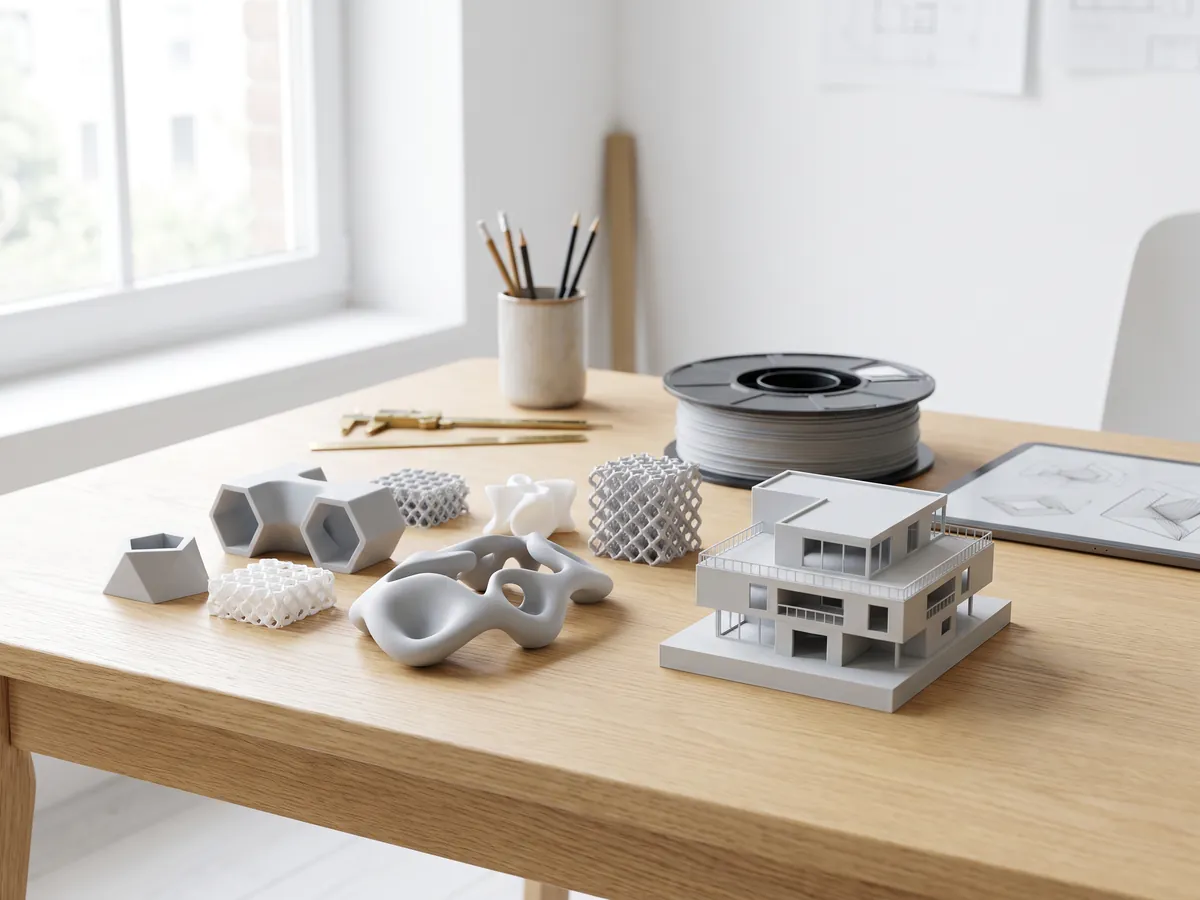
STL-converter
Converteer 3D-bestanden en afbeeldingen naar STL voor 3D-printen, met een waterdichtheidscontrole.
Open de STL-converter
OBJ-converter
Converteer STL, FBX, STEP, glTF en 3DS naar OBJ met materialen, of OBJ naar andere formaten.
Open de OBJ-converter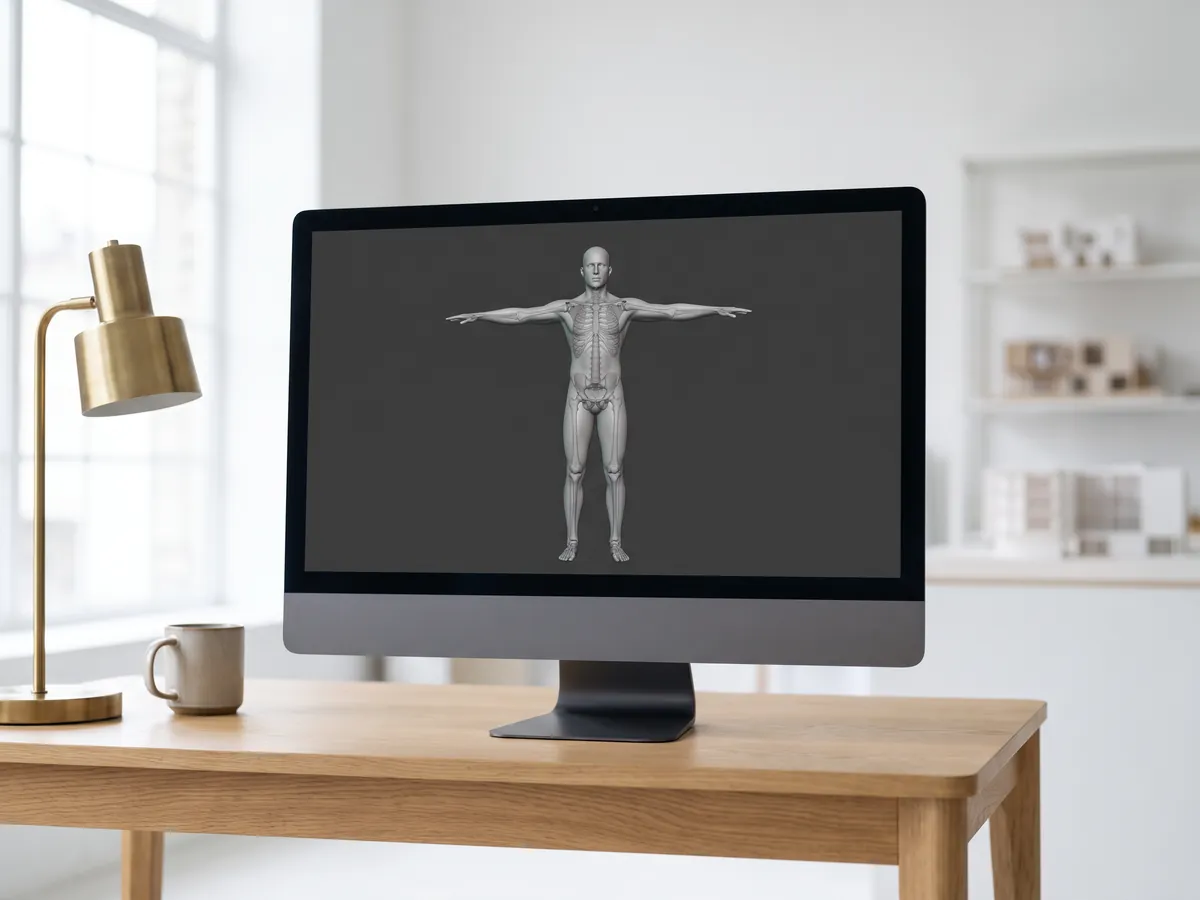
FBX-converter
Converteer FBX-bestanden van 3ds Max, Maya en Blender naar OBJ, GLB of STL.
Open de FBX-converterPopulaire conversies: PNG naar STL · OBJ naar STL · GLB naar STL · GLB naar OBJ · STL naar STEP · FBX naar OBJ · STL naar OBJ · FBX-viewer · 3MF-viewer · PLY-viewer
Deze tool insluiten
Plaats de gratis STL-viewer op uw eigen site, cursuspagina of wiki. Plak deze code op de plek waar de tool moet verschijnen.
Deze tool citeren
Voor een scriptie, artikel of cursusmateriaal: eerst APA-stijl, dan BibTeX.
1,247
Voltooide projecten
13
Jaren actief
17
Landen waar wij leveren







★★★★★
Beoordeling 4.9 op Clutch · Bekijk onze reviews
Architecten, projectontwikkelaars & interieurontwerpers
Werkt al voor 215 bedrijven sinds 2013
125 van de 220 klanten kwamen terug
Meer dan de helft van onze klanten heeft ons opnieuw ingehuurd

Meer nodig dan een viewer?
Laat een zuiver 3D-model maken op basis van uw bestand
Stuur de STL, scan of tekening die u hebt. Wij antwoorden binnen 30 minuten: een vaste prijs en een leverdatum, of de 1-2 vragen waarop we eerst een antwoord nodig hebben.