

Gratis AI-rendering til arkitektur
Fra et skærmbillede af din 3D-model
AI-rendering til arkitekter og designere. Upload et skærmbillede fra SketchUp, Revit, Archicad eller Rhino. På cirka 20 sekunder får du et fotorealistisk billede med nye materialer, lys og beplantning, men med den samme bygning.
- 3 gratis renders om dagen, ingen tilmelding
- Virker med ethvert 3D-program, du allerede bruger
- Intet at installere og ingen plugin
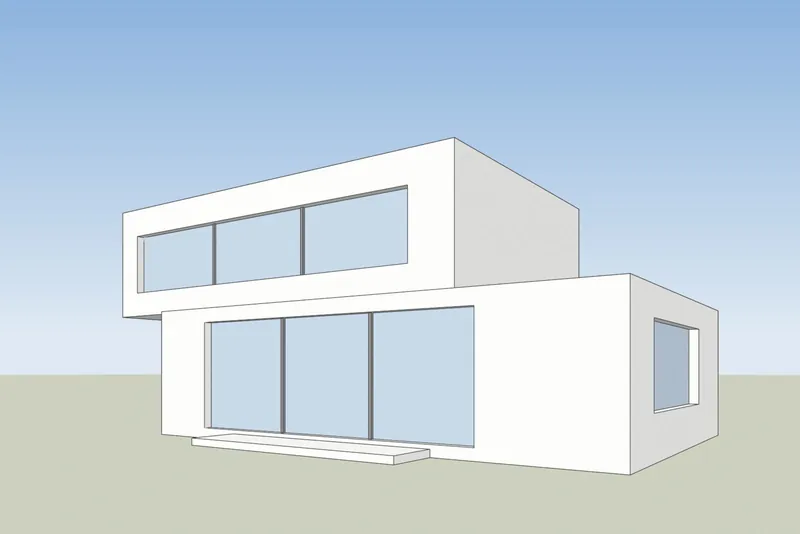
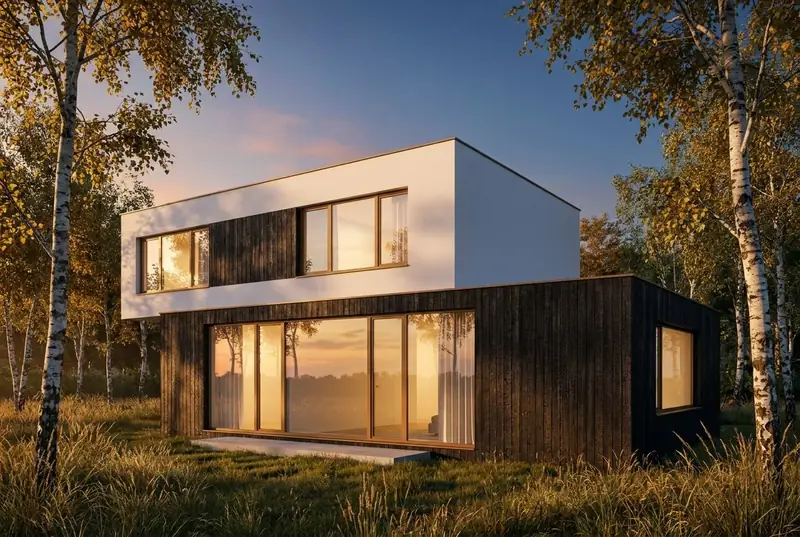 Din modelAI-render
Se det i brug
Fra modelskærmbillede til AI visualisering på cirka 20 sekunder
En ægte session i AI Render Studio. Ventetiden vises hurtigere her; timeren på skærmen viser den reelle tid.
Eksempler
AI-rendering til arkitekter: modelskærmbillede ind, fotorealistisk render ud
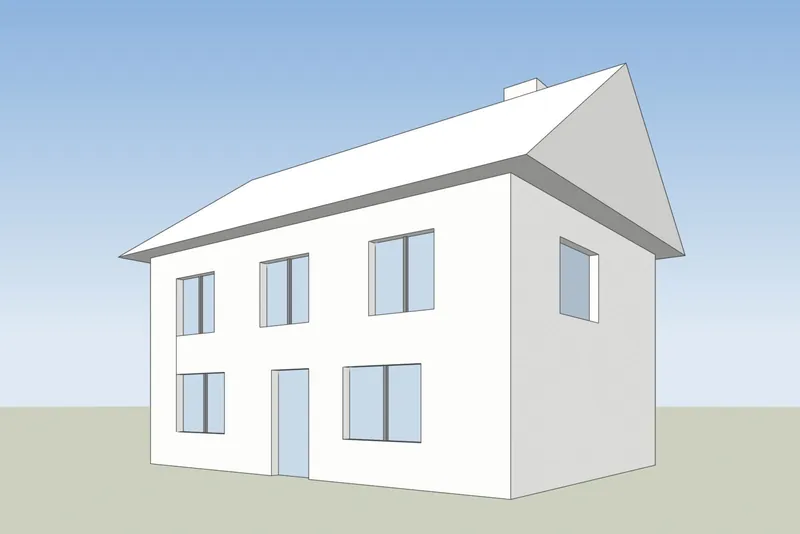
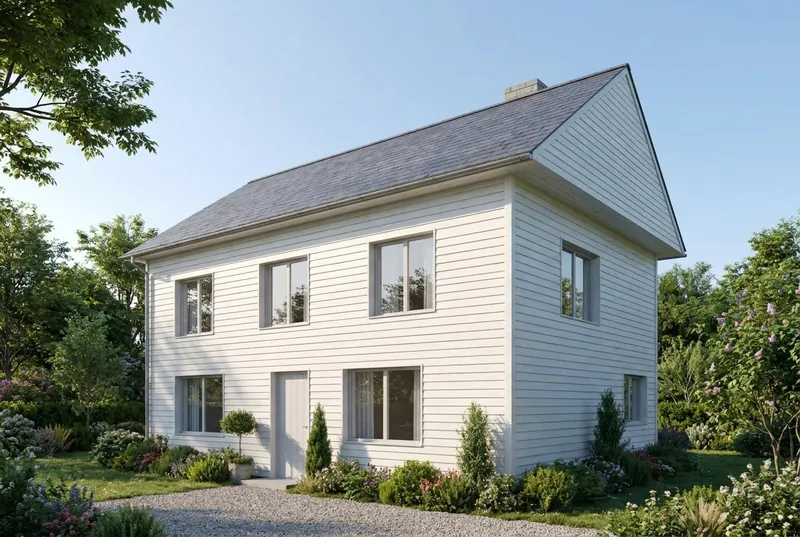
Træk hen over hvert billede. Venstre side er det skærmbillede, der blev uploadet, og højre side er den rendering, der kom tilbage, uden redigering.
 Din modelAI-render
Familiehus
Et hus med sadeltag på en sommermorgen, med en familie på indkørslen. Gavlen, skorstenen, døren og alle 8 vinduer sidder, hvor modellen har dem.
 Din modelAI-render
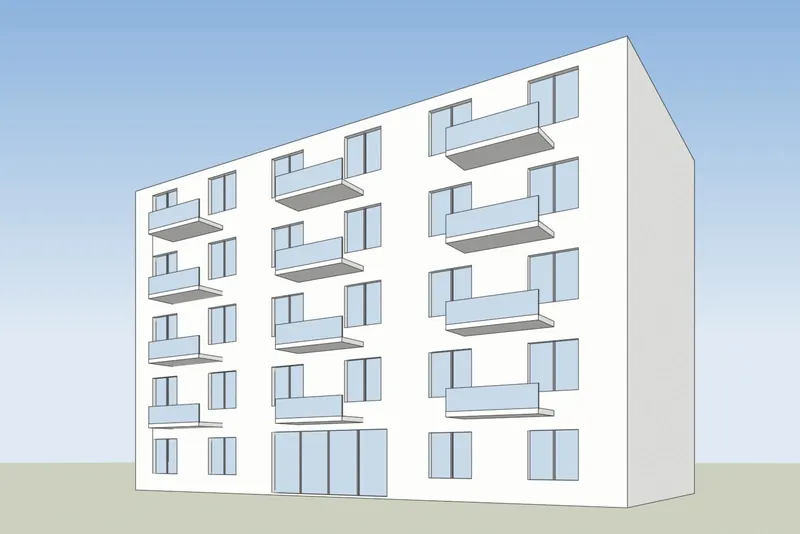
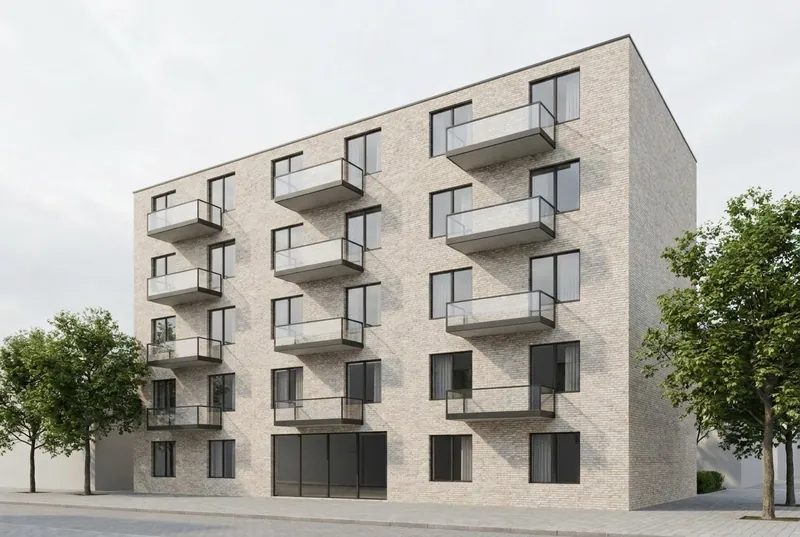
Etageejendom
5 etager i aftensol, med beplantede balkoner, en café og mennesker på gaden. Balkonernes placering og vinduesgitteret følger modellen.
 Din modelAI-render
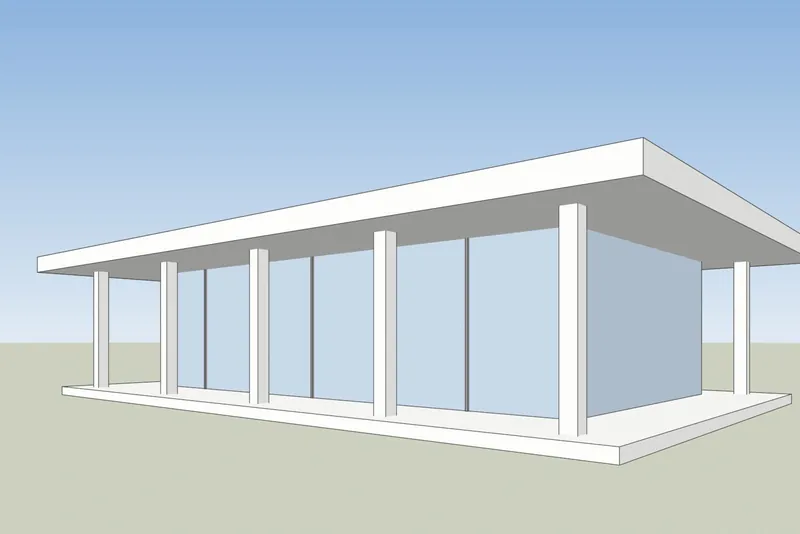
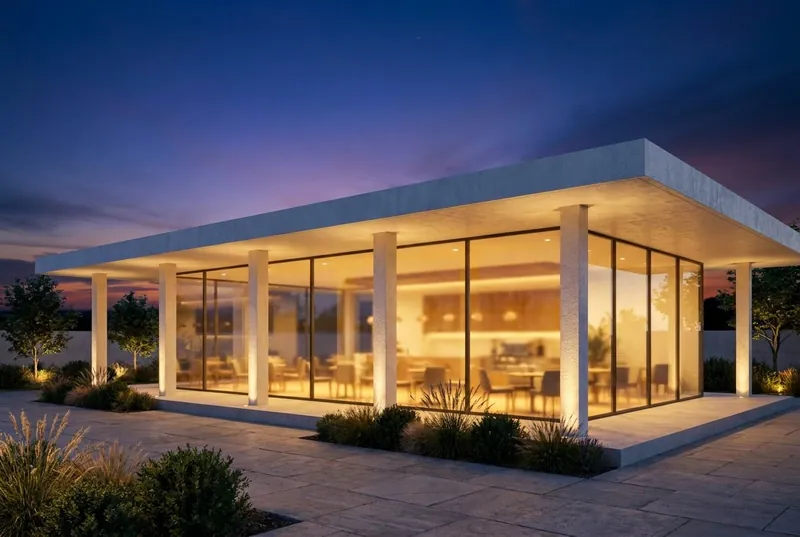
Café i glaspavillon
En pavillon med fladt tag i skumringen, med aktivitet indenfor og på terrassen. Søjlerne og tagudhænget matcher modellen.
 Din modelAI-render
Loftlejlighed
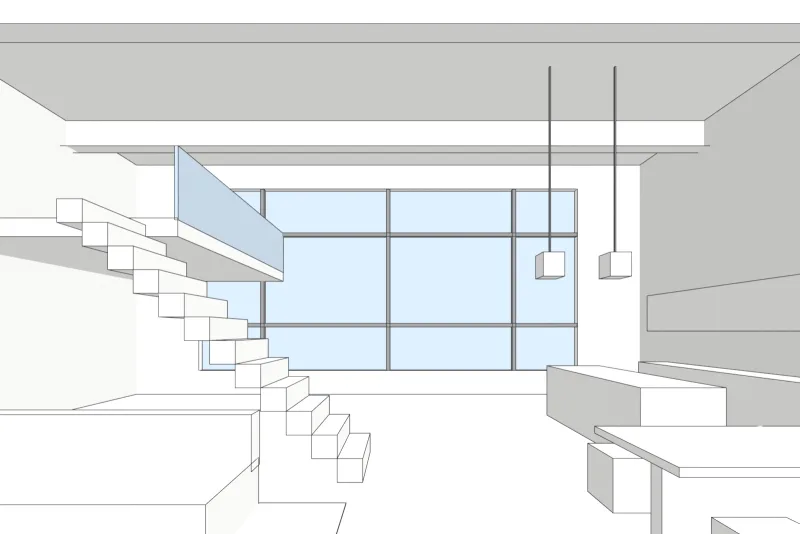
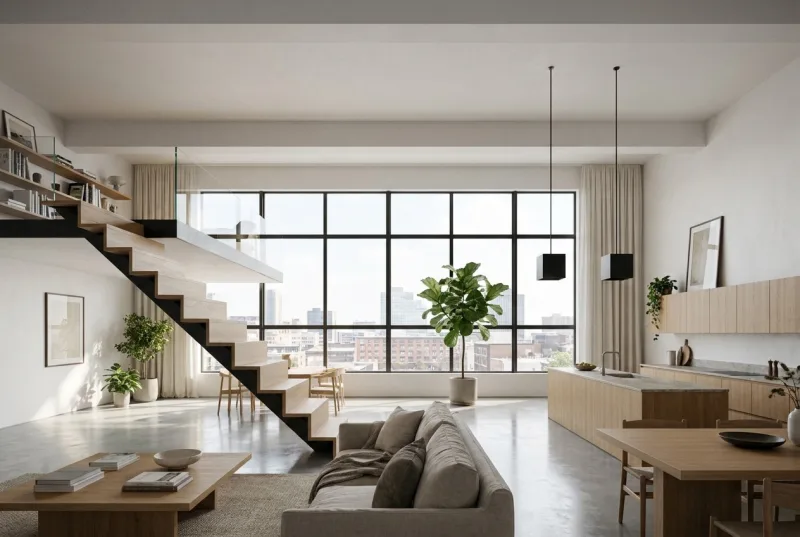
Et interiør med dobbelt loftshøjde i dagslys. Stålvinduesgitteret, mezzaninen og trappen er som tegnet, med nye overflader og møbler.
Sådan fungerer det
Sådan laver du en AI-render af din bygning
3 trin og cirka 20 sekunder.
1. Tag et skærmbillede
Indram visningen i dit 3D-program, og gem et skærmbillede. Start gerne fra en hvid model eller en gråmodel: en enkel skyggelagt model giver det reneste resultat. Slå de skygger og teksturer fra, som du ikke vil have med på billedet.
2. Vælg lyset
Vælg eksteriør eller interiør, derefter lyset: dagslys, overskyet, aftensol eller skumring. Tilføj en kort bemærkning om materialer, hvis du ønsker, f.eks. træbeklædning eller et stengulv.
3. Render og download
Renderingen tager cirka 20 sekunder. Træk hen over resultatet for at sammenligne det med din model, og download det derefter, eller prøv et andet lys på samme visning.
Dit 3D-program
Sådan tager du skærmbilledet i SketchUp, Revit, Archicad og Rhino
Ethvert skærmbillede virker. Disse menutrin giver det reneste resultat.
SketchUp
Indram visningen, og indstil fladestilen til Shaded eller Hidden Line. Brug derefter Filer, Eksporter, 2D-grafik, og gem en PNG. Et almindeligt skærmbillede af vinduet fungerer også.
Guide til AI-rendering i SketchUpRevit
Åbn en 3D-visning, og indstil den visuelle stil til Shaded eller Consistent Colors. Brug derefter Filer, Eksporter, Billeder og animationer, Billede, og gem en PNG.
Archicad
Åbn 3D-vinduet med en simpel skyggelagt 3D-stil. Brug derefter Filer, Gem som, og vælg PNG som filtype.
Rhino
Indstil visningsporten til Shaded eller Arctic. Kør derefter kommandoen ViewCaptureToFile, og gem en PNG i den ønskede størrelse.
Studerende og undervisere
Gratis AI-rendering til arkitektstuderende og undervisere
Lavet til hurtige designstudier, ikke kun til betalte projekter.
Til studerende
Render dit designprojekt til en fremlæggelse eller din portfolio. Du får 3 gratis renders om dagen uden en konto. En gratis konto tilføjer 40 credits og samler dine renders ét sted. Du kan frit bruge billederne.
Til undervisere
Brug det i undervisningen til at vise, hvordan lys og materialer ændrer et design. På et delt skolenetværk deles de 3 gratis daglige renders af alle, så bed eleverne om at oprette en gratis konto hver. Skriv til os, hvis du vil bruge det med et helt kursus.
Hvad du kan forvente
Hvad AI'en bevarer, og hvad den ændrer
Så du ved, hvad du skal vise en kunde, og hvad du skal sende til vores studie.
Hvad der forbliver det samme
Bygningens form, vinduer og døre, taglinjen og antallet af etager. Kameravinklen forbliver nøjagtig som på dit skærmbillede.
Hvad AI'en ændrer
Materialer, lys, himmel, beplantning og møbeloverflader. Brug notefeltet til at styre dem, for eksempel hvid puds og vinduer i eg.
Hvad der kan forenkles
Meget fine detaljer, såsom tynde vinduessprosser eller små gelændere, kan fremstå simplere end i modellen. Til præcise endelige billeder kan du bruge vores studie.
Hvad sker der med din fil
Kun skærmbilledet sendes, aldrig din modelfil. Vi bruger ikke dine billeder til at træne AI, og vi offentliggør ikke dine renders.
Pris
Start gratis, betal kun, hvis du renderer meget
Credits udløber aldrig, og du kan annullere fra din kontoside.
Gratis
3 renders om dagen uden konto. Opret en konto og få 40 credits, nok til 3 HD renders. Intet vandmærke, kommerciel brug tilladt.
Pro, 19 € om måneden
600 credits om måneden, ca. 46 HD renders. Ubrugte credits overføres og udløber aldrig. Annuller fra din kontoside.
Studio, 49 € om måneden
2.000 credits om måneden, ca. 153 HD renders, til en tegnestue, der renderer varianter hver uge. Credits udløber aldrig.
Når det skal være perfekt
Har du brug for endelige billeder til en kunde eller en konkurrence?
AI-renderinger er lavet til at afprøve muligheder. Til billeder, der sælger, får et projekt godkendt i planlægningen eller vinder en konkurrence, renderer vores studie din model i hånden.

Arkitektvisualisering
Fotorealistisk visualisering af eksteriører, interiører og luftbilleder fra din model, kontrolleret af en kunstner linje for linje.
Se arkitektvisualisering
3D-plantegninger
Møblerede 3D-plantegninger fra din model, til brochurer og ejendomsportaler.
Se 3D-plantegninger
3D-modellering
Har du ikke en 3D-model endnu? Vi bygger den ud fra dine CAD- eller PDF-tegninger.
Se 3D-modellering
Ofte stillede spørgsmål om AI-rendering
Spørgsmål om AI-rendering til arkitektur
Filer, nøjagtighed, pris og privatliv.
Stil os et spørgsmålHvilken fil skal jeg uploade?
Et screenshot af din 3D-model som et PNG-, JPG- eller WebP-billede. Det kan komme fra ethvert program: SketchUp, Revit, Archicad, Rhino, Vectorworks, 3ds Max eller Blender. Du uploader ikke selve modelfilen.
Vil AI ændre mit design?
Den bevarer bygningens form, vinduerne, taglinjen og antallet af etager. Den ændrer materialer, lys og omgivelser. Meget fine detaljer, såsom tynde vinduessprosser, kan fremstå simplere end i modellen.
Hvor lang tid tager en rendering?
Cirka 20 sekunder for en HD-render. Den første render efter en inaktiv periode kan tage lidt længere tid, mens systemet starter.
Er det virkelig gratis?
Ja. Du får 3 renders om dagen uden en konto eller et kort. En gratis konto giver 40 credits, nok til 3 ekstra HD renders, og samler dine renders ét sted.
Må jeg bruge billederne kommercielt?
Ja, på alle planer, inklusive den gratis. Der er intet vandmærke.
Hvad sker der med mine billeder?
Kun det screenshot, du vælger, bliver sendt, aldrig din modelfil. Vi bruger ikke dine billeder til at træne AI, og vi offentliggør ikke dine renders.
Kan jeres studie producere de endelige billeder?
Ja. 3Dstudio.co har lavet arkitektvisualisering i 13 år. Send modellen og fortæl, hvad billederne skal bruges til, så svarer vi inden for 30 minutter: en fast pris og en leveringsdato, eller de 1-2 spørgsmål, vi først skal have besvaret.
Flere gratis værktøjer
Andre gratis 3D- og CAD-værktøjer
Hver især kører i din browser, ligesom denne.

IFC-viewer
Åbn IFC-filer fra Revit, ArchiCAD og Tekla. Filtrer efter element og niveau, kontroller egenskaber og mål.
Åbn IFC-vieweren
Revit-viewer
Åbn .rvt-filer uden Revit: konverteret til IFC af Autodesk, derefter vist med niveauer og egenskaber.
Åbn Revit-vieweren
Revit til IFC-konverter
Konverter RVT-filer til IFC 2x3 med niveauer og egenskaber, ved brug af Autodesks egen konvertering.
Konverter Revit til IFC
BIM-viewer
Gennemgå BIM-modeller fra Revit, Archicad og Tekla uden licens: niveauer, egenskaber, måling.
Åbn BIM-vieweren
DWG-viewer
Åbn AutoCAD DWG- og DXF-tegninger online: hvert layout, lag til og fra, zoom og panorering.
Åbn DWG-vieweren
DXF-viewer
Åbn DXF-filer online: hvert layout, tænd og sluk lag, zoom, og gem derefter som PDF eller SVG.
Åbn DXF-vieweren
DWG til PDF
Plot AutoCAD-tegninger til PDF: layouts 1:1 med titelblokke, linjevægter og skraveringer.
Åbn DWG til PDF
Normal map-generator
Lav normal-, højde-, ruhed- og AO-maps ud fra ethvert billede, om nødvendigt sømløse.
Åbn normal map-generatoren
PDF til DWG
Forvandl PDF-tegninger til CAD-linjer til AutoCAD: linjer, tekst og lag, i tegningsskala.
Åbn PDF til DWG
SVG til DXF
Konverter SVG til DXF til CAD, laserskæring og CNC: præcise linjer, lag, faktisk størrelse.
Åbn SVG til DXF
PNG til DXF
Vektoriser PNG- og JPG-billeder til DXF-former til laserskæring, CNC og CAD.
Åbn PNG til DXF
DXF-konverter
Åbn DXF-tegninger og gem dem som PDF eller SVG, med layouts, linjevægter og skraveringer.
Åbn DXF-konverteren
Før og efter-skyder
Lav en før- og efter-skyder, video eller et billede ud fra to fotos, til annoncer, Reels og din hjemmeside.
Åbn før- og efter-værktøjet
STEP-viewer
Åbn STEP- og IGES-filer fra SolidWorks, Fusion 360 og Inventor. Se hver enkelt del og mål.
Åbn STEP-vieweren
3D-viewer
Åbn 18 slags 3D-filer online, fra STEP og FBX til GLB og IFC, med dele og måling.
Åbn 3D-vieweren
GLB-viewer
Åbn GLB- og glTF-filer med deres materialer og teksturer, størrelse og antal trekanter.
Åbn GLB-vieweren
OBJ-viewer
Åbn OBJ-filer med deres MTL-materialer og teksturer, og gem som STL, GLB eller STEP.
Åbn OBJ-vieweren
SolidWorks-viewer
Åbn SolidWorks-delfiler uden SolidWorks, og gem dem derefter som STL, STEP eller GLB.
Åbn SolidWorks-vieweren
STL-viewer
Vis STL-filer til 3D-print med størrelse, volumen, vægt og en vandtæthedskontrol.
Åbn STL-vieweren
3D-konverter
Konverter mellem STEP, OBJ, FBX, STL, glTF, PLY, IFC og mere, i begge retninger.
Åbn 3D-konverteren
STEP til STL
Konverter STEP- og STP-filer fra SolidWorks, Fusion 360 og Inventor til STL til 3D-print.
Åbn STEP til STL
3MF til STL
Konverter 3MF-filer fra Bambu Studio og PrusaSlicer til STL, eller STL til 3MF.
Åbn 3MF til STL
Billede til STL
Omdan PNG- og JPG-billeder til STL- eller OBJ-relieffer og litofanier til 3D-print.
Åbn billede til STL
STL-konverter
Konverter 3D-filer og billeder til STL for 3D-print, med en vandtæthedskontrol.
Åbn STL-konverteren
OBJ-konverter
Konverter STL, FBX, STEP, glTF og 3DS til OBJ med materialer, eller OBJ til andre formater.
Åbn OBJ-konverteren
FBX konverter
Konverter FBX-filer fra 3ds Max, Maya og Blender til OBJ, GLB eller STL.
Åbn FBX-konverterenPopulære konverteringer: PNG til STL · OBJ til STL · GLB til STL · GLB til OBJ · STL til STEP · FBX til OBJ · STL til OBJ · FBX-viewer · 3MF-viewer · PLY-viewer
Indlejr dette værktøj
Indsæt den gratis AI-rendering på din egen hjemmeside, kursusside eller wiki. Indsæt denne kode, hvor den skal vises.
Citer dette værktøj
Til en afhandling, artikel eller kursusmateriale: først APA-stil, derefter BibTeX.
1,247
Gennemførte projekter
13
År i branchen
17
Lande vi har leveret til







★★★★★
Bedømt 4.9 på Clutch · Se vores anmeldelser
Arkitekter, udviklere & indretningsarkitekter
Har arbejdet for 215 virksomheder siden 2013
125 af 220 kunder kom tilbage
Mere end halvdelen af vores kunder har hyret os igen

Prøv det på dit eget projekt
Render et screenshot af din model nu
3 gratis renders om dagen, ingen tilmelding og intet kort. Du får billedet på ca. 20 sekunder.