

Gratis OBJ til STL-konverter
Klar til din slicer
Træk en OBJ-fil fra Blender, en 3D-scanning, Sketchfab eller et spil, og gem den som STL til 3D-print. Størrelsen og en vandtæthedskontrol vises, før du downloader.
Konverteringen kører i din browser, så modellen forlader aldrig din computer.
Skal denne model visualiseres som fotorealistiske billeder, animeres eller bygges om, så den er korrekt? Vi arbejder ud fra 3D-filer som denne og svarer inden for 30 minutter: en fast pris og en leveringsdato, eller de 1-2 spørgsmål, vi først skal have besvaret.
Gratis, ingen tilmelding. Din fil forbliver på din computer. Den åbnes og konverteres i denne browserfane og uploades aldrig til os eller nogen andre.
Filen kan ikke konverteres, eller modellen skal ryddes op? Vores team reparerer og konverterer den for dig. Send os filen, og vi svarer med en fast pris. Send filen
- OBJ til binær eller ASCII STL
- Størrelse og kontrol af vandtæthed før download
- Eller gem som 3MF for at bevare farverne
Sådan fungerer det
Sådan konverteres OBJ til STL
3 trin, og filen forlader aldrig din computer.
1. Træk OBJ-filen ind
Træk .obj-filen ind. Hvis der følger en .mtl-fil og teksturer med, kan du undlade dem: en STL har ingen farver.
2. Tjek størrelsen og meshen
Modellen åbnes i 3D med størrelse og antal trekanter, og du kan se, om den er et lukket solid, som en slicer har brug for.
3. Download STL
Binær STL fylder mindst og er det, slicere forventer. Vælg kun ASCII, hvis et andet program beder om det.
Godt at vide
Hvad ændrer sig, når OBJ bliver til STL
Farver, enheder, åbne meshes og flere objekter.
Farver og teksturer bortfalder
STL gemmer kun formen. Vil du bevare farverne til en flerfarvet printer, så gem som 3MF i stedet, som denne konverter også kan gemme.
OBJ har ingen enheder
En OBJ-fil angiver ikke, om den er i millimeter eller meter. Tjek den viste størrelse, før du downloader, og skaler modellen i din slicer, hvis den afviger med en faktor 10 eller 1000.
Scanninger og spilmodeller er ofte åbne
En model lavet til skærme kan have huller eller løse flader. Vandtæthedskontrollen viser det, før du printer. Luk hullerne i Blender eller Meshmixer, hvis svaret er nej.
Flere objekter bliver til én STL
Hvert objekt i OBJ-filen ender i én STL-fil, på sin plads. Opdel dem i din slicer, hvis du vil printe dem hver for sig.
Fra 3D-fil til billeder
Hvad vi laver ud fra 3D-filer
Produktvirksomheder, spilstudier og arkitekter sender os deres modeller, der skal omdannes til billeder og film, der sælger.

3D-produktvisualisering
Fotorealistiske studie- og livsstilsbilleder af dit produkt, lavet ud fra modellen.
Se produktvisualisering
3D-modellering
Rene modeller ud fra tegninger, fotos eller et groft mesh samt reparation af ødelagte filer.
Se 3D-modellering
Arkitektvisualisering
Fotorealistiske billeder af bygninger og interiør fra din model eller tegninger.
Se arkitektvisualisering
Ofte stillede spørgsmål om OBJ til STL
Spørgsmål om OBJ til STL
Formater, kvalitet og privatliv.
Stil os et spørgsmålHvordan konverterer jeg OBJ til STL gratis?
Træk OBJ-filen til konverteren på denne side, tjek størrelsen og det vandtætte resultat, og klik på Konverter og download. Det er gratis, uden tilmelding og uden vandmærke.
Vil STL bevare farverne fra min OBJ?
Nej. STL har ingen farver eller teksturer. Hvis du printer i flere farver, skal du i stedet gemme som 3MF her: den bevarer farverne, og enhver slicer læser den.
Hvorfor har min STL forkert størrelse i sliceren?
OBJ-filer har ingen enheder, så en model lavet i meter kan se meget lille ud i en slicer, der forventer millimeter. Skaler den med 1000 i sliceren, eller med 0,1, hvis den blev lavet i centimeter.
Kan jeg konvertere STL tilbage til OBJ?
Ja, med STL til OBJ-konverteren. OBJ'en får den samme form og ingen farver, da STL'en ikke havde nogen.
Er min fil uploadet?
Nej. Modellen åbnes og konverteres i denne browserfane på din egen computer og sendes aldrig til os eller nogen andre.
Flere gratis værktøjer
Andre gratis 3D- og CAD-værktøjer
Hver især kører i din browser, ligesom denne.

AI-rendering
Forvandl et skærmbillede af din SketchUp-, Revit- eller Rhino-model til en fotorealistisk rendering på cirka 20 sekunder.
Lav en AI-rendering
IFC-viewer
Åbn IFC-filer fra Revit, ArchiCAD og Tekla. Filtrer efter element og niveau, kontroller egenskaber og mål.
Åbn IFC-vieweren
Revit-viewer
Åbn .rvt-filer uden Revit: konverteret til IFC af Autodesk, derefter vist med niveauer og egenskaber.
Åbn Revit-vieweren
Revit til IFC-konverter
Konverter RVT-filer til IFC 2x3 med niveauer og egenskaber, ved brug af Autodesks egen konvertering.
Konverter Revit til IFC
BIM-viewer
Gennemgå BIM-modeller fra Revit, Archicad og Tekla uden licens: niveauer, egenskaber, måling.
Åbn BIM-vieweren
DWG-viewer
Åbn AutoCAD DWG- og DXF-tegninger online: hvert layout, lag til og fra, zoom og panorering.
Åbn DWG-vieweren
DXF-viewer
Åbn DXF-filer online: hvert layout, tænd og sluk lag, zoom, og gem derefter som PDF eller SVG.
Åbn DXF-vieweren
DWG til PDF
Plot AutoCAD-tegninger til PDF: layouts 1:1 med titelblokke, linjevægter og skraveringer.
Åbn DWG til PDF
Normal map-generator
Lav normal-, højde-, ruhed- og AO-maps ud fra ethvert billede, om nødvendigt sømløse.
Åbn normal map-generatoren
PDF til DWG
Forvandl PDF-tegninger til CAD-linjer til AutoCAD: linjer, tekst og lag, i tegningsskala.
Åbn PDF til DWG
SVG til DXF
Konverter SVG til DXF til CAD, laserskæring og CNC: præcise linjer, lag, faktisk størrelse.
Åbn SVG til DXF
PNG til DXF
Vektoriser PNG- og JPG-billeder til DXF-former til laserskæring, CNC og CAD.
Åbn PNG til DXF
DXF-konverter
Åbn DXF-tegninger og gem dem som PDF eller SVG, med layouts, linjevægter og skraveringer.
Åbn DXF-konverteren
Før og efter-skyder
Lav en før- og efter-skyder, video eller et billede ud fra to fotos, til annoncer, Reels og din hjemmeside.
Åbn før- og efter-værktøjet
STEP-viewer
Åbn STEP- og IGES-filer fra SolidWorks, Fusion 360 og Inventor. Se hver enkelt del og mål.
Åbn STEP-vieweren
3D-viewer
Åbn 18 slags 3D-filer online, fra STEP og FBX til GLB og IFC, med dele og måling.
Åbn 3D-vieweren
GLB-viewer
Åbn GLB- og glTF-filer med deres materialer og teksturer, størrelse og antal trekanter.
Åbn GLB-vieweren
OBJ-viewer
Åbn OBJ-filer med deres MTL-materialer og teksturer, og gem som STL, GLB eller STEP.
Åbn OBJ-vieweren
SolidWorks-viewer
Åbn SolidWorks-delfiler uden SolidWorks, og gem dem derefter som STL, STEP eller GLB.
Åbn SolidWorks-vieweren
STL-viewer
Vis STL-filer til 3D-print med størrelse, volumen, vægt og en vandtæthedskontrol.
Åbn STL-vieweren
3D-konverter
Konverter mellem STEP, OBJ, FBX, STL, glTF, PLY, IFC og mere, i begge retninger.
Åbn 3D-konverteren
STEP til STL
Konverter STEP- og STP-filer fra SolidWorks, Fusion 360 og Inventor til STL til 3D-print.
Åbn STEP til STL
3MF til STL
Konverter 3MF-filer fra Bambu Studio og PrusaSlicer til STL, eller STL til 3MF.
Åbn 3MF til STL
Billede til STL
Omdan PNG- og JPG-billeder til STL- eller OBJ-relieffer og litofanier til 3D-print.
Åbn billede til STL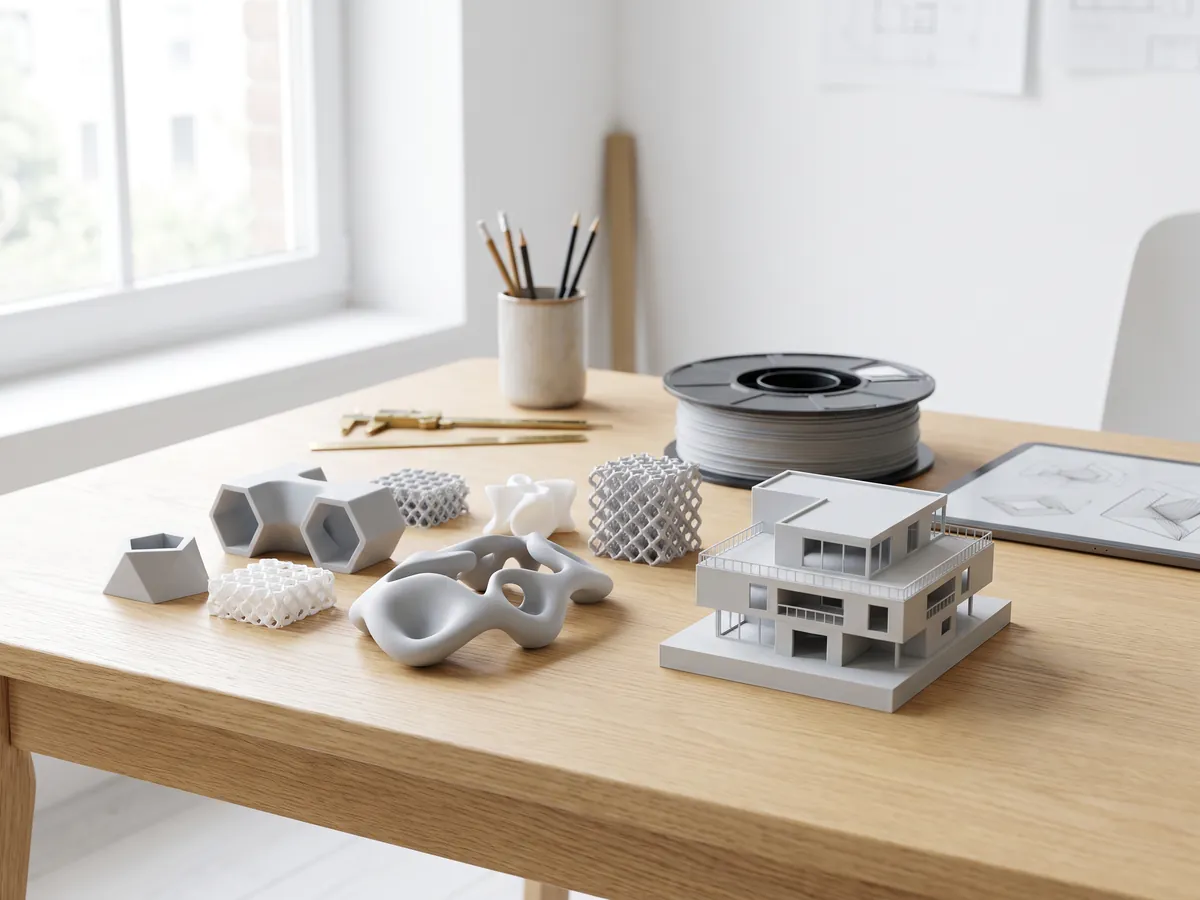
STL-konverter
Konverter 3D-filer og billeder til STL for 3D-print, med en vandtæthedskontrol.
Åbn STL-konverteren
OBJ-konverter
Konverter STL, FBX, STEP, glTF og 3DS til OBJ med materialer, eller OBJ til andre formater.
Åbn OBJ-konverteren
FBX konverter
Konverter FBX-filer fra 3ds Max, Maya og Blender til OBJ, GLB eller STL.
Åbn FBX-konverterenPopulære konverteringer: PNG til STL · GLB til STL · GLB til OBJ · STL til STEP · FBX til OBJ · STL til OBJ · FBX-viewer · 3MF-viewer · PLY-viewer
1,252
Gennemførte projekter
13
År i branchen
17
Lande vi har leveret til







★★★★★
Bedømt 4.9 på Clutch · Se vores anmeldelser
Arkitekter, udviklere & indretningsarkitekter
Har arbejdet for 215 virksomheder siden 2013
125 af 220 kunder kom tilbage
Mere end halvdelen af vores kunder har hyret os igen

Send os modellen og få den renderet eller rettet
Vedhæft filen og fortæl, hvad billederne skal bruges til. Vi svarer inden for 30 minutter: en fast pris og en leveringsdato, eller de 1-2 spørgsmål, vi først skal have besvaret.