
Gratis normal map-generator
Normal-, højde-, ruhed- og AO-kort
Træk et foto eller en tekstur ind, og få et normal map, et højdekort (displacement map), et ruhedskort og et ambient occlusion-kort, med en belyst forhåndsvisning, hvor du kan flytte lyset rundt.
Alt laves på din egen computer: billedet uploades aldrig.
Har du brug for hele scenen og ikke kun teksturen? Vi modellerer, teksturerer og renderer produkter, interiører og bygninger og svarer inden for 30 minutter: en fast pris og en leveringsdato, eller de 1-2 spørgsmål, vi først skal have besvaret.
Gratis, ingen tilmelding. Dit billede bliver på din computer. Kortene laves i denne browserfane, og billedet uploades aldrig til os eller andre.
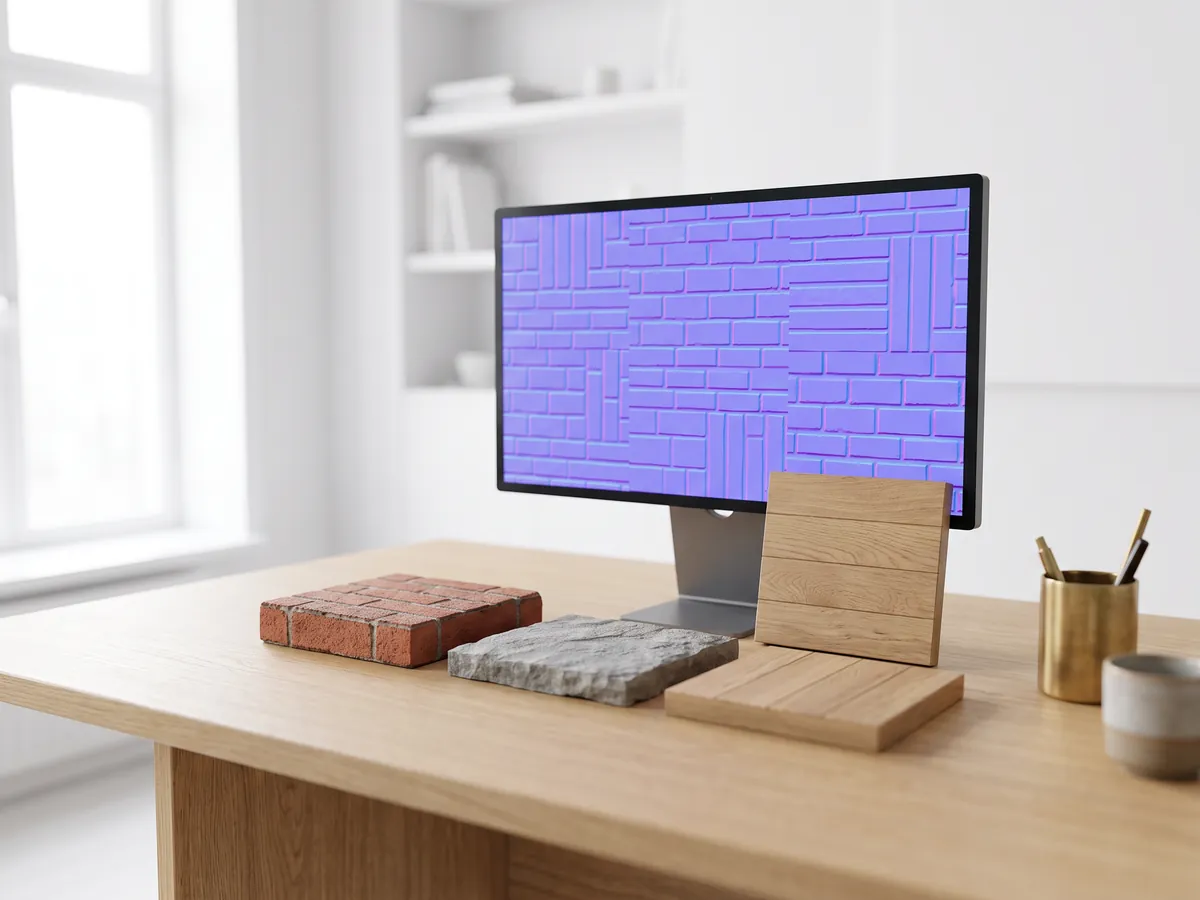
- Normal maps i OpenGL- eller DirectX-format
- Gør enhver tekstur sømløs, så den kan gentages
- Alle kort i én ZIP, op til 2048 px
Sådan fungerer det
Sådan laver du et normal map ud fra et billede
3 trin, og billedet forlader aldrig din computer.
1. Træk et billede ind
Brug et foto af en overflade, såsom mursten, sten, træ, stof eller beton, eller en tekstur du allerede har. Tag billedet lige på, i blødt lys.
2. Juster og kontroller
Indstil normalstyrke, udglatning, ruhedskontrast og AO-styrke. Før markøren over den belyste forhåndsvisning for at se reliefet fra alle sider og skift mellem kortene.
3. Download kortene
Klik på Download for at gemme normal map, højdekort, ruhedskort og AO-kort i én ZIP, plus den sømløse farvetekstur, hvis du har gjort den sømløs.
Kortene
Hvad hvert kort bruges til
4 kort fra ét billede, klar til ethvert PBR-materiale.
Normal map
Gemmer, hvilken retning hvert punkt på overfladen vender, som rød, grøn og blå. Renderingsprogrammer bruger det til at belyse små ujævnheder, riller og kornstruktur uden ekstra geometri. Vælg OpenGL eller DirectX, så det matcher din software.
Højdekort (displacement map)
Sort er lavt og hvidt er højt. Brug det til displacement, parallax eller et bump map. Det er billedets lysstyrke, udglattet og strakt ud over hele skalaen; inverter det, hvis de mørke dele af din overflade er de hævede.
Ruhedskort
Mørkt er blankt og hvidt er ru. Lavet ud fra billedets inverterede lysstyrke, så slidte, mørke og våde områder bliver mere skinnende. Øg kontrasten for en tydeligere forskel.
Ambient occlusion (AO) map
Mørkner sprækker, samlinger og hulrum, hvor mindre lys når ind, såsom mørtelfuger mellem mursten. Multiplicer det med farven, eller sæt det i AO-feltet i dit materiale.
Brug af maps
Sådan bruger du maps i Blender, Unreal, Unity og 3ds Max
Den ene indstilling, der betyder noget, er OpenGL eller DirectX.
Blender, Unity og Maya: OpenGL
Lad DirectX være slået fra. I Blender skal normal map-billedet indstilles til Non-Color og forbindes via en Normal Map-node. I Unity skal teksturtypen indstilles til Normal map.
Unreal Engine og 3ds Max: DirectX
Afkryds DirectX, før du downloader. I Unreal importeres teksturen derefter med Normalmap-komprimering. Hvis ujævnhederne ser inverterede ud i et program, skal du skifte indstillingen og downloade igen.
Sømløse teksturer
Afkryds Gør den sømløs, og billedet blandes over sine kanter, så det kan gentages uden synlige sømme. Alle kortene er også lavet til at kunne gentages, så de passer sammen på et gulv eller en væg af enhver størrelse.
Arkitektur og interiør
Mursten, puds, træ og sten fotograferet på stedet bliver til materialer, der matcher den virkelige bygning, til SketchUp-, V-Ray-, Corona-, Enscape-, Twinmotion- og Lumion-scener.
Når teksturen ikke er nok
Har du brug for hele scenen visualiseret?
Vi modellerer, teksturerer og renderer produkter, interiør og bygninger for brands, arkitekter og ejendomsudviklere.
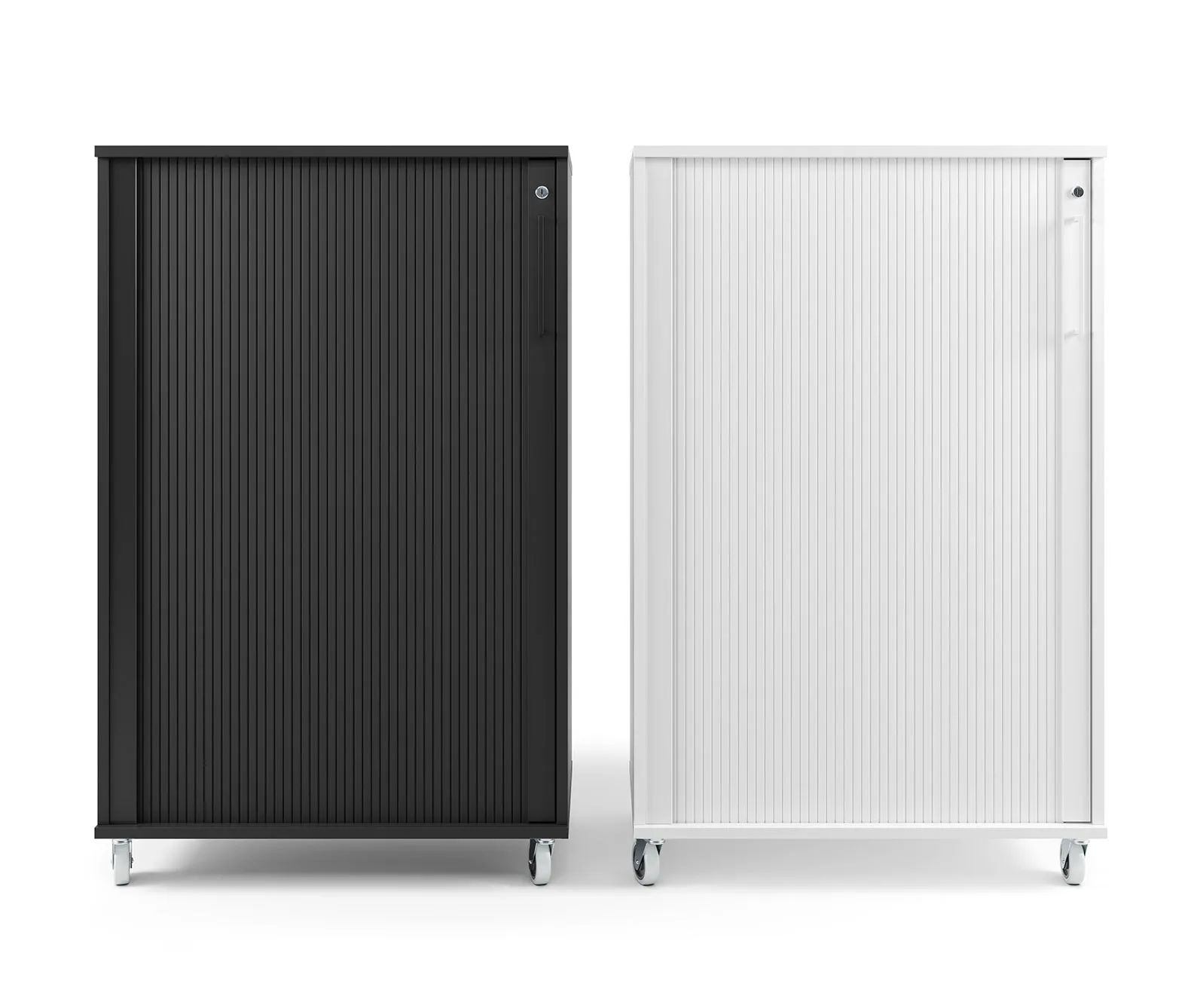
3D-produktvisualisering
Fotorealistiske studio- og livsstilsbilleder af dit produkt, med hvert materiale matchet til det ægte.
Se produktvisualisering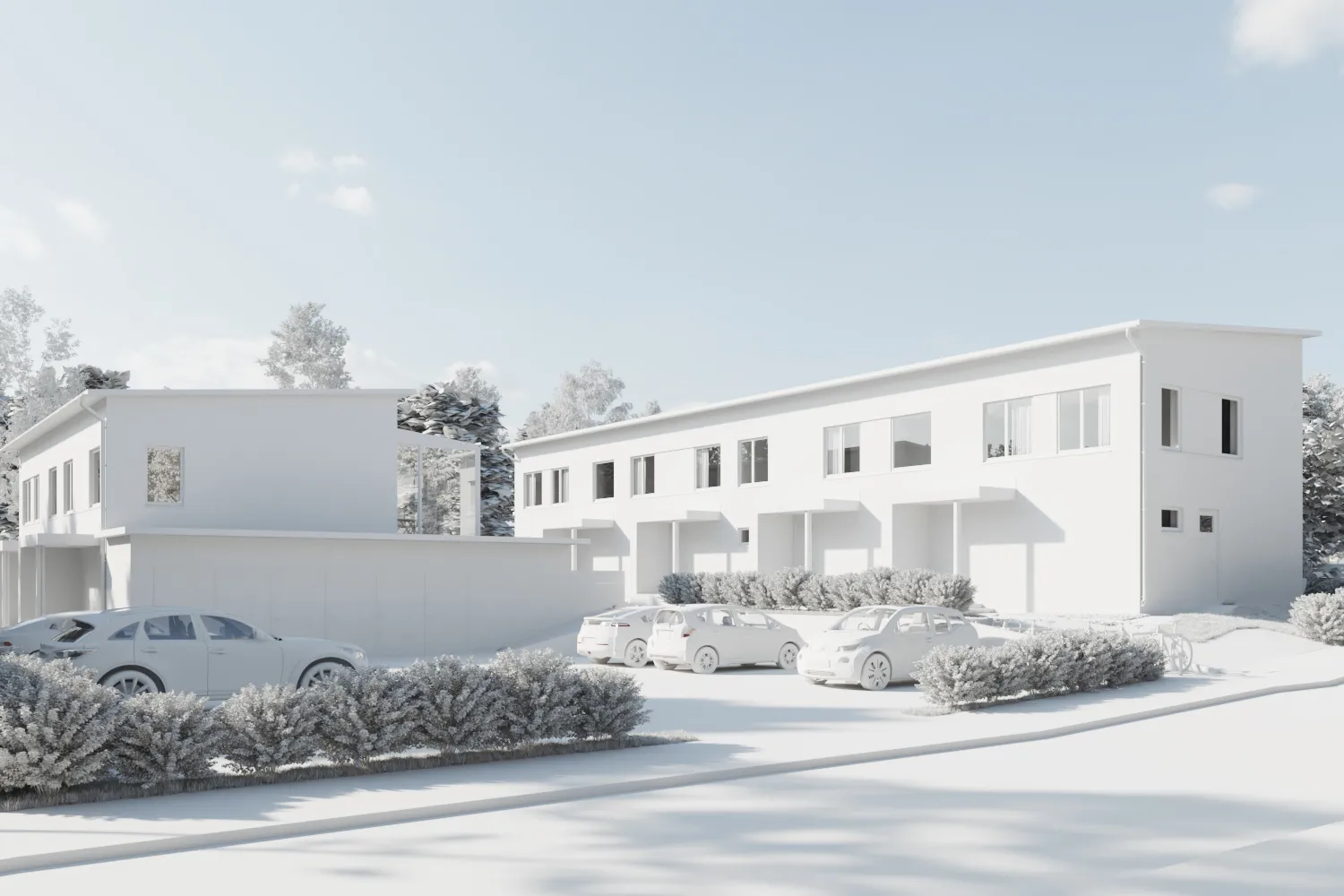
3D-modellering
Rene, teksturerede 3D-modeller ud fra tegninger, fotos eller et groft mesh.
Se 3D-modellering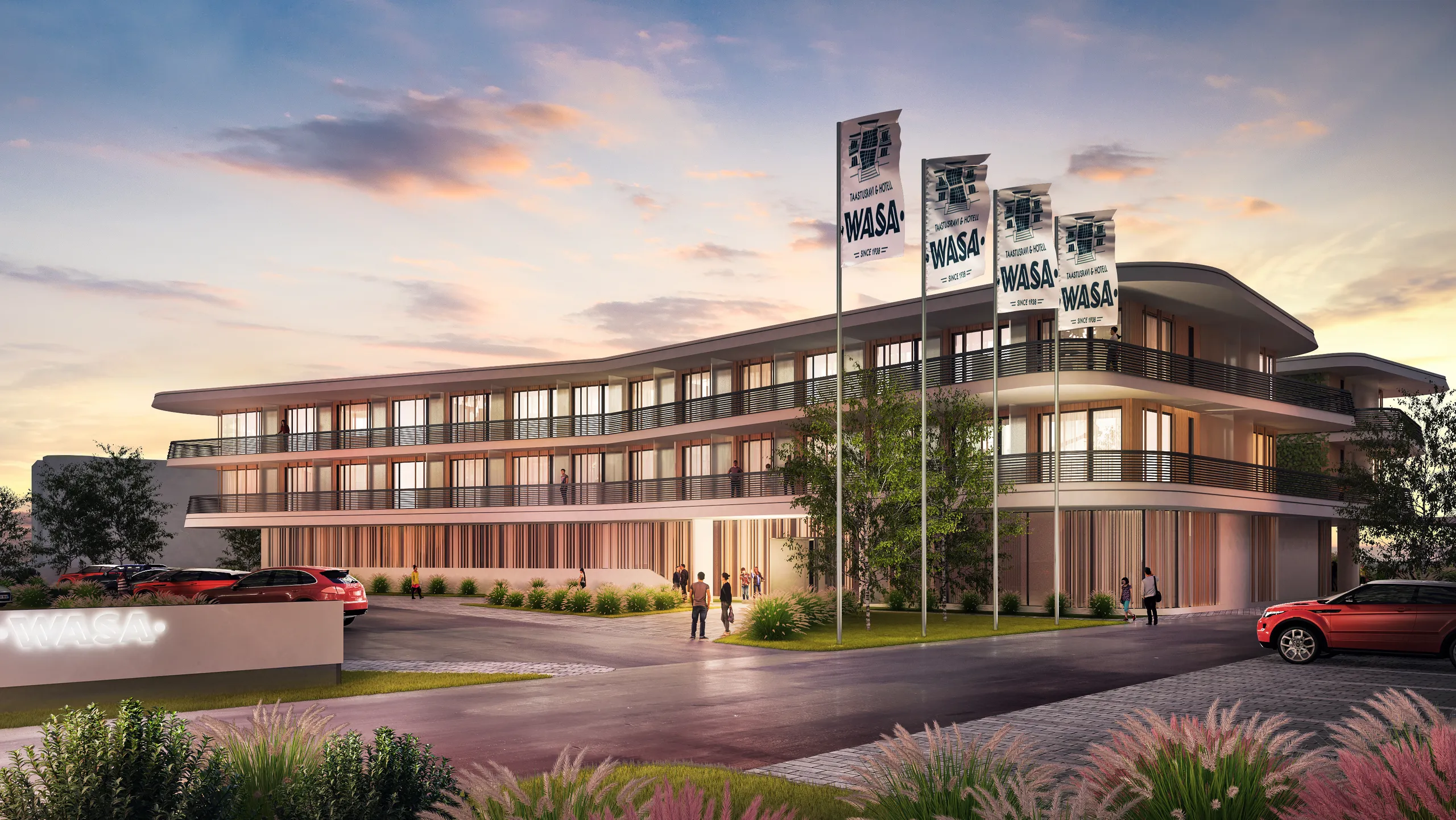
Arkitektvisualisering
Fotorealistiske billeder af bygninger og interiør til planlægning, salg og konkurrencer.
Se arkitektvisualisering
Normal map Ofte stillede spørgsmål
Spørgsmål om at lave normal maps fra et billede
Formater, OpenGL eller DirectX, sømløse teksturer og hvad kortene kan og ikke kan.
Stil os et spørgsmålHvad er et normal map?
Et billede, der lagrer, hvilken vej hvert punkt på en overflade vender, i dets røde, grønne og blå kanaler. En renderer bruger det til at belyse fine detaljer, såsom træets årer eller fugerne i en murstensvæg, på en flad overflade uden at tilføje geometri.
Skal jeg bruge OpenGL eller DirectX?
Det afhænger af softwaren. Blender, Unity, Maya og Substance bruger OpenGL, hvilket er standard her. Unreal Engine og 3ds Max bruger DirectX, så afkryds DirectX, før du downloader. Den eneste forskel er den grønne kanal, som er vendt om.
Hvad er forskellen mellem et normal map, højdekort, bump map og displacement map?
Et højdekort gemmer, hvor højt hvert punkt er, fra sort (lavt) til hvidt (højt); brugt som et bump map ændrer det kun belysningen, og brugt som et displacement map flytter det geometrien. Et normal map gemmer hældningen i den højde, hvilket giver en mere præcis belysning af fine detaljer end et bump map.
Hvor nøjagtige er kortene?
Kortene aflæses ud fra billedets lysstyrke, hvilket fungerer godt til mursten, sten, træ, puds og stof fotograferet lige på i blødt lys. Malede mønstre og stærke skygger aflæses også som relief. Det er en hurtig tilnærmelse, ikke en 3D-scanning eller en bake fra en high-poly model.
Hvor stort kan billedet være?
Billeder i enhver størrelse kan åbnes. Billeder, der er større end 2048 pixels på den lange side, nedskaleres til 2048, hvilket holder værktøjet hurtigt på en almindelig bærbar computer. Alle kort gemmes i samme størrelse som arbejdsbilledet.
Er mit billede uploadet?
Nej. Kortene laves i denne browserfane på din egen computer, og billedet sendes aldrig til os eller nogen andre. Det er gratis, uden tilmelding og uden begrænsning.
Hvor kan jeg finde en tekstur at starte med?
Brug vores gratis sømløse teksturer: 41 materialer, der kan gentages, hver med et farvekort og et normal map. Træk et ind her for at lave dets højdekort, ruhedskort og ambient occlusion-kort.
Flere gratis værktøjer
Andre gratis 3D- og CAD-værktøjer
Hver især kører i din browser, ligesom denne.
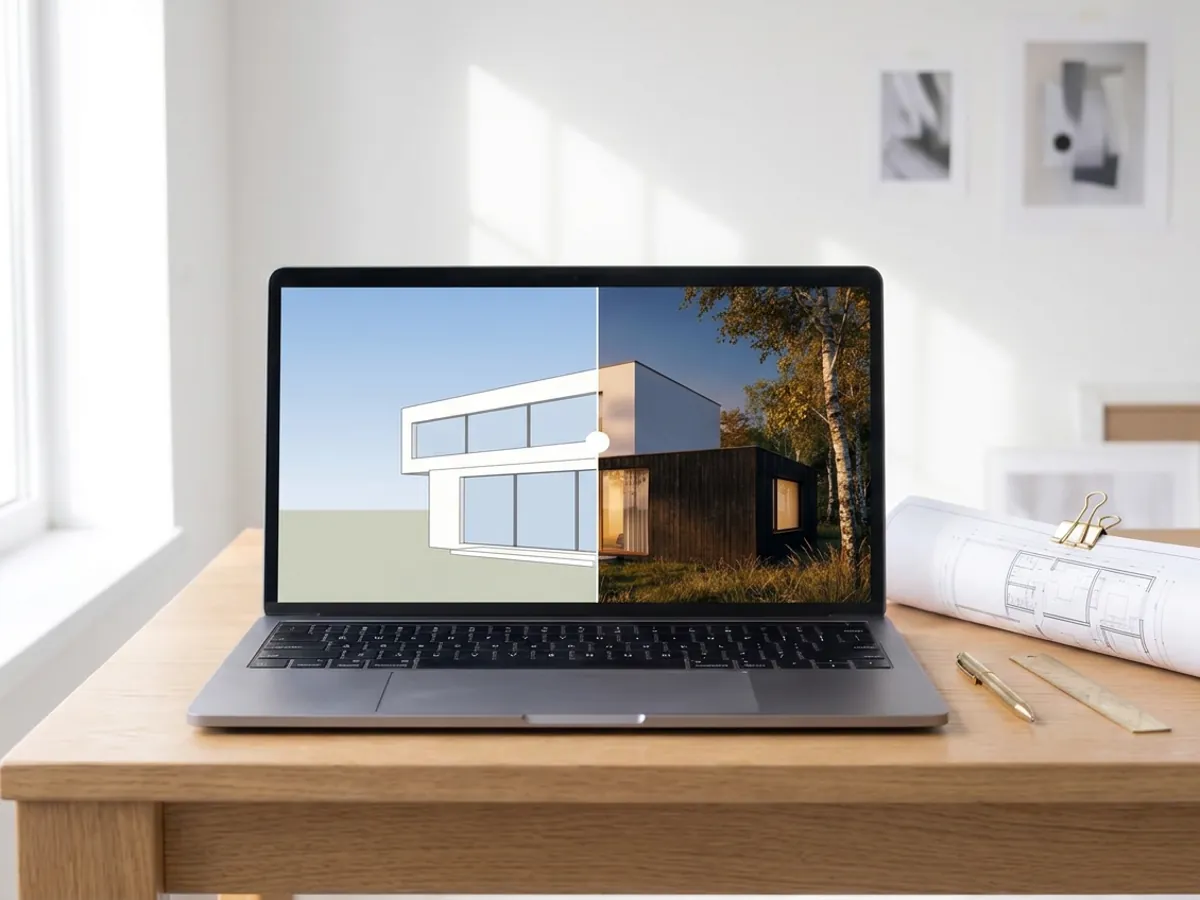
AI-rendering
Forvandl et skærmbillede af din SketchUp-, Revit- eller Rhino-model til en fotorealistisk rendering på cirka 20 sekunder.
Lav en AI-rendering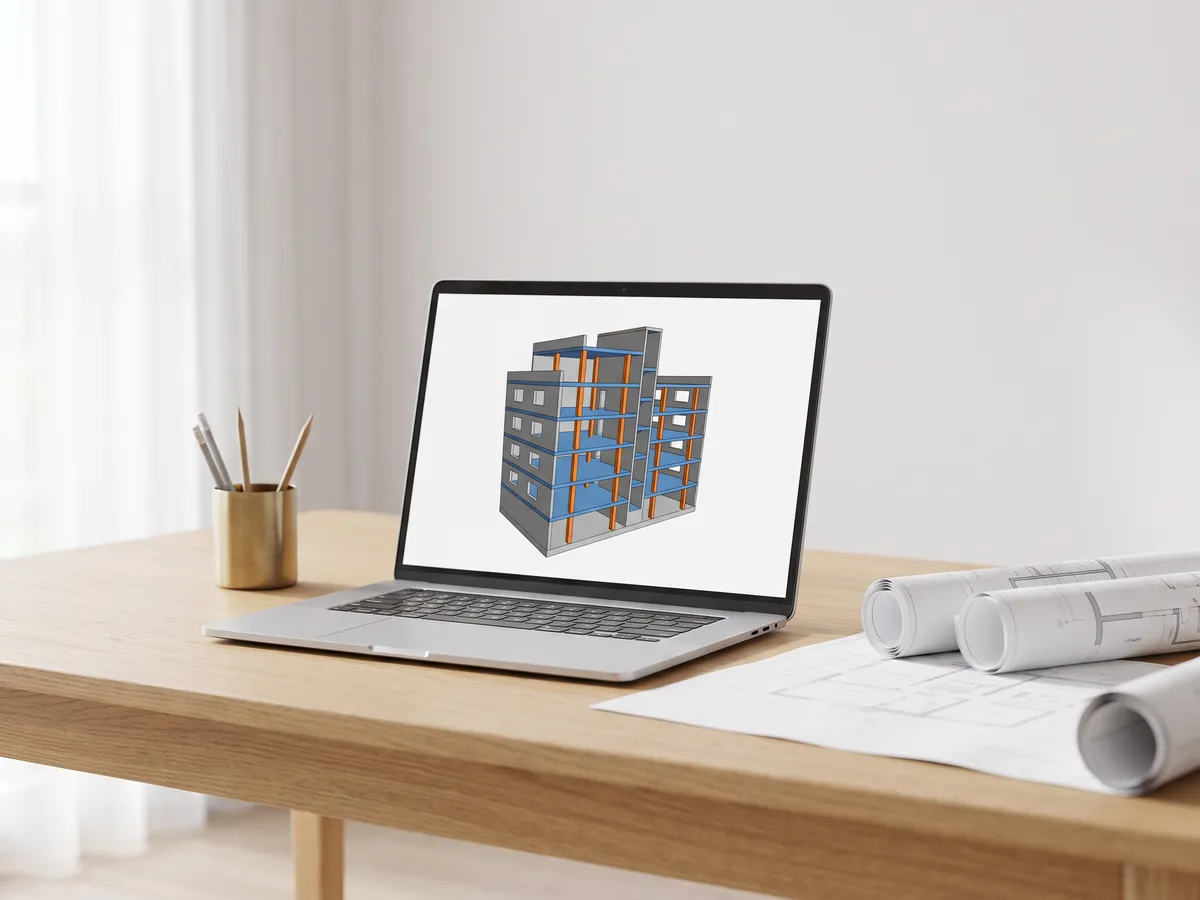
IFC-viewer
Åbn IFC-filer fra Revit, ArchiCAD og Tekla. Filtrer efter element og niveau, kontroller egenskaber og mål.
Åbn IFC-vieweren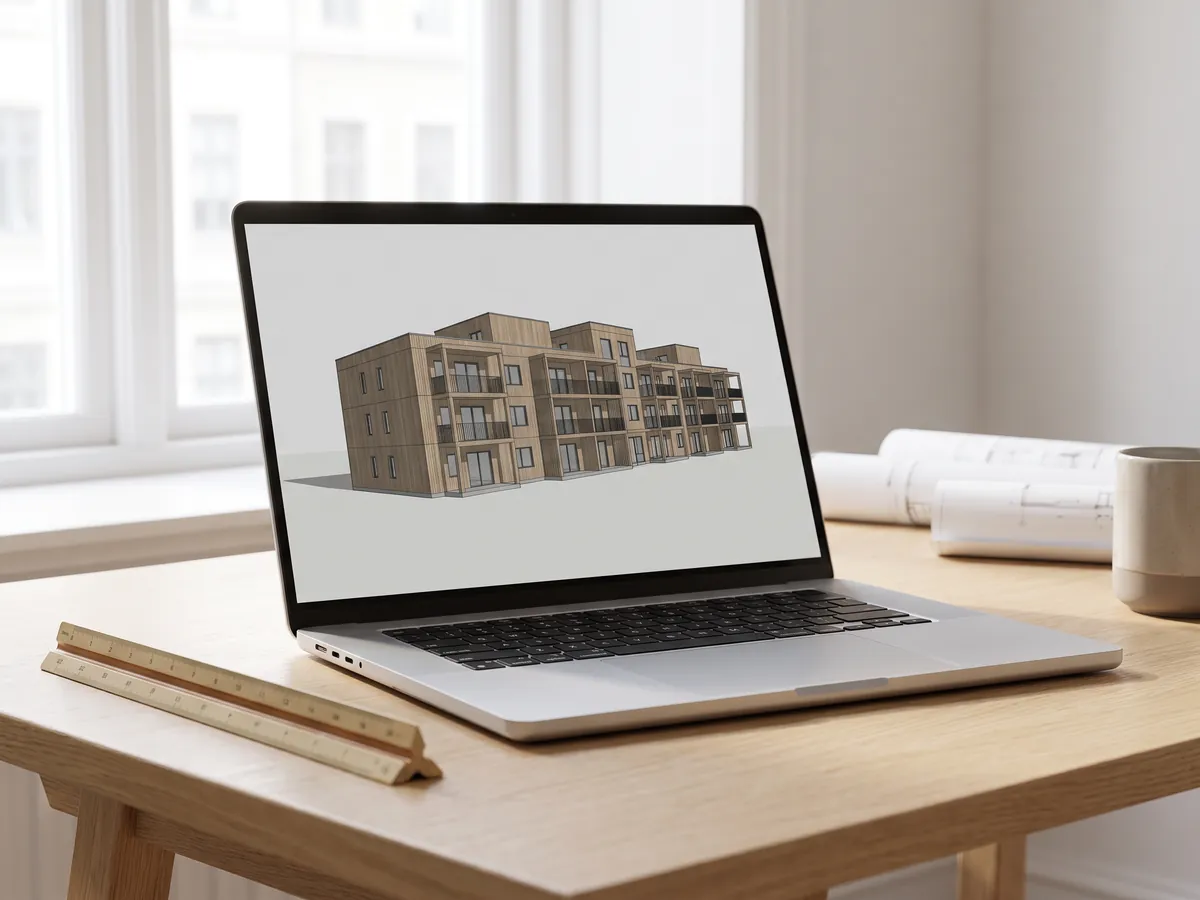
Revit-viewer
Åbn .rvt-filer uden Revit: konverteret til IFC af Autodesk, derefter vist med niveauer og egenskaber.
Åbn Revit-vieweren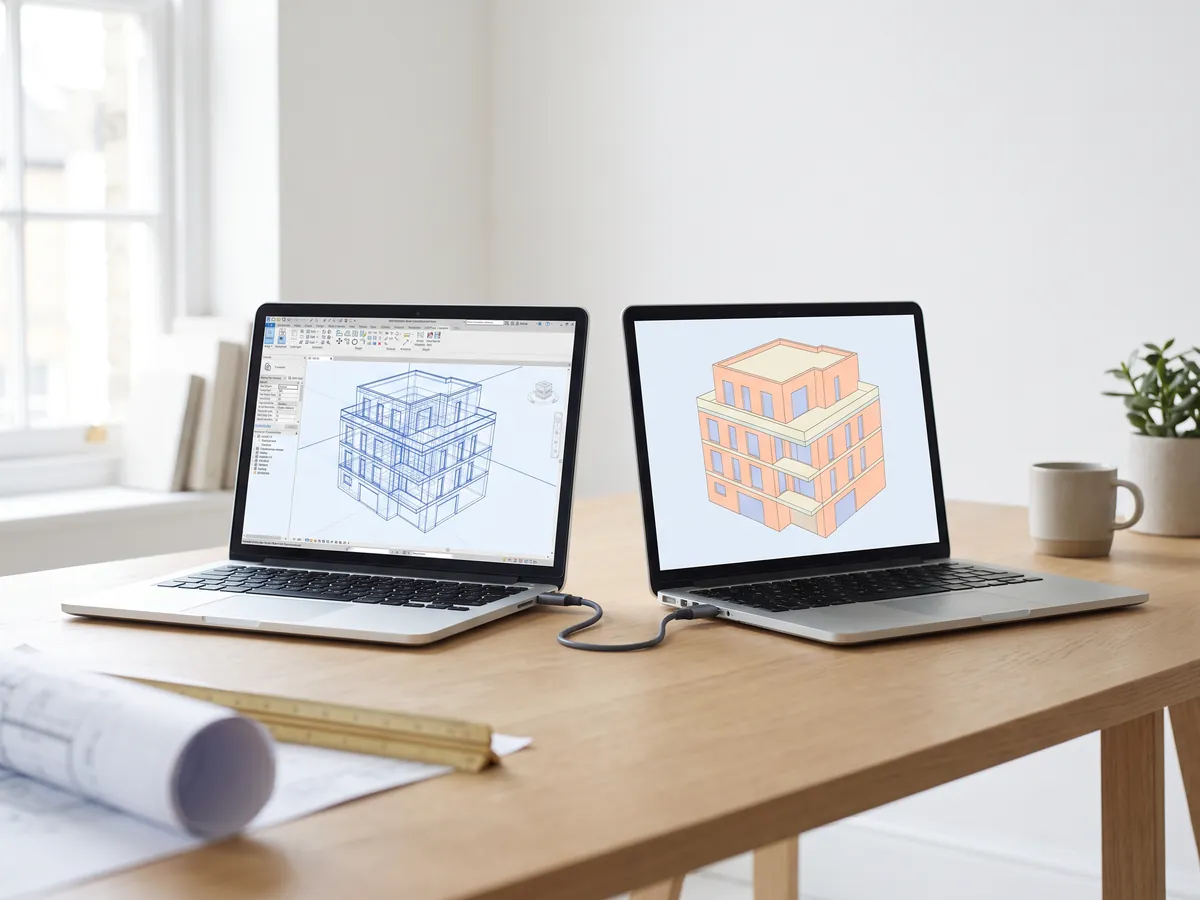
Revit til IFC-konverter
Konverter RVT-filer til IFC 2x3 med niveauer og egenskaber, ved brug af Autodesks egen konvertering.
Konverter Revit til IFC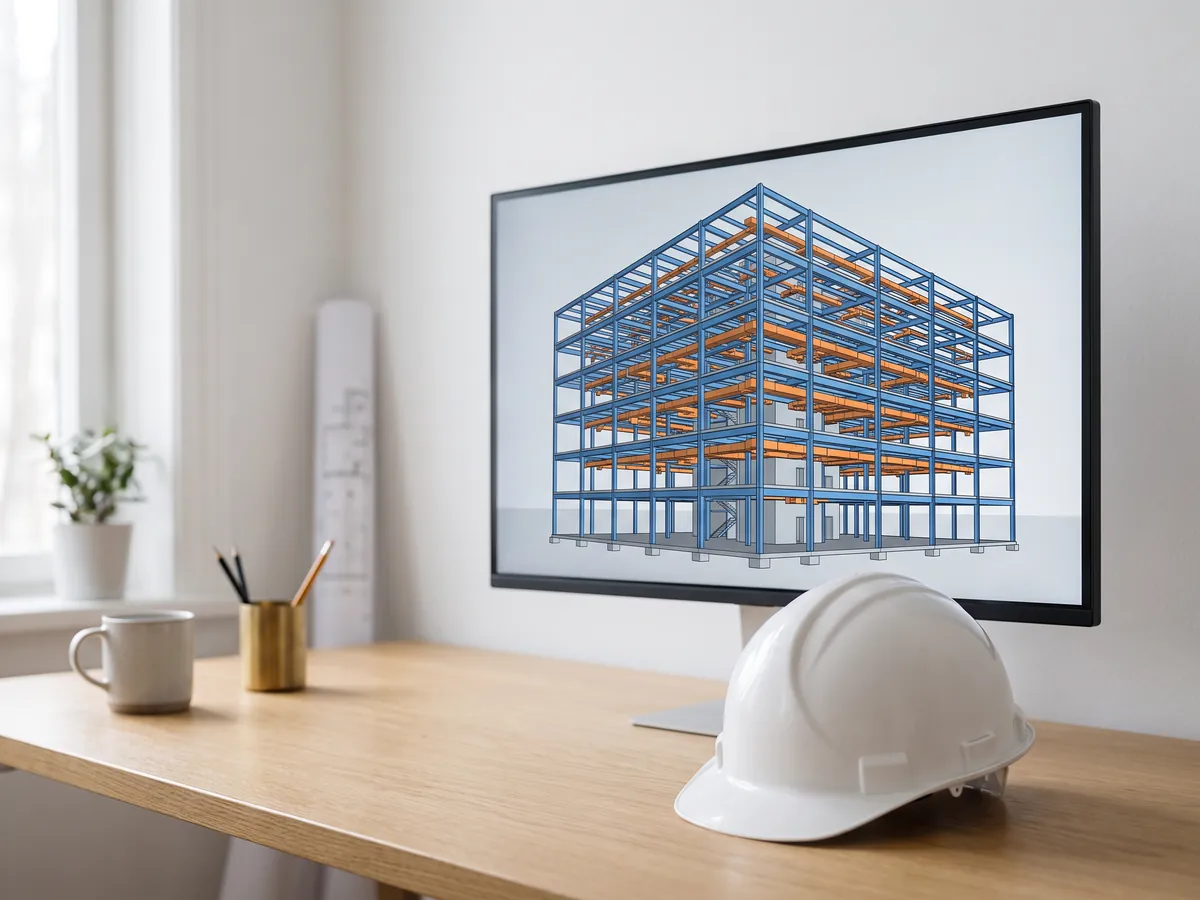
BIM-viewer
Gennemgå BIM-modeller fra Revit, Archicad og Tekla uden licens: niveauer, egenskaber, måling.
Åbn BIM-vieweren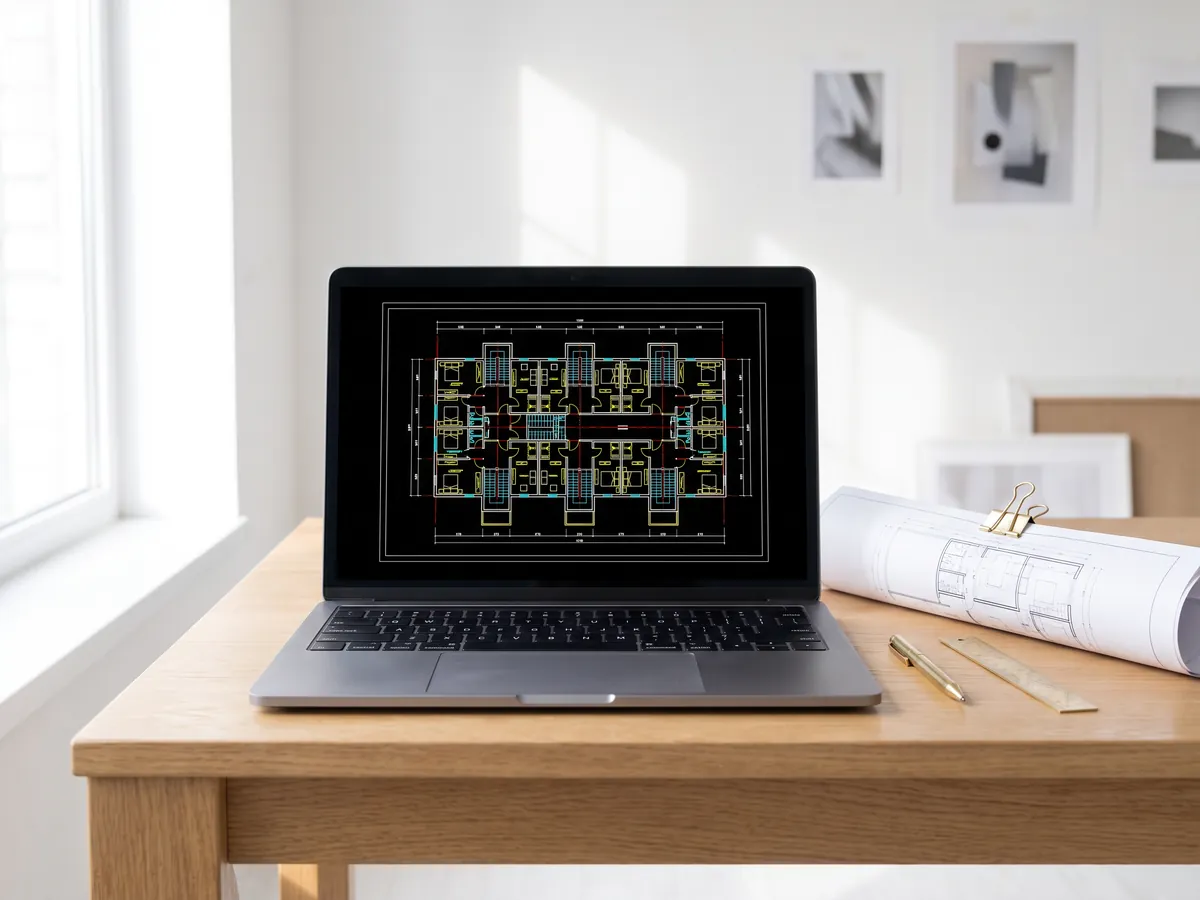
DWG-viewer
Åbn AutoCAD DWG- og DXF-tegninger online: hvert layout, lag til og fra, zoom og panorering.
Åbn DWG-vieweren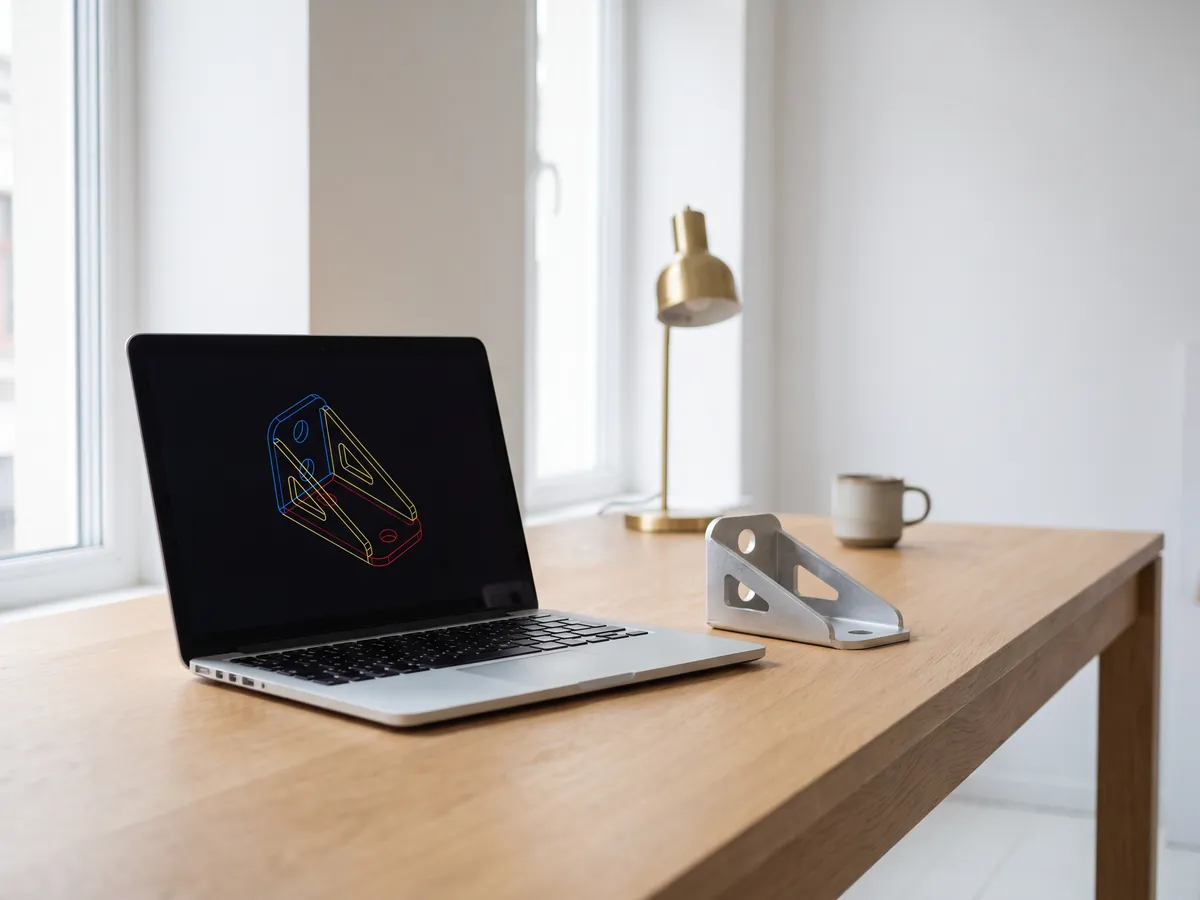
DXF-viewer
Åbn DXF-filer online: hvert layout, tænd og sluk lag, zoom, og gem derefter som PDF eller SVG.
Åbn DXF-vieweren
DWG til PDF
Plot AutoCAD-tegninger til PDF: layouts 1:1 med titelblokke, linjevægter og skraveringer.
Åbn DWG til PDF
PDF til DWG
Forvandl PDF-tegninger til CAD-linjer til AutoCAD: linjer, tekst og lag, i tegningsskala.
Åbn PDF til DWG
SVG til DXF
Konverter SVG til DXF til CAD, laserskæring og CNC: præcise linjer, lag, faktisk størrelse.
Åbn SVG til DXF
PNG til DXF
Vektoriser PNG- og JPG-billeder til DXF-former til laserskæring, CNC og CAD.
Åbn PNG til DXF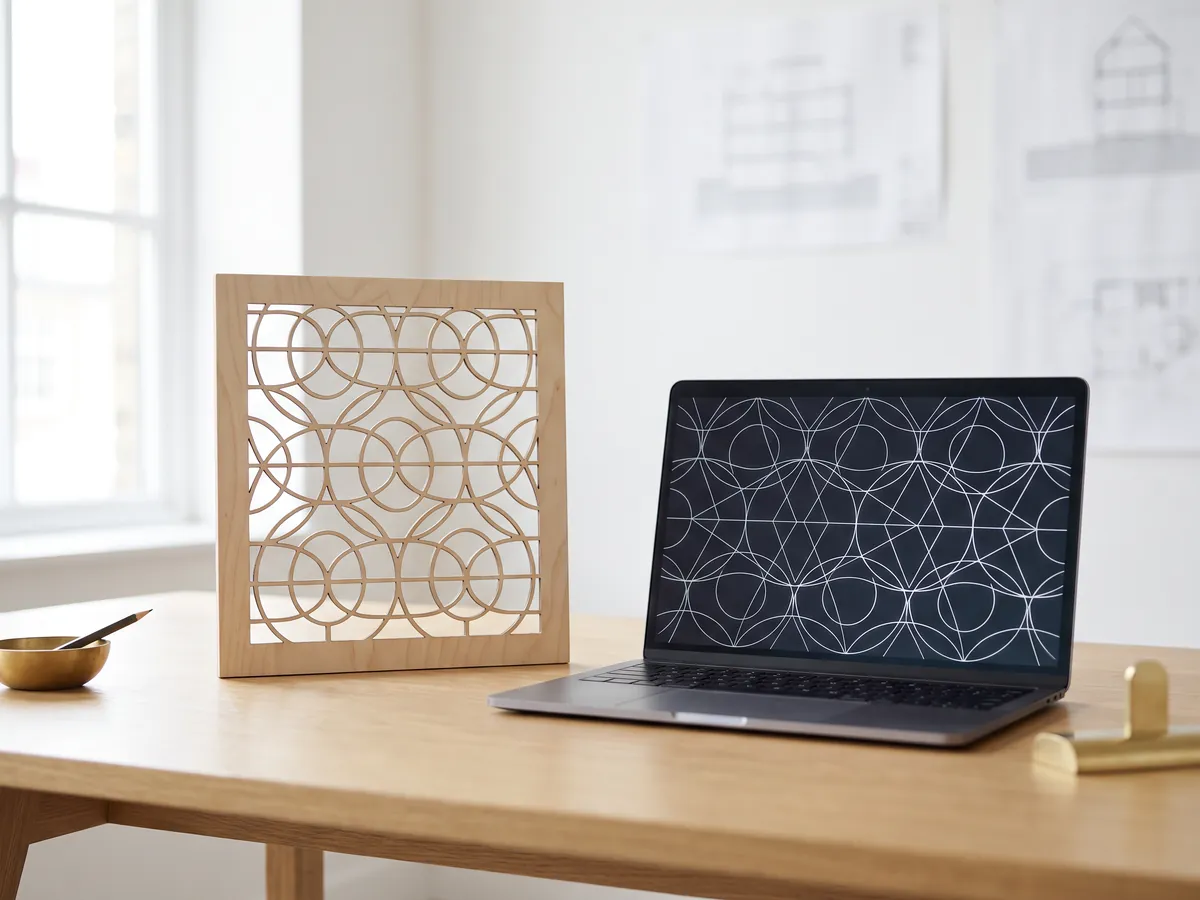
DXF-konverter
Åbn DXF-tegninger og gem dem som PDF eller SVG, med layouts, linjevægter og skraveringer.
Åbn DXF-konverteren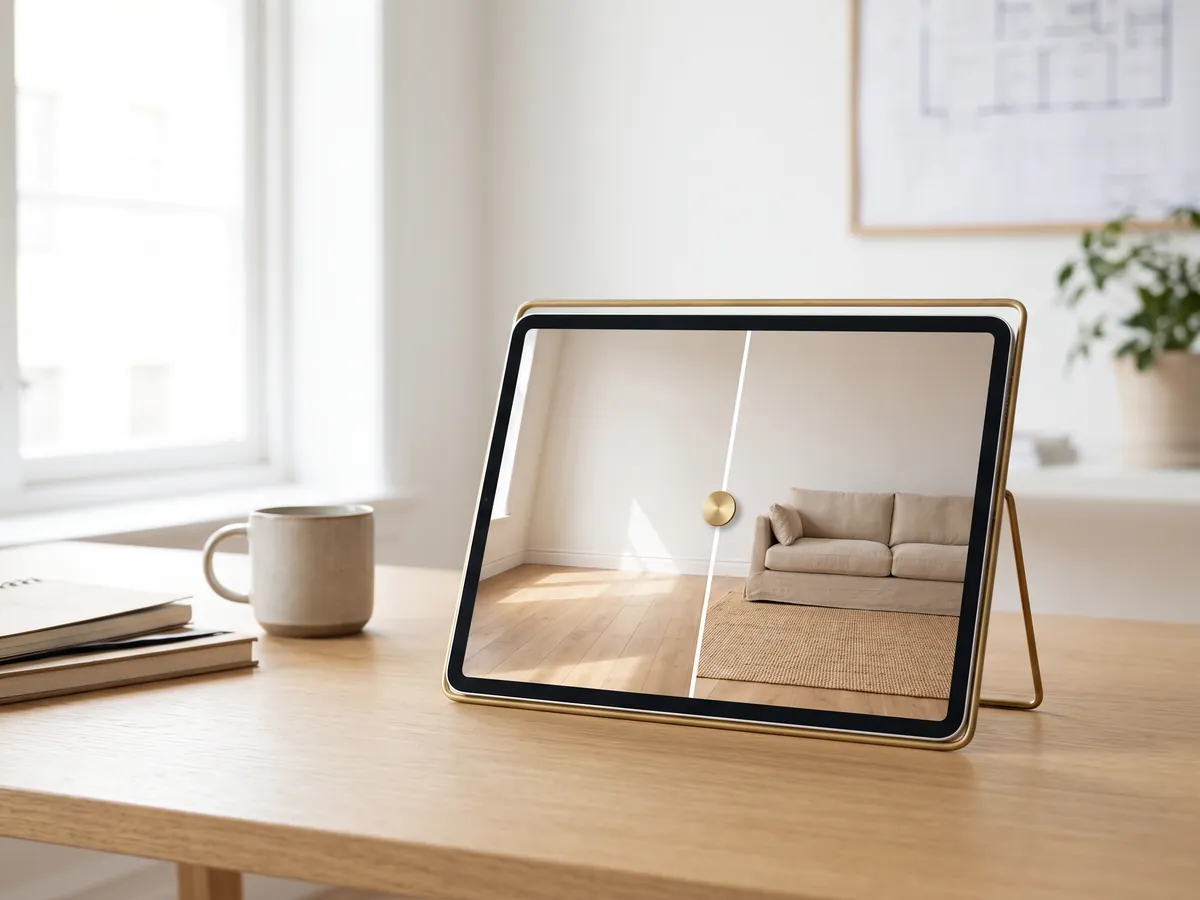
Før og efter-skyder
Lav en før- og efter-skyder, video eller et billede ud fra to fotos, til annoncer, Reels og din hjemmeside.
Åbn før- og efter-værktøjet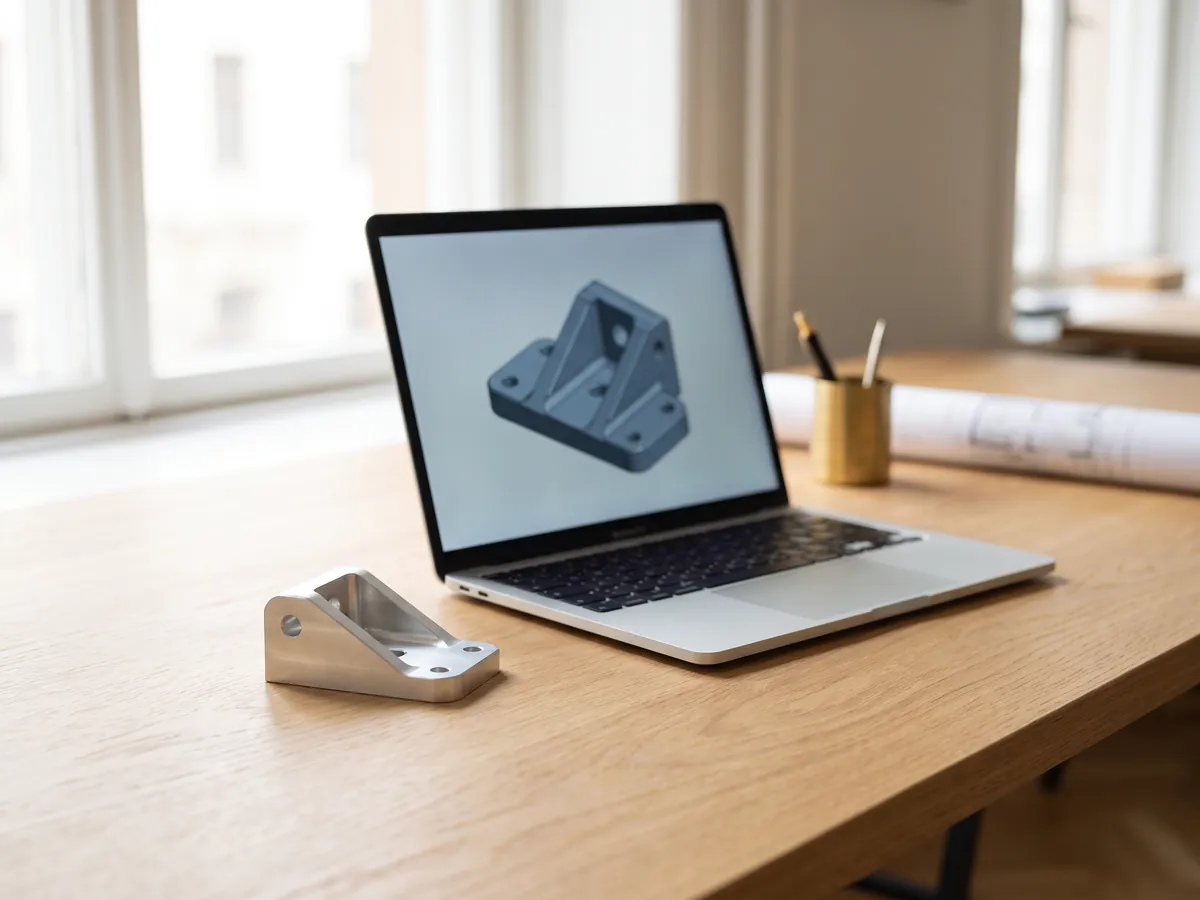
STEP-viewer
Åbn STEP- og IGES-filer fra SolidWorks, Fusion 360 og Inventor. Se hver enkelt del og mål.
Åbn STEP-vieweren
3D-viewer
Åbn 18 slags 3D-filer online, fra STEP og FBX til GLB og IFC, med dele og måling.
Åbn 3D-vieweren
GLB-viewer
Åbn GLB- og glTF-filer med deres materialer og teksturer, størrelse og antal trekanter.
Åbn GLB-vieweren
OBJ-viewer
Åbn OBJ-filer med deres MTL-materialer og teksturer, og gem som STL, GLB eller STEP.
Åbn OBJ-vieweren
SolidWorks-viewer
Åbn SolidWorks-delfiler uden SolidWorks, og gem dem derefter som STL, STEP eller GLB.
Åbn SolidWorks-vieweren
STL-viewer
Vis STL-filer til 3D-print med størrelse, volumen, vægt og en vandtæthedskontrol.
Åbn STL-vieweren
3D-konverter
Konverter mellem STEP, OBJ, FBX, STL, glTF, PLY, IFC og mere, i begge retninger.
Åbn 3D-konverteren
STEP til STL
Konverter STEP- og STP-filer fra SolidWorks, Fusion 360 og Inventor til STL til 3D-print.
Åbn STEP til STL
3MF til STL
Konverter 3MF-filer fra Bambu Studio og PrusaSlicer til STL, eller STL til 3MF.
Åbn 3MF til STL
Billede til STL
Omdan PNG- og JPG-billeder til STL- eller OBJ-relieffer og litofanier til 3D-print.
Åbn billede til STL
STL-konverter
Konverter 3D-filer og billeder til STL for 3D-print, med en vandtæthedskontrol.
Åbn STL-konverteren
OBJ-konverter
Konverter STL, FBX, STEP, glTF og 3DS til OBJ med materialer, eller OBJ til andre formater.
Åbn OBJ-konverteren
FBX konverter
Konverter FBX-filer fra 3ds Max, Maya og Blender til OBJ, GLB eller STL.
Åbn FBX-konverterenPopulære konverteringer: PNG til STL · OBJ til STL · GLB til STL · GLB til OBJ · STL til STEP · FBX til OBJ · STL til OBJ · FBX-viewer · 3MF-viewer · PLY-viewer
Indlejr dette værktøj
Læg den gratis Normal map-generator på dit eget site, kursusside eller wiki. Indsæt denne kode, hvor den skal vises.
Citer dette værktøj
Til en afhandling, artikel eller kursusmateriale: først APA-stil, derefter BibTeX.
1,252
Gennemførte projekter
13
År i branchen
17
Lande vi har leveret til






★★★★★
Bedømt 4.9 på Clutch · Se vores anmeldelser
Arkitekter, udviklere & indretningsarkitekter
Har arbejdet for 215 virksomheder siden 2013
125 af 220 kunder kom tilbage
Mere end halvdelen af vores kunder har hyret os igen
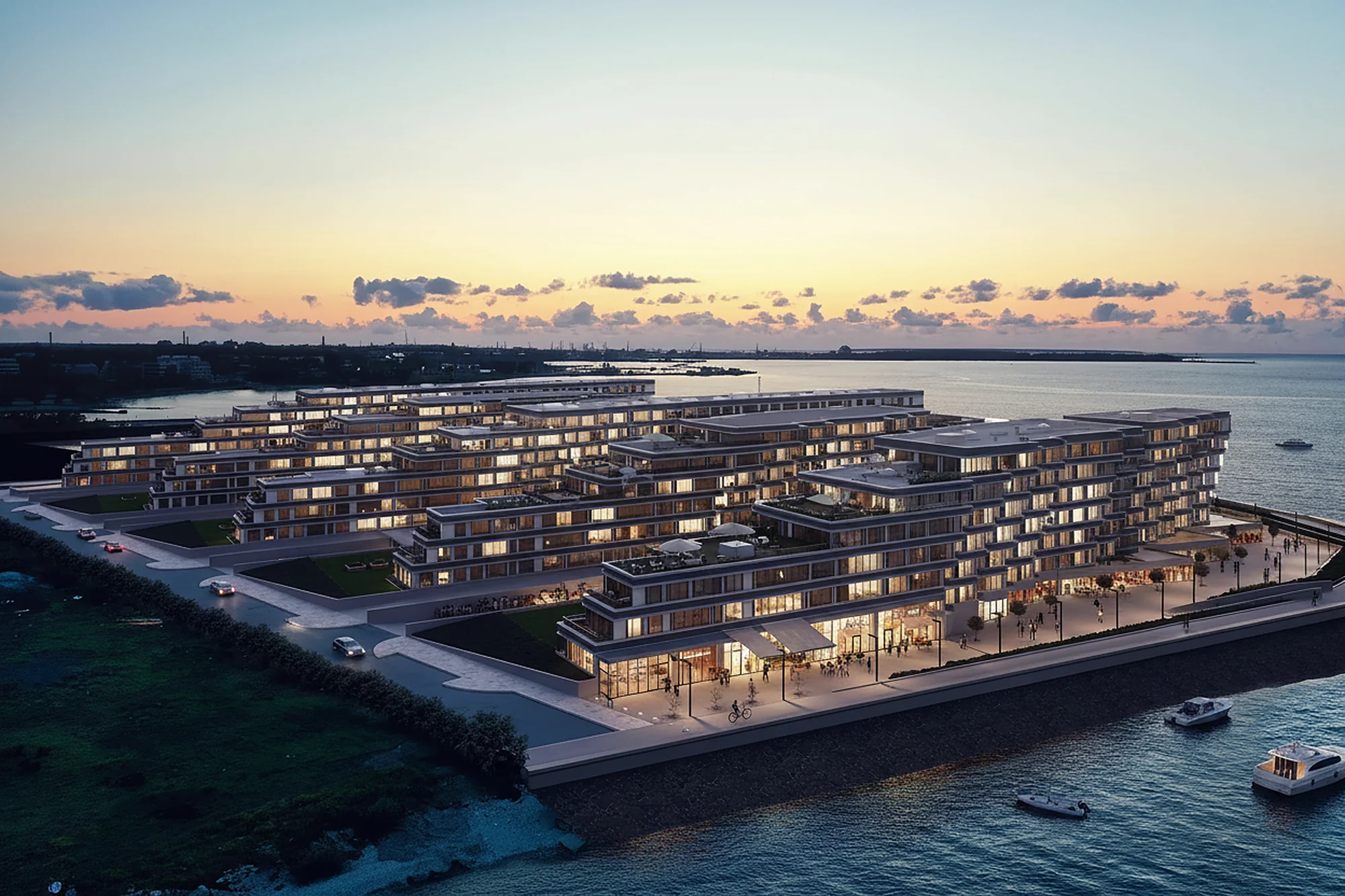
Fra tekstur til færdigt billede
Send os projektet og få dine visualiseringer
Fortæl os, hvad du har brug for (produktbilleder, interiører eller en hel bygning), og vi svarer inden for 30 minutter: en fast pris og en leveringsdato, eller de 1-2 spørgsmål, vi først skal have besvaret.