

Revit til SketchUp konverter
Konverter en RVT-fil til filer, som SketchUp kan åbne
Slip en .rvt-fil. Autodesks egen konverteringstjeneste laver den om til en IFC, den åbner her, så du kan tjekke den, og du downloader IFC-filen og en DAE-fil (COLLADA) lavet til SketchUp.
Du behøver ingen Revit-licens. Én betaling pr. fil, vist før du betaler. Vi laver ikke .skp-filer: det kan intet uden for SketchUp, og det siger denne side klart fra start.
Dette er en Revit-fil:
Indtast din e-mail og vælg, hvad du laver.
The conversion did not work for this file. Export an IFC from Revit (File > Export > IFC) and open it here instead.
Converting a Revit file is a one-off payment per file. An IFC export from Revit (File > Export > IFC) opens here straight away, free.
Har du brug for Revit-modellen som fotorealistiske billeder eller en film? Vi laver visualiseringer direkte fra Revit- og IFC-modeller og svarer inden for 30 minutter: en fast pris og en leveringsdato, eller de 1-2 spørgsmål, vi først skal have besvaret.
Én betaling pr. fil. Din Revit-fil sendes til Autodesks konverteringstjeneste i EU og slettes inden for 30 dage. SketchUp-filen (DAE) laves i denne browserfane.
Filen kan ikke konverteres, eller modellen skal ryddes op? Vores team reparerer og konverterer den for dig. Send os filen, og vi svarer med en fast pris. Send filen
- IFC til SketchUp Pro og Studio, DAE til SketchUp Go, Pro, Studio og Web
- Etager og kategorier bliver til grupper, farverne følger med
- Tjek modellen i browseren, før du downloader
Sådan fungerer det
Sådan konverterer du Revit til SketchUp
3 trin, et par minutter for de fleste modeller.
1. Slip .rvt-filen
Slip Revit-filen, og indtast din e-mail. Filen går direkte fra din browser til Autodesks konverteringstjeneste i EU og ikke til vores server.
2. Betal én gang, tjek modellen
Betal med Stripe, med prisen vist på knappen. IFC-filen åbner her efter 1 til 5 minutter. Slå elementtyper og etager til og fra: SketchUp-filen udelader det, der er slået fra.
3. Download til SketchUp
Klik på Download IFC-filen til SketchUp Pro og Studio, og på Download til SketchUp for DAE-filen. I SketchUp bruger du File > Import og vælger filen.
Åbn den i SketchUp
Sådan importerer du filen i SketchUp
Menustien for hver SketchUp-version, fra SketchUps egen hjælp.
SketchUp Go, Pro og Studio: DAE-filen
Choose File > Import, set the file type to COLLADA File (*.dae), pick the file and click Options. Leave "Validate COLLADA File" and "Merge Coplanar Faces" on, then click Import. If you cannot see the model, use Zoom Extents. SketchUp: COLLADA-filer
SketchUp Pro og Studio: IFC-filen
Choose File > Import, set the file type to IFC, pick the file and click Options to choose IFC classes, IFC layers or no tags. SketchUp keeps the IFC version, so each element stays its own object with its IFC data. SketchUp: IFC-filer
SketchUp til Web: DAE-filen
Åbn hovedmenuen, klik på ikonet Import, vælg My Device, og slip .dae-filen på vinduet. SketchUps hjælp nævner .dae, .3ds, .stl og .dwg for abonnenter, og nævner ikke IFC for webappen.
Tjek størrelsen, når den er indlæst
Filen skrives i meter. Mål én væg eller én etagehøjde i SketchUp, og sammenlign med Revit, før du bygger videre på den. Passer det ikke, så sig det til os, så kigger vi på din fil.
Hvad du får
Det følger med fra Revit
Hvad filerne indeholder, og hvad de ikke indeholder.
Etager og kategorier som grupper
Hver etage bliver til en gruppe, og inde i den er hver kategori (vægge, dæk, døre, tage) sin egen gruppe. En Revit-model har titusindvis af elementer, så én gruppe til hvert ville få SketchUp til at kravle.
Farver og gennemsigtighed
Hver Revit-materialefarve følger med som et SketchUp-materiale, og glas beholder sin gennemsigtighed. Teksturer og bump maps gør ikke.
Geometri, som trekanter
Hver overflade kommer som flade trekanter. Med Merge Coplanar Faces afkrydset i importindstillingerne samler SketchUp flade naboer, så vægge og gulve kommer ud som rene flader. Kurver forbliver facetterede.
Hvad den ikke gør
Ingen .skp-fil, ingen Revit-parametre eller -familier som komponenter i DAE-filen (brug IFC-filen i SketchUp Pro til dem), ingen linkede modeller (konverter hvert link for sig), ingen 2D-visninger eller tegningsark.
Fra Revit-model til billeder
Hvad vi laver ud af Revit- og IFC-modeller
Arkitekter og bygherrer sender os deres Revit- og IFC-modeller for at få dem omdannet til billeder og film, der sælger, får projekter godkendt og vinder konkurrencer.

Arkitektvisualisering
Fotorealistiske eksteriører, interiører og fugleperspektiver lavet direkte fra modellen, så billederne matcher designet.
Se arkitektvisualisering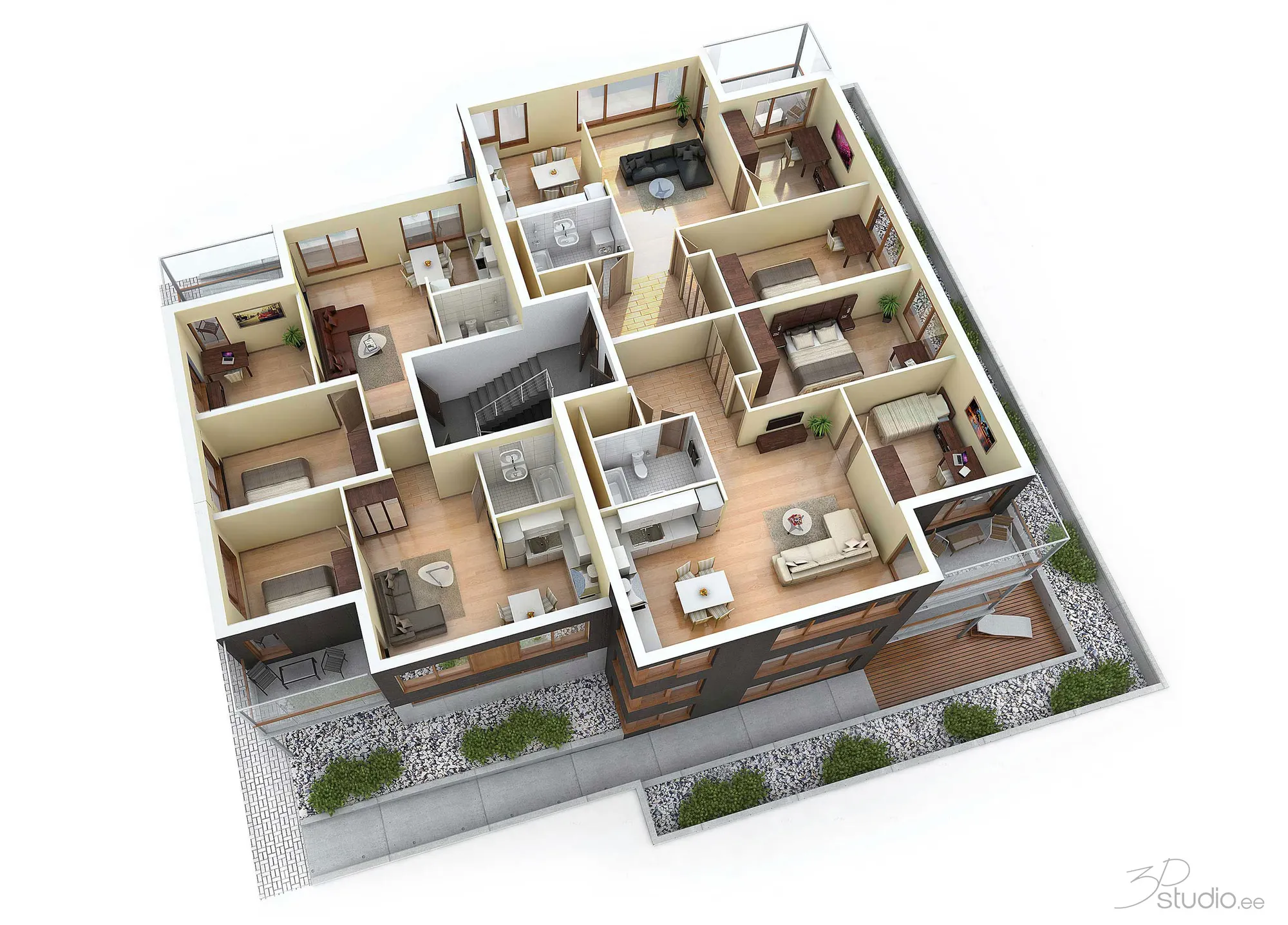
3D-plantegninger
Møblerede 3D-plantegninger fra Revit-modellen til brochurer og ejendomsportaler.
Se 3D-plantegninger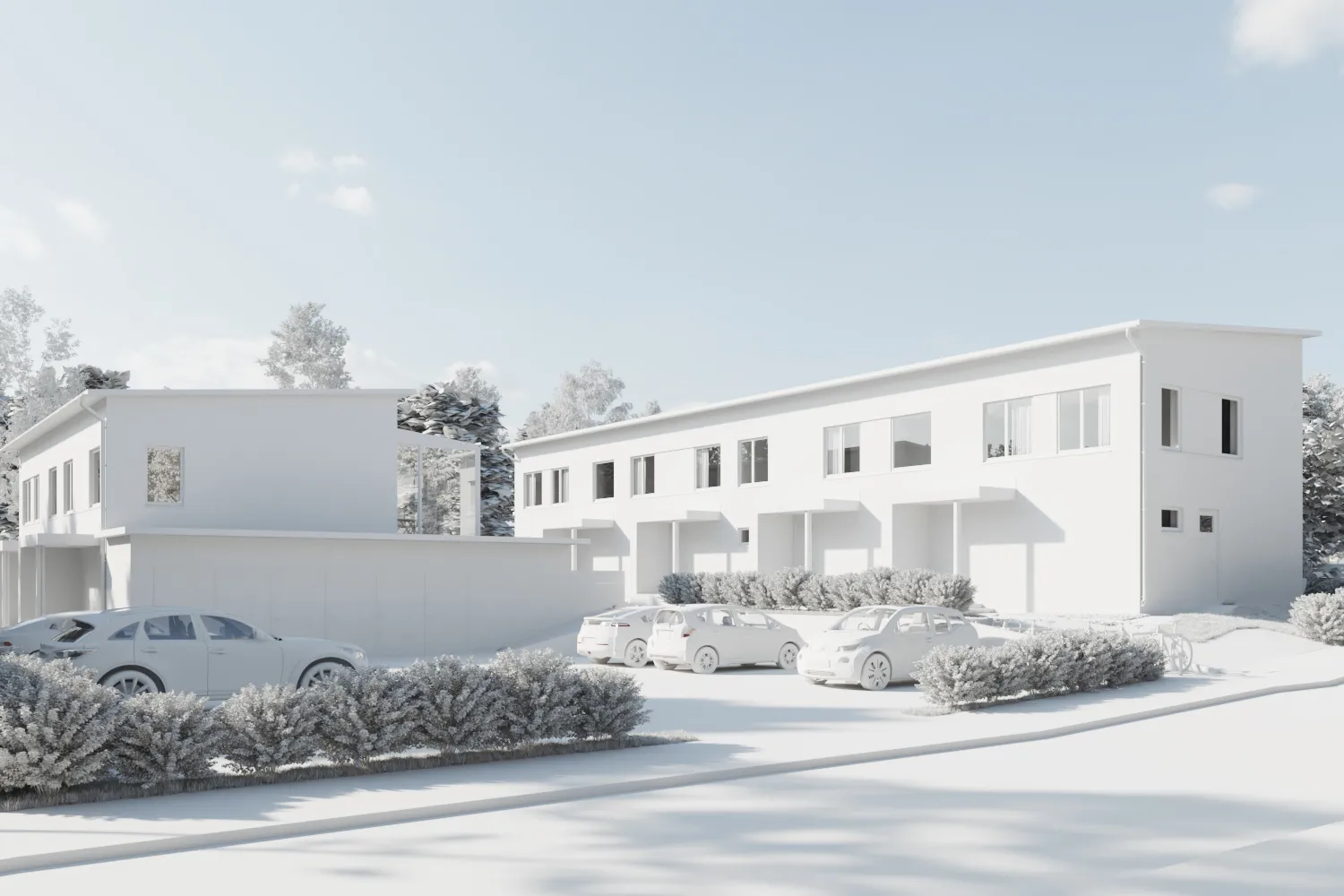
3D-modellering
Ingen Revit-model endnu? Vi bygger 3D-modellen ud fra CAD- eller PDF-tegninger.
Se 3D-modellering
Revit til SketchUp: spørgsmål og svar
Spørgsmål om at åbne Revit-modeller i SketchUp
Filformater, SketchUp-versioner, hvad der bevares, og filstørrelse.
Stil os et spørgsmålHvordan åbner jeg en Revit-fil i SketchUp?
SketchUp kan ikke læse .rvt-filer. Slip .rvt-filen på denne side, betal én gang for filen, og download IFC- og DAE-filen. I SketchUp vælger du File > Import og vælger DAE-filen (SketchUp Go, Pro, Studio) eller IFC-filen (Pro og Studio).
Hvorfor får jeg ikke en .skp-fil?
Fordi vi ikke kan lave en ægte. Kun SketchUps egen software skriver .skp, og den kører på Windows og Mac, ikke i en browser eller i Autodesks tjeneste. En fil, der bare lod som om, den var .skp, ville ikke kunne åbnes. DAE- og IFC-filerne åbner i SketchUp, og du kan gemme dem som .skp derfra.
DAE eller IFC: hvilken skal jeg bruge?
DAE-filen, hvis du vil modellere oven på den eller bruger SketchUp Go eller SketchUp til Web: den er en let model grupperet efter etage og kategori. IFC-filen, hvis du har SketchUp Pro eller Studio og har brug for hvert element som sit eget objekt med dets IFC-data. SketchUps hjælp nævner kun IFC-import for Pro og Studio.
Hvad følger med fra Revit?
Geometri, farver, gennemsigtighed og etager og kategorier som grupper. IFC-filen indeholder også egenskabssættene. Teksturer, linkede modeller, 2D-visninger og tegningsark følger ikke med. Revit-familier er ikke separate komponenter i DAE-filen: hver kategori på en etage er én gruppe.
Hvor stor kan Revit-filen være?
Revit-filen kan være op til 2 GB. Til DAE-filen kan modellen, der er åben her, have op til 1,5 million trekanter ad gangen. Har din flere, så slå de elementtyper fra, du ikke skal bruge (møbler, installationer), eller vælg én etage, og download igen. En IFC over 200 MB downloades direkte til din disk og er for stor til at åbne i en browserfane, så brug den IFC i SketchUp Pro.
Kan jeg konvertere Revit til SketchUp gratis?
Ikke med Autodesks konvertering: hver fil koster os penge, så det er én betaling pr. fil, vist før du betaler, og du får pengene tilbage, hvis vi ikke kan konvertere den. Har du Revit, er File > Export > IFC gratis, og IFC-filen åbner på denne side, hvor du kan gemme DAE-filen til SketchUp uden beregning.
Hvad sker der med min Revit-fil?
Den uploades fra din browser til Autodesks lager i EU, konverteres og slettes af Autodesk inden for 30 dage. Den gemmes aldrig på vores server. DAE-filen laves i din browserfane. Vi beholder din e-mail, filnavnet og dets størrelse.
Jeg vil kun se modellen. Findes der en viewer?
Ja: den Revit-viewer åbner .rvt-filer, og IFC-viewer åbner IFC-filer uden at uploade dem. Har du kun brug for IFC-filen, så brug Revit til IFC-konverter.
Flere gratis værktøjer
Andre gratis 3D- og CAD-værktøjer
Hver især kører i din browser, ligesom denne.
AI-rendering
Gør et skærmbillede af din SketchUp-, Revit- eller Rhino-model til en fotorealistisk rendering. Første rendering på under 10 sekunder.
Lav en AI-rendering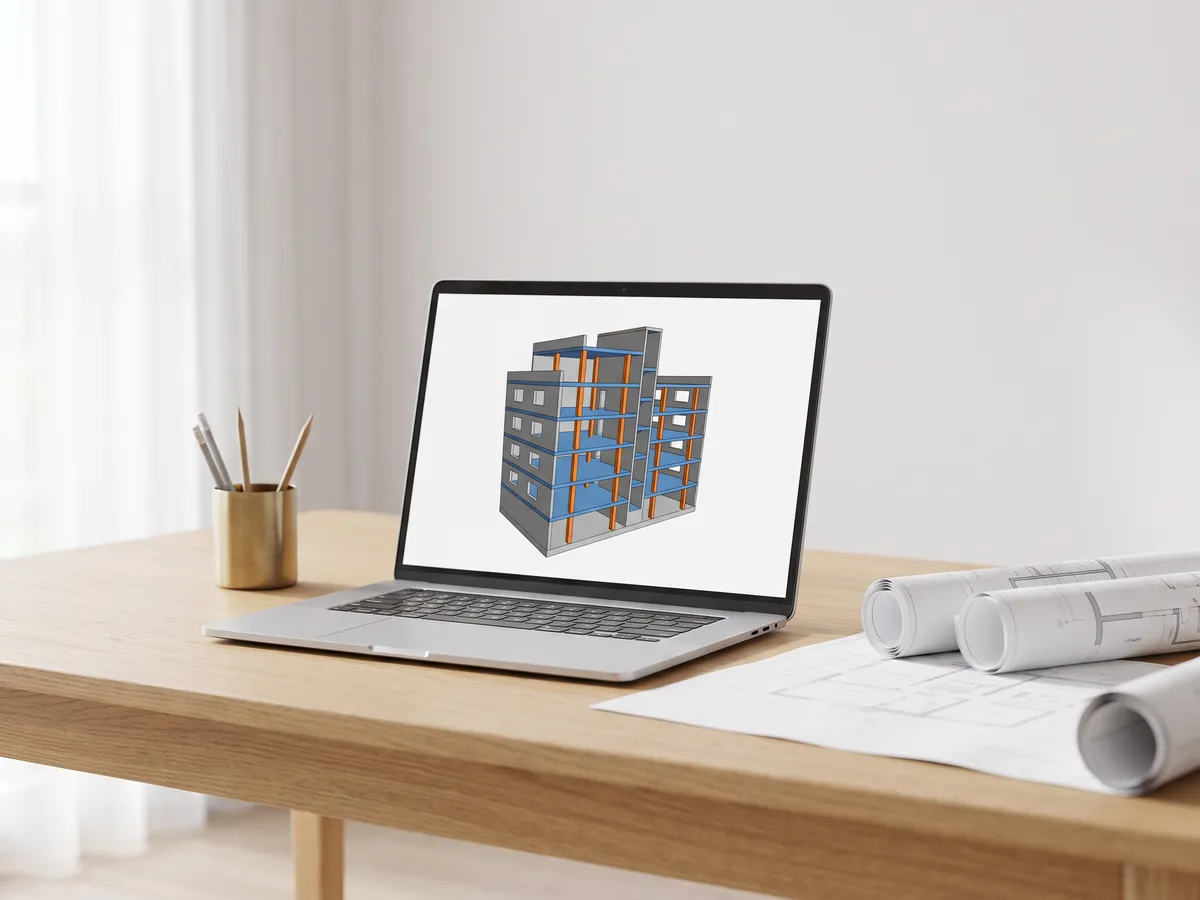
IFC-viewer
Åbn IFC-filer fra Revit, ArchiCAD og Tekla. Filtrer efter element og niveau, kontroller egenskaber og mål.
Åbn IFC-vieweren
Revit-viewer
Åbn .rvt-filer uden Revit: konverteret til IFC af Autodesk, derefter vist med niveauer og egenskaber.
Åbn Revit-vieweren
Revit til IFC-konverter
Konverter RVT-filer til IFC 2x3 med niveauer og egenskaber, ved brug af Autodesks egen konvertering.
Konverter Revit til IFC
BIM-viewer
Gennemgå BIM-modeller fra Revit, Archicad og Tekla uden licens: niveauer, egenskaber, måling.
Åbn BIM-vieweren
DWG-viewer
Åbn AutoCAD DWG- og DXF-tegninger online: hvert layout, lag til og fra, zoom og panorering.
Åbn DWG-vieweren
DXF-viewer
Åbn DXF-filer online: hvert layout, tænd og sluk lag, zoom, og gem derefter som PDF eller SVG.
Åbn DXF-vieweren
DWG til PDF
Plot AutoCAD-tegninger til PDF: layouts 1:1 med titelblokke, linjevægter og skraveringer.
Åbn DWG til PDF
Normal map-generator
Lav normal-, højde-, ruhed- og AO-maps ud fra ethvert billede, om nødvendigt sømløse.
Åbn normal map-generatoren
PDF til DWG
Forvandl PDF-tegninger til CAD-linjer til AutoCAD: linjer, tekst og lag, i tegningsskala.
Åbn PDF til DWG
SVG til DXF
Konverter SVG til DXF til CAD, laserskæring og CNC: præcise linjer, lag, faktisk størrelse.
Åbn SVG til DXF
PNG til DXF
Vektoriser PNG- og JPG-billeder til DXF-former til laserskæring, CNC og CAD.
Åbn PNG til DXF
DXF-konverter
Åbn DXF-tegninger og gem dem som PDF eller SVG, med layouts, linjevægter og skraveringer.
Åbn DXF-konverteren
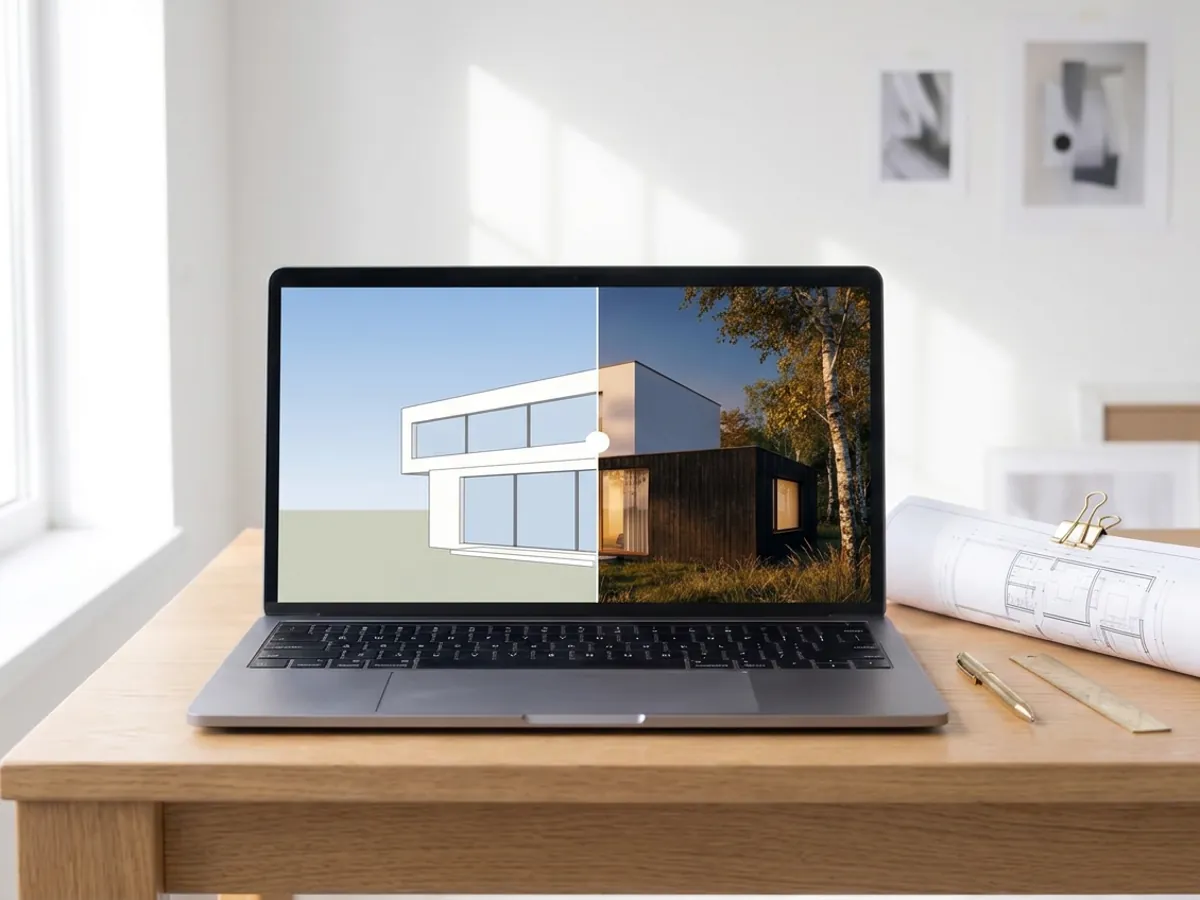
Før og efter-skyder
Lav en før- og efter-skyder, video eller et billede ud fra to fotos, til annoncer, Reels og din hjemmeside.
Åbn før- og efter-værktøjet
STEP-viewer
Åbn STEP- og IGES-filer fra SolidWorks, Fusion 360 og Inventor. Se hver enkelt del og mål.
Åbn STEP-vieweren
3D-viewer
Åbn 18 slags 3D-filer online, fra STEP og FBX til GLB og IFC, med dele og måling.
Åbn 3D-vieweren
GLB-viewer
Åbn GLB- og glTF-filer med deres materialer og teksturer, størrelse og antal trekanter.
Åbn GLB-vieweren
OBJ-viewer
Åbn OBJ-filer med deres MTL-materialer og teksturer, og gem som STL, GLB eller STEP.
Åbn OBJ-vieweren
SolidWorks-viewer
Åbn SolidWorks-delfiler uden SolidWorks, og gem dem derefter som STL, STEP eller GLB.
Åbn SolidWorks-vieweren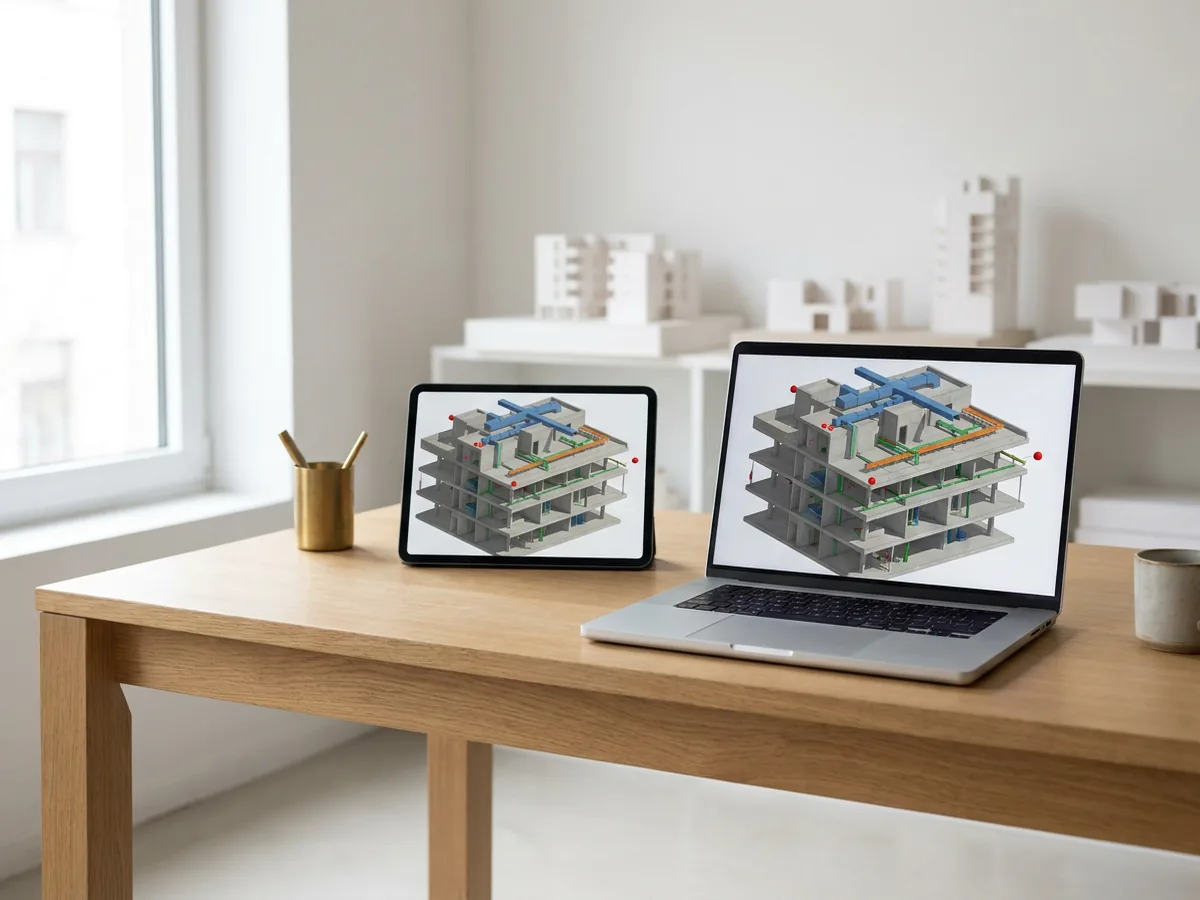
Navisworks Viewer
Åbn NWD- og NWC-filer i din browser, med snit, måling og modeltræ. Ingen Navisworks-installation. Én betaling pr. fil.
Åbn Navisworks Viewer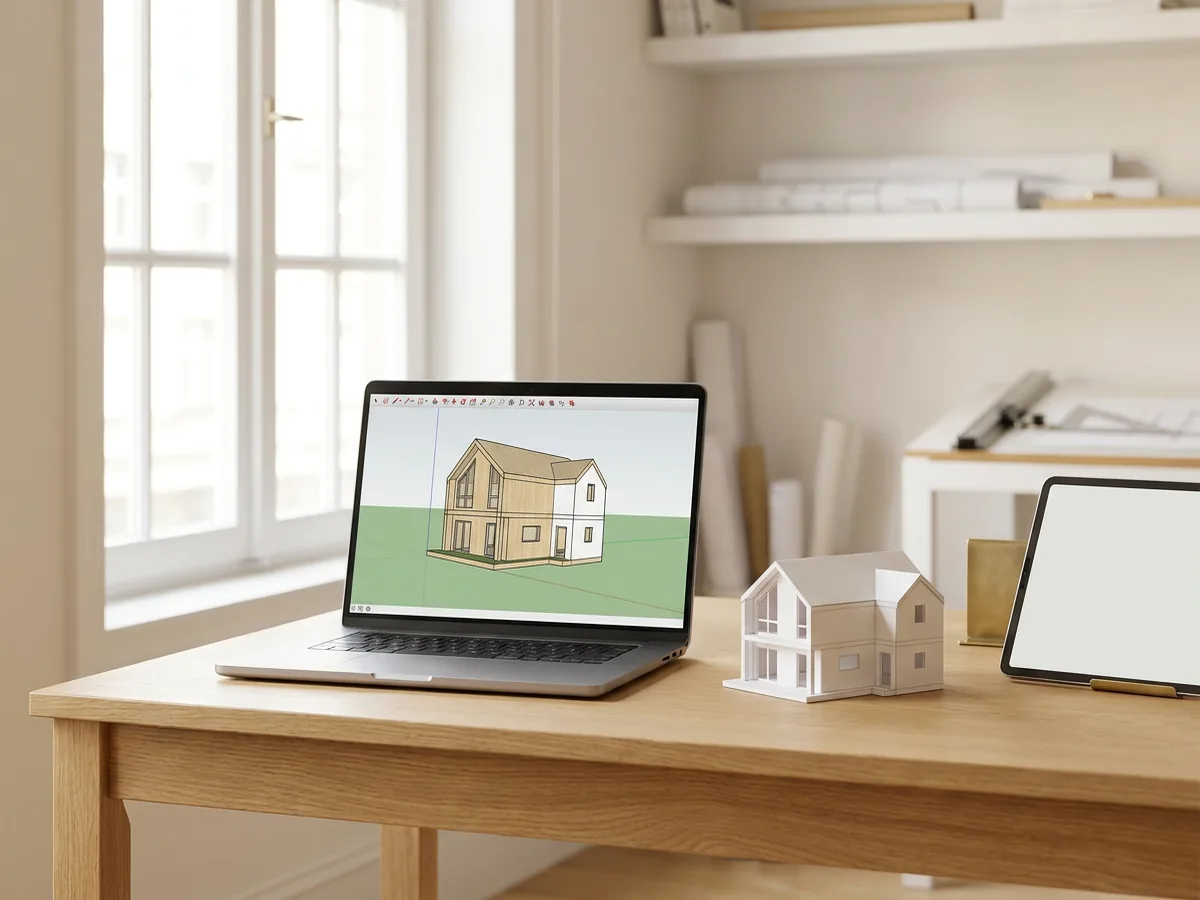
SketchUp Viewer
Åbn SKP-filer uden SketchUp, på en hvilken som helst enhed: roter, lav snit og mål i modellen. Én betaling pr. fil.
Åbn SketchUp Viewer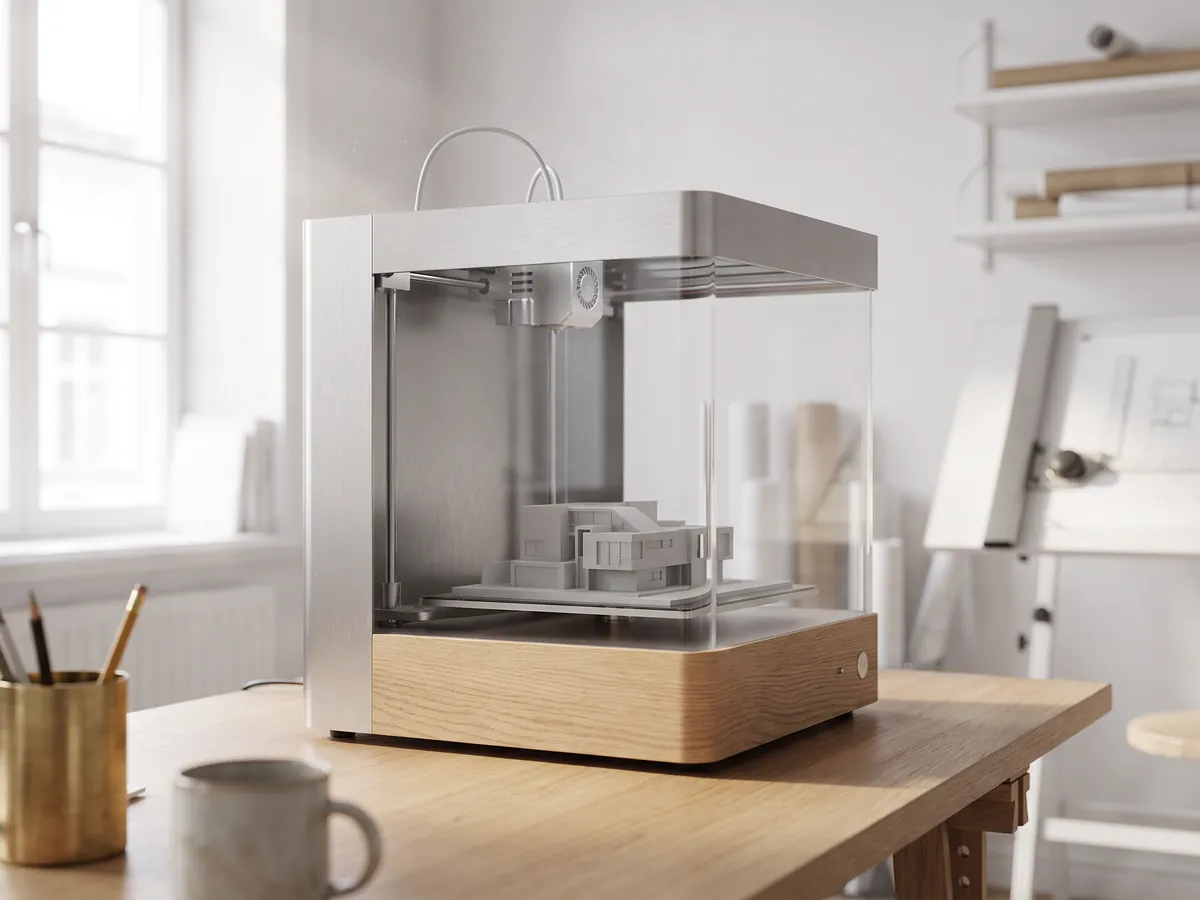
STL-viewer
Vis STL-filer til 3D-print med størrelse, volumen, vægt og en vandtæthedskontrol.
Åbn STL-vieweren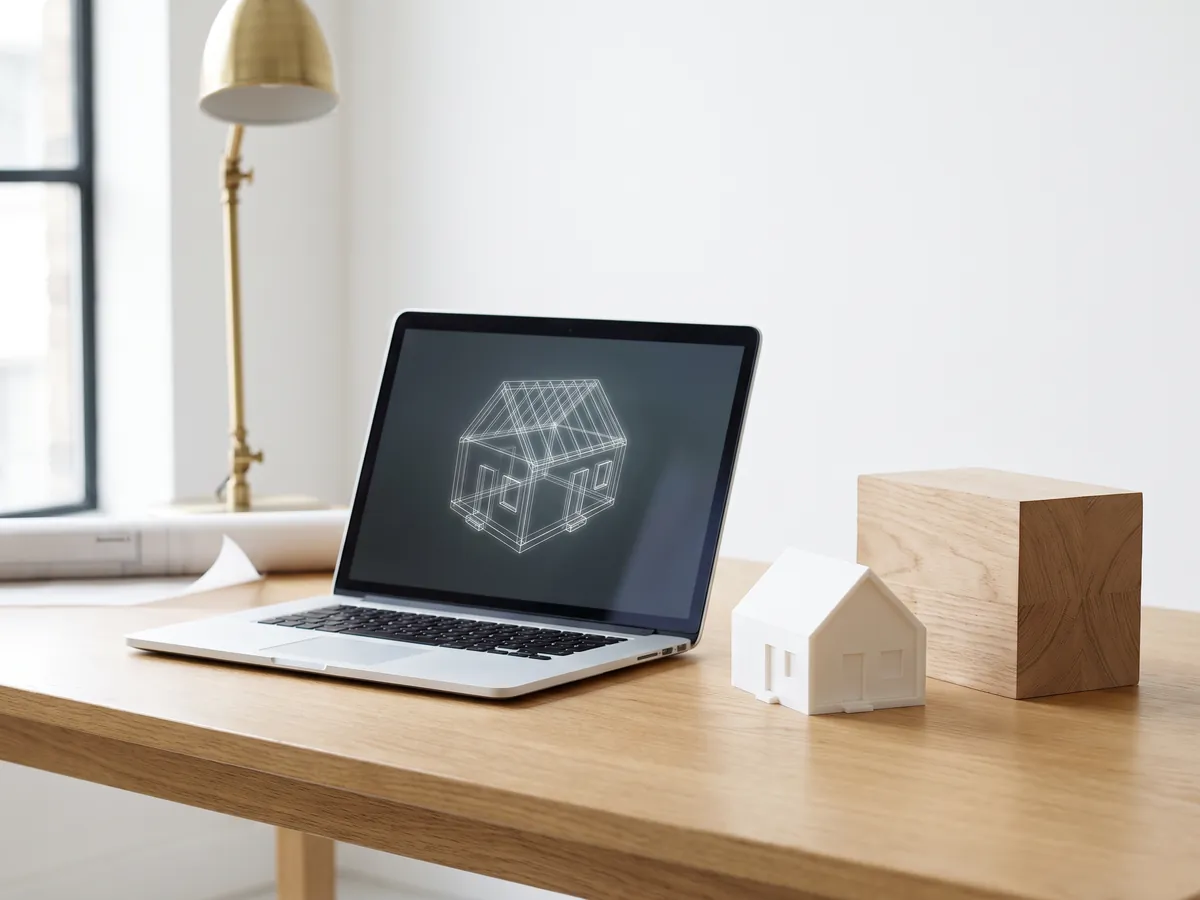
3D-konverter
Konverter mellem STEP, OBJ, FBX, STL, glTF, PLY, IFC og mere, i begge retninger.
Åbn 3D-konverteren
STEP til STL
Konverter STEP- og STP-filer fra SolidWorks, Fusion 360 og Inventor til STL til 3D-print.
Åbn STEP til STL
DWG til DXF
Konverter AutoCAD DWG-tegninger til DXF i browseren, til CAD-programmer, laserskærere og CNC.
Åbn DWG til DXF
DXF til STL
Træk en DXF-tegning op til en STL til 3D-print, med lag, enheder og tykkelse.
Åbn DXF til STL
SLDPRT til STL
Gør en SolidWorks-del til en STL til 3D-print uden SolidWorks. Én betaling pr. fil.
Åbn SLDPRT til STL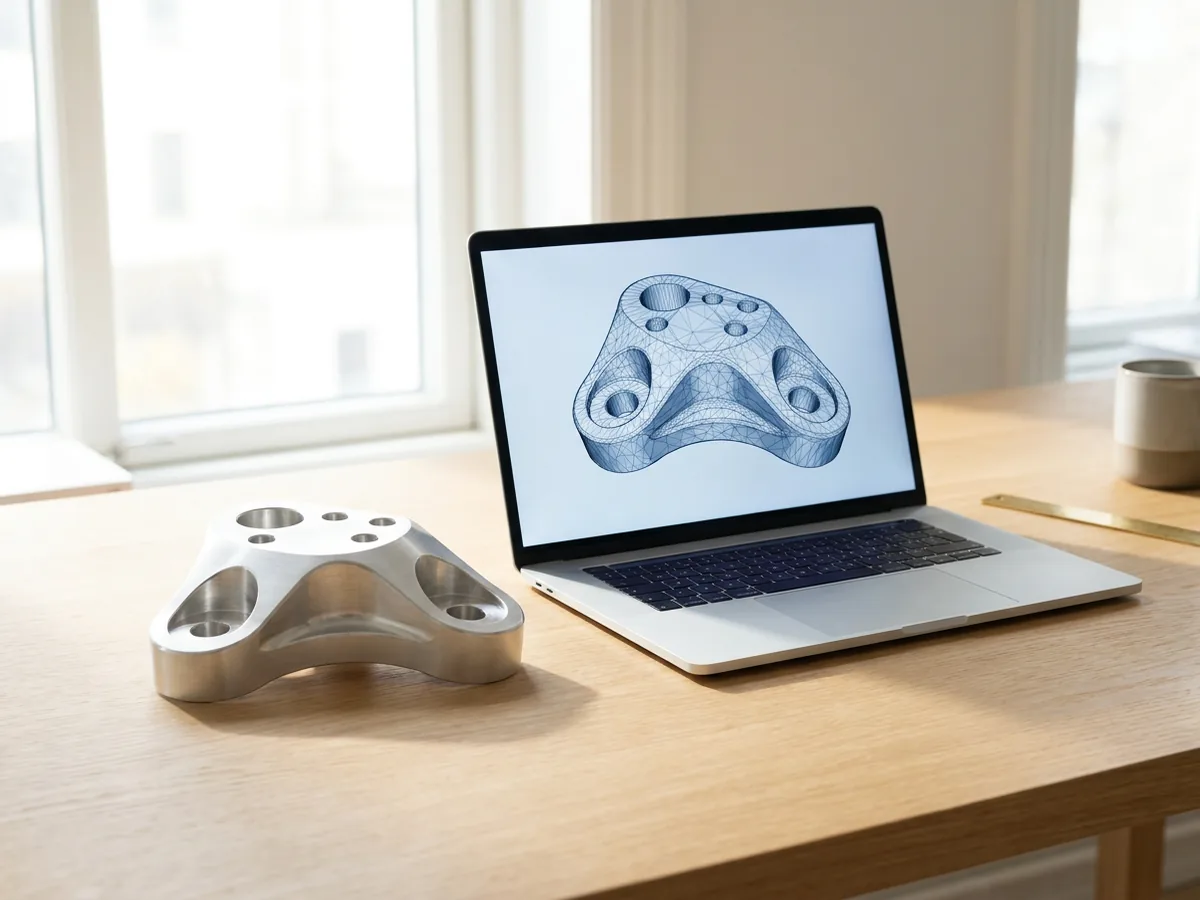
SLDPRT til STEP
En SolidWorks-del som et facetteret STEP-net til reference og pasformstjek. Én betaling pr. fil.
Åbn SLDPRT til STEP
3MF til STL
Konverter 3MF-filer fra Bambu Studio og PrusaSlicer til STL, eller STL til 3MF.
Åbn 3MF til STL
Billede til STL
Omdan PNG- og JPG-billeder til STL- eller OBJ-relieffer og litofanier til 3D-print.
Åbn billede til STL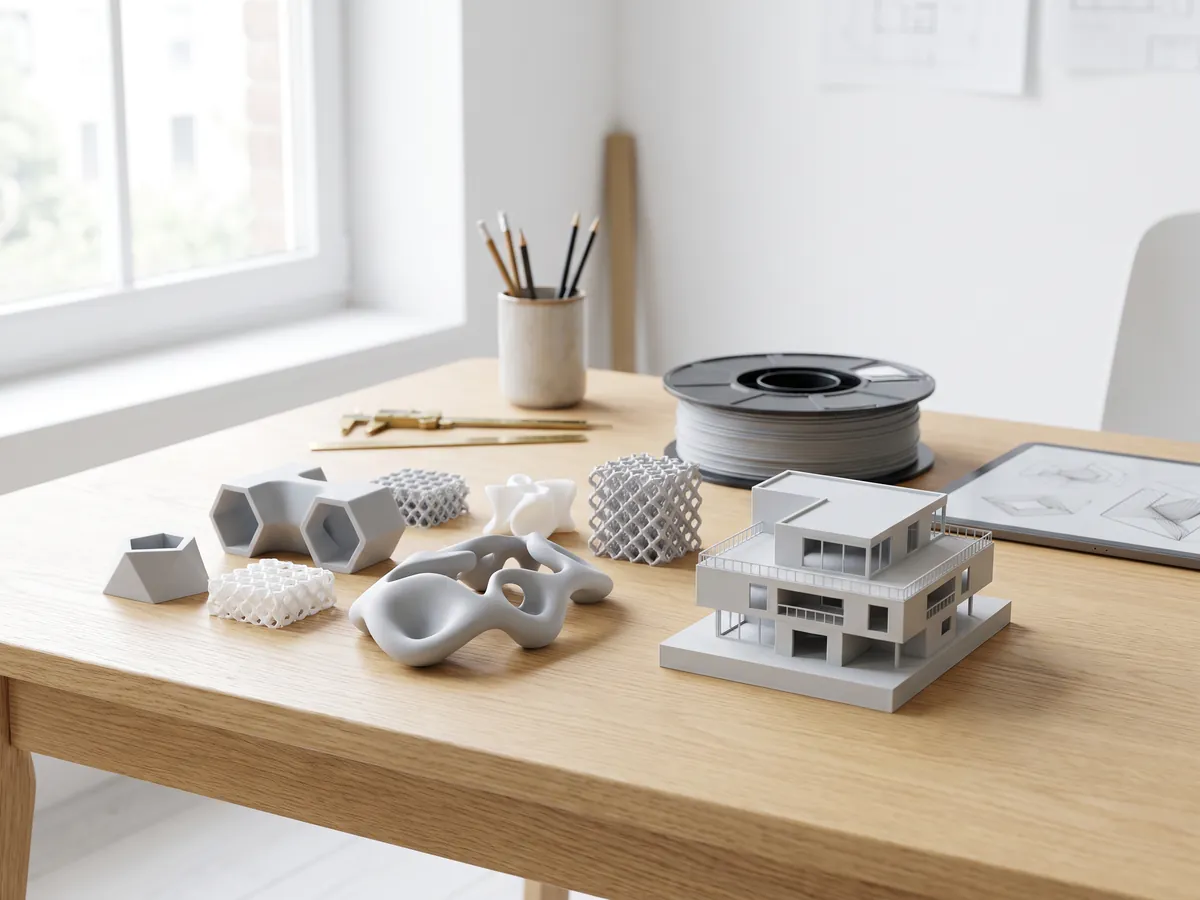
STL-konverter
Konverter 3D-filer og billeder til STL for 3D-print, med en vandtæthedskontrol.
Åbn STL-konverteren
OBJ-konverter
Konverter STL, FBX, STEP, glTF og 3DS til OBJ med materialer, eller OBJ til andre formater.
Åbn OBJ-konverteren
FBX konverter
Konverter FBX-filer fra 3ds Max, Maya og Blender til OBJ, GLB eller STL.
Åbn FBX-konverterenPopulære konverteringer: PNG til STL · OBJ til STL · GLB til STL · GLB til OBJ · STL til STEP · FBX til OBJ · STL til OBJ · FBX-viewer · 3MF-viewer · PLY-viewer · SLDPRT til STL · SLDPRT til STEP
Indlejr dette værktøj
Sæt Revit til SketchUp ind på dit eget websted, din kursusside eller wiki. Indsæt denne kode, hvor den skal vises.
Citer dette værktøj
Til en afhandling, artikel eller kursusmateriale: først APA-stil, derefter BibTeX.
1,252
Gennemførte projekter
13
År i branchen
17
Lande vi har leveret til







★★★★★
Bedømt 4.9 på Clutch · Se vores anmeldelser
Arkitekter, udviklere & indretningsarkitekter
Har arbejdet for 215 virksomheder siden 2013
125 af 220 kunder kom tilbage
Mere end halvdelen af vores kunder har hyret os igen

Send os Revit-modellen og få billederne
Vedhæft .rvt eller IFC og oplys, hvad billederne skal bruges til. Vi svarer inden for 30 minutter: en fast pris og en leveringsdato, eller de 1-2 spørgsmål, vi først skal have besvaret.