

Ilmainen Revit-katseluohjelma
Avaa RVT-tiedostot ilman Revitiä
Pudota .rvt-tiedosto, niin Autodeskin oma muunnospalvelu muuntaa sen IFC-muotoon ja se avautuu tässä: jokainen seinä, laatta, ovi ja ikkuna tyypin ja tason mukaan, ominaisuuksineen ja mittausmahdollisuuksineen.
IFC-viennit avautuvat heti selaimessasi, ilman että mitään ladataan palvelimelle.
Tämä on Revit-tiedosto:Tämä on SolidWorks-osa:
Ladataan Autodeskiin...Muunnetaan IFC:ksi. Tämä kestää 1–5 minuuttia...Avataan IFC...
Olet muuntanut 3 tiedostoa tänään. Yritä uudelleen huomenna.
Tämän päivän ilmaiset muunnokset on käytetty loppuun. Yritä uudelleen huomenna.
Tämä tiedosto on yli 2 GB, mikä on suurin muuntimen hyväksymä koko.
Tiedosto on yli 100 MB, joten tässä on latauslinkki (WeTransfer, Google Drive tai Dropbox):
Syötä sähköpostiosoitteesi ja valitse mitä teet.
Tämän tiedoston muunnos ei onnistunut. Kokeile sen sijaan IFC-vientiä CAD-ohjelmastasi.
Ilmainen Revit-muunnin on tauolla. Revitistä tehty IFC-vienti (Tiedosto > Vie > IFC) avautuu täällä heti, ilmaiseksi.
SolidWorks-osan muuntaminen maksaa kerran tiedostoa kohti. SolidWorksista tallennettu STEP-tiedosto (Tiedosto > Tallenna nimellä > STEP) avautuu täällä heti ja maksutta.
Tilaa sähköposti-ilmoitus, kun ilmainen muunnin on taas käytössä:
Haluatko tämän Revit-mallin fotorealistisina kuvina tai videona? Renderöimme suoraan Revit-malleista ja vastaamme 30 minuutin kuluessa: kiinteä hinta ja toimituspäivä, tai 1-2 kysymystä, joihin tarvitsemme vastauksen ensin.
Free. IFC and other 3D files stay on your computer: they open in this browser tab and are never uploaded. Revit and SolidWorks files are the exception: they are sent to Autodesk's conversion service in the EU and deleted within 30 days.
Tiedosto ei muunnu, tai malli vaatii siistimistä? Tiimimme korjaa ja muuntaa sen puolestasi. Lähetä meille tiedosto, ja vastaamme kiinteällä hinnalla. Lähetä tiedosto
- Avaa .rvt-tiedostoja, jotka on muunnettu IFC:ksi muutamassa minuutissa
- Avaa IFC-viennit Revitistä välittömästi, mitään ei ladata palvelimelle
- Tasot, ominaisuudet ja mittaus, ei Autodesk-tiliä
Miten se toimii
Miten Revit-mallia voi tarkastella verkossa
Pudota .rvt tai vie IFC ja avaa se heti.
1. Pudota .rvt-tiedosto
Pudota Revit-tiedosto katseluohjelmaan, anna sähköpostiosoitteesi ja napsauta Muunna IFC:ksi. Tiedosto siirtyy Autodeskin muunnospalveluun EU:ssa, joka muuntaa sen IFC:ksi 1–5 minuutissa useimmilla malleilla.
2. Tutustu malliin
IFC avautuu tässä automaattisesti. Jokainen elementti on lueteltu tyypin ja tason mukaan: piilota tyyppejä, valitse yksi taso, napsauta elementtiä nähdäksesi sen ominaisuudet ja mittaa.
3. Säilytä IFC
Napsauta Lataa IFC säilyttääksesi muunnetun tiedoston, tai tallenna kopio GLB-, OBJ-, STL- tai STEP-muodossa. Onko sinulla Revit? Vie IFC itse, niin se avautuu heti.
Vientiasetukset
Miten IFC viedään Revitistä tarkastelua varten
Ne 4 asetusta kohdassa Tiedosto > Vie > IFC, jotka tekevät eron.
IFC-versio
Tiedosto > Vie > IFC, sitten Muokkaa asetuksia. Valitse IFC4 Reference View tarkastelua varten, tai IFC 2x3 Coordination View 2.0, jos toinen ohjelma sitä tarvitsee. Molemmat avautuvat täällä.
Vie yksi 3D-näkymä
Valitse Vie vain näkymässä näkyvät elementit ja valitse 3D-näkymä. Tämä pitää tiedoston pienenä ja jättää pois sen, mitä näkymä piilottaa, kuten linkitetyt mallit tai kalusteet.
Ominaisuudet
Valitse Ominaisuusjoukot-välilehdellä Vie Revit-ominaisuusjoukot ja Vie IFC-yleiset ominaisuusjoukot. Katseluohjelma näyttää tällöin Revit-parametrisi, kun napsautat elementtiä.
Tasot ja linkitetyt mallit
Tasot näkyvät IFC-rakennuskerroksina, joita tasosuodatin käyttää. Linkitetyt Revit-mallit viedään erikseen: rastita Vie linkitetyt tiedostot erillisinä IFC-tiedostoina ja avaa ne yksi kerrallaan.
Revit-mallista kuviin
Mitä teemme Revit-malleista
Arkkitehdit ja kehittäjät lähettävät meille Revit-mallinsa muutettavaksi kuviksi ja videoiksi, jotka myyvät, auttavat saamaan luvat ja voittavat kilpailuja. Katso Julkisivukuvat ja ulkotilojen visualisointi ja Sisustuksen visualisointi palvelumme.

arkkitehtuurivisualisoinnista
Fotorealistiset ulko-, sisä- ja ilmakuvat suoraan Revit-mallista, jotta kuvat vastaavat suunnitelmaa.
Katso arkkitehtuurivisualisointi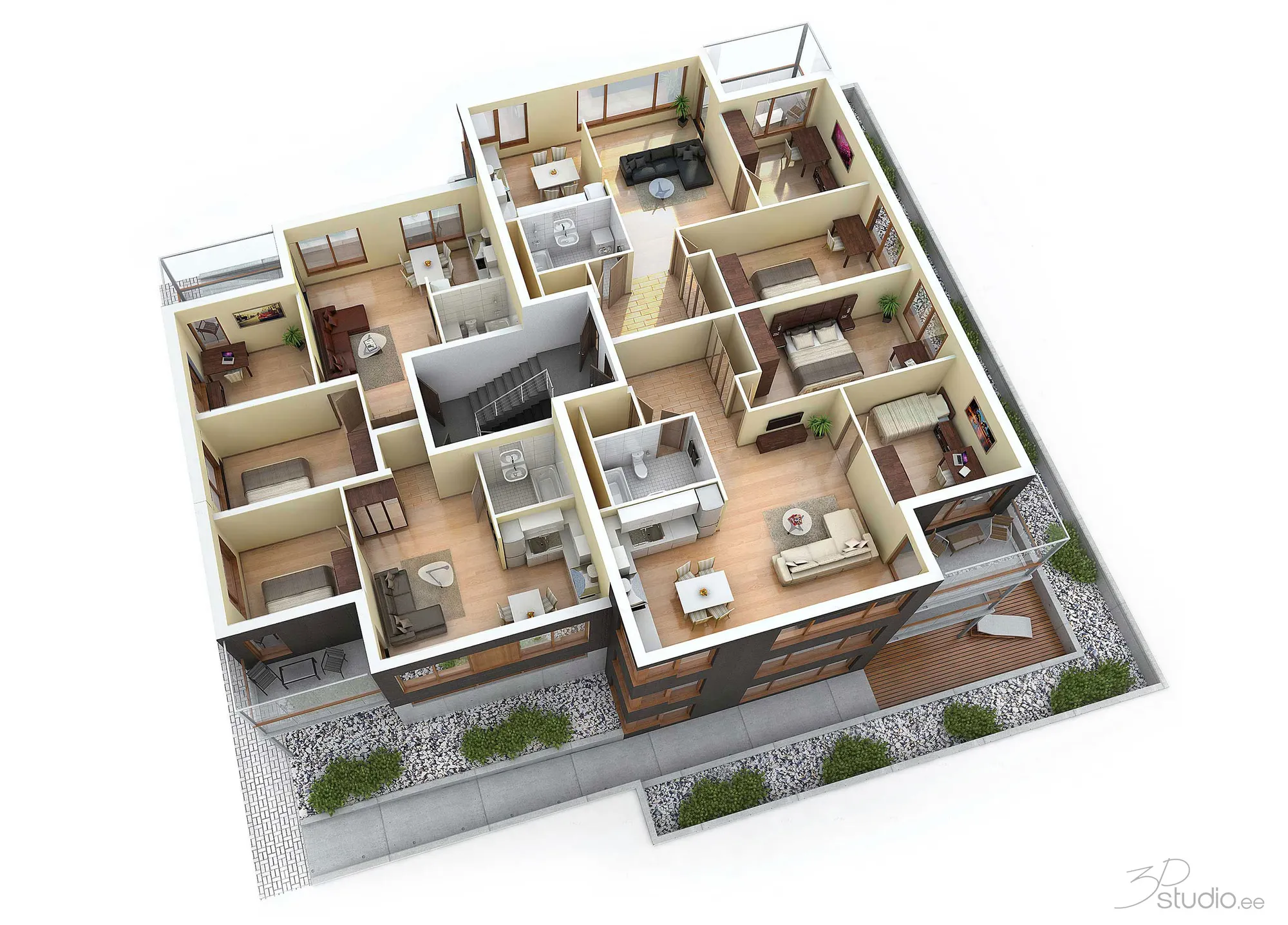
3D-pohjapiirrokset
Kalustetut 3D-pohjapiirrokset Revit-mallista, esitteisiin ja kiinteistöportaaleihin.
Katso 3D-pohjapiirrokset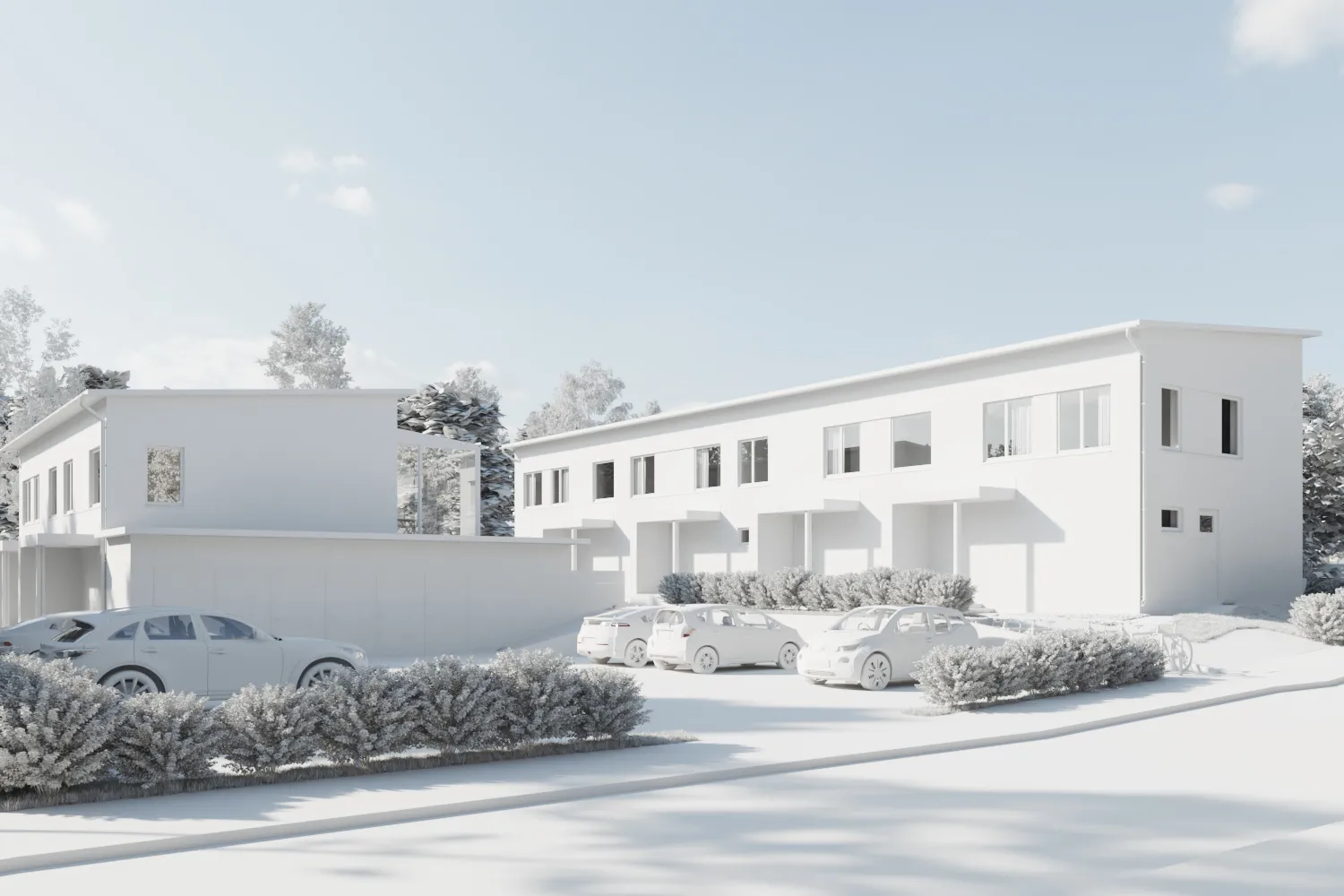
3D-mallinnus
Eikö Revit-mallia ole vielä? Rakennamme 3D-mallin CAD- tai PDF-piirustuksista.
Katso 3D-mallinnus
Revit-katseluohjelman UKK
Kysymyksiä Revit-tiedostojen katselusta
RVT-tiedostot, ilmainen muunnos, yksityisyys ja vaihtoehdot.
Esitä meille kysymysVoinko avata .rvt-tiedoston verkossa?
Kyllä. Pudota se katseluohjelmaan, ja Autodeskin Model Derivative -palvelu muuntaa sen IFC-muotoon. Muunnos on sama, jota Autodeskin omat työkalut käyttävät, ja malli avautuu sitten tähän. 95 MB:n kerrostalomallin muunnos kesti testissämme noin 2 ja puoli minuuttia.
Onko Revitin muunnos IFC:ksi todella ilmainen?
Kyllä, enintään 3 tiedostoa päivässä ja 2 GB kukin. Olemme renderöintistudio, joka työskentelee Revit-mallien parissa joka viikko, ja osa mallin muuntaneista tarvitsee siitä myöhemmin renderöintejä. Tarvitsetko vain IFC-tiedoston? Käytä Revit IFC -muunnin.
Mitä Revit-tiedostolleni tapahtuu?
Se ladataan suoraan selaimestasi Autodeskin EU:ssa sijaitsevaan tallennustilaan, muunnetaan ja Autodesk poistaa sen 24 tunnin kuluessa. Sitä ei koskaan tallenneta omalle palvelimellemme. Me säilytämme sähköpostiosoitteesi, tiedoston nimen ja sen koon.
Onko .rvt-tiedoston katseluun muita tapoja?
Autodesk Viewer, Autodeskin oma ilmainen verkkokatseluohjelma, avaa .rvt-tiedostoja, jos kirjaudut sisään Autodesk-tilillä. Tämä katseluohjelma ei vaadi tiliä, ja IFC-vienti avautuu ilman, että sitä tarvitsee ladata lainkaan.
Mitä katseluohjelma näyttää Revit-mallista?
Jokainen elementti IFC-tyypin mukaan (seinät, laatat, ovet, ikkunat, katot ja niin edelleen) määrineen, tasot rakennuskerroksina sekä kunkin elementin ominaisuudet, mukaan lukien Revit-parametrit, jos ne oli viety.
Voinko muokata mallia täällä?
Ei. Tämä on katseluohjelma: se näyttää, suodattaa ja mittaa mallia ja voi tallentaa kopion GLB-, OBJ-, STL- tai STEP-muodossa. Suunnittelumuutokset kuuluvat Revitiin.
Lisää ilmaisia työkaluja
Muita maksuttomia 3D- ja CAD-työkaluja
Jokainen niistä toimii selaimessasi, kuten tämäkin.
Tekoälyrenderöinti
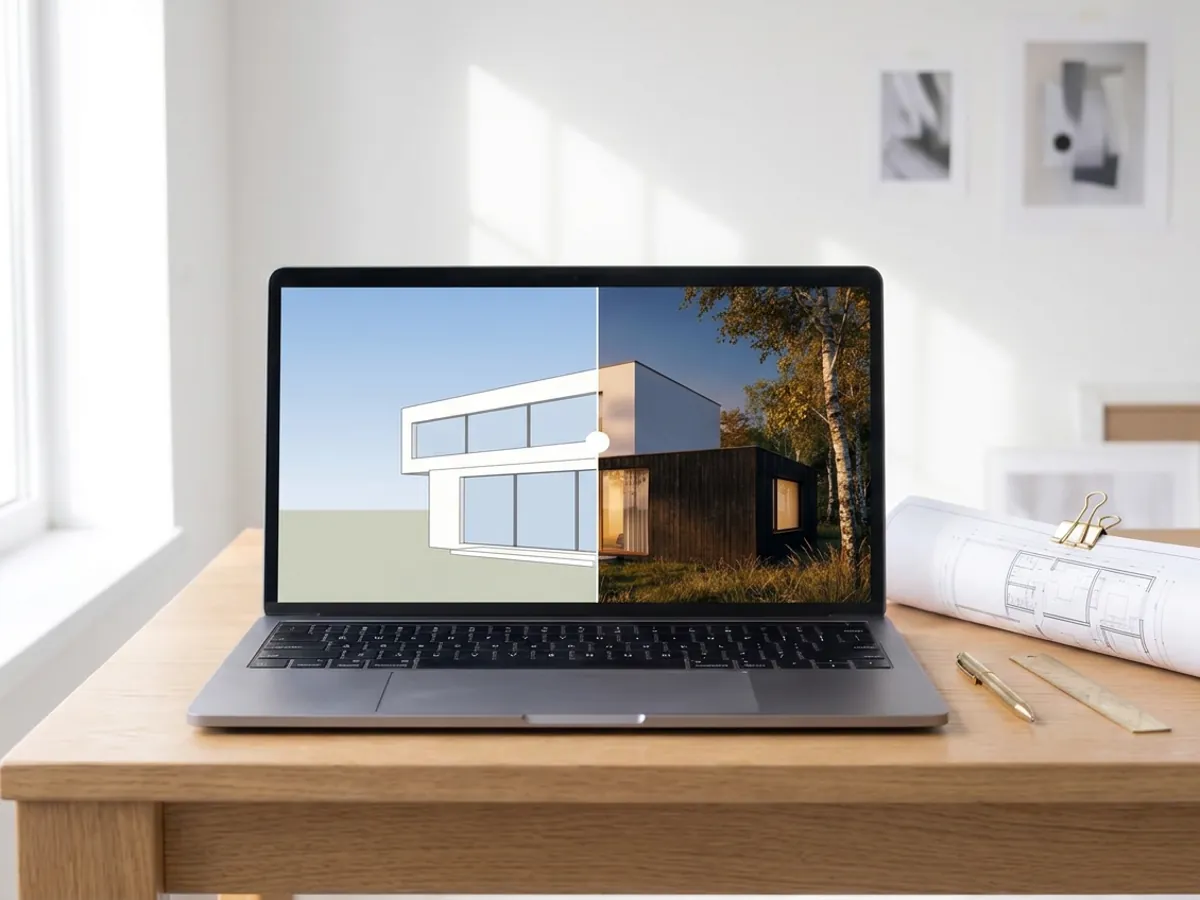
Muuta SketchUp-, Revit- tai Rhino-mallisi kuvakaappaus valokuvamaiseksi renderiksi. Ensimmäinen renderi alle 10 sekunnissa.
Tee tekoälyrenderöinti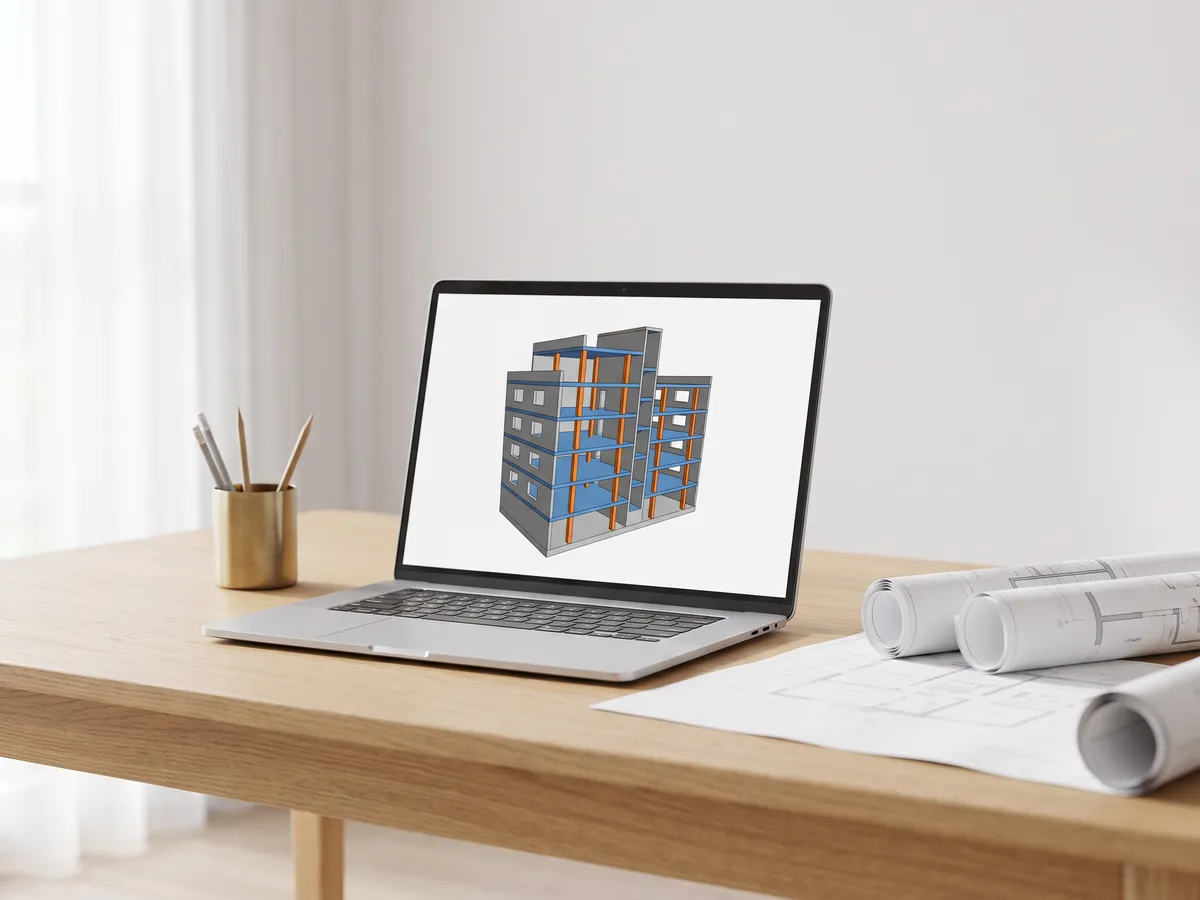
IFC viewer
Avaa IFC-tiedostoja Revitistä, ArchiCADista ja Teklasta. Suodata elementin ja tason mukaan, tarkista ominaisuudet ja mittaa.
Avaa IFC viewer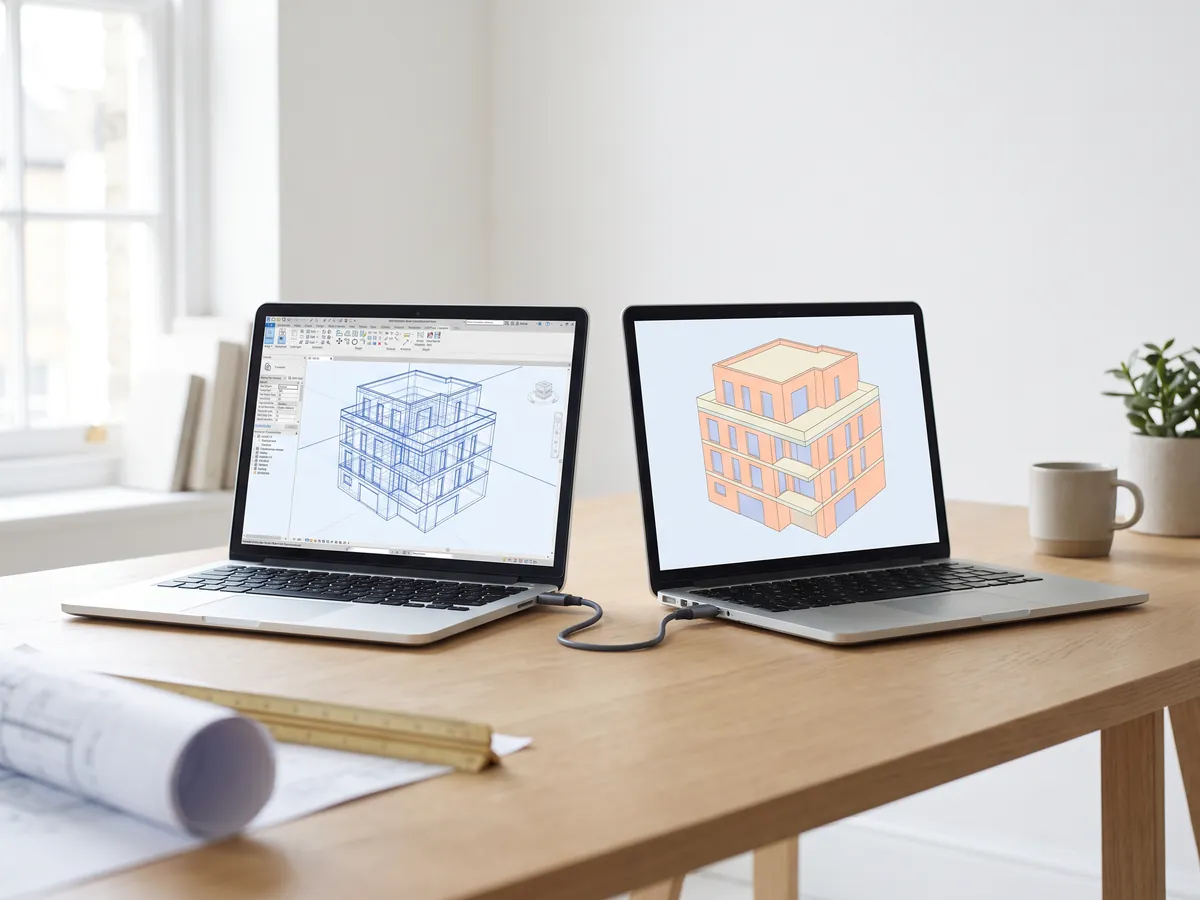
Revit IFC -muunnin
Muunna RVT-tiedostot IFC 2x3 -muotoon tasojen ja ominaisuuksien kera, käyttäen Autodeskin omaa muunnosta.
Muunna Revit IFC:ksi
Revit to SketchUp
Muunna Revit-malli IFC-tiedostoksi ja COLLADA-tiedostoksi, jonka SketchUp avaa, kerrokset ja värit mukana. Yksi maksu tiedostoa kohti.
Muunna Revit SketchUpille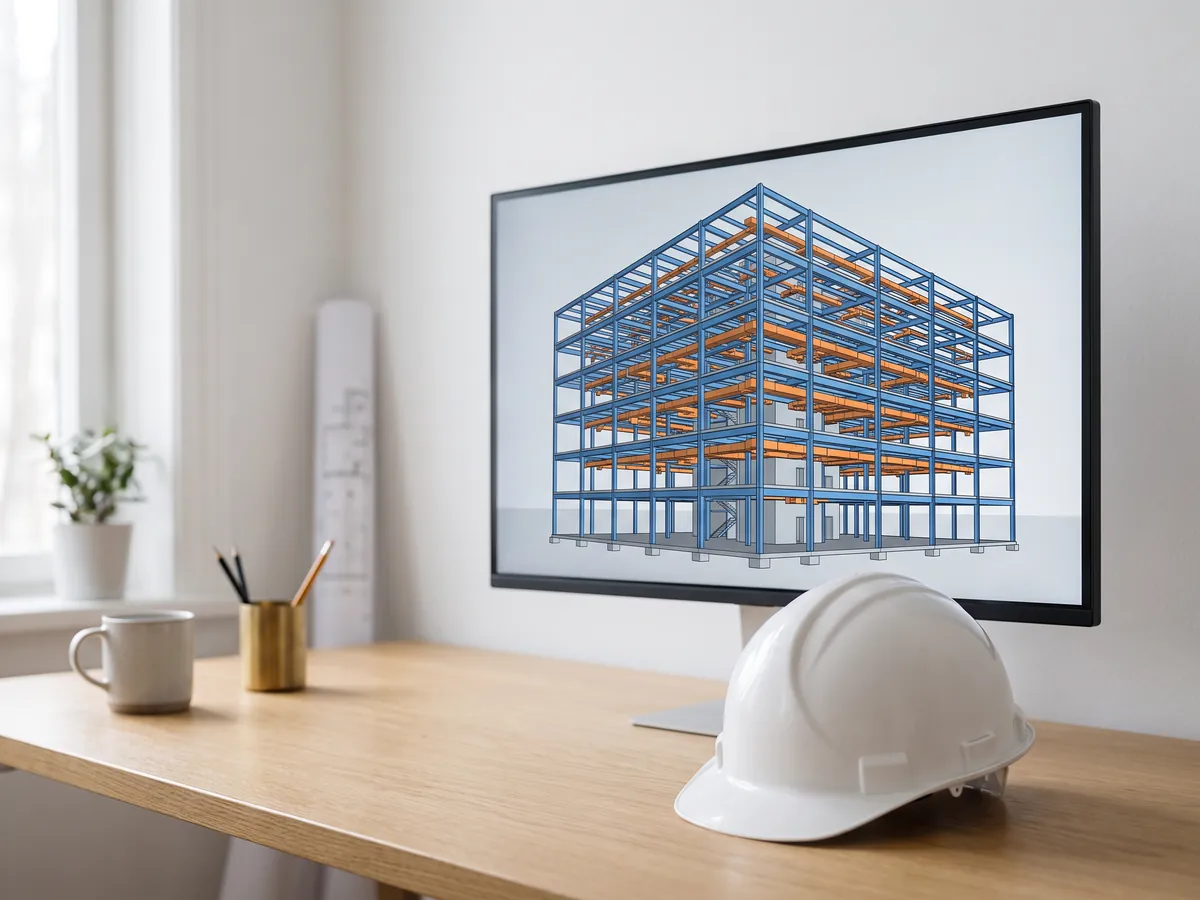
BIM viewer
Tarkastele BIM-malleja Revitistä, Archicadista ja Teklasta ilman lisenssiä: tasot, ominaisuudet, mittaus.
Avaa BIM viewer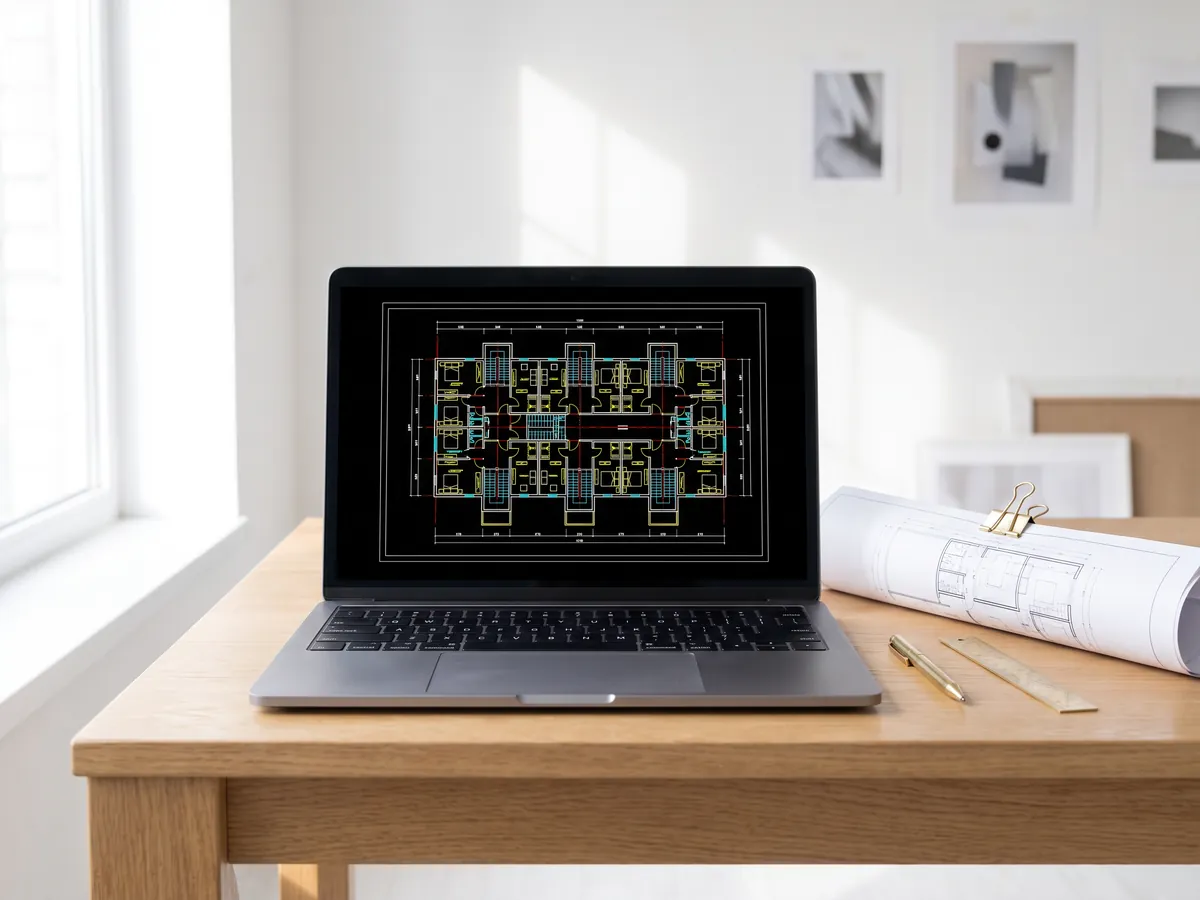
DWG viewer
Avaa AutoCAD DWG- ja DXF-piirustukset verkossa: jokainen asettelu, tasot päälle ja pois, zoomaus ja panorointi.
Avaa DWG viewer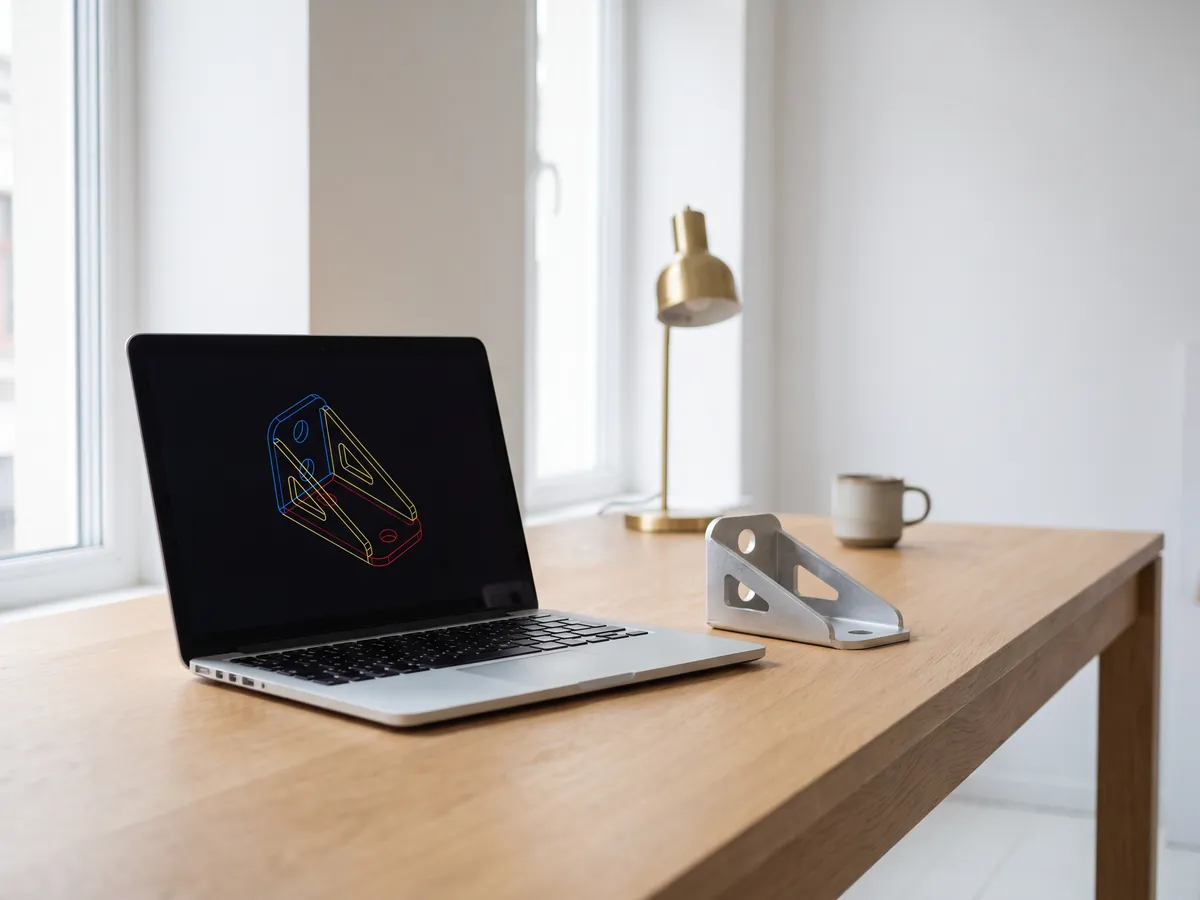
DXF viewer
Avaa DXF-tiedostot verkossa: jokainen asettelu, tasot päälle ja pois, zoomaus, sitten tallennus PDF- tai SVG-muodossa.
Avaa DXF viewer
DWG:stä PDF:ksi
Tulosta AutoCAD-piirustukset PDF:ksi: asettelut 1:1 nimiöineen, viivanpaksuuksineen ja täytteineen.
Avaa DWG:stä PDF:ksi
Normal map generator
Luo normaali-, korkeus-, karkeus- ja AO-karttoja mistä tahansa kuvasta, saumattomasti tarvittaessa.
Avaa normal map generator
PDF:stä DWG:ksi
Muunna PDF-piirustukset CAD-viivoiksi AutoCADia varten: viivat, teksti ja tasot, piirustuksen mittakaavassa.
Avaa PDF:stä DWG:ksi
SVG:stä DXF:ksi
Muunna SVG DXF:ksi CADia, laserleikkausta ja CNC:tä varten: tarkat viivat, tasot, todellinen koko.
Avaa SVG:stä DXF:ksi
PNG:stä DXF:ksi
Jäljitä PNG- ja JPG-kuvat DXF-muodoiksi laserleikkausta, CNC:tä ja CAD:ia varten.
Avaa PNG:stä DXF:ksi
DXF-muunnin
Avaa DXF-piirustukset ja tallenna ne PDF- tai SVG-tiedostoina, asetteluineen, viivapaksuuksineen ja täytteineen.
Avaa DXF-muunnin
Ennen ja jälkeen -liukuri
Luo ennen ja jälkeen -liukuri, -video tai -kuva kahdesta valokuvasta ilmoituksiin, Reelseihin ja verkkosivustoosi.
Avaa ennen ja jälkeen -työkalu
STEP viewer
Avaa STEP- ja IGES-tiedostoja SolidWorksista, Fusion 360:stä ja Inventorista. Tarkastele jokaista osaa ja mittaa.
Avaa STEP viewer
3D viewer
Avaa 18 erityyppistä 3D-tiedostoa verkossa, STEP:stä ja FBX:stä GLB:hen ja IFC:hen, osineen ja mittauksineen.
Avaa 3D viewer
GLB viewer
Avaa GLB- ja glTF-tiedostot materiaaleineen ja tekstuureineen ja katso koko ja kolmioiden määrä.
Avaa GLB viewer
OBJ viewer
Avaa OBJ-tiedostoja niiden MTL-materiaaleineen ja tekstuureineen, ja tallenna STL-, GLB- tai STEP-muodossa.
Avaa OBJ viewer
SolidWorks viewer
Avaa SolidWorks-osatiedostoja ilman SolidWorksia ja tallenna ne sitten STL-, STEP- tai GLB-muodossa.
Avaa SolidWorks viewer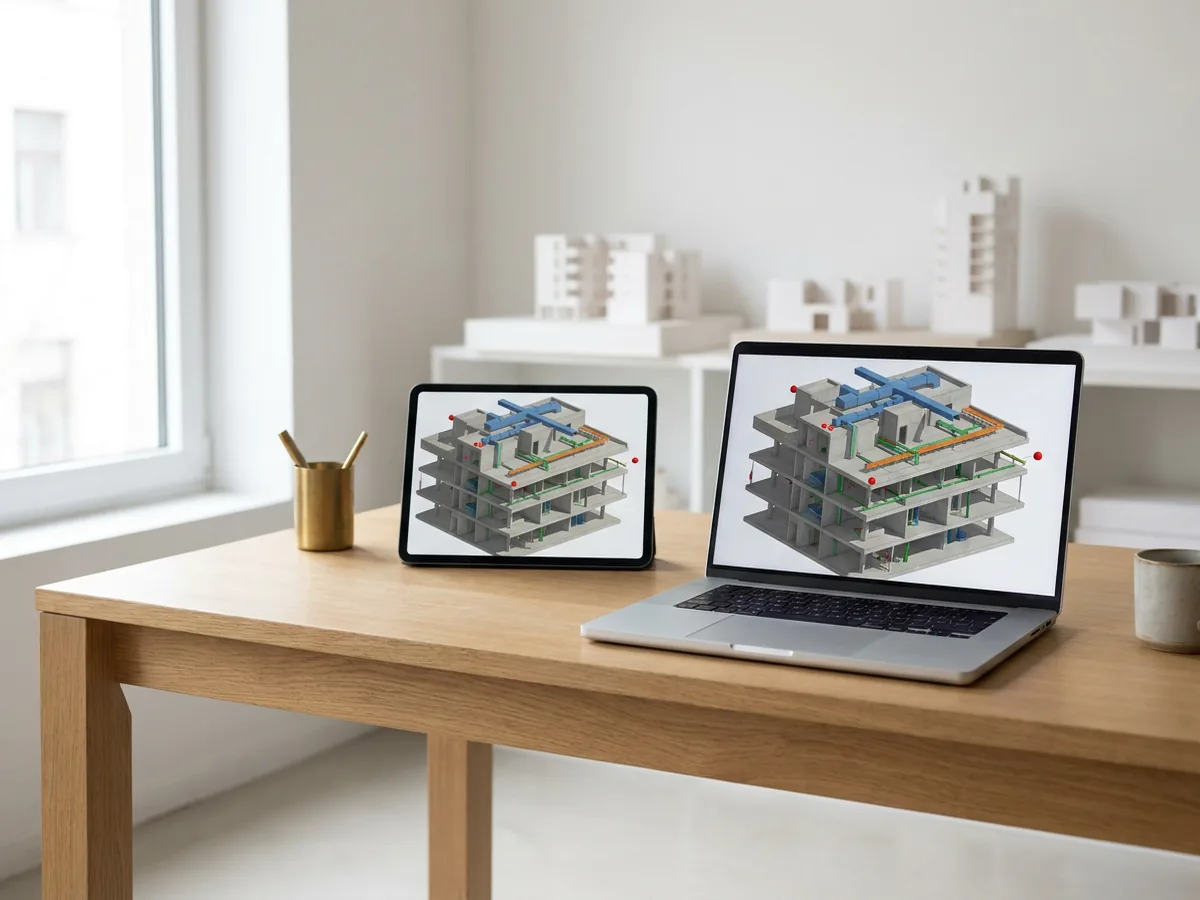
Navisworks viewer
Avaa NWD- ja NWC-tiedostot selaimessa, leikkaus, mittaus ja mallipuu mukana. Ei Navisworks-asennusta. Yksi maksu tiedostoa kohti.
Avaa Navisworks viewer
SketchUp viewer
Avaa SKP-tiedostot ilman SketchUpia millä tahansa laitteella: kierrä, leikkaa ja mittaa mallia. Yksi maksu tiedostoa kohti.
Avaa SketchUp viewer
STL viewer
Tarkastele STL-tiedostoja 3D-tulostusta varten: koko, tilavuus, paino ja vesitiiviystarkastus.
Avaa STL viewer
3D-muunnin
Muunna STEP-, OBJ-, FBX-, STL-, glTF-, PLY-, IFC-tiedostojen ja muiden tiedostomuotojen välillä molempiin suuntiin.
Avaa 3D-muunnin
STEP:stä STL:ksi
Muunna STEP- ja STP-tiedostot SolidWorksista, Fusion 360:sta ja Inventorista STL-muotoon 3D-tulostusta varten.
Avaa STEP:stä STL:ksi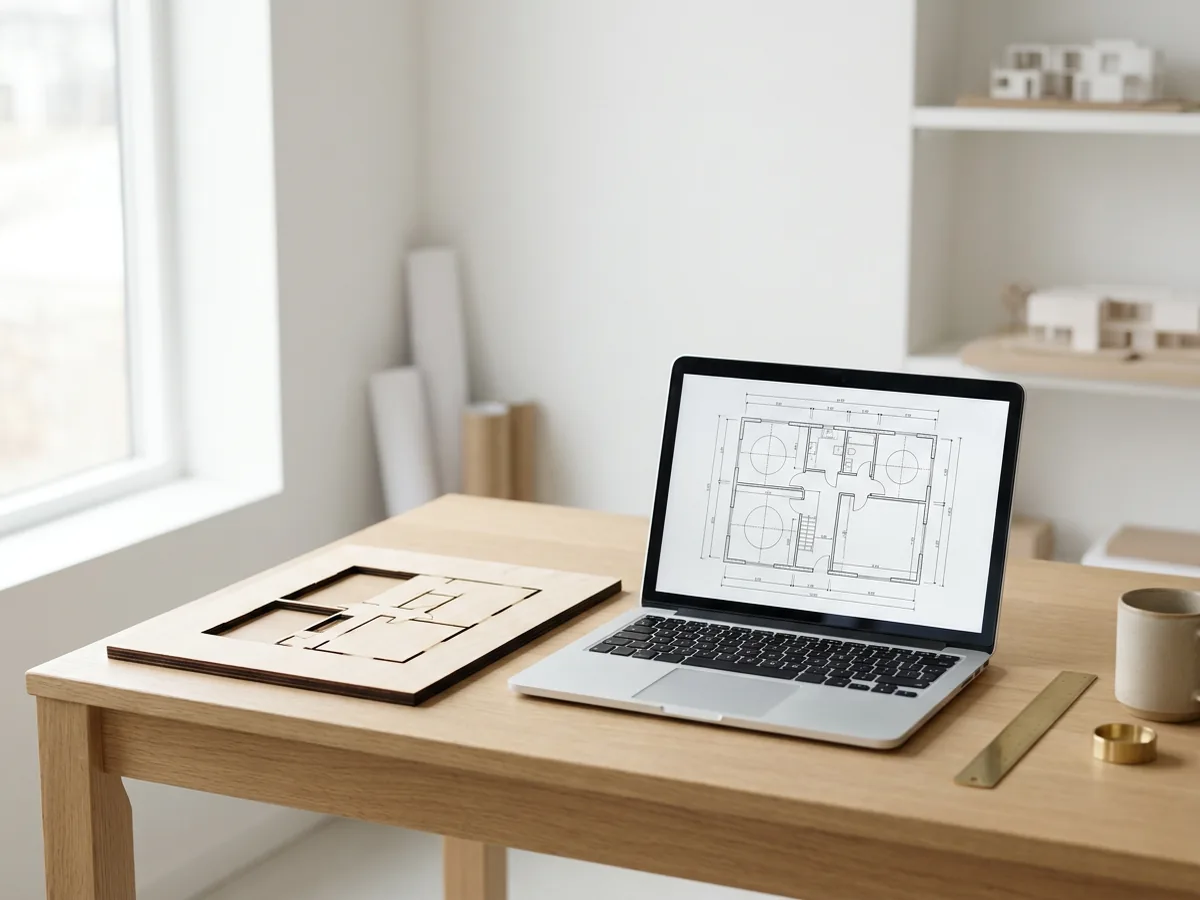
DWG to DXF
Muunna AutoCAD DWG -piirustukset DXF-muotoon selaimessa CAD-ohjelmia, laserleikkureita ja CNC:tä varten.
Avaa DWG to DXF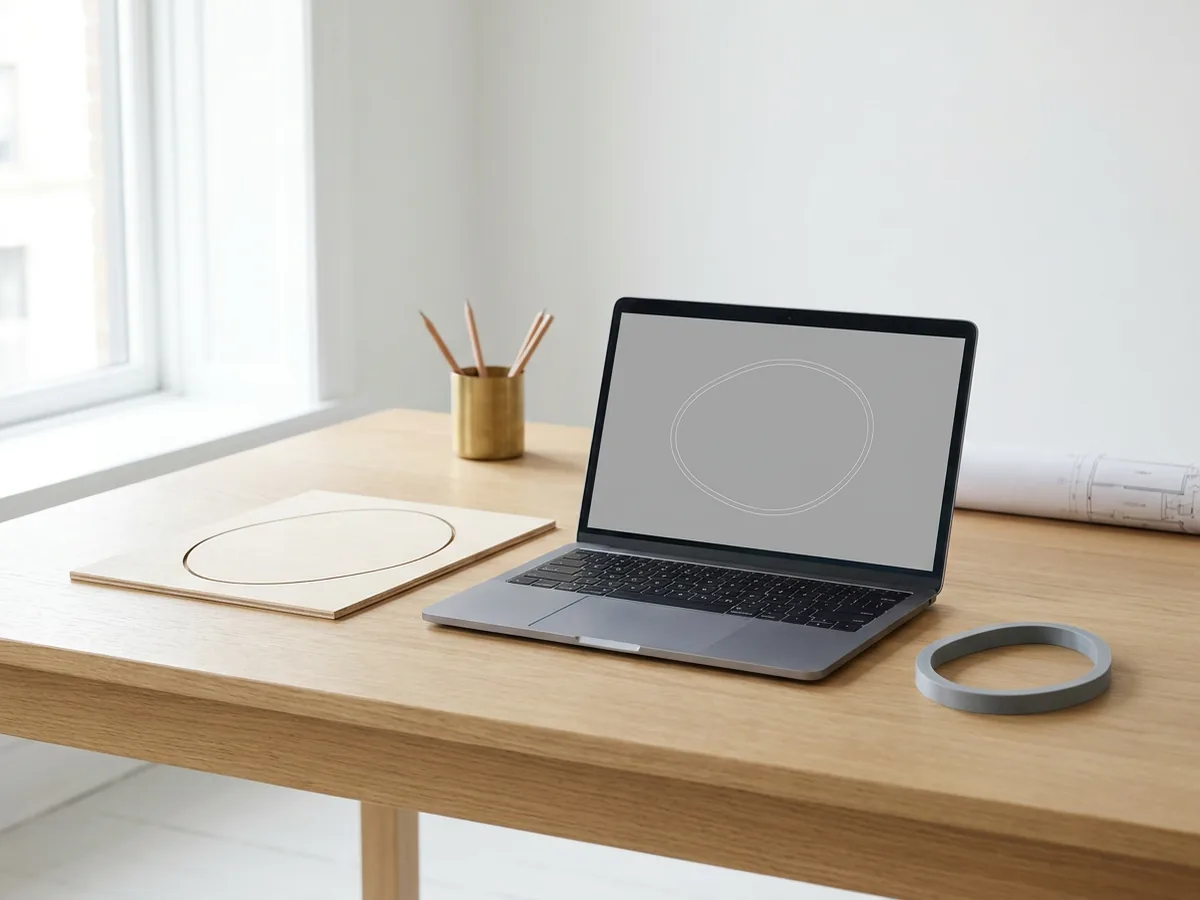
DXF to STL
Pursota DXF-piirustus STL-tiedostoksi 3D-tulostusta varten, tasot, yksiköt ja paksuus huomioiden.
Avaa DXF to STL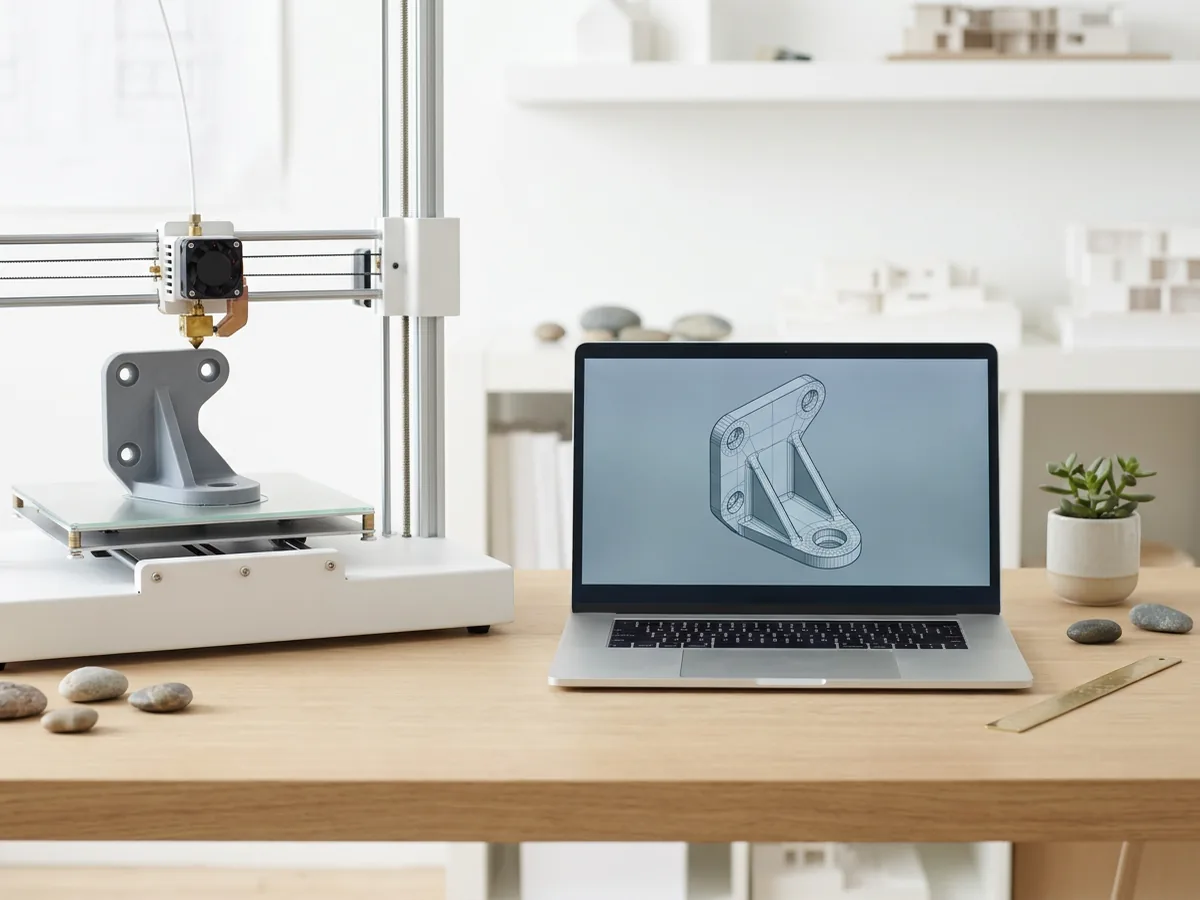
SLDPRT to STL
Muuta SolidWorks-osa STL-tiedostoksi 3D-tulostusta varten ilman SolidWorksia. Yksi maksu tiedostoa kohti.
Avaa SLDPRT to STL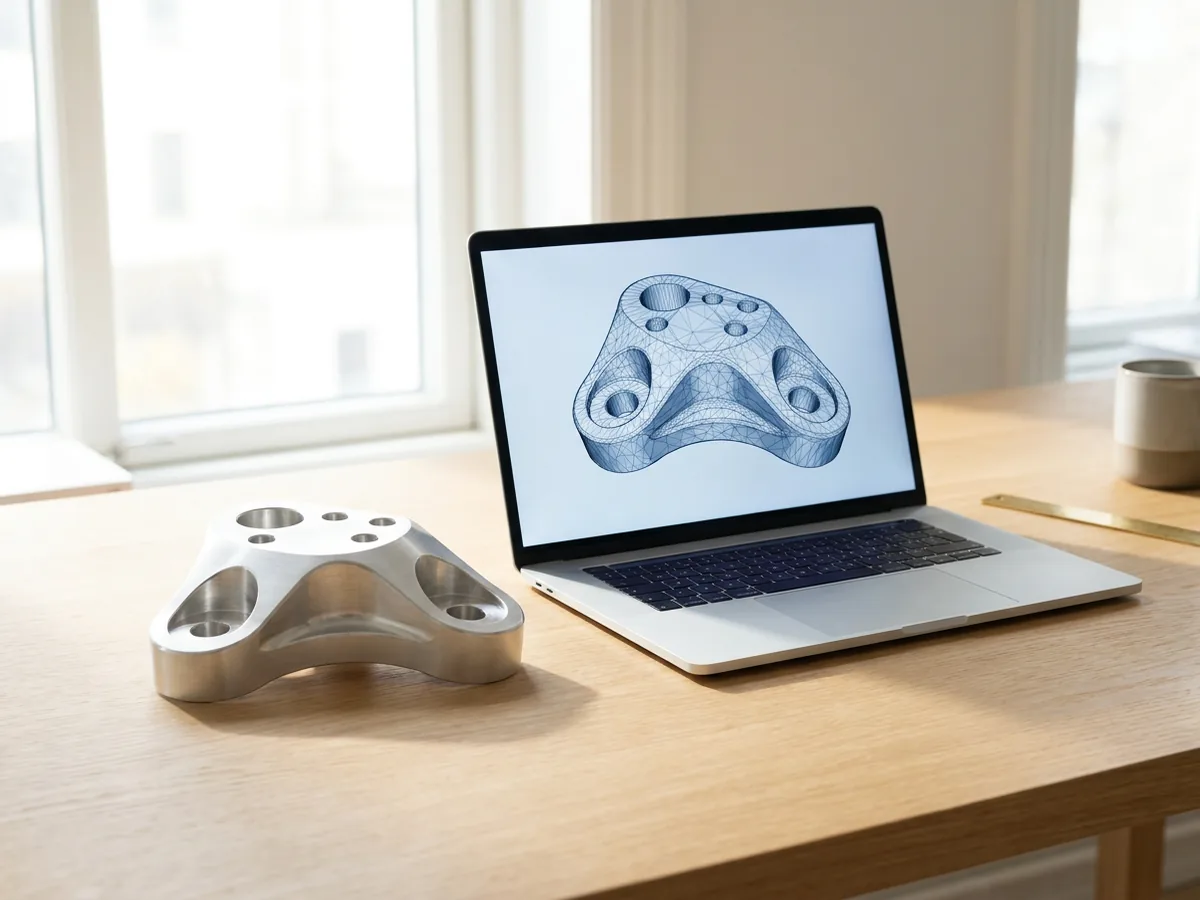
SLDPRT to STEP
SolidWorks-osa fasetoituna STEP-verkkona viitteeksi ja sovitustarkistuksiin. Yksi maksu tiedostoa kohti.
Avaa SLDPRT to STEP
3MF:stä STL:ksi
Muunna 3MF-tiedostot Bambu Studiosta ja PrusaSlicerista STL:ksi, tai STL 3MF:ksi.
Avaa 3MF:stä STL:ksi
Kuvasta STL:ksi
Muuta PNG- ja JPG-kuvat STL- tai OBJ-reliefeiksi ja litofaaneiksi 3D-tulostusta varten.
Avaa kuvasta STL:ksi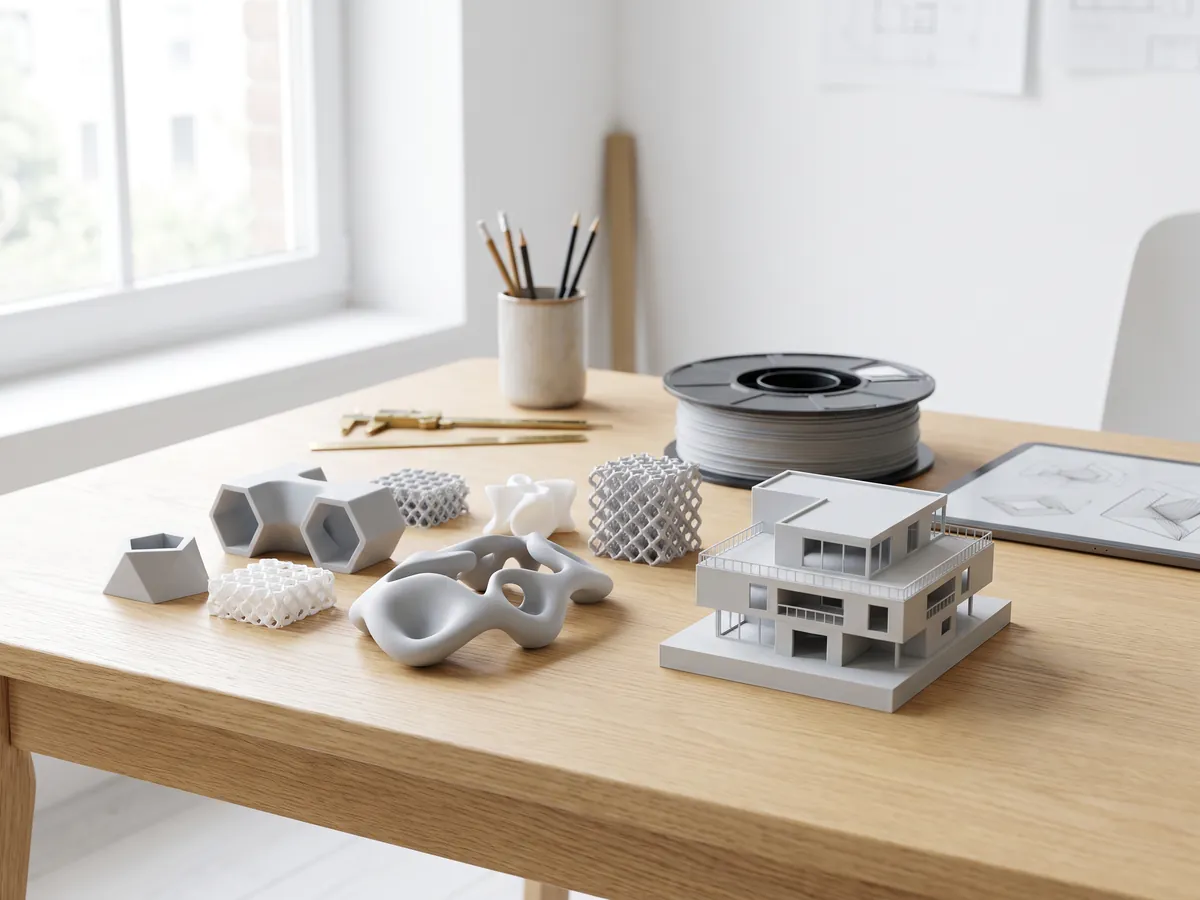
STL-muunnin
Muunna 3D-tiedostot ja kuvat STL-muotoon 3D-tulostusta varten, vesitiiviystarkistuksella.
Avaa STL-muunnin
OBJ-muunnin
Muunna STL-, FBX-, STEP-, glTF- ja 3DS-tiedostot OBJ-muotoon materiaalien kanssa, tai OBJ muiksi tiedostomuodoiksi.
Avaa OBJ-muunnin
FBX-muunnin
Muunna FBX-tiedostot 3ds Maxista, Mayasta ja Blenderistä OBJ-, GLB- tai STL-muotoon.
Avaa FBX-muunninSuositut muunnokset: PNG:stä STL:ksi · OBJ:stä STL:ksi · GLB:stä STL:ksi · GLB:stä OBJ:ksi · STL:stä STEP:ksi · FBX:stä OBJ:ksi · STL:stä OBJ:ksi · FBX viewer · 3MF viewer · PLY viewer · SLDPRT to STL · SLDPRT to STEP · Revit to SketchUp
Upota tämä työkalu
Lisää ilmainen Revit-katseluohjelma omalle sivustollesi, kurssisivullesi tai wikiisi. Liitä tämä koodi sinne, missä sen pitäisi näkyä.
Viittaa tähän työkaluun
Opinnäytetyöhön, artikkeliin tai kurssimateriaaliin: ensin APA-tyyli, sitten BibTeX.
1,252
Valmista projektia
13
Vuotta toiminnassa
17
Maata, joihin olemme toimittaneet







★★★★★
Arvosana 4.9 sivustolla Clutch · Lue arvostelumme
Arkkitehdit, rakennuttajat ja sisustussuunnittelijat
Palvelleet 215 yritystä vuodesta 2013
125 asiakkaistamme 220 asiakasta palasi
Yli puolet asiakkaistamme on palkannut meidät uudelleen

Revit-mallista renderöintiin
Lähetä meille Revit-malli ja saat kuvat
Liitä .rvt- tai IFC-tiedosto ja kerro, mihin kuvia tarvitaan. Vastaamme 30 minuutin kuluessa: kiinteä hinta ja toimituspäivä, tai 1-2 kysymystä, joihin tarvitsemme vastauksen ensin.