

Free DXF to STL converter
Extrude a DXF drawing into a 3D printable STL
Drop a 2D DXF and get an STL: every closed shape is extruded to the thickness you set, and a shape inside another one becomes a hole.
Nothing is uploaded: the drawing is read and the STL is made on your own computer.
Need a 3D model built from drawings, or renders of it? We work from DXF, DWG and PDF plans and reply within 30 minuutin kuluessa: kiinteä hinta ja toimituspäivä, tai 1-2 kysymystä, joihin tarvitsemme vastauksen ensin.
Free, no sign-up. Your drawing stays on your computer. It is read and converted in this browser tab and is never uploaded to us or anyone else.
Tiedosto ei muunnu, tai malli vaatii siistimistä? Tiimimme korjaa ja muuntaa sen puolestasi. Lähetä meille tiedosto, ja vastaamme kiinteällä hinnalla. Lähetä tiedosto
- Closed polylines, circles, ellipses and splines
- Lines and arcs that meet end to end become shapes too
- Choose layers, units and thickness, then save a binary STL
Miten se toimii
How to convert DXF to STL online
3 vaihetta, ja piirustus ei koskaan poistu tietokoneeltasi.
1. Avaa DXF
Drop the .dxf file on the converter or click to choose it. The shapes found in the drawing are shown from above, with their size in millimetres.
2. Choose layers and thickness
Untick layers you do not want, such as dimensions or frames. Set the drawing units and the thickness, which is 3 mm to start with.
3. Lataa STL
Click Download STL. The file is a binary STL in millimetres, with the lowest corner at 0, 0, 0, ready for your slicer.
What the STL holds
A solid made from the shapes in your drawing
What is extruded, what is not, and how the size is set.
Which shapes are extruded
Closed polylines, circles, ellipses, closed splines and solids. Lines, arcs and open polylines are joined end to end, so a rectangle drawn with 4 lines also becomes a shape. Blocks are expanded.
Holes and separate parts
By default a shape inside another one is cut out as a hole, so a plate with screw holes comes out right. For a laser sheet with a border around the parts, choose Skip the outer frame, or extrude each shape as its own solid.
Mitä jätetään pois
Text, dimensions, hatches, images and lines that do not close into a shape. The page says how many lines were left out, so you can close them in your CAD program.
Koko ja yksiköt
An STL file has no units, so the converter writes millimetres. Set the drawing units to what the DXF uses and check the size under the preview before you download.
From drawings to models
Mitä teemme DXF- ja DWG-piirustuksista
Architects, makers and developers send us their CAD drawings to be turned into 3D models and images.

3D-mallinnus
A clean 3D model built from your CAD drawings, ready for renders, animation or printing.
Katso 3D-mallinnus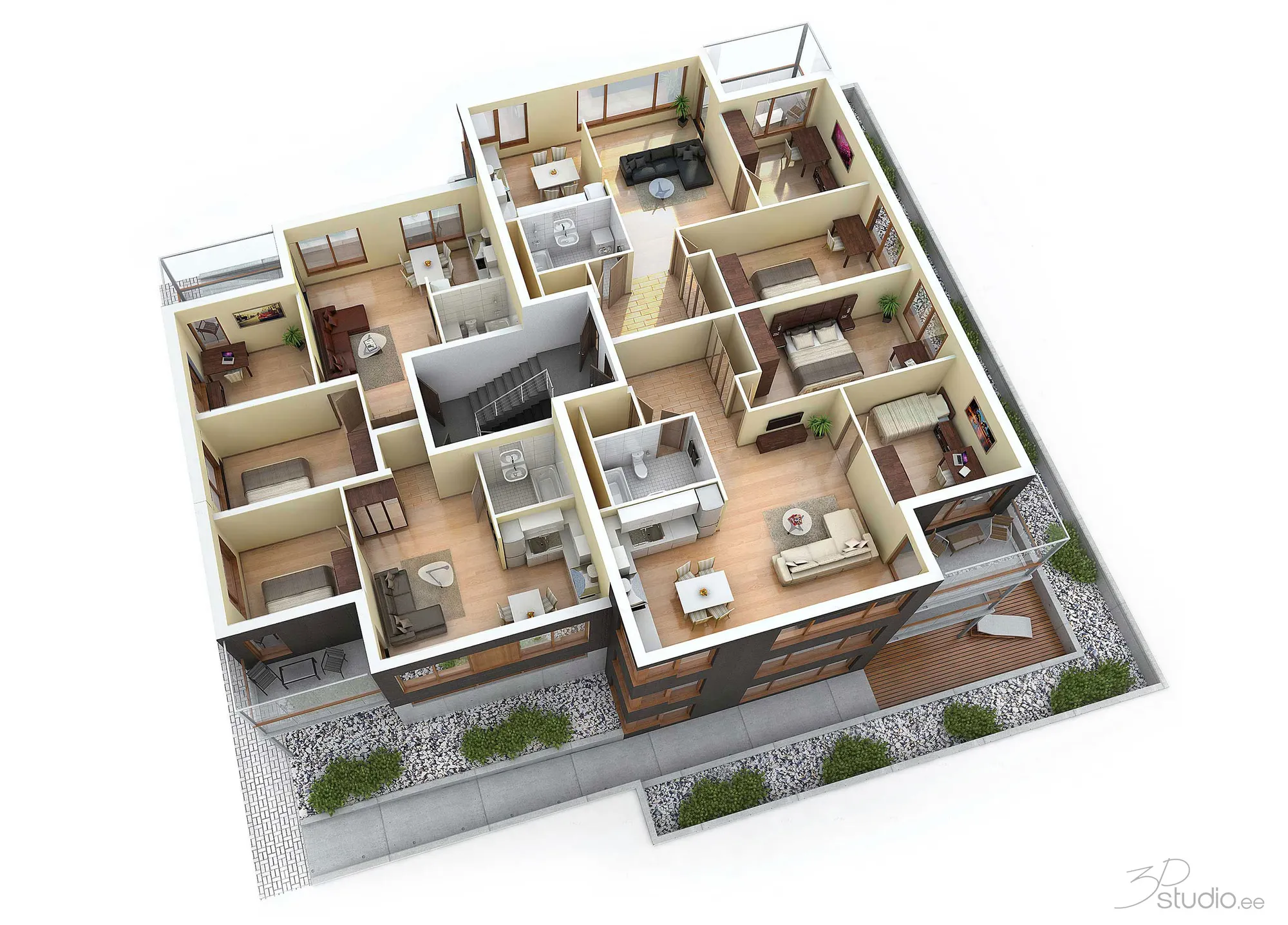
3D-pohjapiirrokset
Kalustetut 3D-pohjapiirrokset, jotka on tehty DXF-, DWG- tai PDF-pohjapiirustuksesta, esitteisiin ja kiinteistöportaaleihin.
Katso 3D-pohjapiirrokset
arkkitehtuurivisualisoinnista
Photoreal exteriors, interiors and aerials, modelled from your drawings.
Katso arkkitehtuurivisualisointi
DXF to STL FAQ
Questions about converting DXF to STL
Shapes, thickness, units and what to do when nothing shows.
Esitä meille kysymysHow do I convert a DXF to STL?
A DXF is flat and an STL is a solid, so the converter extrudes the closed shapes in the drawing upward by a thickness you choose. Drop the DXF, tick the layers to use, set the units and the thickness, and click Download STL.
Why does the converter say no closed shape was found?
The drawing holds only open lines and curves, or the lines have small gaps. Join them in your CAD program (the JOIN or PEDIT command in AutoCAD, or Join in Fusion 360 and Inkscape), save the DXF again and drop it here.
What unit does the STL use?
Millimetres. STL files carry no unit, and slicers read the numbers as millimetres. Choose the unit of the DXF in the panel (millimetres, centimetres, metres, inches or feet) and the shapes are scaled to millimetres. The size shown under the preview tells you if the unit is right.
Can I extrude shapes to different heights?
Not in one file. Every selected shape gets the same thickness. To make parts of different thickness, put them on separate layers and make one STL per layer, then combine them in your slicer.
What happens with overlapping or touching shapes?
They are extruded one by one and not merged. Two solids that overlap give an STL with overlapping volumes, which most slicers combine without trouble. Holes that touch each other can leave small gaps. For a laser sheet with parts side by side, choose Skip the outer frame or Extrude each shape as its own solid.
Can I convert a DWG to STL?
Save the DWG as DXF first, for example with the DWG to DXF converter, and drop the DXF here. This works for 2D drawings. For a 3D CAD model, use the STEP to STL converter.
Is the DXF to STL converter free, and is my file uploaded?
It is free, with no sign-up and no limit. The DXF is read and the STL is made in this browser tab, so the drawing never leaves your computer.
Lisää ilmaisia työkaluja
Muita maksuttomia 3D- ja CAD-työkaluja
Jokainen niistä toimii selaimessasi, kuten tämäkin.
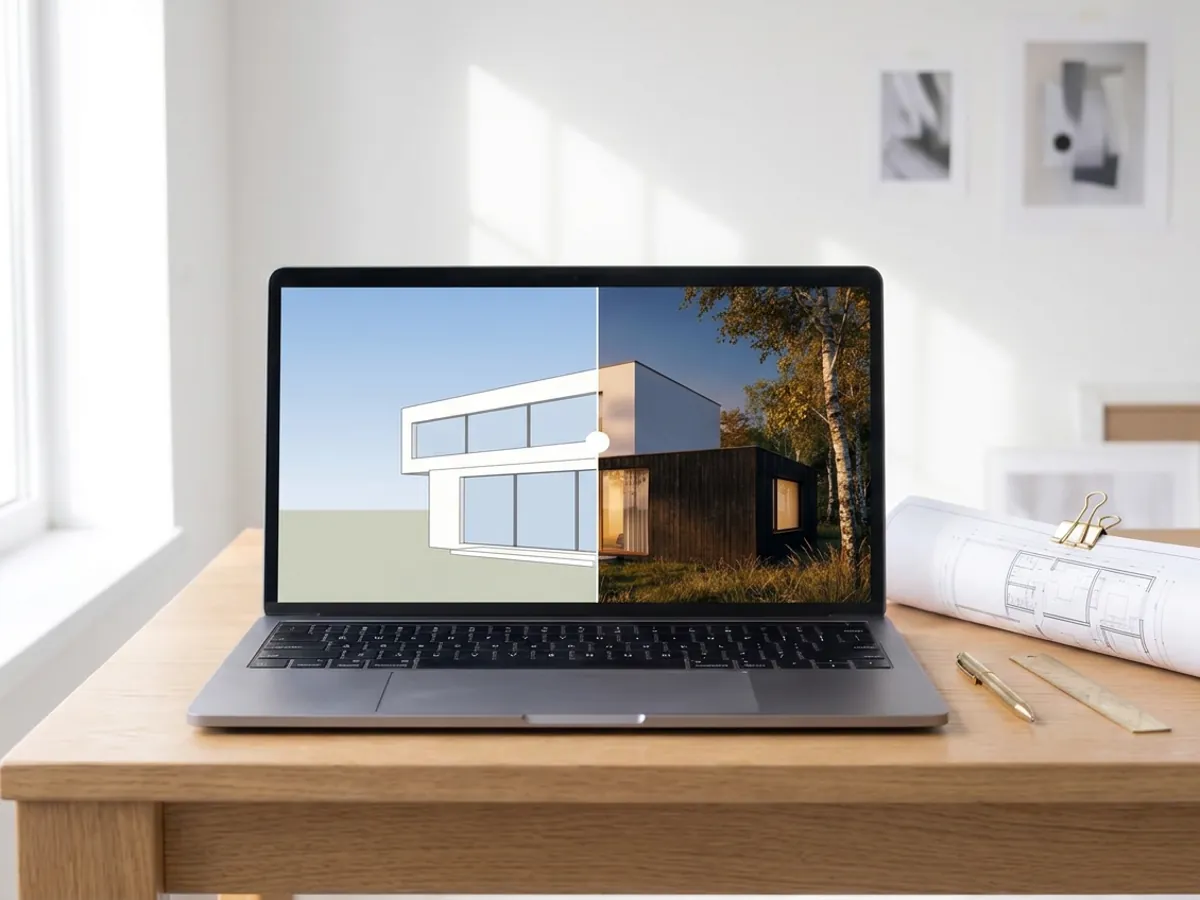
Tekoälyrenderöinti
Muuta SketchUp-, Revit- tai Rhino-mallisi kuvakaappaus valokuvamaiseksi renderiksi. Ensimmäinen renderi alle 10 sekunnissa.
Tee tekoälyrenderöinti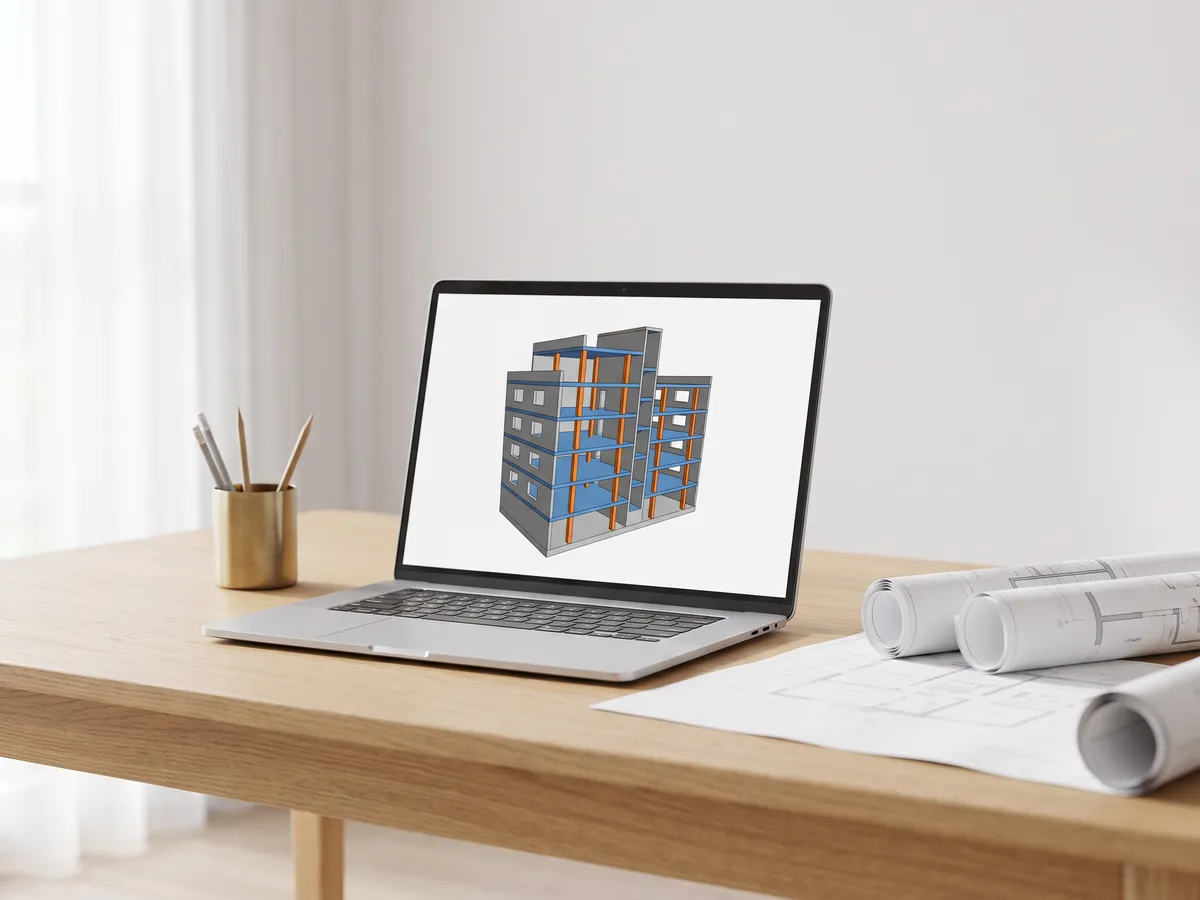
IFC viewer
Avaa IFC-tiedostoja Revitistä, ArchiCADista ja Teklasta. Suodata elementin ja tason mukaan, tarkista ominaisuudet ja mittaa.
Avaa IFC viewer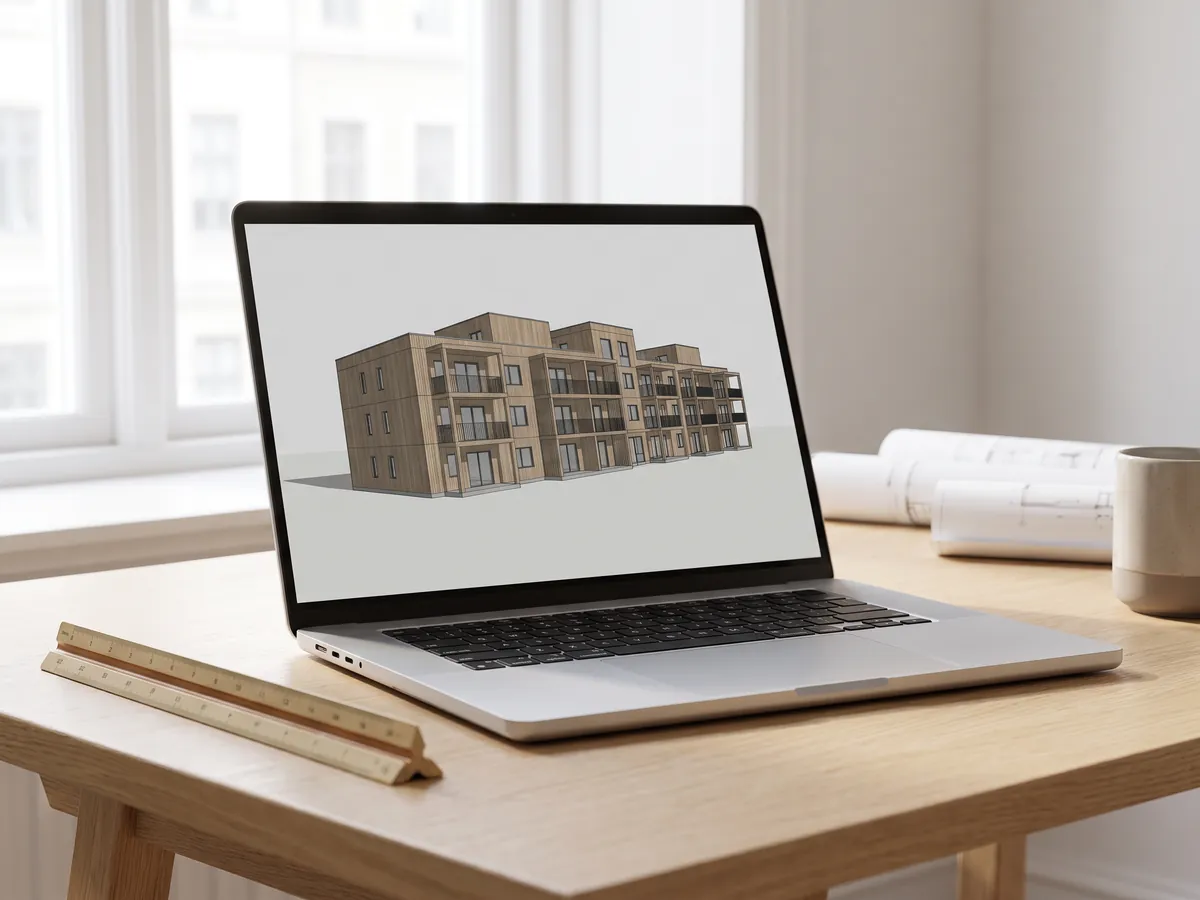
Revit viewer
Avaa .rvt-tiedostot ilman Revitiä: Autodesk muuntaa ne IFC:ksi, ja niitä voidaan tarkastella tasoineen ja ominaisuuksineen.
Avaa Revit viewer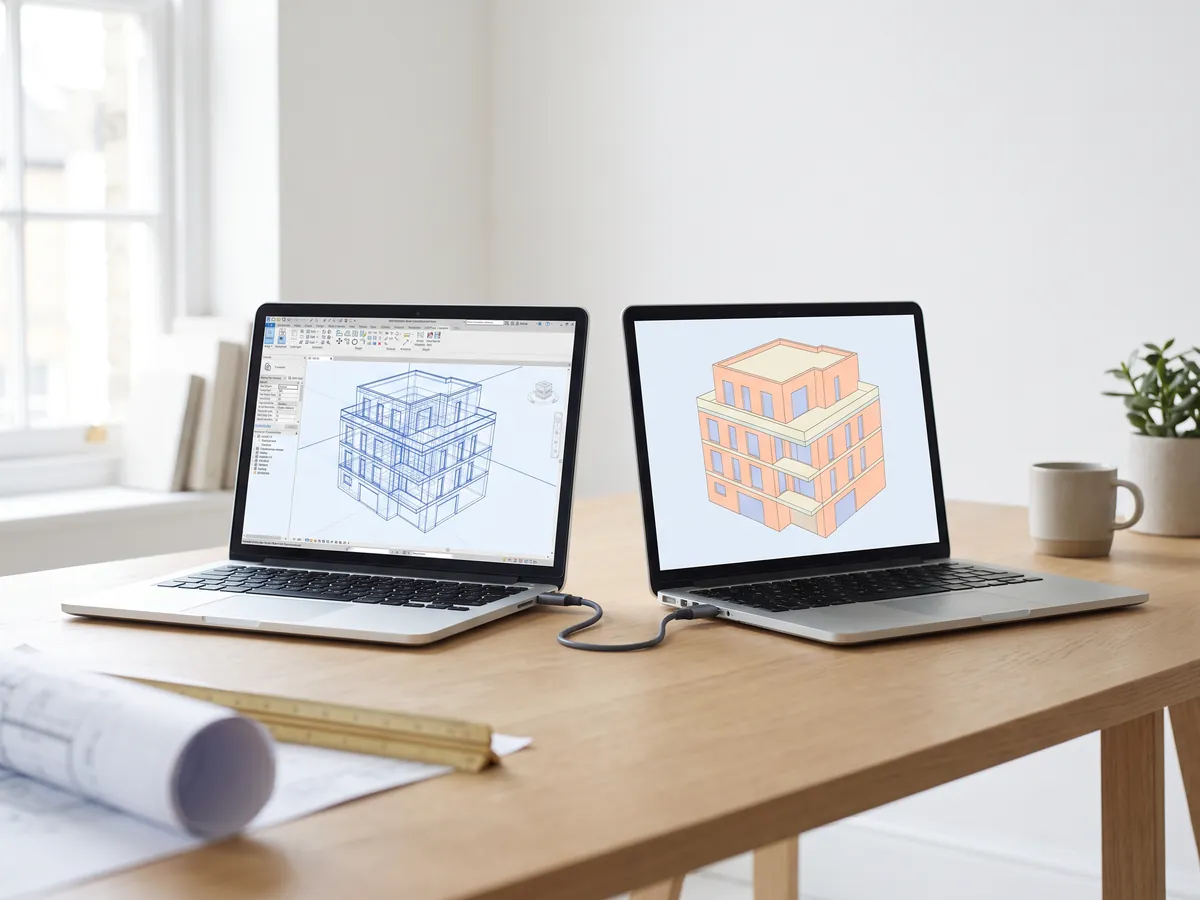
Revit IFC -muunnin
Muunna RVT-tiedostot IFC 2x3 -muotoon tasojen ja ominaisuuksien kera, käyttäen Autodeskin omaa muunnosta.
Muunna Revit IFC:ksi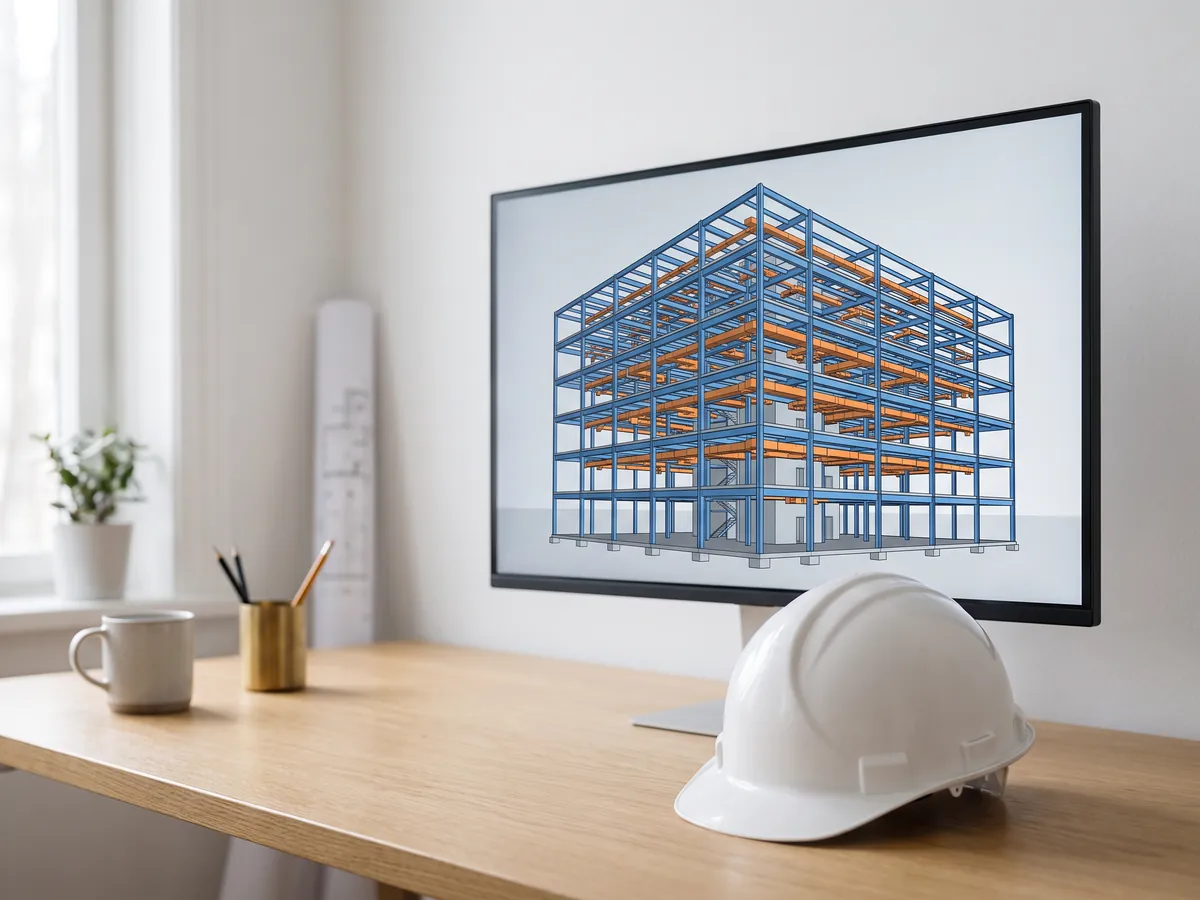
BIM viewer
Tarkastele BIM-malleja Revitistä, Archicadista ja Teklasta ilman lisenssiä: tasot, ominaisuudet, mittaus.
Avaa BIM viewer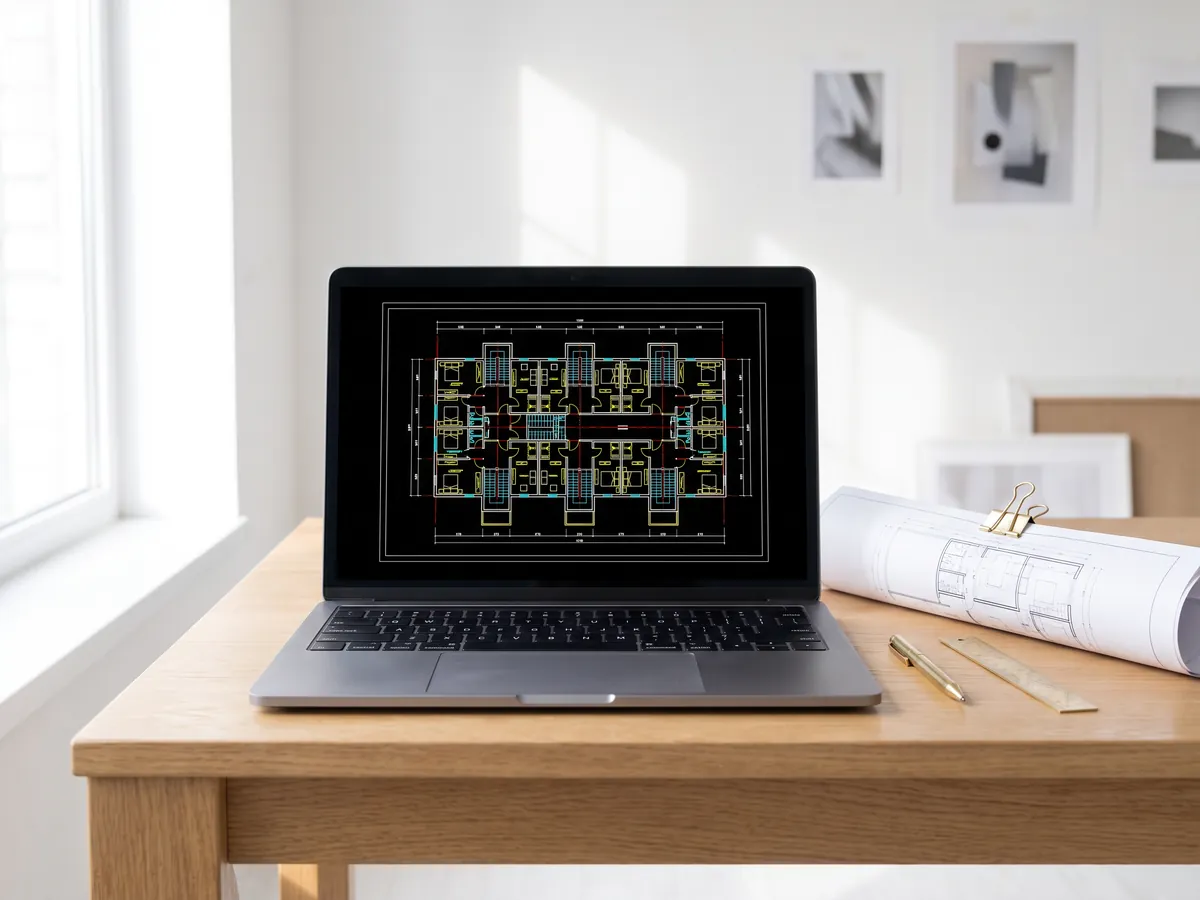
DWG viewer
Avaa AutoCAD DWG- ja DXF-piirustukset verkossa: jokainen asettelu, tasot päälle ja pois, zoomaus ja panorointi.
Avaa DWG viewer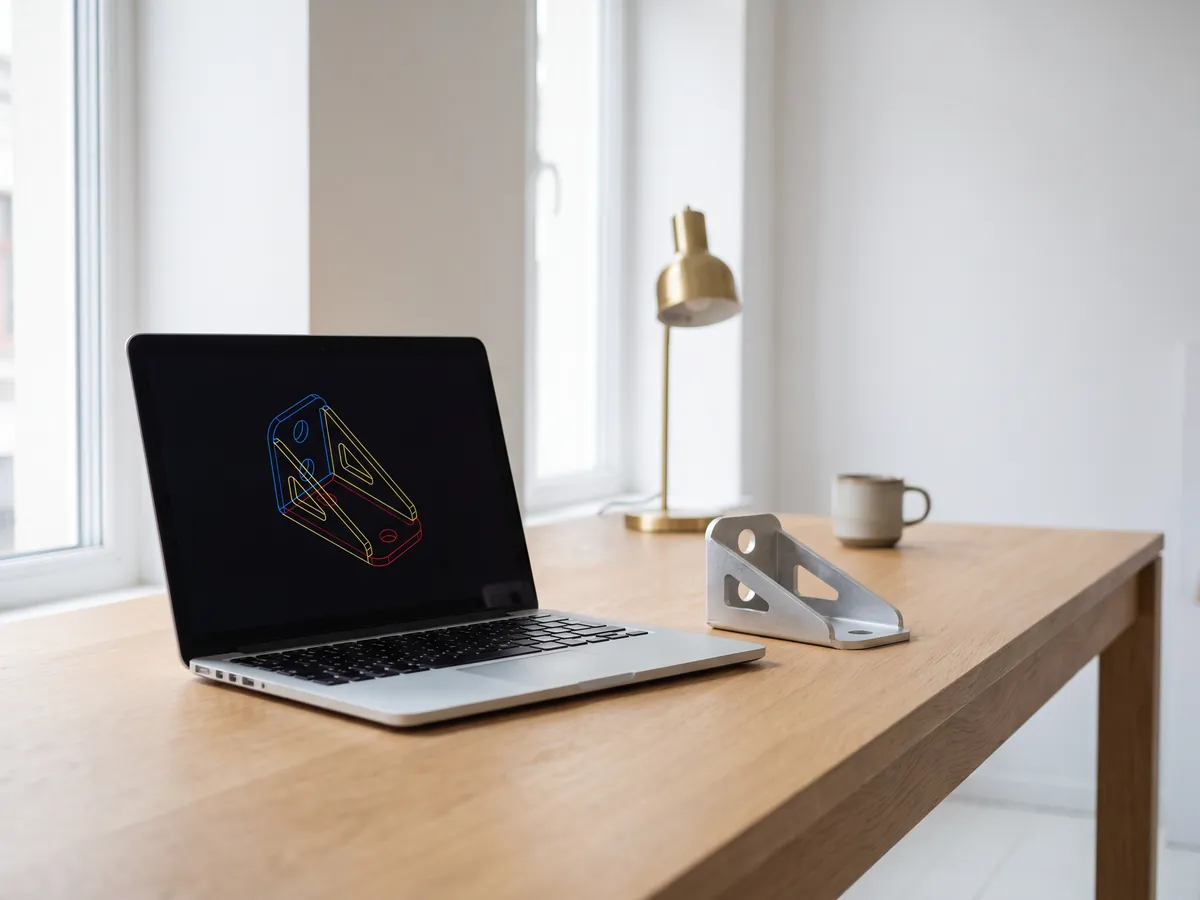
DXF viewer
Avaa DXF-tiedostot verkossa: jokainen asettelu, tasot päälle ja pois, zoomaus, sitten tallennus PDF- tai SVG-muodossa.
Avaa DXF viewer
DWG:stä PDF:ksi
Tulosta AutoCAD-piirustukset PDF:ksi: asettelut 1:1 nimiöineen, viivanpaksuuksineen ja täytteineen.
Avaa DWG:stä PDF:ksi
Normal map generator
Luo normaali-, korkeus-, karkeus- ja AO-karttoja mistä tahansa kuvasta, saumattomasti tarvittaessa.
Avaa normal map generator
PDF:stä DWG:ksi
Muunna PDF-piirustukset CAD-viivoiksi AutoCADia varten: viivat, teksti ja tasot, piirustuksen mittakaavassa.
Avaa PDF:stä DWG:ksi
SVG:stä DXF:ksi
Muunna SVG DXF:ksi CADia, laserleikkausta ja CNC:tä varten: tarkat viivat, tasot, todellinen koko.
Avaa SVG:stä DXF:ksi
PNG:stä DXF:ksi
Jäljitä PNG- ja JPG-kuvat DXF-muodoiksi laserleikkausta, CNC:tä ja CAD:ia varten.
Avaa PNG:stä DXF:ksi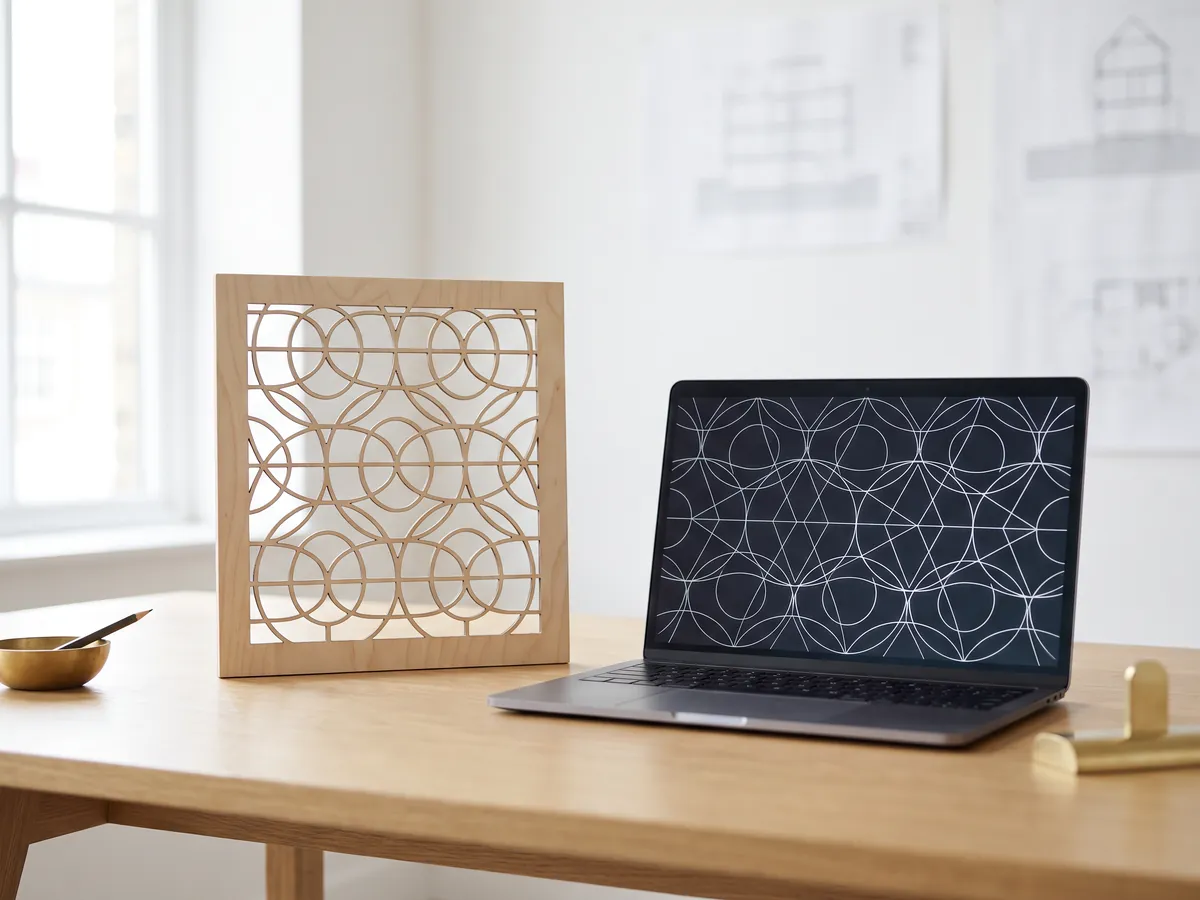
DXF-muunnin
Avaa DXF-piirustukset ja tallenna ne PDF- tai SVG-tiedostoina, asetteluineen, viivapaksuuksineen ja täytteineen.
Avaa DXF-muunnin
Ennen ja jälkeen -liukuri
Luo ennen ja jälkeen -liukuri, -video tai -kuva kahdesta valokuvasta ilmoituksiin, Reelseihin ja verkkosivustoosi.
Avaa ennen ja jälkeen -työkalu
STEP viewer
Avaa STEP- ja IGES-tiedostoja SolidWorksista, Fusion 360:stä ja Inventorista. Tarkastele jokaista osaa ja mittaa.
Avaa STEP viewer
3D viewer
Avaa 18 erityyppistä 3D-tiedostoa verkossa, STEP:stä ja FBX:stä GLB:hen ja IFC:hen, osineen ja mittauksineen.
Avaa 3D viewer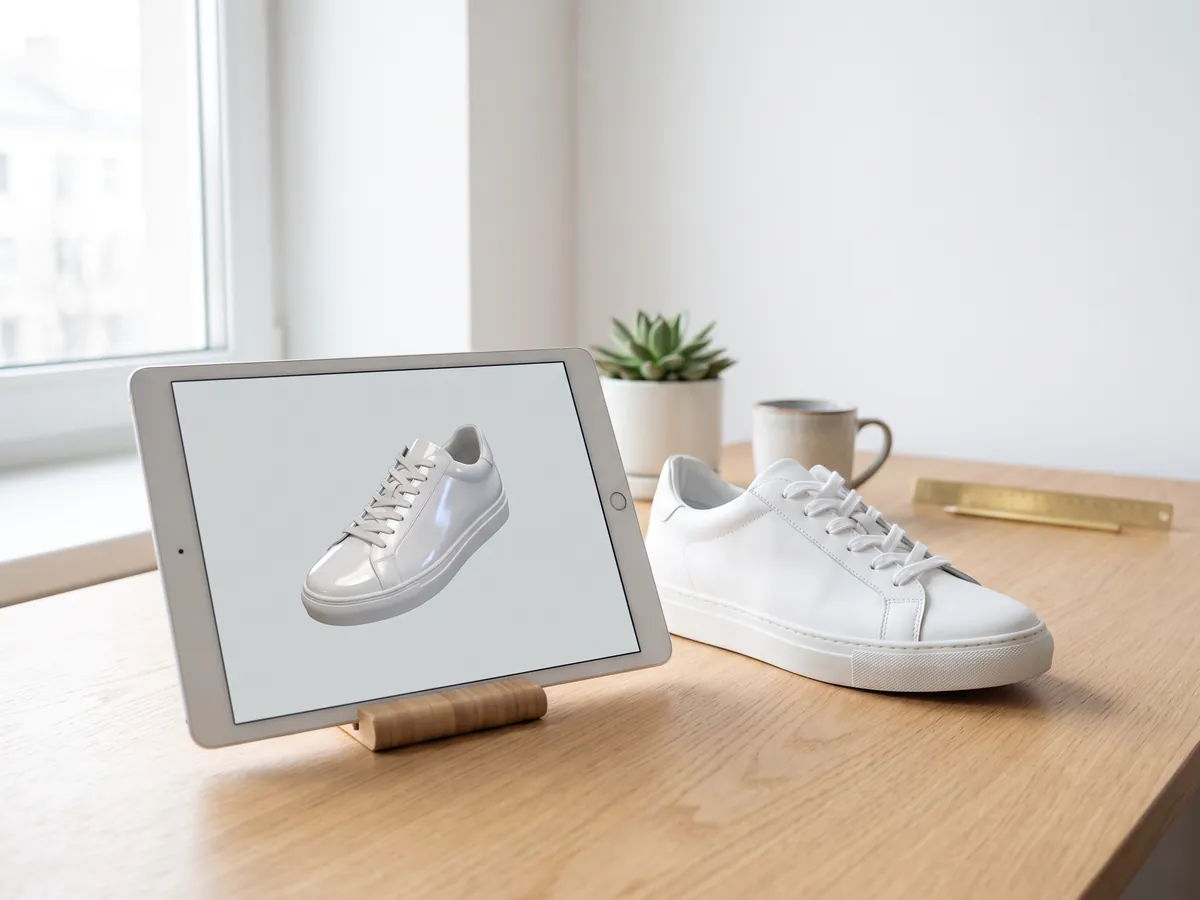
GLB viewer
Avaa GLB- ja glTF-tiedostot materiaaleineen ja tekstuureineen ja katso koko ja kolmioiden määrä.
Avaa GLB viewer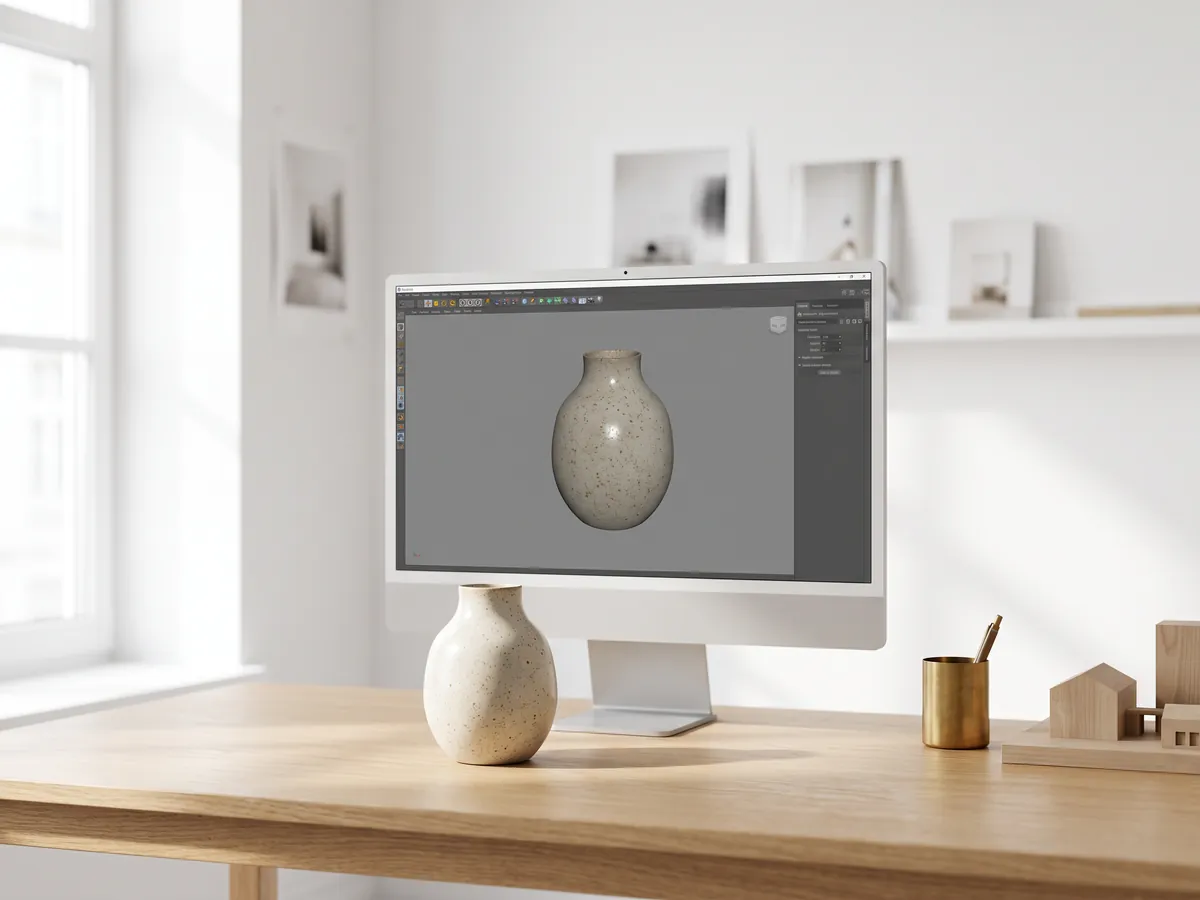
OBJ viewer
Avaa OBJ-tiedostoja niiden MTL-materiaaleineen ja tekstuureineen, ja tallenna STL-, GLB- tai STEP-muodossa.
Avaa OBJ viewer
SolidWorks viewer
Avaa SolidWorks-osatiedostoja ilman SolidWorksia ja tallenna ne sitten STL-, STEP- tai GLB-muodossa.
Avaa SolidWorks viewer
STL viewer
Tarkastele STL-tiedostoja 3D-tulostusta varten: koko, tilavuus, paino ja vesitiiviystarkastus.
Avaa STL viewer
3D-muunnin
Muunna STEP-, OBJ-, FBX-, STL-, glTF-, PLY-, IFC-tiedostojen ja muiden tiedostomuotojen välillä molempiin suuntiin.
Avaa 3D-muunnin
STEP:stä STL:ksi
Muunna STEP- ja STP-tiedostot SolidWorksista, Fusion 360:sta ja Inventorista STL-muotoon 3D-tulostusta varten.
Avaa STEP:stä STL:ksi
DWG to DXF
Convert AutoCAD DWG drawings to DXF in your browser, for CAD programs, laser cutters and CNC.
Open DWG to DXF
SLDPRT to STL
Turn a SolidWorks part into an STL for 3D printing without SolidWorks. One payment per file.
Open SLDPRT to STL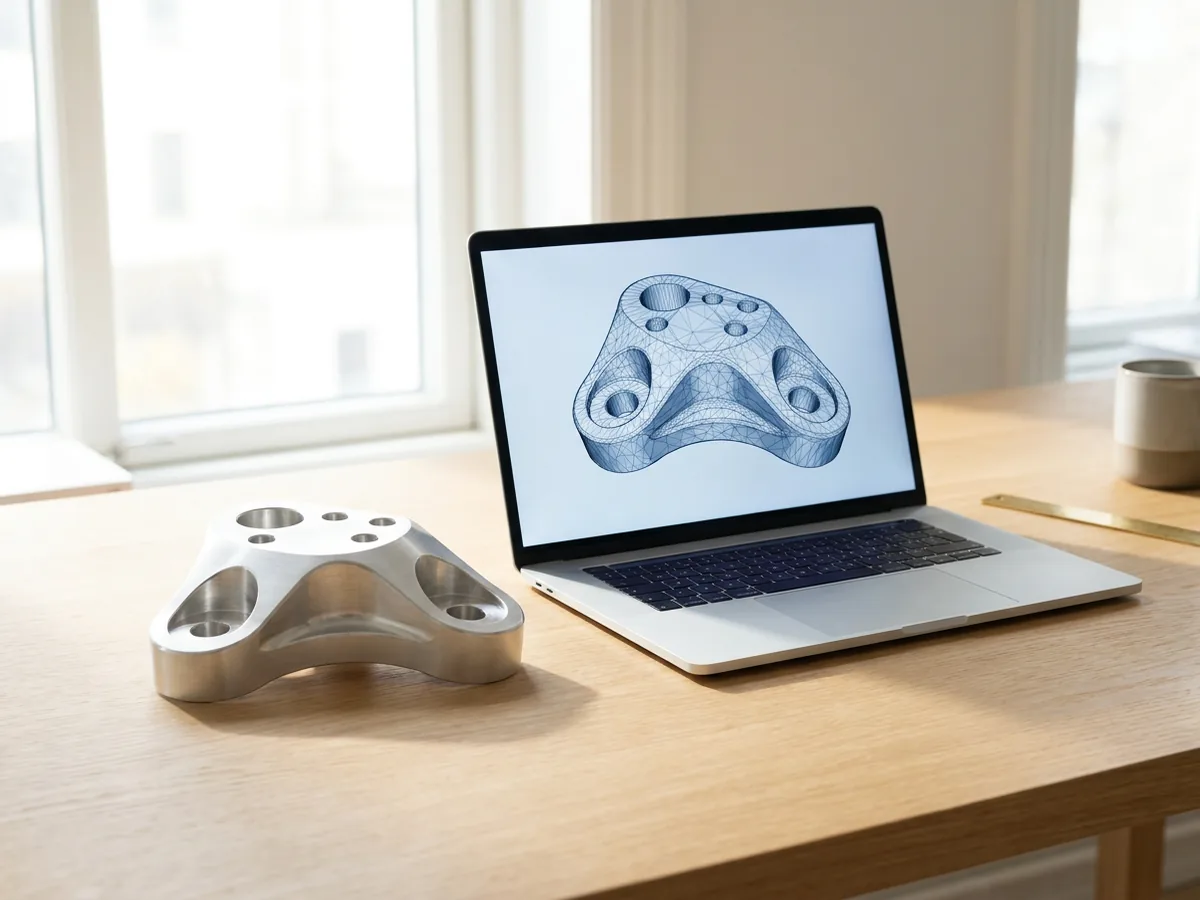
SLDPRT to STEP
A SolidWorks part as a faceted STEP mesh for reference and fit checks. One payment per file.
Open SLDPRT to STEP
3MF:stä STL:ksi
Muunna 3MF-tiedostot Bambu Studiosta ja PrusaSlicerista STL:ksi, tai STL 3MF:ksi.
Avaa 3MF:stä STL:ksi
Kuvasta STL:ksi
Muuta PNG- ja JPG-kuvat STL- tai OBJ-reliefeiksi ja litofaaneiksi 3D-tulostusta varten.
Avaa kuvasta STL:ksi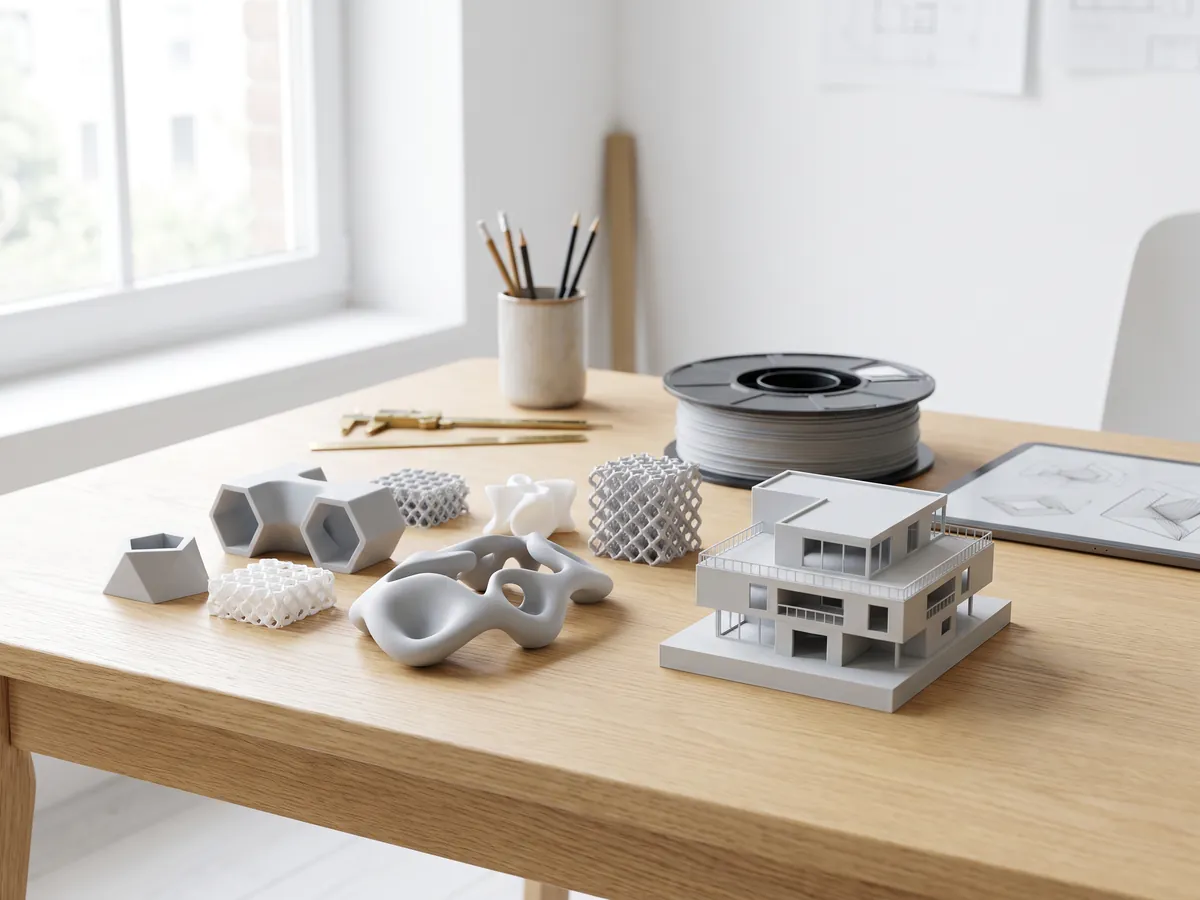
STL-muunnin
Muunna 3D-tiedostot ja kuvat STL-muotoon 3D-tulostusta varten, vesitiiviystarkistuksella.
Avaa STL-muunnin
OBJ-muunnin
Muunna STL-, FBX-, STEP-, glTF- ja 3DS-tiedostot OBJ-muotoon materiaalien kanssa, tai OBJ muiksi tiedostomuodoiksi.
Avaa OBJ-muunnin
FBX-muunnin
Muunna FBX-tiedostot 3ds Maxista, Mayasta ja Blenderistä OBJ-, GLB- tai STL-muotoon.
Avaa FBX-muunninSuositut muunnokset: PNG:stä STL:ksi · OBJ:stä STL:ksi · GLB:stä STL:ksi · GLB:stä OBJ:ksi · STL:stä STEP:ksi · FBX:stä OBJ:ksi · STL:stä OBJ:ksi · FBX viewer · 3MF viewer · PLY viewer · SLDPRT to STL · SLDPRT to STEP
Upota tämä työkalu
Put the free DXF to STL on your own site, course page or wiki. Paste this code where it should appear.
Viittaa tähän työkaluun
Opinnäytetyöhön, artikkeliin tai kurssimateriaaliin: ensin APA-tyyli, sitten BibTeX.
1,252
Valmista projektia
13
Vuotta toiminnassa
17
Maata, joihin olemme toimittaneet







★★★★★
Arvosana 4.9 sivustolla Clutch · Lue arvostelumme
Arkkitehdit, rakennuttajat ja sisustussuunnittelijat
Palvelleet 215 yritystä vuodesta 2013
125 asiakkaistamme 220 asiakasta palasi
Yli puolet asiakkaistamme on palkannut meidät uudelleen

From drawings to 3D
Need a 3D model, not just an extrusion?
Send the drawings and say what the model is for. We reply within 30 minutes: a fixed price and a delivery date, or the 1-2 questions we need answered first.