

Creatore gratuito di slider prima e dopo
Slider, video e immagine da due foto
Trascini una foto del prima e una del dopo, sposti la linea per confrontarle e salvi il risultato come video per Reels e TikTok, come immagine per un annuncio o come slider per il suo sito web.
Tutto viene creato nel suo browser, quindi le foto non lasciano mai il suo computer.
Le serve la foto del dopo? Arrediamo ambienti vuoti con il virtual staging e realizziamo render di ristrutturazioni prima che vengano realizzate. Ci invii le foto e riceverà una risposta entro 30 minuti: un prezzo fisso e una data di consegna, oppure le 1-2 domande a cui dobbiamo rispondere prima.
Gratuito, senza registrazione, senza filigrana. Le sue foto restano sul suo computer. Lo slider, le immagini e il video vengono creati in questa scheda del browser e le foto non vengono mai inviate a noi né ad altri.

- Video con effetto tendina in MP4, in formato quadrato, ritratto, verticale o orizzontale
- Immagini divise o affiancate in alta risoluzione
- Uno slider per WordPress, Webflow o qualsiasi sito web
Come funziona
Come creare uno slider prima e dopo
3 passaggi, e le foto non lasciano mai il suo computer.
1. Aggiunga le due foto
Trascini la foto del prima nella casella a sinistra e quella del dopo nella casella a destra, oppure le trascini entrambe insieme. Le scatti dallo stesso punto, in modo che la linea si allinei.
2. Confronti e configuri
Sposti la linea sull'anteprima. Scelga il formato, modifichi o nasconda le etichette Prima e Dopo e scambi le foto se sono nell'ordine sbagliato.
3. Scarichi
Salvi un video con effetto tendina, un'immagine con la linea, un'immagine affiancata oppure uno slider per il suo sito web, in un file ZIP con l'HTML e le due foto.
Cosa riceve
Un video, un'immagine e uno slider dalle stesse due foto
Ogni output, e le impostazioni associate.
Video prima e dopo
La linea scorre avanti e indietro in 4-10 secondi e si ripete senza interruzioni. Scelga il formato verticale 9:16 per Reels, TikTok e Storie, 4:5 o quadrato per il feed, oppure 16:9 per YouTube e i siti web. MP4 dove il suo browser può registrarlo, altrimenti WebM.
Immagine prima e dopo
Un JPG con la linea nella posizione in cui la lascia, oppure le due foto affiancate (una sopra l'altra nei formati verticali). Fino a 4.096 pixel sul lato lungo, per una resa adeguata in stampa e sui portali di annunci.
Slider per il suo sito web
Un file ZIP con index.html, before.jpg e after.jpg. Lo slider è semplice HTML e CSS con una sola riga di script: incolli il blocco in WordPress, Webflow, Squarespace o Shopify come HTML personalizzato e carichi le due foto.
Etichette e credito
Rinomini le etichette come preferisce, ad esempio Vuoto e Allestito o 2019 e 2026, oppure le disattivi. Il piccolo credito 3dstudio.co è attivo per impostazione predefinita e si disattiva con un clic.
Chi lo usa
Prima e dopo per annunci, ristrutturazioni e render
I casi in cui un prima e dopo rende di più.
Agenti immobiliari
Mostri una stanza vuota accanto alla sua versione allestita, oppure una cucina datata accanto alla ristrutturazione possibile. Un video verticale ottiene più visualizzazioni su Reels rispetto a due foto separate.
Ristrutturazioni e interni
Imprese edili, installatori di cucine, imbianchini e interior designer: pubblichi il lavoro prima e dopo sul suo sito web come slider e sui social come video.
Architetti e sviluppatori
Confronti una foto del sito con il render di ciò che vi verrà costruito, per presentazioni per l'iter autorizzativo, pagine di vendita e serate informative per i vicini.
Fotoritocco
Mostri un ritocco, una correzione colore, la sostituzione del cielo o un intervento con l'AI accanto all'originale. Lo slider sul sito permette ai clienti di giudicare da soli la differenza.
Quando le serve la foto del dopo
Cosa realizziamo per il prima e dopo
La foto del dopo è la parte difficile. Questi sono lavori reali di virtual staging del nostro team: trascini ogni linea per confrontare.
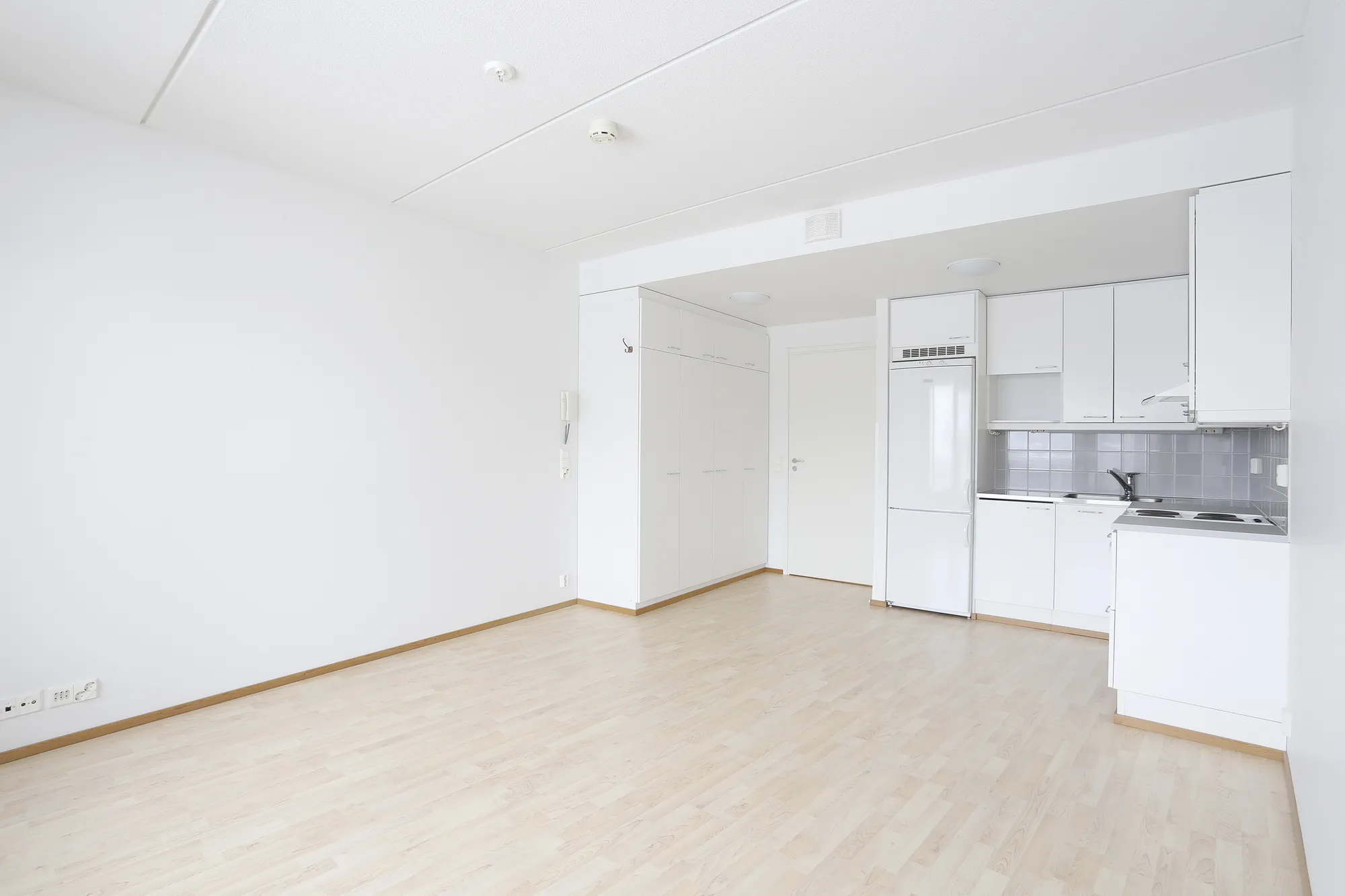
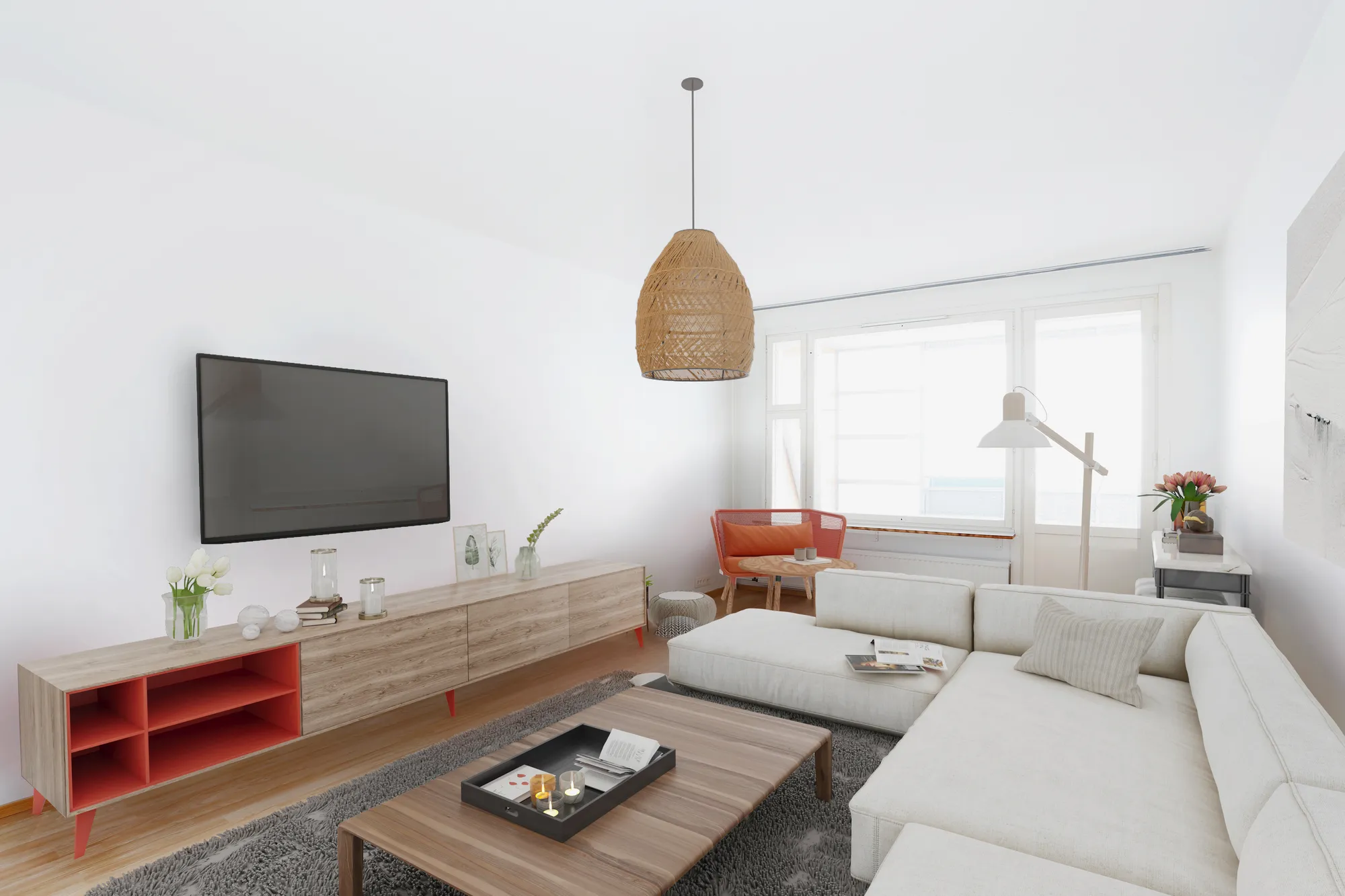 PrimaDopo
Case in vendita e in affitto
Appartamenti e case vuoti arredati nella foto, per annunci e affitti.
Veda il virtual staging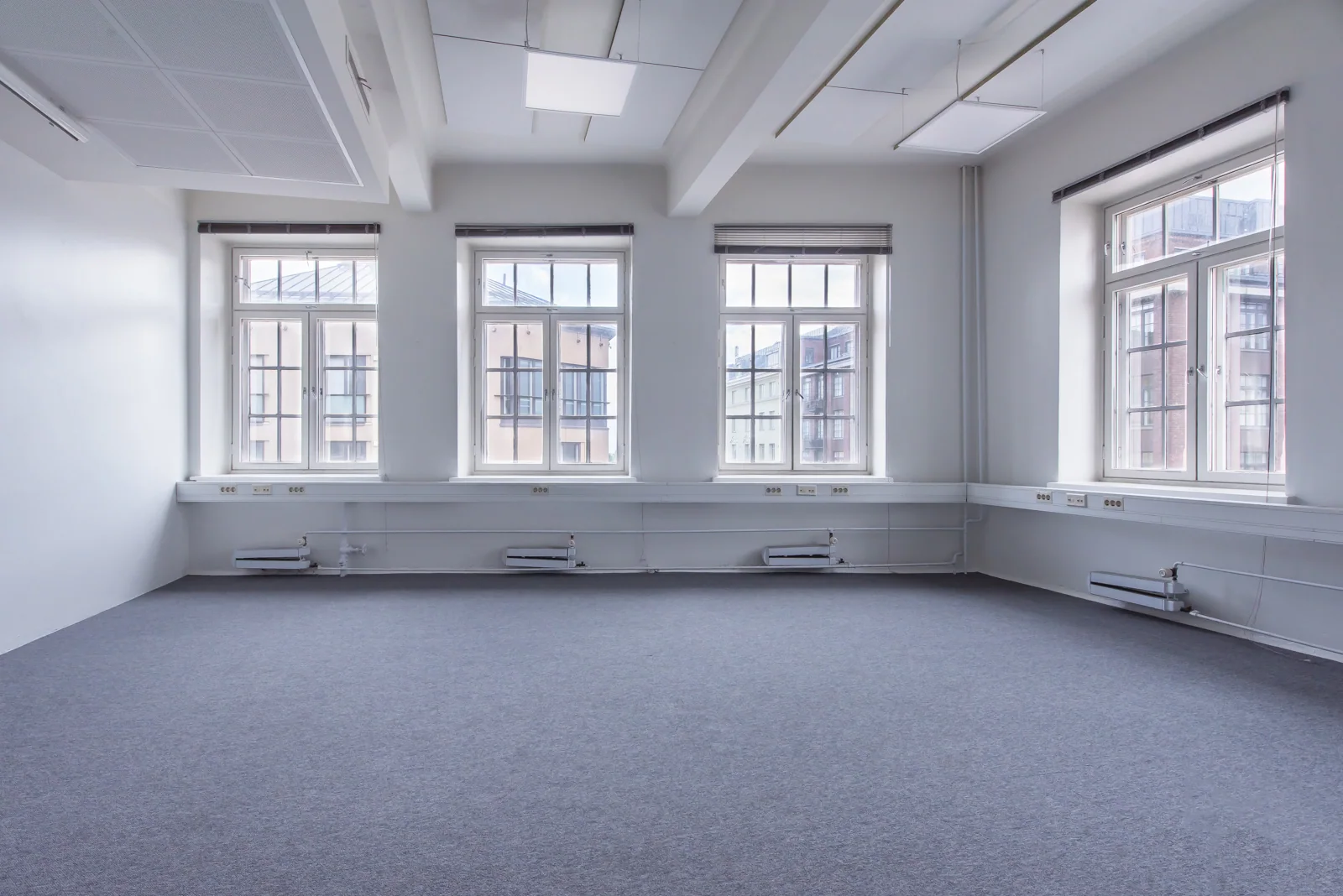
 PrimaDopo
Uffici e sale riunioni
Uffici vuoti arredati in modo che un agente immobiliare possa mostrare lo scopo dello spazio.
Scopra il virtual staging per uffici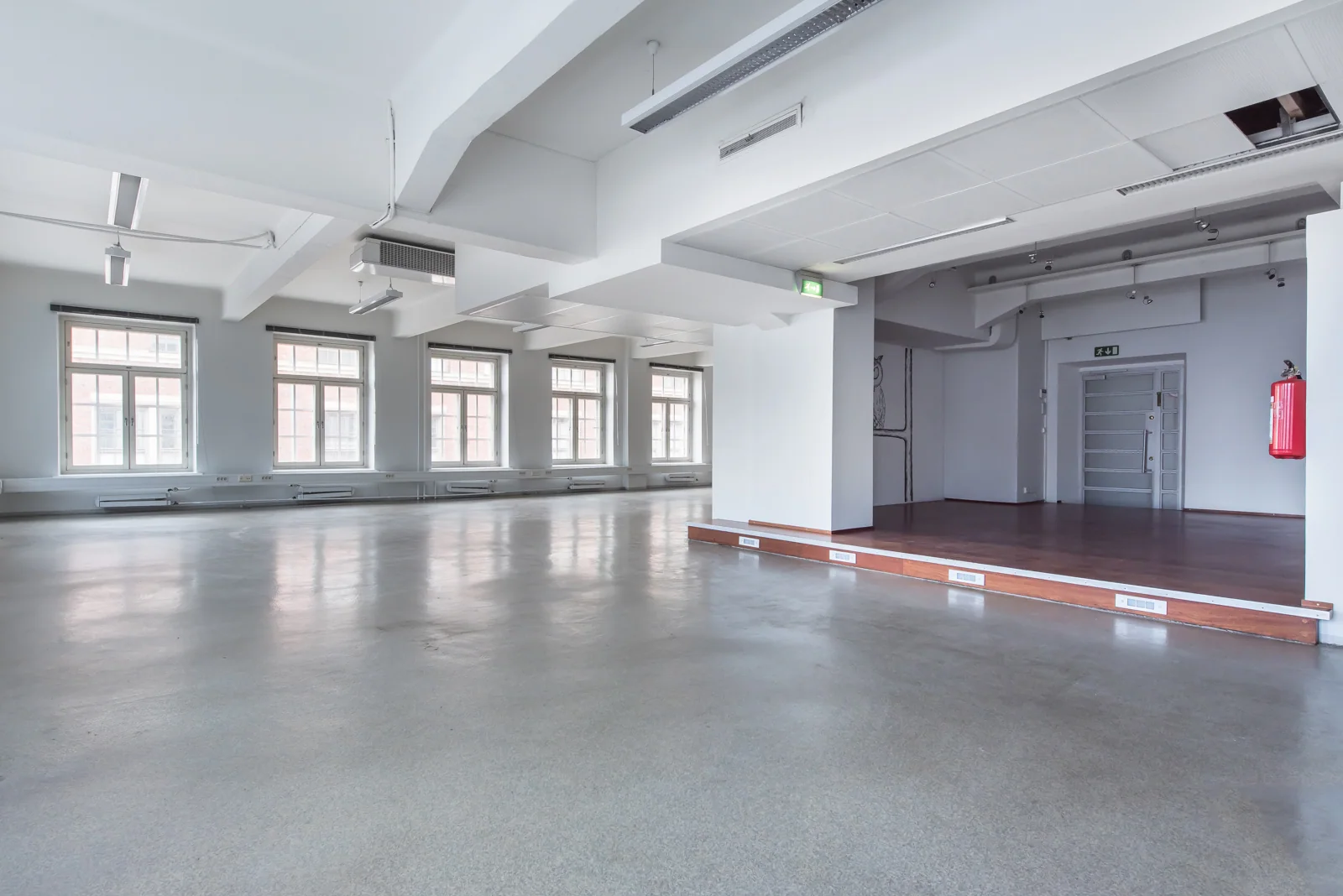
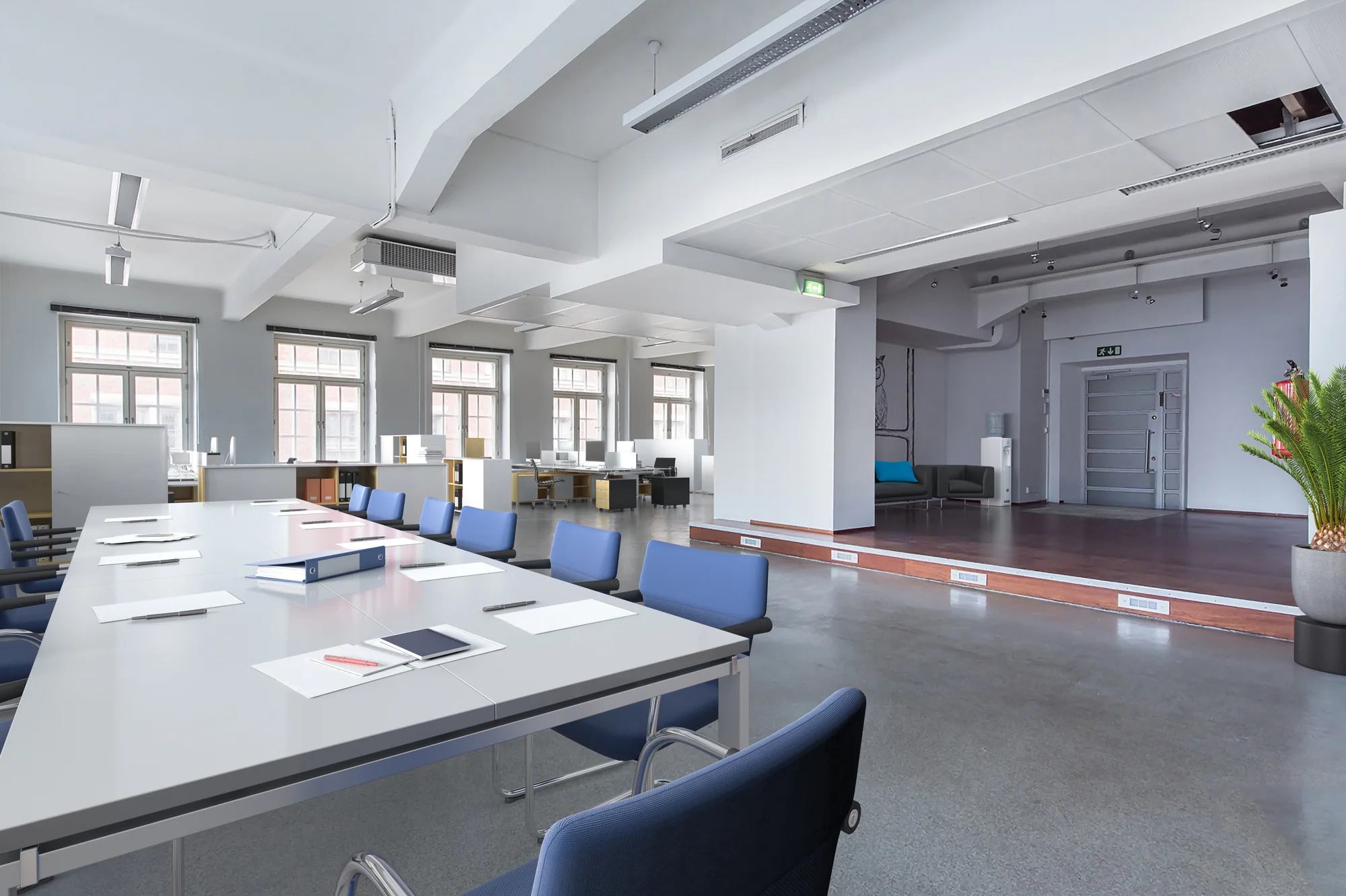 PrimaDopo
Spazi condivisi e commerciali
Mense, lounge e spazi aperti mostrati in uso prima che qualcuno si trasferisca.
Richieda un preventivo per il virtual staging
FAQ sul prima e dopo
Domande sul creatore di prima e dopo
Formati, lo slider del sito web, privacy e crediti.
Ci faccia una domandaCome si crea un video prima e dopo per Instagram Reels?
Aggiunga le due foto, imposti il formato su Verticale 9:16, scelga una durata del video di 6 o 8 secondi e scarichi il video. Lo carichi su Reels, TikTok o Storie così com'è. Per il feed usi Ritratto 4:5 o Quadrato.
Come aggiungo uno slider prima e dopo al mio sito web?
Scelga Slider per il suo sito web e scarichi lo ZIP. Apra index.html per vederlo in funzione. Copi il blocco che inizia con div class ba-slider in un blocco HTML personalizzato in WordPress, Webflow, Squarespace o Shopify e carichi before.jpg e after.jpg nello stesso punto, oppure modifichi i due indirizzi delle immagini con quelli in cui li ha caricati.
E se le mie due foto hanno dimensioni diverse?
L'output prende la sua forma dalla foto del prima, o dal formato che sceglie, ed entrambe le foto vengono ritagliate dal centro per riempirlo. Per una linea pulita, scatti entrambe le foto dallo stesso punto con lo stesso zoom.
È davvero gratuito e c'è una filigrana?
È gratuito, senza registrazione e senza limiti. Per impostazione predefinita viene aggiunto un piccolo credito 3dstudio.co nell'angolo; deselezioni Aggiungi un piccolo credito 3dstudio.co e scomparirà.
Le mie foto vengono caricate?
No. Le foto vengono aperte, elaborate e salvate in questa scheda del browser, sul suo computer, e non vengono mai inviate a noi né ad altri.
Altri strumenti gratuiti
Altri strumenti 3D e CAD gratuiti
Ognuno funziona nel suo browser, come questo.

Render IA
Trasformi uno screenshot del suo modello SketchUp, Revit o Rhino in un render fotorealistico in circa 20 secondi.
Crei un render IA
Visualizzatore IFC
Apra file IFC da Revit, ArchiCAD e Tekla. Filtri per elemento e livello, controlli le proprietà e misuri.
Apra il visualizzatore IFC
Visualizzatore Revit
Apra i file .rvt senza Revit: Autodesk li converte in IFC e poi li visualizza con livelli e proprietà.
Apra il visualizzatore Revit
Convertitore da Revit a IFC
Converta i file RVT in IFC 2x3 con livelli e proprietà, usando la conversione di Autodesk.
Converta Revit in IFC
Visualizzatore BIM
Esamini i modelli BIM da Revit, Archicad e Tekla senza licenza: livelli, proprietà, misurazioni.
Apra il visualizzatore BIM
Visualizzatore DWG
Apra online disegni AutoCAD DWG e DXF: ogni layout, layer attivabili e disattivabili, zoom e pan.
Apra il visualizzatore DWG
Visualizzatore DXF
Apra file DXF online: ogni layout, layer attivabili e disattivabili, zoom, poi li salvi come PDF o SVG.
Apra il visualizzatore DXF
Da DWG a PDF
Plotti i disegni AutoCAD in PDF: layout 1:1 con cartigli, spessori di linea e retini.
Apra il convertitore da DWG a PDF
Generatore di normal map
Crei normal map, mappe di altezza, di rugosità e AO da qualsiasi immagine, anche seamless se serve.
Apra il generatore di normal map
Da PDF a DWG
Trasformi i disegni PDF in linee CAD per AutoCAD: linee, testo e layer, in scala di disegno.
Apra il convertitore da PDF a DWG
Da SVG a DXF
Converta SVG in DXF per CAD, taglio laser e CNC: linee esatte, layer, dimensioni reali.
Apra il convertitore da SVG a DXF
Da PNG a DXF
Vettorializzi immagini PNG e JPG in forme DXF per taglio laser, CNC e CAD.
Apra il convertitore da PNG a DXF
Convertitore DXF
Apra disegni DXF e li salvi come PDF o SVG, con layout, spessori di linea e retini.
Apra il convertitore DXF
Visualizzatore STEP
Apra file STEP e IGES da SolidWorks, Fusion 360 e Inventor. Veda ogni parte e misuri.
Apra il visualizzatore STEP
Visualizzatore 3D
Apra online 18 tipi di file 3D, da STEP e FBX a GLB e IFC, con gestione delle parti e misurazione.
Apra il visualizzatore 3D
Visualizzatore GLB
Apra file GLB e glTF con materiali e texture, dimensioni e numero di triangoli.
Apra il visualizzatore GLB
Visualizzatore OBJ
Apra file OBJ con i relativi materiali MTL e texture, e li salvi come STL, GLB o STEP.
Apra il visualizzatore OBJ
Visualizzatore SolidWorks
Apra file di componenti SolidWorks senza SolidWorks, poi li salvi come STL, STEP o GLB.
Apra il visualizzatore SolidWorks
Visualizzatore STL
Visualizzi file STL per la stampa 3D con dimensioni, volume, peso e verifica della tenuta stagna della mesh.
Apra il visualizzatore STL
Convertitore 3D
Converta tra STEP, OBJ, FBX, STL, glTF, PLY, IFC e altri formati, in entrambe le direzioni.
Apra il convertitore 3D
Da STEP a STL
Converta file STEP e STP da SolidWorks, Fusion 360 e Inventor in STL per la stampa 3D.
Apra il convertitore da STEP a STL
Da 3MF a STL
Converta file 3MF da Bambu Studio e PrusaSlicer in STL, o STL in 3MF.
Apra il convertitore da 3MF a STL
Da immagine a STL
Trasformi immagini PNG e JPG in rilievi e litofanie STL o OBJ per la stampa 3D.
Apra il convertitore da immagine a STL
Convertitore STL
Converta file e immagini 3D in STL per la stampa 3D, con verifica della tenuta stagna della mesh.
Apra il convertitore STL
Convertitore OBJ
Converta STL, FBX, STEP, glTF e 3DS in OBJ con materiali, o OBJ in altri formati.
Apra il convertitore OBJ
Convertitore FBX
Converta file FBX da 3ds Max, Maya e Blender in OBJ, GLB o STL.
Apra il convertitore FBXConversioni popolari: Da PNG a STL · Da OBJ a STL · Da GLB a STL · Da GLB a OBJ · Da STL a STEP · Da FBX a OBJ · Da STL a OBJ · Visualizzatore FBX · Visualizzatore 3MF · Visualizzatore PLY
Incorpora questo strumento
Inserisca lo slider gratuito Prima e dopo nel suo sito, nella pagina di un corso o in una wiki. Incolli questo codice nel punto in cui deve comparire.
Cita questo strumento
Per una tesi, un articolo o materiale didattico: prima lo stile APA, poi BibTeX.
1,247
Progetti completati
13
Anni di attività
17
Paesi serviti







★★★★★
Valutazione 4.9 su Clutch · Veda le nostre recensioni
Architetti, sviluppatori immobiliari & interior designer
Al servizio di 215 aziende dal 2013
125 dei 220 clienti sono tornati
Più della metà dei nostri clienti ci ha incaricati di nuovo

Da vuoto a finito
Le serve la foto del dopo?
Ci invii le foto degli ambienti vuoti o del sito e ci dica cosa deve mostrare il dopo. Rispondiamo entro 30 minuti: un prezzo fisso e una data di consegna, oppure le 1-2 domande a cui dobbiamo rispondere prima.