

Kostenloser Vorher-Nachher-Slider-Ersteller
Slider, Video und Bild aus zwei Fotos
Legen Sie ein Vorher-Foto und ein Nachher-Foto ab, ziehen Sie die Linie, um sie zu vergleichen, und speichern Sie das Ergebnis als Video für Reels und TikTok, als Bild für ein Inserat oder als Slider für Ihre eigene Website.
Alles wird in Ihrem Browser erstellt, sodass die Fotos Ihren Computer nie verlassen.
Fehlt Ihnen das Nachher-Foto selbst? Wir möblieren leere Räume mit Virtual Staging und rendern Renovierungen, bevor sie gebaut werden. Senden Sie die Fotos und erhalten Sie innerhalb von 30 Minuten: ein Festpreis und ein Liefertermin, oder die 1-2 Fragen, die wir zuerst beantworten müssen.
Kostenlos, keine Anmeldung, kein Wasserzeichen. Ihre Fotos bleiben auf Ihrem Computer. Slider, Bilder und Videos werden in diesem Browser-Tab erstellt, und die Fotos werden nie an uns oder Dritte hochgeladen.

- Vorher-Nachher-Video als MP4, quadratisch, im Hochformat, vertikal oder im Querformat
- Geteilte Bilder oder Bilder nebeneinander in voller Auflösung
- Ein Slider für WordPress, Webflow oder jede Website
So funktioniert es
So erstellen Sie einen Vorher-Nachher-Slider
3 Schritte, und die Fotos verlassen Ihren Computer nie.
1. Zwei Fotos hinzufügen
Ziehen Sie das Vorher-Foto in das linke Feld und das Nachher-Foto in das rechte oder legen Sie beide auf einmal ab. Nehmen Sie beide vom selben Standort auf, damit die Bilder an der Linie deckungsgleich sind.
2. Vergleichen und einrichten
Ziehen Sie die Linie in der Vorschau. Wählen Sie das Format, ändern Sie die Beschriftungen „Vorher“ und „Nachher“ oder blenden Sie sie aus, und tauschen Sie die Fotos, wenn sie vertauscht sind.
3. Herunterladen
Speichern Sie ein Vorher-Nachher-Video, ein Bild mit der Linie, ein Bild nebeneinander oder einen Slider für Ihre Website als ZIP-Datei mit der HTML-Datei und beiden Fotos.
Was Sie erhalten
Ein Video, ein Bild und ein Slider aus denselben zwei Fotos
Jede Ausgabe und die dazugehörigen Einstellungen.
Vorher-Nachher-Video
Die Linie fährt in 4 bis 10 Sekunden hin und zurück, und das Video lässt sich nahtlos wiederholen. Wählen Sie vertikal 9:16 für Reels, TikTok und Stories, 4:5 oder quadratisch für den Feed oder 16:9 für YouTube und Websites. MP4, sofern Ihr Browser es aufzeichnen kann, sonst WebM.
Vorher-Nachher-Bild
Ein JPG mit der Linie an der Stelle, an der Sie sie belassen, oder die beiden Fotos nebeneinander (bei den Hochformaten untereinander). Bis zu 4.096 Pixel auf der langen Seite, damit es im Druck und auf Immobilienportalen standhält.
Slider für Ihre Website
Eine ZIP-Datei mit index.html, before.jpg und after.jpg. Der Slider ist reines HTML und CSS mit einer Zeile Skript: Fügen Sie den Block in WordPress, Webflow, Squarespace oder Shopify als benutzerdefiniertes HTML ein und laden Sie die beiden Fotos hoch.
Beschriftungen und Quellenangabe
Benennen Sie die Beschriftungen um, zum Beispiel Leer und Inszeniert oder 2019 und 2026, oder schalten Sie sie aus. Die kleine 3dstudio.co-Quellenangabe ist standardmäßig aktiviert und verschwindet mit einem Klick.
Wer es nutzt
Vorher-Nachher für Inserate, Renovierungen und Renderings
Wofür sich ein Vorher-Nachher-Vergleich am besten eignet.
Immobilienmakler
Zeigen Sie einen leeren Raum neben seiner inszenierten Version oder eine veraltete Küche neben der Renovierung, die sie haben könnte. Ein vertikales Video erzielt auf Reels mehr Aufrufe als zwei separate Fotos.
Renovierung und Innenräume
Bauunternehmer, Küchenbauer, Maler und Innenarchitekten: Präsentieren Sie die Arbeit vorher und nachher auf Ihrer Website als Slider und in den sozialen Medien als Video.
Architekten und Projektentwickler
Vergleichen Sie ein Foto des Standorts mit dem Rendering dessen, was dort gebaut werden soll, für Planungspräsentationen, Verkaufsseiten und Informationsabende für Nachbarn.
Bildbearbeitung
Zeigen Sie eine Retusche, eine Farbkorrektur, einen Himmelsaustausch oder eine KI-Bearbeitung neben dem Original. Der Website-Slider lässt Kunden die Änderung selbst beurteilen.
Wenn Sie das Nachher-Foto benötigen
Was wir für Vorher und Nachher erstellen
Das Nachher-Foto ist der anspruchsvolle Teil. Hier sehen Sie echte Virtual-Staging-Projekte unseres Teams: Ziehen Sie jede Linie, um zu vergleichen.
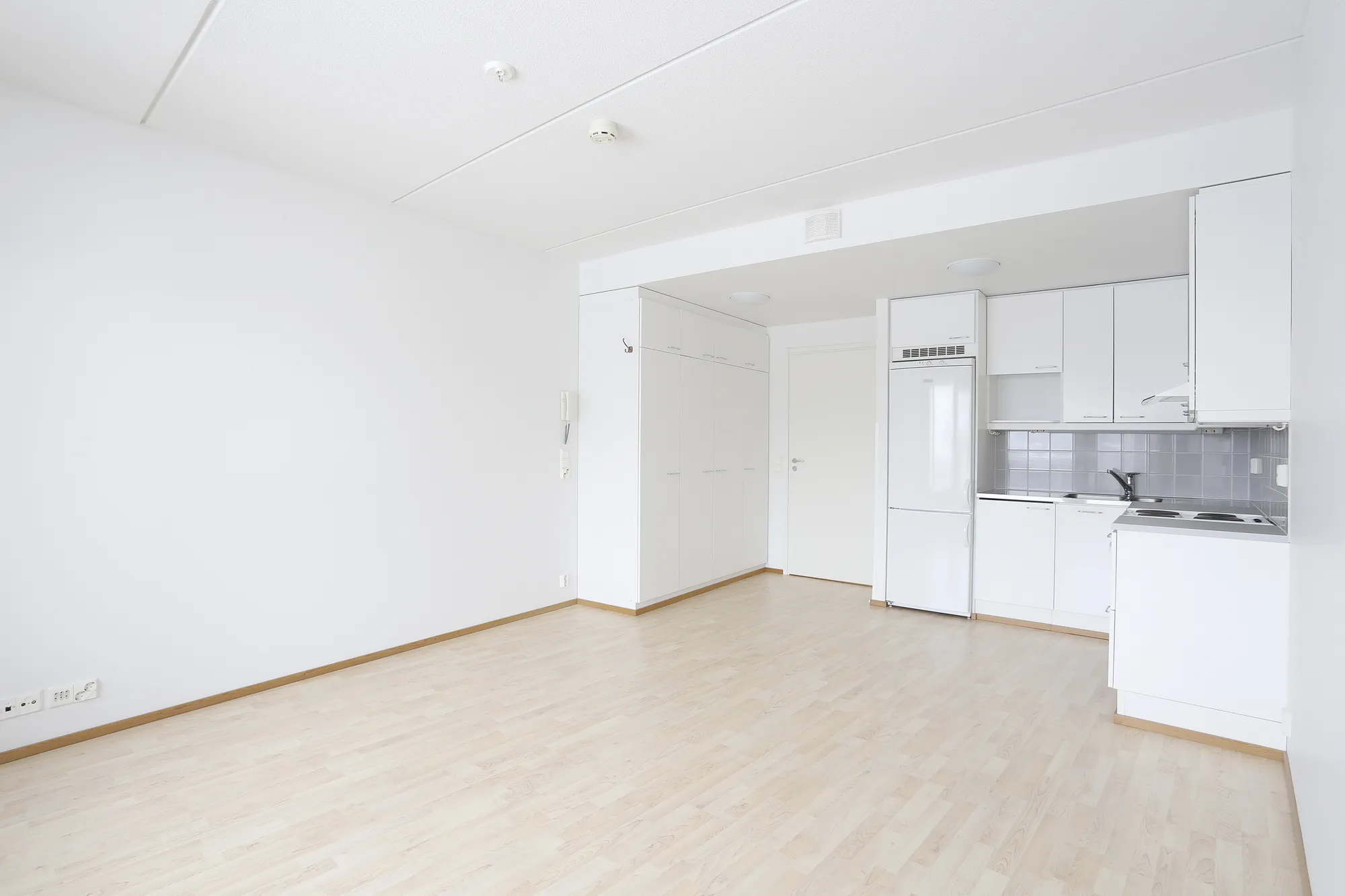
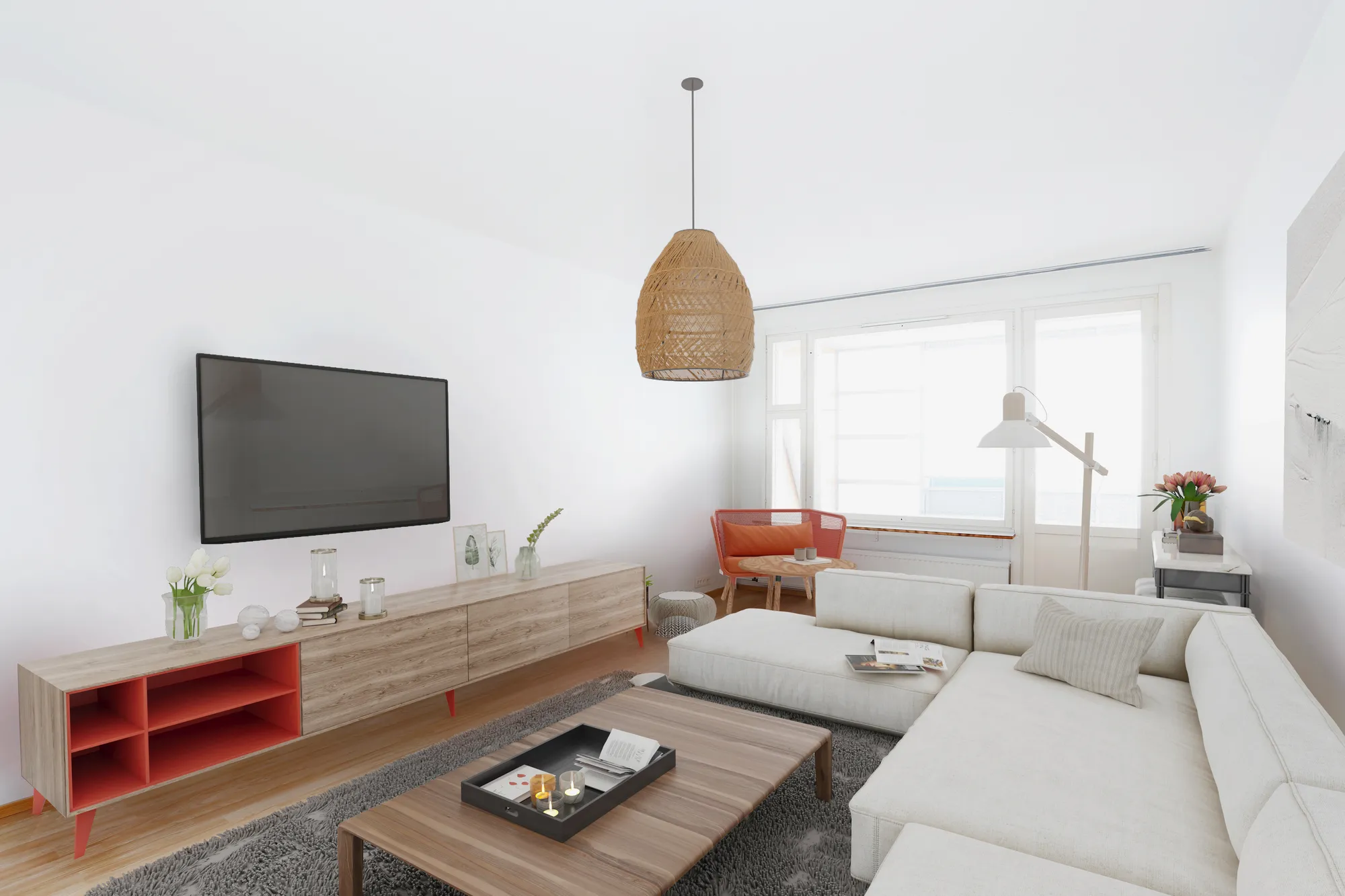 VorherNachher
Immobilien zum Verkauf und zur Miete
Leere Wohnungen und Häuser, auf dem Foto möbliert, für Inserate und Vermietungen.
Virtuelles Homestaging ansehen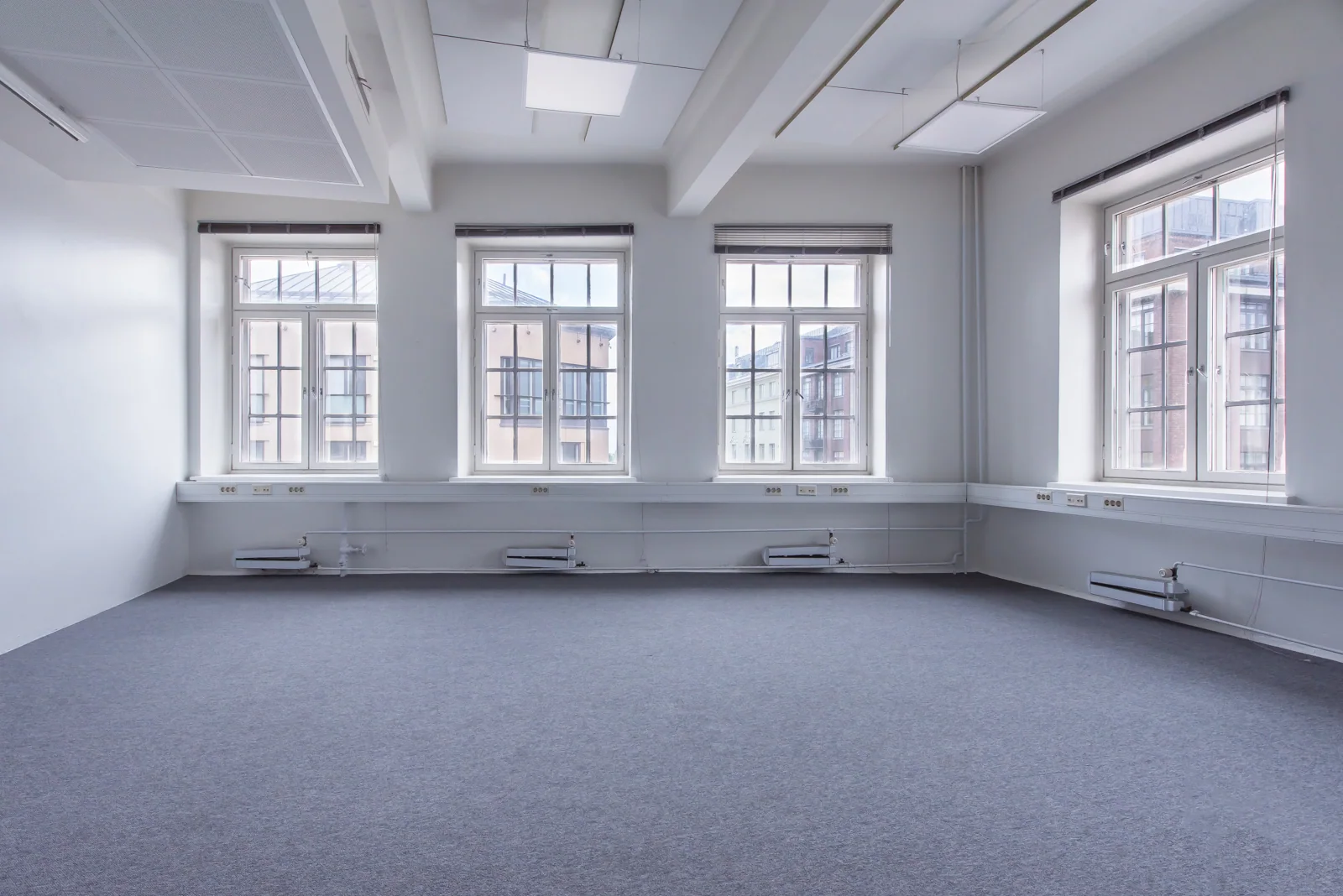
 VorherNachher
Büros und Besprechungsräume
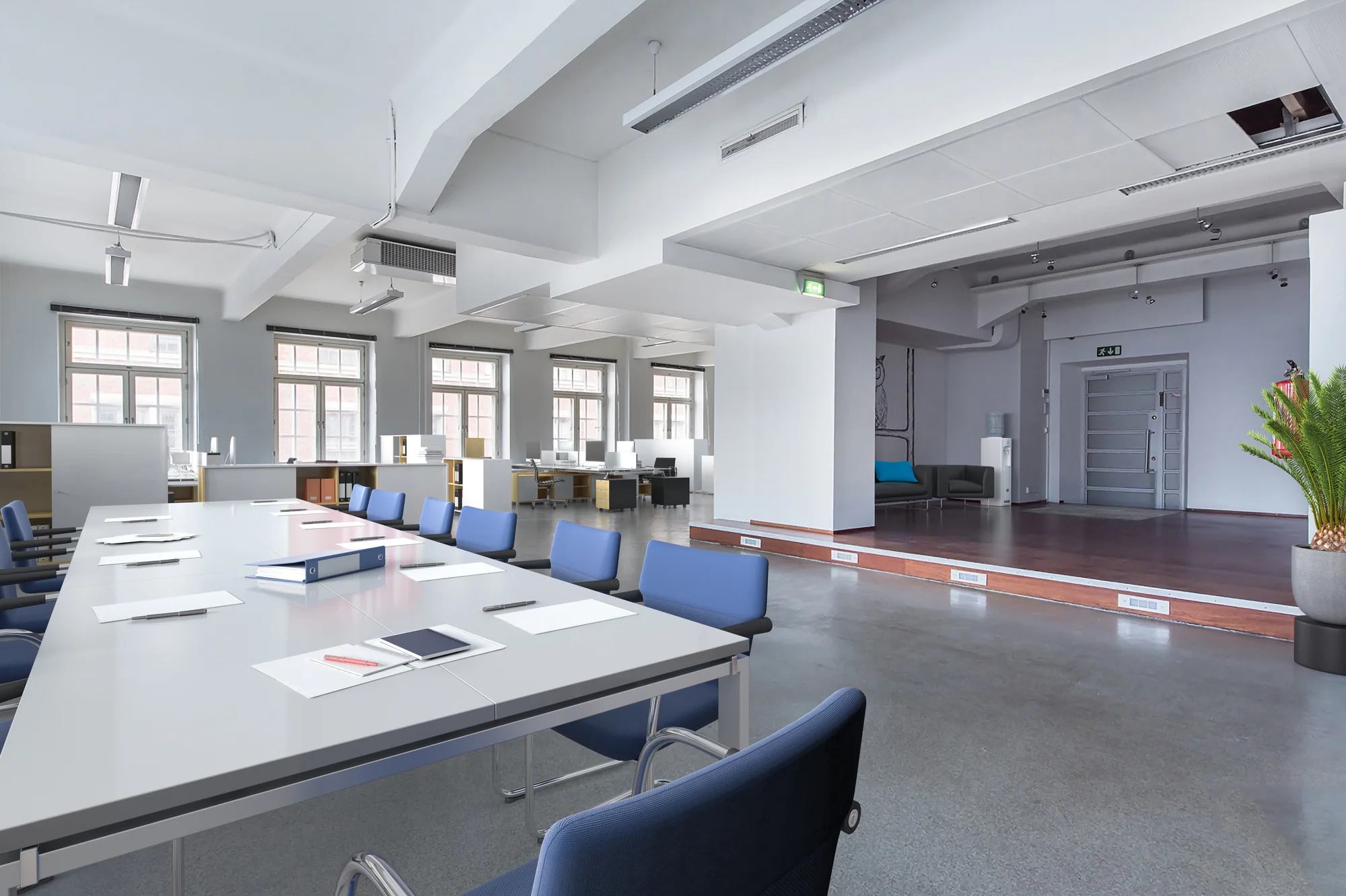
Leere Büros, möbliert dargestellt, damit ein Makler zeigen kann, wofür sich die Fläche eignet.
Virtual Staging für Büros ansehen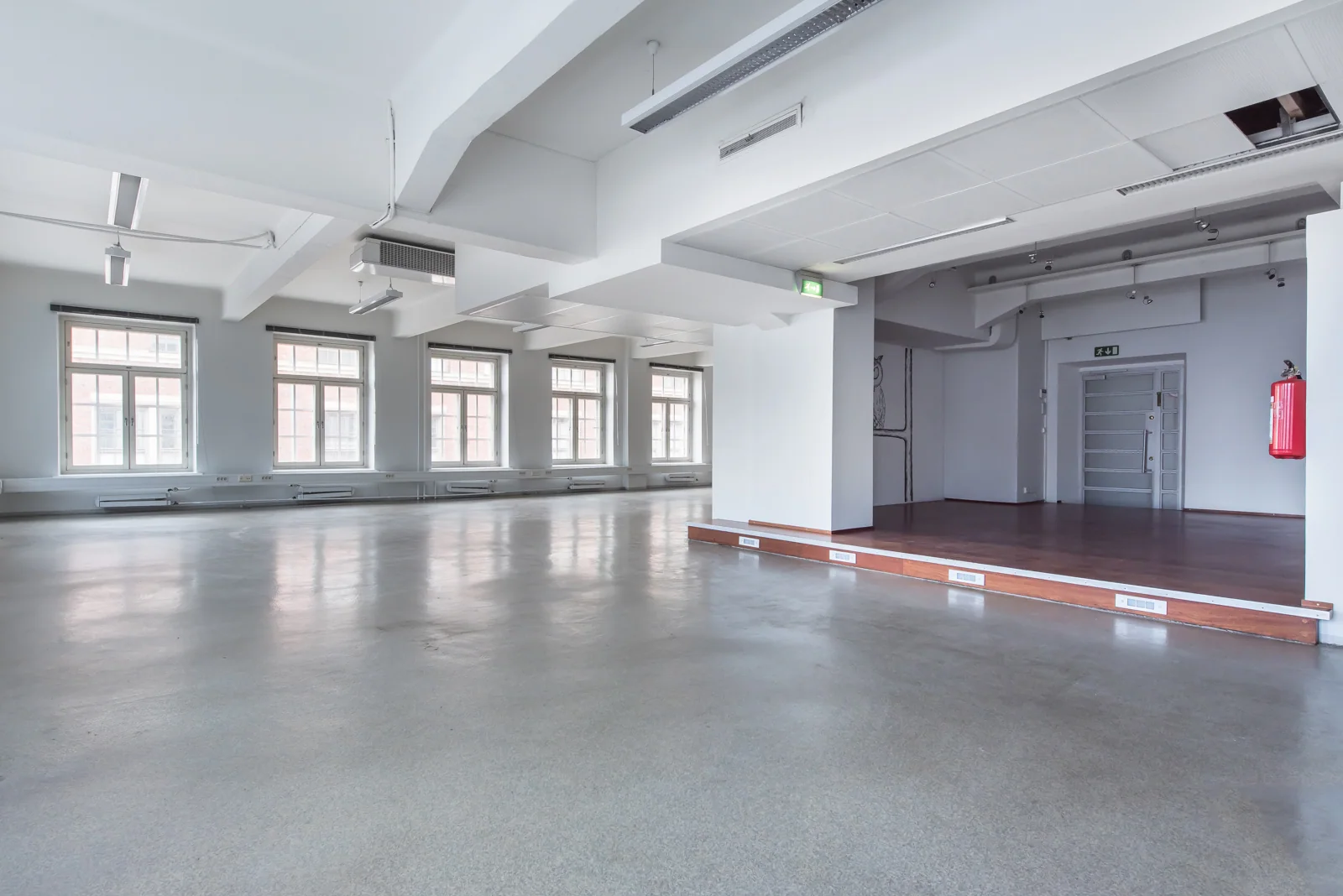
 VorherNachher
Gemeinschafts- und Gewerbeflächen
Kantinen, Lounges und offene Flächen, in Gebrauch gezeigt, bevor jemand einzieht.
Angebot für Virtual Staging erhalten
Vorher-Nachher-FAQ
Fragen zum Vorher-Nachher-Ersteller
Formate, der Website-Slider, Datenschutz und die Quellenangabe.
Stellen Sie uns eine FrageWie erstelle ich ein Vorher-Nachher-Video für Instagram Reels?
Fügen Sie die beiden Fotos hinzu, stellen Sie das Format auf Vertikal 9:16 ein, wählen Sie eine Videolänge von 6 oder 8 Sekunden und laden Sie das Video herunter. Laden Sie es unverändert auf Reels, TikTok oder Stories hoch. Für den Feed verwenden Sie Hochformat 4:5 oder Quadrat.
Wie füge ich meiner Website einen Vorher-Nachher-Slider hinzu?
Wählen Sie Slider für Ihre Website und laden Sie die ZIP-Datei herunter. Öffnen Sie index.html, um es in Aktion zu sehen. Kopieren Sie den Block, der mit div class ba-slider beginnt, in einen benutzerdefinierten HTML-Block in WordPress, Webflow, Squarespace oder Shopify, und laden Sie before.jpg und after.jpg an denselben Ort hoch, oder ändern Sie die beiden Bildadressen auf den Speicherort, an den Sie sie hochgeladen haben.
Was, wenn meine beiden Fotos unterschiedliche Größen haben?
Die Ausgabe richtet sich nach dem Vorher-Foto oder dem von Ihnen gewählten Format, und beide Fotos werden von der Mitte zugeschnitten, um es auszufüllen. Für eine saubere Linie nehmen Sie beide Fotos vom selben Ort mit demselben Zoom auf.
Ist es wirklich kostenlos und gibt es ein Wasserzeichen?
Es ist kostenlos, ohne Anmeldung und ohne Begrenzung. Standardmäßig wird in der Ecke eine kleine 3dstudio.co-Quellenangabe eingefügt; entfernen Sie das Häkchen bei „Kleine 3dstudio.co-Quellenangabe hinzufügen“, und sie verschwindet.
Werden meine Fotos hochgeladen?
Nein. Die Fotos werden in diesem Browser-Tab auf Ihrem eigenen Computer geöffnet, gezeichnet und gespeichert und niemals an uns oder Dritte gesendet.
Weitere kostenlose Tools
Weitere kostenlose 3D- und CAD-Tools
Jeder läuft in Ihrem Browser, genau wie dieser.

KI-Rendering
Verwandeln Sie einen Screenshot Ihres SketchUp-, Revit- oder Rhino-Modells in etwa 20 Sekunden in ein fotorealistisches Rendering.
KI-Rendering erstellen
IFC Viewer
Öffnen Sie IFC-Dateien aus Revit, ArchiCAD und Tekla. Filtern Sie nach Element und Ebene, prüfen Sie Eigenschaften und messen Sie.
IFC Viewer öffnen
Revit Viewer
Öffnen Sie .rvt-Dateien ohne Revit: von Autodesk in IFC konvertiert und dann mit Ebenen und Eigenschaften angezeigt.
Revit Viewer öffnen
Revit to IFC Converter
Konvertieren Sie RVT-Dateien in IFC 2x3 mit Ebenen und Eigenschaften, mit der eigenen Konvertierung von Autodesk.
Revit in IFC konvertieren
BIM Viewer
Prüfen Sie BIM-Modelle aus Revit, Archicad und Tekla ohne Lizenz: Ebenen, Eigenschaften, Messfunktion.
BIM Viewer öffnen
DWG Viewer
Öffnen Sie AutoCAD DWG- und DXF-Zeichnungen online: jedes Layout, Ebenen ein- und ausblenden, zoomen und schwenken.
DWG Viewer öffnen
DXF Viewer
Öffnen Sie DXF-Dateien online: jedes Layout, Ebenen ein- und ausblenden, zoomen, dann als PDF oder SVG speichern.
DXF Viewer öffnen
DWG in PDF
Plotten Sie AutoCAD-Zeichnungen als PDF: Layouts 1:1 mit Planköpfen, Linienstärken und Schraffuren.
DWG in PDF öffnen
Normal Map Generator
Erstellen Sie Normal-, Höhen-, Rauheits- und AO-Maps aus jedem Bild, auf Wunsch nahtlos.
Normal Map Generator öffnen
PDF in DWG
Verwandeln Sie PDF-Zeichnungen in CAD-Linien für AutoCAD: Linien, Text und Ebenen, im Zeichnungsmaßstab.
PDF in DWG öffnen
SVG to DXF
Wandeln Sie SVG in DXF um, für CAD, Laserschneiden und CNC: exakte Linien, Ebenen, echte Größe.
SVG to DXF öffnen
PNG to DXF
Vektorisieren Sie PNG- und JPG-Bilder zu DXF-Formen für Laserschneiden, CNC und CAD.
PNG to DXF öffnen
DXF Converter
Öffnen Sie DXF-Zeichnungen und speichern Sie sie als PDF oder SVG, mit Layouts, Linienstärken und Schraffuren.
DXF Converter öffnen
STEP Viewer
Öffnen Sie STEP- und IGES-Dateien aus SolidWorks, Fusion 360 und Inventor. Sehen Sie jedes Teil und messen Sie.
STEP Viewer öffnen
3D Viewer
Öffnen Sie 18 3D-Dateiformate online, von STEP und FBX bis GLB und IFC, mit Teilen und Messfunktion.
3D Viewer öffnen
GLB Viewer
Öffnen Sie GLB- und glTF-Dateien mit ihren Materialien und Texturen, Größe und Dreiecksanzahl.
GLB Viewer öffnen
OBJ Viewer
Öffnen Sie OBJ-Dateien mit ihren MTL-Materialien und Texturen und speichern Sie sie als STL, GLB oder STEP.
OBJ Viewer öffnen
SolidWorks Viewer
Öffnen Sie SolidWorks-Teildateien ohne SolidWorks und speichern Sie sie dann als STL, STEP oder GLB.
SolidWorks Viewer öffnen
STL Viewer
Zeigen Sie STL-Dateien für den 3D-Druck an, mit Größe, Volumen, Gewicht und einer Dichtigkeitsprüfung.
STL Viewer öffnen
3D Converter
Konvertieren Sie zwischen STEP, OBJ, FBX, STL, glTF, PLY, IFC und mehr, in beide Richtungen.
3D Converter öffnen
STEP to STL
Konvertieren Sie STEP- und STP-Dateien von SolidWorks, Fusion 360 und Inventor in STL für den 3D-Druck.
STEP to STL öffnen
3MF to STL
Konvertieren Sie 3MF-Dateien von Bambu Studio und PrusaSlicer in STL oder STL in 3MF.
3MF to STL öffnen
Image to STL
Wandeln Sie PNG- und JPG-Bilder in STL- oder OBJ-Reliefs und Lithophanien für den 3D-Druck um.
Image to STL öffnen
STL Converter
Konvertieren Sie 3D-Dateien und Bilder in STL für den 3D-Druck, mit einer Dichtigkeitsprüfung.
STL Converter öffnen
OBJ Converter
Konvertieren Sie STL, FBX, STEP, glTF und 3DS in OBJ mit Materialien, oder OBJ in andere Formate.
OBJ Converter öffnen
FBX Converter
Konvertieren Sie FBX-Dateien von 3ds Max, Maya und Blender in OBJ, GLB oder STL.
FBX Converter öffnenBeliebte Konvertierungen: PNG to STL · OBJ to STL · GLB to STL · GLB to OBJ · STL to STEP · FBX to OBJ · STL to OBJ · FBX Viewer · 3MF Viewer · PLY Viewer
Dieses Tool einbetten
Binden Sie den kostenlosen Vorher-Nachher-Slider in Ihre eigene Website, Kursseite oder Ihr Wiki ein. Fügen Sie diesen Code dort ein, wo er erscheinen soll.
Dieses Tool zitieren
Für eine Abschlussarbeit, Veröffentlichung oder Kursmaterialien: zuerst APA-Stil, dann BibTeX.
1,247
Projekte abgeschlossen
13
Jahre im Geschäft
17
Länder, in die geliefert wurde







★★★★★
Bewertet mit 4,9 auf Clutch · Unsere Bewertungen ansehen
Architekten, Bauträger & Innenarchitekten
Tätig für 215 Unternehmen seit 2013
125 von 220 Kunden kamen zurück
Mehr als die Hälfte unserer Kunden hat uns erneut beauftragt

Von leer zu fertig
Soll das Nachher-Foto für Sie erstellt werden?
Senden Sie die Fotos der leeren Räume oder des Geländes und geben Sie an, was das Nachher-Bild zeigen soll. Wir antworten innerhalb von 30 Minuten: ein Festpreis und ein Liefertermin, oder die 1-2 Fragen, die wir zuerst beantworten müssen.