

Créateur de curseur avant-après gratuit
Comparateur, vidéo et image à partir de deux photos
Déposez une photo avant et une photo après, faites glisser la ligne pour les comparer, et enregistrez le résultat en vidéo pour Reels et TikTok, en image pour une annonce, ou en slider pour votre propre site web.
Tout est réalisé dans votre navigateur, ainsi les photos ne quittent jamais votre ordinateur.
Besoin de la photo « après » elle-même ? Nous meublons les pièces vides grâce au home staging virtuel et réalisons des perspectives de rénovations avant les travaux. Envoyez les photos et recevez une réponse sous 30 minutes : un prix fixe et une date de livraison, ou les 1-2 questions auxquelles nous devons d'abord répondre.
Gratuit, sans inscription, sans filigrane. Vos photos restent sur votre ordinateur. Le slider, les images et la vidéo sont créés dans cet onglet de navigateur et les photos ne sont jamais envoyées ni à nous ni à personne d'autre.

- Vidéo de balayage au format MP4, carré, portrait, vertical ou paysage
- Images divisées ou côte à côte en pleine résolution
- Un slider pour WordPress, Webflow ou n'importe quel site web
Comment ça marche
Comment créer un slider avant-après
3 étapes, et les photos ne quittent jamais votre ordinateur.
1. Ajoutez les deux photos
Déposez la photo « avant » dans la boîte de gauche et la photo « après » dans celle de droite, ou déposez les deux en même temps. Prenez-les du même endroit pour que la ligne s'aligne.
2. Comparez et configurez
Faites glisser la ligne sur l'aperçu. Choisissez le format, modifiez ou masquez les étiquettes Avant et Après, et inversez les photos si elles sont dans le mauvais sens.
3. Téléchargez
Enregistrez une vidéo de balayage, une image avec la ligne, une image côte à côte, ou un slider pour votre site web sous forme de ZIP avec le HTML et les deux photos.
Ce que vous obtenez
Une vidéo, une image et un slider à partir des deux mêmes photos
Chaque sortie, et les réglages qui l'accompagnent.
Vidéo avant-après
La ligne balaie l'image d'un côté à l'autre en 4 à 10 secondes et boucle proprement. Choisissez le format vertical 9:16 pour les Reels, TikTok et Stories, 4:5 ou carré pour le flux, ou 16:9 pour YouTube et les sites web. MP4 si votre navigateur peut l'enregistrer, sinon WebM.
Image avant-après
Un JPG avec la ligne là où vous l'avez laissée, ou les deux photos côte à côte (l'une au-dessus de l'autre dans les formats verticaux). Jusqu'à 4 096 pixels sur le côté long, pour rester net à l'impression comme sur les portails d'annonces.
Slider pour votre site web
Un ZIP avec index.html, before.jpg et after.jpg. Le slider est en HTML et CSS simples avec une seule ligne de script : collez le bloc dans WordPress, Webflow, Squarespace ou Shopify comme HTML personnalisé et importez les deux photos.
Étiquettes et crédit
Renommez les étiquettes comme vous le souhaitez, par exemple Vide et Aménagé ou 2019 et 2026, ou désactivez-les. Le petit crédit 3dstudio.co est activé par défaut et disparaît en un clic.
Qui l'utilise
Avant-après pour les annonces, les rénovations et les rendus
Les usages pour lesquels un avant-après est le plus efficace.
Agents immobiliers
Montrez une pièce vide à côté de sa version aménagée, ou une cuisine fatiguée à côté de la rénovation qu'elle pourrait avoir. Une vidéo verticale obtient plus de vues sur les Reels que deux photos séparées.
Rénovation et intérieurs
Constructeurs, installateurs de cuisines, peintres et architectes d'intérieur : présentez le chantier avant et après sur votre site web sous forme de slider et sur les réseaux sociaux sous forme de vidéo.
Architectes et promoteurs
Comparez une photo du site avec la perspective de ce qui y sera construit, pour les dossiers de permis de construire, les pages de vente et les réunions d'information du voisinage.
Retouche photo
Montrez une retouche, une correction colorimétrique, un remplacement de ciel ou une retouche par IA à côté de l'original. Le slider du site web permet aux clients de juger eux-mêmes le changement.
Lorsque vous avez besoin de la photo « après »
Ce que nous réalisons pour vos avant-après
La photo « après » est la partie difficile. Voici de vrais projets de home staging virtuel réalisés par notre équipe : faites glisser chaque ligne pour comparer.
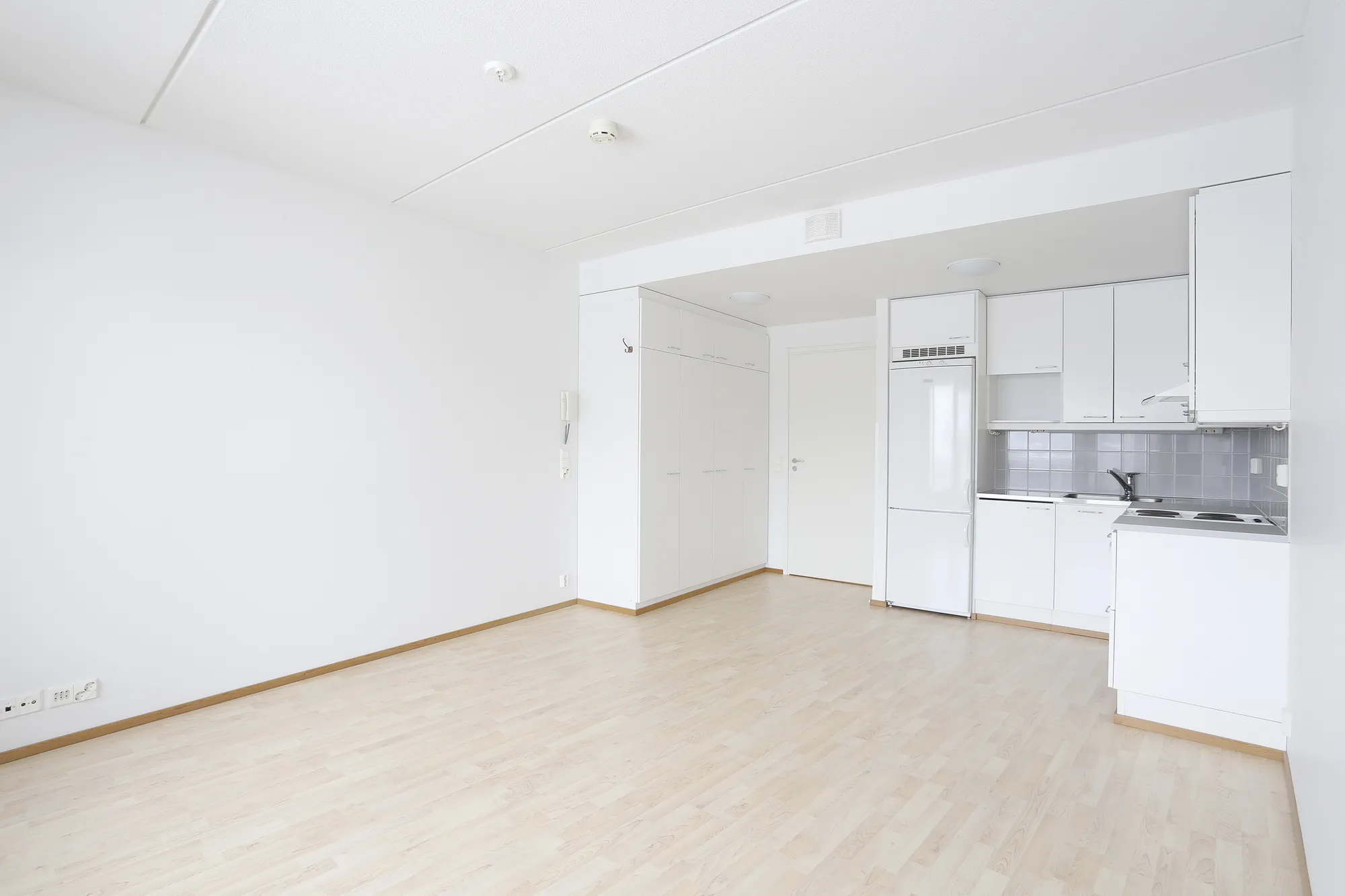
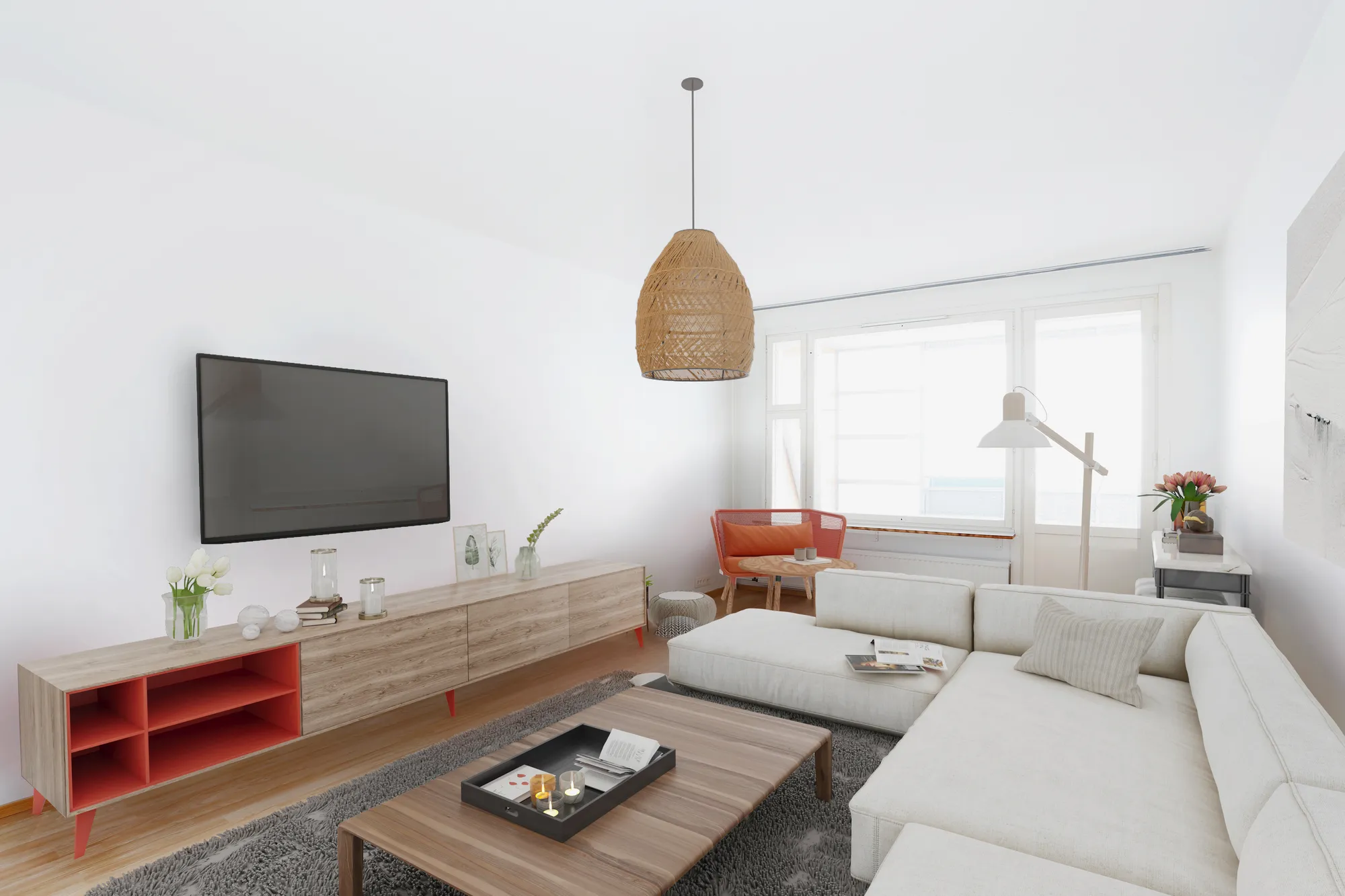 AvantAprès
Maisons à vendre et à louer
Appartements et maisons vides meublés sur la photo, pour les annonces et les locations.
Voir le home staging virtuel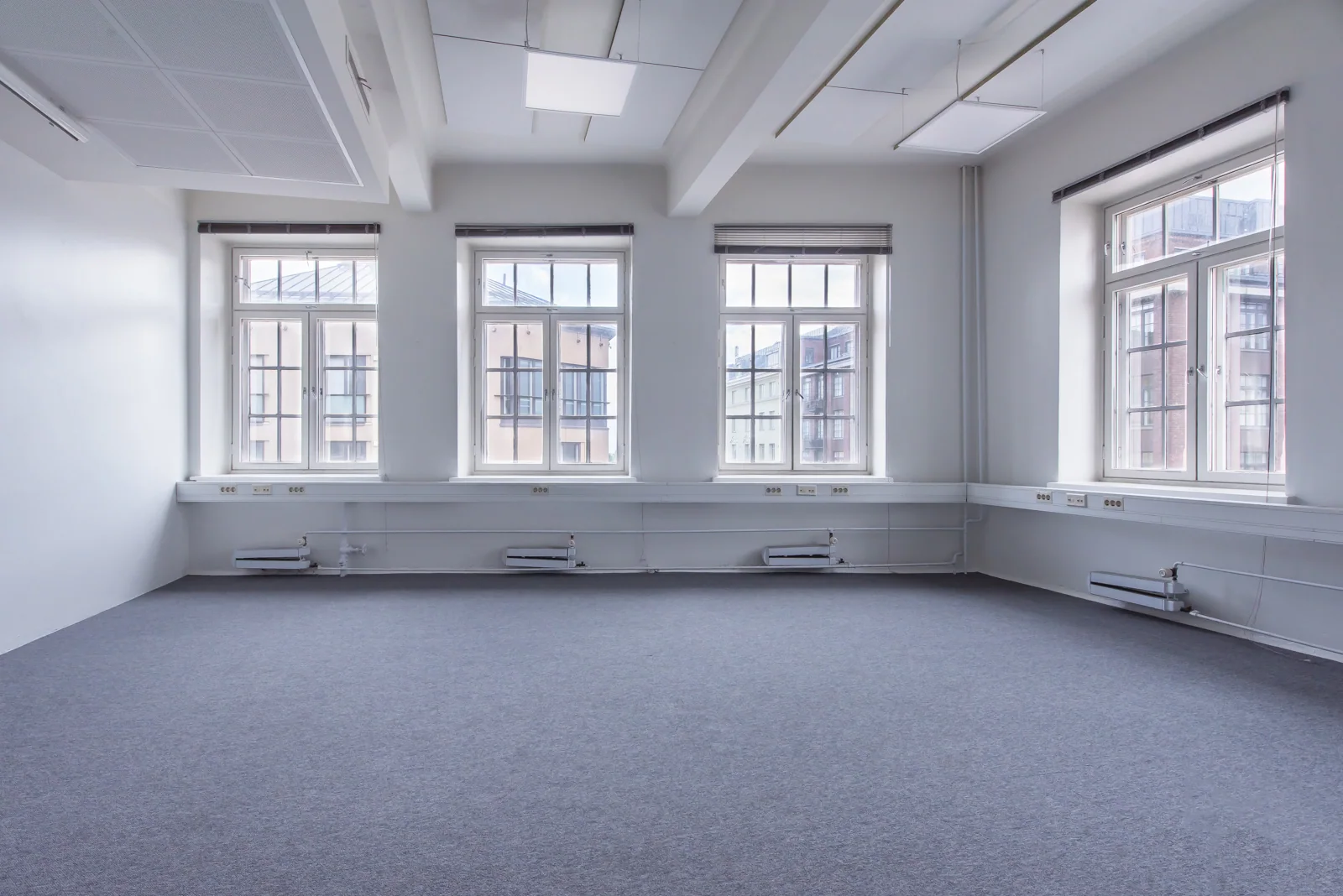
 AvantAprès
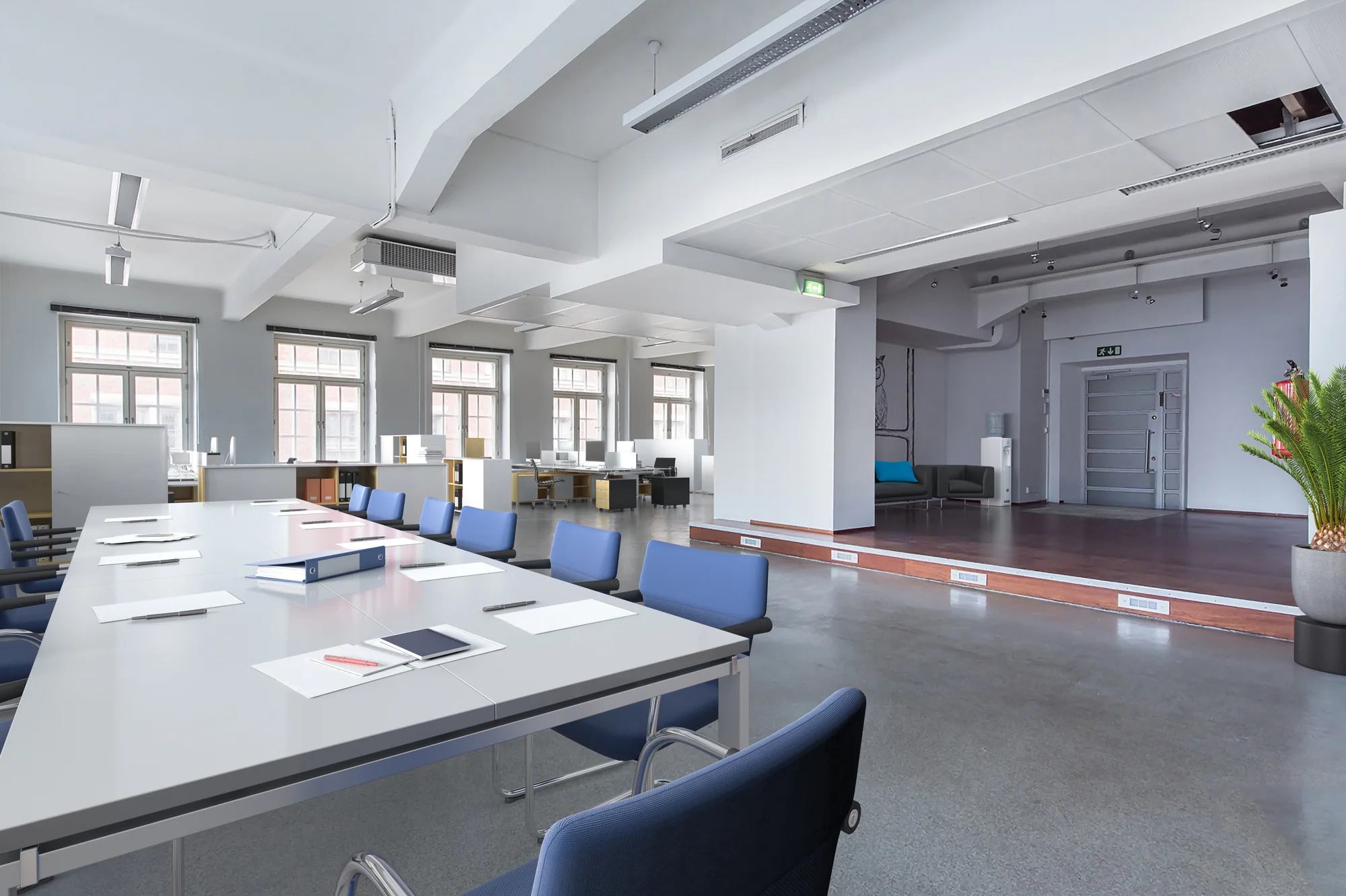
Bureaux et salles de réunion
Bureaux vides aménagés afin qu'un agent immobilier puisse montrer à quoi sert l'espace.
Voir le home staging virtuel pour les bureaux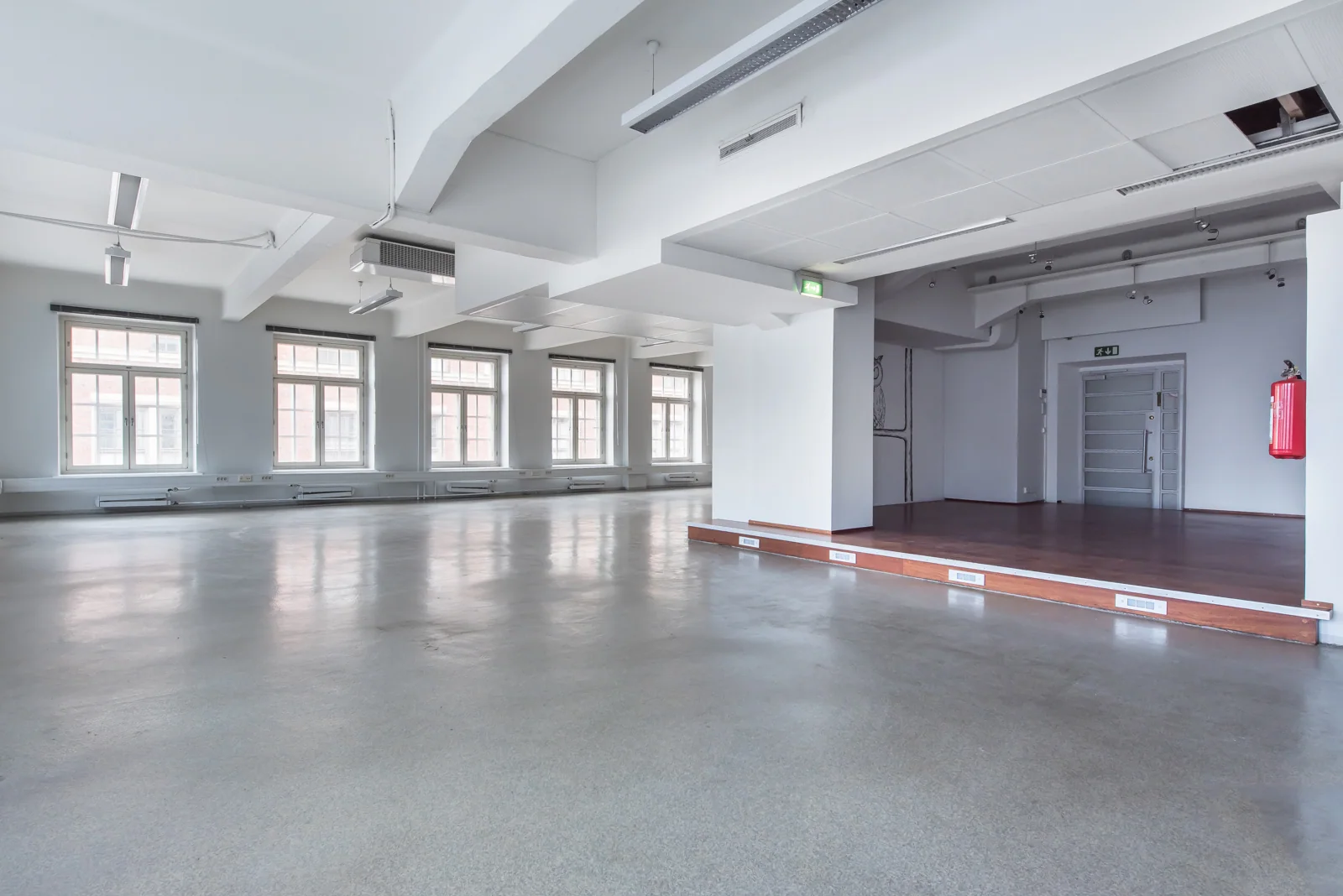
 AvantAprès
Espaces partagés et commerciaux
Cantines, salons et plateaux ouverts présentés en situation d'usage avant l'arrivée des occupants.
Obtenir un devis de home staging virtuel
FAQ Avant et après
Questions sur le créateur de slider avant-après
Formats, slider pour site web, confidentialité et crédit.
Posez-nous une questionComment réaliser une vidéo avant-après pour les Reels Instagram ?
Ajoutez les deux photos, définissez le format sur Vertical 9:16, choisissez une durée de vidéo de 6 ou 8 secondes et téléchargez la vidéo. Importez-la telle quelle sur Reels, TikTok ou Stories. Pour le fil d'actualité, utilisez le format Portrait 4:5 ou Carré.
Comment ajouter un slider avant-après à mon site web ?
Choisissez Slider pour votre site web et téléchargez le fichier ZIP. Ouvrez index.html pour le voir fonctionner. Copiez le bloc qui commence par div class ba-slider dans un bloc HTML personnalisé dans WordPress, Webflow, Squarespace ou Shopify, puis importez before.jpg et after.jpg au même endroit, ou remplacez les deux adresses d'image par celles de l'endroit où vous les avez importées.
Que se passe-t-il si mes deux photos sont de tailles différentes ?
Le résultat prend la forme de la photo avant, ou du format que vous choisissez, et les deux photos sont recadrées depuis le centre pour le remplir. Pour une ligne nette, prenez les deux photos au même endroit avec le même zoom.
Est-ce vraiment gratuit, et y a-t-il un filigrane ?
C'est gratuit, sans inscription et sans limite. Un petit crédit 3dstudio.co est ajouté dans le coin par défaut ; décochez Ajouter un petit crédit 3dstudio.co et il disparaîtra.
Mes photos sont-elles envoyées sur un serveur ?
Non. Les photos sont ouvertes, dessinées et enregistrées dans cet onglet de navigateur sur votre propre ordinateur et ne nous sont jamais envoyées, ni à personne d'autre.
Plus d'outils gratuits
Autres outils 3D et CAD gratuits
Chacun s'exécute dans votre navigateur, comme celui-ci.

Rendu IA
Transformez une capture d'écran de votre modèle SketchUp, Revit ou Rhino en un rendu photoréaliste en environ 20 secondes.
Créer un rendu IA
IFC viewer
Ouvrez les fichiers IFC de Revit, ArchiCAD et Tekla. Filtrez par élément et niveau, vérifiez les propriétés et mesurez.
Ouvrir l'IFC viewer
Visionneuse Revit
Ouvrir des fichiers .rvt sans Revit : convertis en IFC par Autodesk, puis visualisés avec les niveaux et les propriétés.
Ouvrir la visionneuse Revit
Convertisseur Revit vers IFC
Convertissez les fichiers RVT en IFC 2x3 avec niveaux et propriétés, en utilisant la conversion propre à Autodesk.
Convertir Revit en IFC
Visionneuse BIM
Examinez les modèles BIM de Revit, Archicad et Tekla sans licence : niveaux, propriétés, mesures.
Ouvrir la visionneuse BIM
Visionneuse DWG
Ouvrez les dessins AutoCAD DWG et DXF en ligne : chaque présentation, calques affichables ou masquables, zoom et panoramique.
Ouvrir la visionneuse DWG
Visionneuse DXF
Ouvrez les fichiers DXF en ligne : chaque présentation, calques affichables ou masquables, zoom, puis enregistrez en PDF ou SVG.
Ouvrir la visionneuse DXF
DWG en PDF
Tracez les dessins AutoCAD en PDF : mises en page 1:1 avec cartouches, épaisseurs de ligne et hachures.
Convertir DWG en PDF
Normal map generator
Créez des cartes de normales, de hauteur, de rugosité et d'AO à partir de n'importe quelle image, sans raccord si vous en avez besoin.
Ouvrir le Normal map generator
PDF en DWG
Transformez des dessins PDF en lignes CAD pour AutoCAD : lignes, texte et calques, à l'échelle du dessin.
Convertir PDF en DWG
SVG en DXF
Convertissez SVG en DXF pour CAD, découpe laser et CNC : lignes exactes, calques, taille réelle.
Convertir SVG en DXF
PNG en DXF
Vectorisez les images PNG et JPG en formes DXF pour la découpe laser, la CNC et la CAD.
Convertir PNG en DXF
Convertisseur DXF
Ouvrez les dessins DXF et enregistrez-les au format PDF ou SVG, avec les mises en page, les épaisseurs de ligne et les hachures.
Ouvrir le convertisseur DXF
Visionneuse STEP
Ouvrez les fichiers STEP et IGES de SolidWorks, Fusion 360 et Inventor. Visualisez chaque pièce et mesurez.
Ouvrir la visionneuse STEP
Visionneuse 3D
Ouvrez 18 types de fichiers 3D en ligne, de STEP et FBX à GLB et IFC, avec gestion des pièces et mesures.
Ouvrir la visionneuse 3D
Visionneuse GLB
Ouvrez les fichiers GLB et glTF avec leurs matériaux et textures, leur taille et le nombre de triangles.
Ouvrir la visionneuse GLB
Visionneuse OBJ
Ouvrez les fichiers OBJ avec leurs matériaux et textures MTL, et enregistrez-les au format STL, GLB ou STEP.
Ouvrir la visionneuse OBJ
Visionneuse SolidWorks
Ouvrez les fichiers de pièces SolidWorks sans SolidWorks, puis enregistrez-les au format STL, STEP ou GLB.
Ouvrir la visionneuse SolidWorks
Visionneuse STL
Visualisez les fichiers STL pour l'impression 3D avec la taille, le volume, le poids et une vérification d'étanchéité.
Ouvrir la visionneuse STL
Convertisseur 3D
Convertissez STEP, OBJ, FBX, STL, glTF, PLY, IFC et plus encore, dans les deux sens.
Ouvrir le convertisseur 3D
STEP en STL
Convertissez les fichiers STEP et STP de SolidWorks, Fusion 360 et Inventor en STL pour l'impression 3D.
Convertir STEP en STL
3MF en STL
Convertissez les fichiers 3MF de Bambu Studio et PrusaSlicer en STL, ou les fichiers STL en 3MF.
Convertir 3MF en STL
Image en STL
Transformez les images PNG et JPG en reliefs STL ou OBJ et en lithophanes pour l'impression 3D.
Convertir une image en STL
Convertisseur STL
Convertissez des fichiers 3D et des images en STL pour l'impression 3D, avec une vérification d'étanchéité.
Ouvrir le convertisseur STL
Convertisseur OBJ
Convertissez STL, FBX, STEP, glTF et 3DS en OBJ avec matériaux, ou OBJ vers d'autres formats.
Ouvrir le convertisseur OBJ
Convertisseur FBX
Convertissez des fichiers FBX de 3ds Max, Maya et Blender vers OBJ, GLB ou STL.
Ouvrir le convertisseur FBXConversions populaires : PNG en STL · OBJ en STL · GLB en STL · GLB en OBJ · STL en STEP · FBX en OBJ · STL en OBJ · Visionneuse FBX · Visionneuse 3MF · Visionneuse PLY
Intégrer cet outil
Intégrez le slider avant-après gratuit sur votre propre site, page de cours ou wiki. Collez ce code là où il doit apparaître.
Citer cet outil
Pour une thèse, un article ou un support de cours : style APA d'abord, puis BibTeX.
1,247
Projets réalisés
13
Années d'activité
17
Pays desservis







★★★★★
Noté 4.9 sur Clutch · Voir nos avis
Architectes, promoteurs & designers d'intérieur
Travaillant pour 215 entreprises depuis 2013
125 de 220 clients sont revenus
Plus de la moitié de nos clients sont revenus

De vide à aménagé
Besoin de la photo « après » ?
Envoyez les photos des pièces vides ou du site, et indiquez ce que l'image « après » doit montrer. Nous répondons sous 30 minutes : un prix fixe et une date de livraison, ou les 1-2 questions auxquelles nous devons d'abord répondre.