

Creador gratuito de deslizadores de antes y después
Deslizador, vídeo e imagen a partir de dos fotos
Suelte una foto del antes y otra del después, arrastre la línea para compararlas y guarde el resultado como vídeo para Reels y TikTok, como imagen para un anuncio o como deslizador para su propia web.
Todo se realiza en su navegador, por lo que las fotos nunca salen de su ordenador.
¿Necesita la propia foto del después? Amueblamos habitaciones vacías con home staging virtual y hacemos renders de reformas antes de que se ejecuten. Envíe las fotos y reciba una respuesta en 30 minutos: un precio fijo y una fecha de entrega, o las 1-2 preguntas que necesitamos que se respondan primero.
Gratis, sin registro, sin marca de agua. Sus fotos permanecen en su ordenador. El deslizador, las imágenes y el vídeo se crean en esta pestaña del navegador y las fotos no se envían nunca a nuestros servidores ni a terceros.

- Vídeo de barrido en MP4: cuadrado, retrato, vertical u horizontal
- Imágenes divididas o una junto a la otra, a resolución completa
- Un deslizador para WordPress, Webflow o cualquier sitio web
Cómo funciona
Cómo hacer un deslizador de antes y después
3 pasos, y las fotos nunca salen de su ordenador.
1. Añada las dos fotos
Arrastre la foto del antes al cuadro izquierdo y la foto del después al derecho, o arrastre ambas a la vez. Tómelas desde el mismo punto para que la línea se alinee.
2. Compare y configure
Arrastre la línea en la vista previa. Elija el formato, cambie u oculte las etiquetas Antes y Después, e intercambie las fotos si están al revés.
3. Descargue
Guarde un vídeo de barrido, una imagen con la línea, una imagen con las dos fotos una al lado de la otra, o un deslizador para su sitio web en un ZIP con el HTML y ambas fotos.
Qué obtiene
Un vídeo, una imagen y un deslizador a partir de las mismas dos fotos
Cada resultado y los ajustes que lo acompañan.
Vídeo de antes y después
La línea recorre la imagen de ida y vuelta en un tiempo de 4 a 10 segundos y se repite en bucle sin saltos. Elija vertical 9:16 para Reels, TikTok y Stories, 4:5 o cuadrado para el feed, o 16:9 para YouTube y sitios web. MP4 si su navegador puede grabarlo; si no, WebM.
Imagen de antes y después
Un JPG con la línea donde la deje, o las dos fotos una al lado de la otra (una encima de la otra en los formatos verticales). Hasta 4.096 píxeles en el lado largo, para que aguante bien en impresión y en portales inmobiliarios.
Deslizador para su sitio web
Un ZIP con index.html, before.jpg y after.jpg. El deslizador es HTML y CSS sencillos con una línea de script: pegue el bloque en WordPress, Webflow, Squarespace o Shopify como HTML personalizado y suba las dos fotos.
Etiquetas y crédito
Ponga a las etiquetas el nombre que quiera, por ejemplo Vacío y Amueblado o 2019 y 2026, o desactívelas. El pequeño crédito de 3dstudio.co viene activado por defecto y se quita con un solo clic.
Quién lo usa
Antes y después para anuncios inmobiliarios, reformas y renders
Los trabajos en los que un antes y después funciona mejor.
Agentes inmobiliarios
Muestre una habitación vacía junto a su versión amueblada, o una cocina desgastada junto a la reforma que podría tener. Un vídeo vertical obtiene más visualizaciones en Reels que dos fotos separadas.
Reformas e interiores
Constructores, instaladores de cocinas, pintores e interioristas: ponga el trabajo de antes y después en su web como deslizador, y en redes sociales como vídeo.
Arquitectos y promotores
Compare una foto del solar con el render de lo que se construirá allí, para presentaciones urbanísticas, páginas de venta y reuniones informativas con los vecinos.
Edición de fotos
Muestre un retoque, una corrección de color, un cambio de cielo o una edición con IA junto al original. El deslizador para la web permite a los clientes juzgar el cambio por sí mismos.
Cuando necesite la foto del después
Qué creamos para sus antes y después
La foto del después es la parte difícil. Estos son trabajos reales de home staging virtual de nuestro equipo: arrastre cada línea para comparar.
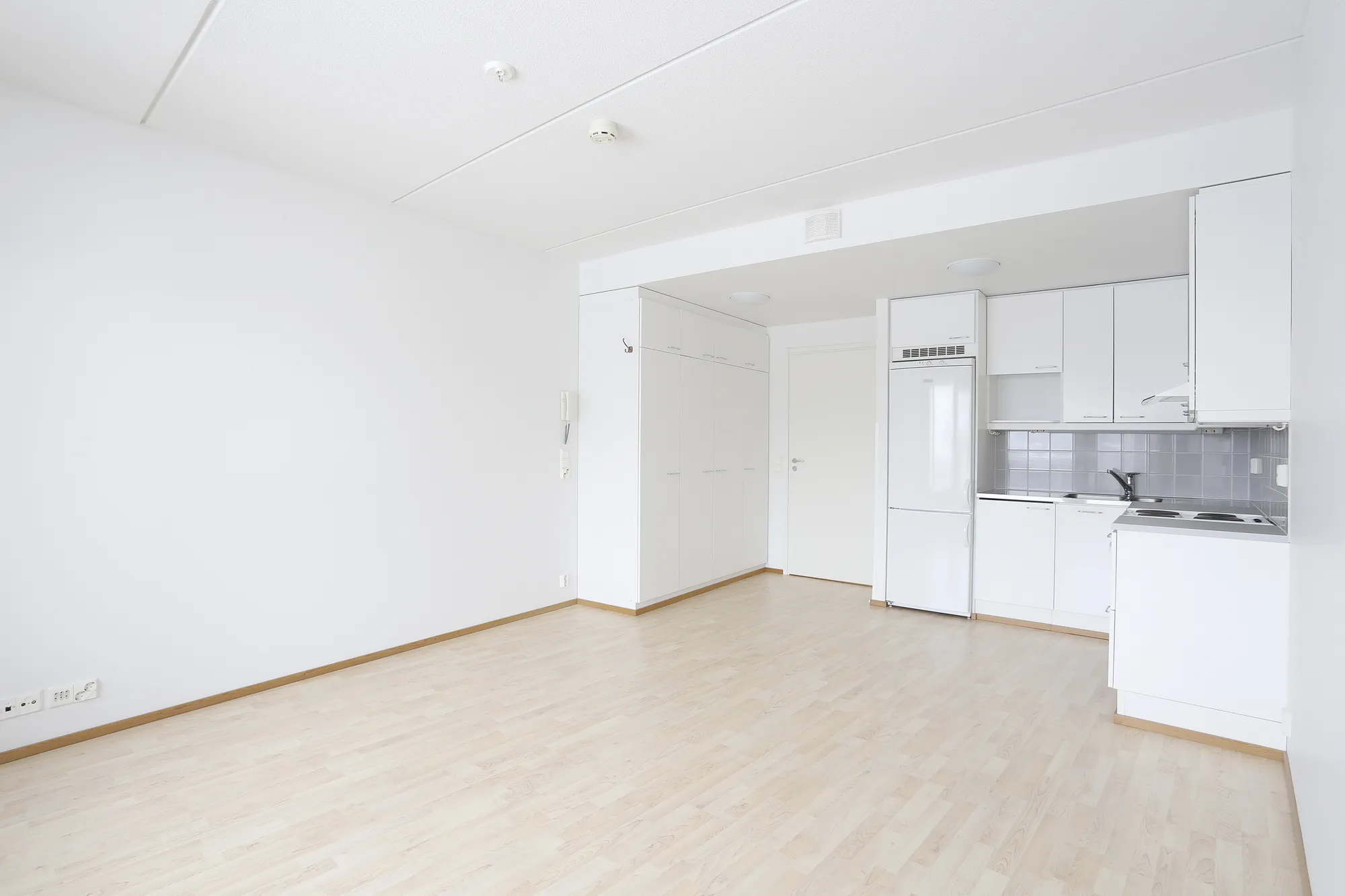
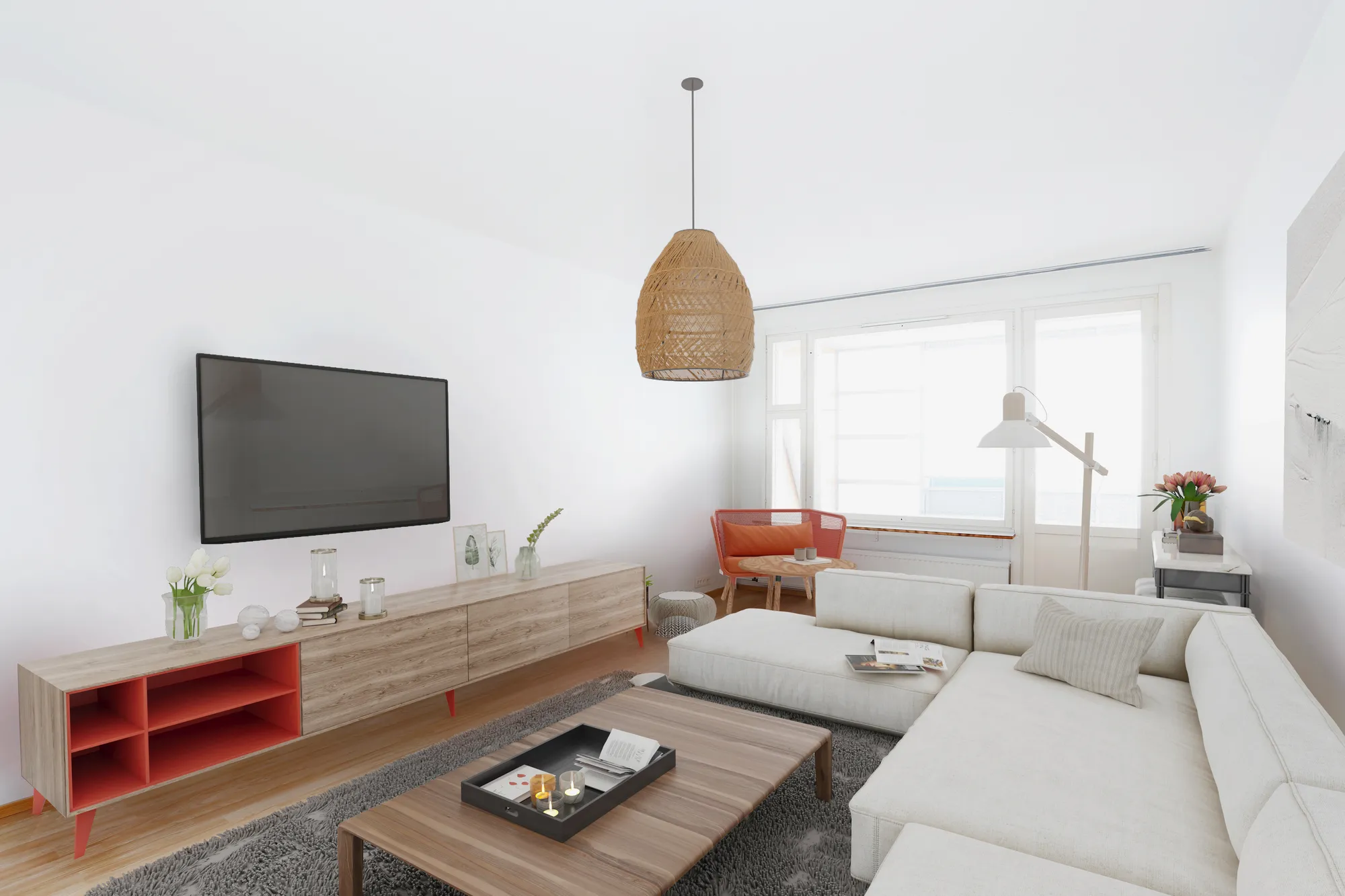 AntesDespués
Viviendas en venta y alquiler
Pisos y casas vacíos amueblados en la foto, para anuncios y alquileres.
Ver home staging virtual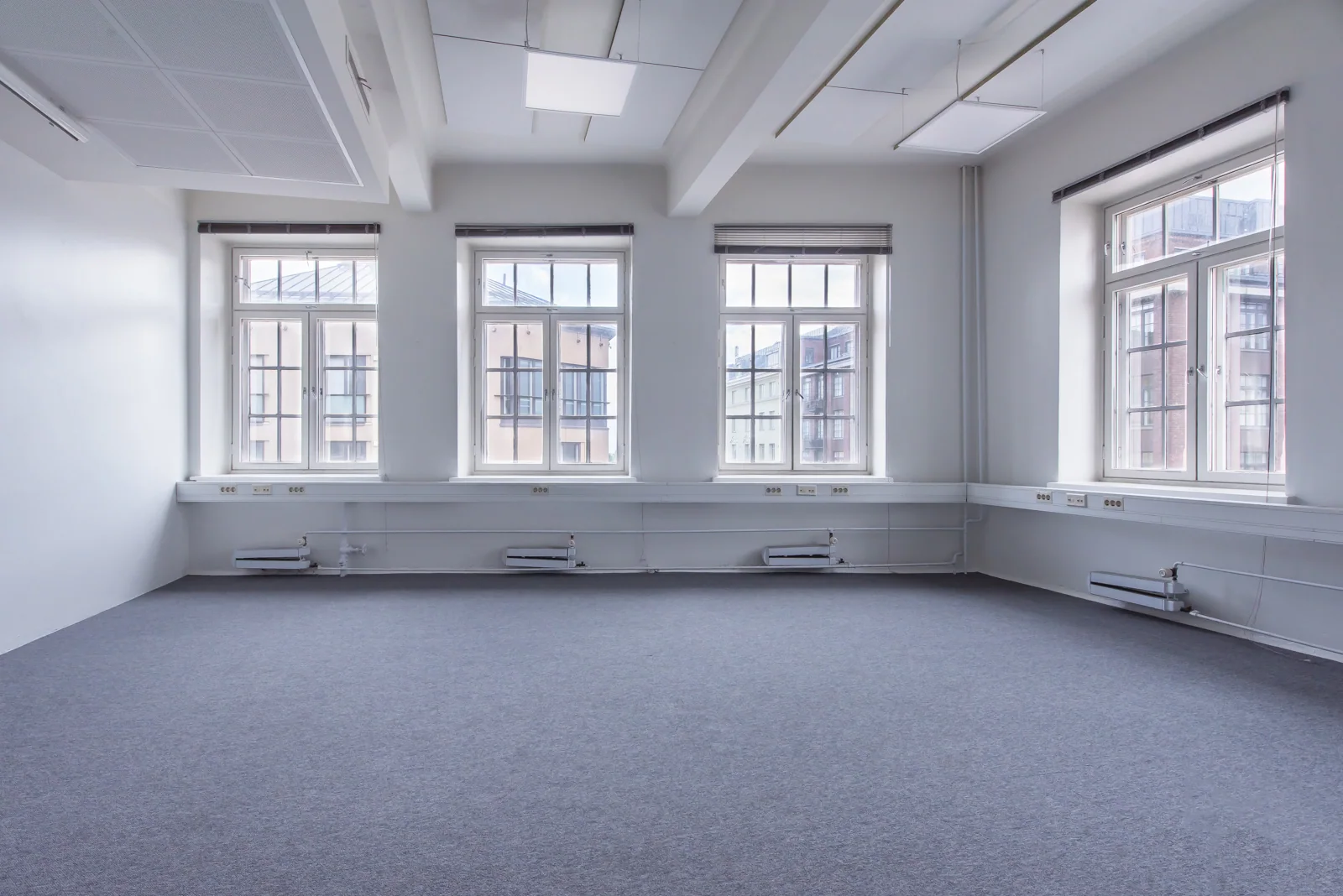
 AntesDespués
Oficinas y salas de reuniones
Oficinas vacías amuebladas para que un agente de alquiler pueda mostrar para qué sirve el espacio.
Ver home staging virtual para oficinas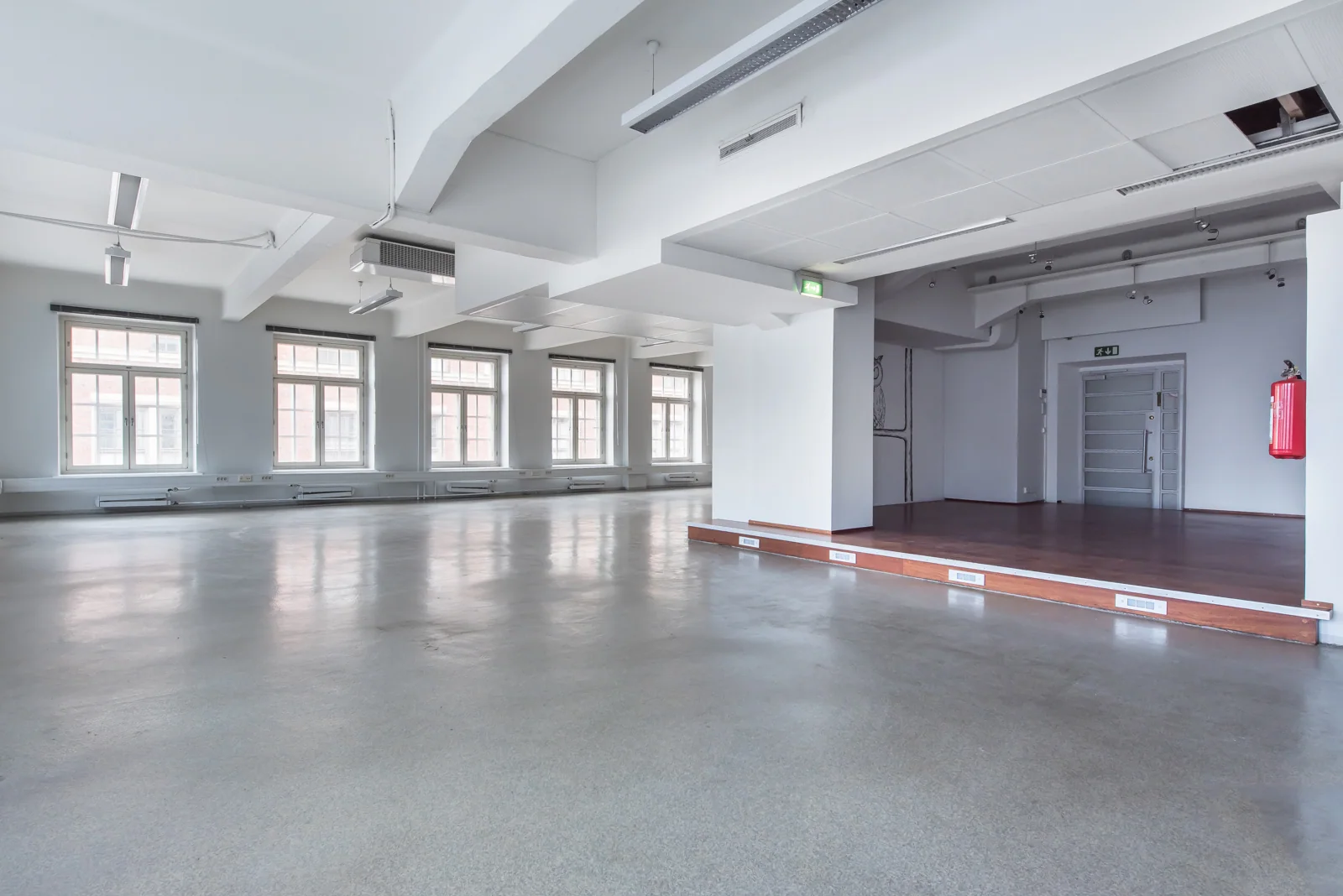
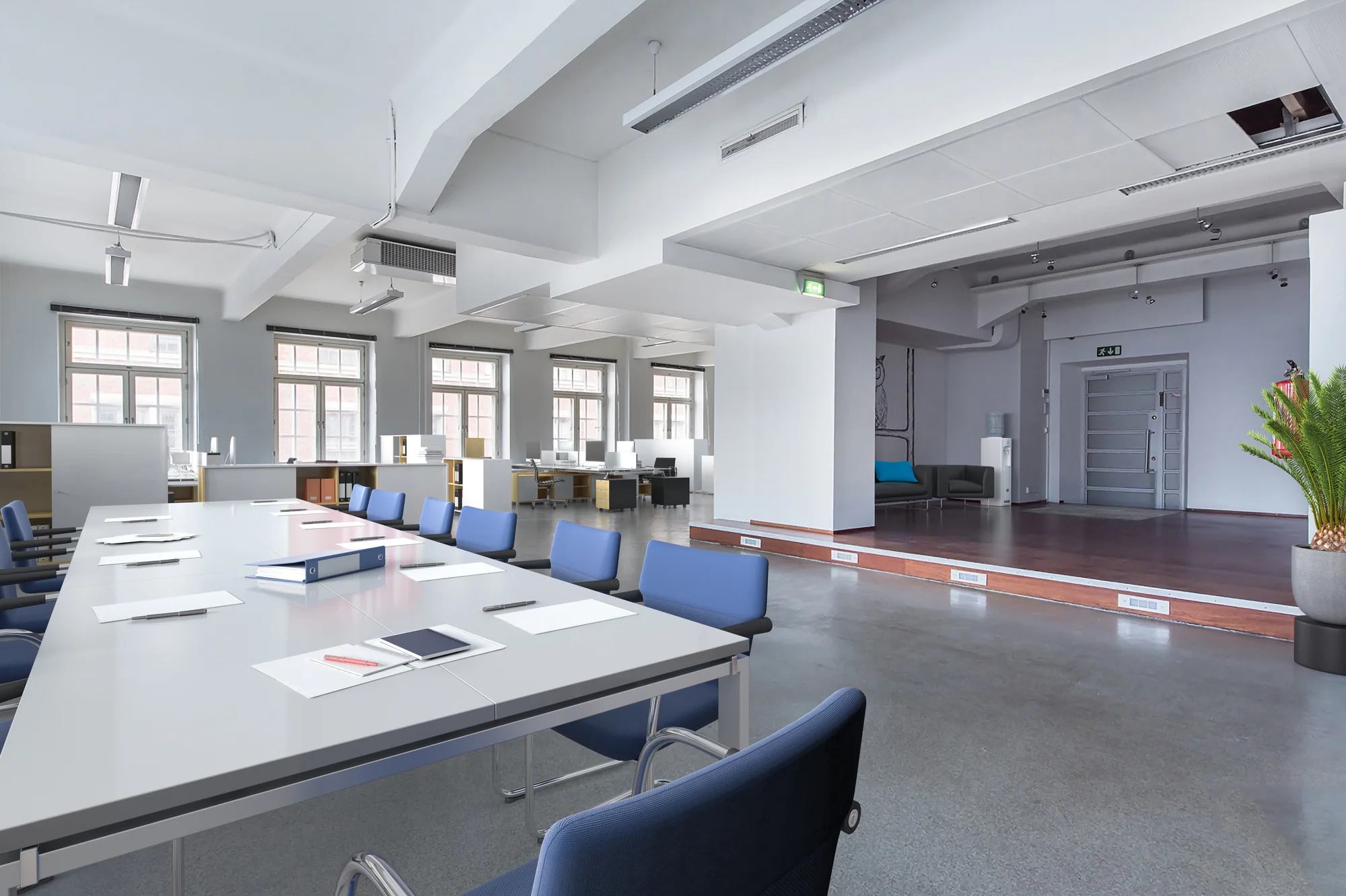 AntesDespués
Espacios compartidos y comerciales
Comedores, zonas de descanso y plantas diáfanas mostrados en uso antes de que nadie se instale.
Solicitar un presupuesto de home staging virtual
Preguntas frecuentes sobre el antes y el después
Preguntas sobre el creador de antes y después
Formatos, el deslizador para la web, privacidad y el crédito.
Háganos una pregunta¿Cómo hago un vídeo de antes y después para Instagram Reels?
Añada las dos fotos, elija el formato Vertical 9:16, una duración de vídeo de 6 u 8 segundos y descargue el vídeo. Súbalo a Reels, TikTok o Stories tal cual. Para el feed, use Retrato 4:5 o Cuadrado.
¿Cómo añado un deslizador de antes y después a mi sitio web?
Elija Deslizador para su sitio web y descargue el ZIP. Abra index.html para ver cómo funciona. Copie el bloque que empieza por div class ba-slider en un bloque de HTML personalizado de WordPress, Webflow, Squarespace o Shopify, y suba before.jpg y after.jpg al mismo sitio, o cambie las dos direcciones de imagen por las de donde las haya subido.
¿Y si mis dos fotos tienen tamaños diferentes?
El resultado toma su forma de la foto del antes, o del formato que elija, y ambas fotos se recortan desde el centro para rellenarlo. Para una línea limpia, tome ambas fotos desde el mismo punto y con el mismo zoom.
¿Es realmente gratis y lleva marca de agua?
Es gratuito, sin registro y sin límite. Por defecto se añade en la esquina un pequeño crédito de 3dstudio.co; desmarque Añadir un pequeño crédito de 3dstudio.co y desaparecerá.
¿Se suben mis fotos?
No. Las fotos se abren, se dibujan y se guardan en esta pestaña del navegador, en su propio ordenador, y no se envían nunca a nosotros ni a terceros.
Más herramientas gratuitas
Otras herramientas gratuitas de 3D y CAD
Cada uno funciona en su navegador, como este.

render con IA
Convierta una captura de pantalla de su modelo de SketchUp, Revit o Rhino en un render fotorrealista en unos 20 segundos.
Crear un render con IA
Visor IFC
Abra archivos IFC de Revit, ArchiCAD y Tekla. Filtre por elemento y nivel, verifique propiedades y mida.
Abrir el visor IFC
Visor Revit
Abra archivos .rvt sin Revit: convertidos a IFC por Autodesk y visualizados después con niveles y propiedades.
Abrir el visor Revit
Convertidor de Revit a IFC
Convierta archivos RVT a IFC 2x3 con niveles y propiedades, utilizando la propia conversión de Autodesk.
Convertir Revit a IFC
Visor BIM
Revise modelos BIM de Revit, Archicad y Tekla sin necesidad de licencia: niveles, propiedades, medición.
Abrir el visor BIM
Visor DWG
Abra dibujos DWG y DXF de AutoCAD en línea: cada presentación, capas activadas y desactivadas, zoom y desplazamiento.
Abrir el visor DWG
Visor DXF
Abra archivos DXF en línea: cada presentación, capas activadas y desactivadas, zoom y después guardado como PDF o SVG.
Abrir el visor DXF
DWG a PDF
Trazar dibujos de AutoCAD a PDF: planos 1:1 con bloques de título, grosores de línea y sombreados.
Abrir DWG a PDF
Generador de mapas de normales
Genere mapas de normales, altura, rugosidad y AO a partir de cualquier imagen, sin costuras si lo necesita.
Abrir el generador de mapas de normales
PDF a DWG
Convierta planos PDF en líneas CAD para AutoCAD: líneas, texto y capas, a escala de dibujo.
Abrir PDF a DWG
SVG a DXF
Convierta SVG a DXF para CAD, corte láser y CNC: líneas exactas, capas, tamaño real.
Abrir SVG a DXF
PNG a DXF
Vectorice imágenes PNG y JPG en formas DXF para corte por láser, CNC y CAD.
Abrir PNG a DXF
Convertidor DXF
Abra dibujos DXF y guárdelos como PDF o SVG, con presentaciones, grosores de línea y sombreados.
Abrir el convertidor DXF
Visor STEP
Abra archivos STEP e IGES de SolidWorks, Fusion 360 e Inventor. Vea cada pieza y mida.
Abrir el visor STEP
Visor 3D
Abra 18 tipos de archivos 3D en línea, desde STEP y FBX hasta GLB e IFC, con piezas y medición.
Abrir el visor 3D
Visor GLB
Abra archivos GLB y glTF con sus materiales y texturas, tamaño y recuento de triángulos.
Abrir el visor GLB
Visor OBJ
Abra archivos OBJ con sus materiales y texturas MTL, y guárdelos como STL, GLB o STEP.
Abrir el visor OBJ
Visor SolidWorks
Abra archivos de piezas de SolidWorks sin SolidWorks, luego guárdelos como STL, STEP o GLB.
Abrir el visor SolidWorks
Visor STL
Vea archivos STL para impresión 3D con tamaño, volumen, peso y una comprobación de estanqueidad.
Abrir el visor STL
Convertidor 3D
Convierta entre STEP, OBJ, FBX, STL, glTF, PLY, IFC y más, en ambas direcciones.
Abrir el convertidor 3D
STEP a STL
Convierta archivos STEP y STP de SolidWorks, Fusion 360 e Inventor a STL para impresión 3D.
Abrir STEP a STL

Imagen a STL
Convierta imágenes PNG y JPG en relieves STL u OBJ y litofanías para impresión 3D.
Abrir imagen a STL
Convertidor STL
Convierta archivos 3D e imágenes a STL para impresión 3D, con una verificación de estanqueidad.
Abrir el convertidor STL
Convertidor OBJ
Convierta STL, FBX, STEP, glTF y 3DS a OBJ con materiales, o OBJ a otros formatos.
Abrir el convertidor OBJ
Convertidor FBX
Convierta archivos FBX de 3ds Max, Maya y Blender a OBJ, GLB o STL.
Abrir el convertidor FBXConversiones populares: PNG a STL · OBJ a STL · GLB a STL · GLB a OBJ · STL a STEP · FBX a OBJ · STL a OBJ · Visor FBX · Visor 3MF · Visor PLY
Insertar esta herramienta
Ponga el deslizador gratuito de antes y después en su propio sitio web, en la página de su curso o en una wiki. Pegue este código donde deba aparecer.
Citar esta herramienta
Para una tesis, artículo o material de curso: estilo APA primero, luego BibTeX.
1,247
Proyectos completados
13
Años de actividad
17
Países atendidos







★★★★★
Valoración 4.9 en Clutch · Ver nuestras opiniones
Arquitectos, promotores & diseñadores de interiores
Trabajando para 215 empresas desde 2013
125 de 220 clientes que regresaron
Más de la mitad de nuestros clientes nos han contratado de nuevo

De vacío a terminado
¿Necesita que hagamos la foto del después?
Envíe las fotos de las habitaciones vacías o del emplazamiento, e indique qué debe mostrar el resultado. Le responderemos en 30 minutos: un precio fijo y una fecha de entrega, o las 1-2 preguntas que necesitamos que se respondan primero.