

Gratis verktøy for før og etter-slider
Slider, video og bilde fra to bilder
Slipp et før-bilde og et etter-bilde, dra linjen for å sammenligne dem, og lagre resultatet som en video for Reels og TikTok, et bilde til en annonse, eller en slider til din egen nettside.
Alt lages i nettleseren din, så bildene forlater aldri datamaskinen din.
Trenger du selve etter-bildet? Vi møblerer tomme rom med virtuell staging og visualiserer renoveringer før de er utført. Send bildene og få svar innen 30 minutter: en fast pris og en leveringsdato, eller de 1-2 spørsmålene vi trenger besvart først.
Gratis, ingen registrering, ingen vannmerker. Bildene dine forblir på datamaskinen din. Slideren, bildene og videoen lages i denne nettleserfanen, og bildene lastes aldri opp til oss eller noen andre.

- Wipe-video i MP4, i kvadratisk, stående, vertikalt eller liggende format
- Delte bilder eller bilder side om side i full oppløsning
- En slider for WordPress, Webflow eller en hvilken som helst nettside
Slik fungerer det
Slik lager du en før og etter-slider
3 trinn, og bildene forlater aldri datamaskinen din.
1. Legg til de to bildene
Slipp før-bildet i boksen til venstre og etter-bildet i boksen til høyre, eller slipp begge samtidig. Ta dem fra samme sted slik at bildene passer sammen.
2. Sammenlign og sett opp
Dra linjen på forhåndsvisningen. Velg format, endre eller skjul etikettene Før og Etter, og bytt om på bildene hvis de ligger feil vei.
3. Last ned
Lagre en wipe-video, et bilde med linjen, et side om side-bilde, eller en slider til nettsiden din som en ZIP-fil med HTML-en og begge bildene.
Hva du får
En video, et bilde og en slider fra de samme to bildene
Hvert resultat, og innstillingene som hører til.
Før og etter-video
Linjen sveiper frem og tilbake på 4 til 10 sekunder og går i en sømløs løkke. Velg vertikal 9:16 for Reels, TikTok og Stories, 4:5 eller kvadratisk for feeden, eller 16:9 for YouTube og nettsider. MP4 der nettleseren din kan ta det opp, ellers WebM.
Før og etter-bilde
En JPG med linjen der du slipper den, eller de to bildene side om side (det ene over det andre i høye formater). Opptil 4 096 piksler på langsiden, slik at kvaliteten holder i trykk og på portaler for boligannonser.
Slider for nettsiden din
En ZIP med index.html, before.jpg og after.jpg. Slideren er ren HTML og CSS med én linje skript: lim inn blokken i WordPress, Webflow, Squarespace eller Shopify som egendefinert HTML og last opp de to bildene.
Etiketter og kreditering
Gi etikettene nytt navn, for eksempel Tomt og Møblert eller 2019 og 2026, eller slå dem av. Den lille 3dstudio.co-krediteringen er på som standard og forsvinner med ett klikk.
Hvem bruker verktøyet
Før og etter for boligannonser, renoveringer og visualiseringer
Oppgavene der en før og etter-visning fungerer best.
Eiendomsmeglere
Vis et tomt rom ved siden av den møblerte versjonen, eller et slitent kjøkken ved siden av oppussingen det kunne ha fått. En vertikal video får flere visninger på Reels enn to separate bilder.
Oppussing og interiør
Byggere, kjøkkenmontører, malere og interiørdesignere: vis jobben før og etter på nettsiden din som en slider, og på sosiale medier som en video.
Arkitekter og eiendomsutviklere
Sammenlign et bilde av tomten med visualiseringen av det som skal bygges der, til planpresentasjoner, salgssider og informasjonsmøter for naboer.
Bilderedigering
Vis en retusjering, fargegradering, himmelutskifting eller en AI-redigering ved siden av originalen. Med slideren på nettsiden kan kundene vurdere endringen selv.
Når du trenger etter-bildet
Hva vi lager for før og etter
Etter-bildet er den vanskelige delen. Dette er ekte jobber med virtuell staging fra teamet vårt: dra i hver linje for å sammenligne.
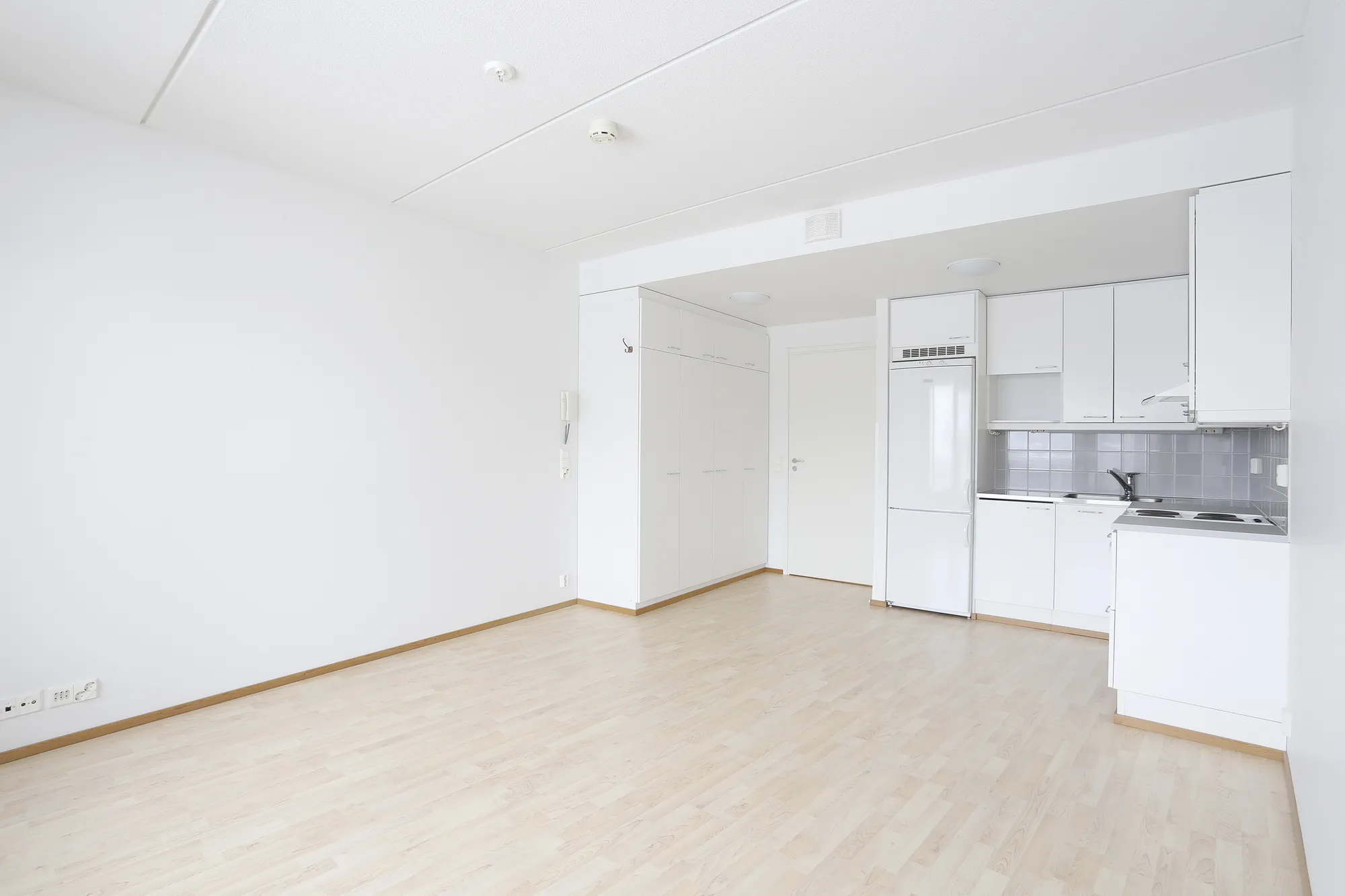
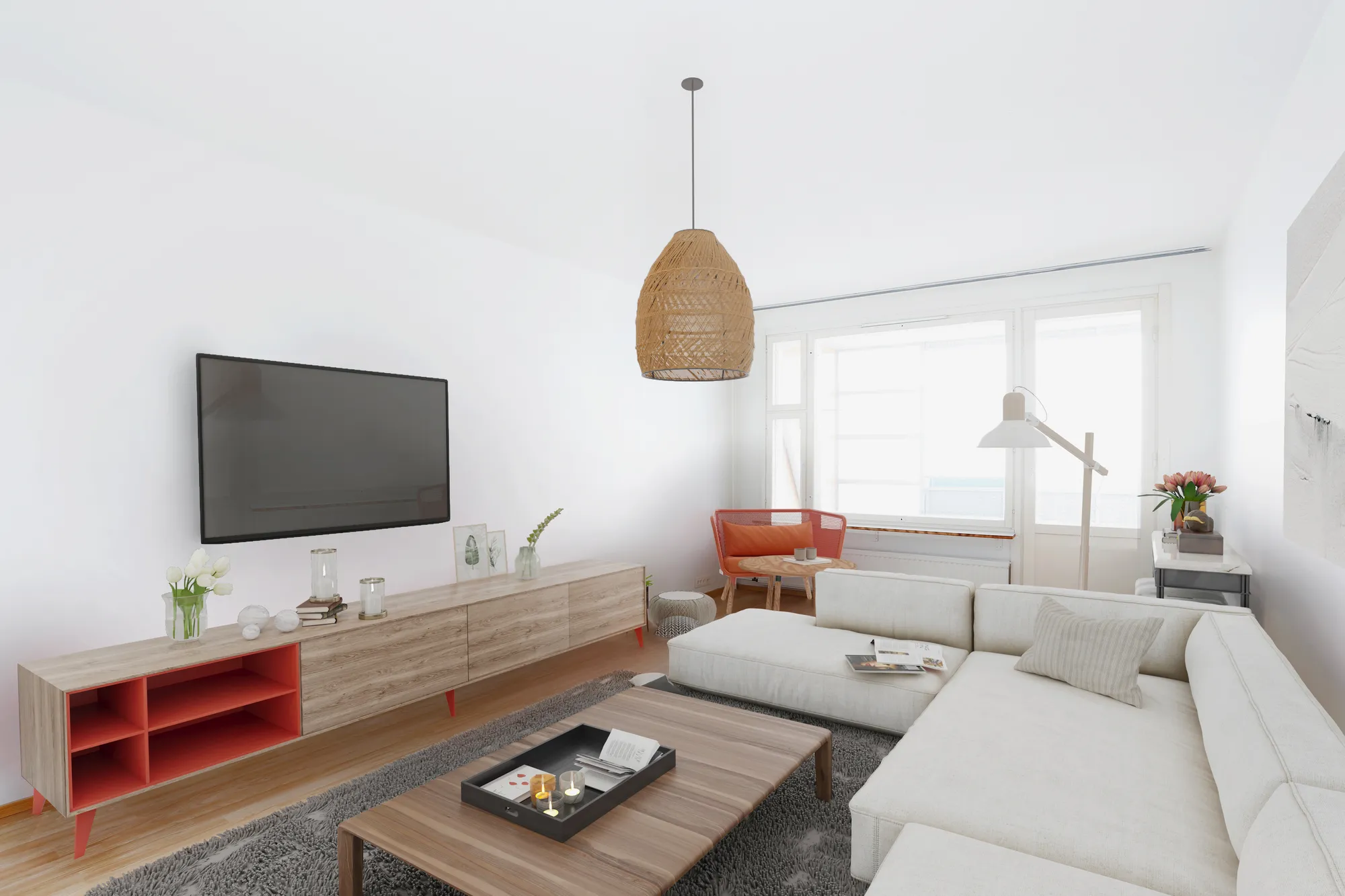 FørEtter
Boliger til salgs og leie
Tomme leiligheter og hus møblert i bildet, for salgs- og utleieannonser.
Se virtuell staging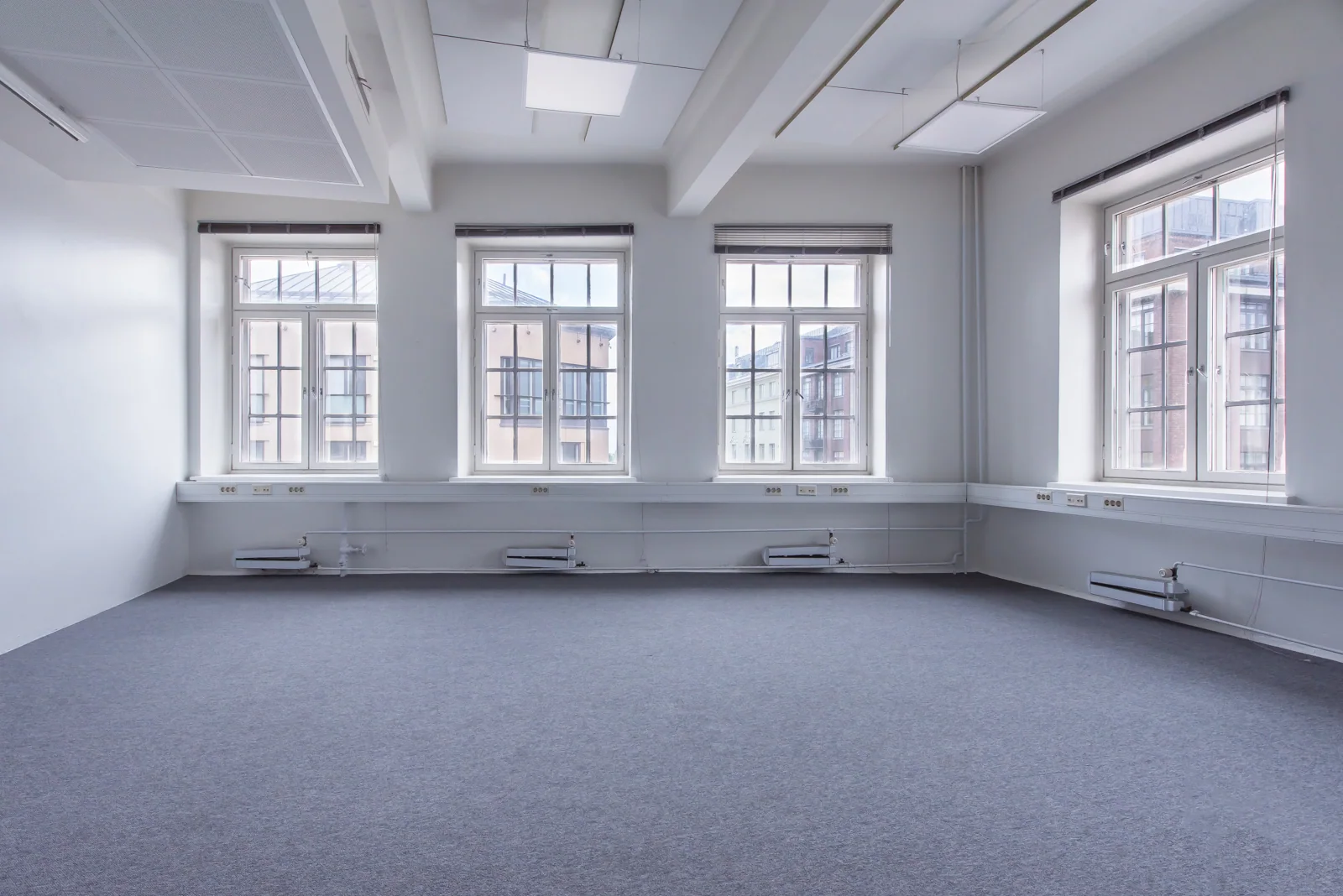
 FørEtter
Kontorer og møterom
Tomme kontorer møblert slik at en utleiemegler kan vise hva lokalet kan brukes til.
Se virtuell staging for kontorer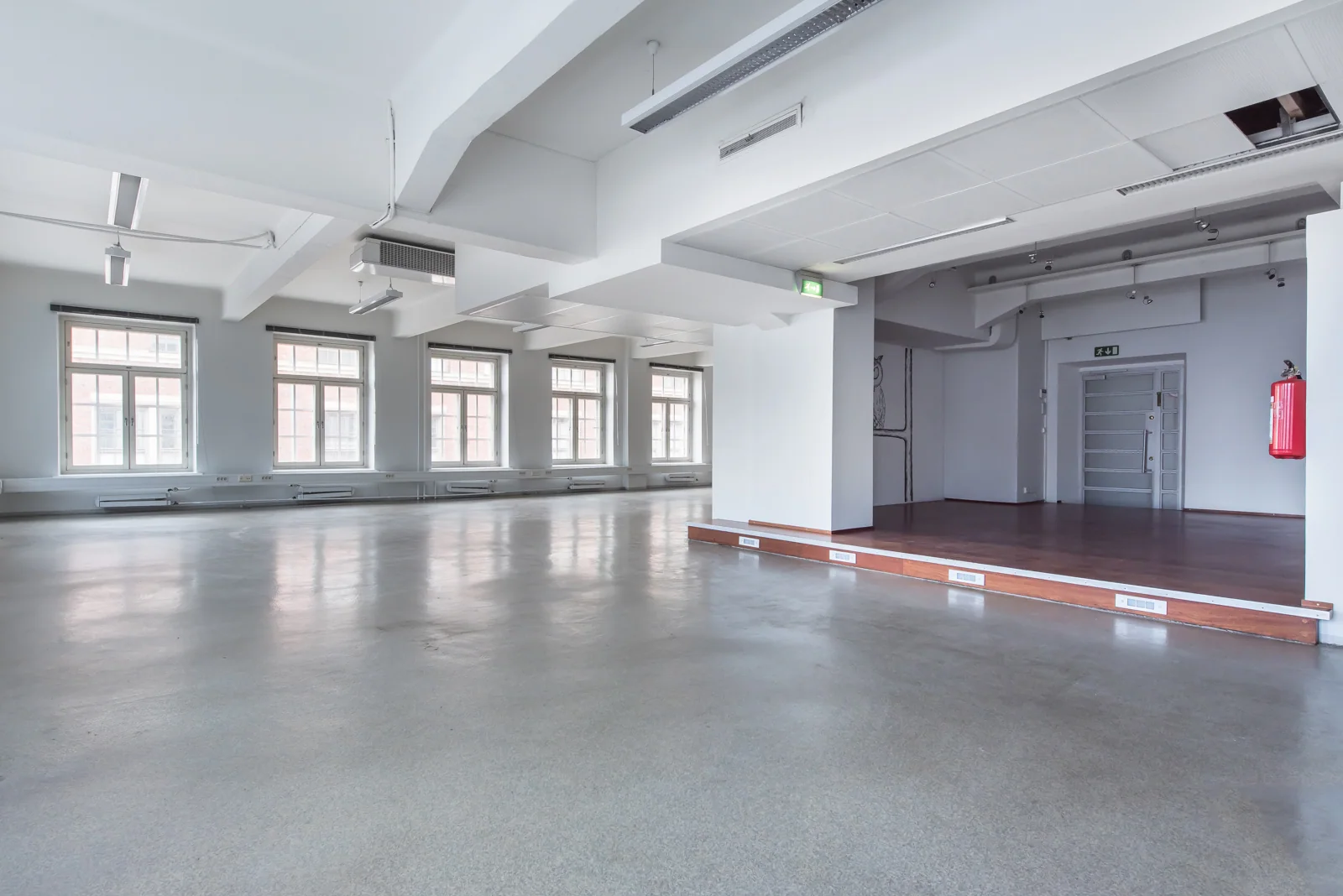
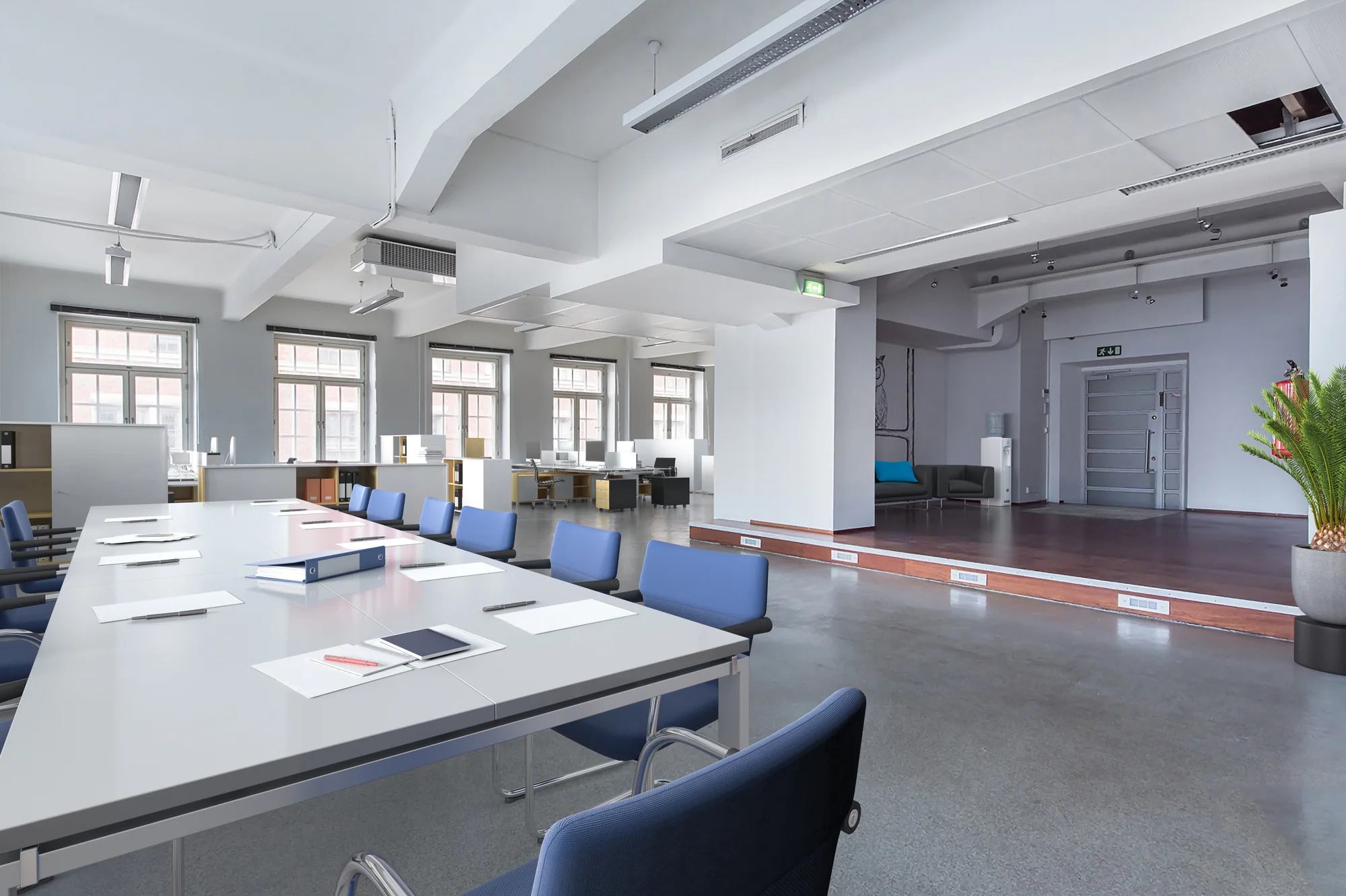 FørEtter
Delte og kommersielle rom
Kantiner, loungeområder og åpne arealer vist i bruk før noen flytter inn.
Få et tilbud på virtuell staging
Før og etter FAQ
Spørsmål om før og etter-verktøyet
Formater, slideren for nettsiden, personvern og krediteringen.
Still oss et spørsmålHvordan lager jeg en før og etter-video for Instagram Reels?
Legg til de to bildene, sett formatet til Vertikal 9:16, velg en videolengde på 6 eller 8 sekunder og last ned videoen. Last den opp til Reels, TikTok eller Stories som den er. Til feeden bruker du Stående 4:5 eller Kvadratisk.
Hvordan legger jeg til en før og etter-slider på nettsiden min?
Velg Slider for nettsiden din og last ned ZIP-filen. Åpne index.html for å se at den fungerer. Kopier blokken som starter med div class ba-slider inn i en egendefinert HTML-blokk i WordPress, Webflow, Squarespace eller Shopify, og last opp before.jpg og after.jpg til samme sted, eller endre de to bildeadressene til stedet der du lastet dem opp.
Hva om de to bildene har ulik størrelse?
Resultatet får formatet til før-bildet, eller formatet du velger, og begge bildene beskjæres fra midten slik at de fyller det. For en ren linje bør du ta begge bildene fra samme sted med samme zoom.
Er det virkelig gratis, og er det vannmerke?
Det er gratis, uten registrering og uten grense. En liten 3dstudio.co-kreditering legges til i hjørnet som standard; fjern haken ved Legg til en liten 3dstudio.co-kreditering, så forsvinner den.
Er bildene mine lastet opp?
Nei. Bildene åpnes, tegnes og lagres i denne nettleserfanen på din egen datamaskin og blir aldri sendt til oss eller noen andre.
Flere gratisverktøy
Andre gratis 3D- og CAD-verktøy
Hver av dem kjører i nettleseren din, akkurat som denne.

AI-rendering
Gjør et skjermbilde av din SketchUp-, Revit- eller Rhino-modell om til en fotorealistisk render på omtrent 20 sekunder.
Lag en AI-render
IFC viewer
Åpne IFC-filer fra Revit, ArchiCAD og Tekla. Filtrer etter element og nivå, sjekk egenskaper og mål.
Åpne IFC viewer
Revit viewer
Åpne .rvt-filer uten Revit: konvertert til IFC av Autodesk, deretter vist med nivåer og egenskaper.
Åpne Revit viewer
Revit til IFC converter
Konverter RVT-filer til IFC 2x3 med nivåer og egenskaper, ved å bruke Autodesks egen konvertering.
Konverter Revit til IFC
BIM viewer
Gjennomgå BIM-modeller fra Revit, Archicad og Tekla uten lisens: nivåer, egenskaper, måling.
Åpne BIM viewer
DWG viewer
Åpne AutoCAD DWG- og DXF-tegninger på nett: alle layouter, slå lag på og av, zoom og panorer.
Åpne DWG viewer
DXF viewer
Åpne DXF-filer på nett: alle layouter, lag på og av, zoom, deretter lagre som PDF eller SVG.
Åpne DXF viewer
DWG til PDF
Plott AutoCAD-tegninger til PDF: layouter 1:1 med tittelfelt, linjetykkelser og skravur.
Åpne DWG til PDF
normal map generator
Lag normal-, høyde-, ruhets- og AO-kart fra et hvilket som helst bilde, sømløst hvis du trenger det.
Åpne normal map generator
PDF til DWG
Gjør om PDF-tegninger til CAD-linjer for AutoCAD: linjer, tekst og lag, i tegneskala.
Åpne PDF til DWG
SVG til DXF
Konverter SVG til DXF for CAD, laserskjæring og CNC: eksakte linjer, lag, reell størrelse.
Åpne SVG til DXF
PNG til DXF
Vektoriser PNG- og JPG-bilder til DXF-former for laserskjæring, CNC og CAD.
Åpne PNG til DXF
DXF converter
Åpne DXF-tegninger og lagre dem som PDF eller SVG, med layouter, linjetykkelser og skraveringer.
Åpne DXF converter
STEP viewer
Åpne STEP- og IGES-filer fra SolidWorks, Fusion 360 og Inventor. Se hver del og mål.
Åpne STEP viewer
3D viewer
Åpne 18 typer 3D-filer på nettet, fra STEP og FBX til GLB og IFC, med deler og måling.
Åpne 3D viewer
GLB viewer
Åpne GLB- og glTF-filer med deres materialer og teksturer, størrelse og antall triangler.
Åpne GLB viewer
OBJ viewer
Åpne OBJ-filer med deres MTL-materialer og teksturer, og lagre som STL, GLB eller STEP.
Åpne OBJ viewer
SolidWorks viewer
Åpne SolidWorks-delfiler uten SolidWorks, og lagre dem deretter som STL, STEP eller GLB.
Åpne SolidWorks viewer
STL viewer
Vis STL-filer for 3D-printing med størrelse, volum, vekt og en vanntetthetssjekk.
Åpne STL viewer
3D converter
Konverter mellom STEP, OBJ, FBX, STL, glTF, PLY, IFC og mer, i begge retninger.
Åpne 3D converter
STEP til STL
Konverter STEP- og STP-filer fra SolidWorks, Fusion 360 og Inventor til STL for 3D-printing.
Åpne STEP til STL
3MF til STL
Konverter 3MF-filer fra Bambu Studio og PrusaSlicer til STL, eller STL til 3MF.
Åpne 3MF til STL
Bilde til STL
Gjør om PNG- og JPG-bilder til STL- eller OBJ-relieffer og litofaner for 3D-printing.
Åpne bilde til STL
STL converter
Konverter 3D-filer og bilder til STL for 3D-utskrift, med en vanntett kontroll.
Åpne STL converter
OBJ converter
Konverter STL, FBX, STEP, glTF og 3DS til OBJ med materialer, eller OBJ til andre formater.
Åpne OBJ converter
FBX converter
Konverter FBX-filer fra 3ds Max, Maya og Blender til OBJ, GLB eller STL.
Åpne FBX converterPopulære konverteringer: PNG til STL · OBJ til STL · GLB til STL · GLB til OBJ · STL til STEP · FBX til OBJ · STL til OBJ · FBX viewer · 3MF viewer · PLY viewer
Bygg inn dette verktøyet
Legg den gratis før og etter-slideren på din egen nettside, kursside eller wiki. Lim inn denne koden der den skal vises.
Siter dette verktøyet
For en masteroppgave, artikkel eller kursmateriell: APA-stil først, deretter BibTeX.
1,247
Prosjekter fullført
13
År i bransjen
17
Land vi leverer til







★★★★★
Vurdert 4.9 på Clutch · Se våre anmeldelser
Arkitekter, utviklere & interiørdesignere
Jobber for 215 bedrifter siden 2013
125 av 220 kunder kom tilbake
Mer enn halvparten av kundene våre har hyret oss igjen

Fra tomt til ferdig
Trenger du å få laget etter-bildet?
Send bildene av de tomme rommene eller tomten, og si hva etter-bildet skal vise. Vi svarer innen 30 minutter: en fast pris og en leveringsdato, eller de 1-2 spørsmålene vi trenger besvart først.