

Tasuta OBJ-konverter
OBJ-ks ja OBJ-st
Teisendage STL-, FBX-, STEP-, glTF-, 3DS- ja PLY-mudelid OBJ-ks koos nende materjalidega või muutke OBJ STL-ks, GLB-ks või STEP-ks.
Konverter töötab teie brauseris ega laadi midagi üles. Seda saab kasutada ka STL-ist OBJ-ks teisendajana: lohistage .stl-fail ja laadige alla .obj-fail.
Vajate mudelit, mis on piisavalt puhas renderdamiseks, animeerimiseks või tootekonfiguraatorisse paigutamiseks? Ehitame ja parandame 3D-mudeleid sellistest failidest ning vastame 30 minuti jooksul: fikseeritud hinna ja tarnekuupäevaga või 1-2 küsimusega, millele vajame esmalt vastuseid.
Tasuta, registreerimist pole vaja. Teie fail jääb teie arvutisse. See avatakse ja teisendatakse selles brauseri vahekaardil ning seda ei laeta kunagi üles meile ega kellelegi teisele.
Fail ei konverteeru või vajab mudel puhastamist? Meie meeskond parandab ja konverteerib selle teie eest. Saatke meile fail ja vastame teile fikseeritud hinnaga. Saada fail
- Säilitab materjalid MTL-failis ja pakib tekstuurid ühte ZIP-i
- Avab OBJ-faili koos selle MTL-i ja tekstuuridega või pakitud OBJ-faili
- Ei registreerumist, ei vesimärki ega üleslaadimist
Kuidas see töötab
Kuidas faili OBJ-ks teisendada
3 sammu ja fail ei lahku kunagi teie arvutist.
1. Lisage kõik mudeli failid
OBJ-mudel koosneb tavaliselt mitmest failist: .obj kujuga, .mtl materjalidega ja tekstuuripiltidega. Valige need kõik korraga või lohistage kaust .zip-failina. Mis tahes muu formaat on üksik fail.
2. Kontrollige eelvaadet
Mudel avaneb 3D-eelvaates oma värvide ja tekstuuridega. Kui see ilmub hallina, ei olnud .mtl-faili või tekstuure kaasatud. Lisage need ja avage mudel uuesti.
3. Valige formaat ja laadige alla
Valige OBJ, STL, GLB, glTF, STEP, PLY, 3DM või OFF ja klõpsake Teisenda ja laadi alla. Kui tulemus on rohkem kui üks fail, näiteks OBJ koos oma MTL-iga, saate ühe ZIP-faili.
Mis on OBJ-s
Failid, mis moodustavad OBJ-mudeli
Enamik OBJ-failidega seotud probleeme tuleneb ühe neist failidest puudumisest.
Fail .obj
Lihttekstiline punktide, tekstuurikoordinaatide ja pindade loend. Iga 3D-programm saab seda lugeda, mistõttu on OBJ kõige turvalisem formaat mudeli teisaldamiseks programmide vahel, mis ei jaga natiivset formaati.
Fail .mtl
Materjalid: värv, läige ja tekstuuripiltide nimed. .obj nimetab oma .mtl-i real, mis algab mtllib-iga. Teisendaja kirjutab selle rea ümber, nii et paar töötab edasi ka pärast selle ümbernimetamist.
Tekstuuripildid
JPG- või PNG-failid on nimetatud .mtl-failis. Need salvestatakse mudeli kõrvale ja pakitakse samasse ZIP-i, nii et midagi ei lähe kaduma, kui mudeli kellelegi teisele saadate.
Mida OBJ ei salvesta
Animatsiooni, riggingut, kaameraid, valgusteid ja ühikuid. Kui mudel peab liikuma, hoidke seda FBX- või glTF-vormingus. Kui skaala on oluline, kirjutage ühik üles, sest OBJ-fail seda ei tee.
Toetatud formaadid
Mida saab OBJ-ks teisendada ja milleks OBJ teisendub
Teisendaja avab 18 3D-vormingut. OBJ-st saab salvestada 8.
OBJ.obj .mtl
Avaneb koos materjalide ja tekstuuridega. Salvestab OBJ + MTL-na, pakituna koos tekstuuridega.
AvabSalvestab
STL.stl
3D-printimise võrgud. STL-ist OBJ-ks teisendamine säilitab kuju; STL-il pole värvi, mida edasi kanda.
AvabSalvestab
FBX.fbx
Autodeski mudelid 3ds Maxist, Mayast ja Blenderist. FBX-ist OBJ-ks teisendamine säilitab kuju, materjalid ja tekstuurid.
AvabEi salvesta
STEP.step .stp
CAD-tahkkehad, mis avamisel muudetakse peeneks võrguks. Salvestatud STEP-failid koosnevad lamedatest pindadest.
AvabSalvestab
glTF ja GLB.gltf .glb
Veebi- ja AR-mudelid. GLB hoiab materjalid ja tekstuurid ühes failis.
AvabSalvestab
3DS.3ds
Vanemad 3ds Maxi mudelid mudeliraamatukogudest, sageli koos tekstuuridega.
AvabEi salvesta
PLY.ply
3D-skaneeringud, sageli iga punkti peal värviga.
AvabSalvestab
DAE, 3MF, IFC ja palju muud.dae .3mf .ifc .3dm .wrl
Collada SketchUpist, 3D-printimise projektid, BIM-mudelid ja Rhino. Saab salvestada ka 3DM-i.
AvabSalvestab
Kui mudel ise vajab tööd
Mida me teeme, kui teisendatud failist ei piisa
Enamik OBJ-faile teekidest ja skaneeringutest sobivad kiireks ülevaatamiseks, kuid ei ole piisavalt head lähivõtte renderdamiseks või tootmiseks. See lünk on meie töö.

3D modelleerimine
Puhtad mudelid, mis on ehitatud joonistest, PDF-idest, skaneeringutest või töötlemata võrgust, tegelike mõõtmete ja korras geomeetriaga, mis renderdub ja on hästi töödeldav.
Vaata 3D modelleerimist
3D tooterenderdus
Mööbli ja toodete kataloogi- ja veebipoe pildid, mis on tehtud teie CAD- või OBJ-failidest.
Vaadake toote visualiseerimist
Arhitektuurne visualiseerimine
Fotorealistlikud pildid hoonetest enne nende ehitamist, teie Revit-, ArchiCAD-, SketchUp- või IFC-mudelist.
Vaata arhitektuurset visualiseerimist
OBJ-teisendaja KKK
Küsimused OBJ-failide kohta
Materjalid, tekstuurid ja teisendused, mille kohta inimesed kõige sagedamini küsivad.
Küsi meilt küsimusMiks minu OBJ mudel kuvatakse hallina?
.mtl-faili või tekstuuripilte ei avatud koos .obj-failiga. .obj nimetab ainult oma materjale; värvid on .mtl-is ja tekstuurid eraldi piltidel. Valige need kõik koos, või pange need ühte kausta, pakkige see kokku ja lohistage .zip-fail siia.
Kas mul on vaja MTL-faili?
Ainult siis, kui soovite värve ja tekstuure. Ilma .mtl-ita teisendub kuju ideaalselt ja mudel salvestatakse ühe tavalise materjaliga. 3D-printimiseks piisab ainult .obj-failist.
Kuidas ma teisendan OBJ-i STL-iks?
Lohistage .obj-fail, valige menüüst STL ja klõpsake nuppu Teisenda ja laadi alla. STL säilitab ainult kuju, seega materjalid jäetakse välja. STL-i teisendaja leht kontrollib ka, kas võrk on veekindel, mis on printimisel oluline.
Kuidas teisendada FBX OBJ-ks?
Lohistage .fbx-fail ja jätke OBJ valituks. Kuju, materjalid ja tekstuurid kanduvad üle. Animatsioon, luud ja kaamerad ei kandu üle, sest OBJ ei saa neid salvestada. Kui tekstuurid on FBX-i kõrval eraldi failidena, valige need koos FBX-iga.
Kas ma saan avada OBJ-faili ZIP-arhiivist?
Jah. Lohistage .zip-fail ja konverter leiab selle seest .obj-faili, .mtl-faili ja tekstuurid. See on lihtsaim viis mudeliraamatukogust alla laaditud mudeli avamiseks.
Kas OBJ või FBX on parem?
OBJ on lihtsam ja seda toetavad rohkem programmid, seega on see kindlam valik staatilise mudeli jaoks. FBX sisaldab ka animatsiooni, rigisid, kaameraid ja valgusteid, seega kasutage FBX-i või glTF-i, kui mudel peab liikuma.
Rohkem tasuta tööriistu
Muud tasuta 3D ja CAD tööriistad
Igaüks neist töötab teie brauseris, nagu see siin.

AI-renderdamine
Muutke oma SketchUp'i, Reviti või Rhino mudeli ekraanipilt fotorealistlikuks renderduseks umbes 20 sekundiga.
Tehke AI-renderdus
IFC-vaatur
Avage IFC-failid Revitist, ArchiCADist ja Teklast. Filtreerige elemendi ja taseme järgi, kontrollige omadusi ja mõõtke.
Ava IFC-vaatur
Revit vaatur
Avage .rvt failid ilma Revitita: Autodeski poolt IFC-ks teisendatud, seejärel vaadatav tasemete ja omadustega.
Ava Revit vaatur
Revit to IFC konverter
Konverteerige RVT failid IFC 2x3 formaati koos tasandite ja omadustega, kasutades Autodeski enda konversiooni.
Teisenda Revit IFC-ks
BIM-vaatur
Vaadake üle Revitist, Archicadist ja Teklast pärit BIM-mudelid ilma litsentsita: tasemed, atribuudid, mõõtmine.
Ava BIM-vaatur
DWG vaatur
Avage AutoCAD DWG ja DXF joonised veebis: vaadake kõiki paigutusi, lülitage kihte sisse ja välja, suumige ja liigutage.
Ava DWG vaatur
DXF-vaatur
Avage DXF-faile veebis: iga paigutus, kihid sisse ja välja, suum, seejärel salvestage PDF-i või SVG-na.
Ava DXF-vaatur
DWG to PDF
Printige AutoCAD joonised PDF-iks: paigutused 1:1 tiitliplokkide, joonepaksuste ja viirutustega.
Ava DWG to PDF
normaalkaardi generaatoris
Looge mis tahes pildist normaali-, kõrgus-, karedus- ja AO-kaarte, vajadusel õmblusteta.
Avage normal map generaator
PDF to DWG
Muutke PDF-joonised CAD-joonteks AutoCAD-i jaoks: jooned, tekst ja kihid, joonise mõõtkavas.
Ava PDF to DWG
SVG to DXF
Teisendage SVG DXF-iks CAD-i, laserlõikuse ja CNC jaoks: täpsed jooned, kihid, tegelik suurus.
Ava SVG to DXF
PNG to DXF
Vektoriseerige PNG- ja JPG-pildid DXF-kujunditeks laserlõikuse, CNC ja CAD-i jaoks.
Ava PNG to DXF
DXF konverter
Avage DXF joonised ja salvestage need PDF-i või SVG-na koos paigutuste, joonepaksuste ja täidetega.
Ava DXF konverter
Enne ja pärast liugur
Tehke kahe foto põhjal enne- ja pärast-liugur, video või pilt kuulutuste, Reels'ide ja teie veebisaidi jaoks.
Ava enne-pärast tööriist
STEP vaatur
Avage STEP- ja IGES-failid SolidWorksist, Fusion 360-st ja Inventorist. Vaadake iga osa ja mõõtke.
Ava STEP-vaatur
3D-vaatur
Avage veebis 18 tüüpi 3D-faile, alates STEP-ist ja FBX-ist kuni GLB- ja IFC-ni, koos osade ja mõõtmisega.
Ava 3D-vaatur
GLB-vaatur
Avage GLB- ja glTF-failid koos nende materjalide ja tekstuuride, suuruse ja kolmnurkade arvuga.
Ava GLB-vaatur
OBJ-vaatur
Avage OBJ-failid koos nende MTL-materjalide ja tekstuuridega ning salvestage STL-i, GLB- või STEP-failina.
Ava OBJ-vaatur
SolidWorks-vaatur
Avage SolidWorks-i osade failid ilma SolidWorks-ita, seejärel salvestage need STL-i, STEP- või GLB-failina.
Ava SolidWorks-vaatur
STL-vaatur
Vaadake STL-faile 3D-printimiseks koos suuruse, ruumala, kaalu ja veekindluse kontrolliga.
Ava STL-vaatur
3D konverter
Teisendage STEP, OBJ, FBX, STL, glTF, PLY, IFC ja teiste vormingute vahel, mõlemas suunas.
Ava 3D konverter
STEP to STL
Teisendage STEP- ja STP-failid SolidWorksist, Fusion 360-st ja Inventorist STL-iks 3D-printimiseks.
Ava STEP to STL
3MF STL-iks
Konverteeri 3MF-failid Bambu Studiost ja PrusaSlicerist STL-iks, või STL 3MF-iks.
Ava 3MF STL-iks
Pilt STL-iks
Muutke PNG- ja JPG-pildid STL- või OBJ-reljeefideks ja litofaanideks 3D-printimiseks.
Ava pilt STL-iks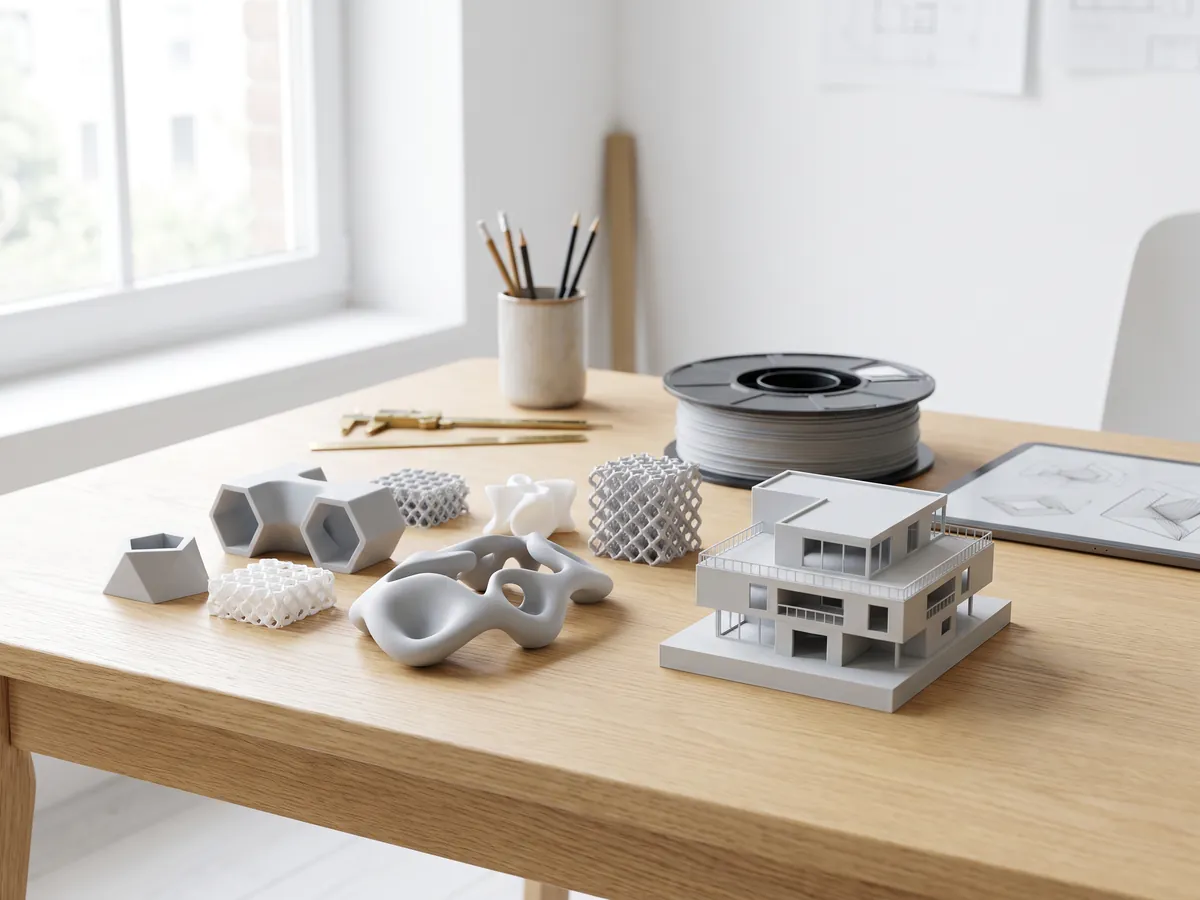
STL-i konverter
Teisendage 3D-failid ja pildid STL-iks 3D-printimiseks, veekindluse kontrolliga.
Ava STL konverter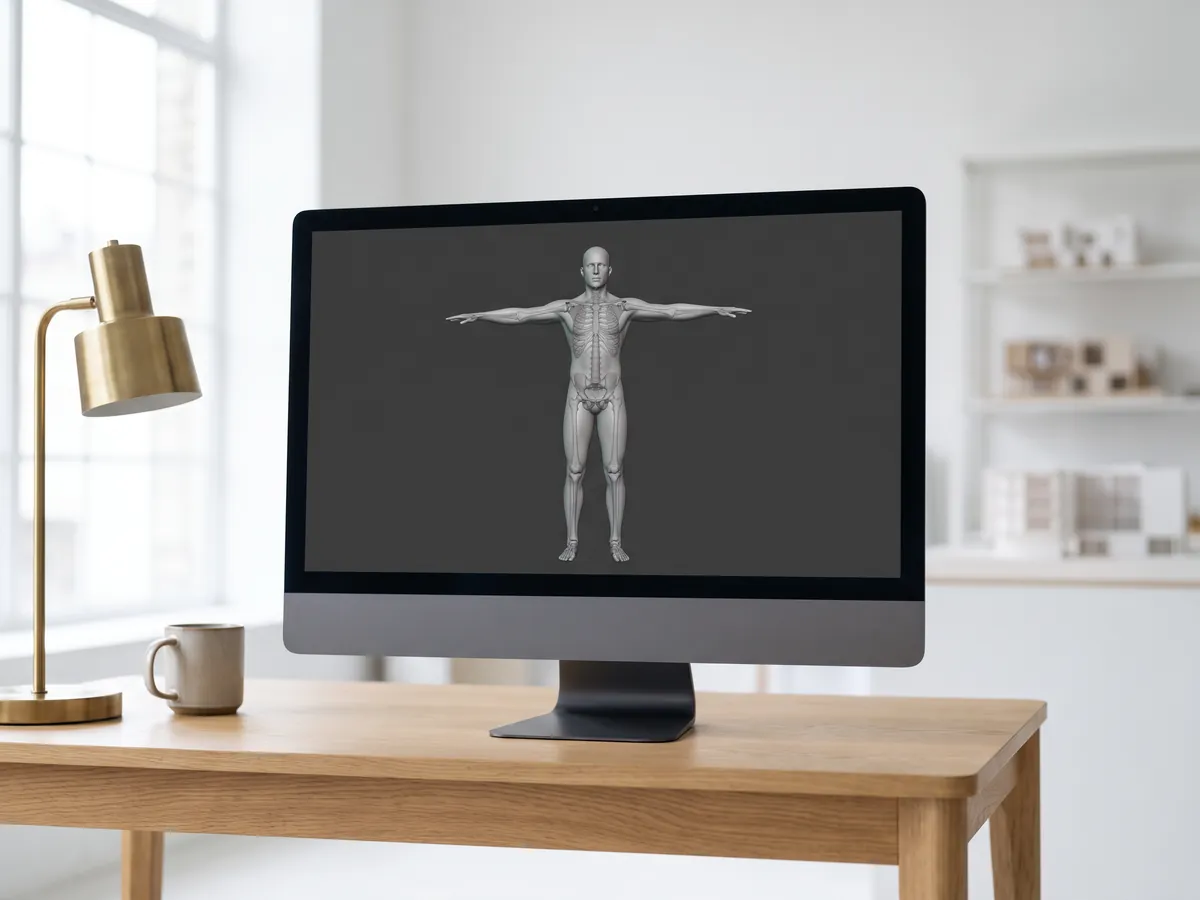
FBX konverter
Teisendage FBX-faile 3ds Max-ist, Mayast ja Blenderist OBJ, GLB või STL-iks.
Ava FBX konverterPopulaarsed konversioonid: PNG to STL · OBJ to STL · GLB to STL · GLB to OBJ · STL to STEP · FBX to OBJ · STL to OBJ · FBX vaatur · 3MF vaatur · PLY vaatur
Manusta see tööriist
Lisage tasuta OBJ-teisendaja oma saidile, kursuse lehele või wikisse. Kleepige see kood sinna, kuhu see ilmuma peaks.
Tsiteeri seda tööriista
Lõputöö, artikli või õppematerjali jaoks: esmalt APA stiil, seejärel BibTeX.
1,247
Teostatud projekti
13
Aastat tegutsemist
17
Riigid, kuhu oleme tarninud







★★★★★
Hinnang 4.9 platvormil Clutch · Vaata meie arvustusi
Arhitektid, arendajad & sisearhitektid
Töötanud 215 ettevõtet alates 2013
125 klientidest 220 klienti tuli tagasi
Rohkem kui pooled meie klientidest on meid uuesti palganud
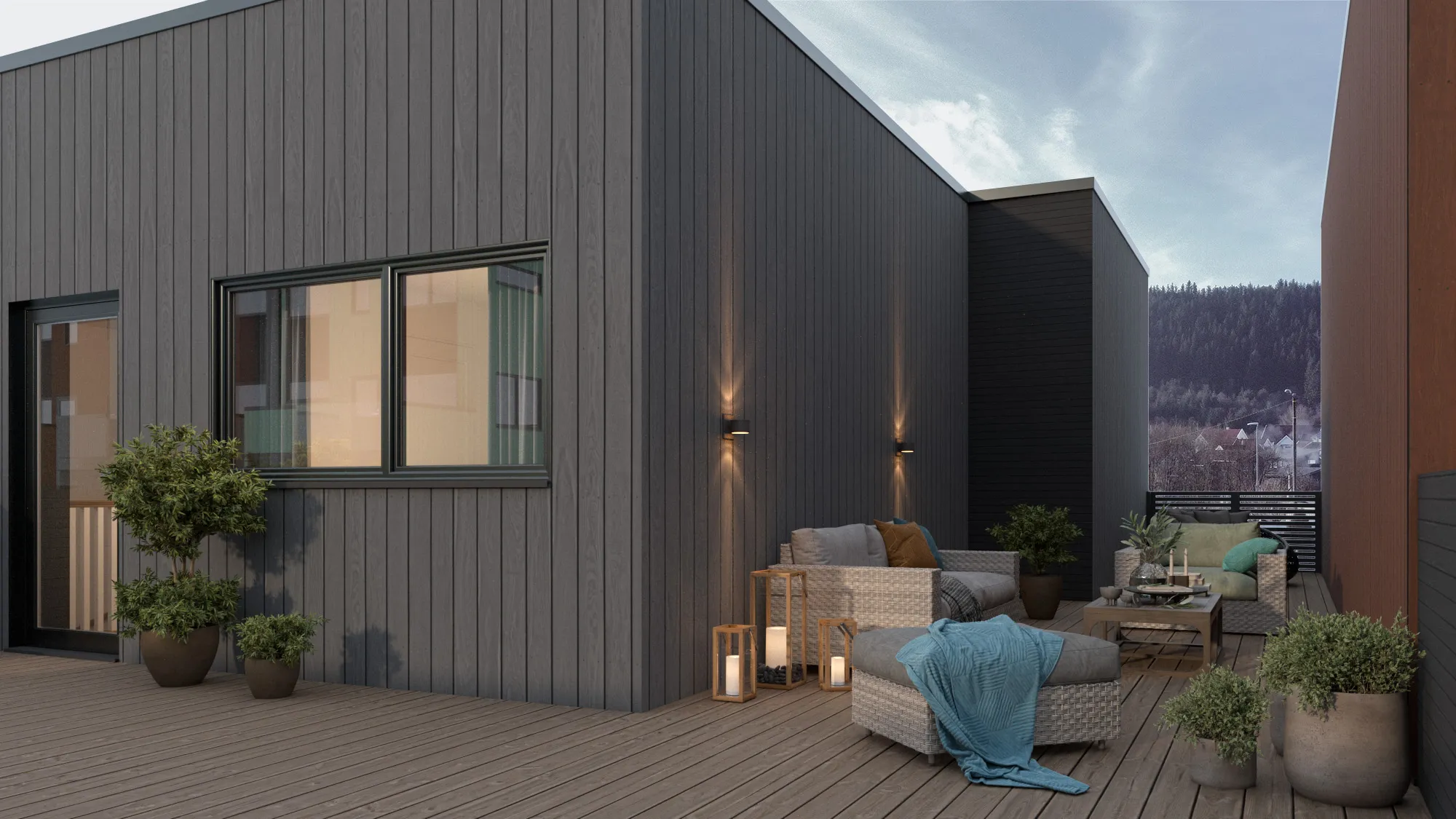
Vajad midagi enamat kui faili teisendamist?
Hankige oma failidest korralikult ehitatud 3D-mudel
Saatke meile olemasolevad joonised, võrgud või fotod. Vastame 30 minuti jooksul: fikseeritud hinna ja tarnekuupäevaga või 1-2 küsimusega, millele vajame esmalt vastuseid.