

Conversor OBJ gratuito
Para OBJ e de OBJ
Converta modelos STL, FBX, STEP, glTF, 3DS e PLY para OBJ com os respetivos materiais, ou transforme um OBJ em STL, GLB ou STEP.
O conversor é executado no seu navegador e não carrega nada. Funciona também como conversor de STL para OBJ: arraste o ficheiro .stl e transfira o .obj.
Precisa de um modelo suficientemente limpo para renderizar, animar ou integrar num configurador de produtos? Construímos e corrigimos modelos 3D a partir de ficheiros como este e respondemos em 30 minutos: um preço fixo e uma data de entrega, ou as 1-2 perguntas a que precisamos que responda primeiro.
Gratuito, sem necessidade de registo. O seu ficheiro permanece no seu computador. É aberto e convertido neste separador do navegador e nunca é enviado para nós nem para mais ninguém.
O ficheiro não converte ou o modelo precisa de limpeza? A nossa equipa corrige-o e converte-o por si. Envie-nos o ficheiro e respondemos com um preço fixo. Enviar o ficheiro
- Mantém os materiais num ficheiro MTL e empacota as texturas num único ZIP
- Abre um OBJ com o respetivo MTL e texturas, ou um OBJ num ZIP
- Sem registo, sem marca d'água e sem carregamento
Como funciona
Como converter um ficheiro para OBJ
3 passos, e o ficheiro nunca sai do seu computador.
1. Adicione todos os ficheiros do modelo
Um modelo OBJ geralmente é composto por vários ficheiros: o .obj com a forma, o .mtl com os materiais e as imagens de textura. Selecione todos de uma vez, ou arraste a pasta como um ficheiro .zip. Qualquer outro formato é um único ficheiro.
2. Verifique a pré-visualização
O modelo abre numa pré-visualização 3D com as suas cores e texturas. Se aparecer cinzento, o ficheiro .mtl ou as texturas não foram incluídos. Adicione-os e abra o modelo novamente.
3. Escolha um formato e transfira
Escolha OBJ, STL, GLB, glTF, STEP, PLY, 3DM ou OFF e clique em Converter e transferir. Quando o resultado é mais do que um ficheiro, como um OBJ com o seu MTL, obtém um único ZIP.
O que há num OBJ
Os ficheiros que compõem um modelo OBJ
A maioria dos problemas com ficheiros OBJ ocorre pela falta de um desses ficheiros.
O ficheiro .obj
Uma lista em texto simples de pontos, coordenadas de textura e faces. Qualquer programa 3D a consegue ler, e é por isso que o OBJ é o formato mais seguro para passar um modelo entre programas que não partilham um formato nativo.
O ficheiro .mtl
Os materiais: cor, brilho e os nomes das imagens de textura. O .obj indica o nome do seu .mtl numa linha que começa por mtllib. O conversor reescreve essa linha, para que o par continue a funcionar depois de o renomear.
As imagens de textura
Ficheiros JPG ou PNG indicados no .mtl. São guardados ao lado do modelo e reunidos no mesmo ZIP, para que nada se perca quando enviar o modelo a outra pessoa.
O que o OBJ não armazena
Animação, rigging, câmaras, luzes e unidades. Se um modelo precisa de se mover, mantenha-o em FBX ou glTF. Se a escala for importante, anote a unidade, porque o ficheiro OBJ não o faz.
Formatos suportados
O que se converte para OBJ e para o que o OBJ se converte
O conversor abre 18 formatos 3D. A partir de um OBJ, pode guardar 8.
OBJ.obj .mtl
Abre com os respetivos materiais e texturas. Guarda como OBJ + MTL, num ZIP com as texturas.
AbreGuarda
STL.stl
Malhas para impressão 3D. De STL para OBJ mantém a forma; o STL não tem cor para transferir.
AbreGuarda
FBX.fbx
Modelos Autodesk do 3ds Max, Maya e Blender. De FBX para OBJ mantém a forma, os materiais e as texturas.
AbreNão guarda
STEP.step .stp
Sólidos CAD, transformados numa malha fina ao serem abertos. Os ficheiros STEP guardados são feitos de faces planas.
AbreGuarda
glTF e GLB.gltf .glb
Modelos para web e AR. O GLB mantém materiais e texturas num único ficheiro.
AbreGuarda
3DS.3ds
Modelos mais antigos de 3ds Max de bibliotecas de modelos, frequentemente com texturas.
AbreNão guarda
PLY.ply
Digitalizações 3D, frequentemente com uma cor em cada ponto.
AbreGuarda
DAE, 3MF, IFC e mais.dae .3mf .ifc .3dm .wrl
Collada do SketchUp, projetos de impressão 3D, modelos BIM e Rhino. 3DM também pode ser guardado.
AbreGuarda
Quando o próprio modelo precisa de trabalho
O que fazemos quando um ficheiro convertido não é suficiente
A maioria dos ficheiros OBJ de bibliotecas e digitalizações serve para uma vista rápida, mas não é boa o suficiente para renders em grande plano ou para produção. Essa lacuna é o nosso trabalho.

Modelação 3D
Modelos limpos construídos a partir de desenhos, PDFs, digitalizações ou uma malha em bruto, com dimensões reais e geometria organizada que renderiza e edita bem.
Ver modelação 3D
Renderização 3D de produtos
Imagens de catálogo e loja online de móveis e produtos, feitas a partir dos seus ficheiros CAD ou OBJ.
Ver renderização de produtos
Visualização arquitetónica
Imagens fotorrealistas de edifícios antes de serem construídos, a partir do seu modelo Revit, ArchiCAD, SketchUp ou IFC.
Ver visualização arquitetónica
FAQ do conversor OBJ
Perguntas sobre ficheiros OBJ
Materiais, texturas e as conversões sobre as quais mais se pergunta.
Faça-nos uma perguntaPorque é que o meu modelo OBJ aparece cinzento?
O ficheiro .mtl ou as imagens de textura não foram abertos com o .obj. O .obj só indica o nome dos materiais; as cores estão no .mtl e as texturas em imagens separadas. Selecione tudo em conjunto, ou coloque-os numa pasta, comprima-a em ZIP e arraste o ficheiro .zip.
Preciso do ficheiro MTL?
Apenas se quiser as cores e texturas. Sem o .mtl, a forma converte-se na perfeição e o modelo é guardado com um material simples. Para impressão 3D, basta o ficheiro .obj.
Como converter OBJ para STL?
Arraste o ficheiro .obj, escolha STL no menu e clique em Converter e transferir. O STL guarda apenas a forma, por isso os materiais ficam de fora. A página do conversor STL também verifica se a malha é estanque, o que é importante para a impressão.
Como converto FBX para OBJ?
Arraste o ficheiro .fbx e mantenha OBJ selecionado. A forma, os materiais e as texturas passam para o OBJ. A animação, os ossos e as câmaras não, porque o OBJ não os consegue guardar. Se as texturas forem ficheiros separados junto ao FBX, selecione-as em conjunto com ele.
Posso abrir um OBJ de um ficheiro ZIP?
Sim. Arraste o .zip e o conversor encontra o .obj, o .mtl e as texturas dentro dele. Esta é a maneira mais fácil de abrir um modelo transferido de uma biblioteca de modelos.
OBJ ou FBX é melhor?
O OBJ é mais simples e é lido por mais programas, por isso é a escolha mais segura para um modelo estático. O FBX também transporta animação, rigs, câmaras e luzes, por isso use FBX ou glTF quando o modelo tiver de se mover.
Mais ferramentas gratuitas
Outras ferramentas 3D e CAD gratuitas
Cada um funciona no seu navegador, como este.

Renderização com IA
Transforme uma captura de ecrã do seu modelo SketchUp, Revit ou Rhino num render fotorrealista em cerca de 20 segundos.
Fazer um render com IA
Visualizador IFC
Abrir ficheiros IFC do Revit, ArchiCAD e Tekla. Filtrar por elemento e nível, verificar propriedades e medir.
Abrir o visualizador IFC
Visualizador Revit
Abra ficheiros .rvt sem o Revit: convertidos para IFC pela Autodesk e depois visualizados com níveis e propriedades.
Abrir o visualizador Revit
Conversor Revit para IFC
Converta ficheiros RVT para IFC 2x3 com níveis e propriedades, usando a própria conversão da Autodesk.
Converter Revit para IFC
Visualizador BIM
Reveja modelos BIM do Revit, Archicad e Tekla sem licença: níveis, propriedades, medição.
Abrir o visualizador BIM
Visualizador DWG
Abra desenhos AutoCAD DWG e DXF online: todos os layouts, camadas ligadas e desligadas, zoom e pan.
Abrir o visualizador DWG
Visualizador DXF
Abra ficheiros DXF online: todos os layouts, camadas ligadas e desligadas, zoom, depois guarde como PDF ou SVG.
Abrir o visualizador DXF
DWG para PDF
Plote desenhos AutoCAD em PDF: layouts 1:1 com legendas, espessuras de linha e hachuras.
Abrir DWG para PDF
Gerador de normal map
Crie normal maps, mapas de altura, de rugosidade e de AO a partir de qualquer imagem, sem costuras se precisar.
Abrir o gerador de normal map
PDF para DWG
Transforme desenhos PDF em linhas CAD para AutoCAD: linhas, texto e camadas, na escala do desenho.
Abrir PDF para DWG
SVG para DXF
Converta SVG para DXF para CAD, corte a laser e CNC: linhas exatas, camadas, tamanho real.
Abrir SVG para DXF
PNG para DXF
Vetorize imagens PNG e JPG em formas DXF para corte a laser, CNC e CAD.
Abrir PNG para DXF
Conversor DXF
Abra desenhos DXF e guarde-os como PDF ou SVG, com layouts, espessuras de linha e hachuras.
Abrir o conversor DXF
Slider de antes e depois
Crie um slider de antes e depois, em vídeo ou imagem, a partir de duas fotos, para anúncios, Reels e o seu site.
Abra o criador de antes e depois
Visualizador STEP
Abrir ficheiros STEP e IGES do SolidWorks, Fusion 360 e Inventor. Ver todas as peças e medir.
Abrir o visualizador STEP
Visualizador 3D
Abra 18 tipos de ficheiros 3D online, de STEP e FBX a GLB e IFC, com peças e medição.
Abrir o visualizador 3D
Visualizador GLB
Abra ficheiros GLB e glTF com os respetivos materiais e texturas, tamanho e número de triângulos.
Abrir o visualizador GLB
Visualizador OBJ
Abra ficheiros OBJ com os respetivos materiais MTL e texturas, e guarde como STL, GLB ou STEP.
Abrir o visualizador OBJ
Visualizador SolidWorks
Abra ficheiros de peças SolidWorks sem o SolidWorks, depois guarde-os como STL, STEP ou GLB.
Abrir o visualizador SolidWorks
Visualizador STL
Visualizar ficheiros STL para impressão 3D com tamanho, volume, peso e uma verificação de estanqueidade.
Abrir o visualizador STL
Conversor 3D
Converta entre STEP, OBJ, FBX, STL, glTF, PLY, IFC e mais, em ambas as direções.
Abrir o conversor 3D
STEP para STL
Converta ficheiros STEP e STP do SolidWorks, Fusion 360 e Inventor para STL, para impressão 3D.
Abrir STEP para STL
3MF para STL
Converta ficheiros 3MF do Bambu Studio e PrusaSlicer para STL, ou STL para 3MF.
Abrir 3MF para STL
Imagem para STL
Transforme imagens PNG e JPG em relevos e litofanias STL ou OBJ para impressão 3D.
Abrir imagem para STL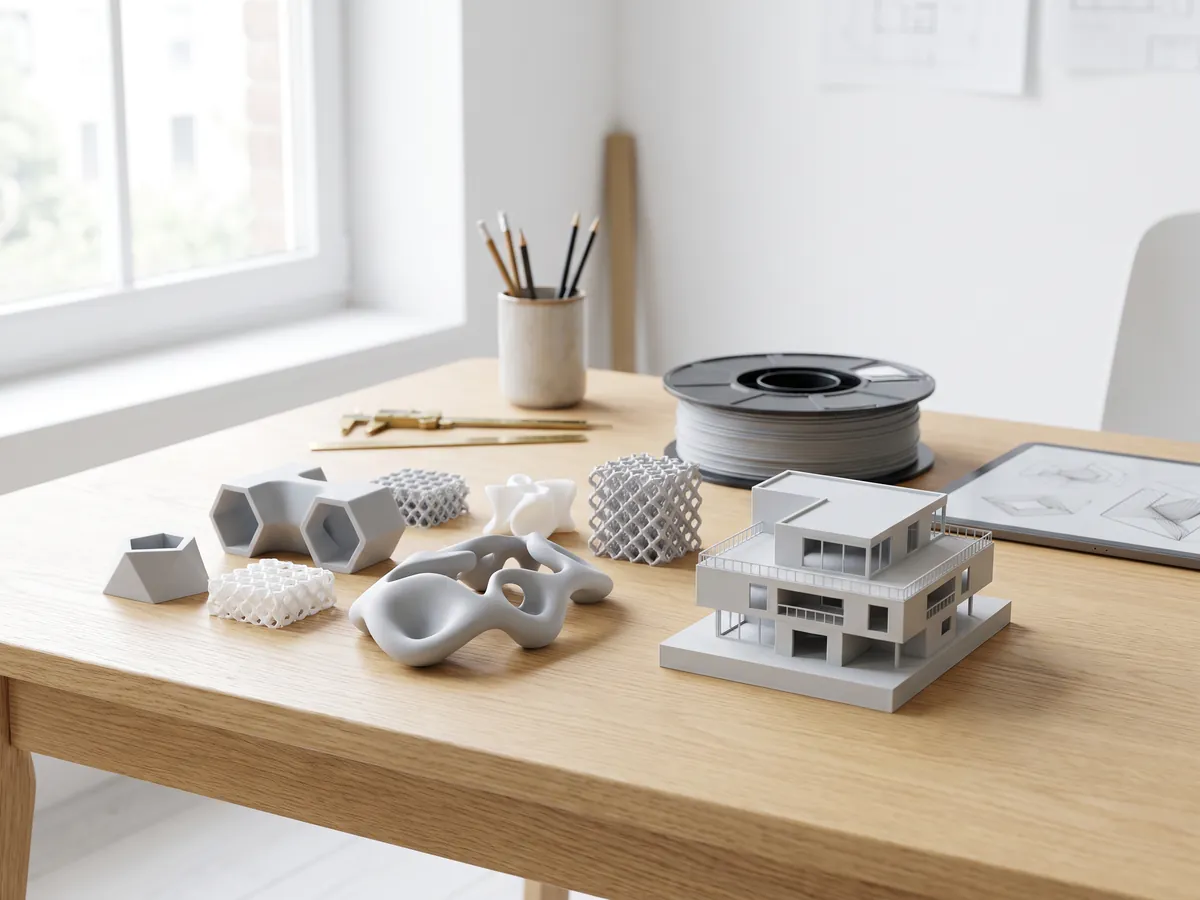
Conversor STL
Converta ficheiros 3D e imagens para STL para impressão 3D, com uma verificação de estanqueidade.
Abrir o conversor STL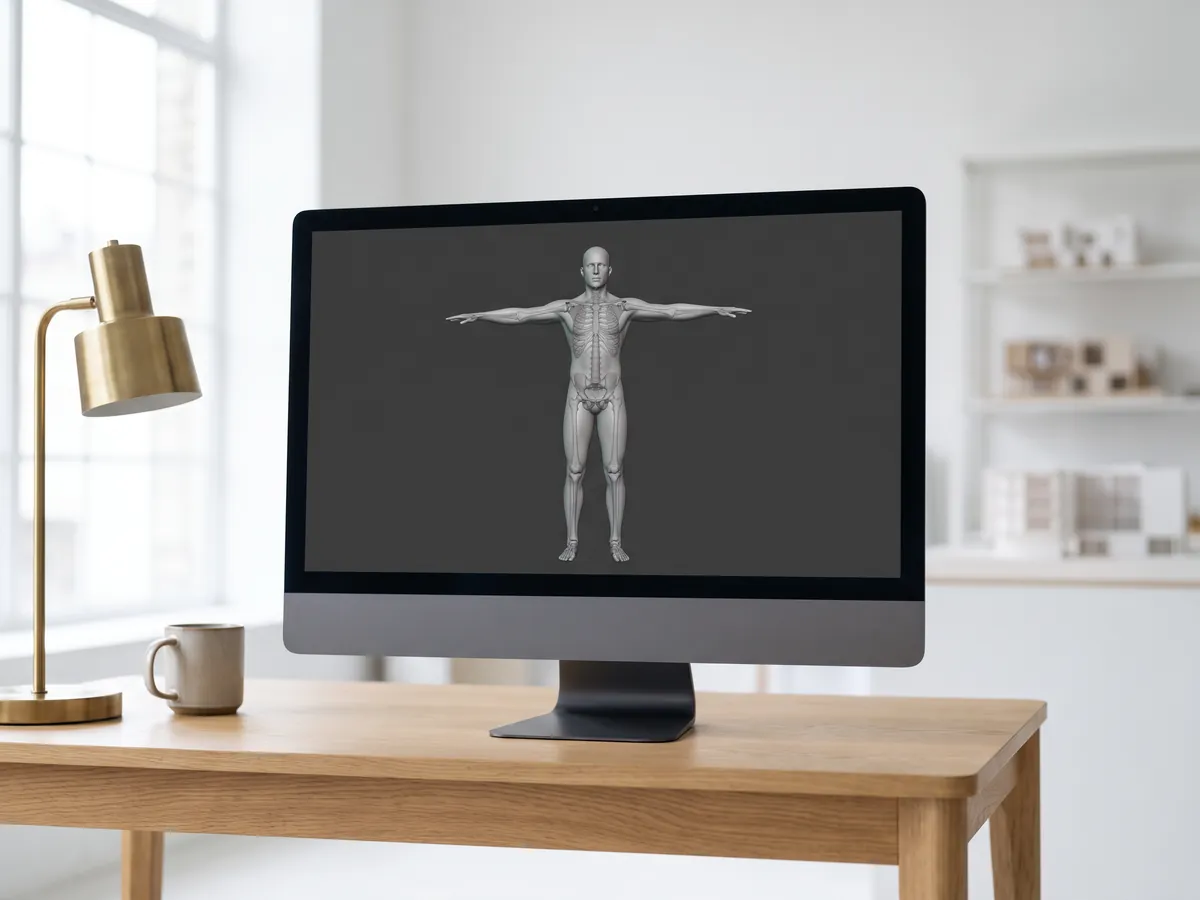
Conversor FBX
Converta ficheiros FBX do 3ds Max, Maya e Blender para OBJ, GLB ou STL.
Abrir o conversor FBXConversões populares: PNG para STL · OBJ para STL · GLB para STL · GLB para OBJ · STL para STEP · FBX para OBJ · STL para OBJ · Visualizador FBX · Visualizador 3MF · Visualizador PLY
Incorporar esta ferramenta
Coloque o conversor OBJ gratuito no seu próprio site, página de curso ou wiki. Cole este código no local onde deve aparecer.
Citar esta ferramenta
Para uma tese, artigo ou material de curso: estilo APA primeiro, depois BibTeX.
1,247
Projetos concluídos
13
Anos no mercado
17
Países de entrega







★★★★★
Avaliado em 4.9 no Clutch · Veja as nossas avaliações
Arquitetos, promotores & designers de interiores
A trabalhar para 215 empresas desde 2013
125 de 220 clientes voltaram
Mais de metade dos nossos clientes voltaram a contratar-nos
Precisa de mais do que uma conversão de ficheiro?
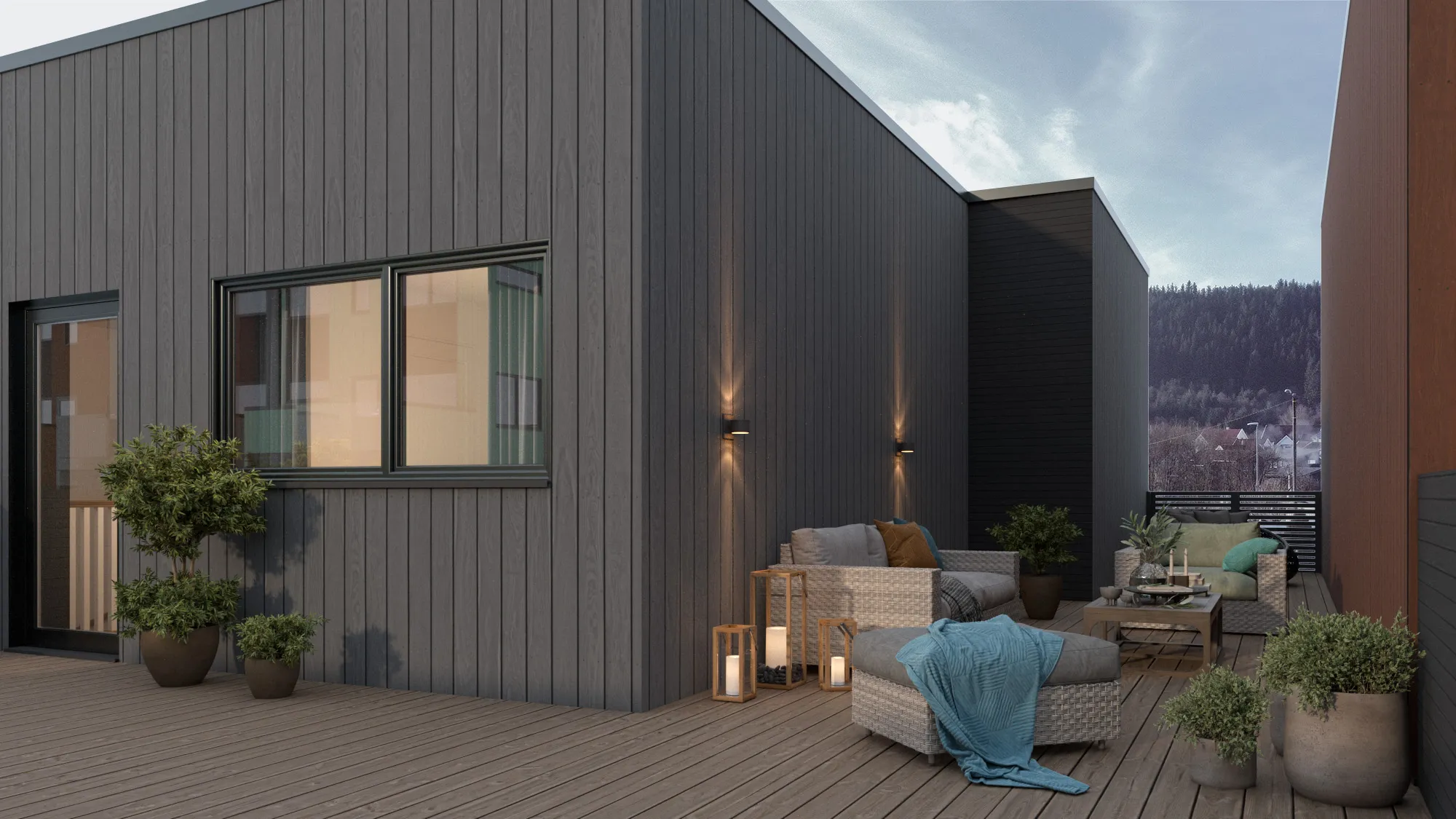
Obtenha um modelo 3D construído corretamente a partir dos seus ficheiros
Envie os desenhos, malhas ou fotos que tiver. Respondemos em 30 minutos: um preço fixo e uma data de entrega, ou as 1-2 perguntas a que precisamos que responda primeiro.