

Tasuta STL-konverter
3D failid ja pildid STL-iks
Teisendage STEP-, OBJ-, FBX-, 3DS-, glTF-, PLY- ja IFC-mudelid STL-iks või muutke PNG- või JPG-pilt printimiseks 3D-reljeefiks.
Kõik töötab teie brauseris, nii et ühtegi faili ei laeta üles.
Kas vajate mudelit uuesti ehitatuna, puhastatuna printimiseks või tootmiseks, või renderdatuna? Modelleerime jooniste, skannide ja failide põhjal nagu see siin, ja vastame 30 minuti jooksul: fikseeritud hinna ja tarnekuupäevaga, või 1-2 küsimusega, millele vajame esmalt vastuseid.
Kas soovite logo, sildi või toote korralikult modelleerituna, mitte pildilt jäljendatuna? Saatke see meile ja saate vastuse 30 minuti jooksul: fikseeritud hinna ja tarnekuupäevaga, või 1-2 küsimusega, millele vajame esmalt vastuseid.
Tasuta, registreerimist pole vaja. Teie fail jääb teie arvutisse. See avatakse ja teisendatakse selles brauseri vahekaardil ning seda ei laeta kunagi üles meile ega kellelegi teisele.
Fail ei konverteeru või vajab mudel puhastamist? Meie meeskond parandab ja konverteerib selle teie eest. Saatke meile fail ja vastame teile fikseeritud hinnaga. Saada fail
- Ei üleslaadimist, ei registreerimist ega vesimärki
- Näitab suurust, kolmnurkade arvu ja seda, kas võrk on veekindel
- Teisendab ka STL-i STEP-iks, OBJ-ks, GLB-ks ja PLY-ks
Kuidas see töötab
Kuidas faili STL-iks teisendada
3 sammu ja fail ei lahku kunagi teie arvutist.
1. Lisage oma fail
Lohistage 3D-mudel konverterile või klõpsake selle valimiseks. Materjalide ja tekstuuridega OBJ puhul valige .obj, .mtl ja pildifailid korraga või lohistage need ühe .zip-failina.
2. Kontrollige mudelit
Mudel avaneb 3D-eelvaates, mida saate pöörata ja suumida. Selle all olev paneel näitab kolmnurkade arvu, suurust millimeetrites, kui failil on ühikud, ja seda, kas võrk on veekindel.
3. Laadige STL alla
Jätke STL valituks või valige STEP, OBJ, GLB või PLY ning klõpsake Teisenda ja laadi alla. Uus fail luuakse teie brauseris ja salvestatakse allalaadimiste kausta.
Pilt STL-iks
Kuidas muuta pilt STL-failiks
Lülitage teisendaja režiimile Pilt STL-iks. See loeb iga piksli heleduse kõrguseks ja loob tahke, prinditava reljeefi.
Logod, märgid ja reljeefid
Vaikesätete puhul tõstetakse tumedad alad üles ja heledad alad jäävad algkõrgusele. Must logo valgel taustal muutub reljeefseks logoks tasasel plaadil. Läbipaistvad alad loetakse valgeteks.
Litofaanid
Litofaan on õhuke print, mis näitab pilti, kui valgus sellest läbi paistab. Jätke tumedad alad tõstetuks, määrake alus 0,8 mm ja reljeef 2,2 mm (kokku 3 mm) ning printige see valgest filamendist püstasendis.
Suurus ja detailid
Määrake laius millimeetrites ja sügavus järgib pildi proportsioone. Rohkem detailipunkte annab teravamad servad ja suurema faili. 200 punkti laiuses piisab enamiku printide jaoks kuni 150 mm laiusega.
Toetatud formaadid
Failid, mida see avab, ja failid, mida see salvestab
Teisendaja avab 18 3D-formaati ja salvestab 7. CAD-formaadid nagu STEP ja IGES muudetakse peene seadistusega kolmnurkadeks, et kumerad pinnad jääksid siledaks.
STL.stl
Standardne fail 3D-printimiseks: kolmnurkade võrk ilma värvide ja ühikuteta.
AvabSalvestab
STEP.step .stp
SolidWorksi, Fusion 360, Inventori, Creo, CATIA ja Onshape’i CAD-vahetusformaat. Salvestatud STEP-failid koosnevad tasapinnalistest tahkudest.
AvabSalvestab
OBJ.obj .mtl
Levinud võrguformaat materjalide ja tekstuuridega, mida loevad peaaegu kõik 3D-programmid.
AvabSalvestab
FBX.fbx
3ds Maxi ja Maya Autodeski formaat ning mängumootorite, nagu Unity ja Unreal, formaat.
AvabEi salvesta
glTF ja GLB.gltf .glb
Formaat veebi, AR-i ja reaalajas vaaturite jaoks, materjalid on pakitud ühte faili.
AvabSalvestab
PLY.ply
Võrguformaat, mida kasutavad 3D-skannerid ja fotogrammeetria tarkvara, sageli värviga igal punktil.
AvabSalvestab
3MF.3mf
Uuem 3D-printimise formaat viilutajatele nagu PrusaSlicer, Bambu Studio ja Cura.
AvabEi salvesta
IFC.ifc
Avatud BIM-formaat, mida ekspordivad Revit, ArchiCAD, Tekla ja Vectorworks.
AvabEi salvesta
3DM.3dm
Rhino formaat, mida kasutatakse arhitektuuris, ehtedisainis ja tootedisainis.
AvabSalvestab
3DS.3ds
Vanem 3ds Maxi formaat, endiselt levinud mudeliraamatukogudes.
AvabEi salvesta
IGES ja BREP.igs .iges .brep
Vanemad CAD-i vahetusformaadid pindade ja tahkete kehade jaoks.
AvabEi salvesta
DAE, OFF ja VRML.dae .off .wrl
Võrkformaadid SketchUp eksportidest, uurimistööriistadest ja vanemast tarkvarast. OFF-i saab ka salvestada.
AvabSalvestab
Enne printimist
4 asja, mida STL-failis kontrollida
Konverteeritud fail võib olla korrektne ja siiski halvasti printida. Need on esimesed kontrollid, mida 3D-printimise teenus teeb.
Veekindel võrk
Prinditav STL peab olema suletud tahke keha, ilma aukude ja lahtiste servadeta. Konverter näitab Watertight: Yes või No failide puhul kuni 400 000 kolmnurga kohta. Kui see ütleb No, parandage võrk oma viilutajas, Microsoft 3D Builderis või Blenderis enne printimist.
Ühikud ja skaala
STL-failidel puuduvad ühikud. STEP- ja IGES-mudelid teisendatakse millimeetritesse, mida viilutajad eeldavad. IFC-hoonemudelid saabuvad tavaliselt meetrites. Kui mudel on 10, 25,4 või 1000 korda liiga suur või liiga väike, on see joonistatud sentimeetrites, tollides või meetrites: skaleerige see viilutajas.
Kolmnurkade arv
Kumerad pinnad salvestatakse paljude väikeste lamedate kolmnurkadena. Liiga vähe, ja ringid prinditakse nähtavate lamedate külgedega. Liiga palju, ja fail muutub aeglaseks käsitsemiseks. Enamik printe vajab 50 000 kuni 1 miljonit kolmnurka.
Binaarne või ASCII STL
Binaarne STL on umbes 5 korda väiksem kui ASCII STL ja iga viilutaja loeb seda, seega on see vaikimisi. ASCII STL on lihttekst. Valige see ainult siis, kui mõni teine programm seda nõuab.
Kui konverteeritud failist ei piisa
Mida konverter teie heaks teha ei saa
Konverter muudab failiformaati. See ei saa lisada detaile, mida failis pole, parandada valesti ehitatud mudelit ega muuta joonist 3D-mudeliks. See on modelleerimistöö ja seda me teeme.

3D-modelleerimine joonistest
Ehitame puhtaid ja täpseid 3D-mudeleid CAD-joonistest, PDF-idest, visanditest ja skaneeringutest, õigete ühikute ja tegelike kumerustega, mitte kolmnurkadega.
Vaata 3D modelleerimist
3D tooterenderdus
Fotorealistlikud pildid mööblist, sisustusest ja toodetest kataloogide, veebipoodide ja turuletoomiste jaoks, mis on tehtud teie CAD-failidest.
Vaadake toote visualiseerimist
Arhitektuurne visualiseerimine
Välis- ja sisepildid hoonetest, mis pole veel ehitatud, tehtud teie Revit-, ArchiCAD-, SketchUp- või IFC-mudelist.
Vaata arhitektuurset visualiseerimist
STL-konverteri KKK
Küsimused STL-iks teisendamise kohta
Lühikesed vastused privaatsuse, vormingute ja failisuuruse kohta.
Küsi meilt küsimusKas see STL-muundur on tasuta?
Jah. Registreerimist, vesimärki ega piirangut konverteeritavate failide arvule ei ole. Pakume seda tasuta, sest inimesed, kes seda kasutavad, vajavad mõnikord 3D-mudeli ehitamist või renderdamist, mis on töö, mille eest meile makstakse.
Kas mu failid on teie serverisse üles laaditud?
Ei. Konverter töötab teie brauseris. Teie fail loetakse ja konverteeritakse teie enda arvutis ning salvestatakse otse teie allalaadimiste kausta. Ainus, mis internetist laaditakse, on konverteri kood ise.
Kuidas teisendada STEP-fail STL-iks?
Lohistage .step- või .stp-fail konverterisse, jätke STL valituks ja klõpsake „Teisenda ja laadi alla“. STEP-tahkkeha teisendatakse kolmnurkadeks peene seadistusega (0,1% mudeli suurusest), nii et kõverad jäävad siledaks. Koost salvestatakse ühe STL-failina koos kõigi selle osadega nende algsetes asukohtades.
Kas ma saan STL-i STEP-iks teisendada?
Jah. Valige väljundiks STEP. Iga kolmnurk muutub lamedaks pinnaks ja veekindel STL avaneb CAD-is tahke kehaga, mida saate mõõta ja lõigata. Kumerused jäävad tahutud, sest STL-fail ei sisalda algseid kumerusi. Tõeliste kumerustega mudel tuleb uuesti ehitada; vaadake meie 3D modelleerimise teenust. STEP-väljund on piiratud 300 000 kolmnurgaga.
Kas ma saan SketchUp-, Revit- või SolidWorks-faili STL-iks teisendada?
Mitte otse, sest need on suletud formaadid, mida suudavad lugeda ainult nende enda programmid. Eksportige esmalt programmist: SketchUp'is kasutage File > Export > 3D Model, Revit'is eksportige IFC ja SolidWorks'is salvestage STEP- või STL-failina. Seejärel teisendage eksporditud fail siin.
Kui suur võib fail olla?
Fikseeritud piirangut ei ole. Töö teeb ära teie arvuti, seega on piiranguks selle mälu. Mõnesajamegabaidised failid toimivad tavaliselt tavalises sülearvutis.
Kas STL säilitab värvid ja tekstuurid?
Ei. STL salvestab ainult kuju. Materjalide ja tekstuuride säilitamiseks valige väljundiks OBJ või GLB. 3D-skannimise iga punkti värvi säilitamiseks valige PLY.
Rohkem tasuta tööriistu
Muud tasuta 3D ja CAD tööriistad
Igaüks neist töötab teie brauseris, nagu see siin.

AI-renderdamine
Muutke oma SketchUp'i, Reviti või Rhino mudeli ekraanipilt fotorealistlikuks renderduseks umbes 20 sekundiga.
Tehke AI-renderdus
IFC-vaatur
Avage IFC-failid Revitist, ArchiCADist ja Teklast. Filtreerige elemendi ja taseme järgi, kontrollige omadusi ja mõõtke.
Ava IFC-vaatur
Revit vaatur
Avage .rvt failid ilma Revitita: Autodeski poolt IFC-ks teisendatud, seejärel vaadatav tasemete ja omadustega.
Ava Revit vaatur
Revit to IFC konverter
Konverteerige RVT failid IFC 2x3 formaati koos tasandite ja omadustega, kasutades Autodeski enda konversiooni.
Teisenda Revit IFC-ks
BIM-vaatur
Vaadake üle Revitist, Archicadist ja Teklast pärit BIM-mudelid ilma litsentsita: tasemed, atribuudid, mõõtmine.
Ava BIM-vaatur
DWG vaatur
Avage AutoCAD DWG ja DXF joonised veebis: vaadake kõiki paigutusi, lülitage kihte sisse ja välja, suumige ja liigutage.
Ava DWG vaatur
DXF-vaatur
Avage DXF-faile veebis: iga paigutus, kihid sisse ja välja, suum, seejärel salvestage PDF-i või SVG-na.
Ava DXF-vaatur
DWG to PDF
Printige AutoCAD joonised PDF-iks: paigutused 1:1 tiitliplokkide, joonepaksuste ja viirutustega.
Ava DWG to PDF
normaalkaardi generaatoris
Looge mis tahes pildist normaali-, kõrgus-, karedus- ja AO-kaarte, vajadusel õmblusteta.
Avage normal map generaator
PDF to DWG
Muutke PDF-joonised CAD-joonteks AutoCAD-i jaoks: jooned, tekst ja kihid, joonise mõõtkavas.
Ava PDF to DWG
SVG to DXF
Teisendage SVG DXF-iks CAD-i, laserlõikuse ja CNC jaoks: täpsed jooned, kihid, tegelik suurus.
Ava SVG to DXF
PNG to DXF
Vektoriseerige PNG- ja JPG-pildid DXF-kujunditeks laserlõikuse, CNC ja CAD-i jaoks.
Ava PNG to DXF
DXF konverter
Avage DXF joonised ja salvestage need PDF-i või SVG-na koos paigutuste, joonepaksuste ja täidetega.
Ava DXF konverter
Enne ja pärast liugur
Tehke kahe foto põhjal enne- ja pärast-liugur, video või pilt kuulutuste, Reels'ide ja teie veebisaidi jaoks.
Ava enne-pärast tööriist
STEP vaatur
Avage STEP- ja IGES-failid SolidWorksist, Fusion 360-st ja Inventorist. Vaadake iga osa ja mõõtke.
Ava STEP-vaatur
3D-vaatur
Avage veebis 18 tüüpi 3D-faile, alates STEP-ist ja FBX-ist kuni GLB- ja IFC-ni, koos osade ja mõõtmisega.
Ava 3D-vaatur
GLB-vaatur
Avage GLB- ja glTF-failid koos nende materjalide ja tekstuuride, suuruse ja kolmnurkade arvuga.
Ava GLB-vaatur
OBJ-vaatur
Avage OBJ-failid koos nende MTL-materjalide ja tekstuuridega ning salvestage STL-i, GLB- või STEP-failina.
Ava OBJ-vaatur
SolidWorks-vaatur
Avage SolidWorks-i osade failid ilma SolidWorks-ita, seejärel salvestage need STL-i, STEP- või GLB-failina.
Ava SolidWorks-vaatur
STL-vaatur
Vaadake STL-faile 3D-printimiseks koos suuruse, ruumala, kaalu ja veekindluse kontrolliga.
Ava STL-vaatur
3D konverter
Teisendage STEP, OBJ, FBX, STL, glTF, PLY, IFC ja teiste vormingute vahel, mõlemas suunas.
Ava 3D konverter
STEP to STL
Teisendage STEP- ja STP-failid SolidWorksist, Fusion 360-st ja Inventorist STL-iks 3D-printimiseks.
Ava STEP to STL
3MF STL-iks
Konverteeri 3MF-failid Bambu Studiost ja PrusaSlicerist STL-iks, või STL 3MF-iks.
Ava 3MF STL-iks
Pilt STL-iks
Muutke PNG- ja JPG-pildid STL- või OBJ-reljeefideks ja litofaanideks 3D-printimiseks.
Ava pilt STL-iks
OBJ konverter
Teisendage STL, FBX, STEP, glTF ja 3DS OBJ-ks koos materjalidega või OBJ teisteks vorminguteks.
Ava OBJ konverter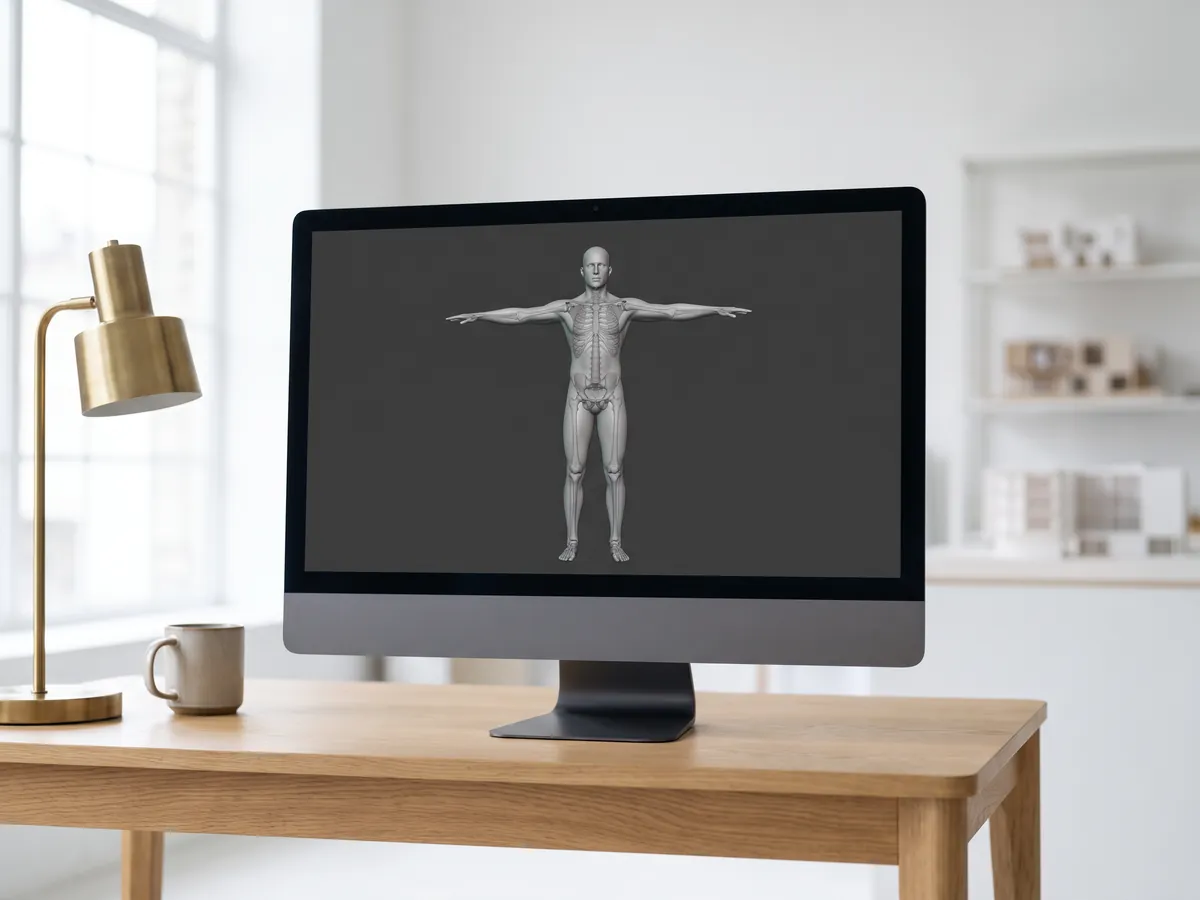
FBX konverter
Teisendage FBX-faile 3ds Max-ist, Mayast ja Blenderist OBJ, GLB või STL-iks.
Ava FBX konverterPopulaarsed konversioonid: PNG to STL · OBJ to STL · GLB to STL · GLB to OBJ · STL to STEP · FBX to OBJ · STL to OBJ · FBX vaatur · 3MF vaatur · PLY vaatur
Manusta see tööriist
Pange tasuta STL-konverter oma veebilehele, kursuse lehele või wikisse. Kleepige see kood sinna, kuhu see peaks ilmuma.
Tsiteeri seda tööriista
Lõputöö, artikli või õppematerjali jaoks: esmalt APA stiil, seejärel BibTeX.
1,247
Teostatud projekti
13
Aastat tegutsemist
17
Riigid, kuhu oleme tarninud







★★★★★
Hinnang 4.9 platvormil Clutch · Vaata meie arvustusi
Arhitektid, arendajad & sisearhitektid
Töötanud 215 ettevõtet alates 2013
125 klientidest 220 klienti tuli tagasi
Rohkem kui pooled meie klientidest on meid uuesti palganud
Vajad midagi enamat kui faili teisendamist?
Laske oma failidest ehitada puhas 3D-mudel
Saatke meile joonised, skannid või võrgud, mis teil on. Vastame 30 minuti jooksul: fikseeritud hinna ja tarnekuupäevaga, või 1-2 küsimusega, millele vajame esmalt vastuseid.