

Gratis STL-konverter
3D-filer og bilder til STL
Konverter STEP-, OBJ-, FBX-, 3DS-, glTF-, PLY- og IFC-modeller til STL, eller gjør om en PNG eller JPG til et 3D-relieff for utskrift.
Alt kjører i nettleseren din, så ingen fil lastes opp.
Trenger du modellen gjenoppbygget, ryddet for utskrift eller produksjon, eller rendret? Vi modellerer fra tegninger, skanninger og filer som denne, og svarer innen 30 minutter: en fast pris og en leveringsdato, eller de 1-2 spørsmålene vi trenger svar på først.
Ønsker du en logo, et skilt eller et produkt modellert skikkelig i stedet for sporet fra et bilde? Send det til oss og få svar innen 30 minutter: en fast pris og en leveringsdato, eller de 1-2 spørsmålene vi trenger besvart først.
Gratis, ingen registrering. Filen din forblir på datamaskinen din. Den åpnes og konverteres i denne nettleserfanen og blir aldri lastet opp til oss eller noen andre.
Vil ikke filen la seg konvertere, eller trenger modellen opprydding? Teamet vårt retter opp og konverterer den for deg. Send oss filen, så svarer vi med en fast pris. Send filen
- Ingen opplasting, ingen registrering og ingen vannmerker
- Viser størrelsen, antall trekanter og om meshen er vanntett
- Konverterer også STL til STEP, OBJ, GLB og PLY
Slik fungerer det
Slik konverterer du en fil til STL
3 trinn, og filen forlater aldri datamaskinen din.
1. Legg til filen din
Slipp en 3D-modell på konverteren eller klikk for å velge den. For en OBJ med materialer og teksturer, velg .obj-, .mtl- og bildefilene sammen, eller slipp dem som én .zip-fil.
2. Sjekk modellen
Modellen åpnes i en 3D-forhåndsvisning som du kan rotere og zoome. Panelet under viser antall trekanter, størrelsen i millimeter når filen har enheter, og om meshen er vanntett.
3. Last ned STL
Hold STL valgt, eller velg STEP, OBJ, GLB eller PLY, og klikk Konverter og last ned. Den nye filen skrives i nettleseren din og lagres i nedlastingsmappen din.
Bilde til STL
Slik gjør du et bilde om til en STL-fil
Bytt konverteren til Bilde til STL. Den leser lysstyrken til hver piksel som en høyde og bygger et solid, utskrivbart relieff.
Logoer, skilt og relieffer
Med standardinnstillingen blir mørke områder hevet, og lyse områder forblir på basehøyden. En svart logo på en hvit bakgrunn blir en hevet logo på en flat plate. Gjennomsiktige områder teller som hvite.
Litofanier
En litofani er en tynn utskrift som viser bildet når lys skinner gjennom den. La mørke områder være hevet, sett basen til 0,8 mm og relieffet til 2,2 mm (3 mm totalt), og skriv den ut stående i hvitt filament.
Størrelse og detalj
Angi bredden i millimeter, og dybden følger bildets proporsjoner. Flere detaljpunkter gir skarpere kanter og en større fil. 200 punkter på tvers er nok for de fleste utskrifter opp til 150 mm brede.
Støttede formater
Filer den åpner og filer den lagrer
Konverteren åpner 18 3D-formater og lagrer 7. CAD-formater som STEP og IGES gjøres om til trekanter med fin innstilling, slik at buede overflater forblir glatte.
STL.stl
Standardfilen for 3D-printing: et mesh av trekanter uten farge og uten enheter.
ÅpnerLagrer
STEP.step .stp
CAD-utvekslingsformatet for SolidWorks, Fusion 360, Inventor, Creo, CATIA og Onshape. Lagrede STEP-filer består av plane flater.
ÅpnerLagrer
OBJ.obj .mtl
Et vanlig meshformat med materialer og teksturer, lest av nesten alle 3D-programmer.
ÅpnerLagrer
FBX.fbx
Autodesks format for 3ds Max og Maya, og for spillmotorer som Unity og Unreal.
ÅpnerLagrer ikke
glTF og GLB.gltf .glb
Formatet for web, AR og sanntidsvisere, med materialer pakket i én fil.
ÅpnerLagrer
PLY.ply
Et meshformat brukt av 3D-skannere og fotogrammetriprogramvare, ofte med farge på hvert punkt.
ÅpnerLagrer
3MF.3mf
Det nyere 3D-printformatet for slicere som PrusaSlicer, Bambu Studio og Cura.
ÅpnerLagrer ikke
IFC.ifc
Det åpne BIM-formatet eksportert av Revit, ArchiCAD, Tekla og Vectorworks.
ÅpnerLagrer ikke
3DM.3dm
Rhino-formatet, brukt innen arkitektur, smykker og produktdesign.
ÅpnerLagrer
3DS.3ds
Det eldre 3ds Max-formatet, fortsatt vanlig i modellbiblioteker.
ÅpnerLagrer ikke
IGES og BREP.igs .iges .brep
Eldre CAD-utvekslingsformater for overflater og solider.
ÅpnerLagrer ikke
DAE, OFF og VRML.dae .off .wrl
Meshformater fra SketchUp-eksport, forskningsverktøy og eldre programvare. OFF kan også lagres.
ÅpnerLagrer
Før du printer
4 ting å sjekke i en STL-fil
En konvertert fil kan være korrekt og likevel printe dårlig. Dette er de første kontrollene en 3D-printtjeneste utfører.
Et vanntett mesh
En STL som skal skrives ut, må være et lukket volum, uten hull og uten løse kanter. Konverteren viser Watertight: Ja eller Nei for filer opp til 400 000 trekanter. Hvis det står Nei, reparer meshen i sliceren din, i Microsoft 3D Builder eller i Blender før du skriver ut.
Enheter og skala
STL-filer har ingen enheter. STEP- og IGES-modeller konverteres i millimeter, som er det slicere forventer. IFC-byggemodeller kommer vanligvis i meter. Hvis en modell er 10, 25,4 eller 1 000 ganger for stor eller for liten, ble den tegnet i centimeter, tommer eller meter: skaler den i sliceren.
Antall trekanter
Buede overflater lagres som mange små flate trekanter. For få, og sirkler skrives ut med synlige flate sider. For mange, og filen blir treg å håndtere. De fleste utskrifter trenger mellom 50 000 og 1 million trekanter.
Binær eller ASCII STL
Binær STL er omtrent 5 ganger mindre enn ASCII STL, og alle slicere leser den, så det er standardvalget. ASCII STL er ren tekst. Velg den bare når et annet program ber om det.
Når en konvertert fil ikke er nok
Hva en konverter ikke kan gjøre for deg
En konverter endrer filformatet. Den kan ikke legge til detaljer som ikke er i filen, fikse en modell som ble bygget feil, eller gjøre en tegning om til en 3D-modell. Det er modelleringsarbeid, og det er det vi driver med.

3D-modellering fra tegninger
Vi bygger rene, nøyaktige 3D-modeller fra CAD-tegninger, PDF-er, skisser og skanninger, med korrekte enheter og ekte kurver i stedet for trekanter.
Se 3D-modellering
3D-produktvisualisering
Fotorealistisk produktvisualisering av møbler, inventar og produkter for kataloger, nettbutikker og lanseringer, laget ut fra CAD-filene dine.
Se produktvisualisering
Arkitekturvisualisering
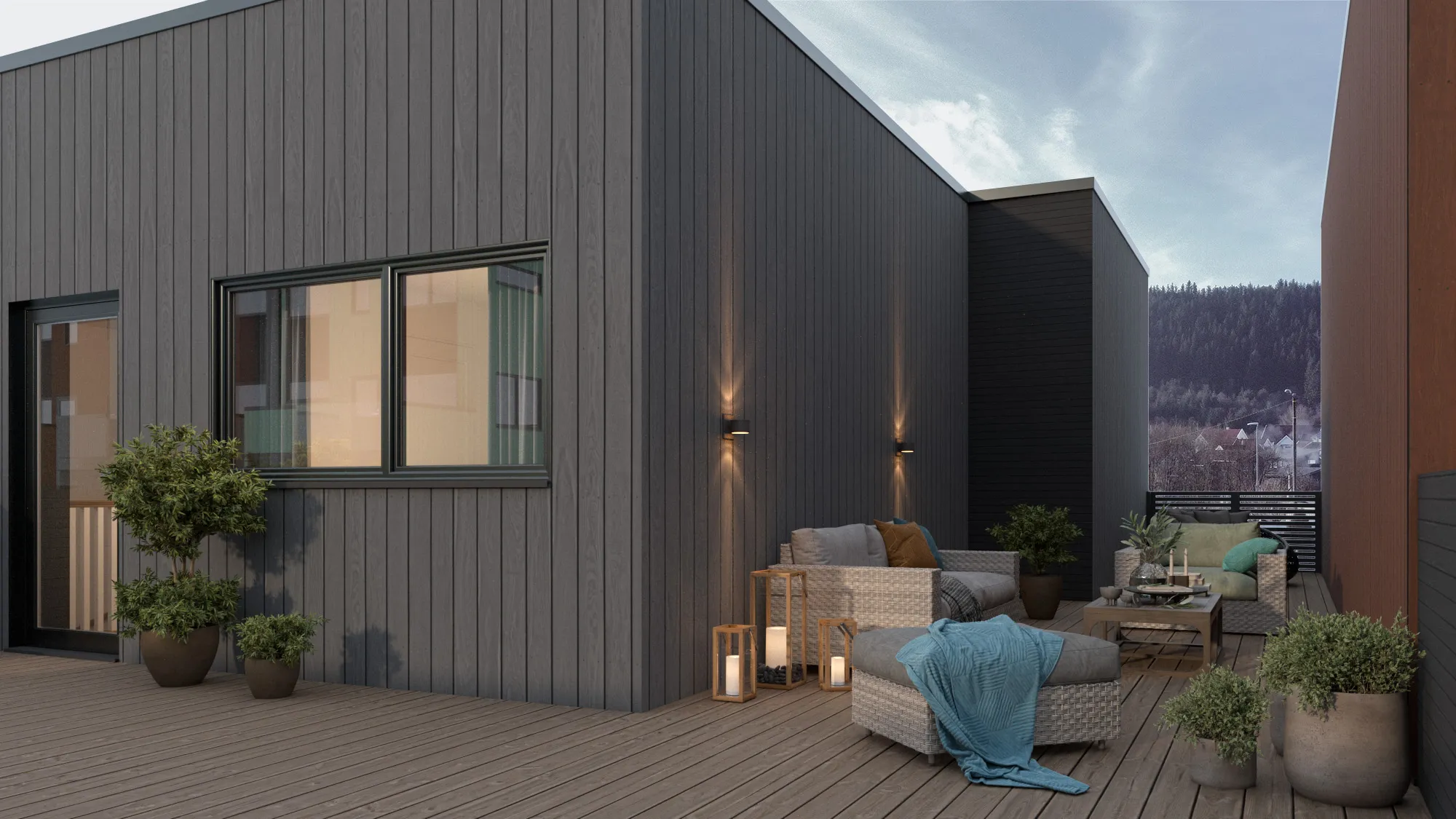
Eksteriør- og interiørvisualiseringer av bygninger som ennå ikke er bygget, laget ut fra Revit-, ArchiCAD-, SketchUp- eller IFC-modellen din.
Se arkitekturvisualisering
STL-konverter FAQ
Spørsmål om konvertering til STL
Korte svar om personvern, formater og filstørrelse.
Still oss et spørsmålEr denne STL-konverteren gratis?
Ja. Det krever ingen registrering, legger ikke på noe vannmerke og har ingen grense for hvor mange filer du kan konvertere. Vi tilbyr det gratis fordi de som bruker det, av og til trenger en 3D-modell bygget eller visualisert, og det er arbeidet vi får betalt for.
Er filene mine lastet opp til serveren din?
Nei. Konverteren kjører i nettleseren din. Filen din leses og konverteres på din egen datamaskin og lagres direkte i nedlastingsmappen din. Det eneste som lastes fra internett, er selve konverterkoden.
Hvordan konverterer jeg en STEP-fil til STL?
Slipp .step- eller .stp-filen på konverteren, la STL stå valgt og klikk Konverter og last ned. STEP-solidet gjøres om til trekanter med en fin innstilling (0,1 % av modellstørrelsen), slik at kurvene forblir glatte. En sammenstilling lagres som én STL med alle delene på plass.
Kan jeg konvertere STL til STEP?
Ja. Velg STEP som utdata. Hver trekant blir en plan flate, og en vanntett STL åpnes i CAD som et solid du kan måle og kutte i. Kurvene forblir fasetterte, fordi en STL-fil ikke inneholder de opprinnelige kurvene. En modell med ekte kurver må bygges opp på nytt; se vår 3D-modelleringstjeneste. STEP-utdata er begrenset til 300 000 trekanter.
Kan jeg konvertere en SketchUp-, Revit- eller SolidWorks-fil til STL?
Ikke direkte, fordi dette er lukkede formater som bare programmene de hører til, kan lese. Eksporter fra programmet først: i SketchUp bruker du Fil > Eksporter > 3D-modell, i Revit eksporterer du IFC, og i SolidWorks lagrer du som STEP eller STL. Konverter deretter den eksporterte filen her.
Hvor stor kan filen være?
Det er ingen fast grense. Datamaskinen din utfører arbeidet, så grensen er minnet. Filer på noen hundre megabyte fungerer vanligvis på en vanlig bærbar PC.
Beholder STL farger og teksturer?
Nei. STL lagrer kun formen. For å beholde materialer og teksturer, velg OBJ eller GLB som utdata. For å beholde fargen på hvert punkt fra en 3D-skanning, velg PLY.
Flere gratisverktøy
Andre gratis 3D- og CAD-verktøy
Hver av dem kjører i nettleseren din, akkurat som denne.

AI-rendering
Gjør et skjermbilde av din SketchUp-, Revit- eller Rhino-modell om til en fotorealistisk render på omtrent 20 sekunder.
Lag en AI-render
IFC viewer
Åpne IFC-filer fra Revit, ArchiCAD og Tekla. Filtrer etter element og nivå, sjekk egenskaper og mål.
Åpne IFC viewer
Revit viewer
Åpne .rvt-filer uten Revit: konvertert til IFC av Autodesk, deretter vist med nivåer og egenskaper.
Åpne Revit viewer
Revit til IFC converter
Konverter RVT-filer til IFC 2x3 med nivåer og egenskaper, ved å bruke Autodesks egen konvertering.
Konverter Revit til IFC
BIM viewer
Gjennomgå BIM-modeller fra Revit, Archicad og Tekla uten lisens: nivåer, egenskaper, måling.
Åpne BIM viewer
DWG viewer
Åpne AutoCAD DWG- og DXF-tegninger på nett: alle layouter, slå lag på og av, zoom og panorer.
Åpne DWG viewer
DXF viewer
Åpne DXF-filer på nett: alle layouter, lag på og av, zoom, deretter lagre som PDF eller SVG.
Åpne DXF viewer
DWG til PDF
Plott AutoCAD-tegninger til PDF: layouter 1:1 med tittelfelt, linjetykkelser og skravur.
Åpne DWG til PDF
normal map generator
Lag normal-, høyde-, ruhets- og AO-kart fra et hvilket som helst bilde, sømløst hvis du trenger det.
Åpne normal map generator
PDF til DWG
Gjør om PDF-tegninger til CAD-linjer for AutoCAD: linjer, tekst og lag, i tegneskala.
Åpne PDF til DWG
SVG til DXF
Konverter SVG til DXF for CAD, laserskjæring og CNC: eksakte linjer, lag, reell størrelse.
Åpne SVG til DXF
PNG til DXF
Vektoriser PNG- og JPG-bilder til DXF-former for laserskjæring, CNC og CAD.
Åpne PNG til DXF
DXF converter
Åpne DXF-tegninger og lagre dem som PDF eller SVG, med layouter, linjetykkelser og skraveringer.
Åpne DXF converter
Før og etter-slider
Lag en før og etter-slider, video eller bilde av to bilder, til annonser, Reels og nettstedet ditt.
Åpne før og etter-verktøyet
STEP viewer
Åpne STEP- og IGES-filer fra SolidWorks, Fusion 360 og Inventor. Se hver del og mål.
Åpne STEP viewer
3D viewer
Åpne 18 typer 3D-filer på nettet, fra STEP og FBX til GLB og IFC, med deler og måling.
Åpne 3D viewer
GLB viewer
Åpne GLB- og glTF-filer med deres materialer og teksturer, størrelse og antall triangler.
Åpne GLB viewer
OBJ viewer
Åpne OBJ-filer med deres MTL-materialer og teksturer, og lagre som STL, GLB eller STEP.
Åpne OBJ viewer
SolidWorks viewer
Åpne SolidWorks-delfiler uten SolidWorks, og lagre dem deretter som STL, STEP eller GLB.
Åpne SolidWorks viewer
STL viewer
Vis STL-filer for 3D-printing med størrelse, volum, vekt og en vanntetthetssjekk.
Åpne STL viewer
3D converter
Konverter mellom STEP, OBJ, FBX, STL, glTF, PLY, IFC og mer, i begge retninger.
Åpne 3D converter
STEP til STL
Konverter STEP- og STP-filer fra SolidWorks, Fusion 360 og Inventor til STL for 3D-printing.
Åpne STEP til STL
3MF til STL
Konverter 3MF-filer fra Bambu Studio og PrusaSlicer til STL, eller STL til 3MF.
Åpne 3MF til STL
Bilde til STL
Gjør om PNG- og JPG-bilder til STL- eller OBJ-relieffer og litofaner for 3D-printing.
Åpne bilde til STL
OBJ converter
Konverter STL, FBX, STEP, glTF og 3DS til OBJ med materialer, eller OBJ til andre formater.
Åpne OBJ converter
FBX converter
Konverter FBX-filer fra 3ds Max, Maya og Blender til OBJ, GLB eller STL.
Åpne FBX converterPopulære konverteringer: PNG til STL · OBJ til STL · GLB til STL · GLB til OBJ · STL til STEP · FBX til OBJ · STL til OBJ · FBX viewer · 3MF viewer · PLY viewer
Bygg inn dette verktøyet
Bygg den gratis STL-konverteren inn på ditt eget nettsted, din egen kursside eller wiki. Lim inn denne koden der den skal vises.
Siter dette verktøyet
For en masteroppgave, artikkel eller kursmateriell: APA-stil først, deretter BibTeX.
1,247
Prosjekter fullført
13
År i bransjen
17
Land vi leverer til







★★★★★
Vurdert 4.9 på Clutch · Se våre anmeldelser
Arkitekter, utviklere & interiørdesignere
Jobber for 215 bedrifter siden 2013
125 av 220 kunder kom tilbake
Mer enn halvparten av kundene våre har hyret oss igjen
Trenger du mer enn en filkonvertering?
Få en ren 3D-modell bygget fra filene dine
Send tegningene, skanningene eller meshene du har. Vi svarer innen 30 minutter: en fast pris og en leveringsdato, eller de 1-2 spørsmålene vi trenger svar på først.