

Rendering IA gratuito per l'architettura
Carichi uno screenshot del suo modello 3D e ottenga in circa 20 secondi un rendering AI fotorealistico dello stesso edificio.
- Mantiene la forma, le finestre e il profilo del tetto del suo modello
- Luce del giorno, sole della sera o crepuscolo con un clic
- Funziona nel browser, senza installare nulla
- 11 render gratuiti e 11 correzioni gratuite, senza carta di credito
Nessuna carta di credito. Per il primo render non serve un account.







★★★★★
Valutazione 4.9 su Clutch
Realizzato da 3Dstudio.co, uno studio di visualizzazione con oltre 1.200 progetti dal 2013.
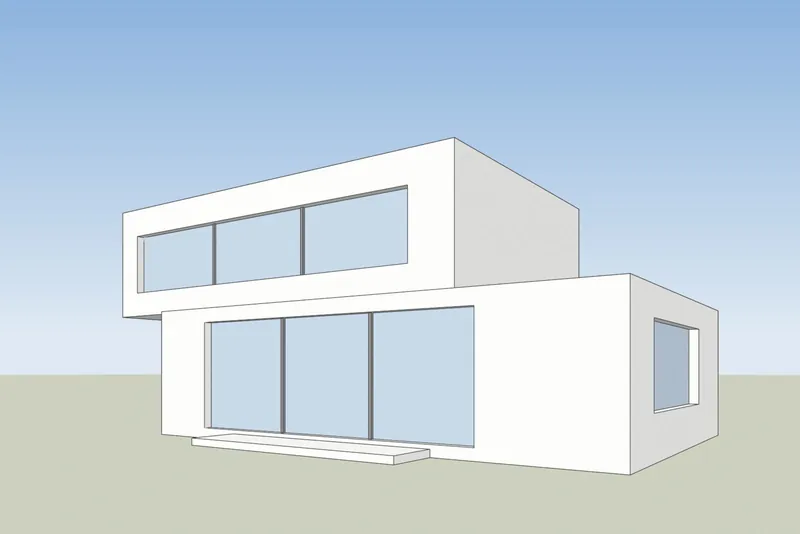
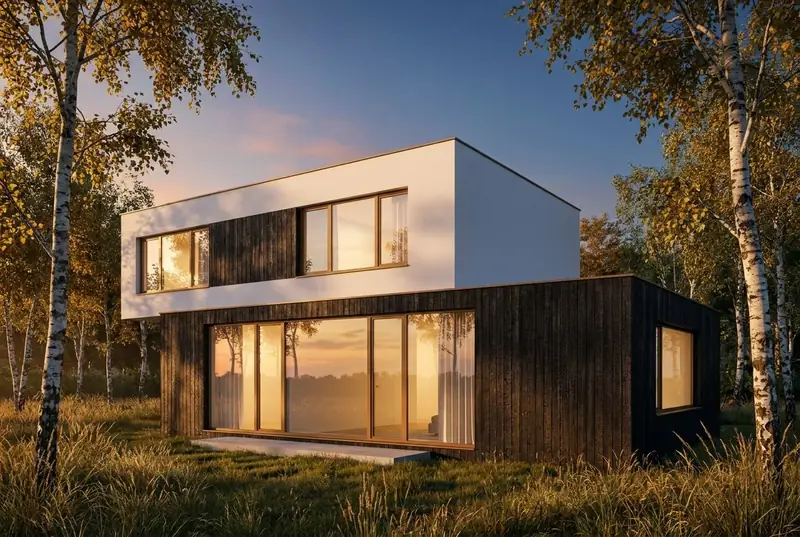 Il suo modelloRender IA
Funziona con uno screenshot da qualsiasi programma 3D
 SketchUp
 Revit
Revit Archicad
 Rhino
Rhino Vectorworks3ds Max
 Blender
PNG, JPG o WebP. Il file del modello non viene mai caricato.
Esempi
Render AI architettonici da screenshot di modelli reali
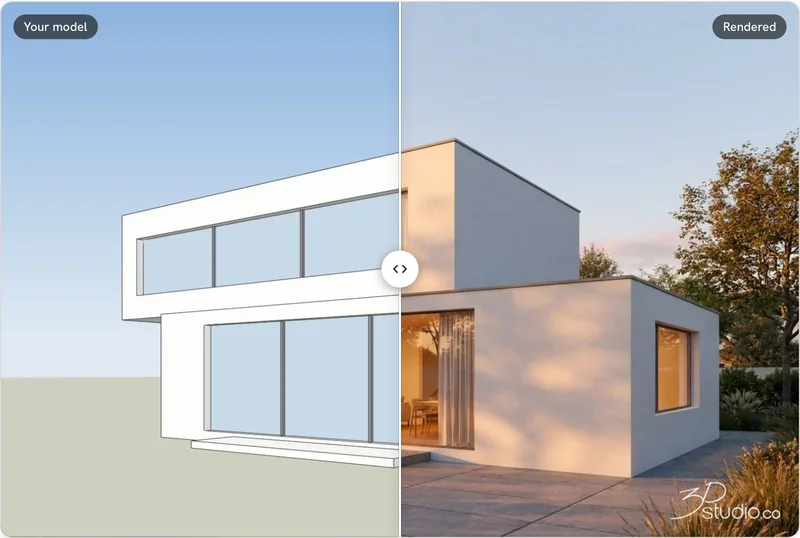
Trascini il cursore su ogni immagine. A sinistra c'è lo screenshot che abbiamo caricato, a destra il render ottenuto. Sono nostri modelli di prova e i render non sono ritoccati.
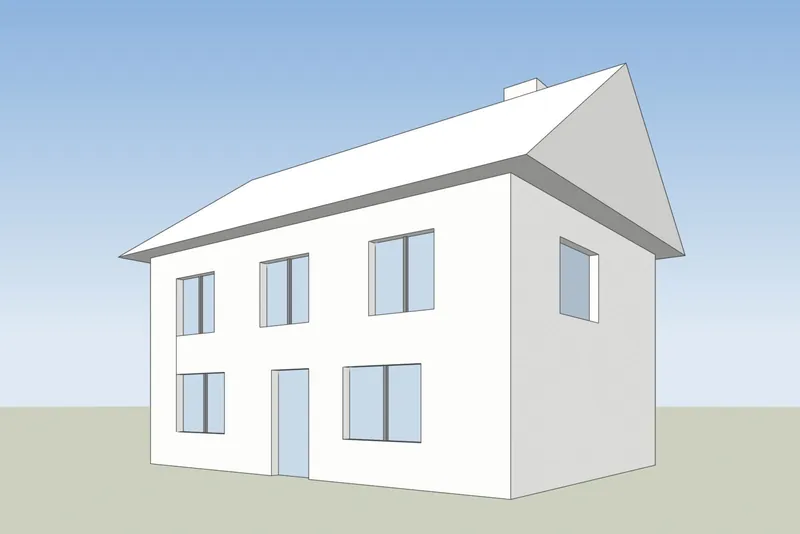
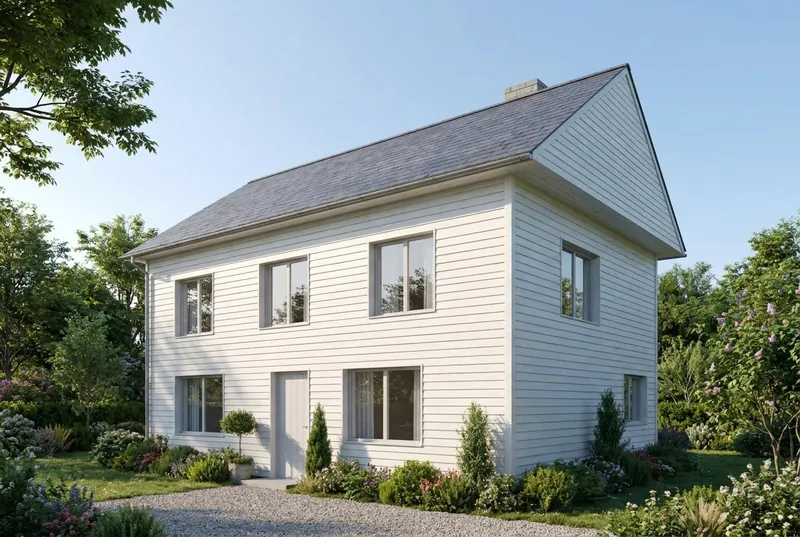 Il suo modelloRender IA
Casa unifamiliare
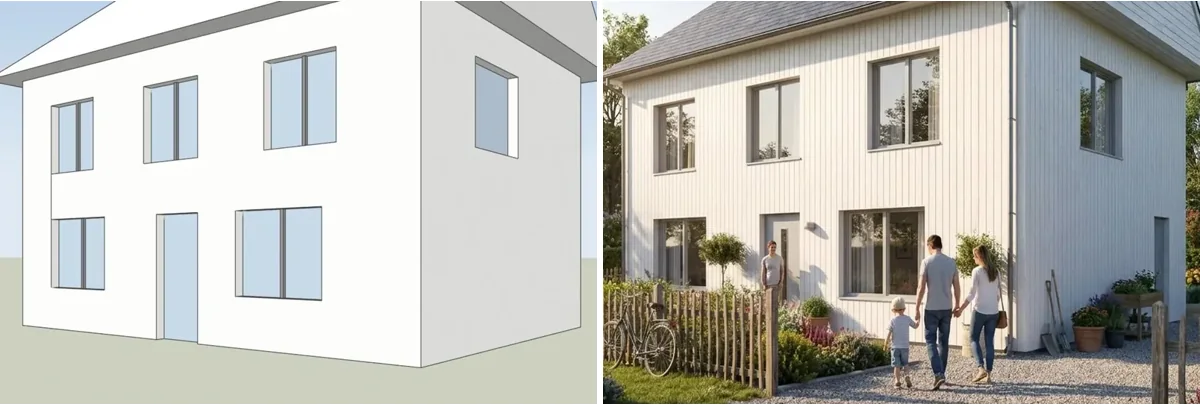
Una casa con tetto a falde in una mattina d'estate, con una famiglia sul vialetto. Il frontone, il camino, la porta e tutte le 8 finestre sono come nel modello.
 Il suo modelloRender IA
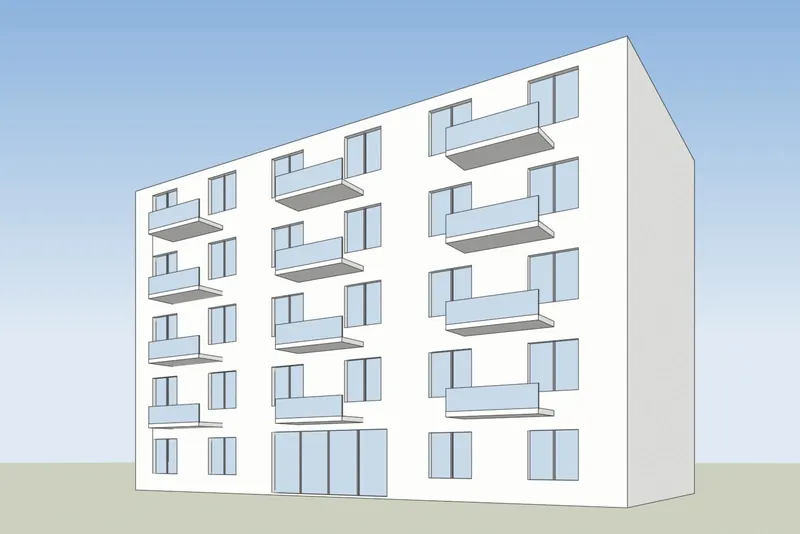
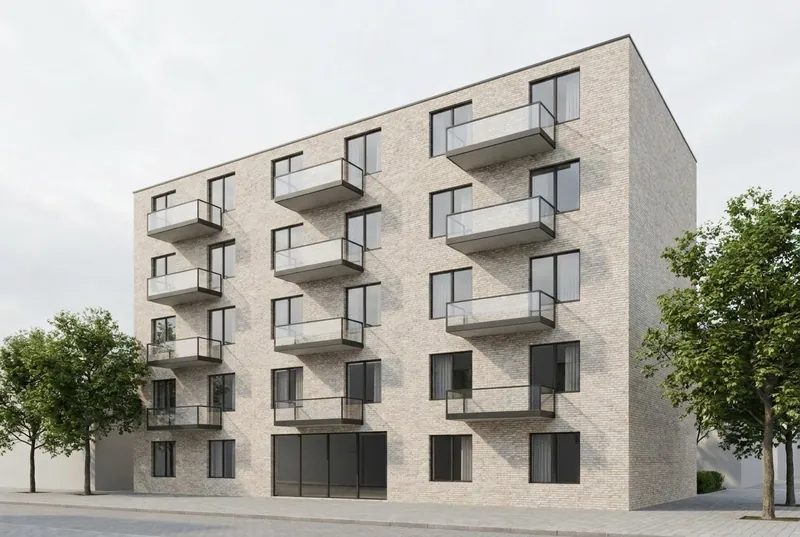
Condominio
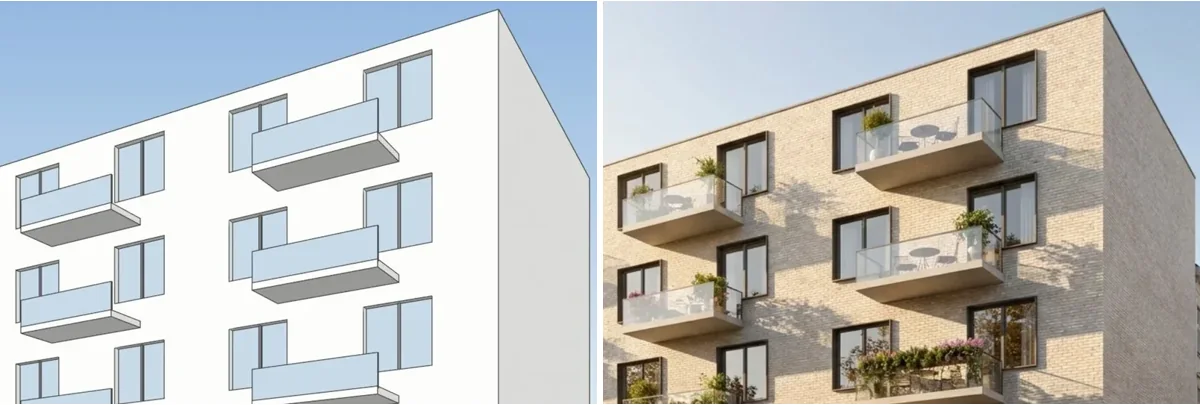
5 piani nel sole del tardo pomeriggio, con balconi alberati, un caffè e persone per strada. Le posizioni dei balconi e la griglia delle finestre seguono il modello.
 Il suo modelloRender IA
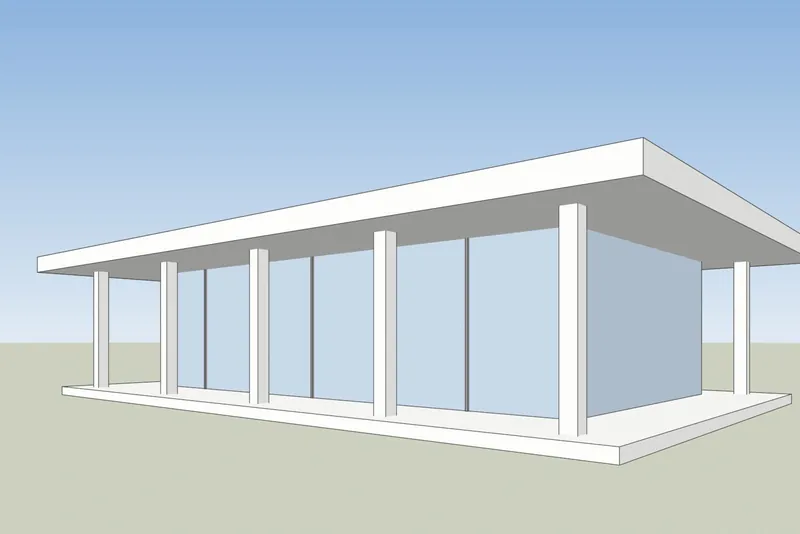
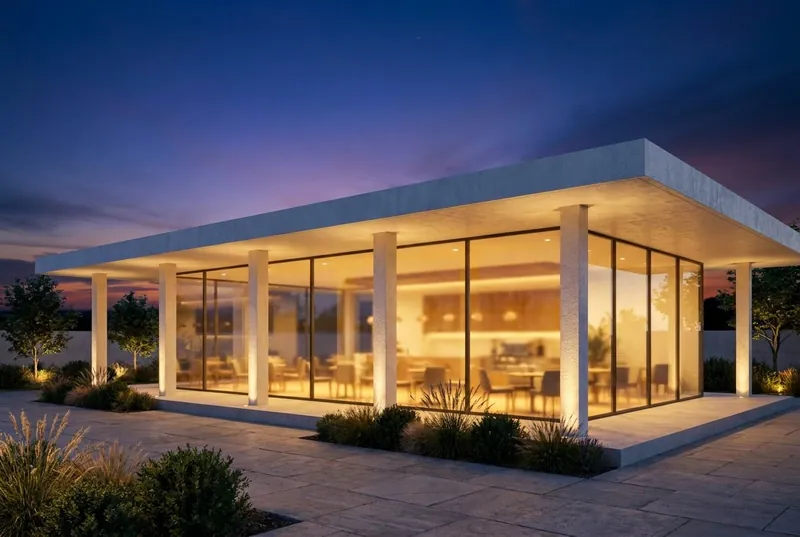
Caffetteria in padiglione di vetro
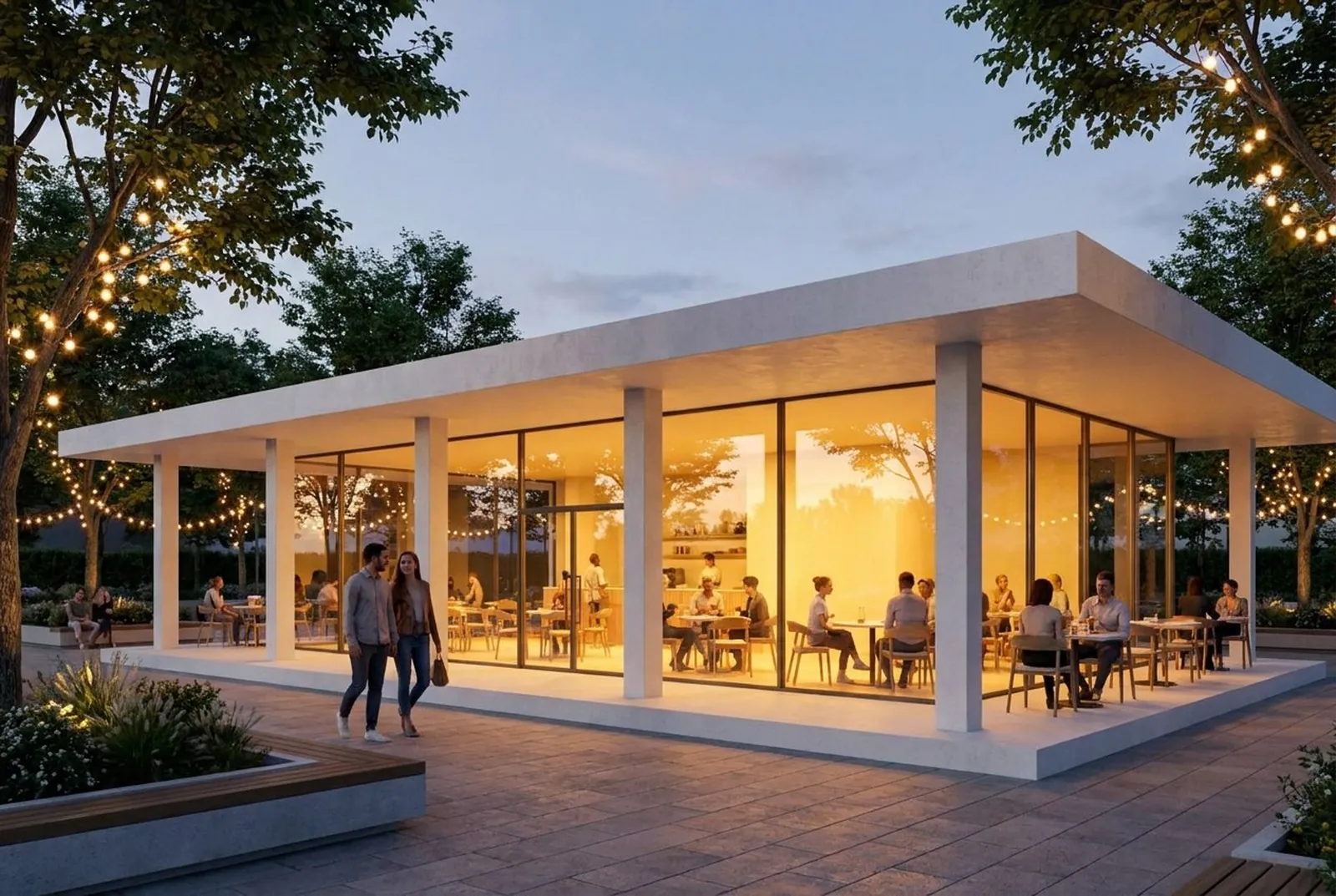
Un padiglione con tetto piano al crepuscolo, affollato all'interno e sulla terrazza. Le colonne e lo sbalzo del tetto corrispondono al modello.
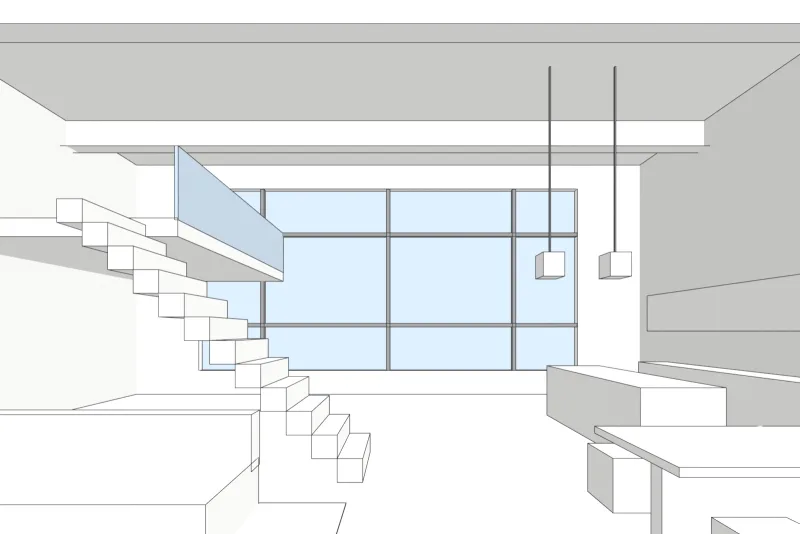
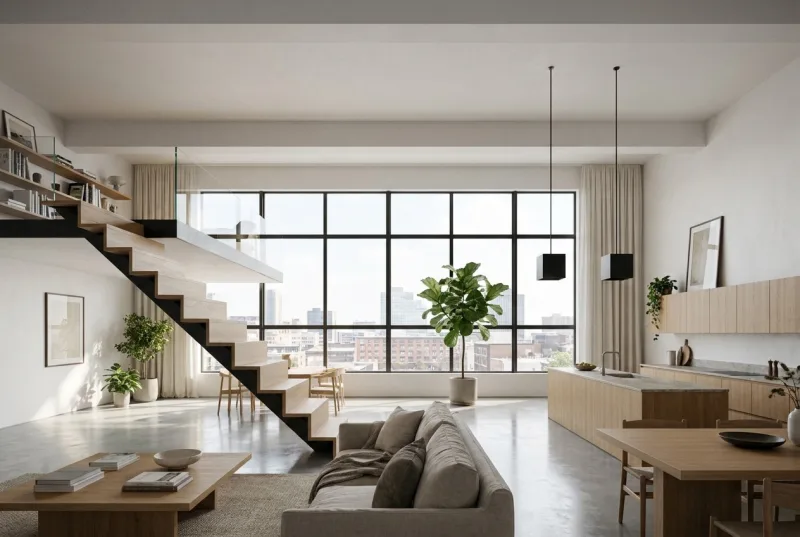 Il suo modelloRender IA
Loft
Un interno a doppia altezza in luce diurna. La griglia metallica delle finestre, il soppalco e la scala sono come disegnati, con nuove finiture e mobili.
Come funziona
Come creare un render AI dal suo modello 3D
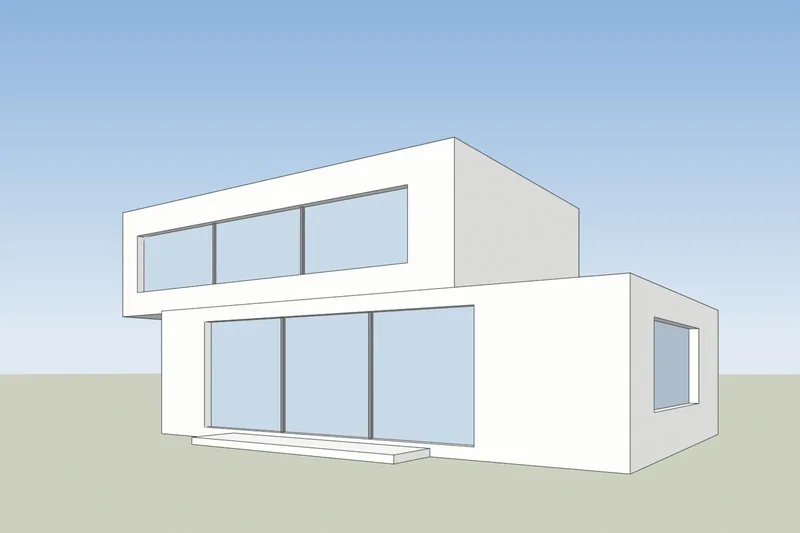
1. Scatti uno screenshot
Inquadri la vista in SketchUp, Revit, Archicad, Rhino o in qualsiasi programma 3D e salvi uno screenshot. Un modello bianco semplice o clay dà il risultato più pulito.
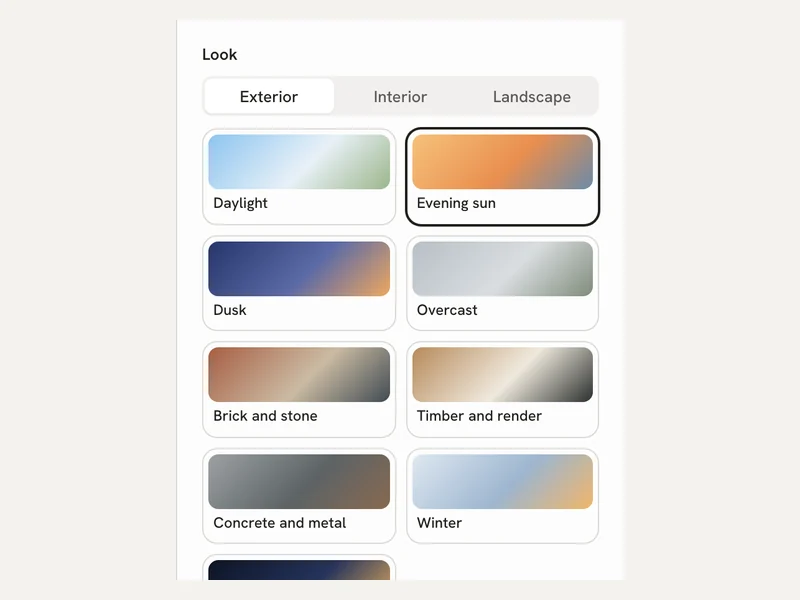
2. Scelga la luce
Carichi lo screenshot e scelga esterno o interno, poi luce del giorno, cielo coperto, sole della sera o crepuscolo. Se vuole, aggiunga una breve nota sui materiali, per esempio un rivestimento in legno.
3. Rendering e confronto
Il render richiede circa 20 secondi. Trascini il cursore sul risultato per verificare che nulla si sia spostato, poi lo scarichi.
Cosa aspettarsi
Cosa mantiene e cosa cambia l'AI
Dettagli dagli esempi qui sopra. I dettagli molto sottili, come le bacchette delle finestre o le piccole ringhiere, possono risultare più semplici che nel modello.
 Il suo modelloRender IA
Resta come l'ha disegnato
La forma dell'edificio, finestre e porte, il profilo del tetto e il numero di piani. L'inquadratura resta quella del suo screenshot.
 Il suo modelloRender IA
Cambia in base alle sue scelte
Materiali, luce, cielo, vegetazione e finiture degli arredi. Usi il campo note per guidarli, ad esempio intonaco bianco e finestre in rovere.
Dopo il rendering
Cambi la luce o corregga una zona senza ricominciare

- Cambi la luce della stessa vista: crepuscolo, golden hour, notte, cielo coperto, inverno, estate o pioggia.
- Corregga una zona del render, per esempio un materiale sbagliato. Un account gratuito include 11 correzioni.
- Chieda un'altra versione della stessa vista.
- Scarichi l'immagine. I render gratuiti riportano un piccolo marchio 3Dstudio.co.
Privacy
I suoi progetti restano suoi
- Viene inviato solo lo screenshot, mai il file del suo modello.
- Non usiamo le sue immagini per addestrare l'intelligenza artificiale.
- Non pubblichiamo i suoi render.
- L'uso commerciale è consentito con tutti i piani, incluso quello gratuito.
Prezzo
Inizi gratis, paghi solo se produce molti render
I crediti non scadono mai e può annullare dalla pagina del suo account.
Gratuito
€0
- 11 render gratuiti e 11 correzioni gratuite all'iscrizione
- Per il primo render non serve un account
- Un piccolo marchio 3Dstudio.co sui render gratuiti
- Uso commerciale consentito
Il più scelto
Pro
€19 al mese
- 600 crediti al mese, circa 46 render HD
- Nessun marchio e immagini di dimensioni doppie
- I crediti non usati passano al mese successivo e non scadono mai
- Disdica dalla pagina del suo account
Studio
€49 al mese
- 2.000 crediti al mese, circa 153 render HD
- Nessun marchio e immagini di dimensioni doppie
- I crediti non scadono mai
- Disdica dalla pagina del suo account
Gratuito per studenti e insegnanti. Ogni studente che crea un account gratuito riceve i propri 11 render gratuiti e può usare le immagini nelle revisioni di progetto e nei portfolio.
Il suo programma 3D
Come scattare lo screenshot in SketchUp, Revit, Archicad e Rhino
Va bene qualsiasi screenshot. Questi passaggi danno il risultato più pulito.
SketchUp
Inquadri la vista e imposti lo stile delle facce su Shaded o Hidden Line. Poi usi File, Esporta, Grafica 2D e salvi un PNG. Va bene anche un normale screenshot della finestra. Maggiori informazioni nel Guida al rendering IA con SketchUp.
Revit
Apra una vista 3D e imposti lo stile visivo su Ombreggiato o Colori coerenti. Poi usi File, Esporta, Immagini e animazioni, Immagine e salvi un PNG.
Archicad
Apra la finestra 3D con uno stile 3D ombreggiato semplice. Poi usi File, Salva con nome e scelga PNG come tipo di file.
Rhino
Imposti la viewport su Ombreggiato o Artico. Poi esegua il comando ViewCaptureToFile e salvi un PNG nella dimensione desiderata.
FAQ sul rendering IA
Domande sul rendering IA per l'architettura
File, precisione, prezzo e privacy.
Che file devo caricare?
Uno screenshot del suo modello 3D come immagine PNG, JPG o WebP. Può provenire da qualsiasi programma: SketchUp, Revit, Archicad, Rhino, Vectorworks, 3ds Max o Blender. Non deve caricare il file del modello.
L'IA cambierà il mio progetto?
Mantiene la forma dell'edificio, le finestre, la linea del tetto e il numero di piani. Modifica i materiali, la luce e l'ambiente circostante. Dettagli molto fini, come i sottili montanti delle finestre, possono risultare più semplici rispetto al modello.
Quanto tempo richiede un rendering?
Circa 20 secondi per un rendering HD. Il primo rendering dopo un periodo di inattività può richiedere un po' più di tempo mentre il sistema si avvia.
È davvero gratuito?
Sì. Per il primo render non servono né account né carta di credito. Crei un account gratuito e riceverà 11 render gratuiti e 11 correzioni gratuite. I render gratuiti riportano un piccolo marchio 3Dstudio.co in un angolo.
Serve un computer potente?
No. Basta un browser web. Non si installa nulla e il render non viene elaborato sul suo computer.
Servono competenze di rendering?
No. Se sa fare uno screenshot del suo modello, sa usare questo strumento. Sceglie esterno o interno e la luce, e l'AI fa il resto.
In cosa è diverso da V-Ray, Lumion o Enscape?
Quelli sono motori di rendering: lavorano sul file del modello e ogni materiale e ogni luce li imposta lei. Questo strumento parte da uno screenshot e non richiede configurazione, quindi è pensato per provare opzioni e mostrare le prime idee. Per immagini finali precise, un motore di rendering o uno studio restano la scelta giusta.
Posso utilizzare le immagini a fini commerciali?
Sì, su ogni piano, incluso quello gratuito. I render gratuiti recano un piccolo marchio 3Dstudio.co in un angolo. Qualsiasi acquisto lo rimuove e raddoppia le dimensioni dell'immagine.
Cosa succede alle mie immagini?
Viene inviato solo lo screenshot che sceglie, mai il file del suo modello. Non usiamo le sue immagini per addestrare l'IA e non pubblichiamo i suoi render.
Il vostro studio può realizzare le immagini finali?
Sì. 3Dstudio.co realizza rendering di architettura da 13 anni. Ci invii il modello e ci dica a cosa servono le immagini, e le risponderemo entro 30 minuti: un prezzo fisso e una data di consegna, oppure le 1-2 domande a cui dobbiamo rispondere prima.
SketchUp, Revit, Archicad, Rhino, Vectorworks, 3ds Max e Blender sono marchi dei rispettivi proprietari. 3Dstudio.co non è affiliato con loro.
Altri strumenti gratuiti
Strumenti gratuiti per architetti
Visualizzatore IFC Visualizzatore Revit Visualizzatore DWG Visualizzatore BIM Convertitore da Revit a IFC Slider prima e dopo Tutti gli strumenti gratuiti
Incorpori o citi questo strumento
Incorpora questo strumento
Inserisca il rendering IA gratuito nel suo sito, nella pagina di un corso o in una wiki. Incolli questo codice dove deve apparire.
Cita questo strumento
Per una tesi, un articolo o materiale didattico: prima lo stile APA, poi BibTeX.
Lo provi sul suo progetto
Carichi uno screenshot del suo modello e lo veda renderizzato. Senza carta di credito, e per il primo render non serve un account.