

Visualizzatore STL gratuito
Visualizzare e misurare file STL
Apra un file STL nel suo browser e lo controlli prima di stamparlo o di inviarlo per un preventivo: dimensioni, volume, peso e se la mesh è stagna.
Nulla viene caricato: il file viene aperto sul suo computer.
Ha bisogno che il pezzo venga ridisegnato, riparato o modellato correttamente per la produzione? Costruiamo modelli 3D da file come questo e rispondiamo entro 30 minuti: un prezzo fisso e una data di consegna, oppure le 1-2 domande a cui dobbiamo rispondere prima.
Gratuito, senza registrazione. Il file resta sul suo computer: viene aperto in questa scheda del browser e non viene mai inviato né a noi né a nessun altro.
Il file non si converte o il modello va ripulito? Il nostro team lo ripara e lo converte per lei. Ci invii il file e le risponderemo con un prezzo fisso. Ci invii il file
- Dimensioni, volume e peso in PLA pieno a colpo d'occhio
- Misurazione tra 2 punti sul modello
- Controllo a tenuta stagna prima di stampare
Come funziona
Come visualizzare un file STL online
3 passaggi, e il file non lascia mai il suo computer.
1. Apra il file STL
Trascini il file .stl sul visualizzatore o clicchi per sceglierlo. Si aprono sia i file STL binari sia quelli ASCII, e anche i file 3MF di uno slicer.
2. Lo ruoti e lo ingrandisca
Trascini per orbitare, scorra per ingrandire e usi Schermo intero per guardare più da vicino. Bordi mostra il contorno di ogni spigolo vivo, il che rende più facili da leggere i piccoli dettagli.
3. Legga i numeri
Sotto il modello trova le dimensioni, il numero di triangoli, il volume, il peso in PLA e l'indicazione se la mesh è stagna. Misuri qualsiasi distanza con 2 clic.
Cosa vede
I numeri che il visualizzatore STL le fornisce
Cosa deve sapere prima di stampare un modello o chiedere un preventivo.
Dimensione
La larghezza, profondità e altezza del modello. I file STL non hanno unità e quasi tutti sono disegnati in millimetri, quindi i numeri sono letti come millimetri.
Volume e peso del PLA
Il volume del solido chiuso in centimetri cubi e il suo peso stampato pieno in PLA (1,24 g per cm³). Una stampa normale con riempimento dal 15 al 20% ne usa molto meno, quindi lo consideri il limite superiore.
A tenuta stagna o meno
Un modello con fori o bordi aperti non può essere elaborato da uno slicer in modo affidabile. Il visualizzatore controlla ogni bordo e risponde Sì o No, per modelli fino a 400.000 triangoli.
Parti
Un file 3MF o OBJ con più corpi li elenca nel pannello laterale: ciascuno può essere nascosto per vedere all'interno o cliccato per ottenerne le dimensioni.
Quando il file non è sufficiente
Cosa facciamo con i file STL
Una scansione o uno STL scaricato è una mesh di triangoli. Quando le servono un modello pulito e modificabile o immagini del prodotto, è proprio il nostro lavoro.

Modellazione 3D
Modelli accurati e modificabili ricostruiti da mesh, scansioni, disegni o foto, con dimensioni reali.
Veda la modellazione 3D
Rendering 3D di prodotti
Immagini fotorealistiche di prodotti per e-commerce e cataloghi, dai suoi file CAD o mesh.
Veda il rendering di prodotti
Rendering architettonico
Immagini di edifici prima che vengano costruiti, inclusi modelli in scala stampati trasformati in render.
Veda il rendering architettonico
FAQ del visualizzatore STL
Domande sulla visualizzazione di file STL
Apertura di file STL, stime di peso e cosa può fare il visualizzatore.
Ci faccia una domandaCome si apre un file STL senza installare software?
Lo trascini sul visualizzatore di questa pagina. Si apre in qualsiasi browser aggiornato su Windows, Mac, Linux, iPhone o Android, e non serve installare né caricare nulla.
Come viene calcolato il peso?
Il visualizzatore misura il volume della mesh chiusa e lo moltiplica per 1,24 grammi per centimetro cubo, la densità del PLA. È il peso di una stampa piena. Con il riempimento abituale del 15-20%, la stampa reale è molto più leggera; il suo slicer fornisce il dato esatto per le sue impostazioni.
Perché il volume non viene visualizzato per il mio file?
Il volume viene mostrato solo per un modello stagno, perché una mesh con fori non ha un interno da misurare. Chiuda i fori nel suo slicer, in Microsoft 3D Builder o in Blender, quindi riapra il file qui.
Posso modificare o correggere l'STL qui?
No. Il visualizzatore mostra e misura il modello e può salvarne una copia come STEP, OBJ, GLB o PLY. Per riparare i fori usi il suo slicer o Blender; per un modello da ricostruire, veda Modellazione 3D.
Altri strumenti gratuiti
Altri strumenti 3D e CAD gratuiti
Ognuno funziona nel suo browser, come questo.

Render IA
Trasformi uno screenshot del suo modello SketchUp, Revit o Rhino in un render fotorealistico in circa 20 secondi.
Crei un render IA
Visualizzatore IFC
Apra file IFC da Revit, ArchiCAD e Tekla. Filtri per elemento e livello, controlli le proprietà e misuri.
Apra il visualizzatore IFC
Visualizzatore Revit
Apra i file .rvt senza Revit: Autodesk li converte in IFC e poi li visualizza con livelli e proprietà.
Apra il visualizzatore Revit
Convertitore da Revit a IFC
Converta i file RVT in IFC 2x3 con livelli e proprietà, usando la conversione di Autodesk.
Converta Revit in IFC
Visualizzatore BIM
Esamini i modelli BIM da Revit, Archicad e Tekla senza licenza: livelli, proprietà, misurazioni.
Apra il visualizzatore BIM
Visualizzatore DWG
Apra online disegni AutoCAD DWG e DXF: ogni layout, layer attivabili e disattivabili, zoom e pan.
Apra il visualizzatore DWG
Visualizzatore DXF
Apra file DXF online: ogni layout, layer attivabili e disattivabili, zoom, poi li salvi come PDF o SVG.
Apra il visualizzatore DXF
Da DWG a PDF
Plotti i disegni AutoCAD in PDF: layout 1:1 con cartigli, spessori di linea e retini.
Apra il convertitore da DWG a PDF
Generatore di normal map
Crei normal map, mappe di altezza, di rugosità e AO da qualsiasi immagine, anche seamless se serve.
Apra il generatore di normal map
Da PDF a DWG
Trasformi i disegni PDF in linee CAD per AutoCAD: linee, testo e layer, in scala di disegno.
Apra il convertitore da PDF a DWG
Da SVG a DXF
Converta SVG in DXF per CAD, taglio laser e CNC: linee esatte, layer, dimensioni reali.
Apra il convertitore da SVG a DXF
Da PNG a DXF
Vettorializzi immagini PNG e JPG in forme DXF per taglio laser, CNC e CAD.
Apra il convertitore da PNG a DXF
Convertitore DXF
Apra disegni DXF e li salvi come PDF o SVG, con layout, spessori di linea e retini.
Apra il convertitore DXF
Slider prima e dopo
Crei uno slider, un video o un'immagine «prima e dopo» da due foto, per annunci, Reel e il suo sito web.
Apra lo strumento «prima e dopo»
Visualizzatore STEP
Apra file STEP e IGES da SolidWorks, Fusion 360 e Inventor. Veda ogni parte e misuri.
Apra il visualizzatore STEP
Visualizzatore 3D
Apra online 18 tipi di file 3D, da STEP e FBX a GLB e IFC, con gestione delle parti e misurazione.
Apra il visualizzatore 3D
Visualizzatore GLB
Apra file GLB e glTF con materiali e texture, dimensioni e numero di triangoli.
Apra il visualizzatore GLB
Visualizzatore OBJ
Apra file OBJ con i relativi materiali MTL e texture, e li salvi come STL, GLB o STEP.
Apra il visualizzatore OBJ
Visualizzatore SolidWorks
Apra file di componenti SolidWorks senza SolidWorks, poi li salvi come STL, STEP o GLB.
Apra il visualizzatore SolidWorks
Convertitore 3D
Converta tra STEP, OBJ, FBX, STL, glTF, PLY, IFC e altri formati, in entrambe le direzioni.
Apra il convertitore 3D
Da STEP a STL
Converta file STEP e STP da SolidWorks, Fusion 360 e Inventor in STL per la stampa 3D.
Apra il convertitore da STEP a STL
Da 3MF a STL
Converta file 3MF da Bambu Studio e PrusaSlicer in STL, o STL in 3MF.
Apra il convertitore da 3MF a STL
Da immagine a STL
Trasformi immagini PNG e JPG in rilievi e litofanie STL o OBJ per la stampa 3D.
Apra il convertitore da immagine a STL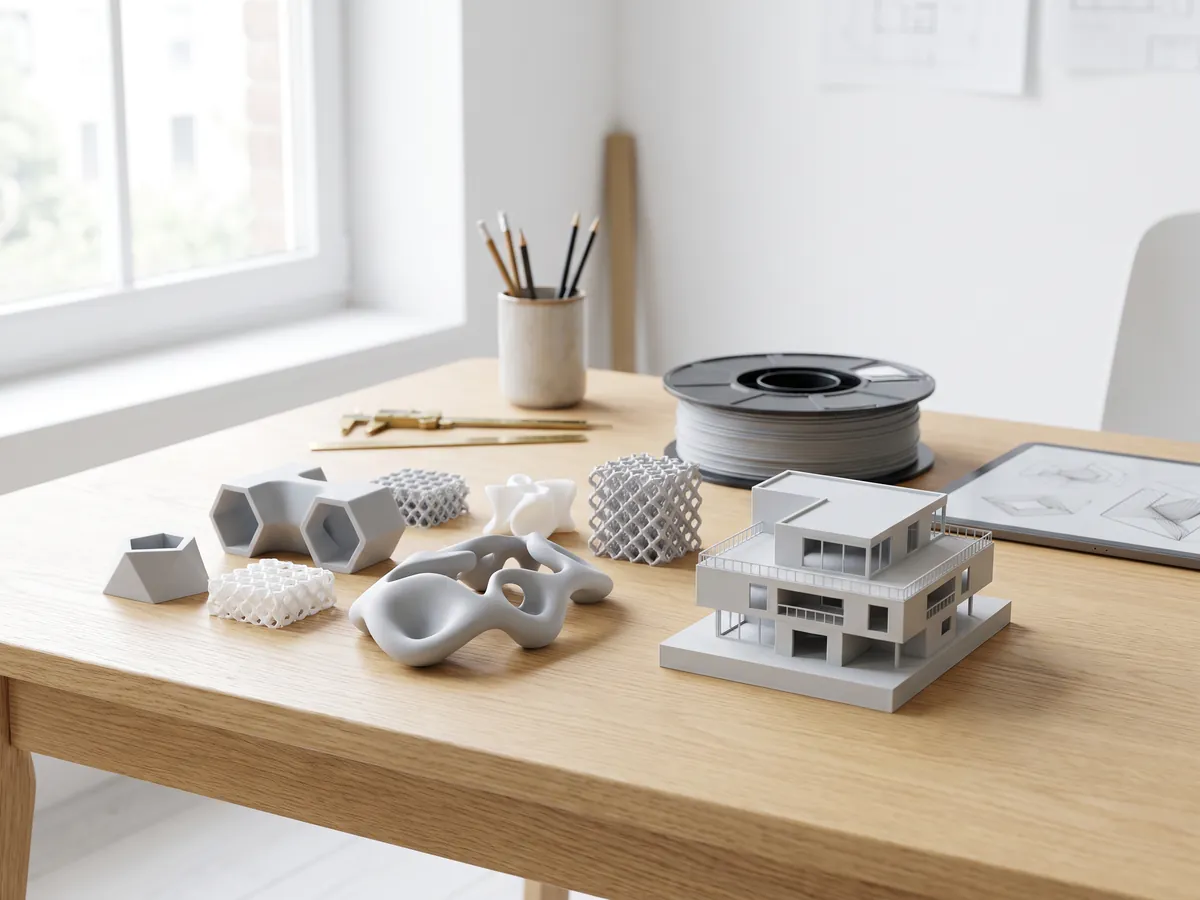
Convertitore STL
Converta file e immagini 3D in STL per la stampa 3D, con verifica della tenuta stagna della mesh.
Apra il convertitore STL
Convertitore OBJ
Converta STL, FBX, STEP, glTF e 3DS in OBJ con materiali, o OBJ in altri formati.
Apra il convertitore OBJ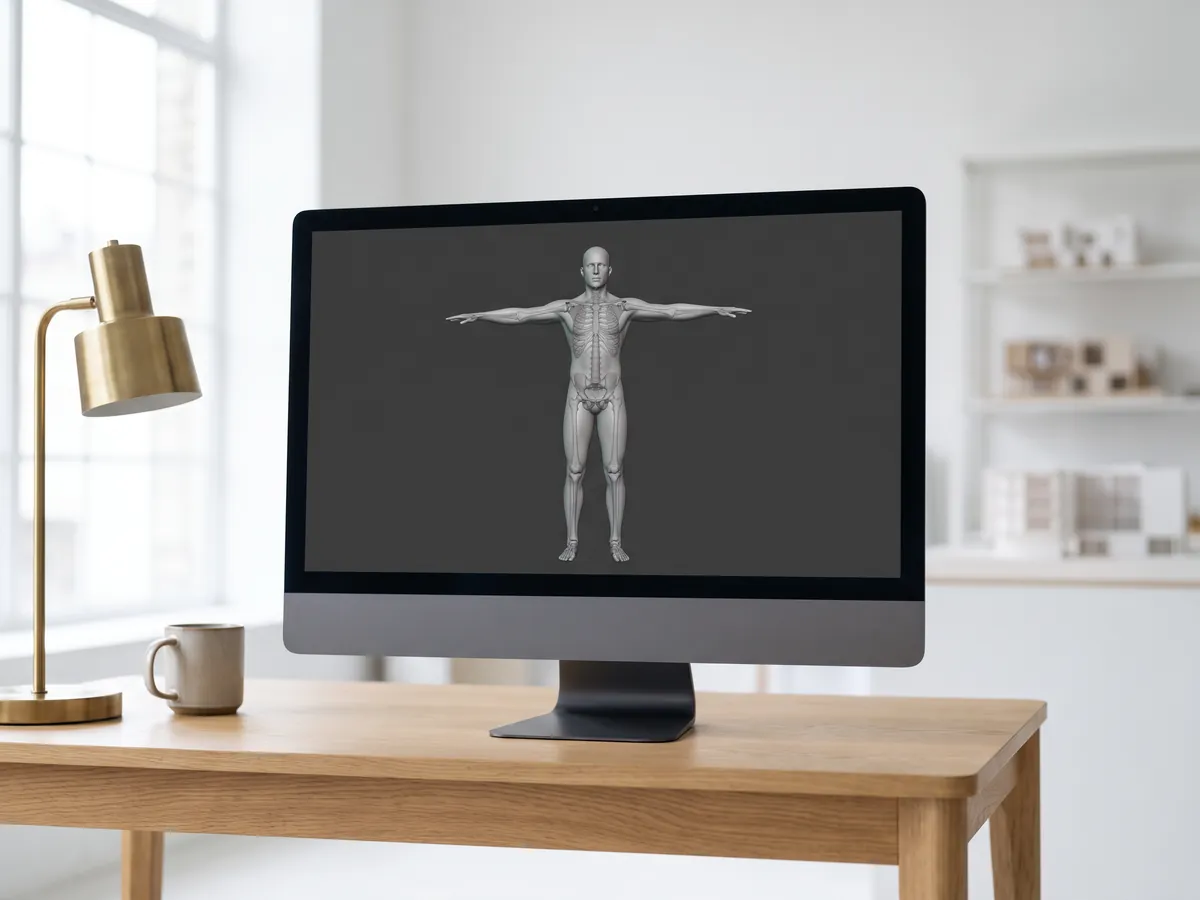
Convertitore FBX
Converta file FBX da 3ds Max, Maya e Blender in OBJ, GLB o STL.
Apra il convertitore FBXConversioni popolari: Da PNG a STL · Da OBJ a STL · Da GLB a STL · Da GLB a OBJ · Da STL a STEP · Da FBX a OBJ · Da STL a OBJ · Visualizzatore FBX · Visualizzatore 3MF · Visualizzatore PLY
Incorpora questo strumento
Inserisca il visualizzatore STL gratuito nel suo sito, nella pagina di un corso o in una wiki. Incolli questo codice nel punto in cui deve apparire.
Cita questo strumento
Per una tesi, un articolo o materiale didattico: prima lo stile APA, poi BibTeX.
1,247
Progetti completati
13
Anni di attività
17
Paesi serviti







★★★★★
Valutazione 4.9 su Clutch · Veda le nostre recensioni
Architetti, sviluppatori immobiliari & interior designer
Al servizio di 215 aziende dal 2013
125 dei 220 clienti sono tornati
Più della metà dei nostri clienti ci ha incaricati di nuovo

Le serve qualcosa di più di un visualizzatore?
Ottenga un modello 3D pulito costruito dal suo file
Ci invii l'STL, la scansione o il disegno che ha. Rispondiamo entro 30 minuti con un prezzo fisso e una data di consegna, oppure con le 1-2 domande a cui dobbiamo prima avere risposta.